100 процентов чего делаете
LiveInternetLiveInternet
—Рубрики
—Поиск по дневнику
—Подписка по e-mail
—Друзья
—Сообщества
Правило 100 процентов поможет достичь любой цели
Побороть вредные привычки, завершить начатые проекты, поставить несколько новых целей и обязательно их достичь — всё это можно сделать, если применить простое правило 100 процентов.
Скажу честно: если бы я увидела эту статью раньше, жить стало бы немного легче, а от многих вредных привычек получилось бы отказаться быстрее. Например, бороться с любовью к выпечке точно было бы проще.
Почему сложно добиваться поставленной цели? Потому что нам постоянно хочется свернуть с намеченного пути. Но не так, чтобы совсем свернуть. А чуть-чуть. Немножко отойти, а потом — обратно. Мы будто говорим себе: сегодня план будет выполнен не на 100, а на 99%.
Это и есть та ловушка, которую мы сами создаём. Ведь 1% поблажек, которые мы себе позволяем, — это нестрашно. Но нам кажется совершенно иначе: за небольшое отступление от плана мы корим себя так, будто совсем сдались и опустили руки.
Если вы выполняете план только на 99%, то постоянно переживаете по поводу неудач и теряете веру в себя.
Поэтому нужно пользоваться правилом 100 процентов.
Что такое правило 100 процентов?
Выполнять план на 99% сложно. Выполнять его на все 100% легко. В этом и состоит правило 100 процентов.
Вернёмся к моей истории про любовь к выпечке. Бороться с привычкой есть мучное сложно, если разрешаешь себе съесть кусочек сегодня, кусочек завтра и ещё парочку ломтиков во время читмила.
Когда вы вооружаетесь правилом 100 процентов, необходимость обдумывать такие послабления пропадает. Вместо того чтобы думать, сколько кусочков свежего хрустящего багета мне можно съесть сегодня, я мысленно говорю: «Хлеб не ем. Вообще».
Это, конечно же, трудно. Но так будет только первое время. Намного сложнее бороться со своими 99 процентами каждый день, нежели переждать, пока адаптируетесь к правилу 100 процентов. Тем, кто очень долго борется со своими недостатками и хочет достичь поставленной цели, предлагаю сделать три шага, чтобы воплотить правило 100 процентов в жизнь.
Как применить правило 100 процентов?
1. Определите цель, которая требует стопроцентного внимания
Вам нужно понять, какая именно из поставленных целей требует применения правила 100 процентов. Возможно, какое-то занятие вам даётся легче другого.
Итак, что это будет? Хотите лучше фотографировать? Выучить язык? Начать заниматься спортом?
Выясните, какая полезная привычка вам нужна или же от какой вредной зависимости вы хотите избавиться. Ведь далеко не каждая активность требует стопроцентной отдачи. Например, для того, чтобы заниматься подработкой, не нужно выкладываться на все 100 процентов. А если речь идёт о хобби, то, возможно, стоит приложить максимум усилий.
Важно: когда мы говорим «нужно приложить максимум усилий», мы не имеем в виду отказ от всего весёлого. Делу, конечно же, время, но и потехе — час. Не позволяйте правилу 100 процентов помешать вам брать от жизни всё.
2. Позвольте правилу сработать
Итак, мы выяснили, что вы хотите добиться вполне конкретной цели, применяя правило 100 процентов. Теперь осталось узнать, как именно мы будем двигаться по намеченному пути.
Моя первая маленькая цель — не есть мучное на протяжении семи дней. Каждый день я должна отказывать себе в пирожном, багете, сэндвиче или кусочке пиццы.
Если вы хотите закончить книгу, поставьте себе цель ежедневно писать по странице. Это значит, что в конце недели вы должны подготовить семь страниц текста.
Правило 100 процентов говорит: не нужно думать о том, много или мало осталось вам писать. Вам вообще думать не нужно. Просто садитесь и делайте столько, сколько было условлено. Не меньше, не больше, а 100 процентов.
Важно: не торгуйтесь с собой. Правило 100 процентов лишает вас этой возможности. Не размышляйте, не договаривайтесь с внутренним «я». Не тратьте на это время. Работайте столько, сколько нужно. И тогда правило обретёт смысл.
3. Повторите
Истинное счастье мы испытываем, когда превосходим собственные ожидания и возможности. Работать каждый день в течение недели — это круто. Намного сложнее повторить это снова. И снова. И снова, пока это не станет привычкой или способом жить. Именно в такой момент вы достигаете поставленной цели.
Теперь очень важно не останавливаться. Успешные люди всегда добиваются того, чего хотят, потому что отдаются делу своей жизни полностью. Когда вы почувствуете, как работает правило 100 процентов, постарайтесь не потерять это ощущение. И снова применяйте правило, не останавливайтесь.
Важно: те, о ком мы говорим «сделал себя сам», достигают успеха только потому, что отдаются своему делу полностью. Все истории успеха схожи в одном: их основу составляет правило 100 процентов. Полная самоотдача — вот что нужно для того, чтобы правило срабатывало каждый раз.
Зачем нужно правило 100 процентов?
Как видите, трудно будет только в самом начале. Сложно поверить в то, что такое простое правило сработает. А потом сложно заставить себя всегда действовать согласно этому правилу, не отступать ни на шаг.
Зачем применять это правило? Чтобы облегчить себе жизнь. Очень непросто терпеть неудачи каждый день. Правило 100 процентов защитит вас от этого испытания.
Правило 100 процентов

Побороть вредные привычки, завершить начатые проекты, поставить несколько новых целей и обязательно их достичь — всё это можно сделать, если применить простое правило 100 процентов.
Фраза, которая может изменить ваш подход к жизни.
«99% — это сложно. 100% — это легко»
Всё гениальное, как обычно, очень просто.
Выполнять план на 99% сложно. Выполнять его на все 100% легко. В этом и состоит правило 100 процентов.
Почему сложно добиваться поставленной цели? Потому что нам постоянно хочется свернуть с намеченного пути. Но не так, чтобы совсем свернуть. А чуть-чуть. Немножко отойти, а потом — обратно. Мы будто говорим себе: сегодня план будет выполнен не на 100, а на 99%.
Это и есть та ловушка, которую мы сами создаём. Ведь 1% поблажек, которые мы себе позволяем, — это нестрашно. Но нам кажется совершенно иначе: за небольшое отступление от плана мы корим себя так, будто совсем сдались и опустили руки.
Если вы выполняете план только на 99%, то постоянно переживаете по поводу неудач и теряете веру в себя.
Поэтому нужно пользоваться правилом 100 процентов.
Когда вы вооружаетесь правилом 100 процентов, необходимость обдумывать такие послабления пропадает.
Пишете книгу? Ежедневно готовьте страницу текста.
Мечтаете о своём YouTube-канале? Еженедельно публикуйте новый ролик.
Хотите получить идеальное тело? Не пропускайте тренировку ни под каким предлогом.
Это, конечно же, трудно. Но так будет только первое время. Намного сложнее бороться со своими 99 процентами каждый день, нежели переждать, пока адаптируетесь к правилу 100 процентов.
Как применить правило 100 процентов?
1. Определите цель, которая требует стопроцентного внимания
Вам нужно понять, какая именно из поставленных целей требует применения правила 100 процентов.
Далеко не каждая активность требует стопроцентной отдачи. Например, для того, чтобы заниматься подработкой, не нужно выкладываться на все 100 процентов. А если речь идёт о хобби, то, возможно, стоит приложить максимум усилий.
Вам не нужно сходить с ума и ввязываться в миллион проектов или исключать всё веселье и удовольствие из своей жизни. Хотите секрет? Ваши 100% (то, что вы хотите прямо сейчас больше всего) — это только одна вещь. И вы знаете какая.
2. Позвольте правилу сработать
Если вы хотите закончить книгу, поставьте себе цель ежедневно писать по странице. Это значит, что в конце недели вы должны подготовить семь страниц текста.
Правило 100 процентов говорит: не нужно думать о том, много или мало осталось вам писать. Вам вообще думать не нужно. Просто садитесь и делайте столько, сколько было условлено. Не меньше, не больше, а 100 процентов.
Важно: не торгуйтесь с собой. Правило 100 процентов лишает вас этой возможности. Не размышляйте, не договаривайтесь с внутренним «я». Не тратьте на это время. Работайте столько, сколько нужно. И тогда правило обретёт смысл.
3. Повторите
Теперь очень важно не останавливаться. Успешные люди всегда добиваются того, чего хотят, потому что отдаются делу своей жизни полностью. Когда вы почувствуете, как работает правило 100 процентов, постарайтесь не потерять это ощущение. И снова применяйте правило, не останавливайтесь.
Важно: те, о ком мы говорим «сделал себя сам», достигают успеха только потому, что отдаются своему делу полностью. Все истории успеха схожи в одном: их основу составляет правило 100 процентов. Полная самоотдача — вот что нужно для того, чтобы правило срабатывало каждый раз.
Что делать при загрузке ЦП в 100 процентов на Windows 7
Пользователи Windows 7 могут столкнуться с торможением операционной системы. К этому приводит ряд факторов, наиболее частый — загрузка центрального процессора на 100%. Статья рассматривает распространенные причины и методы устранения неисправности путем использования штатного программного обеспечения.
Почему ЦП загружен на 100% в Windows 7
Причины полной загрузки центрального процессора (ЦП) связанны со сбоями в программном и аппаратном обеспечении. Например, неполадки в приложениях:
Устранить проблемы можно самостоятельно, следуя подробным инструкциям ниже.
Аппаратную неисправность выявить сложнее. Это следствие физического перегрева ядер ЦП, что указывает на сбои в работе системы охлаждения или механическое повреждение чипа. Определить причину можно самостоятельно, но для устранения проблемы потребуется помощь компьютерного мастера.
Как узнать название проблемной программы
Для определения программной причины нагрузки ЦП потребуется открыть системное средство « Диспетчер задач », которое осуществляет мониторинг в настоящем времени работы процессов, запущенных с момента старта системы.
Вызвать утилиту можно четырьмя способами:
Общая загрузка ЦП отображается в нижней части приложения. Вкладка « Процессы » ведет статистику нагрузки каждым процессом. В строке запущенной программы содержится информация о процентном потреблении ресурса, а в столбце « Описание » — тип.
Важно! В зависимости от поколения процессора приложения по-разному могут нагружать систему, поэтому стоит обращать внимание на совместимость и минимальные требования к персональному компьютеру (ПК). Даже браузер способен загрузить устаревшее оборудование.
Что делать с перегруженным процессором
Зная название процесса, который максимально нагружает компьютер, можно выполнить завершение соответствующей программы для снижения потребления ресурсов процессора операционной системой (ОС).
Завершение работы процесса
Для завершения работы процесса необходимо:
Внимание! Значение в строке « Бездействие системы » указывает на количество свободного ресурса процессора.
«Диспетчер задач» не всегда способен обнаружить вредоносный процесс. Рекомендуется применить стороннее ПО, например, Process Explorer. Это приложение дает детальную информацию о запущенных программах, способно идентифицировать зараженные копии процессов.
Деактивация загрузки обновлений
Загрузка ЦП 100 процентов на Windows 7 происходит ввиду фоновой работы « Центра обновления Windows » в момент скачивания или установки обновлений ОС. Рекомендуется отключить указанный параметр или ограничить влияние на систему.
Деактивировать службу можно следующим путем:
Внимание! Можно снять галочки с дополнительных параметров, запретив системе производить обновление без согласия пользователя.
Удаление вирусов
Сильно дестабилизирует ЦП вирусная активность. Иногда вредоносный код маскируется под системные процессы, например svchost.exe, завершение которого не дает результатов.
Требуется перевести ПК в безопасный режим, нажав F8 при старте ОС и выбрав соответствующий параметр в появившемся меню. Попав на рабочий стол, нужно выполнить проверку на наличие вредоносного программного обеспечения. В интернете можно скачать портативный антивирус Dr.Web CureIt!, который не требует установки.
Важно! При завершении системного процесса компьютер выключается, ОС начинает загружаться автоматически. Рекомендуется использовать специализированный софт во избежание этого.
Обновление драйверов
Если определить название оборудования не удалось, следует загрузить универсальный драйвер-пак, который автоматически выполнит поиск и инсталляцию актуального ПО для системы.
Если при установке нового драйвера предыдущая версия была некорректно удалена, необходимо:
После деинсталляции важно заново установить драйвер одним из вышеописанных способов.
Проблемы с периферийным оборудованием
На работу ОС может влиять периферийное оборудование, подключенное к компьютеру. Требуется открыть « Диспетчер задач » и поочередное отключать компоненты, следя за нагрузкой на ЦП.
Обратите внимание! Спровоцировать проблему могут устройства, драйверы для которых устанавливались принудительно.
Внешние факторы большой загрузки ЦП
Загрузка ЦП может случиться из-за внешнего температурного воздействия: солнечных лучей или системы отопления. Могли засориться контакты микросхемы. Владельцам ПК желательно не закрывать вентиляционные решетки на корпусе, вовремя производить чистку помещения.
Пользователям ноутбуков следует избегать соприкосновения устройства с поверхностями, поглощающими тепло, использовать охлаждающую подставку.
Беспричинно ЦП не дает сбоев — высокая загрузка возникает вследствие некорректного выполнения программ или при проблемах с комплектующими:
Важно вовремя обнаружить загрузку центрального процессора компьютера, когда проблема возникает на программном уровне. Иначе это может стать причиной выхода из строя оборудования — исправить неполадку можно будет только путем замены компонента.
Процессор загружен на 100 процентов
С этой задачей неплохо справляется Process Explorer или Диспетчер задач, чтобы определить наиболее активный процесс, вам достаточно отсортировать данные столбца ЦП на вкладке «Процессы». На ней вы видите, что более всего ресурсов потребляет «Хост-процесс для задач Windows», но что такое «Хост-процесс для задач Windows» как не набор системных подпроцессов, запускаемых из динамических библиотек, и как тут определить, какая именно DLL вызвала повышенную загрузку ЦП? 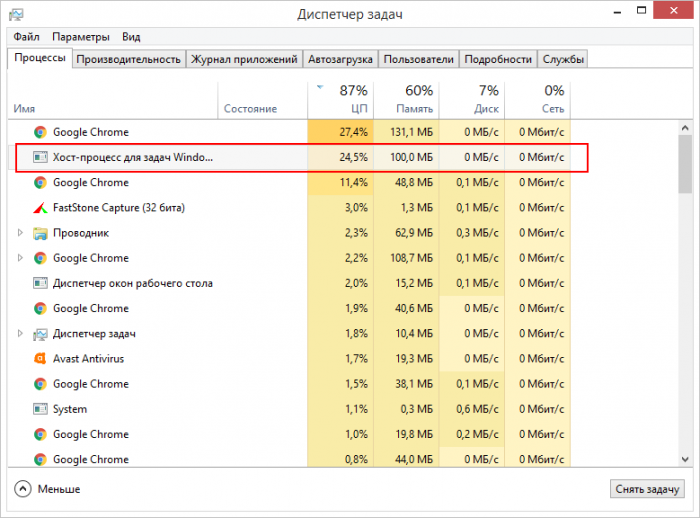 Чуть более подробные сведения о загрузке ЦП процессами предоставляет вкладка «Подробности», здесь уже можно получить конкретное название и ID процесса. Существуют также скрытые процессы, которые могут не отображаться в Диспетчере задач. Тут уже исчерпывающие сведения о процессах и загрузке ими ЦП можно получить с помощью утилиты Process Explorer, но с ней нужно уметь работать.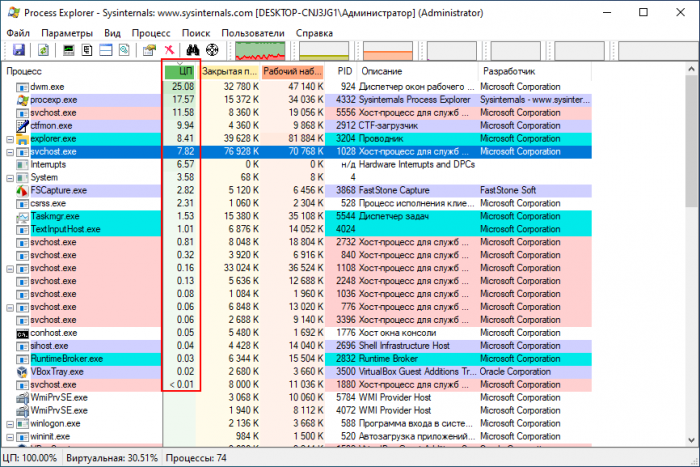
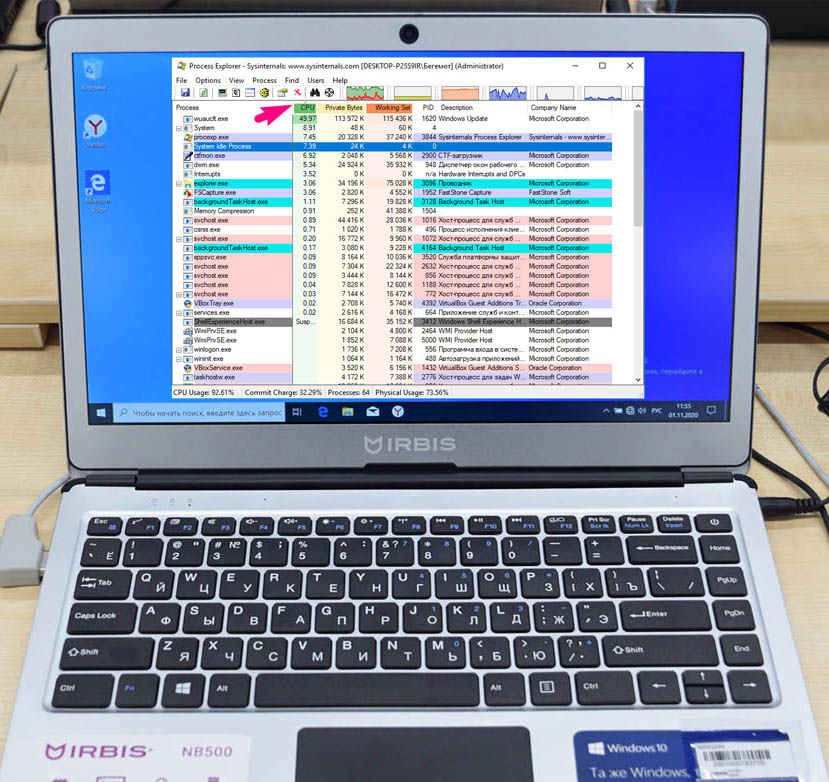
Фоновое сканирование Windows Defender и работа службы обновления
Высокая загрузка процессора может быть вызвана вполне естественными причинами, например, сканированием при старте операционной системы Защитником Windows, поиском, загрузкой и установкой накопительных обновлений Windows в фоновом режиме, а также работой функции автоматического обслуживания.
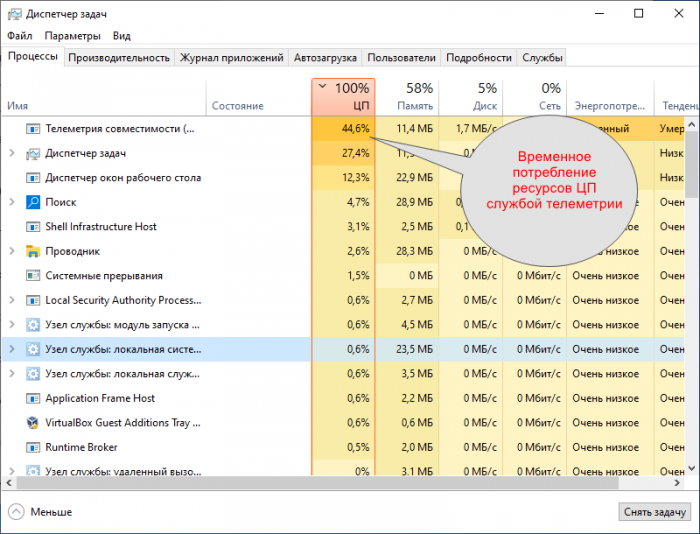
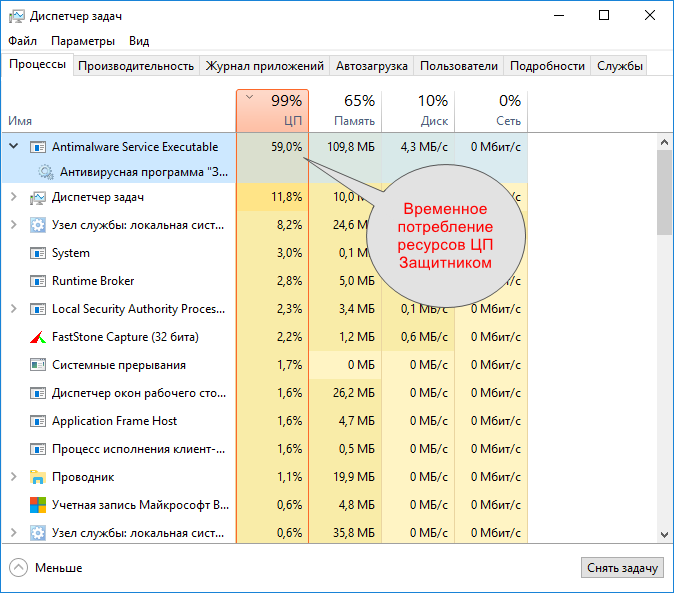 Обычно эти явления носят временный характер, и уровень загрузки ЦП приходит в норму по завершении запланированной процедуры. Но как быть, если повышенная нагрузка ЦП наблюдается слишком долго?
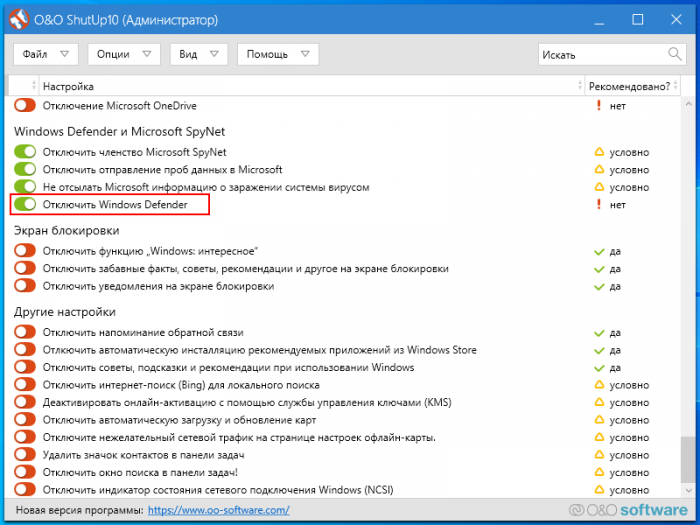
• Заменить Windows Defender более «либеральным» антивирусом или полностью отключить его. Второе касается прежде всего виртуальных машин, на которых антивирус не нужен в принципе.
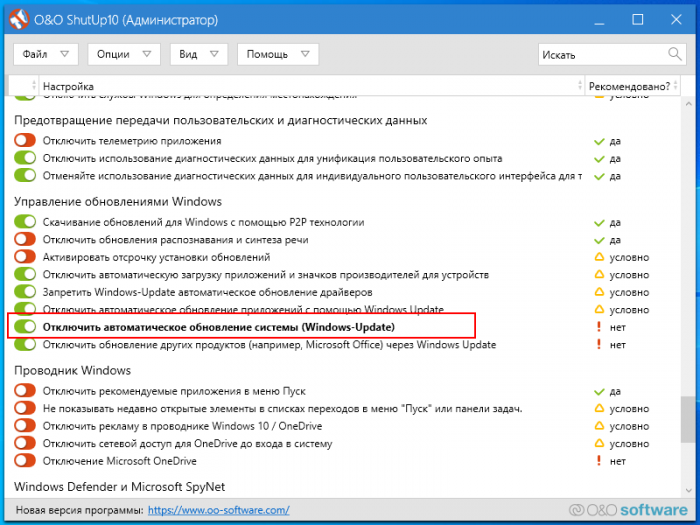
• Приостановить обновления Windows 10 или вовсе их отключить, если вы не собираетесь обновляться.
В том и другом случае для отключения упомянутых функций следует использовать сторонние утилиты вроде O&O ShutUp10.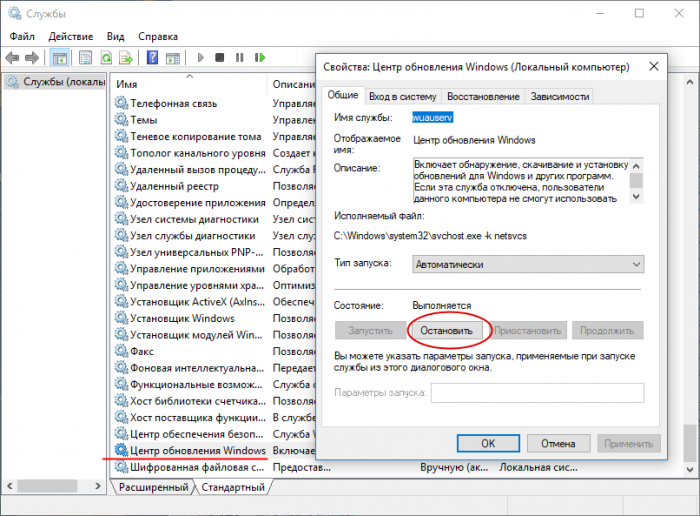
Отключите автоматическое обслуживание
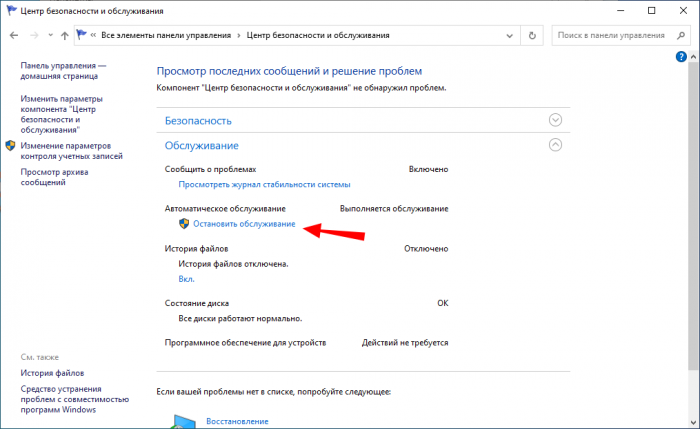
Откройте классическую панель управления и запустите апплет «Центр безопасности и обслуживания». Разверните меню «Обслуживание» и отключите автоматическое обслуживание, если оно включено. Но, поскольку эта функция имеет тенденцию периодически запускаться самопроизвольно, рекомендуем ознакомиться с подробной инструкцией по её блокировке на странице нашего сайта, где эта тема разбирается со всеми подробностями. 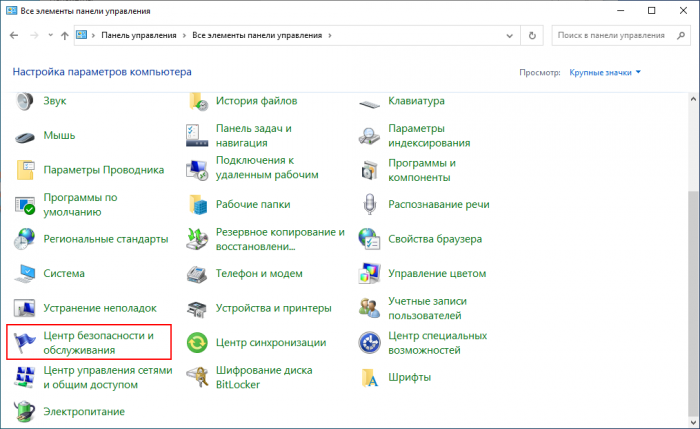
Работа других фоновых системных служб
Снизить нагрузку на ЦП можно, отключив второстепенные службы. Для этого сгодится встроенная оснастка управления службами либо та же утилита O&O ShutUp10, но нужно чётко осознавать, что именно вы делаете. Бездумное отключение служб приведет лишь к тому, что некоторые функции в Windows перестанут работать.
Заражение ПК майнером или другим вредоносным ПО
Как и прочие ботнеты, майнеры активно используют вычислительные ресурсы компьютера, приводя к повышенной загрузке CPU или GPU, повышению температуры видеокарты, ускоренной разрядке аккумулятора (на ноутбуках). На заражение вредоносным ПО на ПК может указывать наличие в Диспетчере задач или Process Explorer процесса с подозрительным названием, которого вы раньше не замечали. Удаляются такие вредоносные модули AdwCleaner, Dr.Web CureIt! и другими антивирусными сканерами.
Что делать, если процессор загружается «Системными прерываниями»
Загрузка ЦП процессом svchost.exe, представляющим собой «контейнер» для подпроцессов системных служб является нормой, если она носит временный характер. В противном случае необходимо:
• Проверить процесс на предмет вирусной активности (с помощью Dr.Web CureIt! или загрузить его исполняемый файл на VirusTotal). Файл svchost.exe может находиться только в папках %windir%\system32, %windir%\SysWOW64 и %windir%\winsxs\*. Наличие его в других расположениях с высокой вероятностью станет указывать на то, что вы имеете дело с вирусом.
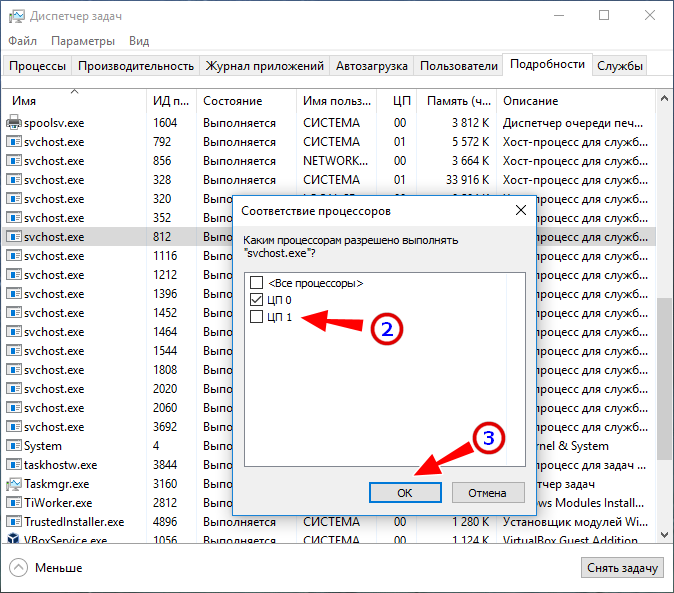
• Ограничить доступ процессу svchost.exe к ядрам процессора. На вкладке Диспетчера задач «Подробности» нажмите по процессу ПКМ, выберите в меню «Задать сходство» и снимете галочку с одного, двух, трёх чекбоксов, сохраните настройки и перезагрузитесь. Для начала можно запретить процессу использовать одно ядро, но, если это приведёт к обратному результату, восстановите исходные настройки. 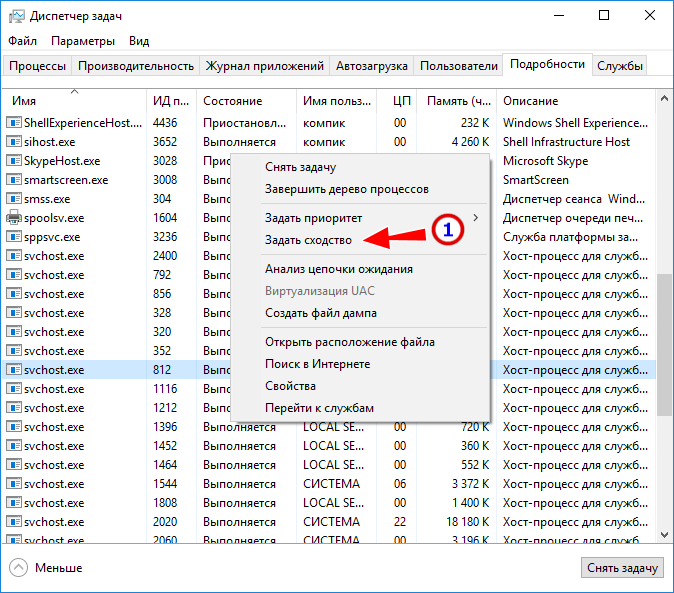
Дополнительные решения
В этой главе приводятся дополнительные советы по решению проблемы чрезмерной загрузке процессора. К некоторым из них рекомендуем отнестись с определённой долей осторожности.
• Проверьте качество охлаждения процессора, почистите системных блок от пыли, замените, если необходимо, термопасту.
• Удалите из автозагрузки лишние программы, которыми не пользуетесь.
• Попробуйте заменить блок питания на более мощный.
• Попробуйте очистить (на свой страх и риск) содержимое кэша C:\Windows\Prefetch.
• Избегайте использования альфа- и бета-версий приложений, программный код которых может содержать баги. 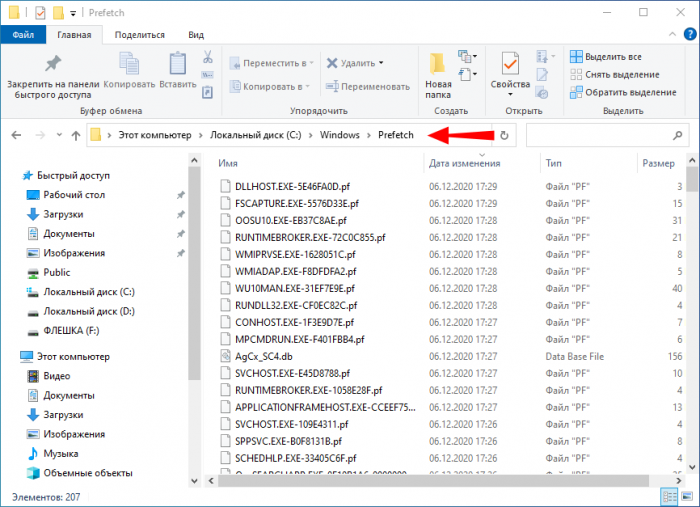 По большому счету это всё, что связано с чрезмерной загрузкой процессора. А как насчёт драйверов, спросите вы? О драйверах мы уже упоминали в главе о системных прерываниях, впрочем, напомним ещё раз. Используете по возможности «родные» драйвера: если это и не снизит нагрузку на ЦП, то, по меньшей мере, уменьшит вероятность какого-нибудь сбоя в работе внутренних или периферийных устройств.
Почему процессор загружен на 100 процентов в Windows 10
Если ЦП загружен на 100 % в Windows 10, у компьютера понижается быстродействие, оборудование начинает перегреваться и может выйти из строя. При обнаружении проблемы следует незамедлительно предпринять меры по ликвидации. Конкретные способы исправления будут зависеть от природы возникновения неисправности.
Основные причины загрузки ЦП на 100 процентов
Проблема может быть вызвана такими явлениями:
Обратите внимание! Причина может крыться одновременно в нескольких неисправностях.
Аппаратные причины перегрузки
Зачастую процессор грузится на 100 процентов в Windows 10 из-за того, что чип не способен нормально работать в конкретных условиях. Проблемы связаны с недостаточной производительностью, перегревом или неправильным разгоном.
Устаревшее оборудование
Распространенной причиной повышенной загрузки процессора является устаревание компонентов. Устройство не способно справляться с поставленными задачами.
Для нормализации работы компьютера нужно делать следующее:
Перегрев процессора
Частый перегрев процессора способен вызвать необратимые последствия, связанные с потерей частоты и производительности. Важно периодически проверять температуру чипа, вовремя организовывать необходимое охлаждение.
Оверклокинг
Оверклокинг предусматривает разгон процессора. Явление не нарушает работу системы, но превышение допустимых параметров может вызвать целый ряд неприятных последствий.
Проверить правильность разгона помогут специализированные утилиты, например, MSI Afterburner. Программа записывает все события в специальный файл, откуда можно выяснить причину перегрузки.
Программные причины перегрузки Windows 10
Вызывать чрезмерную нагрузку процессора могут программные неполадки. Подходы к решению проблемы будут совершенно иными.
Отключение автозапуска программ
Устанавливая программы на компьютер, пользователь редко обращает внимание на дополнительные условия. По этой причине инсталлированный софт начинает автоматически запускаться при каждом включении ПК. Это приводит к повышенной нагрузке на процессор.
В некоторых ситуациях программы не только работают в фоновом режиме, но могут самостоятельно инициировать загрузку дополнительных файлов.
Порядок очистки списка:
Деактивация антивируса
Активный антивирус сильно нагружает процессор и память компьютера. Одним из способов решения проблемы является настройка работы подобного ПО или полная деактивация:
Можно поменять ранее установленный защитник на менее ресурсоемкий или отказаться от использования. Последний вариант наиболее опасный и подойдет не всем.
Отключение служб
К службам относят небольшие приложения, работающие в фоновом режиме для поддержания работоспособности ПК.
Важно! Подобным образом можно поступить с остальными службами. Перед использованием метода следует заранее определить, какие программы можно отключить. В этом поможет краткая сводка, появляющаяся при выборе службы.
Настройки энергопотребления
Энергопотребление влияет на количество ресурсов, используемых компьютером во время работы. Высокопроизводительный профиль предусматривает увеличение нагрузки на процессор. Для понижения следует перейти к стандартным настройкам.
Нужно сделать следующее:
Завершение проблемного процесса
В соответствующем разделе можно увидеть, какой процесс требует больше всего ресурсов ЦП. Желательно выяснить, к какой конкретно программе относится задача, после чего завершить вручную.
Обновление драйверов
Все компоненты компьютера работают под управлением небольших программ, которые называются драйверами. Неправильное функционирование утилит способно вызывать чрезмерную загрузку процессора.
При возникновении неполадки рекомендуется открыть сайт производителя конкретного компонента и скачать последнюю версию нужного драйвера. При необходимости можно воспользоваться специализированным ПО, например, Driver Booster.
После установки новых драйверов потребуется перезапустить компьютер и проверить загруженность процессора.
Обратите внимание! Новые версии драйверов не всегда могут работать корректно ввиду недостаточной оптимизации. Возможен обратный случай, когда для обеспечения стабильности системы необходимо откатить софт до предыдущей версии.
Действия при загрузке системы процессом svchost.exe
Svchost.exe — процесс, выполняющий распределение ресурсов компьютера между всеми запущенными программами. Такой подход позволяет снизить нагрузку на устройство, стабилизировать производительность системы. Процесс не всегда работает равномерно, в некоторых случаях возникают неполадки. Это приводит к тому, что на ядра процессора оказывается высокая нагрузка.
В половине случаев причиной загрузки системы процессом svchost.exe является заражение вирусом. Вредоносные программы проникают в компьютер и начинают вносить изменения в сценарии различных процедур. Выходом из ситуации будет установка антивирусного программного обеспечения и тщательная проверка всех дисков.
Нередко на процесс svchost.exe влияют такие параметры, как большая загруженность дисков, малый объем свободной операционной памяти, неисправность реестра. Рекомендуется регулярно проводить профилактическую диагностику, исправление ошибок и дефрагментацию разделов. Можно воспользоваться специализированным ПО, например, CCleaner. В приложении пользователю необходимо следовать простым рекомендациям мастера настройки, который автоматически проведет анализ всех систем и устранит возникающие в ходе работы ошибки.
Заключение
Загрузка процессора на компьютере провоцирует снижение быстродействия, что ограничивает возможности системы и не всегда позволяет решать поставленные задачи. Для устранения проблемы рекомендуется прибегнуть ко всем перечисленным методам. Неопытным пользователям следует начать с отключения автозапуска программ и завершения запущенных процессов, потребляющих много ресурсов. Деактивация служб и установка обновлений драйверов рекомендуется проводить в случае полного понимания выполняемых действий, иначе это может привести к появлению критических ошибок.