Разрешение при печати на лазерных и струйных принтерах
Рис. 1 Качество печати в зависимости от разрешения принтера
Для печати фото или небольших текстов, в домашних условиях, лучше всего подходят струйные принтеры. Для обеспечения больших объемов печати, предъявляющих профессиональные требования к текстам и печатным изображениям, применяют лазерные принтеры. Эти способы печати различаются по многим параметрам: технологиям, скорости выдачи отпечатков, примененным сетевым средствам и, конечно, по разрешению печати.
Таблица. Сравнение параметров струйной и лазерной печати
Материал красящего состава
С полимерным или желатиновым покрытием
Для монохромной печати – 5-7 стр/мин.
Цветная печать 3-4 стр/мин.
Компьютер или локальная сеть
Расходные материалы, применяемые в принтерах:
Что такое разрешение принтера
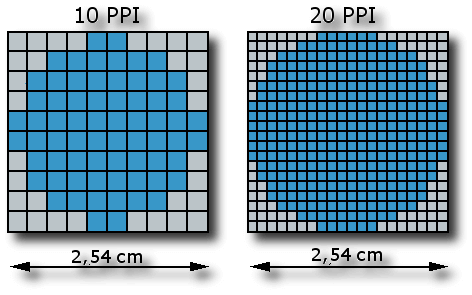
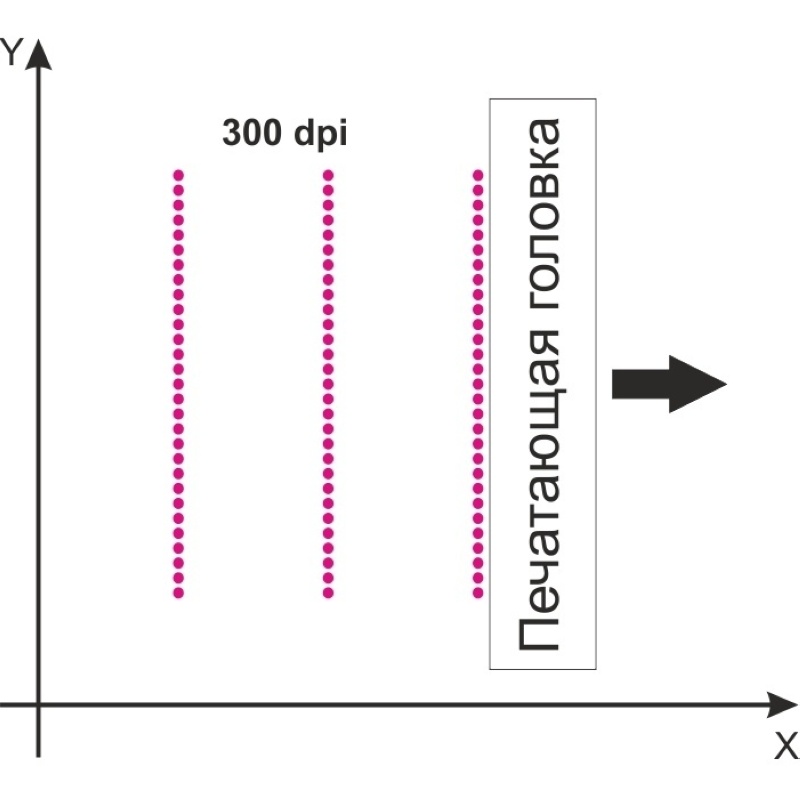
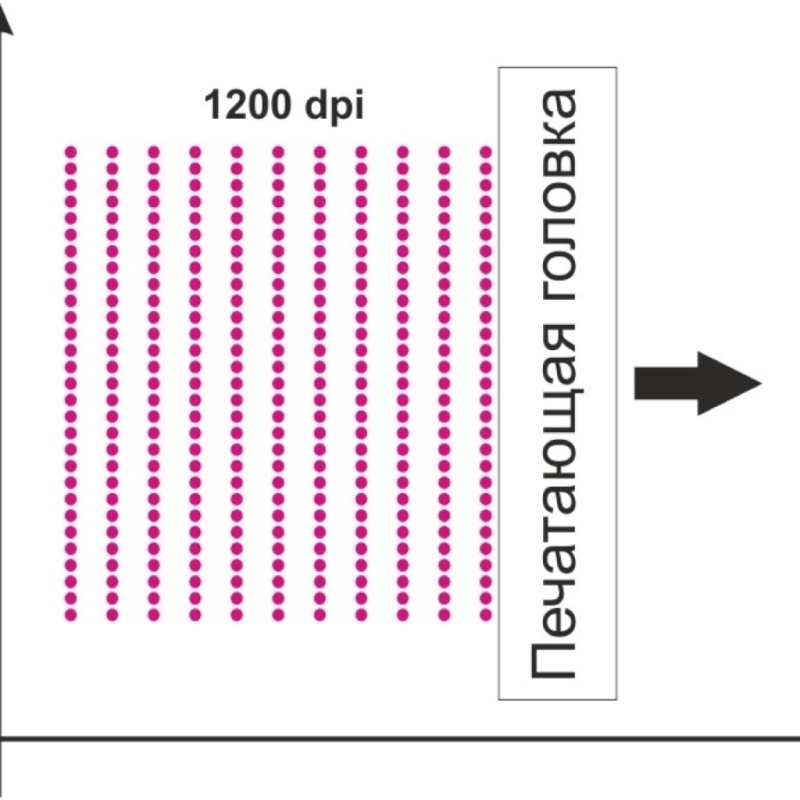
Разрешение при печати показывает, какое количество нанесенных устройством точек приходится на 1 квадратный дюйм. Именно этот параметр отвечает за контрастность и качество выполняемой печати. Соответственно, чем он выше, тем лучше получаемые отпечатки.
Рис. 2 Сравнение плотности нанесенных точек на 1 in²
При использовании для печати принтера с низким разрешением, изображение будет зернистым. Частицы тонера или капли чернил, при низком разрешении, достаточно крупные и плохо отображают контуры. Применив модель принтера, имеющего высокое разрешение, можно получить более качественное изображение. Качество достигается за счет использования в технологии печати зерен порошка или капель чернил различного размера. Мелкие детали и контуры прорисовываются точками с небольшими размерами, более крупные части изображения покрываются отметками с большими параметрами.
Измерение разрешения в принтерах
Как уже упоминалось, разрешение определяется числом нанесенных точек на 1 in² – dpi (dots per inch). Величина разрешения рассчитывается по горизонтальной и вертикальной составляющей. Чаще всего размеры по вертикали и горизонтали совпадают – при разрешении в 300 dpi, на 1 in² помещается 300×300 точек, т. е. 90000. Но иногда применяют и различное разрешение по высоте и длине – 600×1200 dpi, в этом случае на 1 in² придется 720 тыс. точек. По высоте квадрата будет нанесено 600 точек, а по длине 1200, это достигается за счет параметров самой точки.
Рис. 3 Показатель качества печати в зависимости от разрешения
Монитор компьютера также передает изображение с определенным разрешением, величина которого измеряется в пикселях. Показатели качества цветопередачи монитора намного меньше, чем у принтера. Для сравнения – рисунок на компьютерном экране, имеющем 800×600 пикселей, после преобразования его в печать, покажет всего 50-80 dpi. Принтер с самым низким разрешением выполнит печать изображения на более качественном уровне.
Какое разрешение принтера будет оптимальным
Способы повышения разрешения
Основной способ, это применение в печатающей головке струйного принтера дюз, выпускающих различные по размерам капли. В лазерных принтерах соответственно применяется тонер с частицами минимального размера.
Первой, технологию с разновеликими точками, применила компания Hewlett-Packard. Вокруг крупных точек располагаются мелкие и, смешивая точечные отпечатки капель разного размера, удалось добиться сглаживания зубцов и повысить цветопередачу.
Интерполяция изображения
Перенос рисунка или текста в формат печати производится в памяти принтера. Чем больше объем памяти принтера, тем выше разрешение будет использовано при печати. Принтеры с малой памятью интерполируют файлы с небольшим увеличением разрешения, к примеру, файл на 600 dpi будет преобразован в изображение на 1200 dpi. Устройства, имеющие хороший объем памяти, проведут интерполяцию с высоким разрешением и качество отпечатка будет несравнимо с предыдущим. Особенно если это касается мелкого текста или рисунка нагруженного небольшими деталями.
Увеличение числа прохождений печатающей головки
Получение ярких, колоритных изображений выполняется за счет неоднократного прохождения печатающей головкой по одному месту. Подобный прием применяют в печати светопрозрачных транслюцентных пленок. Изображение или текст отлично виден при подсвечивании пленки стационарным источником излучения.
Используемые величины разрешения в различных видах печати
Восприятие изображения зависит от расстояния, с которого его рассматривают. Соответственно, восприятие изображения на большом рекламном стенде или билборде с расстояния более 2-3 метров существенно отличается от его рассмотрения вблизи. Для такой печати достаточно разрешения 360×360 dpi.
Интерьерная печать (обои, вывески, афиши) предполагает рассмотрение с расстояния менее 1 метра, здесь применяют печать с разрешением от 720×720 dpi и выше.
В печати фото для личного пользования, когда снимки рассматривают вблизи, применяют еще более высокое разрешение – 5760×1440 dpi.
При выборе разрешения печати учитывают несколько параметров: технические возможности устройств, цену отпечатка, область применения.
Разрешение печати: как хорошо может печатать ваш принтер
Вам необходимо распечатать рекламу, плакат или фото-календарь? И вы не уверены, справится ли ваше печатающее устройство с этой задачей на «отлично»? Тогда стоит разобраться с понятием разрешения печати. Разрешение принтера подразумевает под собой максимальное количество точек на квадратный дюйм, которые печатающее устройство может напечатать за определенное количество проходов печатающей головки.
Сам термин «разрешение» используют для описания качества и контрастности отпечатка. Этот показатель напрямую зависит от количества и размера точек. Влияет это и на качество печати.
Если посмотреть на изображение, напечатанное с низким разрешением, легко можно заметить зернистость. То есть, хорошо видны точки, которые формируют изображение. Такой эффект вызван тем, что эти точки довольно велики и совершенно одинаковы по размеру.
Для сравнения можно посмотреть на изображение, отпечатанное на принтере с высоким разрешением. Здесь картинка будет сплошной. В этом случае точки намного менше, к тому же, у них разный размер.
Разрешение измеряется в единицах «количество точек на дюйм» – dpi (dots per inch). Для большинства печатающих устройств разрешение печати определяется вертикальным и горизонтальным направлением. То есть, под разрешением в 300 dpi понимают 300×300 точек на один квадратный дюйм. То есть, устройство с разрешением 300 dpi может отпечатать 90 тысяч точек на квадратном дюйме листа.
Существуют печатающие устройства, у которых вертикальное и горизонтальное разрешение отличаются (600×1200 dpi). В этом случае принтер может распечатать 720 тысяч точек на одном квадратном дюйме.
Не следует путать разрешение принтера и монитора вашего компьютера. Под разрешением монитора понимают количество пикселей, допустим 800×600. Если преобразовать данное количество в печатный стандарт, то получится примерно 50-80 dpi. Даже печатающее устройство с самым низким разрешением печати выдаст изображение с гораздо большим количеством точек, чем отображается на мониторе вашего компьютера.
При фотопечати может быть недостаточно 90 тысяч точек на квадратный дюйм. При распечатке текстовых файлов с таким разрешением символы могут получится с эффектом «зазубренности». В этом случае разумно увеличить разрешение печати. Показатель большинства современных струйных принтеров – 5760х1440 или 4800×1200 dpi. Такие устройства будут выдавать отпечатки в более высоком качестве и без эффекта зернистости.
Качество изображения можно улучшить изменением размера точек. При этом разрешение не увеличится. Такой метод предложила компания Hewlett-Packard. При применении этой технологии точки маленького размера помещаются в «углы», которые образовывают большие точки. Путем смешения точек различного диаметра легко добиться сглаживания эффекта «зазубренности».
Большое разрешение печати требует внушительного объема памяти. Некоторые компании-производители увеличивают разрешение, не меняя при этом объем встроенной памяти. Такое устройство сможет обработать файл с разрешением в 600 dpi, а после интерполировать его до 1 200 dpi. Такое изображение выглядит значительно лучше после интерполяции, но печатающее устройство с «истинным разрешением» справится с печатью намного качественнее.
Какое разрешение следует использовать для разных задач печати?
Для того чтобы получить более насыщенное и яркое изображение, можно использовать печать с большим числом проходов.
Количество проходов оказывает влияние на насыщенность отпечатка. Здесь все просто. Чем больше проходов, тем ярче цвета. Суть такого оверпринта состоит в том, что печатающее устройство «рисует» один и тот же участок за несколько проходов. При этом выливается больше чернил, чем обычно.
Такой метод применим для печати на транслюцентных пленках, которые используются «на просвет». Еще его можно применять, если необходимо сделать отпечаток более насыщенным.
Когда необходимо создать баннер, фотопортрет или плакат, часто возникает вопрос, с каким разрешением его распечатать. Приведем пару примеров для наглядности.
Для печати билбордов и рекламных стендов больших размеров, которые будут рассматриваться издалека, используют разрешение 360 на 360 dpi. В таких случаях зернистость изображения не будет заметна. Использовать здесь высокое разрешение нецелесообразно, ведь цена отпечатка в таком случае будет колоссальной.
Если изображение будет рассматриваться с расстояния где-то 50 сантиметров (обычная фотография, например), то лучше использовать разрешение 720 на 720 dpi. Мелкие детали при такой печати будут четче прорисованы, а изображение будет выглядеть однородно. Здесь себестоимость будет немного выше, чем в предыдущем варианте.
Для качественной интерьерной печати следует применять разрешение 5760 х 1440dpi. Такие изображения будут выглядеть отлично с любого расстояния. Цвета будут насыщенными и яркими. Стоимость печати будет высокой.
Из всего вышеописанного можно сделать вывод, что при необходимости печати фотографического качества стоит выбирать печатающее устройство с высоким разрешением (5760 х 1440 и более). Это может быть, например, Epson XP-620 (если вам нужно многофункциональное устройство) или принтер Epson 1500W.
Если ваши рекламные плакаты будут рассматривать с расстояния 50 сантиметров и более, то вам подойдет печать от 360 до 720 точек на дюйм.
Разрешение принтера подразумевает под собой максимальное количество точек на квадратный дюйм, которые печатающее устройство может напечатать за определенное количество проходов печатающей головки.
Сам термин «разрешение» используют для описания качества и контрастности отпечатка. Этот показатель напрямую зависит от количества и размера точек. Влияет это и на качество печати.
Если посмотреть на изображение, напечатанное с низким разрешением, легко можно заметить зернистость. То есть, хорошо видны точки, которые формируют изображение. Такой эффект вызван тем, что эти точки довольно велики и совершенно одинаковы по размеру.
Для сравнения можно посмотреть на изображение, отпечатанное на принтере с высоким разрешением. Здесь картинка будет сплошной. В этом случае точки намного меньше, к тому же, у них разный размер.
Разрешение измеряется в единицах «количество точек на дюйм» – dpi (dots per inch). Для большинства печатающих устройств разрешение печати определяется вертикальным и горизонтальным направлением. То есть, под разрешением в 300 dpi понимают 300×300 точек на один квадратный дюйм. То есть, устройство с разрешением 300 dpi может отпечатать 90 тысяч точек на квадратном дюйме листа.
Существуют печатающие устройства, у которых вертикальное и горизонтальное разрешение отличаются (600×1200 dpi). В этом случае принтер может распечатать 720 тысяч точек на одном квадратном дюйме.
Не следует путать разрешение принтера и монитора вашего компьютера. Под разрешением монитора понимают количество пикселей, допустим 800×600. Если преобразовать данное количество в печатный стандарт, то получится примерно 50-80 dpi. Даже печатающее устройство с самым низким разрешением печати выдаст изображение с гораздо большим количеством точек, чем отображается на мониторе вашего компьютера.
При фотопечати может быть недостаточно 90 тысяч точек на квадратный дюйм. При распечатке текстовых файлов с таким разрешением символы могут получится с эффектом «зазубренности». В этом случае разумно увеличить разрешение печати. Показатель большинства современных широкоформатных принтеров – 1440х1440 dpi. Такие устройства будут выдавать отпечатки в более высоком качестве и без эффекта зернистости.
Качество изображения можно улучшить изменением размера точек. При этом разрешение не увеличится. При применении этой технологии точки маленького размера помещаются в «углы», которые образовывают большие точки. Путем смешения точек различного диаметра легко добиться сглаживания эффекта «зазубренности».
Большое разрешение печати требует внушительного объема памяти. Некоторые компании-производители увеличивают разрешение, не меняя при этом объем встроенной памяти. Такое устройство сможет обработать файл с разрешением в 600 dpi, а после интерполировать его до 1 200 dpi. Такое изображение выглядит значительно лучше после интерполяции, но печатающее устройство с «истинным разрешением» справится с печатью намного качественнее.
Какое разрешение следует использовать для разных задач печати?
Для того чтобы получить более насыщенное и яркое изображение, можно использовать печать с большим числом проходов.
Количество проходов оказывает влияние на насыщенность отпечатка. Здесь все просто. Чем больше проходов, тем ярче цвета. Суть такого оверпринта состоит в том, что печатающее устройство «рисует» один и тот же участок за несколько проходов. При этом выливается больше чернил, чем обычно.
Такой метод применим для печати на транслюцентных пленках, которые используются «на просвет». Еще его можно применять, если необходимо сделать отпечаток более насыщенным.
Когда необходимо создать баннер, фотопортрет или плакат, часто возникает вопрос, с каким разрешением его распечатать. Приведем пару примеров для наглядности.
Для печати билбордов и рекламных стендов больших размеров, которые будут рассматриваться издалека, используют разрешение 360 на 360 dpi. В
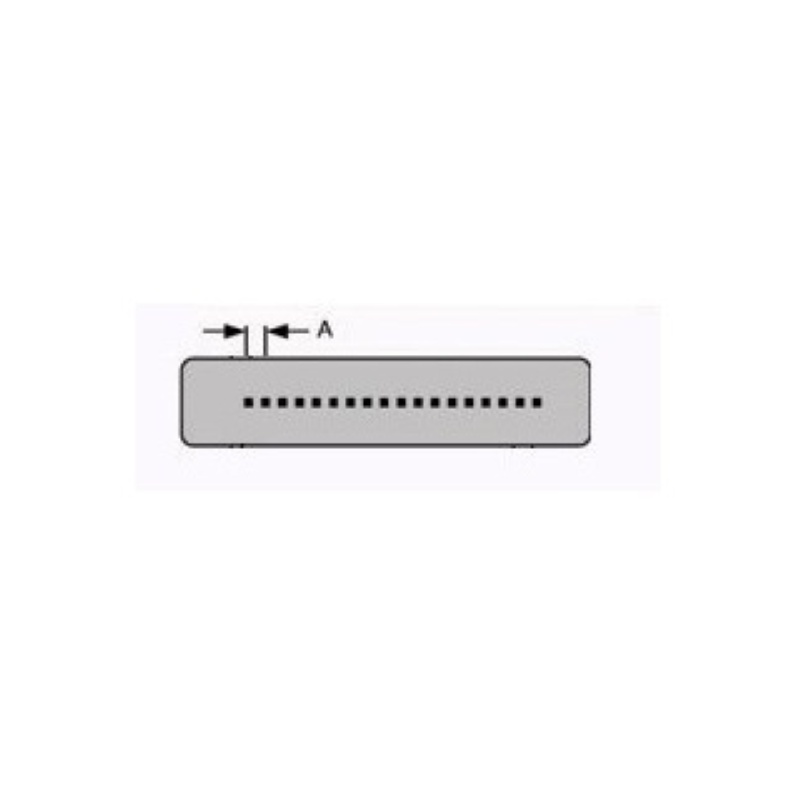
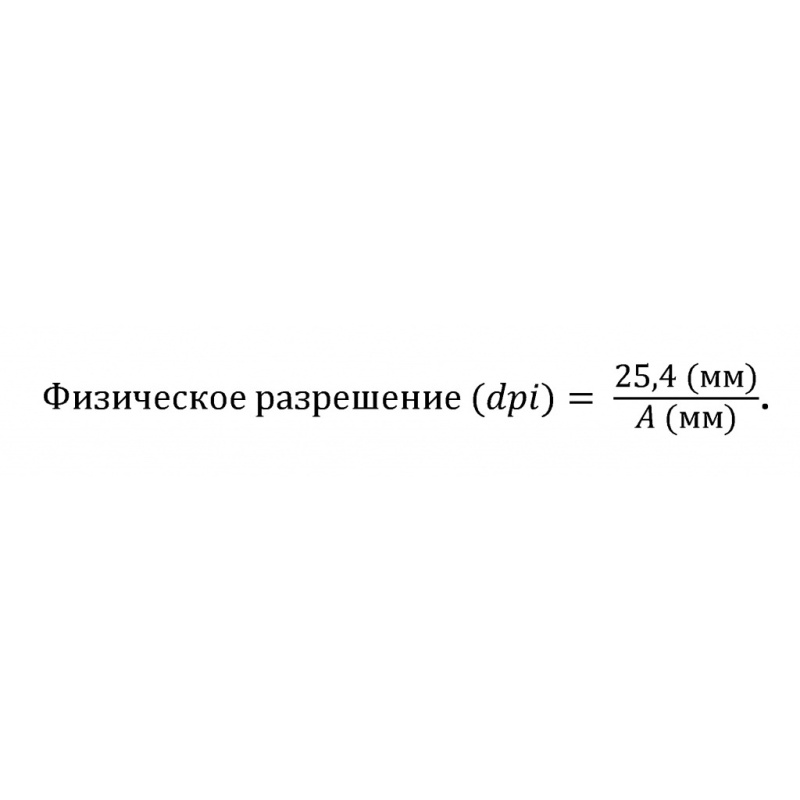
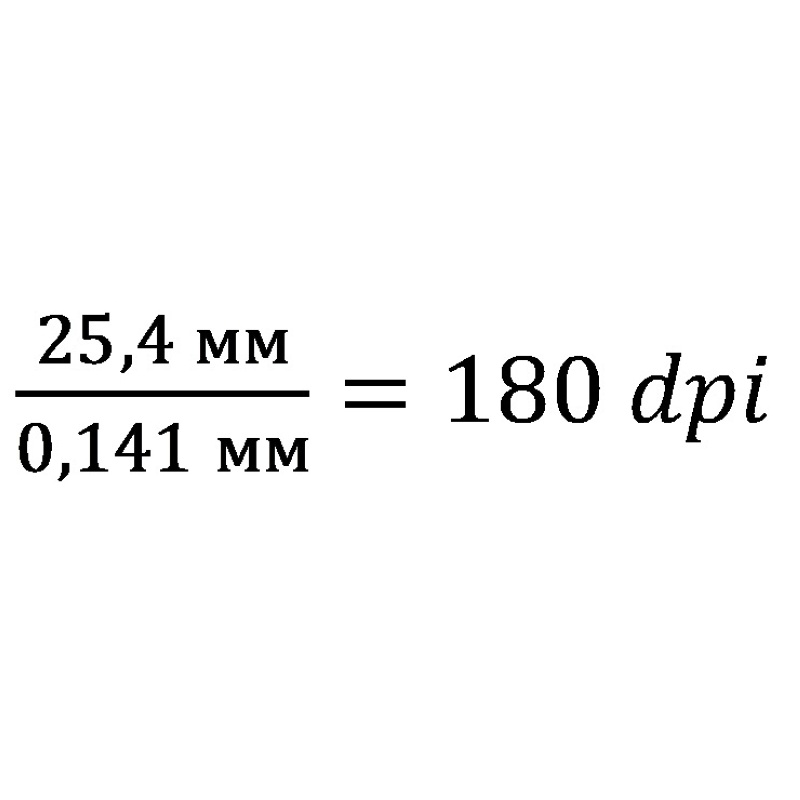
Зная расстояние между соседними дюзами (А) в мм, посчитать физическое разрешение можно по формуле:
Конкретно с SPT 510 главная проблема в том, что в свободных официальных источниках не указано расстояние между дюзами (A)
Но зато указаны: Ширина запечатываемой области – 72мм, и Количество дюз на головке – 510шт. Поделив ширину печати на количество дюз – мы получим искомое A, равное 0,141 мм. Теперь мы можем посчитать физическое разрешение головки Seiko SPT 510:
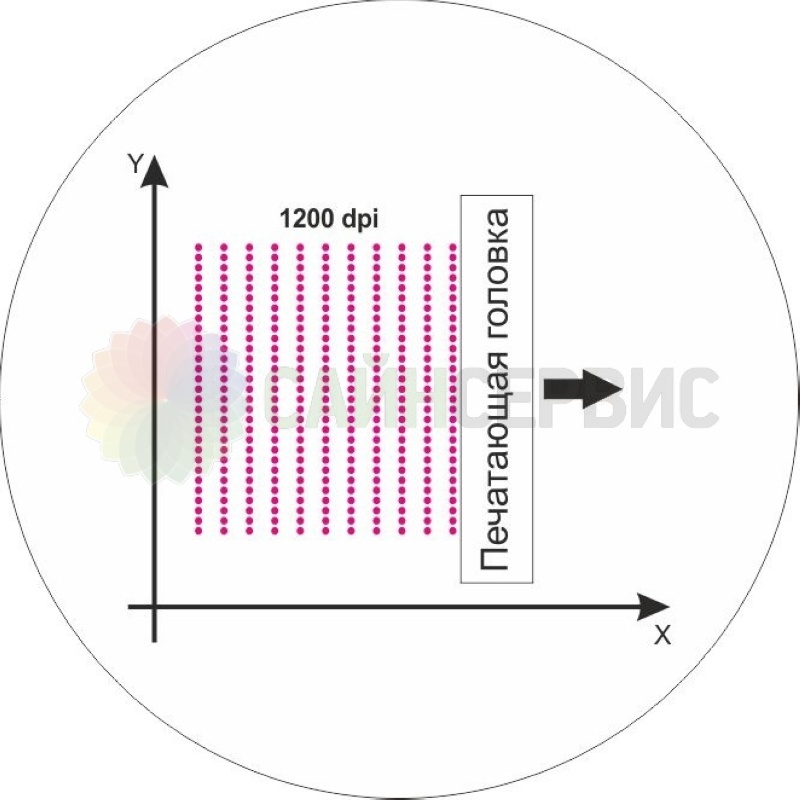
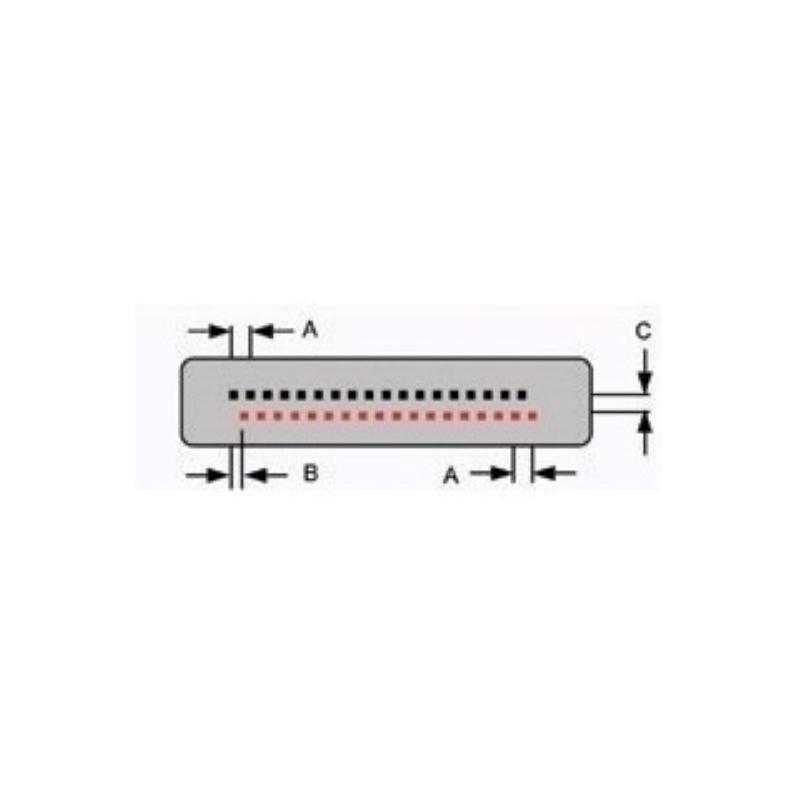
Второй вариант – дюзы на головке расположены в 2 ряда со смещением, головка также обладает 2 каналами подключения чернил, и может печатать как одним цветом, так и двумя разными цветами, на примере печатающей головки Ricoh Gen4:
Технологически сложно расположить дюзы в один ряд с очень маленьким расстоянием, поэтому производители пошли на хитрость, разнеся дюзы в два ряда, сместив ряды относительно друг друга. В технической спецификации этих голов на сайте производителя указаны важные нам расстояния.
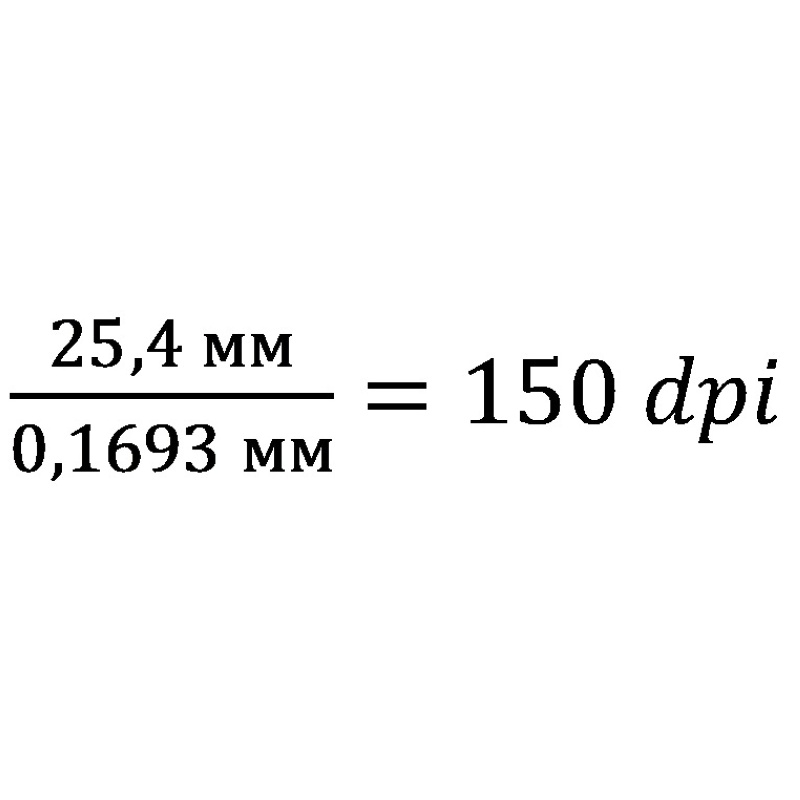
A = 0,1693 мм – это расстояние между дюзами в одном ряду, один ряд дюз на один цвет будет задействован если к двум чернильным каналам головки подключить разные цвета, в таком случае разрешение головки на цвет составит:
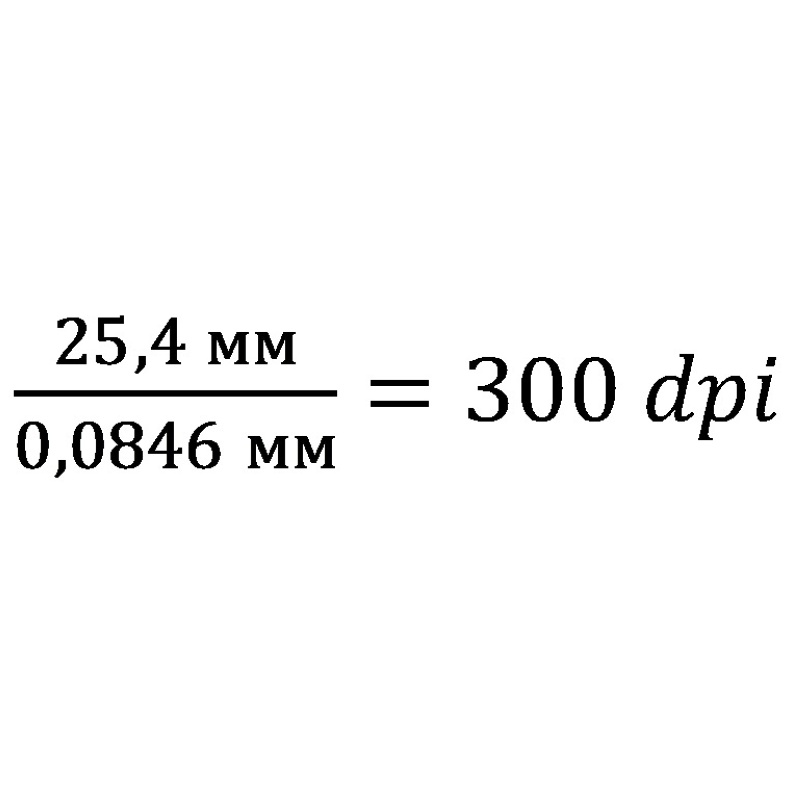
B = 0,0846 мм – если мы наложим ряды один на другой, то дюзы выстроятся в линию, и это будет расстояние между ближайшими дюзами из соседних рядов, оба ряда дюз на цвет будет задействованы, если к двум чернильным каналам головки подключить один и тот же цвет, в таком случае разрешение головки на цвет составит:
Это правило применяется ко всем многорядным головкам со смещенными рядами, например, Ricoh Gen5 – 600 dpi, но не применяется для многорядных головок с рядами без смещений, как например Epson DX-5/DX-7 – 180 dpi
Максимальное разрешение печатающей головки, оно же Native resolution
Это разрешение кратно физическому разрешению головки, рекомендовано для производителей принтеров и производителей управляющей электроники принтеров, для разработки режимов печати, и обусловлено техническими возможностями головки.
Так для головок TOSHIBA CА4 с физическим разрешением 150 dpi, производитель заложил следующие режимы печати:
Исходя из предоставленных режимов заключаем, что Максимальное разрешение этой головки – 1200 dpi
Из характеристик режимов видно, что в режиме максимального разрешения головки не будет использовать мультикаплю, так как она будет успевать на этой частоте сбрасывать только 1 каплю – 6 пиколитров. Мультикапля от 6 до 42 пиколитров будет доступна только в режиме 300 dpi, так как на этой частоте она успеет сбросить каплю объемом кратную от 1 до 7 капель, т.е. от 6 до 42 пиколитров.
Максимальное разрешение печати
Это разрешение печати по оси Y, оно кратно количествам проходов и физическому разрешению головки.
Многие производители завышают максимальное разрешение печати до 2880 dpi, и выше, визуально на материале вы не увидите повышение плотности точек, они сольются и материал будет просто более густо пропитан чернилами, что может привести к ухудшению качества печати, из-за растекания и смешивания чернил. Такая печать в большое число проходов в 16 или, 32 проходов называется Overprint, и бывает нужна для того чтобы светопропускающие материалы после печати стали абсолютно не светопропускающими, или для рельефной печати на УФ принтерах.
Обозначение разрешения печати принтера
В обозначении разрешения печати принтеров например, 720 x 1440 dpi, первая цифра обычно обозначает разрешение по оси X, то есть максимальное разрешение печатающей головки, которое производитель принтера сделал доступным для пользователей, это значение может быть меньше реального максимального разрешения, на котором может работать эта головка, вторая цифра обычно обозначает разрешение по оси Y, то есть максимальное разрешение печати.
Но часто бывает, поставщики принтеров на головах Epson в обозначение 1440х1440 dpi в обозначение первой цифры вкладывают максимальное разрешение головки, а не максимальное разрешение принтера по оси X, и используют это недопонимание как маркетинговый ход, но этот режим печати 1440 dpi по X, выбрать в программе управления принтера – нельзя, его там просто не будет.
Как проверить разрешение принтера и наличие переменной капли
Посетите демонстрацию принтера – обычно реальные разрешения печати ограничены драйверами принтера и их можно увидеть в управляющей программе.
Если принтер на головке Epson заявляет разрешение 1440х1440dpi, сделайте файл кругового градиента, белый в центре переходит в сплошную заливку базового цвета, например, Magenta к окружности.
Распечатайте файл в режиме 1440х1080dpi (режим нужно выбрать с разрешением по X – 1440 dpi, а разрешение по Y лучше выбирать из доступных режимов по минимуму, если есть 1440х360 dpi – выбирайте его, чтобы капли на материале не сливались), все капли и в центре градиента и ближе к окружности при рассмотрении под микроскопом будут одинакового маленького размера, т.к. головка для широкоформатного принтера будет работать на максимальной частоте. Если же размеры капель будут разными (к центру мельче, к краю сплошной заливки крупнее), значит под названием режима 1440х1080 dpi скрывается какой-то другой режим, но точно не 1440 dpi по X.
Распечатайте этот же файл в режиме с меньшим разрешением по X, например, 720х1080dpi, при рассмотрении под микроскопом редкие капли ближе в центру градиента будут маленькими, а ближе к краю сплошной заливки чаще и крупнее, т.к. частота работы головки не максимальная и возможна реализация Grayscale переменной капли. Если же и в этом режиме размеры капель на градиенте будут одинаковые, значит вам подсовывают принтер с электроникой, не реализующую Grayscale.
Ещё некоторое время назад я бы сказал: нет, нельзя. Купив дешёвый принтер, вы непременно разоритесь на расходниках. Однако времена меняются. Сторонние производители выпускают картриджи, тонеры, бумагу – и качество этой продукции очень разное. Никто не может гарантировать, что вы, придя в магазин и купив какой-нибудь Super-Extra-Premium-made-in-Mega-International-Compatible-картридж (все возможные совпадения прошу считать случайными), не будете через пару дней плеваться, глядя на то, как плюется тонером или чернилами ваш принтер. Ну а что же делать? Вывод один: тестировать.
Сегодня в качестве нашего испытательного стенда выступит лазерный принтер НР1020. Что же это за машинка такая – HP1020? Ferra не писала об этом принтере, обзора удостоился лишь его старший брат – HP1022n, рекомендованный для использования в составе малых рабочих групп и оснащённый сетевым интерфейсом.
Внешне эти оба принтера похожи, различия есть в характеристиках. Это понятно – ведь HP1020 позиционируется как модель для домашнего использования. То есть дешёвый монохромный лазерник (думал ли я 15 лет назад, что смогу написать такую фразу?!).
Заявленная скорость печати сего домашнего девайса – до 14 страниц в минуту, разрешение при печати – 600dpi, 1200dpi при использовании технологии HP FastRess. И несмотря на то что нагрузка на принтер в месяц может составлять 5000 листов А4, рекомендуемый объём печати – 250-2000 страниц. Подающий и приёмный лотки нашего малыша отнюдь не вместительны – 150 и 100 листов соответственно.
В общем, возможности бюджетные.
Соревноваться будут два картриджа: родной Q2612A производства компании Hewlett-Packard и совместимый картридж WP2612A, продающийся под торговой маркой Wellprint. Иногда в тексте для краткости будут использоваться не полные названия брендов, а сокращения: HP и WP соответственно.
Картридж для HP1020, HP1022 1
Картридж НР пришёл к нам вместе с принтером, в одном лишь чёрном полиэтилене, без внешней коробки-упаковки. А вот коробка от Wellprint выглядит так
Без упаковки наши подопытные выглядят вот так:
Картридж для HP1020, HP1022 2
Сверху два картриджа выглядят практически одинаково
Взгляд снаружи
Картриджи имеют одинаковый внешний вид и обводы, что понятно – места внутри принтера немного, с дизайнерскими изысками особо не разгуляешься. А вот если их перевернуть и отодвинуть панель, закрывающую барабан, то различия обнаружатся. Во-первых, это разный цвет покрытия барабана. Если у НР он привычного зеленовато-бирюзового цвета, то в картридже Wellprint цвет покрытия изумрудный, прозрачный. Факт отрадный. Ведь некоторые производители расходных материалов перезаправляют картриджи НР и затем пускают их в оборот. В случае с Wellprint мы можем быть уверены в собственном производстве.
У картриджа Wellprint весьма своеобразно выглядит поверхность барабана. Под слоем фотоэлектрика она покрыта неглубокими бороздками примерно через каждые два миллиметра. Впрочем, технологии богаты неожиданностями – ведь стеклянные диски винчестеров никого не удивляют.
Картридж для HP1020, HP1022 3
Методика тестирования
Была поставлена задача сравнить отпечатки по следующим параметрам:
разрешение, равномерность заполнения тонера. Для этого на принтере с использованием и одного, и второго картриджа делались распечатки страницы с набором шрифтов и страницы с градиентной заливкой. Также была создана тестовая страница, имитирующая бизнес-документ и содержащая фотографию и диаграмму, – пример так называемой «деловой графики». По этой тестовой странице делалась сравнительная оценка общего впечатления от печати в разных режимах. Режимов печати на принтере НР1020 всего четыре. Это стандартный 600dpi и 1200dpi FastRes. Для них можно включать или отключать режим экономии тонера.
В режиме экономии тонера принтер делает хорошие, контрастные отпечатки текста. Разве что линии шрифта чуть тоньше, чем в стандартном режиме. Это далеко не тот бледно-серый draft, которым нас «радовали» производители принтеров ещё года 3 назад. А вот фотографии в этом режиме смотрятся, конечно же, светлее.
Печать набора шрифтов
Режим 600dpi normal
Со шрифтом первого кегля принтер просто не справился. Второй кегль, особенно заглавные буквы, уже читается. Притом читается лучше, по моему скромному мнению, на отпечатке с картриджа Wellprint.
Режим 600dpi normal
Режим 600dpi normal. Отпечаток НР наверху, Wellprint – внизу. Такое расположение сохраняется на нижеследующих сканах
Режим 600dpi economy
Здесь ситуация ещё больше усугубляется. На отпечатке с родного картриджа кегль №2 практически нечитаем. Картридж стороннего производителя с этим кеглем справился.
Режим 600dpi economy
Режим 1200dpi normal
На мой взгляд, результат не отличается от того, который был получен в режиме 600dpi normal.
Режим 1200dpi normal
Режим 1200dpi economy
За счет сочетания режима экономии тонера и технологии увеличения разрешения кегль №2 не читается ни там, ни там. Кегль №3 читается лучше на отпечатке с картриджа Wellprint.
Режим 1200dpi economy
Печать градиента
При печати градиентной заливки несовершенство технологии лазерной печати вылезает, что называется, из всех щелей. Ни тот ни другой картридж не смог создать ровную градиентную заливку. И там, и там встречаются артефакты. В общем, не фотопринтеры мы тестируем – об этом прошу помнить при чтении нижеследующих сравнений.
Режим 600dpi normal
Оба градиента фактически идентичны. Не особо равномерные, они, тем не менее, исправно всё более чернеют к низу страницы. У градиента WP наблюдаются при некоторых плотностях заливки малозаметные, почти вертикальные мелкие полосочки.
Режим 600dpi normal
Режим 600dpi normal. Отпечаток НР наверху, Wellprint – внизу. Такое расположение сохраняется на нижеследующих сканах
Режим 600dpi economy
Градиент НР явно пропечатался светлее, чем WP. Других отличий не наблюдается.
Режим 600dpi economy
Режим 1200dpi normal
Градиент от Wellprint в целом смотрится более равномерно. Его конкурент как-то уж резковато переходит в тёмной области к чёрному цвету. Также у НР наблюдаются в некоторых областях заливки горизонтальные полоски.
Режим 1200dpi normal
Режим 1200dpi economy
Эффект, описанный в предыдущем пункте, усиливается. Правда, горизонтальные полоски появились и на отпечатке с картриджа Wellprint.
Режим 1200dpi economy
Бизнес-документ
Режим 600dpi normal
В этом режиме оба отпечатка выглядят практически одинаково. Различия видны лишь в изображении диаграммы. На отпечатке WP она более тёмная, что положительно сказывается на её восприятии.
Режим 600dpi economy
Фотография на отпечатке НР смотрится светлее, чем на отпечатке WP, однако восприятию это не мешает. Хуже с изображением диаграммы. На отпечатке НР светлые области диаграммы сливаются с фоном. На отпечатке WP светлые области диаграммы имеют пусть светлую, но различимую заливку и воспринимаются нормально.
Режим 1200dpi normal
Фотография и диаграмма на отпечатке Wellprint смотрятся лучше, чем на отпечатке НР. Помните, на тесте градиентов я писал о том что при некоторых полутонах на заливке появляются горизонтальные полосы? Вот здесь мы и наблюдаем такой случай.
Режим 1200dpi economy
Результаты в целом аналогичны результатам режима 600dpi economy, но отпечатки светлее. По данной причине фотография смотрится в обоих случаях неудовлетворительно.
Стойкость отпечатка
Стойкость отпечатка проверялась по методике «имитации использования». То есть страницу брали в руки, как мы обычно делаем при чтении текста, когда большой палец держит страницу сверху, а указательный снизу. После этого большим и указательным пальцами делали 10, а потом 30 истирающих движений. Результат перед вами.
НР слева, Wellprint справа. После 10 истирающих движений
После 10 истирающих движений тонер от НР не показывает следов износа, у WP появляются первые признаки стирания. После 30 движений НР явно выигрывает у конкурента.
Ёмкость картриджа
Тут и НР, и WP демонстрируют нам приблизительно одинаковые результаты.
Стандартная страница с 5%-ным заполнением, на мой взгляд, содержит слишком мало хоть текстовой, хоть изобразительной информации. Поэтому в качестве тестовой страницы был взят наш «бизнес-документ» и распечатан аж почти в 2800 экземплярах… Оба картриджа выдали на-гора примерно одинаковое количество отпечатков – чуть меньше 1400 каждый. Замечу, что после 1100-го примерно экземпляра картридж приходилось периодически вытаскивать и трясти, распределяя тонер. Сначала данной процедуры хватило примерно на 100 отпечатков, потом – на 80 и так далее по убывающей. Возможно, при 5%-ном заполнении страницы картриджи выдали бы заявленные 2000 отпечатков и более.
Подводя итоги, можно сказать, что картридж стороннего производителя повёл себя в тесте весьма достойно. Единственный показатель, в котором он уступил родному картриджу, – это стойкость отпечатка. Так что если у вас есть привычка помногу теребить и мусолить отпечатанные документы, то лучше купите родной картридж. Впрочем, если говорить серьёзно, то стойкость отпечатков Wellprint к истиранию вполне достаточна для большинства целей. Так что, возвращаясь к вопросу, заданному в начале статьи, о том, можно ли, покупая бюджетный принтер, в дальнейшем ещё сэкономить, отвечаем: можно.





/imgs/2018/11/26/19/2750136/090c768a3958f23ba5db46684e79dd8b59cebd87.jpg "1200x1200 dpi что это такое в принтере. Смотреть фото 1200x1200 dpi что это такое в принтере. Смотреть картинку 1200x1200 dpi что это такое в принтере. Картинка про 1200x1200 dpi что это такое в принтере. Фото 1200x1200 dpi что это такое в принтере")
/imgs/2018/11/26/19/2750147/5a966e92e4512e93d106f538c400ec102ecb2256.jpg "1200x1200 dpi что это такое в принтере. Смотреть фото 1200x1200 dpi что это такое в принтере. Смотреть картинку 1200x1200 dpi что это такое в принтере. Картинка про 1200x1200 dpi что это такое в принтере. Фото 1200x1200 dpi что это такое в принтере")
/imgs/2018/11/26/19/2750238/1cf42e85149ce07c0fbf8a81f128b5cd76d104da.jpg "1200x1200 dpi что это такое в принтере. Смотреть фото 1200x1200 dpi что это такое в принтере. Смотреть картинку 1200x1200 dpi что это такое в принтере. Картинка про 1200x1200 dpi что это такое в принтере. Фото 1200x1200 dpi что это такое в принтере")
/imgs/2018/11/26/19/2750250/c2926fb3ebce71c2dd8d5dba9b964ddcb8e2f7ac.jpg "1200x1200 dpi что это такое в принтере. Смотреть фото 1200x1200 dpi что это такое в принтере. Смотреть картинку 1200x1200 dpi что это такое в принтере. Картинка про 1200x1200 dpi что это такое в принтере. Фото 1200x1200 dpi что это такое в принтере")
/imgs/2018/11/26/19/2750273/5d1ab83d28040c6ef7e1ef667d5e598c9498abfd.jpg "1200x1200 dpi что это такое в принтере. Смотреть фото 1200x1200 dpi что это такое в принтере. Смотреть картинку 1200x1200 dpi что это такое в принтере. Картинка про 1200x1200 dpi что это такое в принтере. Фото 1200x1200 dpi что это такое в принтере")
/imgs/2018/11/26/19/2750294/c74071257192efd2879995f51e94567975c00838.jpg "1200x1200 dpi что это такое в принтере. Смотреть фото 1200x1200 dpi что это такое в принтере. Смотреть картинку 1200x1200 dpi что это такое в принтере. Картинка про 1200x1200 dpi что это такое в принтере. Фото 1200x1200 dpi что это такое в принтере")
/imgs/2018/11/26/19/2750319/d7ffe167981a34d1986e8296908d003478ddc2de.jpg "1200x1200 dpi что это такое в принтере. Смотреть фото 1200x1200 dpi что это такое в принтере. Смотреть картинку 1200x1200 dpi что это такое в принтере. Картинка про 1200x1200 dpi что это такое в принтере. Фото 1200x1200 dpi что это такое в принтере")
/imgs/2018/11/26/19/2750328/6138c0f61a5ab62d61a373600dba4b583b07525a.jpg "1200x1200 dpi что это такое в принтере. Смотреть фото 1200x1200 dpi что это такое в принтере. Смотреть картинку 1200x1200 dpi что это такое в принтере. Картинка про 1200x1200 dpi что это такое в принтере. Фото 1200x1200 dpi что это такое в принтере")
/imgs/2018/11/26/19/2750342/a9dc61584f703e01c6d69b9c2d70d54ec61d52c9.jpg "1200x1200 dpi что это такое в принтере. Смотреть фото 1200x1200 dpi что это такое в принтере. Смотреть картинку 1200x1200 dpi что это такое в принтере. Картинка про 1200x1200 dpi что это такое в принтере. Фото 1200x1200 dpi что это такое в принтере")
/imgs/2018/11/26/19/2750361/c6b14f23357aaf044e3184fb82454a002e99e205.jpg "1200x1200 dpi что это такое в принтере. Смотреть фото 1200x1200 dpi что это такое в принтере. Смотреть картинку 1200x1200 dpi что это такое в принтере. Картинка про 1200x1200 dpi что это такое в принтере. Фото 1200x1200 dpi что это такое в принтере")
/imgs/2018/11/26/19/2750396/f86c66a915304824da1024cdca399027c7f68b5b.jpg "1200x1200 dpi что это такое в принтере. Смотреть фото 1200x1200 dpi что это такое в принтере. Смотреть картинку 1200x1200 dpi что это такое в принтере. Картинка про 1200x1200 dpi что это такое в принтере. Фото 1200x1200 dpi что это такое в принтере")
/imgs/2018/11/26/19/2750409/ef032db81701de5ad8476e605e3ad1281e728b51.jpg "1200x1200 dpi что это такое в принтере. Смотреть фото 1200x1200 dpi что это такое в принтере. Смотреть картинку 1200x1200 dpi что это такое в принтере. Картинка про 1200x1200 dpi что это такое в принтере. Фото 1200x1200 dpi что это такое в принтере")