1720 smart hard drive detects imminent failure что делать
[Fix] Error ‘1720-SMART Hard Drive Detects Imminent Failure’
Several Windows users are encountering the 1720-SMART Hard Drive Detects Imminent Failure error at every boot up, leaving them unable to boot consistently (or at all, in some cases). This issue is confirmed to occur on Windows 7, Windows 8.1, and Windows 10.
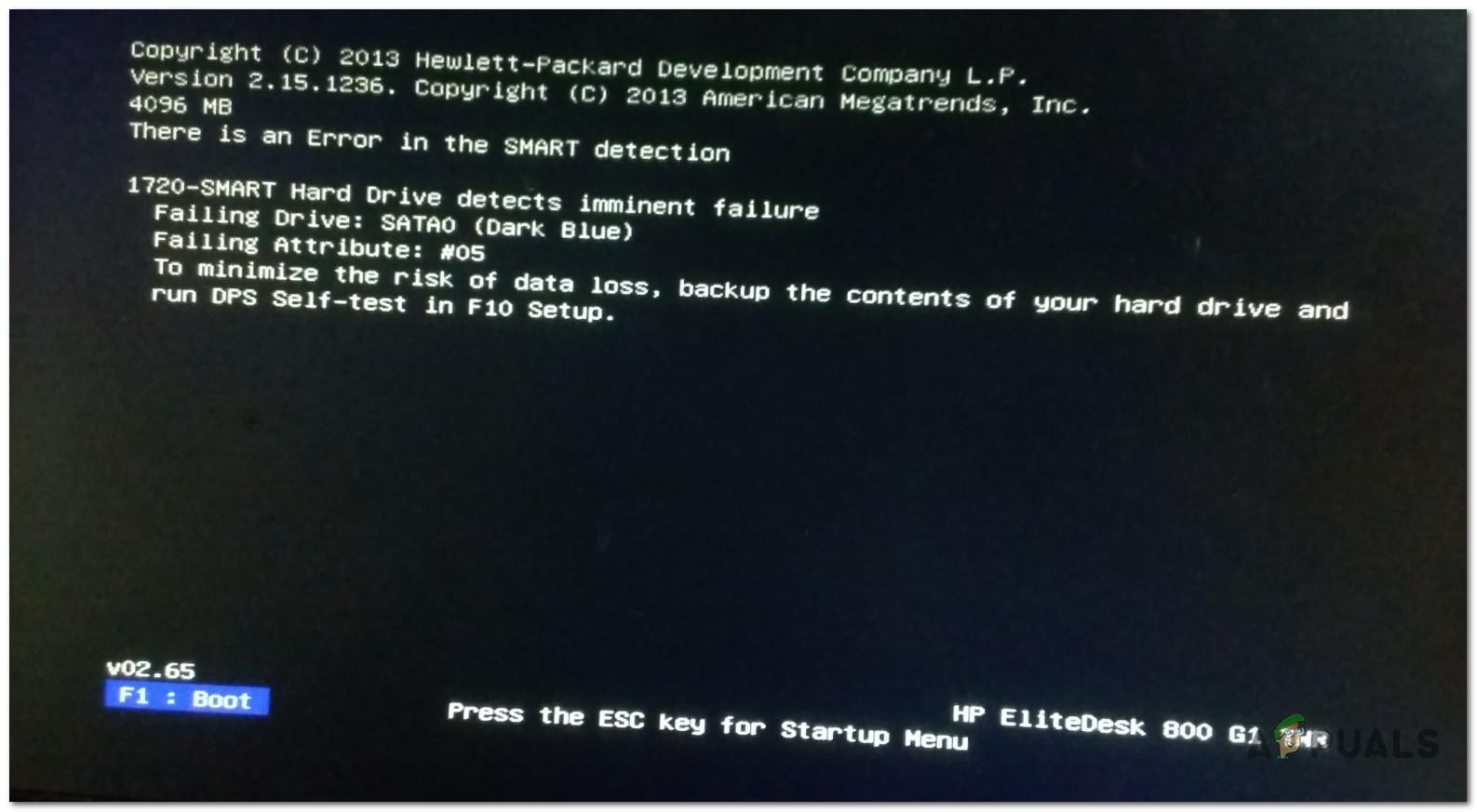 1720 – Smart Hard Drive Detects Imminent Failure
As it turns out, there are several different underlying causes that will cause this error code. After investigating this issue, we’ve put together a list of potential culprits that you should carefully look at:
Now that you are aware of every potential culprit that might be responsible for this issue, here’s a collection of different methods that users encountering the same 1720-SMART Hard Drive Detects Imminent Failure error have successfully used to resolve the issue:
Method 1: Clearing the CMOS battery/memory Chip
Keep in mind that in some cases, the SMART monitoring system can actually display a false positive because of cached data that’s being maintained by the CMOS battery/memory chip. This is very likely if you have already tried to swap the supposedly failing drive and you’re still seeing the same 1720-SMART Hard Drive Detects Imminent Failure error.
If this scenario is applicable, the first thing you should do is clear the CMOS battery or memory chip, depending on which type of cache technology your PC uses. On desktops, it’s likely that this task is accomplished by a CMOS (Complementary Metal-Oxide Semiconductor) battery. On newer models and laptops/ ultrabooks, in particular, this is replaced with a memory chip.
Several affected users dealing with the same issue have managed to fix the issue by clearing the CMOS battery or memory chip, thus clearing the temporary data that’s causing the false positive.
To make matters easier for you, we’ve put together a step-by-step guide that will show you through this process:
If you still end up seeing the 1720-SMART Hard Drive Detects Imminent Failure error even after clearing the CMOS battery or memory chip, move down to the next method below.
Method 2: Using SPECCY to pinpoint the Failing Drive (if applicable)
If the method above didn’t work for you, you should start considering the fact that you might be dealing with a failing HDD or SSD that is about to malfunction. However, SMART monitoring is known to trigger some false positives, so ideally, you should take the time to investigate whether your drive is indeed failing with a 3rd party tool.
In case you’re in the market for a tool capable of doing this, we recommend Speccy – It’s free, easy to install, and it will give you an overview of about 30+ SMART points that you need to be aware of. If the measurements are off the normal range, you can safely conclude that the disk-drive is failing.
Note: Keep in mind that you can only go for this method as long as your computer is able to boot up or you have a spare PC that you can connect to the supposedly failing drive as a secondary partition.
If you haven’t done this already, follow the instructions below to install Speccy on a working PC and using it to determine if you’re dealing with a failing drive:
If the investigation you’ve just performed points towards a failing drive, move down to the next method below.
Method 3: Clone & Replace Faulty Disk-Drive
If none of the potential fixes featured above have worked in your case and you did the investigations to ensure that the drive in question is failing, the only thing you can do right now is to get a replacement for your faulty disk drive and try to recover as many files as possible.
If you are still able to boot from the drive (from time to time), try to do it and use an external HDD or a cloud service to back-up all your important files.
However, if your disk is partially damaged and it can no longer boot, the only option to save the majority of your data is to use some kind of disk-cloning software. There’s a lot of different tools that will allow you to do this, and with the majority of them, the free plans are enough to help you do this. If you’re considering this option, here’s a list with some viable drive cloning software.
Note: Keep in mind that even if the software will be unable to copy some of the files located in bad sectors, you will still get to salvage the majority of your files. Typically, if you’re only dealing with a few bad sectors on your failing drive, the new ‘target’ disk-drive will likely contain over 99% of healthy files salvaged from the faulty drive.
[Fix] Ошибка «Жесткий диск 1720-SMART обнаруживает неизбежный отказ»
Некоторые пользователи Windows сталкиваются с ошибкой 1720-SMART Hard Drive Detects Imminent Failure при каждой загрузке, из-за чего они не могут загружаться постоянно (или вообще в некоторых случаях). Подтверждено, что эта проблема возникает в Windows 7, Windows 8.1 и Windows 10.
Как выясняется, существует несколько различных причин, вызывающих этот код ошибки. Изучив эту проблему, мы составили список потенциальных виновников, на которые вам следует внимательно изучить:
Теперь, когда вам известны все потенциальные виновники, которые могут быть ответственны за эту проблему, вот набор различных методов, которые пользователи, столкнувшиеся с одной и той же ошибкой 1720-SMART Hard Drive Detects Imminent Failure, успешно использовали для решения проблемы:
Метод 1. Очистка батареи / микросхемы памяти CMOS
Имейте в виду, что в некоторых случаях система мониторинга SMART может фактически отображать ложное срабатывание из-за кэшированных данных, которые поддерживаются батареей CMOS / микросхемой памяти. Это очень вероятно, если вы уже пытались заменить предположительно неисправный диск, но по-прежнему видите ту же ошибку 1720-SMART Hard Drive Detects Imminent Failure.
Если этот сценарий применим, первое, что вам следует сделать, это очистить батарею CMOS или микросхему памяти, в зависимости от того, какой тип технологии кэширования использует ваш компьютер. На настольных компьютерах эту задачу, вероятно, выполняет батарея CMOS (Complementary Metal-Oxide Semiconductor). В более новых моделях и, в частности, ноутбуках / ультрабуках он заменяется микросхемой памяти.
Нескольким затронутым пользователям, столкнувшимся с той же проблемой, удалось решить проблему, очистив батарею CMOS или микросхему памяти, тем самым очистив временные данные, вызывающие ложное срабатывание.
Чтобы упростить вам задачу, мы составили пошаговое руководство, которое покажет вам этот процесс:
Если вы по-прежнему видите ошибку «Жесткий диск 1720-SMART обнаруживает неизбежный сбой» даже после очистки батареи CMOS или микросхемы памяти, перейдите к следующему способу ниже.
Метод 2: Использование SPECCY для определения неисправного диска (если применимо)
Если описанный выше метод не сработал для вас, вам следует подумать о том, что вы можете иметь дело с неисправным HDD или SSD, который вот-вот выйдет из строя. Однако известно, что мониторинг SMART вызывает некоторые ложные срабатывания, поэтому в идеале вы должны найти время, чтобы выяснить, действительно ли ваш диск выходит из строя, с помощью стороннего инструмента.
Если вы ищете инструмент, способный сделать это, мы рекомендуем Speccy — он бесплатный, простой в установке и даст вам обзор около 30+ пунктов SMART, о которых вам необходимо знать. Если измерения выходят за рамки нормального диапазона, можно с уверенностью заключить, что дисковый накопитель неисправен.
Примечание: имейте в виду, что вы можете использовать этот метод только до тех пор, пока ваш компьютер может загружаться или у вас есть запасной компьютер, который вы можете подключить к предположительно неисправному диску в качестве дополнительного раздела.
Если вы еще этого не сделали, следуйте приведенным ниже инструкциям, чтобы установить Speccy на рабочий ПК и использовать его, чтобы определить, имеете ли вы дело с неисправным диском:
Если расследование, которое вы только что провели, указывает на неисправный диск, перейдите к следующему методу ниже.
Метод 3: клонировать и заменять неисправный диск
Если ни одно из возможных исправлений, представленных выше, не сработало в вашем случае, и вы провели расследование, чтобы убедиться, что диск, о котором идет речь, выходит из строя, единственное, что вы можете сделать прямо сейчас, — это заменить неисправный диск и попытаться его восстановить. как можно больше файлов.
Если вы все еще можете загрузиться с диска (время от времени), попробуйте сделать это и используйте внешний жесткий диск или облачную службу для резервного копирования всех ваших важных файлов.
Однако, если ваш диск частично поврежден и больше не может загружаться, единственный способ сохранить большую часть ваших данных — это использовать какое-то программное обеспечение для клонирования дисков. Есть много различных инструментов, которые позволят вам сделать это, и для большинства из них бесплатных планов достаточно, чтобы помочь вам в этом. Если вы рассматриваете этот вариант, вот список с некоторыми жизнеспособными программами для клонирования дисков.
Примечание: имейте в виду, что даже если программа не сможет скопировать некоторые файлы, расположенные в поврежденных секторах, вы все равно сможете спасти большинство ваших файлов. Обычно, если вы имеете дело только с несколькими поврежденными секторами на неисправном диске, новый «целевой» диск, скорее всего, будет содержать более 99% исправных файлов, восстановленных с неисправного диска.
1720 SMART Hard Drive обнаруживает неизбежный сбой
Некоторые пользователи ПК сообщают, что при загрузке устройства с Windows 10 они получают сообщение об ошибке. Жесткий диск 1720 SMART обнаруживает неизбежный сбой на черном экране. В этом посте мы определим потенциальные причины, а также предложим наиболее подходящие решения, которые вы можете попробовать, чтобы быстро настроить и запустить свою систему.
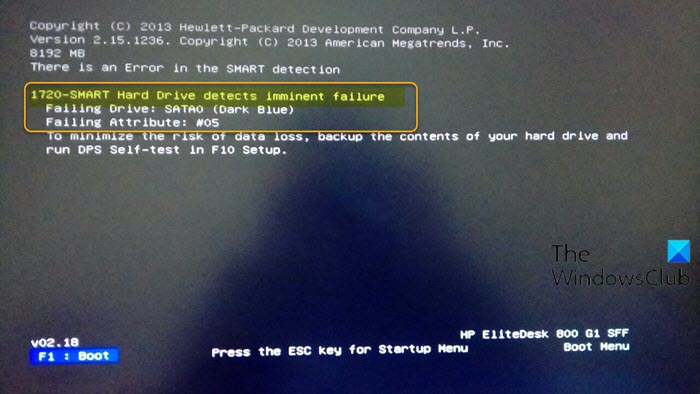
Значения для SATA может варьироваться от 0, 1, 2, 4 и т. д. Также значения для Атрибут может варьироваться от 05, 01, C8, 255, B8 и т. д.
Ниже перечислены потенциальные виновники этой ошибки:
1720 SMART Hard Drive обнаруживает неизбежный сбой
Если вы столкнулись с этой проблемой, вы можете попробовать наши рекомендуемые решения в указанном ниже порядке, чтобы решить эту проблему. Но прежде чем начать, по возможности, попробуйте сразу же сделать резервную копию данных на внешний жесткий диск.
Давайте посмотрим на описание процесса, связанного с каждым из перечисленных решений.
1]Очистите батарею CMOS
Система мониторинга SMART может фактически отображать ложное срабатывание из-за кэшированных данных, которые поддерживаются CMOS (Дополнительный металл-оксидный полупроводник) аккумулятор — это так, если вы уже переключили якобы неисправный диск и все равно получаете ту же ошибку. В этом случае вы можете очистить батарею CMOS и посмотреть, поможет ли это.
Вам могут потребоваться услуги специалиста по аппаратному обеспечению.
Если батарея находится в держателе, обратите внимание на ориентацию + и — на батарее. С помощью средней отвертки с плоским лезвием осторожно извлеките аккумулятор из разъема.
Если аккумулятор подключен к бортовой колодке с помощью провода, отсоедините провод от бортовой колодки.
Если загрузка не удалась из-за той же ошибки, попробуйте следующее решение.
2]Запустите CHKDSK
Если результат SMART является ложным срабатыванием, это может быть просто случай с поврежденными секторами на вашем диске, из которых CHKDSK является одним из жизнеспособных решений, которое может быть эффективным для устранения этой проблемы. Итак, если каким-то образом вашему компьютеру с Windows 10 удается загрузиться на рабочий стол, вы можете запустить встроенный инструмент CHKDSK или попробовать стороннее программное обеспечение для проверки ошибок диска, но если вы не можете загрузиться на рабочий стол, и у вас есть Запасной ПК, вы можете подключить неисправный диск через USB в качестве внешнего диска и запустить CHKDSK.
Если проблема не устранена после выполнения операции CHKDSK, попробуйте следующее решение.
3]Проверьте состояние диска
На этом этапе можно с уверенностью предположить, что вы имеете дело с неисправным диском, который вот-вот выйдет из строя. Однако, как уже отмечалось, известно, что мониторинг SMART вызывает некоторые ложные срабатывания, поэтому мы рекомендуем вам проверять состояние диска с помощью стороннего инструмента, такого как Speccy.
После того, как вы скачали и установили Speccy, сделайте следующее:
Утилита предоставит вам обзор около 30+ точек SMART, на которые вам нужно обратить внимание. Если измерения выходят за пределы нормального диапазона, можно с уверенностью заключить, что дисковый накопитель неисправен. В этом случае вы можете перейти к следующему и последнему решению.
4]Заменить диск
На этом этапе, после ваших тестов и исследований, вы пришли к выводу, что рассматриваемый диск неисправен — единственный вариант прямо сейчас — заменить неисправный диск и попытаться восстановить как можно больше файлов.
Итак, если вы можете загрузиться на рабочий стол, вы можете использовать внешний диск или любую доступную облачную службу хранения для резервного копирования всех ваших важных файлов. Однако, если ваш диск частично поврежден и вы не можете загрузиться на рабочий стол, вы можете либо сохранить свои данные / файлы с помощью программного обеспечения для создания образов дисков, либо использовать Linux Live USB для извлечения файлов, либо вы можете подключить неисправный диск через USB как внешний диск на другой компьютер и скопируйте нужные файлы.
После замены неисправного диска и чистой установки Windows 10 на новом исправном диске вы можете приступить к восстановлению клонированного образа или только файлов, восстановленных с помощью USB.
Исправляем ошибки S.M.A.R.T. на SSD и жестких дисках
Что такое S.M.A.R.T.? Почему возникают SMART ошибки и о чем это говорит? Ниже мы детально расскажем про причины и методы устранения подобных проблем.
Содержание:
Средство S.M.A.R.T., показывающее ошибки жесткого диска (HDD или SSD) является сигналом того, что с накопителем случились какие-то неполадки, влияющие на стабильность и работу компьютера.
Помимо этого, такая ошибка – серьезный повод задуматься о сохранности своих важных данных, поскольку из-за проблемного накопителя можно попросту лишиться всей информации, которую практически невозможно восстановить.
Что такое SMART и что он показывает?
«S.M.A.R.T.» расшифровывается как «self-monitoring, analysis and reporting technology», что в переводе означает «технология самодиагностики, анализа и отчетности».
Каждый жесткий диск, подключённый через интерфейс SATA или ATA, имеет встроенную систему S.M.A.R.T., которая позволяет выполнять следующие функции:
Система S.M.A.R.T. позволяет давать пользователю полную информацию о физическом состоянии жесткого диска методом выставления оценок, при помощи которых можно рассчитать примерное время выхода HDD из строя. С данной системой можно лично ознакомиться, воспользовавшись программой Victoria или другими аналогами.
С тем, как работать, проверять и исправлять ошибки жесткого диска в программе Victoria, Вы можете ознакомиться в статье «Как протестировать и исправить жесткий диск используя бесплатную программу Victoria».
Ошибки S.M.A.R.T.
Как правило, в нормально работающем накопителе система S.M.A.R.T. не выдает никаких ошибок даже при невысоких оценках. Это обусловлено тем, что появление ошибок является сигналом возможной скорой поломки диска.
Ошибки S.M.A.R.T. всегда свидетельствуют о какой-либо неисправности или о том, что некоторые элементы диска практически исчерпали свой ресурс. Если пользователю стали демонстрироваться подобные сообщения, следует задуматься о сохранности своих данных, поскольку теперь они могут исчезнуть в любой момент!
Примеры ошибок SMART
Ошибка «SMART failure predicted»
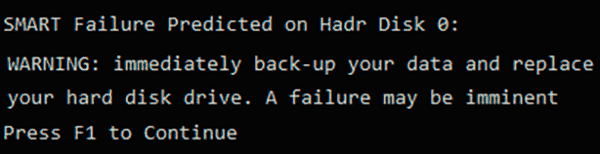
В данном случае S.M.A.R.T. оповещает пользователя о скором выходе диска из строя. Важно: если Вы увидели такое сообщение на своем компьютере, срочно скопируйте всю важную информацию и файлы на другой носитель, поскольку данный жесткий диск может прийти в негодность в любой момент!
Ошибка «S.M.A.R.T. status BAD»

Данная ошибка говорит о том, что некоторые параметры жесткого диска находятся в плохом состоянии (практически выработали свой ресурс). Как и в первом случае, следует сразу сделать бекап важных данных.
Ошибка «the smart hard disk check has detected»

Как и в двух предыдущих ошибках, система S.M.A.R.T. говорит о скорой поломке HDD.
Коды и названия ошибок могут различаться в разных жестких дисках, материнских платах или версиях BIOS, тем не менее, каждая из них является сигналом для того, чтобы сделать резервную копию своих файлов.
Как исправить SMART ошибку?
Ошибки S.M.A.R.T. свидетельствуют о скорой поломке жесткого диска, поэтому исправление ошибок, как правило, не приносит должного результата, и ошибка остается. Помимо критических ошибок, существуют еще и другие проблемы, которые могут вызывать сообщения такого рода. Одной из таких проблем является повышенная температура носителя.
Ее можно посмотреть в программе Victoria во вкладке SMART под пунктом 190 «Airflow temperature» для HDD. Или под пунктом 194 «Controller temperature» для SDD.
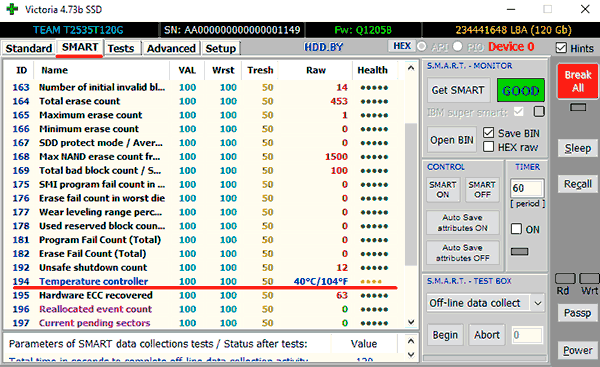
Если данный показатель будет завышен, следует принять меры по охлаждению системного блока:
Другим способом исправления ошибок SMART является проверка накопителя на наличие ошибок.
Это можно сделать, зайдя в папку «Мой компьютер», кликнув правой клавишей мыши по диску или его разделу, выбрав пункт «Сервис» и запустив проверку.
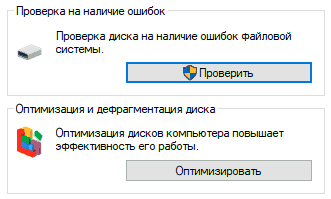
Если ошибка не была исправлена в ходе проверки, следует прибегнуть к дефрагментации диска.
Чтобы это сделать, находясь в свойствах диска, следует нажать на кнопку «Оптимизировать», выбрать необходимый диск и нажать «Оптимизировать».
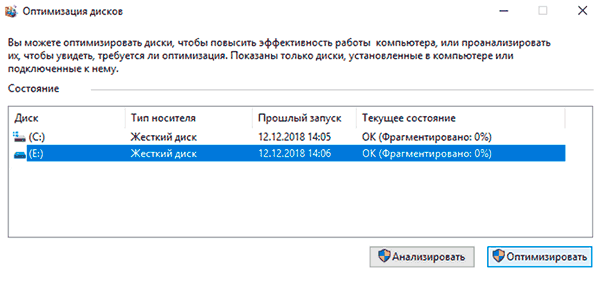
Если ошибка не пропадет после этого, скорее всего, диск просто исчерпал свой ресурс, и в скором времени он станет нечитаемым, а пользователю останется только приобрести новый HDD или SSD.
Как отключить проверку SMART?
Диск с ошибкой S.M.A.R.T. может выйти из строя в любой момент, но это не означает, что им нельзя продолжать пользоваться.
Стоит понимать, что использование такого диска не должно подразумевать в себе хранение на нем сколько-либо стоящей информации. Зная это, можно провести сброс smart настроек, которые помогут замаскировать надоедливые ошибки.
Шаг 1. Заходим в BIOS или UEFI (кнопка F2 или Delete во время загрузки), переходим в пункт «Advanced», выбираем строку «IDE Configuration» и нажимаем Enter. Для навигации следует использовать стрелочки на клавиатуре.
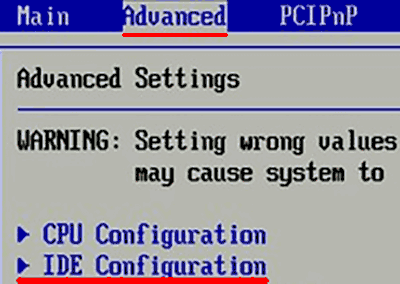
Шаг 2. На открывшемся экране следует найти свой диск и нажать Enter (жесткие диски подписаны «Hard Disc»).
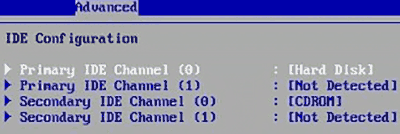
Шаг 3. Опускаемся вниз списка и выбираем параметр SMART, нажимаем Enter и выбираем пункт «Disabled».
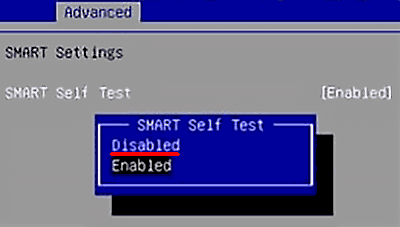
Шаг 4. Выходим из BIOS, применяя и сохраняя настройки.
Стоит отметить, на некоторых системах данная процедура может выполняться немного по-другому, но сам принцип отключения остается прежним.
После отключения SMART ошибки перестанут появляться, и система будет загружаться в штатном порядке до тех пор, пока HDD окончательно не выйдет из строя. В некоторых ситуациях ошибки могут показываться в самой ОС, тогда достаточно несколько раз отклонить их, после чего появится кнопка «Больше не показывать».
Что делать если данные были утеряны?
При случайном форматировании, удалении вирусами или утере любых важных данных следует быстро вернуть утерянную информацию самым эффективным методом.
Шаг 1. Установить и запустить программу RS Partition Recovery.

Универсальное решение для восстановления данных
Шаг 2. Выберите носитель или раздел диска, с которого необходимо восстановить данные.

Шаг 3. Выберите тип анализа.

Быстрый анализ стоит использовать, если файлы были удалены недавно. Программа проведет анализ и отобразит данные доступные для восстановления.
Полный анализ позволяет найти утерянные данные после форматирования, перераспределения диска или повреждения файловой структуры(RAW).
Шаг 4. Просмотр и выбор файлов для восстановления.

Шаг 5. Добавление файлов для сохранения в «Список Восстановления» или выбор всего раздела для восстановления.


Стоит отметить, что в качестве места для записи восстановленного файла лучше всего выбрать другой диск или раздел чтобы избежать перезаписи файла.
1720-Smart Drive Detects Imminent Failure Error at Bootup? Here Are 6 Must-Try Fixes
Download and try Outbyte PC Repair right now to see what it can do for your Windows.
Developed for Windows 10 (8, 7, Vista, XP)
Hard drives are generally built to last. It’s no surprise why they often last longer than the actual computer they are being installed and used in. However, no matter how perfect these devices seem, there are times when they fail either due to user abuse or simply because of poor manufacturing. If a hard drive fails, the computer gets the “1720-Smart Drive Detects Imminent Failure” error at boot up.
What Is a Hard Drive Imminent Failure?
Have you encountered the “1720-Smart Drive Detects Imminent Failure” error while booting up your computer? This only means that the status circuitry and firmware embedded in your drive have detected that the hard drive itself is set to fail soon. When that happens, all your files might be lost or your hard drive will eventually stop working.
When you see the error, consider yourself lucky. In most cases, hard drives fail without prior notice. So, take action as soon as you can.
How to Fix Hard Drive Imminent Failure
If you get the “1720-Smart Drive Detects Imminent Failure” error, try any of the solutions below. Start by creating a backup of your most important files.
Pro Tip: Run a dedicated PC optimization tool to get rid of incorrect settings, junk files, harmful apps, and security threats that can cause system issues or slow performance.
1. Back Up Your Files.
Windows devices have this handy backup feature that’s been around since Windows 7. It allows you to create a system image file that you can load to restore your files in the event that something comes up. You can’t find it under the Settings app. Instead, it is hidden somewhere in the Control Panel.
To generate a backup system image of your Windows device, follow these steps:
2. Use the Command Prompt.
Once you have this backup ready, you can use the Command Prompt to fix the error. Here’s how:
3. Run System File Checker.
Your Windows device is equipped with a basic tool that you need to fix errors that may not be known to you. This tool is called the System File Checker. To use it, follow these steps:
4. Perform a Quick Disk Check.
If the error still persists, try running a quick disk check. Here’s how to do it:
5. Check the Bad Sectors of Your Hard Disk.
If there is no problem with your partition file system, try testing your hard drive health condition. It is likely that on your hard drive, there are bad sectors affected by malware or threats.
For this solution, you will need the help of a third-party tool. Download and install one, launch it, and have your disk checked for bad sectors.
The process may take time, especially if the partition you are scanning contains large files. After the checking process is completed, you should see a report of your drive’s bad sectors.
6. Seek Help from Experts.
The last thing you would want to do is contact the support team of your drive’s manufacturer or take it to the nearest repair center. Oftentimes, you will need to use special tools and machines to fix technical problems with your drive. Only professionals have access to these tools.
Bottom Line
Of course, you have to pay attention to the “1720-Smart Drive Detects Imminent Failure” error. But make sure you do not panic. Simply follow the solutions above, and you should be able to fix your problem.
Once everything’s back to normal, we suggest that you download and install a reliable PC Repair tool. This way, you can ensure that your computer performs well and that speed-reducing problems won’t stand a chance.
Have you encountered the “1720-Smart Drive Detects Imminent Failure” error? How did you deal with it? Comment on your experience below.