1с адрес не может быть проверен так как он иностранный
Как вводить реквизиты российских и иностранных контрагентов в программе «1С:Бухгалтерия 8» (ред. 3. 0)?
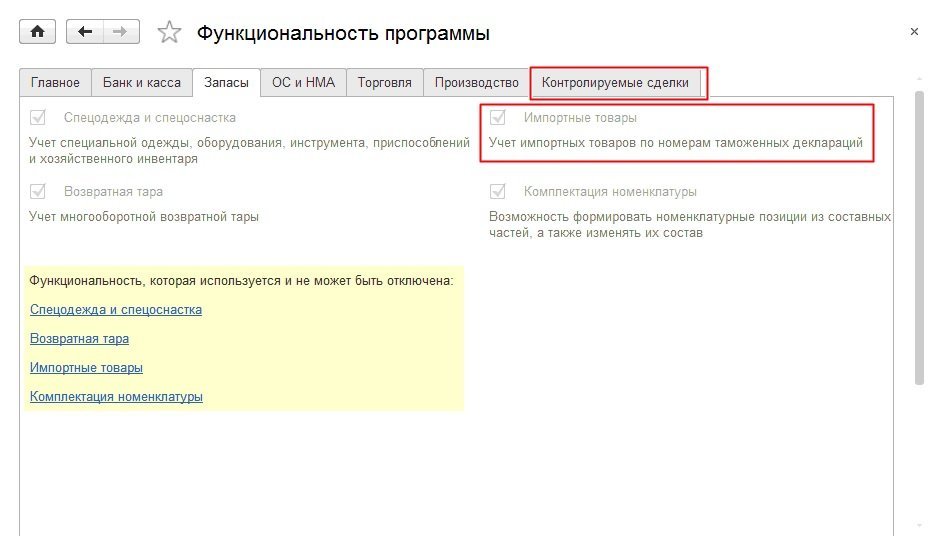
Рис. 1. Раздел «Функциональность программы»
После включения одной из указанных опций, в карточке контрагента может быть указана страна регистрации. Для юридических и физических лиц, зарегистрированных в РФ указывается страна регистрации – «Россия». При вводе российских контрагентов для юридических лиц указываются следующие коды:
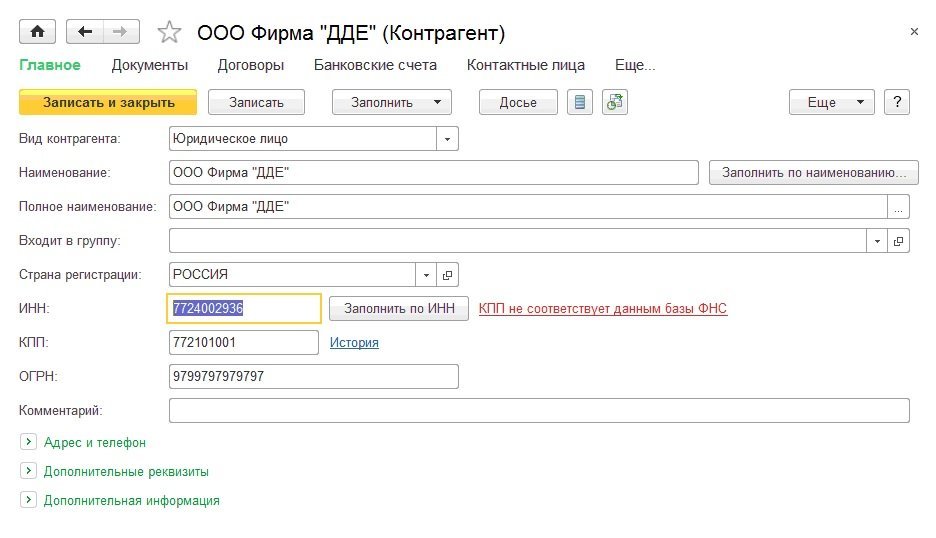
Рис. 2. Ввод реквизитов российских организаций
При вводе индивидуальных предпринимателей, зарегистрированных в РФ указываются следующие коды:
Рис. 3. Ввод реквизитов российских предпринимателей
Для российских юридических лиц и индивидуальных предпринимателей выполняется контроль правильности ИНН и КПП по данным сервиса npchk.nalog.ru. Если контрагент зарегистрирован за пределами Российской Федерации, то для физических и юридических лиц указываются следующие коды:
Рис. 4. Ввод реквизитов иностранных контрагентов
Налоговый номер – это налоговый номер, присвоенный налогоплательщику в стране регистрации, аналог ИНН для российских организаций.
Регистрационный номер – это регистрационный номер, присвоенный налогоплательщику в стране регистрации, аналог ОГРН/ОГРНИП для российских организаций.
В том случае, когда иностранная организация встала на учет в налоговую инспекцию в Российской Федерации, ей присваивается ИНН. Причин для постановки на учет может быть несколько: открытие филиала, приобретение имущества на территории РФ, открытие расчетного счета в российском банке. ИНН иностранной организации присваивается единожды и не меняется в течение всего периода деятельности иностранной организации. В том случае, когда иностранная организация получила ИНН по любому из оснований, нужно указать этот ИНН в карточке контрагента.
Блог
Часто пользователи, которые работают с зарубежными предприятиями (к примеру страны СНГ), сталкиваются с проблемой при занесении информации в карточку иностранного контрагента. Например когда у контрагента отсутствует ИНН.
Доброго времени суток!
Часто пользователи, которые работают с зарубежными предприятиями (к примеру страны СНГ), сталкиваются с проблемой при занесении информации в карточку иностранного контрагента. Например когда у контрагента отсутствует ИНН.
Для этих случаев есть возможность создать карточку с указанием конкретной страны регистрации из справочника «Страны мира».

Рис. 1 (нажмите для увеличения)
В открывшемся окне справочника создадим нового контрагента кнопкой «Создать» в левой верхней части программы

Рис. 2 (нажмите для увеличения)
В карточке контрагента необходимо ввести наименование и указать страну при помощи справочника «Страны мира»

Рис. 3 (нажмите для увеличения)
В поле «Страна регистрации» нажимаем на кнопку «Показать все», откроется окно справочника «Страны мира»

Рис. 4 (нажмите для увеличения)
Выбираем нужную страну из списка, затем в поле «Налоговый номер» вводим код налогоплательщика, присвоенный иностранной организации в стране регистрации

Рис. 5 (нажмите для увеличения)
Затем заполняем остальную необходимую информацию по контрагенту, нажимаем «Провести и закрыть».
В таком случае необходимость вводить ИНН контрагента не обязательна. Создание иностранного контрагента в 1С 8.3 завершено.
По всем возникшим вопросам по работе в программах 1С, Вы можете обращаться на нашу линию консультации по Тел.: +7 (343) 222-1С-1С (212-12-12, 212-16-16) или заказать обратный звонок.
Иностранный контрагент в 1С 8.3
О чем следует помнить, сотрудничая с иностранными поставщиками и покупателями? Как заводится в «1C» иностранный контрагент? Этим вопросам посвящен настоящий материал.

Прежде чем начать работу с зарубежным партнером
Как в 1С завести иностранного контрагента?
В 1С Бухгалтерия иностранный контрагент оформляется элементарно. Открываем справочник «Контрагенты».
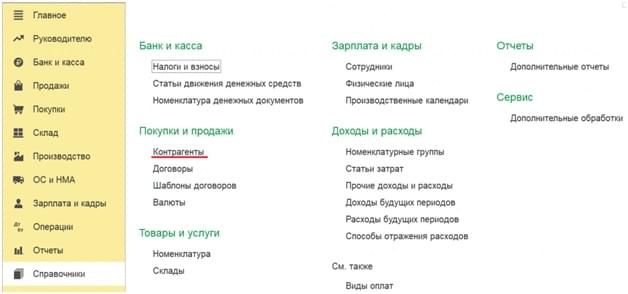
Открываем окно, в котором следует внести данные об иностранном партнере, прежде всего – наименование и страну регистрации, а также то, что он входит в группу иностранных поставщиков. Страну, резидентом которой является иностранный контрагент, в 1С 8.3 Бухгалтерия можно выбрать из справочника «Страны мира», пополнить который можно, воспользовавшись кнопкой «Добавить из классификатора».
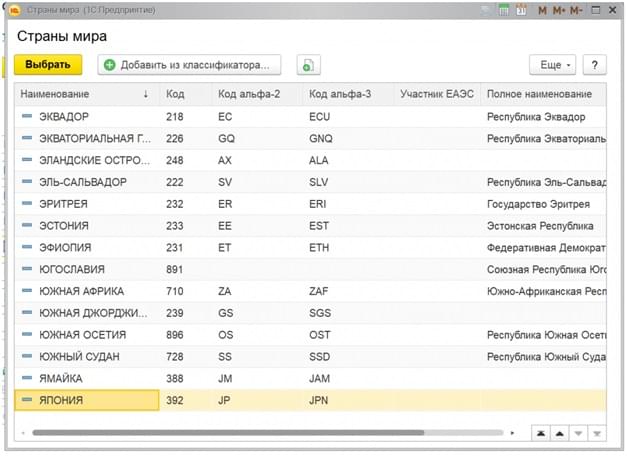
Далее последовательно заполняем:
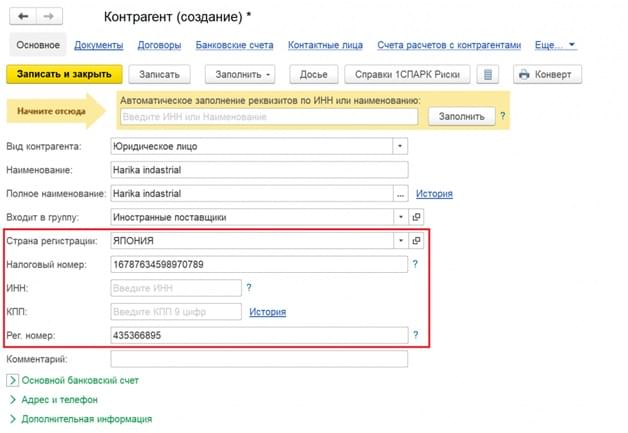
Заполнив все сведения до конца, не забываем воспользоваться кнопкой «Записать и закрыть». Все, теперь в вашей системе «1С» иностранный контрагент внесен и присутствует, можно работать, помня об опасностях непрозрачных банковских операций, в частности:
Оформляя операцию, следите за тем, чтобы она соответствовала как российскому, так и иностранному праву, а также как можно более полно описывайте платеж (номера, даты, обоснование платежа, вид товара и проч.) – так, чтобы ни у таможенных, ни у банковских специалистов не возникало ни малейших вопросов. Разумеется, необходимо сохранять всю первичку и документальное подтверждение поставок и факта реального оказания услуг, своевременно уплачивать налоги и иные обязательные взносы, а также подтверждение такой уплаты.
И всегда перед тем, как завести иностранного контрагента в 1С 8.3, всегда проверяйте его добросовестность. Громкое имя и агрессивная реклама далеко не всегда подтверждают реальность бизнеса. Многие банки предоставляют сервисы по проверке партнеров, а на сайте ФНС России имеются ссылки на официальные регистры-перечни различных стран, по которым можно «пробить» потенциального партнера. Фирмы, содержащиеся в этих перечнях, зарегистрированы в законном порядке и дополнительно не проверяются ФНС России.
Иностранцы: Правила приема на работу
Анжелика Махно, бухгалтер-консультант Линии консультаций компании «ГЭНДАЛЬФ»
Материалы газеты «Прогрессивный бухгалтер», № 9, декабрь 2016
Что предпринять, если претендент на вакансию, который подходит по всем параметрам, является иностранным гражданином? Читайте инструкцию о приеме иностранцев на постоянную работу.
Документы для приема иностранца на работу
Вопрос найма иностранных работников регулируется гл. 50.1 ТК РФ.
Во-вторых, после предоставления пакета документов иностранцем происходит формирование трудового соглашения. В обязательном порядке работодатель должен проинформировать миграционную службу о принятии нерезидента на работу.
Следом происходит формирование необходимой кадровой документации, ознакомление нового сотрудника со всеми требуемыми нормативными документами внутреннего характера, проведение инструктажа и прохождение медосмотра, если того требует профессия или должность принимаемого на работу иностранного гражданина.
Настройки «1С:Бухгалтерии 8»
В программе порядок регистрации приема на работу иностранных граждан совпадает с российским, но имеется ряд отличий в заполнении некоторых данных.
Запись ФИО иностранных физических лиц можно осуществлять при помощи букв латинского алфавита, кроме этого, можно пропустить заполнение отчества, если оно не указано в документе, удостоверяющем личность. Если прибывший вновь сотрудник-иностранец не имеет страхового свидетельства, то получить его он может после обработки ПФР анкеты застрахованного лица (форма АДВ-1), переданной страхователем.
При принятии на работу сотрудника-иностранца кадровому работнику организации необходимо внести его данные в программу.
В меню выбираем «Справочники» – «Зарплата и кадры» – «Сотрудники». Нажимаем на кнопку «Создать». Заполняем поля: ФИО, дата рождения, пол. Записываем сотрудника и нажимаем на ссылку «Принять на работу», заполняем все имеющиеся поля. Для сохранения данных необходимо нажать кнопку «Провести и закрыть».
Далее заполняем «Личные данные» нового сотрудника:
место рождения. Здесь необходимо заполнить все поля, после чего нажать кнопку «ОК»;
гражданство страны. Заполнятся в соответствии с документом, удостоверяющим личность;
ИНН в стране гражданства. Данное поле необходимо заполнить для формирования справки 2-НДФЛ;
документ, удостоверяющий личность. В поле «Вид документа» необходимо выбрать именно тот документ, который удостоверяет личность сотрудника, и заполнить оставшиеся поля;
адреса и телефоны. В этом разделе указывается контактная информация сотрудника. Обязательно заполняется поле «Адрес за пределами РФ», так как сотрудник, который устраивается на работу, является иностранным гражданином. Для сохранения личных данных сотрудника-иностранца необходимо нажать кнопку «ОК».
Далее нажимаем ссылку «Налог на доходы», где в обязательном порядке выбираем статус налогоплательщика (нерезидент) и указываем, с какого числа установлен данный статус, ведь он влияет на расчет НДФЛ (рис. 1). Налоговая ставка по НДФЛ для нерезидентов составляет 30% в отношении всех доходов, которые они получают, за исключением лишь некоторых доходов, указанных в п. 3 ст. 224 НК РФ. Следует обратить внимание на то, что налоговые вычеты не применяются для физических лиц, которые не являются налоговыми резидентами. Нажимаем кнопку «ОК» для сохранения данных.

Заполняем оставшуюся ссылку «Страхование», где из предложенного списка выбираем статус застрахованного лица в соответствии с представленными документами. Также указываем дату, с которой действуют сведения о страховом статусе. Данный статус непосредственно влияет на расчет страховых взносов. Для того чтобы сохранить введенные данные, нажимаем кнопку «ОК».
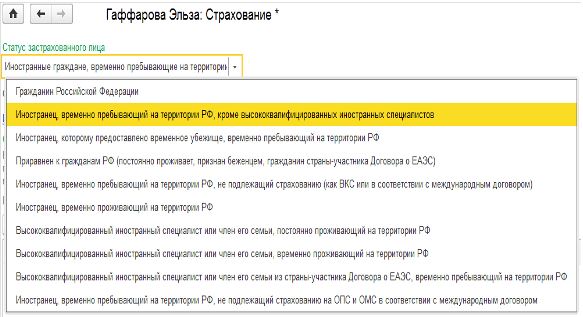
Все необходимые данные о приеме на работу сотрудника-иностранца введены, для записи сотрудника нажимаем кнопку «Записать и закрыть».
Весь остальной учет ведется по аналогии с учетом принятия на работу граждан РФ.
Некорректное заполнение адреса контрагента
Вопрос задал Наталья С. (КУРСК)
Ответственный за ответ: (★8.91/10)
Добрый день! При заполнении юридического адреса отсутствуют поля дома, корпуса, офиса и т.д. Кнопка «Проверить заполнение» не активна. При нажатии на кнопку «Еще» «Муниципальное деление», «Административно-территориальное деление», «Заполнить по почтовому индексу» также не активны. Пробовала через Еще-Изменить форму добавить поля, но данная функция также не активна. Скриншоты прилагаю. Подскажите, что сделать, чтобы адрес заполнялся корректно.
Получите еще секретный бонус и полный доступ к справочной системе БухЭксперт8 на 14 дней бесплатно
Все комментарии (18)
У Вас для вида контактной информации «Юридический адрес» у справочника «Контрагенты» установлен международный формат адреса.
Чтобы сделать российским Вам нужно перейти по Администрирование — Общие настройки — Ссылка «Виды контактной информации». Далее в папке «Контактная информация справочника «Контрагенты»» в элементе «Юридический адрес» снять галочку Международный формат адреса»
Галочка «Международный формат адрес» не стоит.
Тогда проверьте еще Почтовый адрес и фактический на наличие этой галочки.
Если и там не будет, предлагаю в справочнике «Контрагенты» убрать галочки «Фактический адрес совпадает с юридическим» и «Почтовый адрес совпадает с юридическим».
И скажите, если Вы введете адрес в таком виде как есть на русском языке и потом нажмете кнопку «ок», программа выдает ошибку?
Почтовый адрес и фактический проверила сразу. Нигде этой галочки нет. По поводу справочника «Контрагенты» не совсем понятно. Галочки «Фактический адрес совпадает с юридическим» и «Почтовый адрес совпадает с юридическим» убрать в самой карточке контрагента? Если да, то это не помогло, я попробовала в карточке Контрагента убрать эти галочки, сохранила, заново зашла, но чудо не произошла. Если эти галочки необходимо убрать с самого справочника, то напишите подробнее как.
Напишите, выдает программа ошибку, когда юр. адрес вводите на русском языке и пытаетесь сохранить?
Нет, никаких ошибок программа не пишет. Адрес сохраняется как его напишешь. Выбрать из выпадающего списка дает только город. Далее улицу, индекс и прочее надо заполнять от руки.
Вы написали, что пробовали добавить поля через меню Еще — Изменить форму. Если еще не делали, то в том же окне изменения формы, нажмите «Еще» и выберете пункт «Установить стандартные настройки».
Добавлять поля я пыталась, но в Настройке формы «Добавить поля» не активно. Устанавливать стандартные настройки тоже пробовала. Не помогло.
Добрый день.
Нажмите кнопку добавить при вводе юридического адреса (ее видно на первом скрине). И посмотрите там есть возможность добавить «Дом», «Корпус».
Доброе утро! По кнопке Добавить можно добавить только комментарий. Других возможностей там нет.
В таком случае мне нужно будет архивная копия Вашей базы для того, чтобы я смог предметно посмотреть ошибку.
Хорошо. Как мне это сделать?
Для создания архивной копии нужно открыть 1С в режиме Конфигуратор. Далее в Меню «Администрирование» выбрать пункт «Выгрузка информационной базы». Указать путь на компьютере и имя файла. Далее можете отправить мне письмом, моя почта maxb@profbuh8.ru.
Я вижу, что у Вас почта на mail, поэтому можете выложить у себя там в облако и также письмом мне скинуть ссылку.
Я Вас обрадую, все до банальности просто.
Удалите из справочника «Страны мира» второй элемент «РОССИЯ», этот элемент с пустыми полями. Перед удалением нужно будет ввести любые данные в пустые поля, чтобы программа смогла удалить его.
Вижу, что у Вас настроена синхронизация с ЗУП. Смотрите туда, скорее всего там справочник по странам мира не правильно заполнен и при обмене в 1С: Бухгалтерия предприятия создался новый элемент справочника «Страны мира». Так как в 1С: Бухгалтерии предприятия руками не возможно завести новый элемент в справочник «Страны мира» руками с пустыми полями.
УРААА! Все получилось, спасибо Вам большое за помощь. Я бы конечно никогда бы не нашла в чем ошибка. Как появилась «вторая» РОССИЯ не понятно. Видимо где-то рылась не там где надо. Еще раз спасибо. Удачного Вам дня!
Да, синхронизация с ЗУП есть. Хорошо, я посмотрю.