32 разрядная операционная система процессор x64 что это значит
Что значит 32 разрядная система и процессор x64?
Просматривая свойства компьютера в операционной системе Windows, некоторые пользователи могут обратить внимание на раздел “Тип системы”. В нем указывается разрядность установленной Windows, а также разрядность центрального процессора, установленного в системном блоке.
Ниже мы расскажем вам что означают указанные в типе системы данные.
Что показывает разрядность (x86, 32 и 64 бит)?
Разрядность процессора показывает какой объем данных, измеряемый в битах, может обработать регистр процессора за единицу времени, равной одному рабочему такту.
Таким образом, чем выше разрядность процессора и чем выше его тактовая частота – тем больший объем данных он может обработать и тем выше его общая производительность.
Но для того, чтобы процессор работал в 64 битном режиме, нужно чтобы операционная система была 64 битной, а также приложение, запускаемое в ней.
Стоит отметить, что 32 битные (x86) приложения также работают в 64 битных системах и на 64 битных процессорах. А вот в обратную сторону совместимость отсутствует. То есть запустить 64 битную программу в 32 битной Windows и/или на 32 битном процессоре невозможно.
В принципе, начиная с 2003 года, все процессоры Intel и AMD начали поддерживать 64 битную архитектуру.
Не стоит забывать про очень важный недостаток 32 битной архитектуры – она позволяет работать не более чем с 3.2 гигабайтами оперативной памяти.
Что показывает тип системы в свойствах компьютера?
Фраза “32 разрядная система процессор x64” говорит о том, что на вашем компьютере установлен процессор с поддержкой 64 битной архитектуры, а вот windows установлен 32 битный.
Если у вас установлено 3 ГБ оперативной памяти и меньше, то 32 разрядная система лучше подходит, чем 64, так как она использует для своей работы меньший объем памяти.
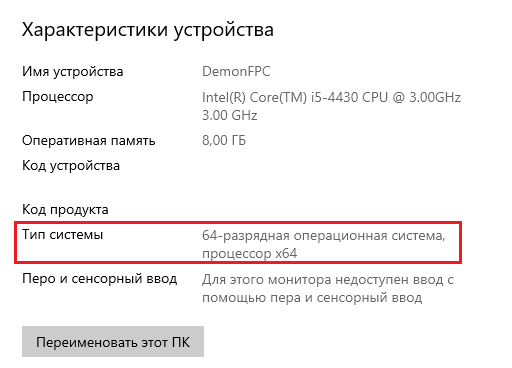
64 битная система и процессор
Если же объем установленной ОЗУ от 4 ГБ и выше, то обязательно нужно переустановить систему на 64 битную, чтобы в типе системы было указано “64 разрядная система процессор x64”, так как это позволит использовать всю память и соответственно увеличит производительность.
Какую разрядность Windows выбрать 32 или 64?
Если вы решили переустановить Windows наверняка могли заметить, что существуют 32-разрядные и 64-разрядные версии этой операционной системы. Так-же с выбором разрядности можно столкнуться при попытке установить любое другое программное обеспечение, потому что 64-разрядное приложение не будет работать в вашей 32-разрядной системе. Но что означают эти термины и в чем разница между 32 или 64 бит?
Что такое разрядность 32 и 64 бит?
Когда дело доходит до компьютеров, разница между 32-битной и 64-битной системой заключается в вычислительной мощности. Компьютеры с 32-разрядными процессорами являются более старыми, медленными и менее безопасными, в то время как 64-разрядные являются более новыми, более быстрыми и более безопасными.
Центральный процессор функционирует как мозг вашего ПК. Он контролирует все коммуникации и поток данных в другие части системного блока. В настоящее время существует только две основные категории процессоров: 32-разрядные и 64-разрядные. Тип процессора, который используется вашим компьютером, влияет на его общую производительность и на то, какое программное обеспечение он может использовать.
Большинство компьютеров, созданных в 1990-х и начале 2000-х годов, имеют 32-разрядную систему, которая может получить доступ к 2 ^ 32 (или 4 294 967 296) байтов (единицам цифровой информации) ОЗУ (оперативной памяти). Лишь немногие из компьютеров, работающих в мире, сегодня используют операционную систему, которая использует 32-разрядную архитектуру управления памятью (шина данных). Они обычно называются системами X86 (это относится к первым 32-битным 286 \ 386 \ 486 системам). Сегодня на рынке осталось немного 32-битных операционных систем.
Между тем 64-разрядный ЦП может обрабатывать 2 ^ 64 (или 18 446 744 073 709 551 616) байтов ОЗУ. Другими словами, 64-разрядный процессор может обрабатывать больше данных, чем 4 миллиарда 32-разрядных процессоров вместе взятых.
Какую установить Windows 32 или 64?
Хотя 64-разрядный CPU имеет больше вычислительную мощность, чем 32-разрядный ЦП, это не всегда означает, что вам нужен 64-разрядное программное обеспечение. Нужно ли устанавливать на компьютер 32-разрядную или 64-разрядную операционную систему Window, зависит от текущие конфигурации вашего ПК:
Преимущества 64-битного процессора
Если вы хотите, чтобы ваш компьютер работал быстро, вам следует выбрать 64-битные процессоры. Благодаря обратной совместимости на 64 – разрядном процессоре можно запускать 32-битные программы. Это означает, что 64-битные компьютеры будут запускать большинство 32-битных программы, а вот 32-разрядный ПК не сможет запускать 64-разрядные приложения.
Несколько основных приемуществ 64-битных процессоров:
64-разрядная версия Windows также требует обязательной подписи драйверов, которая является протоколом Microsoft для предотвращения запуска неподписанных драйверов вредоносных программ в системе. Подпись драйвера – это то, что вы называете цифровым отпечатком, который гарантирует, что файл был протестирован с операционной системой и что он поступает из законного источника. Авторам вредоносных программ будет трудно обойти процесс обязательной подписи 64-битной системы Windows.
64-x операционная система также имеет уровень совместимости, который накладывает определенные ограничения на 32-разрядные программы. Не вдаваясь в технические подробности, это означает, что старые вредоносные программы не смогут работать в вашей 64-разрядной версии Windows.
Как узнать мой компьютер 32 или 64-разрядный?
Если вы хотите загрузить и установить новые программы, вам часто Если вы хотите загрузить и установить новые программы, вам часто приходится выбирать между 32-битной и 64 битной версией. Но какая версия вашей операционной системы Windows 32 или 64 бит?
В нашем руководстве мы объясняем, как это сделать с Windows 10.
Следуйте нашему пошаговому руководству
1-й шаг:
Откройте панель управления

Откройте панель управления, выполнив поиск «Панель управления» в поле поиска внизу слева и щелкнув соответствующий результат в верхней части списка.
2-й шаг:

Теперь перейдите к «Система и безопасность» в панели управления.
3-й шаг:

Теперь нужно найти пункт «Система» и открыть его.
4-й шаг:

В разделе «Система» вы сможете увидеть какая OS установлена на вашем компьютере и разрядность CPU.
Могу ли я перейти с 32-разрядной версии на 64-разрядную?
Если вы хотите перейти на 64-битную систему, вам сначала нужно выяснить, есть ли у вас 64-битный процессор. Если у вас нет подходящего оборудования, вам лучше купить новый компьютер. Большинство компьютеров, проданных с 2011 года, уже имеют 64-битный чип, но не каждый из них имеет 64-битную операционную систему.
Если вы в настоящее время покупаете ноутбук или настольный компьютер, скорее всего, вы получите 64-битный процессор под капотом. Все, что вам нужно сделать, это использовать программное обеспечение, предназначенное для этих систем.
Если в вашем системном блоке установлен процессор x64 и вы хотите перейти на 64 – битную операционную систему, нужно удалить удалить старую 32-разрядную ОС и установить новую 64-рязрядную Windows.
Что значит 32 разрядная система и процессор x64
Вопрос: Что значит 32 разрядная система и процессор x64?
Сейчас происходит достаточно очевидный переход к всевозможным приложениям, ОС и центральным процессорам с поддерживаемой разрядностью x64. С обновлением оснащения увеличивается возможность применять разнообразный передовой софт.
Многие не понимают разницы между разными вариантами ОС, приложений, а также непосредственно используемого оборудования.
Здесь мы постараемся ответить на данные вопросы. Но вначале несколько важных определений:
Что значит: система x32 процессор x64
Разрядность главного процессора хорошо показывает тот общий объем информации в битах, который может пропустить это устройство за один рабочий такт.
Поэтому чем больше разрядность используемого процессора и чем больше его частота – тем больше информации он может обработать.
Однако чтобы главный процессор нормально функционировал в x64, требуется обязательно, чтобы ОС тоже была x64, как и разнообразные программы.
Программы x32 тоже работают в системах x64, на 64-битных центральных процессорах. Но совместимости в другую сторону уже нет. Включить 64-битную утилиту в ОС x32 или на центральном процессоре x32 не получиться.
Где-то примерно с 2003 года, все центральные процессоры стали полностью поддерживать разрядность x64. Что стало причиной этого? Все дело в большом минусе x32, а именно ограничении работы с ОЗУ. Данная система позволяет использовать максимум 3,2 Гб ОЗУ.
Как понять процессор x64 и 32 разрядная операционная система
Например, на компьютере установлен процессор x64, но установлена 32-битная ОС. Последний фактор не дает возможности использовать разнообразные утилиты x64.
В подобной ситуации рекомендуется просто перейти на ОС x64. Конечно же, потребуется переустановить ОС, выбрав в процессе специальный вариант x64.
Что в свойствах компьютера показывает тип системы
“Система x32 и центральный процессор x64” — такая фраза говорит, что на используемом ПК работает процессор, полностью поддерживающий разрядность x64, однако ОС поддерживает только x32.
Если на ПК есть 3 Гб ОЗУ либо даже меньше, то желательно все-таки применять ОС x32. Ведь для работы она сегодня применяет гораздо меньший объем ОЗУ, нежели x64.
Если на ПК 4 Гб и более ОЗУ, потребуется непременно переустановить ОС x64, дабы в типе системы указывалось “система x64 и центральный процессор x64”. Это даст возможность применять все ОЗУ и, таким образом, увеличит производительность компьютера.
Чем отличаются 32-х битные и 64-х битные системы?
Покупая компьютер, Вы сталкиваетесь с тем, что Вам всегда необходимо делать выбор что купить, ноутбук, компьютер или нетбук, какую фирму-производитель выбрать и т.д. После всех принятых решений, Вам еще предстоит определиться, какую версию операционной системы поставить: 32 бит или 64 бит.
Сначала мы приведем описания 32-х и 64-х битных процессоров, чтобы разобраться, что это за зверь такой, х-битный процессор. Дело в том, что количество бит указывает на ширину регистра процессора и обозначает способ обработки информации процессором компьютера. Такой регистр представляет собой небольшое хранилище, которое используется процессором для хранения данных, к которым для оптимальной производительности компьютера ему необходимо иметь быстрый доступ. Число бит указывает на ширину данного регистра. В связи с этим 64-х битный регистр может хранить в себе больше данных, чем 32-х битный, который, в свою очередь, хранит больше данных, чем 16-ти битный или 8-ми битные регистры.
32-х битная архитектура Windows не позволяет выделять приложению более 2GB памяти. Однако, для современных игр, приложений фото- и видеоредакторов, а также виртуальных машин и т.д. требуется больший объем памяти. 64-х битные системы позволяют напрямую адресовать более 4 GB оперативной памяти, а это более чем достаточно для продуктивной работы даже самых «больших» приложений.
Интересно, что еще за 5 лет до появления компьютерных 64-х битных процессоров, консоли «Nintendo 64» и «Playstation 2» имели 64-х битные процессоры пользовательского уровня.
Основная разница между 32 и 64 битами заключается в увеличенной памяти.
Другое преимущество 64-бит Windows 7 это дополнительная защита «DEP» на уровне жесткого диска, а не программного обеспечения, как у пользователей 32 бит.
Кроме того, существует проблема совместимости драйверов. Этот недостаток является очень серьезным. К счастью, производители оборудования продолжают увеличивать поддержку 64-х битных операционных систем (если Ваше оборудование выпущено в последние год-два, то проблем у Вас будет не много). Но поиск драйверов для старых устройств может оказаться неразрешимой задачей, например для старого сканнера или принтера. В таком случае придется покупать новые устройства.Некоторые программы плохо «переживают» переход на 64 бита. В отличие от предыдущих версий Windows, Windows 7 х64 не поддерживает 16-ти битные приложения.
Кроме того, следует понимать, что если даже приложение является 64х битным, плагины и расширения для него могут таковыми не являться. Такие проблемы часто возникают с «Photoshop» и «Firefox». Основное приложение доступно в 64-х битном варианте, но важные плагины – нет.
Материнские платы, поддерживающие ранние 64-х битные процессоры и не поддерживающие более 4GB оперативной памяти являются редкостью. Однако, если это Ваш случай, то с переходом на 64-х битную операционную систему Вы не получите самого главного – доступа к большей памяти.
Выводы:
1) Windows7 64-разрядная система может обрабатывать больше объемы оперативной памяти (RAM) и эффективнее, чем 32-разрядная система.
2) Windows7 64-бит имеет дополнительную защиту «DEP» на уровне жесткого диска, которой нет на Windows7 32-бит.
3) Windows7 32-бит можно установить на процессоры 32-бит и 64-бит, но для установки Windows7 64-бит требуется процессор 64-бит.
4) Windows7 32-разрядная система может поддерживать 16-битные программы, в то время как Windows7 64-разрядная система не может.
Дополнительная информация:
Как определить, какая система установлена на вашем компьютере?
Вы можете посмотреть на версию установленной у Вас Windows – возможно, Вы уже используете 64-х битную операционную систему. Для этого в Windows Vista и Windows 7 кликните по Компьютеру (Computer) из меню Пуск (Start) правой кнопкой мыши и в контекстном меню выберите пункт Свойства (Properties). Вы попадете в меню системных свойств, где в разделе Система (System) Вы увидите, какая у Вас операционная система – 32-х битная или же 64-х битная.
Под Windows XP Вы можете протестировать свой процессор и узнать, можете ли Вы проапгредиться на 64-х битную Windows с помощью бесплатной программы SecurAble от Стива Гибсона (Steve Gibson). Данная утилита проверяет процессор по трем различным параметрам.
Во-первых, она проверяет, является ли процессор 64-х битным. Во-вторых, она проверяет поддержку им «DEP» (технологии безопасности, разработанной для защиты машин от атак переполнения буфера). И, наконец, в-третьих, программа проверяет наличие поддержки виртуальной машины XP под Windows 7.
Разница между 32-х и 64-х разрядными ОС
Опубликовано Михаил Непомнящий в 10.02.2017 10.02.2017
Выбирая версию операционной системы Windows, пользователи обычно задумываются о домашнем или профессиональном релизе. Однако есть другой важный фактор отличия – это разрядность операционной системы в 32 или 64 бита.
Вероятно, вы что-то слышали о том, что бывают разные разрядности систем, что у них есть свои отличия. Но как разобраться в них? Давайте посмотрим откуда берутся данные обозначения и о чем они говорят.
Что обозначает количество бит?
Разрядность архитектуры компьютера зависит от центрального процессора. В настоящее время большинство процессоров для ПК делятся именно на эти два варианта – 32 и 64 бита. 64-разрядный процессор более производительный, чем его 32-битная версия, за единицу времени он способен обрабатывать значительно большее количество информации.
Чтобы понять разницу, необходимо вспомнить, что для компьютера любая информация – это последовательность нулей и единичек, т.е. бинарный код. В одном бите может храниться один из двух возможных вариантов – 0 или 1, в двух битах – четыре варианта сочетаний нулей и единичек.
Аналогичным образом 32-разрядная система означает наличие 2-х в 32-й степени бит адресов или 4.294.967.296. В то же время 64 разрядная система – это двойка в 64-й степени, то есть 18.446.744.073.709.551.616 ячеек для записи. Иными словами, примерно 4 миллиона байт (около 4-х гигабайтов) против примерно 18 квинтильонов байт (около 18-ти миллиардов гигабайтов).
Как выбрать версию Windows
Если вы уверены, что ваш компьютер использует 64-разрядный процессор, вам также необходимо установить 64-разрядную операционную систему. 32-битная версия Windows будет работать на 64-разрядном процессоре, но вы не сможете использовать всех возможностей своего устройства. При этом нельзя установить 64-битную операционную систему на 32-разрядный процессор. Однако Windows в 64 бита спокойно работает с программами, написанными под 32-разрядные ОС.
Для рядового пользователя существует две основные разницы между версиями Windows. Основная заключается в том, что 32-битная ОС может использовать лишь до 4-х гигабайтов оперативной памяти. Так что даже если на вашем ПК установлено 16 гигабайтов ОЗУ, но при этом установлена 32-разрядная версия Windows, то использоваться будет только 4 Гб. Для 64-битных ОС такого ограничения нет. Разве что есть минимальный порог – минимум 1 Гб оперативной памяти.
Другой особенностью является разница между папкой Program Files. В 32-битной ОС все программы устанавливаются в эту директорию. В 64-рязрядных системах дополнительно существует папка с названием Program Files (x86). Это связано с тем, что программы для 32-битных архитектур пишутся иначе, нежели для 64-битных.
При этом в 64-разрядной версии Windows в папку Program Files попадают программы именно 64-битные, тогда как в странно обозначенную как x86 директорию отправляются 32-разрядные приложения. К слову, 64-битные системы обозначаются как x64.
Ранее существовали также 16-битные операционные системы, например, версия Windows 3.1. При этом программы аналогичного порядка еще можно запустить на 32-битных операционных системах, а вот на 64-разрядных уже не получится. Разве что при использовании специального эмулятора 32-битной системы.
Битность программного обеспечения
При установке новых программ обращайте внимание на их разрядность. Некоторые производители предлагают на выбор 32 и 64 бита, другие разрабатывают только 32-разрядные версии, а кто-то автоматически определяет версию вашей ОС и устанавливает подходящую по разрядности версию. В любом случае, если у вас установлена 64-битная версия Windows, выбирайте программы аналогичного порядка, когда есть такая возможность.
Зачастую наличие 64-битной программы не будет означать лучшую ее производительность в сравнении с младшей версией, однако как минимум отразится на ее стабильности. Поэтому обращайте внимание на обозначения производителей ПО, вроде слов Version или Edition, прежде скачивать дистрибутив с официального сайта.
Так как 32-битная версия программы работает у всех, разработчики зачастую используют ее как решение по умолчанию. Но мы с вами выяснили, что для 64-битной ОС лучше использовать более современное программное решение.
Как узнать версию ОС?
Разобравшись с некоторыми особенностями 32-х и 64-х битных операционных систем, давайте выясним, где прописано данное обозначение в установленной у нас Windows. Для этого достаточно зайти в свойства системы одним из доступных способов. Например, по сочетанию клавиш Win + Break. Для Windows 8 и 10 можно кликнуть правой клавишей мыши на меню Пуск и выбирать пункт меню «Система».
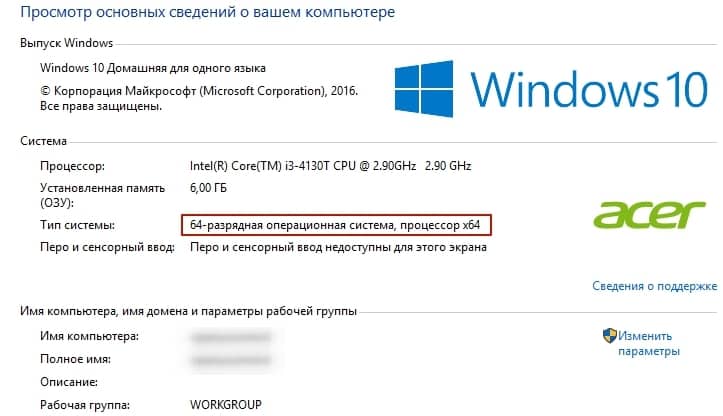
Здесь отображается основная информация о вашем компьютере: тип процессора, количество оперативной памяти (установленной, либо просто используемой, как в случае с 32-битными ОС) и версия Windows. В области «Система» в графе «Тип системы» есть информация о разрядности как операционной системы, так и используемого процессора.
Битность процессора и операционной системы должна совпадать. В противном случае, вам рекомендуется обновить операционную систему до 64-разрядной версии. При этом обновить компьютер с 32-битным процессором до 64-битной ОС не получится.
64-бита как стандарт
Медленно, но верно 64-разрядные компьютеры становятся современным стандартом. Если во времена Windows XP все эти истории с битами путали даже опытных пользователей и вызывали проблемы для разработчиков, то начиная с Windows 7 ситуация начала меняться.
4 гигабайта оперативной памяти долгое время было достаточно для большинства целей. Отчасти потому, что развитие процессоров не успевало предлагать широкой публике доступные 64-разрядные решения. На начало 2017 года четырех гигабайтов ОЗУ по-прежнему достаточно для работы в ряде областей. Однако 64-битные процессоры становятся всё доступнее и 32-разрядные системы постепенно устаревают.
Это вынуждает разработчиков программного обеспечения активнее переходить на 64-битную архитектуру, которая постепенно становится стандартом. А так как потолок в ограничениях 64-разрядных системах в обозримом будущем вряд ли будет пробит, то данный стандарт приходит надолго.