5 что такое разметка слайда
Иллюстрированный самоучитель по Microsoft Office 2003
Разметка слайда
Расположение объектов на слайде определяется макетом. В макетах содержатся рамки, включающие текст, и основное содержимое слайда: таблицы, диаграммы, рисунки, фигуры и картинки. Для многих слайдов необходима определенная разметка: маркированный список (bulleted list) для простого текста, таблица (table) – для табличной информации, диаграмма (graph) – для некоторых видов диаграмм.
В окне Microsoft PowerPoint отобразится область задач Разметка слайда (Slide Layout) (рис. 22.12). Выбор макета выполняется щелчком мыши на его изображении.

Рис. 22.12. Окно PowerPoint, в котором отображена область задач Разметка слайда
Можно менять расположение рамок внутри макета, изменять их размеры, добавлять заливку и границы. Такие изменения применяются в слайдах и страницах заметок. В выдачах можно изменять только рамки колонтитулов. Можно также вносить подобные изменения в отдельные слайды и страницы заметок, а также в образец слайдов, образец заметок или образец выдач.
При вставке объектов, не вписывающихся в исходный макет, производится его автоматическое изменение. Например, после размещения таблицы и вставки рисунка в макет с одной рамкой, в нем добавляется еще одна рамка для рисунка.
Вставка рисунка
Также как и другие приложения PowerPoint позволяет вставлять рисунки. Импорт изображений рассмотрен в главе 8 в разделе «Вставка рисунка».
5 что такое разметка слайда
Разметка слайда обеспечивает выравнивание и определяет расположение текста и объектов на слайде. PowerPoint предлагает набор автомакетов, определяющих разметку слайдов. Каждый слайд имеет разметки в виде рамок для заголовка слайда и для текста и других объектов. Чтобы изменить текст в рамке на слайде, щелкните рамку и начните ввод.
Титульный слайд
Как правило, презентация начинается с титульного слайда и содержит неограниченное число остальных.
Титульный слайд имеет разметку: заголовок слайда, подзаголовок слайда. Последовательно выделяя рамки, в титульный слайд вводятся Заголовок презентации и та информация, которую необходимо вывести в титульный слайд.
Создание слайда с определенной разметкой. Заголовок слайда
Остальные слайды создаются по макетам, которые имеют разметку заголовка и разметку информационной части. Для создания слайда выбирается макет с определенной разметкой, наиболее подходящий для размещения информации.
На слайде может быть заполнен нижний колонтитул, содержащий дату, любой текст, номер страницы.
Работа с колонтитулами слайда
Добавление и изменение номера слайда, даты, времени, нижнего колонтитула.
Совет. Добавить номер слайда, дату или время на отдельный слайд можно командой Дата и время или Номер слайда из меню Вставка.
Смена начального номера слайда
Нумерацию слайдов можно начать не с 1, а с любого другого числа; например, если данная презентация является второй частью большой презентации.
Слайды со списками
Преобразование текста в маркированный или нумерованный список.
Примечание. Нумерованный список также можно начать вводить с клавиатуры. Нажмите клавишу BACKSPACE, чтобы удалить маркер в начале строки. Затем введите номер (1), букву A или a, либо римскую цифру (I или i) с точкой или закрывающей скобкой. Введите текст, который должен идти после буквы или цифры, а затем нажмите клавишу ENTER для перехода на следующую строку. Нумерация автоматически будет продолжена.
Чтобы изменить стандартные параметры маркеров или нумерации, внесите требуемые изменения в образец слайдов, который будет рассмотрен ниже.
Изменение вида маркера. (маркированных списков с графическим оформлением)
Примечание. Если на компьютере установлена коллекция клипов, после нажатия кнопки Рисунок откроется ее окно. В коллекции клипов в качестве маркера можно выбрать любое из имеющихся изображений. Если коллекция клипов не установлена, после нажатия кнопки Рисунок откроется диалоговое окно Вставка рисунка. В нем можно задать любой рисунок, который будет использоваться в качестве маркера.
Изменение уровня текста в списке
На панели форматирования кнопки Повысить уровень и Понизить уровень определяют сдвиг выделенного текста влево или вправо.
Общие сведения о макетах слайдов
Макеты слайдов содержат поля форматирования, расположения и местозаполнения для всего содержимого, которое отображается на слайде. На макетах слайдов в макетах слайдов можно разместить контейнеры с пунктирными линиями, в которых есть заголовки, текст, таблицы, диаграммы, Графические элементы SmartArt, рисунки, коллекция картинок, видео и звуки. Макеты слайдов также содержат цвета, шрифты, эффекты и фон слайда (общее название —тема).
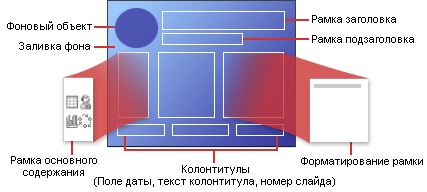
Рисунок 1. Все элементы макета, которые можно включить в PowerPoint слайде
PowerPoint содержит встроенные макеты слайдов, и вы можете изменить их в нужное время. Кроме того, вы можете поделиться своими макетами с другими людьми, создавшие презентации в PowerPoint.
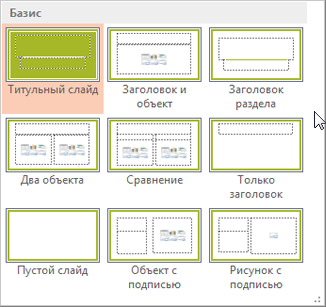
Рисунок 2. Стандартные макеты слайдов в PowerPoint, показывающие размещение различных подстановок для текста или рисунков
Стандартные макеты слайдов, встроенные в PowerPoint в представлении «PowerPointслайдов», можно изменить. На рисунке ниже показаны мастер слайдов и два макета для темы в представлении «Мастер слайдов».
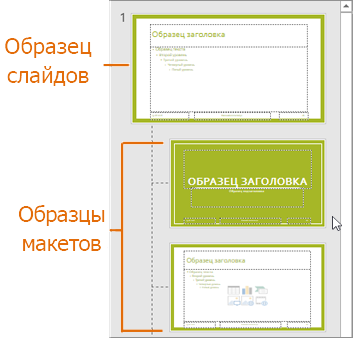
Рисунок 3. В представлении «Мастер слайдов» в области эскизов слева вверху появляется главный слайд, за которым следуют макеты макетов, которые определяют макеты, которые можно использовать, например титульный слайд и слайд «Заголовок и содержимое».
Чтобы узнать больше об образцах слайдов, ознакомьтесь со статьей Общие сведения об образце слайдов.
Где находятся макеты слайдов
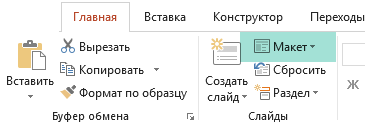
Если вы хотите применить макет слайда к определенному слайду, выберите слайд. Затем на ленте инструментов откройте вкладку Главная, нажмите кнопку Макет и выберите вариант из коллекции макетов.
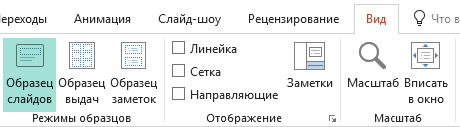
Если вы хотите настроить определение макета слайда, которое затем будет применяться к отдельным слайдам, на ленте инструментов выберите «Просмотреть > слайдов». (Эта функция недоступна в PowerPoint в Интернете.)
Макеты отображаются в области эскизов под мастером слайдов в качестве эскизов. Щелкните мастер макета в области эскизов и начните настройку.
Урок «Шаблоны оформления презентаций. Разметка слайдов»
Ищем педагогов в команду «Инфоурок»

Описание презентации по отдельным слайдам:
* Шаблоны оформления * Разметка слайда * Цветовые схемы Автор: учитель информатики ГУО СШ № 28 г.Бобруйска Кунцевич Л.А. 2.03.2015 г. Тема урока: Понятие компьютерной презентации
Презентацией называют представление чего-либо нового, недавно созданного. Презентация широко используется как способ представления информации. Сегодня для подготовки и проведении презентаций используются компьютеры. Под компьютерной презентацией понимают созданный на компьютере и предназначенный для показа электронный документ, содержащий тексты, рисунки, таблицы, диаграммы. Он также может содержать эффекты анимации, звуковое сопровождение и видеофрагменты. Наиболее мощным инструментом создания и демонстрации презентаций является специальная мультимедийная программа Microsoft PowerPoint Презентация в этой программе – это последовательность сменяющих друг друга слайдов. Слайд – это страница презентации. Презентации бывают линейные ( слайды следуют один за другим ) и интерактивные ( с переходами на другие слайды, не по порядку).
Основные возможности программы PowerPoint: Создание слайдов презентации, содержащих тексты, рисунки, таблицы, диаграммы, аудио- и видеофрагменты; Задание порядка следования слайдов, использование эффектов анимации; Сохранение и демонстрация презентации. Типовые задачи программы PowerPoint: Создание презентации; Сохранение презентации на носителе в виде файла с расширением pptx; Загрузка презентации из файла в оперативную память компьютера; Редактирование презентации; Вывод слайдов презентации на бумажный носитель.
Запуск программы: Пуск – Все программы – Microsoft Office – Microsoft PowerPoint Или через ярлык на Рабочем столе.
Рабочее окно программы
Шаблоны оформления Чтобы красочно оформить фон слайдов, выбираем панель ДИЗАЙН. Загружается коллекция шаблонов оформления. Выбранный шаблон можно применить ко всей презентации: щелчок по шаблону или к отдельному слайду контекстное меню шаблона
Разметка слайдов Для установки разметки слайдов на панели ГЛАВНАЯ выбираем команду МАКЕТ ( меняет разметку на готовых слайдах ) или СОЗДАТЬ СЛАЙДЫ ( выбор разметки на вставляемых слайдах ).
Цветовые схемы Программа PowerPoint даёт возможность менять цветовые схемы шаблонов оформления. Для этого на панели ДИЗАЙН выбирается команда ЦВЕТА. Открывается коллекция разнообразных цветовых схем. Цветовую схему можно применить ко всей презентации ( щелчок по схеме ) или к отдельному слайду ( контекстное меню схемы, команда Применить к выделенным слайдам ).
Практическая работа № 1 Задание 1 Задание 2 Задание 3
Урок окончен Спасибо за внимание! Домашнее задание: § 15, 16

Курс повышения квалификации
Дистанционное обучение как современный формат преподавания
Курс повышения квалификации
Современные педтехнологии в деятельности учителя
Курс профессиональной переподготовки
Математика и информатика: теория и методика преподавания в образовательной организации

Номер материала: ДБ-365610
Международная дистанционная олимпиада Осень 2021
Не нашли то что искали?
Вам будут интересны эти курсы:
Оставьте свой комментарий
Авторизуйтесь, чтобы задавать вопросы.
Безлимитный доступ к занятиям с онлайн-репетиторами
Выгоднее, чем оплачивать каждое занятие отдельно


В школе в Пермском крае произошла стрельба
Время чтения: 1 минута
Роспотребнадзор продлил действие санитарных правил для школ
Время чтения: 1 минута
День преподавателя высшей школы будет отмечаться 19 ноября
Время чтения: 1 минута
МГПУ вводит QR-коды для посещения очных занятий
Время чтения: 1 минута
В Тюменской области студенты и школьники перейдут на дистанционное обучение
Время чтения: 2 минуты
Вузам Москвы и Подмосковья рекомендовали с 8 ноября ввести смешанный формат обучения
Время чтения: 1 минута
Подарочные сертификаты
Ответственность за разрешение любых спорных моментов, касающихся самих материалов и их содержания, берут на себя пользователи, разместившие материал на сайте. Однако администрация сайта готова оказать всяческую поддержку в решении любых вопросов, связанных с работой и содержанием сайта. Если Вы заметили, что на данном сайте незаконно используются материалы, сообщите об этом администрации сайта через форму обратной связи.
Все материалы, размещенные на сайте, созданы авторами сайта либо размещены пользователями сайта и представлены на сайте исключительно для ознакомления. Авторские права на материалы принадлежат их законным авторам. Частичное или полное копирование материалов сайта без письменного разрешения администрации сайта запрещено! Мнение администрации может не совпадать с точкой зрения авторов.
Проваливая подготовку, ты готовишься к провалу, или Как настроить шаблон в PowerPoint
Всем привет, на связи Mr. PowerPoint!
В моем первом посте топовый комментарий был на тему шаблонов, поэтому я был бы не я, если бы следующим постом не раскрыл бы эту тему.
Итак, зачем вообще морочится с настройкой шаблона, что в нее входит и какие профиты это нам дает?
Правильно настроенный шаблон позволяет держать под рукой нужную шрифтовую пару. Редко в презентации будет использоваться более двух трех шрифтов. Даже со стандартным набором шрифтов это простое действие экономит кучу времени, не говоря уже о тех, у кого установлено несколько сотен семейств.
2. Настройка палитры
3. Разметка слайдов.
Настраивая шаблон вы можете определить и настроить несколько типовых слайдов, добавив там фоны, рамки, расположив тексты, заголовки и диаграммы. Проделав эти действия единожды, в дальнейшем вы будете лишь выбирать тип слайда при его создании и получать полностью готовый визуал, в который нужно лишь внести данные.
Я из тех людей, кто предпочитает работать с пустыми холстами слайдами. Мне проще скопировать заголовок или какой то другой элемент с предыдущих работ или слайдов. Настройка шаблона позволяет сделать и это.
Это, пожалуй, простейшая операция. Для начала нам нужно на вкладке Вид найти Образец слайдов и открыть его (1). Перед нами откроется тот самый режим, в котором происходит вся настройка шаблонов. Слева вы увидите ряд Образец (крупный слайд) и ряд макетов слайдов (те, что поменьше). Мы пришли сюда очищать, поэтому выделяем все макеты кроме одного и вероломно их уничтожаем. Должно стать как на картинке под цифрой (2).
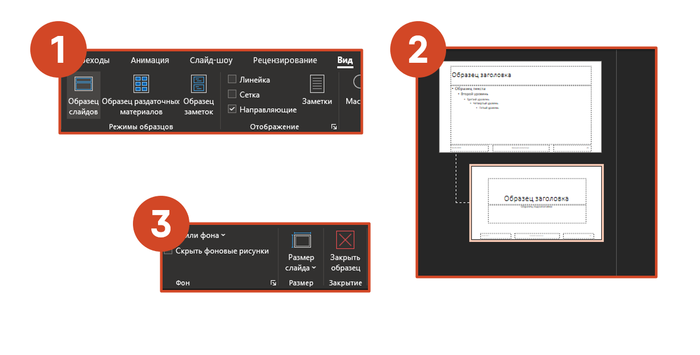
После чего выбираем по очереди образец и макет и удаляем с них все блоки. После чего закрываем Образец слайдов (3).
Теперь каждый создаваемый нами слайд будет девственно чистым
2. Разметка слайдов.
А здесь нам нужно сделать все с точностью до наоборот. При открытии Образца слайдов на мастер-слайде (тот что побольше), мы настраиваем размеры слайдов, фон, размеры блоков, постоянные объекты или картинки, шрифтовую пару, палитру (о последних двух пунктах будет ниже). В результате у нас все слайды уже будут плюс минус похожи друг на друга.
Обратите внимание, что при настройке образца и макетов вам доступен весь инструментарий PP. Я, например, изменил цвет фона у слайдов, добавил на них рамку и цвета текстовых блоков. Здесь вы ограничены только вашей фантазией. Например, если какой нибудь завершающий слайд, или слайд, открывающий блок у вас всегда одинаковый и с плюс-минус одинаковым текстом, вы можете добавить сам текст на макет, чтобы в дальнейшем добавлять полностью готовый слайд в два клика. Главное помнить две важные вещи:
> Изменения на мастер-слайде (он же образец) будут применяться ко всем макетам.
> Изменения на самом макете применяются только к нему.
Вы можете сколько угодно добавлять и удалять мастер-слайды и макеты и редактировать их как вам угодно. Вот например, я сделал наглядный пример, где один из макетов отличается от образца, но при этом на них присутствуют одинаковые элементы (1)
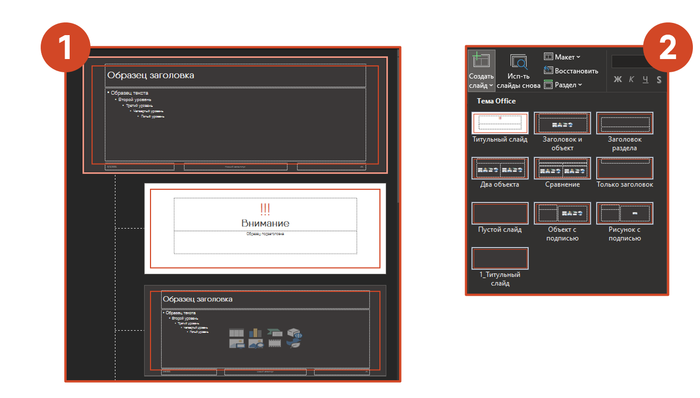
Теперь, закрыв образец, слайдов вы можете двумя кликами добавить любой макет к презентации. для этого нужно на Главной вкладке нажать на стрелочку под кнопкой Создать слайд и выбрать интересующий вас макет (2).
Ясное дело, если вы планируете создавать шаблон из 10+ макетов, лучше их переименовать, чтобы не запутаться. Делается это через правый клик на макете в Образце слайдов.
3. Создание шрифтовой пары.
Тут все просто. После создания шрифтовой пары (Заголовок + Основной текст), все текстовые блоки будут по умолчанию создаваться с этими шрифтами. Также эти шрифты будут закреплены на самом верху списка шрифтов. Удобненько жеж!
В образце слайдов нажимаем на Шрифты (1). Далее либо выбираем одну из представленных, либо создаем свою и жмем «Настроить шрифты. «. В появившемся окне (2) мы сможем выбрать шрифт для заголовка и шрифт для основного текста, а также как-то назвать эту пару.
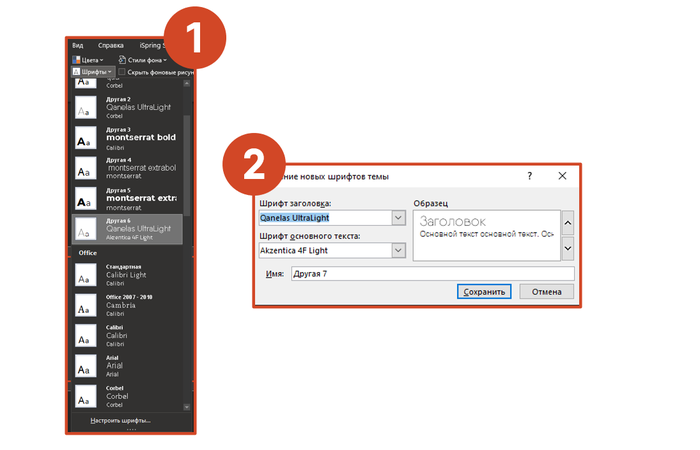
Но здесь может вылезти неприятный баг. Если у вас установлен олимпиард шрифтов, вам просто не хватит полоски прокрутки. Поэтому можно просто написать точное название шрифта поле выбора. Это уже не так удобненько, чтож.
После всех манипуляций сохраняем наш выбор, закрываем Образец слайдов и радуемся.
4. Настройка палитры
Палитры я люблю. Работать с цветом можно долго, выбирая нужный оттенок. Поделюсь одним сервисом, который меня очень выручает при поиске цветовых решений. И заодно расскажу, как потом перетащить палитру в свой шаблон.
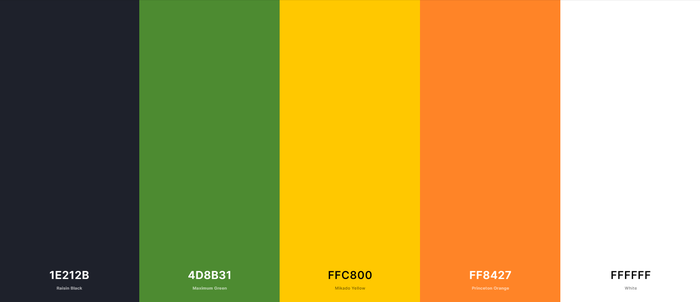
С помощью пробела вы просто перебираете цветовые сочетания. Можно уменьшить или увеличить количество генерируемых цветов. Можно, нажав на замочек закрепить цвет, тогда при переборе все цвета уже будут строиться вокруг него. В общем шикарная вещь, рекомендую на досуге поиграться.
В общем для ускорения я оставил только три цвета и остановился на этой палитре.
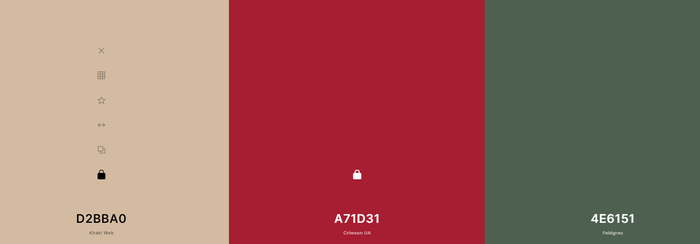
Как теперь добавить ее в PowerPoint?
Открываем уже знакомы Образец слайдов и нажимаем Цвета. Стандартные палитры нам не нужны, поэтому клик по «Настроить цвета. «.(1)
Перед нами появляется окно создания палитры. (2) Первые два цвета рекомендую всегда оставлять черным и белым, а редактировать уже будем с третьего цвета. Нажимаем на него и тыкаем «Другие цвета». Перед нами появится окно с цветовым кругом и RGB/HEX значениями цвета. Нам нужен HEX (3). Возвращаемся к coolors, и одним кликом копируем HEX Цвета (нужно жамкнуть на два квадратика(4)), а затем просто вставляем в PP в HEX поля и жмем Enter.
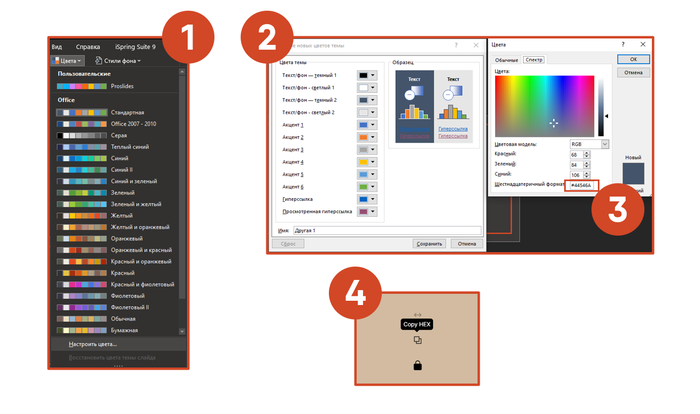
Один цвет готов. Повторяем процедуру для всех цветов, которые нам надо добавить. Особо прошаренные сразу скопируют все HEXы в буфер обмена, и быстро вставят их в PP с помощью. Win+V. Называем как-нибудь нашу палитру и сохраняем прогресс, закрываем Образец слайдов.
В итоге мы имеем палитру из трех наших цветов, плюс белый-черный, плюс остальные цвета. Всего можно добавить в палитру до 10 цветов и все они будут разнесены по оттенкам автоматически.

Все эти простые манипуляции могут сильно облегчить вам работу с PowerPoint. Если же грамотно и правильно их применять.
На сегодня всё, я пошел пилить пост про еще 5 хитростей в PP.