550 spam message rejected что делать
«Сообщение 550 5.7.1 отклонено из-за ограничений контента» при отправке электронной почты внешним получателям в Exchange Online Protection
Office 365 ProPlus переименован в Майкрософт 365 корпоративные приложения. Для получения дополнительной информации об этом изменении прочитайте этот блог.
Исходный номер КБ: 3024906
Проблема
Когда Office 365 или Exchange Online Protection пытается отправить электронную почту внешним получателям, пользователь получает следующий отчет о невывозе( NDR):
Сообщение 550 5.7.1 отклонено из-за ограничений контента
Решение
Чтобы устранить эту проблему, отправитель или связанный администратор должны связаться с получателем или поставщиком решения по борьбе со спамом получателя для дополнительного анализа. В этой ситуации поставщик решений для борьбы со спамом обычно обновляет свои подписи или подробно объясняет причины блокировки электронной почты.
Дополнительные сведения
Это не проблема, вызванная или укореняемая, Office 365 или Exchange Online Protection сама по себе.
Отправитель, вероятно, приземлился в подписи сторонних продуктов для борьбы со спамом. Это может быть вызвано нестандартными практиками электронной почты, такими как невыполнение аудита списков рассылки. Получатели этих сообщений электронной почты ранее отправили эти сообщения электронной почты в качестве нежелательной почты поставщику продуктов для борьбы со спамом. Затем поставщик добавил идентификатор, уникальный для отправитель, в его определения по борьбе со спамом. Именно этот идентификатор блокирует электронную почту.
Чаще всего обнаружение вызывается чем-то в подписи электронной почты. Это может быть URL-адрес, доменное имя или номер телефона.
Мы рекомендуем подтвердить причину, отправив тестовое сообщение электронной почты тому же получателю после полного удаления подписи. Если сообщение электронной почты доставляется без проблем, вы можете подтвердить, что компонент или характеристика подписи вызывает заблокированное сообщение электронной почты.
Требуется дополнительная помощь? Зайдите на сайт сообщества Майкрософт.
Что делать, если мои письма не доходят или попадают в папку «спам»?
Несмотря на соцсети, мессенджеры и смс, отправка до сих пор актуальна. Клиенты компаний подписываются на рассылки, чтобы быть в курсе акций, подтверждают покупки, получают уведомления о заказах. Обруби этот канал и поток клиентов уменьшится. Любому, чей бизнес и сайт связан с этим напрямую, будет неприятно узнать, что клиенты не получают его писем.
Вам может показаться, что провайдер блокирует почтовые порты или почтовый сервер на VDS неисправен, но на самом деле адресат может не получать письма по ряду сторонних ( и внешних) причин. А бывает и так, что письма доходят, но попадают в папку «спам», что уже формально подтверждает работоспособность VDS для отправки писем.
Как правило, для решения этих проблем требуется проведение небольших базовых настроек и манипуляций, о которых и пойдёт речь в данной статье.
Проверка и изменение
, как её еще называют, обратная — запись, связывающая сервера с его каноническим именем (доменом).
либо не предназначен для отправки этой почты — злоумышленники получили доступ или имитируют чужой ящик,
либо настроен некорректно — не задана или ведет на некорректный домен.
Чтобы PTR считалась корректной, необходимо выполнение двух условий:
Пример некорректной PTR:
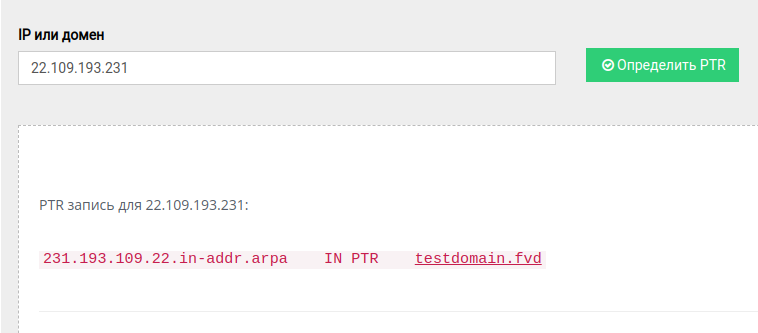
Если ваш IP присутствует хотя бы в одном из них — необходимо принимать меры и извлекать адрес из списка, так как это может серьёзно влиять на доставку писем.
Через этот же сервис можно обратиться к организациям, в списки которых вы попали, с просьбой убрать вас из этого списка:
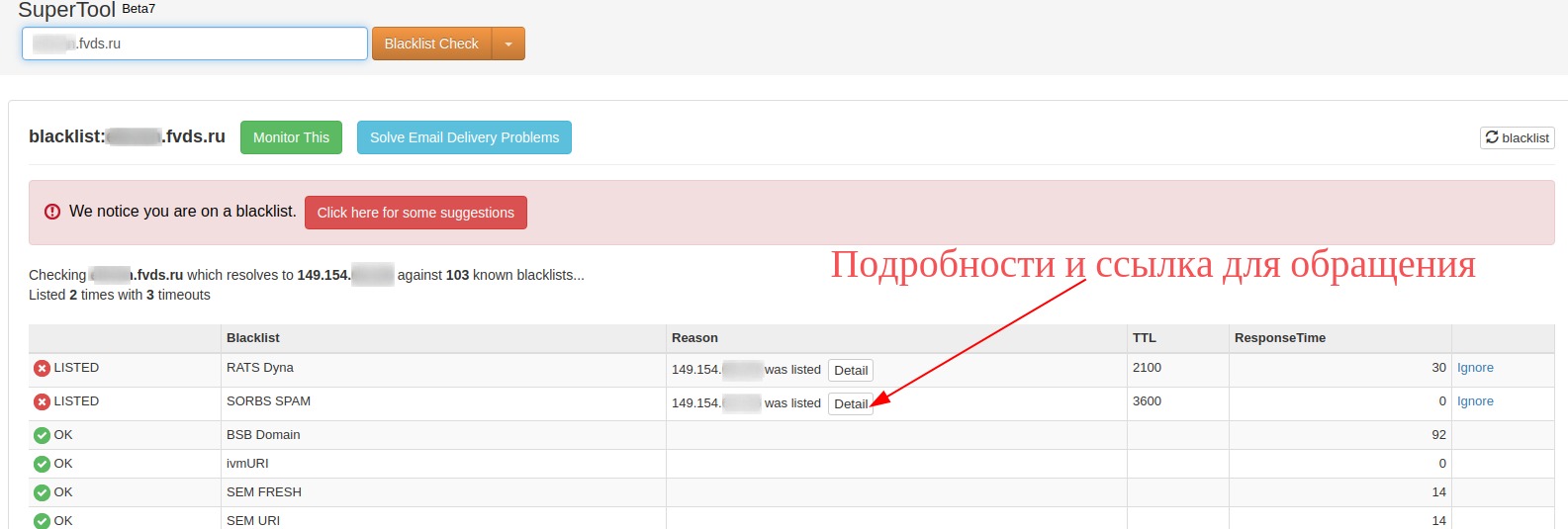
Недоставленные письма, изучение почтового лога
Об этом расскажем на примере VDS с панелью ISPmanager, где в качестве почтового сервера устанавливается Exim. Выполним команду в консоли:
Centos
Debian/Ubuntu
Команда будет выдавать нам новые записи в логе почтового сервиса в режиме реального времени. Это нужно, чтобы без проблем увидеть, какая запись будет относиться именно к вашему письму. Выполнив эту команду, в новой вкладке открываем ваш почтовый ящик и отправляем с него письмо обычного содержания на ящик, письма на который у вас не доходят и попадают в папку «спам».
В рамках этой статьи мы не будем рассматривать весь спектр ошибок, если увидите ошибку, не указанную здесь, можете обратиться за уточнениями к нам в поддержку.
В этих ошибках зачастую указано и решение, а именно код ошибки и ссылка, по которой нужно перейти, чтобы изучить подробности, почему, собственно, возникла эта ошибка.
Показателен случай с mail.ru. В логе указывается ссылка на прямое обращение в поддержку, либо указан почтовый ящик и сопроводительная информация — код ошибки и ID. Пример из почтового лога:
С этой информацией поддержка mail.ru сообщает о подробностях ошибки, либо извлекает вас из списков, если никаких нарушений нет.
Вкратце рассмотрим коды в логах почтового сервера:
Добавление DKIM, DMARC, SPF
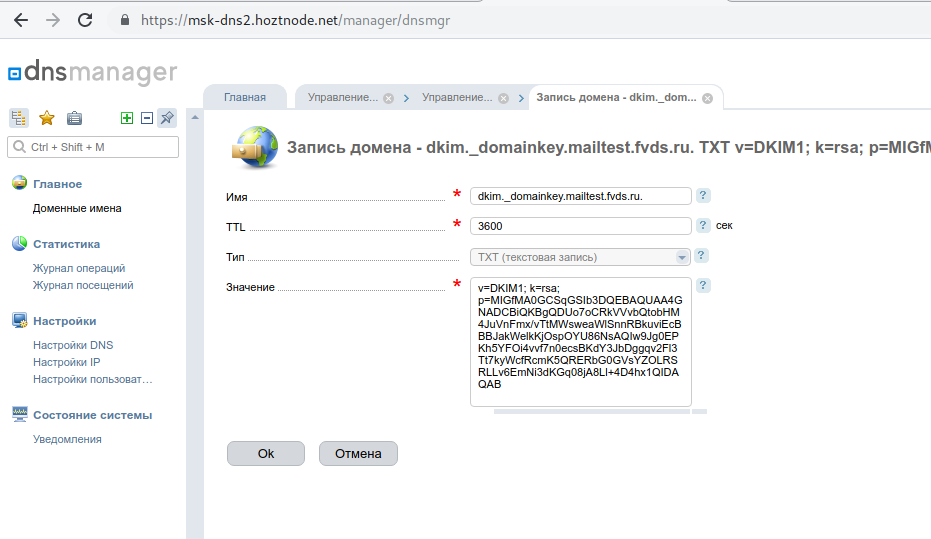
DKIM — это стандарт защиты электронных писем, с помощью которого почтовые сервисы могут определить, действительно ли письмо было отправлено с указанного ящика в поле Отправитель.
Рассмотрим самый простой способ подключения DKIM — через панель управления ISPmanager.
Важный момент: чтобы добавление записи таким образом сработало, домен должен быть на наших серверах имен, в ином случае вам нужно взять сформированную из вашего домена в панели ISPmanager и внести на ваших текущих серверах имен.
Так это выглядит, если добавлять вручную в DNSManager:
DMARC — это ещё одна настройка, которая позволяет идентифицировать отправителя и снизить количество спама и фишинга.
На серверах имён (если наши сервера имен, то в ISPmanager в разделе Домены — Доменные имена или в DNSmanager, если ISPmanager’а нет) нужно разместить со следующим содержанием:
Имя: _dmarc. ВАШ_ДОМЕН.
Значение: v=DMARC1; p=none; aspf=r; sp=none
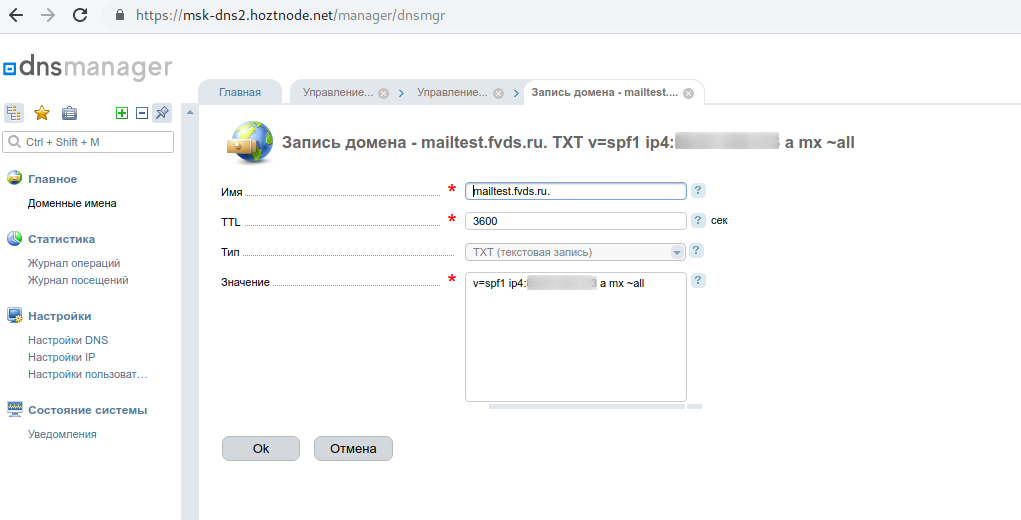
По умолчанию она должна выглядеть так:
Значение: v=spf1 ip4:IP_ПОЧТОВОГО_СЕРВЕРА a mx
Где вместо IP_ПОЧТОВОГО_СЕРВЕРА нужно указать ip вашего сервера.
Если вы хотите отправлять письма с почтового ящика на сторонних серверах, например, с серверов Яндекса, укажите дополнительные серверы в таком формате: v=spf1 ip4: include: _spf.yandex.net
Где — это IP вашего VDS.
Основные требования к содержанию писем
Немаловажным аспектом, который влияет на доставку ваших писем, является их содержание. Все почтовые сервисы анализируют содержимое, чтобы заранее предугадать, является ли письмо спамом. Избежать этого можно, следуя этим советам:
В рассылке обязательно должен быть текст. Рассылки, состоящие из картинок, блокируются очень часто.
Поместите информацию о том, откуда был получен адрес и согласие на рассылку. Например, «Вы получили это письмо, потому что подписались на рассылку на сайте site.ru…»
Добавьте информацию о своём ресурсе или себе. Рассылки должны иметь в тексте каждого сообщения актуальную контактную информацию об организации, осуществляющей рассылку, телефонный номер и адрес.
Не указывайте в ссылках URL. Следует избегать в тексте явных ссылок вида http://domain.com, лучше зашивать ссылку в слово или фразу, например: «Посетите сайт Яндекс»
Добавляйте ссылку отписки и в конце, и в начале письма. Клиент, который не хочет получать вашу рассылку или забывший, что подписался на неё, не видит кнопку отписки и нажимает на кнопку «Это спам», что в конечном итоге рано или поздно повлияет на доставку ваших рассылок.
Избегайте писем больших размеров. А также приложенных файлов. Всё это может вызвать жалобы и новых кликов на кнопку «Это спам».
Попросите подписчиков внести ваш почтовый ящик в адресную книгу. Это снижает вероятность попадания вашей рассылки в спам.
Ваша рассылка вероятнее всего будет заблокирована, если содержит:
Ложную, некорректную или вводящую в заблуждение информацию;
Информацию, противоречащую статье Федерального Закона «О рекламе»;
Поддельные товары, бренды;
Сообщения, созданные с нарушением авторских и смежных прав;
Рекламу почтовых и электронных ;
Рассылку от имени других людей или организаций;
Придерживайтесь этих правил, и рисков того, что ваше письмо попадет в спам, станет меньше.
Спасибо, что дочитали до этого места. На самом деле, большую часть перечисленных пунктов можно было не делать, а проверить с помощью специального сервиса.
Шутка, ведь сервис хоть и экономит время, но он не абсолютен. Он не поможет в случаях, когда письма не доходят вообще, либо может давать не совсем точные или излишние советы, не влияющие на суть доставки, поэтому его стоит рассматривать как помощника, а не опорную утилиту.
Именно на указанный адрес вам необходимо отправить письмо. Важно отправить именно так, как вы обычно отправляете, когда возникают проблемы с доставкой. Например, если в «спам» попадают только уведомления о заказе, отправьте на проверочный ящик именно уведомление о заказе. После отправки подождите немного, после чего нажмите кнопку «Затем проверьте оценку».
Если письмо получено, сервис покажет оценку вашего конкретного почтового отправления, например:
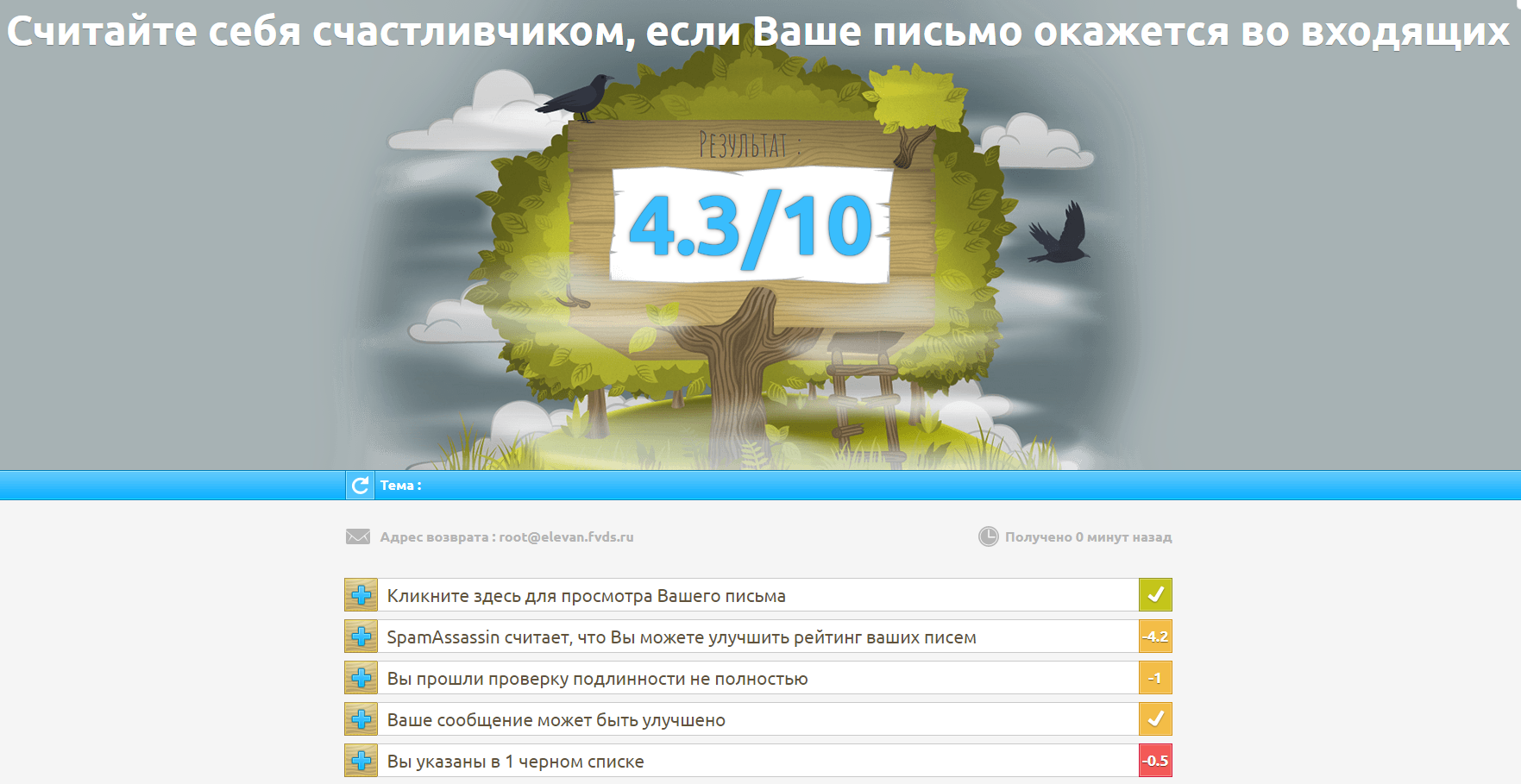
Письмо с таким содержанием и отправленное таким образом вряд ли будет доставлено в папку «Входящие» и скорее всего окажется в папке «Спам».
Причины этого также указаны там под оценкой, вкратце это можно описать так:
4 с лишним балла сняты плохого содержания письма, не соблюдены или соблюдены не все правила оформления писем. Как можем судить по количеству баллов, содержание письма сильно влияет на то, куда оно попадёт.
1 балл снят за то, что почтовый домен не подписан и ещё полбалла снято за нахождение IP в черном списке.
Устраните все ошибки и запустите проверку снова, но не увлекайтесь проверками чрезмерно — у сервиса есть ограничение на количество проверок с одного IP. Ваша задача — получить оценку, близкую к 10 (совершенно не обязательно биться за 10 из 10). Как только вы этого добьетесь, обнаружите, что ваши письма начнут попадать в нужную и вам, и вашему клиенту папку «Входящие».
Как исправить ошибки SMTP-сервера при отправке писем

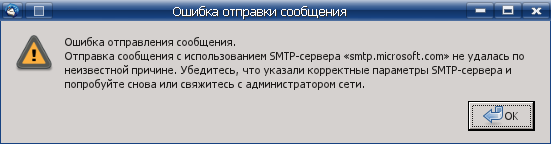
Будучи менеджером коммерческого отдела небольшой торговой компании, я выполнял задачу по отправке нескольких сотен писем постоянным и потенциальным клиентам. Базу формировали из открытых источников мы сами, предложение было реально интересным целевой аудитории. Возникла «неожиданная» проблема – часть писем стала возвращаться. Кроме того, начали приходить сообщения с указаниями кодов ошибки SMTP. Своего IT-специалиста в штате у нас не было, потому разобраться с проблемой я решил самостоятельно. О результатах этой работы, причинах возникновения таких ошибок и методах их решения расскажу в этой статье.
Как избежать ошибок при составлении и отправке писем
Причинами возникновения ошибок и, как следствие, неполучения сообщений могут служить разные факторы. Одни из них связаны с неправильным составлением исходящих писем самим пользователем, другие относятся к более глобальным программным настройкам со стороны получателя.
Самый простой способ это понять – отправить тестовое сообщение на свой ящик. Затем следует протестировать его отправку и получение, используя разные внешние почтовые сервисы: gmail, yandex, mail, rambler и другие. Если сообщение получено, следует ответить на него, проверив корректность исполнения команды «RE» вашим почтовым сервером и принятие ответа условным отправителем.
Довольно часто проблемы с попаданием писем в папку «Спам» или программной блокировкой на стороне получателя лежат в неверном оформлении ключевых полей. Особенно это касается массовых рассылок коммерческого характера. Для отправки большого количества однотипных сообщений как минимум потребуется выполнение следующих параметров настройки:
Некорректное использование бота для отправки писем может привести к блокировке отправителя и другим нежелательным последствиям. Даже если информация, которую вы отправляете потенциальным клиентам, реально интересна им, система спам-фильтрации может воспринять данную рассылку как вредоносную. Чтобы избежать этого, лучше всего воспользоваться услугами специализированных компаний.
Положительные и отрицательные сообщения SMTP-сервера
SMTP (Simple Mail Transfer Protocol) — это протокол, используемый большинством почтовых программ для отправки электронных сообщений в сети интернет. Некорректное взаимодействие между серверами, индивидуальные настройки на уровне программного обеспечения и многие другие причины приводят к появлению ошибок. В этом случае письма не доходят до получателей, возвращаются обратно или просто «пропадают». При возникновении таких ситуаций отправитель получает сообщение о наличии конкретной ошибки, отражающей SMTP-код последнего отклика сервера.
 Данные коды являются трехзначными, каждая его часть несет в себе определенную информацию, расшифровывающую причину сбоя.
Первая цифра комбинации содержит информацию о качестве доставки:
Существует четыре варианта значений для первой цифры кода:
Вторая цифра в коде сообщает о категории ответа:
Третья цифра дает более расширенную информацию о значении, указанном во второй цифре SMTP-ответа.
Помимо цифровой комбинации, SMTP-сообщение может содержать дополнительную текстовую информацию.
Полную информацию о кодах, их компоновке и значениях можно найти в спецификациях RFC 5321 и RFC 1893.
Устранение проблем с доставкой электронной почты для кода ошибки 550 5.7.1 в Exchange Online
В новом Центре администрирования Exchange теперь доступны правила потока обработки почты. Опробуйте их сейчас!
Неприятно, когда после отправки электронного сообщения возвращается ошибка. В этой статье рассказывается, что можно сделать при появлении кода ошибки 5.7.1 в отчете о недоставке (NDR), также известном как сообщение о недоставке или уведомление о доставке (DSN). Эти сведения также относятся к кодам ошибок от 5.7.0 до 5.7.999.
| Значок | Сообщение | Значок | Сообщение |
|---|---|---|---|
 | Мне пришло сообщение о недоставке. Как мне решить проблему? |  | Я администратор электронной почты. Как мне решить проблему? |
Эти сведения также относятся к кодам ошибок 5.7.0–5.7.999 в Exchange Online, Microsoft 365 и Office 365. Уведомление о доставке с кодом ошибки 5.7.1 может создаваться по нескольким причинам, и в этой статье приведены соответствующие им решения.
Почему мне пришло сообщение о недоставке?
Как правило, это ошибка указывает, что параметр безопасности в вашей организации или организации получателя препятствует доставке сообщения получателю. Например:
Мне пришло сообщение о недоставке. Как мне решить проблему?
Как правило, эту проблему невозможно исправить самостоятельно. Получатель или его администратор электронной почты должен исправить конфигурацию со своей стороны. Однако вы можете попробовать несколько решений:
Если получатель является внешним (находится за пределами организации): свяжитесь с получателем (по телефону, лично и т. д.) и попросите его рассказать своему администратору электронной почты о вашей проблеме с доставкой почты. Администратору может потребоваться изменить конфигурацию почтового ящика получателя так, чтобы он принимал сообщения от вас.
Если получателем является внутренняя группа: возможно, у вас нет разрешения на отправку сообщений группе или одной из вложенных в нее групп. В этом случае отчет о недоставке будет содержать имена групп с ограниченными правами, в которые вам запрещено отправлять сообщения. Попросите владельца группы с ограниченными правами предоставить вам разрешение на отправку сообщений в группу. Если вы не знаете владельца группы, его можно найти в Outlook или Outlook в Интернете (прежнее название — Outlook Web App), сделав следующее:
Если вы отправляете сообщения в большую группу рассылки: к группам, включающим более 5000 участников, автоматически применяются указанные ниже ограничения.
Чтобы решить эту проблему, присоединитесь к группе или попросите ее владельца или модератора утвердить ваше сообщение. Попросите этого человека ознакомиться с разделом Я являюсь владельцем ограниченной группы. Что я могу сделать? далее в этой статье.
Если вам не удалось решить проблему, выполнив описанные выше действия, обратитесь к администратору электронной почты получателя и попросите его ознакомиться с разделом Я администратор электронной почты. Как мне решить проблему? этой статьи.
Я владелец ограниченной группы. Что я могу сделать?
Если отправитель сообщения получил этот отчет о недоставке при попытке отправить сообщение вашей группе, а вам нужно, чтобы он мог успешно отправлять ей сообщения, попробуйте один из следующих способов:
Удалите ограничение на отправителей. Измените параметры группы, чтобы разблокировать отправителя одним из указанных ниже способов.
Ограничения для больших групп. К группам, включающим более 5000 участников, автоматически применяются указанные ниже ограничения.
Чтобы решить эту проблему для отправителя, утвердите его сообщение или добавьте этого пользователя в группу.
Управление группами рассылки
Я администратор электронной почты. Как мне решить проблему?
Если инструкции из предыдущих разделов не помогли устранить проблему отправителя, скорее всего, требуется вмешательство администратора электронной почты со стороны получателя. В этом разделе описываются возможные сценарии и решения.
Отправитель является внешним (находится за пределами организации)
Если только у этого получателя возникают проблемы с приемом сообщений от внешних отправителей, настройте получателя или ваши почтовые серверы так, чтобы они принимали сообщения от внешних или анонимных отправителей.
Получателем является общедоступная папка в вашей организации Exchange Online
Если получателем является поддерживающая почту общедоступная папка в вашей организации Exchange Online, то внешний отправитель получит отчет о недоставке со следующим кодом ошибки:
Remote Server returned ‘ #5.7.1 smtp;550 5.7.1 RESOLVER.RST.AuthRequired; authentication required [Stage: CreateMessage]’
Чтобы настроить общедоступную папку на прием сообщений от внешних отправителей, выполните указанные ниже действия.
Новый EAC
Откройте Центр администрирования Exchange. Дополнительные сведения см. в статье Центр администрирования Exchange в Exchange Online.
Перейдите в Общедоступные папки > Общедоступные папки.
Выберите общедоступную папку из списка, а затем нажмите Изменить  .
.

Нажмите Параметры потока обработки почты.
В разделе Ограничения доставки сообщений > Принимать сообщения от, выполните следующие действия:

Щелкните Сохранить.
Классический EAC
Откройте Центр администрирования Exchange. Дополнительные сведения см. в статье Центр администрирования Exchange в Exchange Online.
В Центре администрирования Exchange перейдите к разделу Общедоступные папки > Общедоступные папки > и выберите общедоступную папку из списка, а затем щелкните значок Изменить

В открывшемся диалоговом окне свойств общедоступной папки перейдите к разделу Параметры потока обработки почты и настройте следующие параметры в разделе Принимать сообщения от:

Нажмите кнопку Сохранить.
Отправитель является внешним, а его исходный IP-адрес включен в список блокировки Майкрософт
В этом случае полученный отправителем отчет о недоставке будет содержать раздел Диагностика для администраторов с примерно следующей информацией:
5.7.1 Service unavailable; Client host [xxx.xxx.xxx.xxx] blocked using Blocklist 1; To request removal from this list please forward this message to delist@messaging.microsoft.com
Чтобы снять ограничение на исходную систему электронной почты отправителя, перешлите отчет о недоставке по адресу delist@messaging.microsoft.com. Дополнительные сведения см. в статье Удаление себя из списка заблокированных отправителей с помощью портала удаления из списка.
Ваш домен не полностью зарегистрирован в Microsoft 365 или Office 365
Если ваш домен не полностью зарегистрирован в Microsoft 365 или Office 365, выполните указанные ниже действия:
Имеется проблема с записью MX домена
Если используется неправильная запись MX, попробуйте сделать следующее:
Проверьте наличие неправильных или устаревших записей MX в доменах отправителя и получателя, используя тест Дополнительные средства диагностики > Exchange Online в помощнике по поддержке и восстановлению Microsoft. Дополнительные сведения о помощнике по поддержке и восстановлению см. в разделе О помощнике по поддержке и восстановлению Microsoft.
Обратитесь к регистратору доменных имен или в службу размещения DNS с просьбой проверить правильность записи MX для вашего домена. Запись MX для домена, зарегистрированного в Exchange Online, использует синтаксис mail.protection.outlook.com.
Выполните проверку входящей электронной почты по протоколу SMTP и исходящей электронной почты по протоколу SMTP в Office 365 > Настройка потока почты в Анализаторе удаленного подключения Microsoft.
Убедитесь, что для домена настроена только одна запись MX. Майкрософт не поддерживает использование нескольких записей MX для домена, зарегистрированного в Exchange Online.
Имеется проблема с записью SPF вашего домена
Запись инфраструктуры политики отправителей (SPF) для вашего домена может быть неполной или включать не все источники электронной почты. Дополнительные сведения см. в разделе Настройка SPF для предотвращения подделки.
Проблемы с гибридной конфигурацией
Если ваш домен входит в состав гибридного развертывания между локальной средой Exchange и Exchange Online, то мастер гибридной конфигурации должен автоматически настроить необходимые соединители для потока обработки почты. Даже в таком случае вы можете следовать инструкциями из этого раздела, чтобы проверить параметры соединителей.
Откройте центр администрирования Microsoft 365 на странице https://portal.microsoftonline.com, и нажмите Администратор > Exchange.
В Центре администрирования Exchange щелкните Поток обработки почты > Соединители. Выберите соединитель, используемый для гибридного развертывания, и нажмите Изменить. Проверьте следующее:
Доставка: если выбран параметр Перенаправлять почту через промежуточные узлы, убедитесь, что указан правильный IP-адрес или FQDN. Если выбран параметр Запись MX, связанная с доменом получателя, убедитесь, что запись MX для домена указывает на правильный почтовый сервер.
Проверить свою запись MX и возможность отправки почты из своей организации Exchange Online с помощью проверки электронной почты, отправляемой по протоколу SMTP можно в анализаторе удаленного подключения (Майкрософт).
Область: для маршрутизации входящей почты Интернета в локальную организацию Exchange список Домены должен содержать все домены электронной почты, которые в ней используются. Вы можете использовать звездочку (*), чтобы также маршрутизировать всю исходящую почту Интернета через локальную организацию.
Если соединители настроены неправильно, администратор Exchange должен повторно запустить мастер гибридной конфигурации в локальной организации Exchange.
При отключении локальной учетной записи Active Directory выводится указанное ниже сообщение об ошибке.
Сообщение не удалось доставить получателю, так как у вас нет разрешения на отправку сообщений. Попросите администратора электронной почты получателя добавить вас в список разрешенных адресов получателя. Дополнительные сведения см. в статье «Уведомление о доставке и код ошибки 5.7.129 в Exchange Online и Microsoft 365 или Office 365».
Чтобы прекратить взаимодействие с почтовым ящиком Exchange Online, необходимо удалить учетную запись локального пользователя, а не отключить ее.
Другое решение — удалить лицензию, но тогда потребуется создать правило обработки почтового потока (правило транспорта), чтобы запретить пользователю получать сообщения электронной почты. В противном случае пользователь будет продолжать получать сообщения в течение примерно 30 дней после удаления лицензии.
Используйте этот сценарий в процессе отключения пользователя в Exchange Online.