651 ошибка при подключении к интернет ростелеком что делать
Выдает ошибку 651 при подключении к интернету. Решение есть!
Звонили провайдеру — он говорит, что с сетью у него все в порядке, сбоев и поломок нет. Предлагает платную услугу по настройке сети. Может мы что-то сделали не так, и настроить можно самостоятельно?
Почему-то у многих пользователей решение проблемы достаточно простое — переустановка Windows. 👀
Между тем, далеко не всегда переустановка ОС помогает решить подобную проблему.
В этой статье попробую привести самые основные причины этой ошибки и дать решение к каждой из них.
Причины появления ошибки 651 и их решение
Может быть первый совет до банальности простой — но попробуйте просто перезагрузить компьютер перед всеми остальными рекомендациями этой статьи.
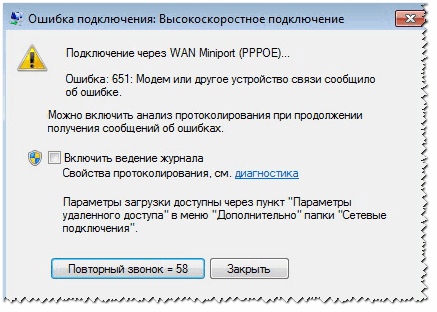
Пример ошибки 651 / модем или другое устройство связи сообщило об ошибке
1) Ошибка настройки высокоскоростного подключения / сбой
Первое, что рекомендую сделать в этом случае — это пересоздать высокоскоростное подключение. Делается это достаточно просто.
1) Сначала зайдите в панель управления Windows по адресу: Панель управления\Сеть и Интернет\Центр управления сетями и общим доступом (скрин приведен ниже).
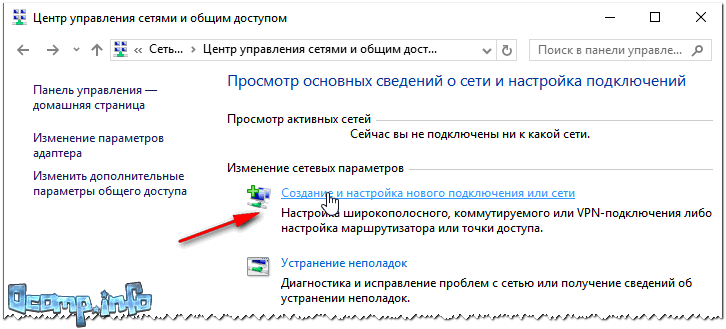
Создание нового подключения к сети
Если для подключения к интернету у вас используется роутер — можете переходить к следующим рекомендациям в статье. Хотя, с роутером увидеть подобную ошибку — это редкость. Проверьте включен ли роутер, соединен ли он с ПК, все ли в порядке с проводами.
4) Затем нужно сделать следующее:
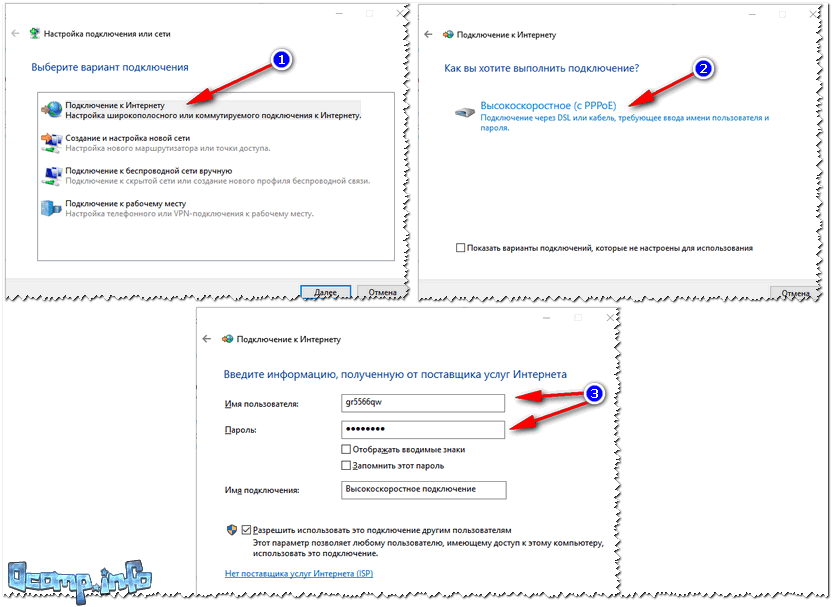
Пересоздание высокоскоростного подключения PPPoE
5) После создания нового подключения — попробуйте соединиться по нему. Во многих случаях вот такая простая процедура позволяет быстро восстановить работоспособность сети.
2) Поврежденные настройки Winsock
В некоторых случаях ошибочное задание настроек сетевых карт и сети (иногда вирусы или черви, антивирусы, программы для защиты персональной информации) может привести к повреждению настроек Winsock, что в свою очередь приводит к различным ошибкам, связанных с сетью.
Многие спрашивают, что такое Winsock? Если сказать просто, то это группа функций, которые необходимы для реализации приложений в сети на основе протокола TCP/IP.
Возможные проблемы при повреждении Winsock:
Решение: необходимо сбросить настройки Winsock.
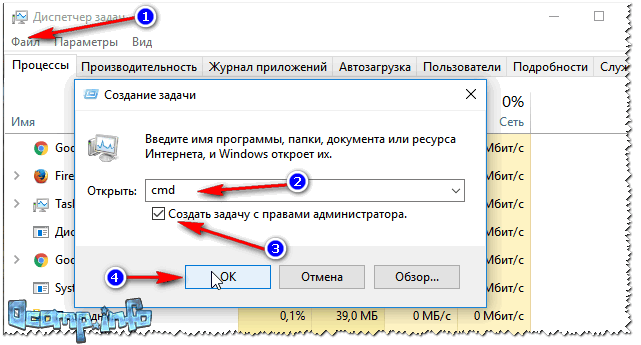
Запуск командной строки с правами администратора
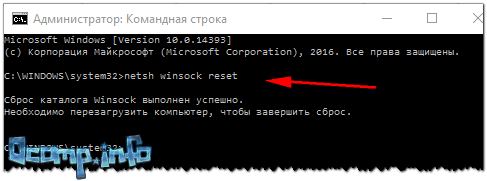
Сброс настроек Winsock
3) Проблема с драйвером сетевой карты
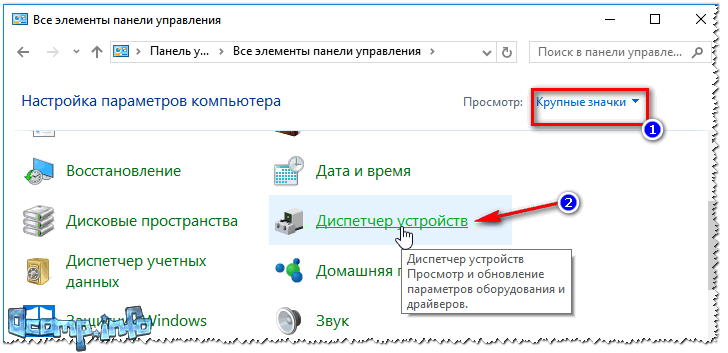
Как открыть диспетчер устройств / на примере Windows 10
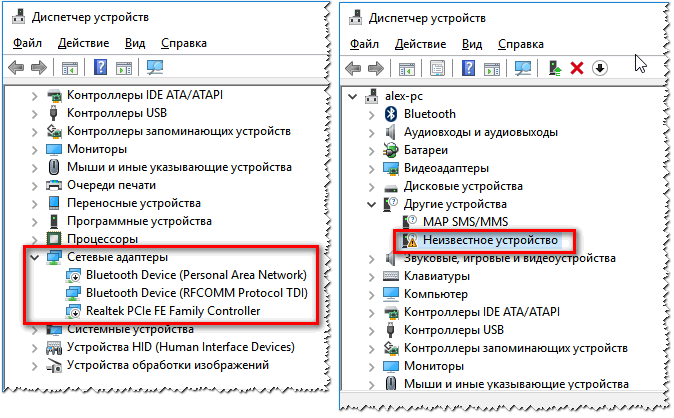
Нет драйвера для сетевого Wi-Fi адаптера
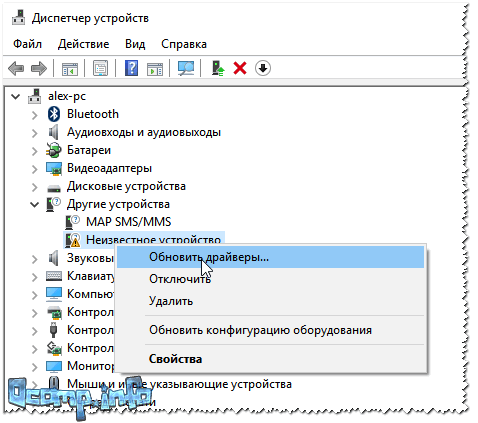
1) Как найти и обновить драйвер для любого неизвестного устройства.
3) Как удалить драйвер (в некоторых случаях нельзя установить новый драйвер, пока не удалишь старый).
4) Подключение было заблокировано антивирусом (файрволом)
К сожалению, многие антивирусы и файрволлы не всегда только защищают нас — часто, пытаясь где-то перебдеть, создают лишние ошибки и проблемы. Поэтому при появлении ошибки 651, я рекомендую (на время поиска и устранения причины) отключить антивирус (если он у вас установлен).

Отключение антивируса Avast на 1 час
Так же не забывайте, что в Windows есть свой встроенные файрволл/брандмауэр. По умолчанию, он включен и работает. Его так же нужно отключить (временно).
Как открыть брандмауэр в Windows:
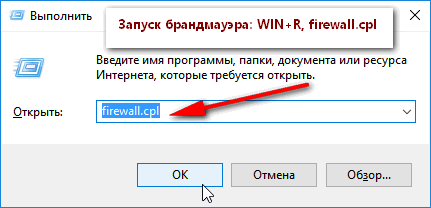
Как открыть брандмауэр
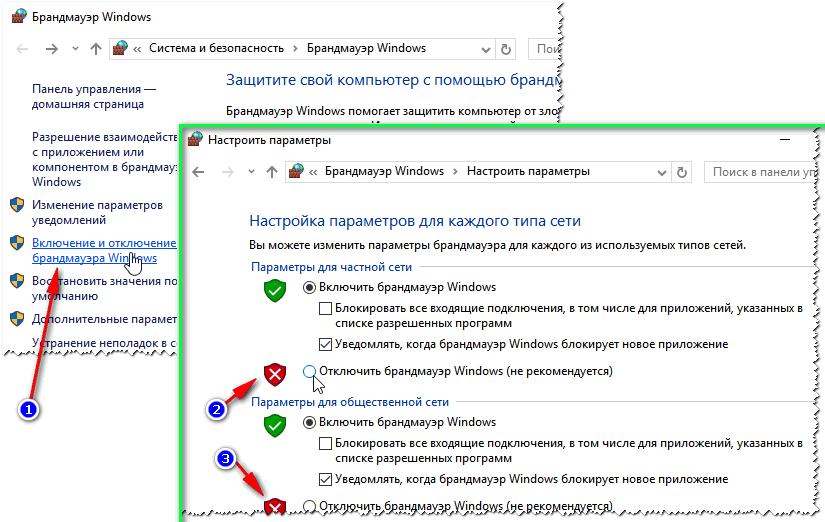
Как отключить брандмауэр
После чего сохраните настройки и попробуйте подключиться к сети заново. Возможно, ошибки 651 не будет.
5) Подключен ли компьютер ко второй сети? Две сетевые карты.
В общем, если у вас на компьютере установлено две сетевых карт — я рекомендую одну из них отключить.

Как открыть сетевые подключения ncpa.cpl
Примечание : чтобы включить/отключить адаптер — просто щелкните по нему правой кнопкой мышки и в контекстном меню выберите требуемую задачу.
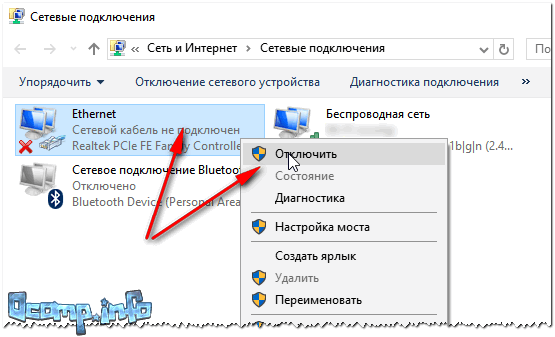
Кстати, отключенные адаптеры становятся «бесцветными», и их статус значится, как «Отключено» (см. пример ниже 👇).
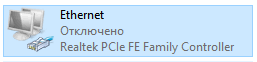
Вот так выглядит отключенный адаптер
6) Еще одна деталь!
У адаптера, через который вы подключены к интернет провайдеру, проверьте свойства IP версии 4 (TCP IPv4). Для этого во вкладке сетевые подключения (в которой мы сейчас отключали/включали адаптеры) зайдите в свойства нужного адаптера.
Далее откройте свойства строчки IP версии 4 (TCP IPv4) — см. стрелки 1 и 2 на скрине ниже. В свойствах проверьте два параметра (если там по-другому, измените их):
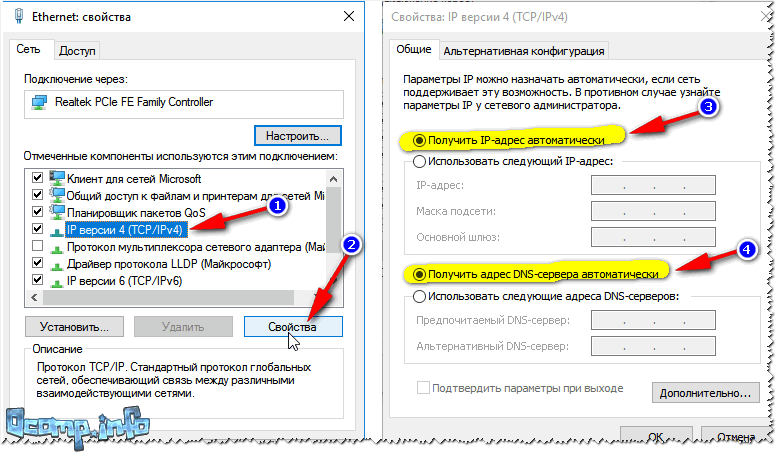
Свойства IP версии 4 (TCP IPv4)
Сохраните настройки и попытайтесь подключиться к сети заново.
7) Сбой сети у Интернет-провайдера
Если остальные рекомендации не помогли решить проблему — рекомендую связаться с Интернет-провайдером и уточнить, нет ли у них каких-либо сбоев, все ли в порядке с сетью.
8) Что еще можно предпринять

На этом всё, всем удачи!
Как исправить ошибку 651 Ростелеком?
С такой ошибкой сталкиваются в случае работы с персональными компьютерами, подключающимися к интернету по протоколу PPPoE. Стоит отметить, что у устаревших операционных систем (Windows Vista/XP) ошибка может иметь один из следующих номеров — 815, 678. Что означает ошибка? Компьютер не может подключиться к интернету.
Почему возникла ошибка 651: основные причины 
Так как проблема достаточно распространенная, легко определить ключевые причины ее возникновения:
В целом, чтобы устранить ошибку 651, необходимо иметь четкое представление, по какой причине она возникла. Это стоит сделать и в целях того, чтобы в дальнейшем знать, как быстро устранить проблему. У некоторых пользователей она возникает регулярно по одной и той же причине.
Многие абоненты спешат обращаться в техническую поддержку, которая может дать либо конкретный инструктаж действий, либо самостоятельно устранить неполадку. Но часто абоненты обходятся и без специалистов компании «Ростелеком».
Ошибка 651 при подключении к интернету по ADSL технологии
Сегодня эксперты не рекомендуют способ подключения к сети ADSL. По всем параметрам это устаревшая технология. ADSL-модемы по современным меркам имеют множество недостатков, но для кого-то они не критичны. Настройка устаревших модемов возможна двумя методами:
Используется стандартное PPPoE-соединение для подключения к Сети. Первым делом нужно убедиться в функционировании модема. Нередко такая техника теряет сигнал, идущий от телефонной линии. Некоторое время смотрите на индикатор приема сигнала (есть у всех модемов подобного «формата»). Если он мигает, нужно перезагрузить технику. Проще всего зажать кнопку Reset и подождать несколько секунд. Индикатор при правильной работе модема должен светиться постоянно без перерыва.
Обязательно убедитесь, не отошли ли кабели. Порой это незаметно визуально. Достаточно отсоединения кабеля на полмиллиметра, чтобы произошел сбой с интернетом.
Работать необходимо с панелью управления устройства. Нужно убедиться, что параметры подключения верны, далее включить и выключить передающее устройство. Если ошибка 651 не пропадает, необходимо сбрасывать настройки до заводских (это негативно не повлияет на качество интернет-соединения). Кнопка Reset зажимается примерно на 20 секунд. Если сброс ни к чему не привел либо модем имеет очень серьезные «внутренние проблемы», либо он абсолютно исправен — проблема не в нем.
Есть вероятность, что персональный компьютер и модем имеют отличную работоспособность, но ошибка 651 все равно имеется, когда вы пытаетесь войти в интернет. Вполне возможно, что Ростелеком проводит технические работы. Информацию об этом вам может сообщить колл-центр провайдера.
Не работает интернет от Ростелеком при подключении по оптоволоконной линии: ошибка 651
В данном случае пользователь получает интернет благодаря одной из двух технологий: FTTB или GPON. Для начала нужно провести несколько проверок:
Если изменение настроек, перезагрузка устройств ничего не дали, стоит попробовать очистить реестр от «хлама». Самостоятельную чистку сейчас уже никто не делает, так как есть предостаточно бесплатных утилит, отлично справляющихся с данной задачей. Одна из них называется CCleaner.
Как проверить настройки роутера
Не имеет значения, о какой модели модема/роутера мы говорим. У устройства обязательно есть сетевой адрес. За счет него устройства получают доступ к «админке». Узнать сетевой адрес устройства можно в его паспорте (выдается при покупке). У многих моделей адрес один из двух:
Вводится такой адрес в качестве URL. Далее в открывшемся окне вписываются логин и пароль. Данные авторизации вы найдете на наклейке роутера. Как правило, она на обратной стороне устройства.
В админке необходимо зайти в раздел настроек и убедиться, что используется протокол PPPoE. Если у вас ADSL-модем, то требуется сверка данных по VCI и VPI. Проще всего получить корректные значения через техподдержку Ростелекома. Они самостоятельно часто сверяют значения.
Если требуется корректировка, осуществляем ее и не забываем сохранить обновленные настройки. Роутер или модем обязательно перезагрузите.
Если сбой маршрутизатора все еще имеет место быть, попробуйте руководствоваться данным рядом советов:
Если все советы не дали вам положительного результата, нужно обращаться в техническую поддержку. Специалист также сможет вам помочь удаленно либо вышлет мастера в тот день и час, когда вы будете дома.
Ошибка 651 у Ростелеком: причины и способы устранения
Пользователи услуг Ростелеком нередко сталкиваются с ошибкой 651 при подключении к интернету по сетевому протоколу PPPoE. Данный код проблемы используется, чтобы обозначить разрыв высокоскоростного подключения, и может зависеть от множества факторов, о которых пойдет речь ниже.
Причины неисправности
Поддержка стабильного соединения с интернетом – заслуга правильной работы вашего компьютера, роутера и оборудования поставщика интернет-услуг. Если хотя бы один аппарат в этой цепочки сбоит, связь прерывается. Поэтому даже переустановка Windows не помогает в 100% случаев и ошибка остается.
Основные причины неисправности:
Прежде чем звонить в техподдержку Ростелеком и ожидать своей очереди разговора с оператором, выявите со своей стороны причины неисправности. Не исключено, что вы решите проблему самостоятельно. Или же сэкономите время, рассказав оператору о проделанной работе.
Устранение ошибки
Решение проблемы на примере Windows 8 описано в следующем видео:
Тем, кто использует компьютеры с операционной системой Windows XP и Windows Vista, аналогичная ошибка доступа к интернету будет показана под кодовым номером 678 и 815 соответственно.
Корректировка подключения ADSL-модема
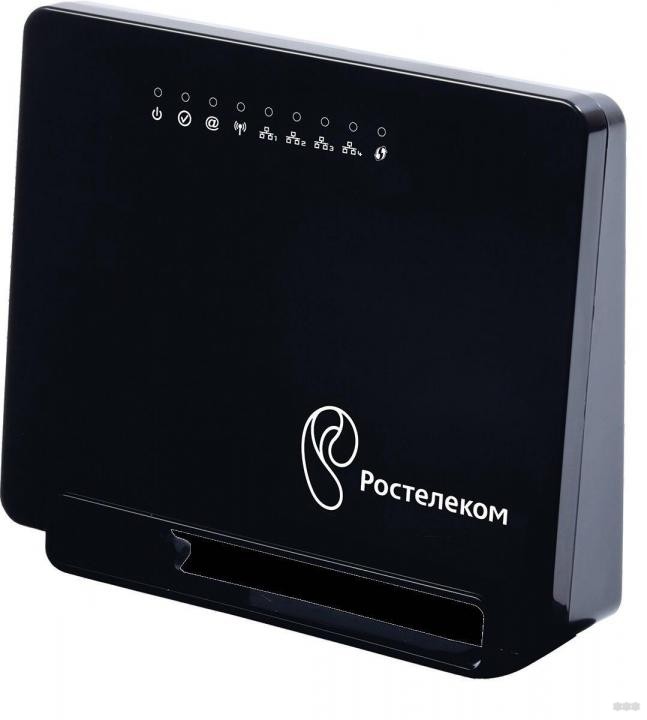
Устаревшая, но все еще используемая технология доступа к интернету, работает через телефонный кабель. Само ADSL-соединение может настраиваться в модеме (когда он работает как роутер) или на компьютере.
Когда используется для связи с интернетом PPPoE-подключение, проверьте наличие у ADSL-модема сигнала от телефонной станции. Индикация светодиода на модеме должна показывать сигнал без прерываний. В случае несоответствия – перезагрузите модем.
Если ошибка осталась, проверьте кабель соединения модема с компьютером. Часто слабый контакт на разъемах вызывает данную ошибку. Выполните перезагрузку компьютера. Если ошибка 651 Ростелекома проявлялась с вашей стороны, то в 90% случаев она будет устранена.
Настройка роутера
Когда ADSL-модем работает в режиме Роутера, проверьте корректность его настроек. Войдите в админку роутера. Для этого в строке браузера пропишите 192.168.0.1 или 192.168.1.1, затем введите логин и пароль. Вам его могли выдать поставщики модема, но, если вы сами приобретали устройство и ничего не меняли, используйте стандартный (Login: admin, Password: admin).
Проверьте такую информацию:
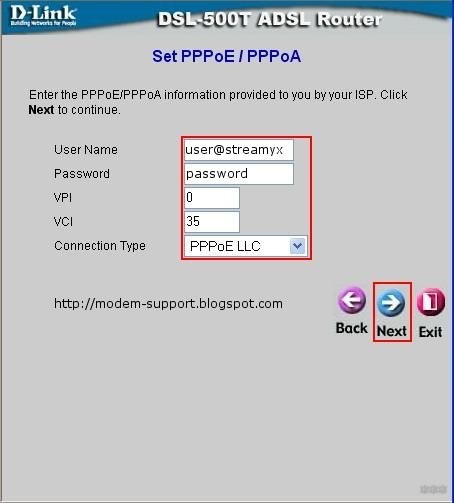
Если нужно, то внесите изменения. Затем сохраните настройки и перезагрузите роутер.
Неисправность при подключении по «витой паре»
Что делать абонентам Ростелеком, подключенным к оптической линии по «витой паре» (в дом заходит кабель)? Для исключения ошибки 651 следует убедиться в правильности настройки высокоскоростного соединения PPPoE. Если кабель подключен напрямую к компьютеру, отключите и подключите коннектор в разъем, перезагрузите компьютер и проверьте как устройство функционирует.
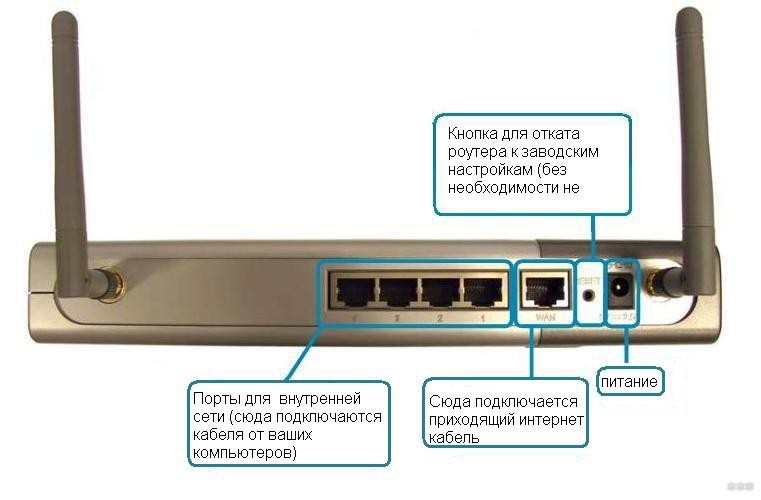
При подключении кабеля к роутеру, зайдите в админку и проверьте правильность настроек, которую выдавал вам провайдер. Убедитесь, что заходящий в дом кабель подключен в разъем WAN, а не LAN.
Конфликт нескольких сетевых карт
Иногда наличие в компьютере нескольких сетевых карт может вызвать сбой в работе интернета. Чтобы исключить вероятность такого конфликта:
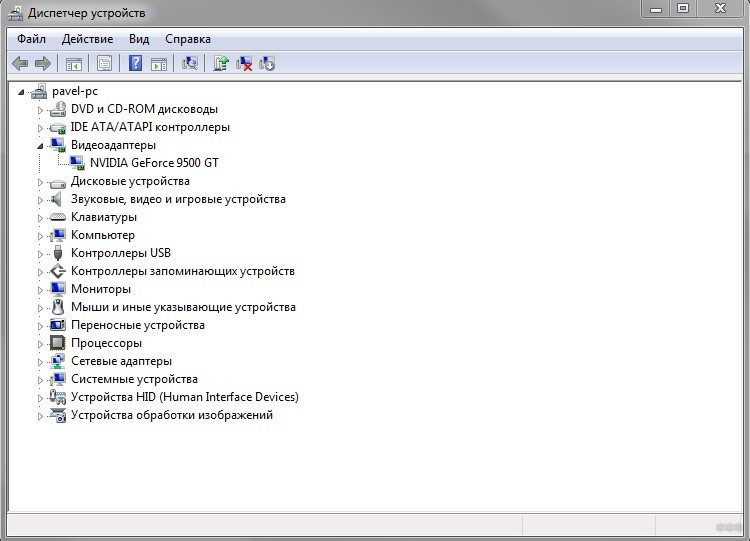
Попробуйте сделать аналогичный ход с первой сетевой картой, если ошибку устранить не удалось. Только не забудьте переставить кабель в используемую сетевую карту.
Неурядица с антивирусами
Порой анализ данных антивирусом и дальнейшая защита ПК от вредоносных атак и программ, может оборвать связь с интернетом. Возможно, это делается с целью «не дать распространиться вирусу», но факт отключения от сети остается фактом. Чтобы исключить проявления 651 ошибки из-за антивируса, приостановите его работу, перезагрузите компьютер и подключитесь к сети.
В завершении
Если, опробовав все способы устранения, выявить неисправность не удалось, в 99% случаев она на стороне Ростелекома. Постарайтесь дозвониться службе поддержки и сообщить о проблеме. Не исключено, что вам сообщат о технических работах или массовой неполадке, которую уже устраняют специалисты компании.
Ошибка 651 при подключении к интернету в Windows 10, 8, 7
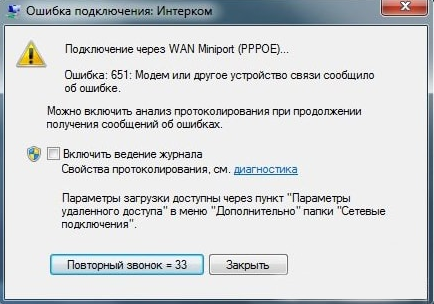
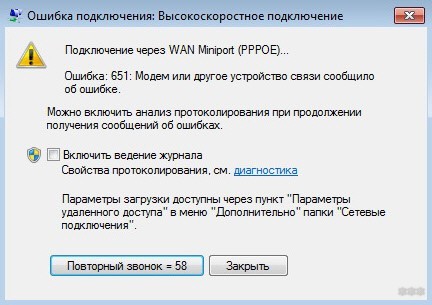
Одна из самых популярных ошибок при подключении к интернету, это ошибка 651. Появляется она в Windows 10, Windows 8, и Windows 7. Увидеть эту ошибку можно в процессе подключение через высокоскоростное подключение (WAN Miniport PPPoE). При этом интернет к компьютеру может быть подключен как напрямую, так и через роутер, или модем. Сама ошибка появляется с текстом «Модем или другое устройство связи сообщило об ошибке». Выглядит вот так:

В Windows 10 ошибка 651 будет выглядеть примерно вот так:

Если рассматривать Windows 8, то сама шибка там будет немного отличатся. Это все из-за особенностей интерфейса. В любом случае, решения будут одинаковыми.
Ниже мы рассмотрим самые популярные и эффективные решения, которыми можно исправить ошибку 651. Столкнутся с этой проблемой могут клиенты только тех провайдеров, которые используют соединение по протоколу PPPoE. Среди популярных: Дом.ру, ТТК, Ростелеком, МТС.
Простые решения ошибки 651 в Windows
Чтобы сделать простую и понятную инструкцию, я эту статью разделю на два раздела: решение данной ошибки при подключении к интернету через роутер (модем), и при прямом подключении кабеля от провайдера к компьютеру. Но сначала я хочу дать несколько простых, общих советов, которые возможно помогут избавится от ошибки с запуском высокоскоростного подключения.
Если эти рекомендации не помогли, и вы по прежнему не можете подключится к интернету через высокоскоростное подключение, то нужно проверить другие решения, более сложные. Ниже я постараюсь прояснить ситуацию с ошибкой «Модем или другое устройство связи сообщило об ошибке», когда у вас интернет подключен через роутер, или модем, и при прямом подключении кабеля к сетевой карте компьютера, или ноутбука.
Если ошибка 651 появляется при подключении через роутер (модем)
Это вообще отдельная история. Здесь важно понять один момент: если у вас кабель от интернет-провайдера подключен к роутеру, а роутер с компьютером соединены сетевым кабелем, или по Wi-Fi, то на компьютере вообще не нужно запускать высокоскоростное подключение. В этом просто нет смысла. Разве что роутер у вас настроек в режиме моста (Bridge). Сейчас объясню.
Практически все роутеры по умолчанию работают в режиме Router. И когда интернет подключен к роутеру, а вы на компьютере запускаете высокоскоростное подключение, то оно не пройдет через роутер. И вы увидите ошибку 651. Это нормально. Зачем вообще запускать подключение на компьютере, если вы установили роутер. Роутер сам будет устанавливать соединение с провайдером по протоколу PPPoE. Нужно только в настройках роутера настроить это соединения. Выбрать тип подключения, задать имя пользователя, пароль и т. д.
Роутер дозвонится к провайдеру, подключится к интернету, и будет просто раздавать его на все устройства по кабелю и по Wi-Fi. А высокоскоростное подключение на компьютере просто не нужно. Его можно удалить.

Если вы по прежнему хотите запускать подключение к интернету на компьютере, через роутер, то вам нужно роутер перевести в режим моста (Bridge). Правда, я не понимаю зачем это делать.
Думаю, с ошибкой 651, точнее с ее появлением при подключении через маршрутизатор мы разобрались.
Ошибка «Модем или другое устройство связи сообщило об ошибке» при подключении кабеля напрямую к ПК, или ноутбуку
Прежде чем менять какие-то настройки, я все же советую вам выяснить, нет ли проблем на стороне интернет-провайдера.
Сброс настроек сети, удаление высокоскоростного подключения и повторная настройка
Можно просто удалить ваше высокосортное подключение к провайдеру, и создать его заново. Но лучше сделать сброс настроек сети (TCP/IP), и после этого создать новое подключение.
Если у вас Windows 10, то сброс сети можно сделать по этой инструкции. Если Windows 7, или Windows 8, то запустите командную строку от имени администратора, и выполните по очереди такие команды:
netsh int ip reset c:\resetlog.txt
Перезагружаем компьютер, и заново создаем высокоскоростное подключение. Как это сделать, я писал в статье как настроить интернет в Windows 10. Все очень просто.

Ну а дальше все стандартно (нажмите, чтобы увеличить картинку) :
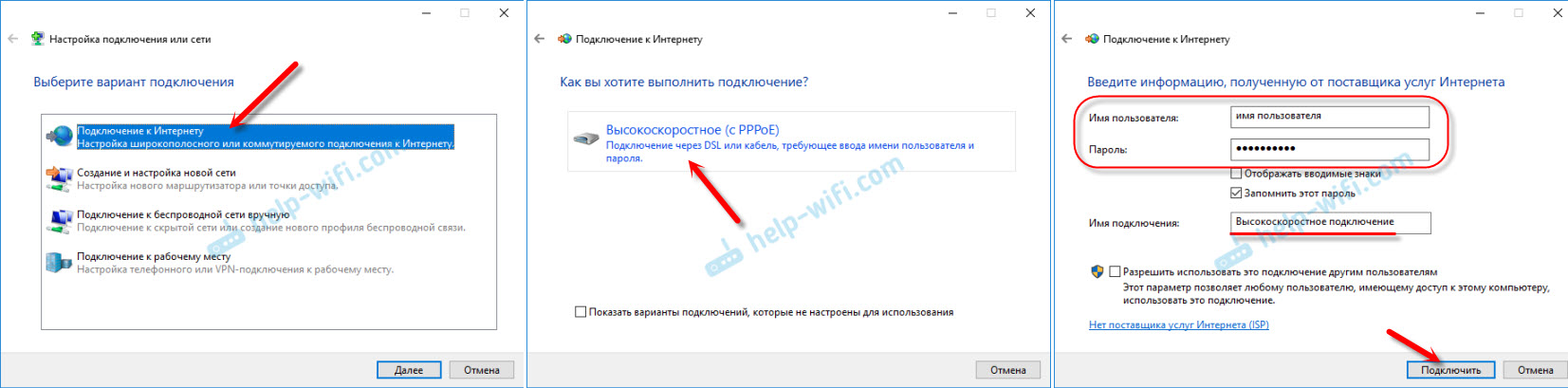
Возможно, ошибка 651 не появится, и вы сможете подключится к интернету.
Отключаем протокол TCP/IPv6 в свойствах PPPoE подключения
Есть информация, что этот способ работает. Перейдите в «Панель управления\Сеть и Интернет\Сетевые подключения». Или «Центр управления сетями и общим доступом», и слева «Изменение параметров адаптера». Дальше нажмите правой кнопкой мыши на PPPoE подключение, и выберите «Свойства».
Перейдите на вкладку «Сеть», снимите галочку с компонента «IP версии 6 (TCP/IPv6)», и нажмите «Ok».

После этого пробуем запустить подключение к интернету.
Изменение параметров в реестре
Сначала нужно зайти в редактор реестра. Для этого нажмите сочетание клавиш Win + R, введите команду regedit, и нажимаем «Ok».
Переходим в раздел:
Нажмите правой кнопкой мыши на пустую область, и выберите пункт «Создать параметр DWORD (32 бита)». Название параметра задаем EnableRSS, а значение 0 (ноль).
Создаем еще один параметр с названием DisableTaskOffload, но уже со значением 1.
После этого нужно перезагрузить компьютер. Запустите высокоскоростное подключение. Возможно, ошибку 651 вы уже не увидите.
Еще несколько решений ошибки 651
Если у вас есть еще какая-то информация по решению ошибки 651, то обязательно поделитесь ею в комментариях ниже. Так же вы можете оставлять там свои вопросы по теме статьи, я обязательно отвечу и постараюсь помочь.
Что значит и как исправить ошибку 651 на Ростелекоме?

При подключении к интернету компьютер может выдавать множество сообщений об ошибках – одна из кажущихся серьезной именуется «651» и блокирует выход в сеть до своего устранения.
Что означает данная ошибка
651 ошибка значит, что в подключении по действующему сетевому протоколу возник сбой. Появляться она может как на старых сетях с подключением ADSL, так и на современных подключениях по витой паре. Как правило, источник проблемы находится конкретно в оборудовании или в действиях провайдера, реже этот номер ошибки при подключении высвечивается, если есть неполадки с самой операционной системой компьютера.
Почему может возникать ошибка 651:
Как исправить
Поскольку пользователи Ростелеком подключаются к сети все еще по-разному, ниже вы найдете несколько алгоритмов действий на случай возникновения ошибки.
При подключении по ADSL
Система ADSLподразумевает, что для подключения используется телефонная линия и модем. В зависимости от того, какой именно у вас модем, проблема может быть либо в нем, либо в настройках на компьютере.
Ошибка 651, как правило уходит после простой проверки и перезагрузки устройства, использующегося для подключения, так что алгоритм действий может быть таким:
Также, можно попытаться заново создать подключение после перезагрузки модема. Для этого в центре управления сетями нужно сначала удалить, а потом заново настроить ADSL-связку, указав параметры от Ростелеком. Данные, которые нужно будет заполнить, будут называться VPI и VCI – когда в них закрадывается ошибка, номер 651 может стать постоянным вашим спутником.
При подключении через FTTB или GPON
Подключения FTTBили GPON – это современная оптическая линия, так называемое «высокоскоростное подключение». Большинство новых абонентов подключаются к Ростелеком именно так, ведь ADSLдавно устарел.
Ошибка, впрочем, появляться может и с такой сетью, какой бы современной и супербыстрой она не была.
Проблема, как и с другим типом соединения, находится на уровне настроек оборудования или технических дефектов подключения.
Прежде всего, следует проверить роутер, если вы им пользуетесь. У каждой модели есть особый адрес сервера, по которому можно получить доступ ко всем настройкам маршрутизатора. Для роутеров Ростелеком это 192.168.1.1 в большинстве случаев. Информация об адресе печатается на наклейке с обратной стороны устройства. Стандартные логин/пароль: admin. Для входа в настройки компьютер должен быть подключен к сети, даже если страницы не открываются.
Проверить следует раздел, где указано, какой протокол нужно использовать –PPPoE. Также, убедитесь, что роутер настроен как «мост» — Bridge. В случае, если в настройках указан «маршрутизатор», ошибка не пропадет. Если все правильно, оборудование рекомендуется перезагрузить – можно тут же, через команду Reboot.
В случае, если это не помогает, следует связаться с техподдержкой Ростелеком – возможно, проводятся технические работы или нужно указать в настройках новые данные. Получить их выйдет только у оператора.
Если со стороны провайдера все нормально и никаких сбоев, возможно ваш маршрутизатор или сетевая плата на компьютере вышли из строя. Рекомендуется произвести полный сброс настроек роутера и откатить его до заводского состояния – большинство проблем таким образом устранятся сами собой.
Появление из-за антивируса
Некоторые современные антивирусы и встроенные файерволлы могут блокировать доступ в интернет полностью. Тогда также возникает ошибка номер 651.
Совет здесь один – временно отключить защиту компьютера и использовать сторонние утилиты для чистки от вирусов.
Все рекомендации по перезагрузке компьютера и оборудования также можно применить.
После чистки от вирусов, рекомендуется возобновить защиту, и в настройках файервола разрешить сети доступ в интернет.
Если проблема не решилась, вопрос в настройках самого подключения.
Из-за нескольких сетевых карт
Если у вас две сетевые платы на компьютере и они обе используются (подключения к разным провайдерам, например), то возникает конфликт и оборудование выдает ошибку 651.
Одну из плат придется отключить. Делается это так:
Также, в такой ситуации может помочь перезагрузка и первой сетевой платы – ее нужно выключить и включить тем же способом, и ошибка вполне способна исчезнуть.
Проверка и перенастройка оборудования
Перенастроить оборудование заново можно одним способом – сбросом всех текущих настроек до заводских.
Если у вас модем или роутер, делается это зажатием кнопки RESET на корпусе или выбором такой опции в настройках устройства. После этого нужно будет подождать, пока маршрутизатор или модем получит данные от Ростелеком и «девственно» настроит сам себя.
Также, необходимо произвести профилактическую перезагрузку компьютера в стандартном режиме (не откат Windows, хотя в некоторых случаях это тоже может помочь). Кроме того, рекомендуется выключить и включить опять сетевые платы и Wi-Fi модули на компьютере через Диспетчер устройств. Нелишним будет также чистка реестра, например, программой Ccleaner.
Ничего не помогло – проверяем само устройство и кабель на предмет повреждений. Ошибка 651 появляется еще и тогда, когда отсутствует нормальный контакт – оборудование можно легко очистить спиртом, и вернуть на место.
Если же кабель сильно поврежден – поможет только его замена, заявку на которую необходимо направить в Ростелеком.