7zsfx что это такое
990x.top
Простой компьютерный блог для души)
7z Setup SFX что это в диспетчере задач?
 Привет. Вот заметил у себя в диспетчере задач такую штуку как 7z Setup SFX и стало интересно, что это такое? Но тут все просто ребята, дело в том, что в это время у меня устанавливался антивирус Symantec, и вот когда он устанавливался, то и появилось 7z Setup SFX.
В общем в моем случае 7z Setup SFX не представляет никакой опасности. Давайте разберем само название 7z Setup SFX, смотрите, 7z это название популярного антивируса, слово Setup означает установка, то есть что-то устанавливается, ну а SFX это самораспаковывающийся архив.
Вот смотрите, вот в диспетчере задач у меня эта штука 7z Setup SFX:

Правда непонятно почему еще висит 7z Setup SFX, если установка антивируса уже закончилась.. может потом что я окно установки не закрыл? Там еще просит сделать перезагрузку.. Ладно, нажимаю по 7z Setup SFX правой кнопкой и выбираю Подробно:

И видим что 7z Setup SFX работает под процессом с длинным названием Symantec_Endpoint_Protection_14.0.1MP1_Win64-bit_Client_RU.exe:

Нажимаю правой кнопкой по процессу и выбираю пункт Открыть расположение файла:

И открылась вот такая папка:

Ну и в этой папке собственно и видим тот архив, который распаковывался, это из-за него в диспетчере висит 7z Setup SFX. И кстати висит до сих пор, может это потому что я не закрыл это окно:

Антивирус Symantec то уже установился, а кнопку Готово я не нажал. Но не нажал для того чтобы разобраться с 7z Setup SFX. Короче нажал Готово и 7z Setup SFX из диспетчера пропало, так что все нормалек.
В общем вот такие дела. Какой можно сделать вывод? Если вы видите в диспетчере задач 7z Setup SFX, то это значит что какой-то архив распаковывается в фоновом режиме. Обычно такие дела происходят при установке какой-то программы, вот выше был пример с антивирусом Symantec. Зачем это все нужно? Упакованные данные весят меньше, и в итоге установщик проги тоже весит меньше. Но чтобы распаковать данные, то нужен модуль распаковки, вот в случае с Symantec это модуль 7z Setup SFX 
Вообще я думал что 7z это архиватор 7-Zip.. но оказалось что 7z это формат сжатия данных. Но впервые он был реализован именно в 7-Zip. Архиватор 7-Zip популярный и даже вроде лучше сжимает чем WinRAR, но при этом последний все же популярнее..
На этом все ребята, удачи вам и пусть у вас все будет хорошо!!

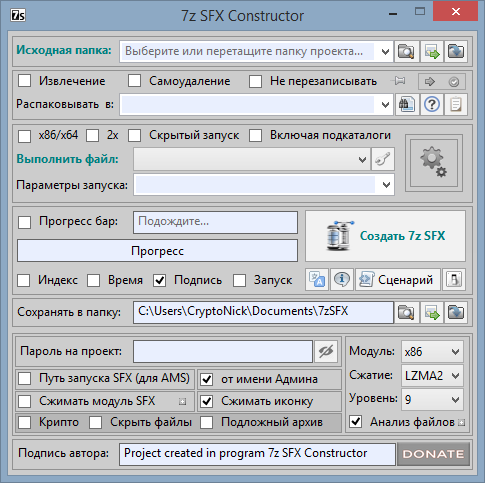
7z SFX Constructor— программа для создания/редактирования самораспаковывающихся 7z SFX архивов. Предназначена как для пользователей без знания принципов сборки и конфигурации скриптов, так и для «продвинутых», которые ранее собирали «ручками». Программа устроена таким образом, что не надо читать никаких инструкций в начале применения.
Системные требования:
Windows XP/Vista/7/8/8.1/10 (32-bit & 64-bit)
И много другого, что максимально упрощает создание и настройку вашего SFX проекта.
Что бы попробовать, достаточно выполнить три шага:
Чтобы попробовать, достаточно выполнить три шага:
1. Выбрать или перетащить папку проекта
2. Выбрать файл выполнения
3. Нажать: Собрать 7z SFX.
Это первый, начальный вариант.
Второй вариант, чуть разобраться с главным окном и настроить под себя.
Третий продвинутый, изучение скриптов, в начале что создает программа, (изучая справку модуля), а уж после, создание своих.
Интеграция 7z SFX Constructor:
Это можно сделать, как из окна установки:
О Portable:
Портативная версия программы работает без инсталляции на компьютер.
Программа не оставляет следов в системе, если вы её не интегрируете в контекстное меню, и если присутствует папка \APPS\Settings\ (если папки нету, то оставляет файл настроек в профиле пользователя).
7z SFX Constructor 4.5 Final + Portable [Multi/Ru] скачать торрент
Описание:
7z SFX Constructor— программа для создания/редактирования самораспаковывающихся 7z SFX архивов. Предназначена как для пользователей без знания принципов сборки и конфигурации скриптов, так и для «продвинутых», которые ранее собирали «ручками». Программа устроена таким образом, что не надо читать никаких инструкций в начале применения.
Возможности:
возможность сделать проект, как из каталога с файлом/ами, так и из выборочного файла/ов.
упаковка любых файлов или папки в *.exe.
распаковка архива в указанное место.
распаковка архива и запуск файла/ов (*.exe; *.msi; *.msu; *.cmd; *.bat; *.vbs; *.reg; *.inf; *.chm; *.txt).
распаковка архива и скрытый запуск файла/ов (*.exe; *.msi; *.msu; *.cmd; *.bat; *.vbs; *.reg; *.inf).
распаковка и запуск двух файлов (*.exe; *.msi; *.msu; *.cmd; *.bat; *.vbs; *.reg; *.inf; *.chm; *.txt).
распаковка и запуск файла в зависимости от разрядности системы.
распаковка без запуска файла (извлечение).
конвертер разных форматов изображений в иконку проекта (при перетаскивании на окно программы *.ico; *.jpg; *.bmp;*.png; *.gif).
редактор информации о файле проекта.
редактирование и пересборка SFX (при перетаскивании SFX-а на окно программы/ярлык).
добавление параметров запуска для исполняемых файлов.
добавление префиксов запуска для исполняемых файлов.
индикатор распаковки архива (прогресс бар).
сообщение на прогресс баре.
добавление окна с выбором пути распаковки проекта.
добавление сообщения об окончании распаковки проекта.
добавление своего сертификата для собранного проекта.
возможность сохранять/открывать/удалять файлы конфигурации.
подсунуть подложенный архив (чтобы нельзя было просмотреть содержимое).
поставить пароль на запуск SFX.
поставить пароль на архив (от любопытных и Антивирусов).
скрыть сегмент файлов от архиваторов (нельзя открыть как архив).
перезапись файлов.
само удаление (при завершении работы программы).
оставить свою подпись в сценарии.
выбор разрядности модуля.
совместимость с х64 разрядностью.
сжатие модуля.
сжатие иконки.
требовать права Администратора (при запуске sfx-а).
конвертер файлов реестра.
настройка внешнего вида запуска созданного SFX (меню с полным описанием и чекбоксами).
добавление ярлыков в любое место и в любом виде (меню для настройки).
проверка собранного проекта на VirusTotal.
И много другого, что максимально упрощает создание и настройку вашего SFX проекта.
Что бы попробовать, достаточно выполнить три шага:
Чтобы попробовать, достаточно выполнить три шага:
1. Выбрать или перетащить папку проекта
2. Выбрать файл выполнения
3. Нажать: Собрать 7z SFX.
Это первый, начальный вариант.
Второй вариант, чуть разобраться с главным окном и настроить под себя.
Третий продвинутый, изучение скриптов, в начале что создает программа, (изучая справку модуля), а уж после, создание своих.
Интеграция 7z SFX Constructor:
Это можно сделать, как из окна установки:
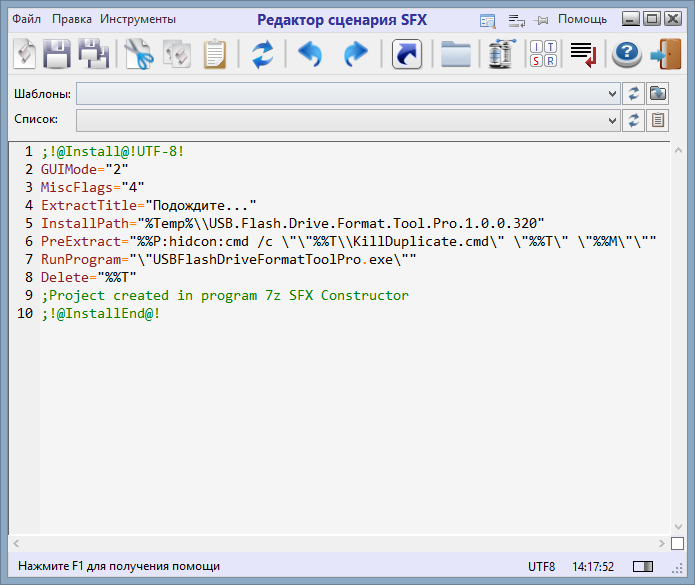
Так и из окна Редактора Сценария:
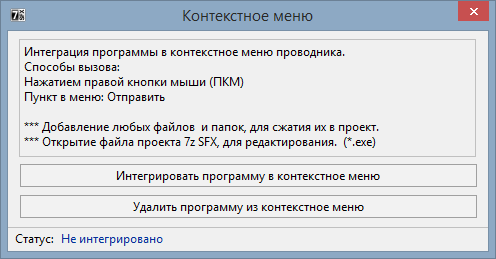
Интеграция в контекстное меню:
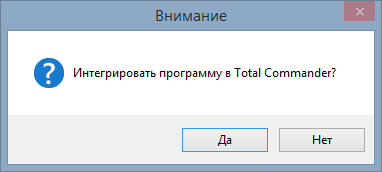
Интеграция в Total Commander:
О Portable:
Портативная версия программы работает без инсталляции на компьютер.
Программа не оставляет следов в системе, если вы её не интегрируете в контекстное меню, и если присутствует папка \APPS\Settings\ (если папки нету, то оставляет файл настроек в профиле пользователя).
Изменения в версии:
Опция сохранения положения главного окна и окна редактора.
Улучшена функция копирования файлов во временную папку
Быстрое закрытие программы, при отмене копировании файлов во временную папку, или архивации\создании проекта.
Сообщение\предупреждение при попытке перенести в окно программы множества файлов, размером больше 100мб
7z SFX Constructor v4.5

CryptoNick
Администратор

Предназначена как для пользователей без знания принципов сборки и конфигурации скриптов, так и для «продвинутых», которые ранее собирали «ручками».
Программа устроена таким образом, что не надо читать никаких инструкций в начале применения.
Что бы попробовать, достаточно выполнить три шага:
1. Выбрать или перетащить папку проекта.
2. Выбрать файл выполнения.
3. Нажать: Собрать 7z SFX.
Это первый, начальный вариант.
Второй вариант, чуть разобраться с главным окном и настроить под себя.
Третий продвинутый, изучение скриптов, в начале что создает программа, (изучая справку модуля), а уж после, создание своих.
Внимание! Программа предоставляется по принципу «как есть», без какой-либо гарантии, явной или подразумеваемой,
включая все без исключения подразумеваемые гарантии товарности или пригодности для какой-либо определенной цели.
[*] возможность сделать проект, как из каталога с файлом/ами, так и из выборочного файла/ов.
[*] упаковка любых файлов или папки в *.exe.
[*] распаковка архива в указанное место.
[*] распаковка архива и запуск файла/ов (*.exe; *.msi; *.msu; *.cmd; *.bat; *.vbs; *.reg; *.inf; *.chm; *.txt).
[*] распаковка архива и скрытый запуск файла/ов (*.exe; *.msi; *.msu; *.cmd; *.bat; *.vbs; *.reg; *.inf).
[*] распаковка и запуск двух файлов (*.exe; *.msi; *.msu; *.cmd; *.bat; *.vbs; *.reg; *.inf; *.chm; *.txt).
[*] распаковка и запуск файла в зависимости от разрядности системы.
[*] распаковка без запуска файла (извлечение).
[*] конвертер разных форматов изображений в иконку проекта (при перетаскивании на окно программы *.ico; *.jpg; *.bmp; *.png; *.gif).
[*] редактор информации о файле проекта.
[*] редактирование и пересборка SFX (при перетаскивании SFX-а на окно программы/ярлык).
[*] добавление параметров запуска для исполняемых файлов.
[*] добавление перефиксов запуска для исполняемых файлов.
[*] индикатор распаковки архива (прогресс бар).
[*] сообщение на прогресс баре.
[*] добавление окна с выбором пути распаковки проекта.
[*] добавление сообщения об окончании распаковки проекта.
[*] добавление своего сертификата для собранного проекта.
[*] возможность сохранять/открывать/удалять файлы конфигурации.
[*] подсунуть подложенный архив (чтобы нельзя было просмотреть содержимое).
[*] поставить пароль на запуск SFX.
[*] поставить пароль на архив (от любопытных и Антивирусов).
[*] скрыть сегмент файлов от архиваторов (нельзя открыть как архив).
[*] перезапись файлов.
[*] само удаление (при завершении работы программы).
[*] оставить свою подпись в сценарии.
[*] выбор разрядности модуля.
[*] совместимость с х64 разрядностью.
[*] сжатие модуля.
[*] сжатие иконки.
[*] требовать права Администратора (при запуске sfx-а).
[*] конвертер файлов реестра.
[*] настройка внешнего вида запуска созданного SFX (меню с полным описанием и чекбоксами).
[*] добавление ярлыков в любое место и в любом виде (меню для настройки).
И много другого, что максимально упрощает создание и настройку вашего SFX проекта.

Почему так много детектов на VirusTotal у созданных в программе проектов?
Чем больше отправляете туда файлов, тем выше детекты.
Не отправляйте файлы на VirusTotal, подписывайте проекты персональной цифровой подписью.
Вирусов в модуле НЕТ! Модули\стабы оригинальные, Олега Щербакова, можно проверить по контрольной сумме.
Замечу, что автор раздает разные варианты, под разные виды сжатия, непопулярные, вообще не палятся.
Можно ли заменить модули на другие?
Да, можно, но только при наличии ключа к программе.
Установите программу и в папке установки: (C:\ProgramData\7zSFX_Constructor\data\Plugins\Modules) найдете модули.
Некоторые функции программы будут недоступны (все зависит от версии модулей)
Я помог проекту, как мне убрать кнопку Donate?
Кнопку убрать нельзя.
Проект развивается, тратится время, силы и финансы, поэтому помощь нужна всегда.
Почему в главном окне есть пункты, которые не работают?
Программа демонстрирует функционал, иначе многие о нем и не знали бы.
Элементы станут активными, если вы окажите помощь проекту. (выдам ключ)
Будут ли акции по раздаче ключей к программе?
Нет! Данный функционал не должен быть доступен массам, иначе реакция на VirusTotal,
увеличится в разы, из за того что, начнут массово скрывать всякую дрянь в проектах.
После любого незначительного ручного изменения сценария, редактирование через основное окно уже не работает.
И в тоже время, после такого же изменения, спокойно меняю информацию о версии через основное окно.
Это не баг а фича.
Пока не трогаешь сценарий, его можно изменять через главное окно.
Если взялся редактировать ручками, то тогда «автопилот» отключается.
Ибо иначе, могут сбиться все, ранее внесенные «ручками» изменения.
На каком языке программирования написана программа?
На lua, в AutoPlay Media Studio 8.5, возможностей в AMS много, но есть и ограничения, в которые постоянно упираюсь при написании программы.
Поэтому использую дополнительные плагины, dll, ядро и скрипты AutoIT, утилиты на delfi и.т.д.
Можно ли сделать Главное окно, Редактор сценария, удобнее, функциональнее?
Можно переписать программу с нуля, например на Delfi, но я не смог его изучить.
Если у кого то будет желание, написать программу, подобную моей, буду только рад и всячески помогу в этом.
При сжатии пишет, что недостаточно свободной памяти, что делать?
Читаем эту статью. Пути решения для данной программы:
1. Не использовать непрерывный режим сжатия. В главном окне, в настройках, нажимаете на надпись сжатие и снимаете галочку.
2. Подбираете параметры сжатия вручную, нажав на небольшую кнопочку в разделе настроек сжатия.
Параметры изучаем в справке: 7-Zip (в комплект не входит)
Почему в последних версиях программы, проекты собираются дольше?
Так и есть. Программа выполняет много действий при сборке, редактирует ресурсы, сжимает файлы, подписывает.
Изменение информации о версии занимает какое то время, так как правит каждую строчку отдельным процессом,
можно было бы сделать сценарием, но если случится ошибка, то информация не изменится.
Почему антивирус Касперского удаляет программу?
Спросите на форуме данного AV, я с ними бодаться не собираюсь.
Программы такой направленности, всегда будут в зоне риска, так как в глазах AV, 7zSFX Constructor- joner, cryptor, packer
Если распаковать программу или установить в систему, детекты пропадают. AV ругается на SFX в который упакована программа.
Конструктор лишь оболочка, которая автоматизирует сборку 7z SFX архивов.
Основывается на базе модифицированного модуля: Олега Щербакова
Модификация заключается в добавлении в модуль множества параметров и расширение его возможностей.
Изначально автор: Игорь Павлов, создатель лучшего бесплатного архиватора 7-Zip.
Поэтому, если возникают вопросы по скриптам, можете поискать на: http://forum.oszone.net/thread-51547.html
И там есть еще страничка обсуждения файлов конфигурации: http://forum.oszone.net/thread-230888.html
Я как автор оболочки, мало что знаю про написание скриптов, сам учусь.
Моя задача, как и этой темы, улучшать работу 7z SFX Constructor, находить баги программы.
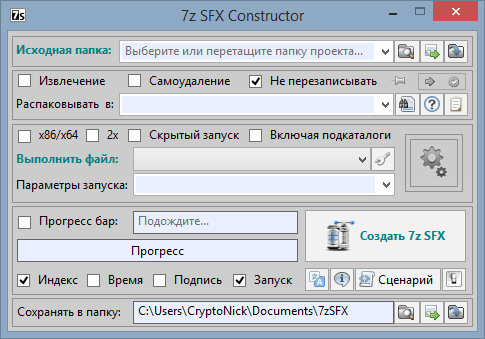
Also in the program there are tooltips (when you hover the mouse over a particular menu item).
[*] It is the first, initial option.
[*] The second option is a little deal with the main window and set up for themselves.
[*] The third advanced, with scripts (see the FAQ module ).
Program is provided «as is» without warranty of any kind, express or implied, including all, without exception the implied warranties of merchantability or fitness for any particular purpose.
Acknowledgments: for their invaluable contribution to development of program.
7zsfx что это такое
Все больше пользователей выбирают для установки приложений самораспаковывающиеся архивы (далее «SFX архивы»), а в качестве архиватора предпочитают использовать архиватор 7-Zip. Это бесплатный архиватор, распространяющийся по лицензии GNU LGPL. Если вы с ним не знакомы, то более подробную информацию сможете найти на сайте 7-zip. Его отличает более высокая степень сжатия, а с модифицированным SFX модулем доступны абсолютно незаметная (silent) установка, возможность распаковки файлов в заданную папку, добавление ярлыков в меню Пуск и на рабочий стол, а также многие другие функции.
Область применения SFX архивов не ограничивается приложениями, не требующими установки. Можно без проблем упаковать приложение, запакованное одним из распространенных инсталляторов и сконфигурировать SFX архив таким образом, что бы после распаковки была запущена установка приложения с нужными ключами.
Еще одним преимуществом SFX архивов является то, что в некоторых случаях они дают возможность не просто автоматизировать, но и полностью скрыть процесс и ход установки от конечного пользователя. Для примера рассмотрим упаковку «Adobe Reader 7.0«. Хотя приложение можно устанавливать с соответствующими ключами, но только SFX архив позволяет установить приложение абсолютно незаметно.
Подготовка к созданию SFX архива
Если вы хотите просто запаковать папку с файлами, то никакой подготовки не требуется. А вот приложения иногда приходится распаковывать. В случае с «Adobe Reader 7» используется «Install Shield» с «Basic MSI», причем все это еще и запаковано в некий «FEAD Optimizer». Процесс извлечения нужных файлов выходит за рамки этой справки. Просто скажем, что все извлеченные файлы необходимо поместить в одну папку.
Теперь нужно запаковать содержимое этой папки в 7z архив. Сделать это можно через «7-Zip File Manager». Запустив его, перейдите в папку, в данном случае «Archive», в которой находятся подготовленные файлы «Adobe Reader 7», выделите все файлы и нажмите Добавить (значок в виде большого зеленого плюса).


В появившемся окне введите имя архива (здесь «Archive.7z») и выберите:
Если Вы в дальнейшем планируете изменять ваш SFX архив (добавлять/ заменять/ удалять файлы) то установите:
Затем нажмите кнопку ОК. В результате получите файл «Archive.7z», из которого нам предстоит сделать SFX архив.
Теперь нужно создать файл конфигурации для SFX архива. Его можно сделать в «Блокноте». В нашем случае он будет выглядеть так:
Создание SFX архива
Скопируйте модуль «7ZSD_LZMA.sfx» в папку с файлами «Archive.7z» и «config.txt».
Теперь, когда в одной папке собраны все три файла («Archive.7z», «config.txt» и «7ZSD_LZMA.sfx»), выполните из командной строки следующую команду (порядок следования файлов в команде ОБЯЗАТЕЛЕН):
Замена иконки 7z sfx архива.
Цель замены иконки состоит в том, чтобы иметь вашу собственную иконку, которая будет отображаться в диалоговых окнах SFX архива, панели задач, а так же и в оболочке Windows. Ниже показано отображение файла («Установка Total Commander») с измененной иконкой из примера №6 данной справки.

ВАЖНО! Менять иконку можно только у НЕСЖАТЫХ UPX-ом модулей. Ниже будет описан процесс сжатия модуля.
В этом коротком руководстве мы используем «Resource Hacker» (541 кб). Его русскую версию можно найти в интернете.
Загрузите, распакуйте zip архив и запустите программу «Resource Hacker». Перетащите и отпустите модуль в окно программы, или используйте комбинацию клавиш [CTRL+O], чтобы выбрать модуль. Разверните узел Icon Group, затем узел 101 и щелкните 0, как показано ниже.
Нажмите комбинацию клавиш [CTRL+S], чтобы сохранить модуль с измененной иконкой. По умолчанию «Resource Hacker» использует для нового файла первоначальное имя исходного файла, но переименовывает исходный файл, добавляя к его имени «_original«.
Обратите внимание, что новая иконка имеет четыре формата вместо двух в исходном модуле. Вполне достаточно всего двух форматов 16х16 и 32х32 и даже одного. Остальные, перед указанными выше операциями по замене иконки, могут/должны быть удалены любым редактором иконок, т.к. только увеличивают размер модуля. Так иконка, упомянутого в примере №4 «Media Player Classic», имеет десять форматов, и ее размер составляет 139кб. Windows, в случае необходимости, самостоятельно «сделает» и отобразит недостающий формат (например, 48х48), как это показано на правом рисунке в начале данного раздела.
Все готово! Теперь все ваши SFX архивы, созданные с новым модулем, будут иметь выбранную Вами иконку.
Для еще большего уменьшения размера SFX архива можно сжать модуль бесплатной утилитой UPX. Однако, SFX архивы, созданные при помощи сжатых модулей, МОГУТ вызвать ложное срабатывание некоторых антивирусных программ, о чем Вы теперь предупреждены.
Если Вы решите и сжать модуль UPX-ом, и поменять его иконку, то сжимать модуль нужно только ПОСЛЕ смены иконки. Обратная последовательность операций (сначала сжатие, а потом смена иконки) НЕДОПУСТИМА т.к. приведет к созданию неработоспособного модуля и созданных на его основе SFX архивов.
Сжатие UPX-ом уменьшает размер модуля примерно в два раза. Для этого нужно, чтобы заранее скачанный и распакованный UPX находился в одной папке с упаковываемым модулем. Выполните из командной строки следующую команду:
В результате Вы получите сжатый модуль. Достаточно это сделать один раз, и в дальнейшем использовать сжатый модуль.
Изменение имеющегося SFX архива
Иногда возникает желание посмотреть, как устроен «чужой» SFX архив или необходимость переделать его, чтобы добавить в него новые команды или просто изменить внешний вид его диалоговых окон. Если достаточно только файла конфигурации, то его можно извлечь из SFX архива с помощью ключа ‘-sfxconfig’.

Теперь Вы можете сделать все необходимые модификации файлов.
Предположим, Вы хотите добавить диалоговое окно с сообщением о завершении установки и с таймером на 10 с. Файл конфигурации должен выглядеть так:
После внесения изменений в файл конфигурации можно было бы упаковать все 3 файла снова в SFX архив, но. SFX архив может и не вывести предписанное сообщение, т.к. версия модуля, использованная для упаковки исходного архива, может быть более старой (или вообще оригинальным SFX модулем 7-Zip) и просто не поддерживать новые возможности, описанные в этой справке.
Лучше ВСЕГДА использовать последнюю версию модифицированного модуля, дабы избежать подобных ошибок. Однако есть аргументы и «за» использование «чужого» модуля:

Если эти аргументы перевешивают, то хотя бы узнайте версию модуля с помощью ключа ‘—sfxversion’.
Обратите внимание на два знака «тире» перед ключом! В старых версиях модуля поддерживалось только такое написание ключа.
Теперь, проверив возможности этой версии модуля в истории изменений, Вы увидите, что параметр ‘FinishMessage‘ появился только в сборке 457, а таймер для него (префикс ‘fmX‘) вообще только в сборке 549!
Только после этого принимайте решение о возможности использования «чужого» модуля в вашем SFX архиве.
Теперь Вы знаете ВСЕ о создании 7z SFX архивов! Ну, или почти все  .
.
* При написании этого раздела справки использованы материалы статьи «Создание SFX архива» с сайта OSZone, автором которой является Вадим Стеркин aka Vadikan, с его любезного согласия.