86 files unzipped successfully что это значит
Архив ZIP не извлекается, ошибка. Можно ли хоть как-то спасти файлы из него.
 Всем здравия!
Сегодняшняя заметка будет посвящена проблемным архивам, главным образом формату ZIP (как одному из самых популярных форматов для сжатия. ).
Вообще, если вы нередко работаете с архивами, то уже наверняка сталкивались с ошибками, при их извлечении (или попытке просмотра). Хорошо, если в архиве были файлы, которые без труда можно загрузить с другого сервера, а если там был бэкап с личными документами (и его второй копии больше нет). 👀
Вот именно из второго случая и буду исходить в этой заметке. Приведу несколько рекомендаций, которые иногда могут выручить и всё-таки открыть «проблемный» ZIP-файл. 👌
Примечание: файлы и документы, сжатые в ZIP-«папку», обладают рядом преимуществ — они меньше занимают места, их быстрее можно передать с одного устройства на другое, в т.ч. по сети (да и в целом, куда удобнее иметь дело с одним ZIP-файлом, чем со множеством мелких. ).

Что можно сделать с проблемным ZIP-архивом
Первое
Для начала следует сказать, что архивы ZIP могут быть сжаты с использованием разных алгоритмов (и разными программами). Я уж не говорю о «новом» продвинутом формате ZIPX. (который многие путают с тем же ZIP. )
И в ряде случаев (по этим причинам) определенные архиваторы не способны открывать некоторые ZIP-файлы!
Какой выход : попробуйте установить программу WinZIP (ссылочка на офиц. сайт). Эта программа поддерживает практически «всё», что связано с ZIP-форматом. 👌
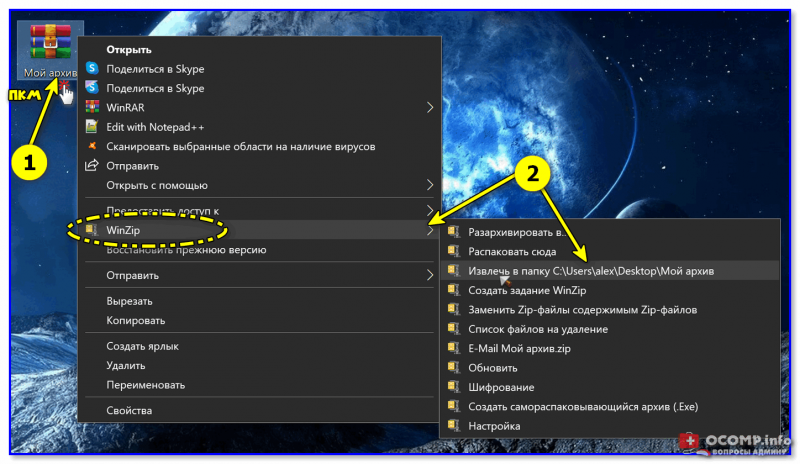
Извлечь в текущую папку — WinZIP
Разумеется, не лишним будет попробовать разархивировать файлы из проблемного ZIP-файла и др. программами: WinRAR, Total Commander и пр.
Второе
У архиватора WinRAR есть спец. режим извлечения, при котором архиватор попробует «проигнорировать» ряд ошибок (своего рода «восстановление»).
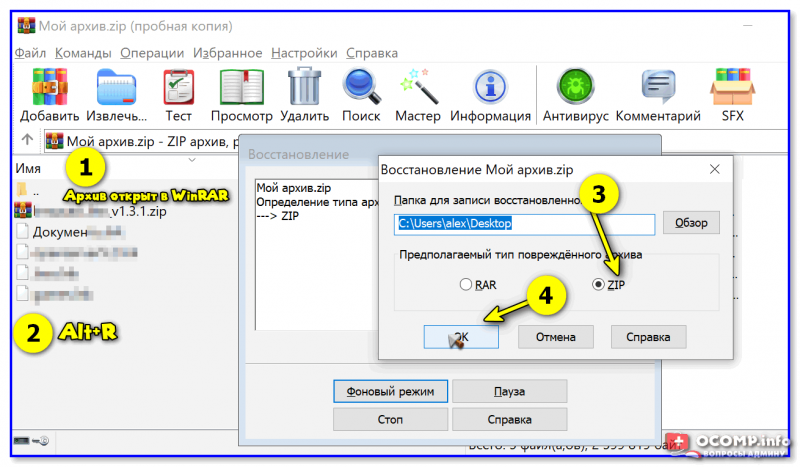
Архив открыт в WinRAR
Третье
Если вышеприведенные советы с архиваторами не помогли — рекомендую воспользоваться утилитой Recovery Toolbox for ZIP (о компании Recovery Toolbox).
Она предназначена для восстановления файлов из поврежденных архивов (даже тех, с которыми отказываются работать WinZIP / WinRAR и др. архиваторы).
👉 Как ей пользоваться:
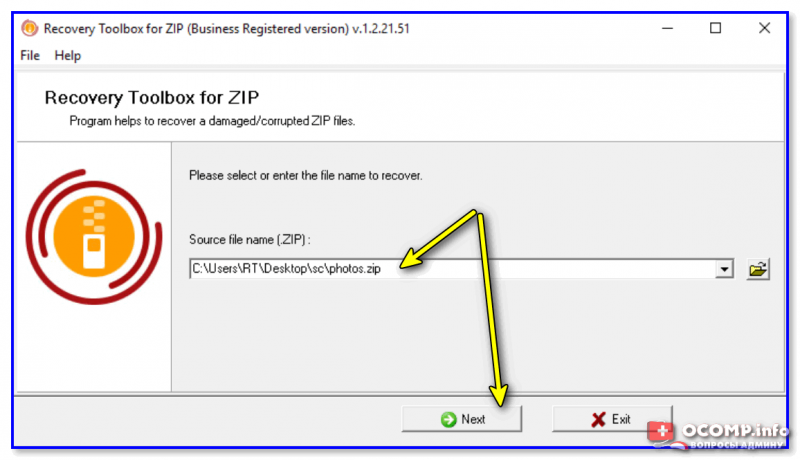
Recovery Toolbox for ZIP — скриншот работы программы
После регистрации программу можно использовать без ограничений (для работы с десятками архивов). Доступ к интернету для ее работы — не требуется.
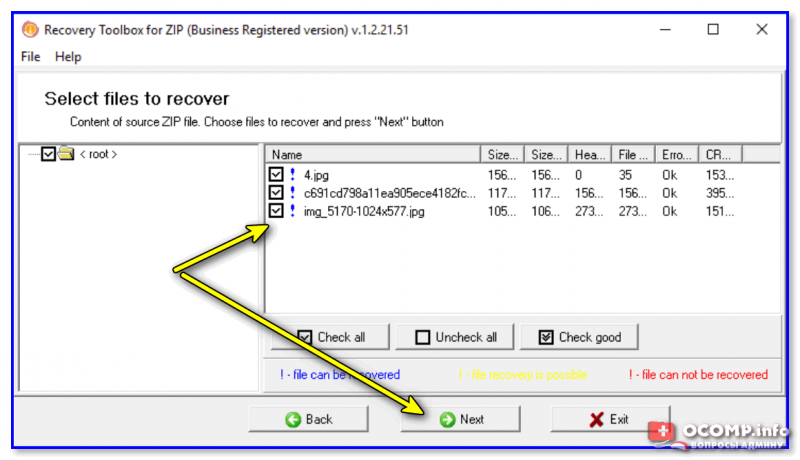
Recovery Toolbox for ZIP — восстановление файлов
Четвертое
В рамках текущей заметки не могу не отметить один момент с которым часто сталкиваюсь сам — встроенный защитник иногда «обезвреживает» архив (или вовсе его удаляет с диска) с целью недопущения заражения ПК вирусами. Кстати, это могут делать и сторонние антивирусы.
👉 Т.е. в ряде случаев архив портит антивирус (иногда даже в том случае, когда он не несет никакой угрозы!).
Совет : попробуйте проверить журнал защитника — для этого достаточно нажать на Win+i, и перейти в раздел «Обновление и безопасность / Безопасность Windows / Защита от вирусов и угроз / журнал» (👇).
Если в журнале будет отображаться строка, в которой значится что «такая-то угроза обезврежена. « — попробуйте восстановить файл (отменить это действие).
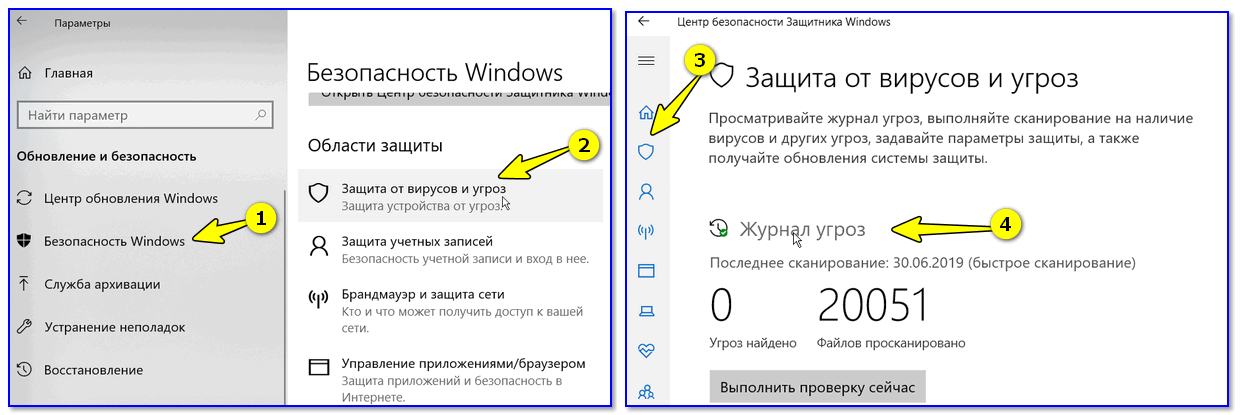
Журнал угроз защитника в ОС Windows 10
Кроме этого, также порекомендую открыть свойства папки с документами (если проблемный архив хранился там) и посмотреть нет ли у нее копий (некоторые версии Windows такие копии делают по умолчанию!).

Разумеется, если копия системной папки есть — ее можно восстановить.
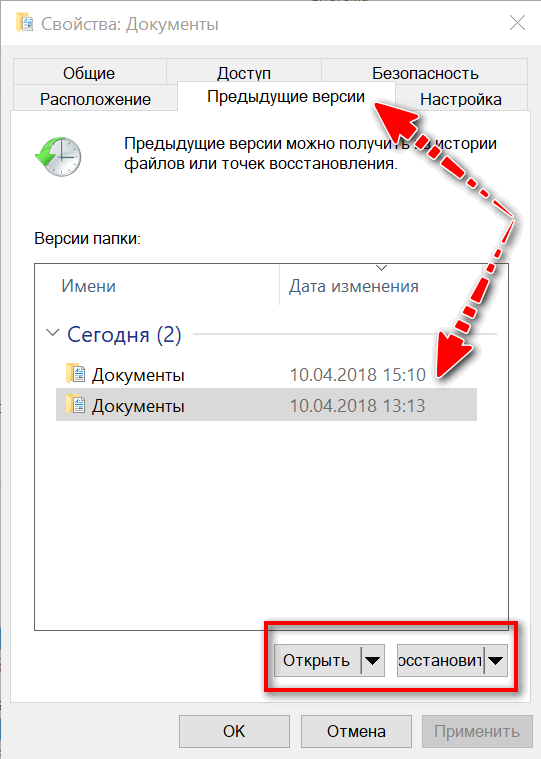
Предыдущие версии файлов
Пятое
Если у вас когда-то была нормальная копия не открывающегося ZIP-архива где-нибудь на жестком диске или флешке (но вы ее удалили) — имейте ввиду, что есть шанс, что тот «старый» файл возможно удастся восстановить с помощью спец. утилит ( прим. : т.е. мы будем пытаться не открыть проблемный ZIP; а найти «старую» копию архива, на тот момент, когда все работало).
О том, как это всё можно сделать — рассказано в одной моей прошлой заметке (ссылочка на нее ниже). Рекомендую попробовать! 👌
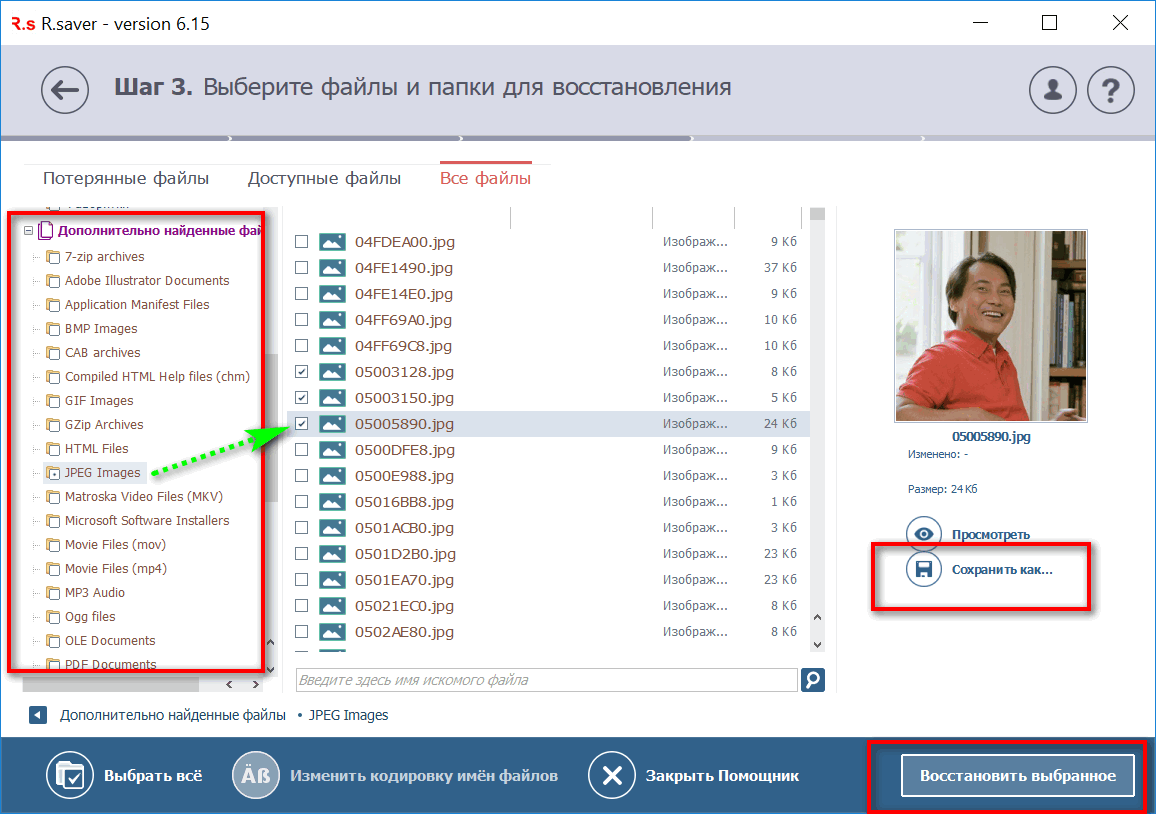
Найденные файлы, которые можно восстановить // утилита R.Saver
👉 Как защитить себя от повреждения архивов в будущем
Для начала следует сказать, что есть довольно много причин, которые могут привести к порче ZIP-файлов (да и не только их, кстати):
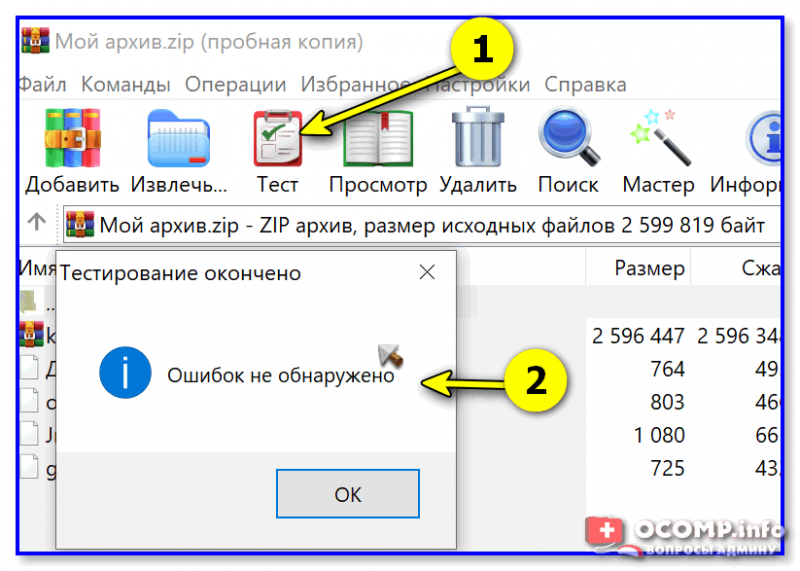
WinRAR — ошибок не обнаружено!
86 files unzipped successfully что это значит?
Настройка UEFI-загрузчика. Самое краткое руководство в мире

Как устроена загрузка современных ОС? Как при установке системы настроить загрузку посредством UEFI, не утонув в руководствах и ничего не сломав?
Я обещал «самое краткое руководство». Вот оно:
TL;DR не надо прописывать путь к загрузчику в новых загрузочных записях UEFI — надо файл загрузчика расположить по стандартному «пути по-умолчанию», где UEFI его найдет, и вместо загрузочного меню UEFI пользоваться меню загрузчика, которое гораздо проще и безопаснее настраивается
Как делать не надо
Есть, на самом-то деле, несколько способов настроить UEFI-загрузку. Я начну с описания других вариантов — чтобы было понятно, как (и почему) делать не надо. Если вы пришли за руководством — мотайте в самый низ.
Не надо лезть в NVRAM и трогать efivars
Наиболее «популярная» процедура установки загрузчика в систему такова: установщик ОС создаёт специальный раздел, на нём — структуру каталогов и размещает файлы загрузчика. После этого он с помощью особой утилиты (efibootmgr в linux, bcdedit в windows) взаимодействует с прошивкой UEFI-чипа, добавляя в неё загрузочную запись. В этой записи указывается путь к файлу загрузчика (начиная от корня файловой системы) и при необходимости — параметры.
После этого в загрузочном меню компьютера появляется опция загрузки ОС. Для linux существует возможность вообще обойтись без загрузчика. В загрузочной записи указывается путь сразу к ядру вместе со всеми параметрами.
Ядро должно быть скомпилировано с опцией EFISTUB (что давно является стандартом для большинства дистрибутивов), в этом случае оно содержит в себе заголовок «исполняемого файла EFI», позволяющий прошивке его запускать без внешнего загрузчика.
При старте системы, когда пользователь выбирает нужную ему загрузочную запись, прошивка UEFI сперва ищет на прописанном в этой записи диске особый EFI-раздел, обращается к файловой системе на этом разделе (обязательно FAT или FAT32), и запускает загрузчик. Загрузчик считывает из файла настроек свой конфиг, и либо грузит ОС, либо предоставляет загрузочное меню.
Ничего не замечаете? Да, у нас два загрузочных меню — одно на уровне прошивки чипа UEFI, другое — на уровне загрузчика. В реальности о существовании второго пользователи могут даже не догадываться — если в меню всего один пункт, загрузчик Windows начинает его грузить без лишних вопросов.
Увидеть экран с этим меню можно, если поставить вторую копию Windows или просто криво её переустановить.
Обычно для управления загрузочными записями руководства в интернете предлагают взаимодействовать с прошивкой UEFI. Есть аж пять основных вариантов, как это можно сделать: efibootmgr под linux, bcdedit в windows, какая-то софтина на «Маках», команда bcfg утилиты uefi shell (запускается из-под UEFI, «на голом железе» и без ОС, поскольку скомпилирована в том самом особом формате) и для особо качественных прошивок — графическими средствами UEFI (говоря популярным языком, «в настройках BIOS»).
За всеми вышенаписанными «многобуков» вы могли легко упустить такую мысль: пользователь, чтобы изменить настройки программной части (например, добавить параметр запуска ОС), вынужден перезаписывать flash-память микросхемы на плате. Есть ли тут подводные камни? О да! Windows иногда способна сделать из ноутбука кирпич, linux тоже, причём разными способами.
Качество прошивок часто оставляет желать лучшего — стандарты UEFI либо реализованы криво, либо не реализованы вообще. По логике, прошивка обязана переживать полное удаление всех переменных efivars без последствий, не хранить в них критичных для себя данных и самостоятельно восстанавливать значения по-умолчанию — просто потому что пользователь имеет к ним доступ, и вероятность их полного удаления далека от нуля.
Я лично в процессе экспериментов неоднократно (к счастью, обратимо) «кирпичил» свой Lenovo — из загрузочного меню исчезали все пункты, включая опцию «зайти в настройки».
Работа с загрузочными записями UEFI — тоже не сахар. К примеру, утилита efibootmgr не имеет опции «редактировать существующую запись». Если ты хочешь немного изменить параметр ядра — ты удаляешь запись целиком и добавляешь её снова, уже измененную. При этом строка содержит в себе двойные и одинарные кавычки, а также прямые и обратные слеши в не особо очевидном порядке. Когда я наконец заставил эту магию работать — я сохранил её в виде bash-скриптов, которые до сих пор валяются у меня в корневой ФС:
Не надо использовать GRUB
Это чёртов мастодонт, 90% функциональности которого предназначено для дисков с MBR. Для настройки необходимо отредактировать ряд файлов, после чего выполнить команду генерации конфига. На выходе получается огромная малопонятная нормальному человеку простыня. В составе — гора исполняемых файлов. Ставится командой, которую просто так из головы не возьмешь — надо обязательно лезть в документацию
grub-install —target=x86_64-efi —efi-directory=esp_mount —bootloader-id=grub
Для сравнения — самый простенький UEFI-bootloader, который есть в составе пакета systemd, ставится командой
bootctl install —path=/boot
Эта команда делает ровно две вещи: копирует исполняемый файл загрузчика на EFI-раздел и добавляет свою загрузочную запись в прошивку. А конфиг для неё занимает ровно СЕМЬ строчек.
«Самое краткое руководство» — чуть более подробно
Загрузочное меню надо реализовывать на уровне загрузчика — править текстовые конфиги гораздо проще и безопасней.
Загрузочная запись нам не нужна — дело в том, что при выставлении в настройках BIOS загрузки с диска прошивка UEFI сначала ищет на нём EFI-раздел, а затем пытается исполнить файл по строго фиксированному адресу на этом разделе: /EFI/Boot/BOOTX64.EFI
Что такое «EFI-раздел»? В теории, он должен иметь особый тип «EFI System» (ef00). На практике, годится первый раздел на GPT-диске, отформатированный в FAT32 и имеющий достаточно места, чтобы разместить загрузчик и вспомогательные файлы (если есть).
Пункт 3: «Скачиваем из интернета любой UEFI-загрузчик». Что это значит? Загрузчик — это просто исполняемый файл определенного формата, к которому в комплекте идет конфиг.
К примеру, если у вас есть под рукой установленный пакет с systemd — файл загрузчика можно найти по адресу /usr/lib/systemd/boot/efi/systemd-bootx64.efi, переименовать его в bootx64.efi и скопировать в /EFI/Boot/ на EFI-разделе. Нет под рукой systemd? Скачайте архив с сайта Archlinux. Или с репозитария Ubuntu. Или Debian.
Есть под рукой система с Windows? Возьмите виндовый загрузчик оттуда, тоже сгодится )) Если сумеете настроить, я честно говоря не пробовал.
Пункт 4: «Настроить конфиг». Как и обычная программа, когда загрузчик запускается — он ожидает найти по определенным путям файлы конфигурации. Обычно эту информацию легко найти в интернете. Для загрузчика systemd-boot нам необходимо в корне EFI-раздела создать каталог «loader», а в нём файл «loader.conf» с тремя строчками (привожу свои):
default archlinuxtimeout 10editor 1
Параметр editor отвечает за возможность отредактировать пункт загрузочного меню перед запуском.
Рядом с loader.conf необходимо создать каталог entries — один файл в нём будет отвечать за одну загрузочную запись в boot-меню. У меня там один файл arch.conf с таким содержанием:
title Arch Linuxlinux /efi/archlinux/vmlinuz-linuxinitrd /efi/archlinux/initramfs-linux.imgoptions root=/dev/mapper/vg1-lvroot rw initrd=\EFI\archlinux\intel-ucode.img
Я не упомянул, но довольно очевидно — ядро и initramfs должны лежать в одной файловой системе с загрузчиком, то есть на EFI-разделе. Пути к ним в конфигах отсчитываются от корня этой ФС.
Другие загрузчики
systemd-boot очень простой и предоставляет спартанского вида чёрно-белое меню. Есть варианты красивей, если душа просит красоты.
rEFind — очень красивый загрузчик. Скачать можно тут в виде deb-пакета. Использую на своём ноуте. Умеет создавать загрузочное меню автоматически, без конфига — просто сканируя файлы.
Clover. Позволяет выставлять нативное разрешение экрана, имеет поддержку мыши на экране загрузки, разные темы оформления. Дефолтная тема ужасна, конфиг в виде xml нечитаем, настроить не смог.
Различные неочевидные последствия
Вы можете легко попробовать эту схему в работе. Берёте USB-флешку, форматируете в таблицу разделов GPT, создаете FAT-раздел и копируете туда загрузчик. Комп сможет с неё стартовать.
Если просто скопировать на такую флешку boot-раздел установленного linux — система будет спокойно загружаться с флешки, не видя разницы.
# useradd m d var www avishek s usr sbin nologin c TecMint Sr. Technical Writer u 1019 avishek. C:\Program Files x86 \Booking. Здесь прога и живет. Хорошо что хотя бы в не в дебрях винды. Видим что тут есть файл BookingIcon.ico это иконка понятно думаю файл BookingErrorPic.png это графический файл интерфейса. Шаг 2.Идём туда куда дистрибутив скачался и разархивируем дистрибутив в корневую директорию диска C:.Нажимайте правой кнопкой мыши на файле tor win32 0.2.7.6.zip выбирайте пункт 7 Zip и там пункт Extract files… Что это значит Емельян Холуёв 18 марта 2015 at 14:44 Ответить Возможно эта функция отключена производителем телефона Коллеги приветствую Настраиваю непрерывное развертывание для тестирования в production Известно что && логическое AND Вторая команда выполнится в том случае если первая завершилась без ошибок..
1. 86 files unzipped successfully что это значит
2. Ошибка 86 files unzipped successfully что это значит
86 files unzipped successfully что это значит
86 files unzipped successfully что это значит
Автор: Lucky Рубрики: Windows 8
Files copied successfully. However, we were unable to run bootsect to make the USB device bootable. If you need assistance with bootsect. please click “Online Help” link above for more information.
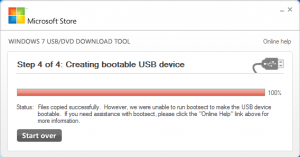
Вот такую ошибку я увидел на днях пытаясь сделать загрузочную USB флешку с образом Windows 8 64bit. Образ я делал в программе Windows 7 USB DVD Download Tool на компьютере под управлением операционной системы Windows 7 Starter. Оригинальный установочный образ Windows 8 64bit я скачал с интернета.
С такой же проблемой я уже сталкивался раньше когда пытался записать образ операционной системы Windows 7 Professional 64bit на USB флешку. Но тогда я торопился и разбираться с проблемой времени не было.
А проблема эта связана с тем, что загрузчик от 32-битной Windows системы не совместим с 64-битным образом ОС Windows. К сожалению в компании Microsoft не предусмотрели такой вариант действий пользователя, как запись 64 битного образа в 32 разрядной системе, но решение есть и решение как и обычно не сложное.
Нам придется дополнительно скачать образ 32 битной системы Windows, чтобы из образа выдернуть и скопировать файл bootsect.exe в каталог программы Windows 7 USB/DVD Download Tool.
Если вы устанавливали Windows 7 USB/DVD Download Tool с настройками по умолчанию, то каталог Windows 7 USB/DVD Download Tool расположен по пути:
C:\Users\Имя_пользователя\AppData\Local\Apps\Windows 7 USB DVD Download Tool
После того как скопируете файл bootsect.exe в каталог программы Windows 7 USB/DVD Download Tool заново запустите процесс записи образа на флешку. В дальнейшем вы сможете записывать и 32 битные и 64 битные образы без проблем.
Ошибка: Files copied successfully. However, we were unable to run bootsect to make the USB device bootable. If you need assistance with bootsect. please click “Online Help” link above for more information.
возникает при попытке записать 64 битный образ Windows 7 и Windows 8 на 32 разрядных системах.
HackWare.ru
Этичный хакинг и тестирование на проникновение, информационная безопасность
Анализ и разбивка составных файлов (прошивки, образы дисков)
Файлы контейнеры (матрёшки)
2 способа объединения файлов
С практической точки зрения, с точки зрения поиска файлов можно выделить 2 способа объединить файлы:
1. Файлы хранятся без изменения, в своём начальном виде.
Пример такого объединения файлов это файловые системы без шифрования и без сжатия. Например, EXT4, NTFS — в них файлы помещены в своём первоначальном виде. Соответственно, образы таких файловых систем также относятся к этой группе. Сюда же можно отнести некоторые прошивки, например, для роутеров и IP камер.
Понятно, что в таких больших файлах (образах) можно найти хранимые файлы. Более того, хранимые файлы можно извлечь и сохранить в виде самостоятельного файла, который будет идентичен исходному.
2. Файлы обрабатываются по определённому алгоритму.
Примеры такого способа объединения файлов это файловые системы с шифрованием или сжатием (например, Squashfs), архивы со сжатием.
Для поиска отдельных файлов по их сигнатурам необходимо выполнить обратное действие, то есть если файл был сжат, необходимо его разархивировать. Если это файловая система со сжатием, то необходимо её смонтировать.
С практической точки зрения это означает, что бесполезно искать файлы по сигнатурам в архивах, пока эти архивы не распакованы (НО: некоторые программы по анализу сырых данных поддерживают работу с архивами!). Бесполезно искать файлы по сигнатурам в файловой системе Squashfs до её монтирования. При этом можно применять поиск по сигнатурам в EXT4 и NTFS и их монтирование не требуется!
Монтирование, например, образа NTFS даст нам следующее: мы сможем получать доступ к файлам этой файловой системы тем способом, каким это предусмотрели разработчики, то есть мы увидим список файлов и сможем получить доступ к любому из них без необходимости искать файлы по сигнатурам. Но при этом мы не сможем получить или даже узнать об уже удалённых файлах.
Без монтирования образа NTFS мы сможем работать с хранящимися на нём файлами напрямую, то есть с одной стороны нам придётся искать файлы по сигнатурам, но с другой стороны мы получим доступ даже к удалённым файлам. Удалённые файлы доступны в результате того, что обычно удаление на HDD заключается в том, что информация о файле просто удаляется из «журнала» файловой системы, но сам файл остаётся там же, где и был (если его впоследствии случайно не перезаписали другим файлом). Что касается с SSD, то там обычно данные всё-таки удаляются.
Ничего не мешает комбинировать эти способы, причём криминалистические инструменты позволяют сделать поиск удалённых данных более эффективным, например, поиск удалённых файлов выполняется только на тех частях диска, которые считаются пустыми.
Как распаковать прошивку камеры
Рассмотрим пример распаковки прошивки камеры Network Surveillance DVR r80x20-pq (эту камеру я использовал в тестах, например, в статье «Аудит безопасности IP камер».
Скачиваем и распаковываем архив. Он называется General_IPC_XM530_R80X20-PQ_WIFIXM711.711.Nat.dss.OnvifS_V5.00.R02.20210818_all.bin, для краткости последующих команд я переименую его в firmware.bin.
Проверим, что это за файл:
То есть это Zip архив.
Проверим с помощью Detect It Easy:
Также воспользуемся утилитой Binwalk, которая специально предназначена для анализа прошивок:
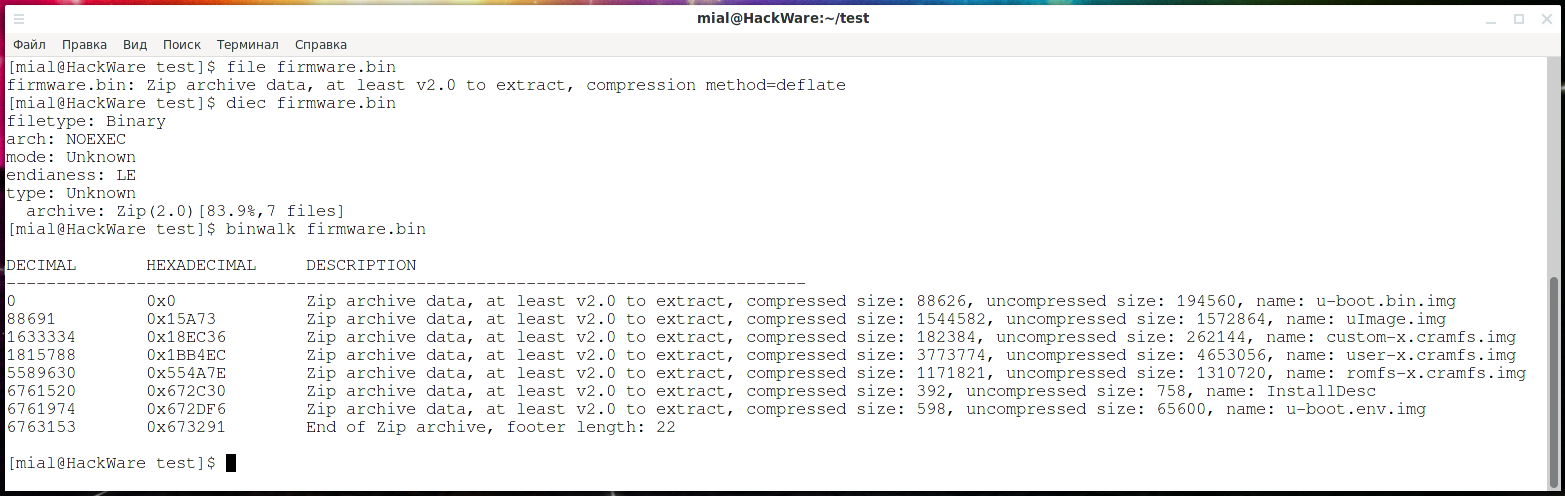
Поскольку это просто архив, распакуем его:
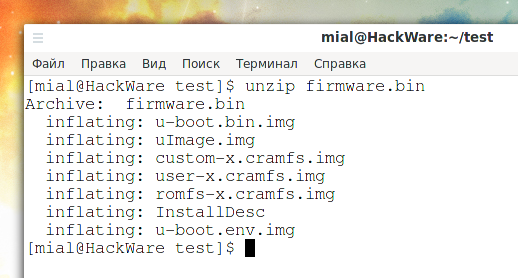
Видимо, следующие образы являются составными частями файловой системы:
Поинтересуемся файлом user-x.cramfs.img:
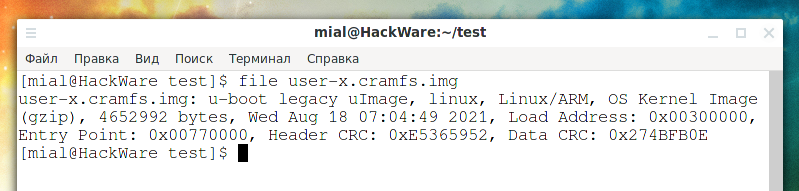
U-Boot — это загрузчик для встроенных плат на базе PowerPC, ARM, MIPS и нескольких других процессоров, который можно установить в загрузочное ПЗУ и использовать для инициализации и тестирования оборудования или для загрузки и запуска кода приложения. В вашем Linux вы можете найти пакеты uboot-tools (Arch Linux и производные) и u-boot-tools (Debian и производные) — это инструменты и утилиты для сборки прошивок и выполнения с ними других действий.
Попробуем смонтировать образ user-x.cramfs.img:

Обратимся за помощью к утилите Binwalk, которая умеет находить файлы и файловые системы даже если они находятся не в начале:
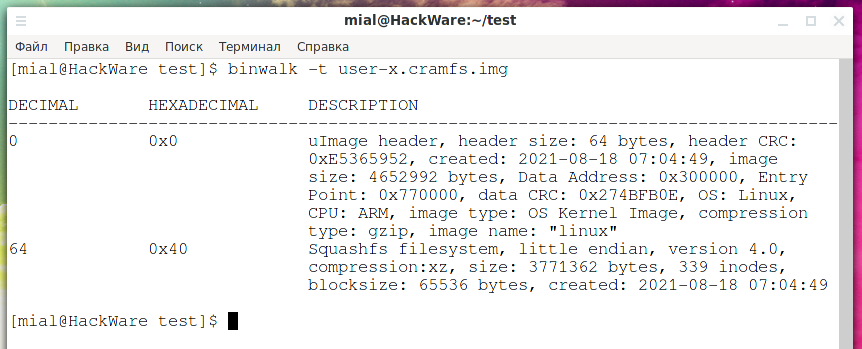
Теперь всё стало ясно — данный образ состоит из двух разделов. Первые 64 байта занимает заголовок uImage. А сама файловая система Squashfs идёт начиная с 64 байта.
Мы можем извлечь файловую систему — как это сделать сразу несколькими способами будет показано ниже, — но также по-прежнему можем её просто смонтировать, указав смещение:
Посмотрим на файлы, размещённые в образе user-x.cramfs.img:

В этом образе я не нашёл ничего интересного, размонтируем его:
Посмотрим, где начинается файловая система в romfs-x.cramfs.img:
Здесь можно найти хеш дефолтного пользователя root:
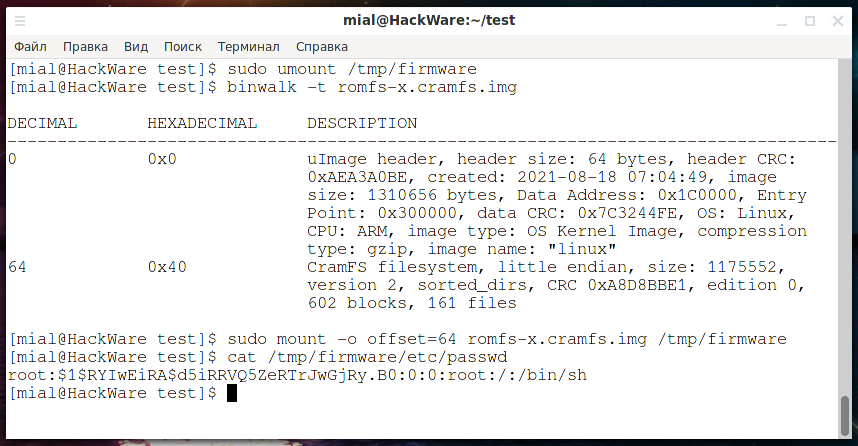
Аналогичным образом, сканируя с помощью Binwalk и монтируя разделы файловой системы, можно искать интересные файлы.
Как вырезать файловую систему из образа
1. Монтировать без извлечения
Как было показано выше, с помощью опции offset можно указать смещение и монтировать файловую систему которая является частью образа и расположена не в самом его начале:
Если образ содержит несколько файловых систем, вам может понадобиться указать ещё и опцию sizelimit — размер файловой системы:
2. Извлечение с помощью dd
Найдём разделы в прошивке:
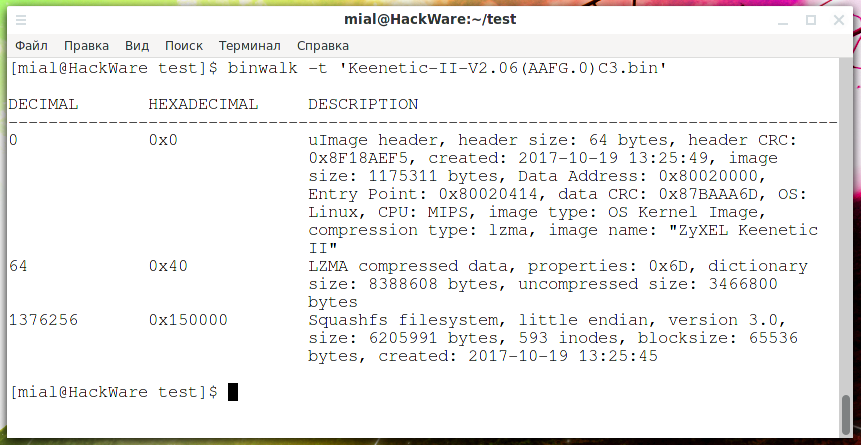
Всего имеется три области:
Для извлечения каждого из этих разделов можно использовать команду вида:
К примеру, из файла Keenetic-II-V2.06(AAFG.0)C3.bin я хочу извлечь первые 64 байт, тогда команда следующая:
Теперь я хочу извлечь второй раздел, начинающийся с 64 байта. Этот раздел заканчивается на байте 1376256, но опция count команды dd указывает сколько байт нужно прочитать (а не границу извлечения данных), поэтому значение count рассчитывается по формуле:
Файл LZMA можно распаковать, например, с помощью 7z:
В принципе команда извлекла данные, хотя и сообщила об ошибке:
Суть ошибки в том, что после конца полезной нагрузки были обнаружены данные. Можно сказать, что это нормально (неизбежно) в данном случае, поскольку мы не знали точный размер блока и указали в качестве его конца байт, где начинается другой раздел. Другой раздел начинается с байта (в шестнадцатеричном виде) 0x150000, поэтому можно предположить, что для паддинга (padding, выравнивания) между разделами просто «набиты» нули. В этом можно убедиться, открыв файл data.lzma в шестнадцатеричном редакторе, например в Bless:
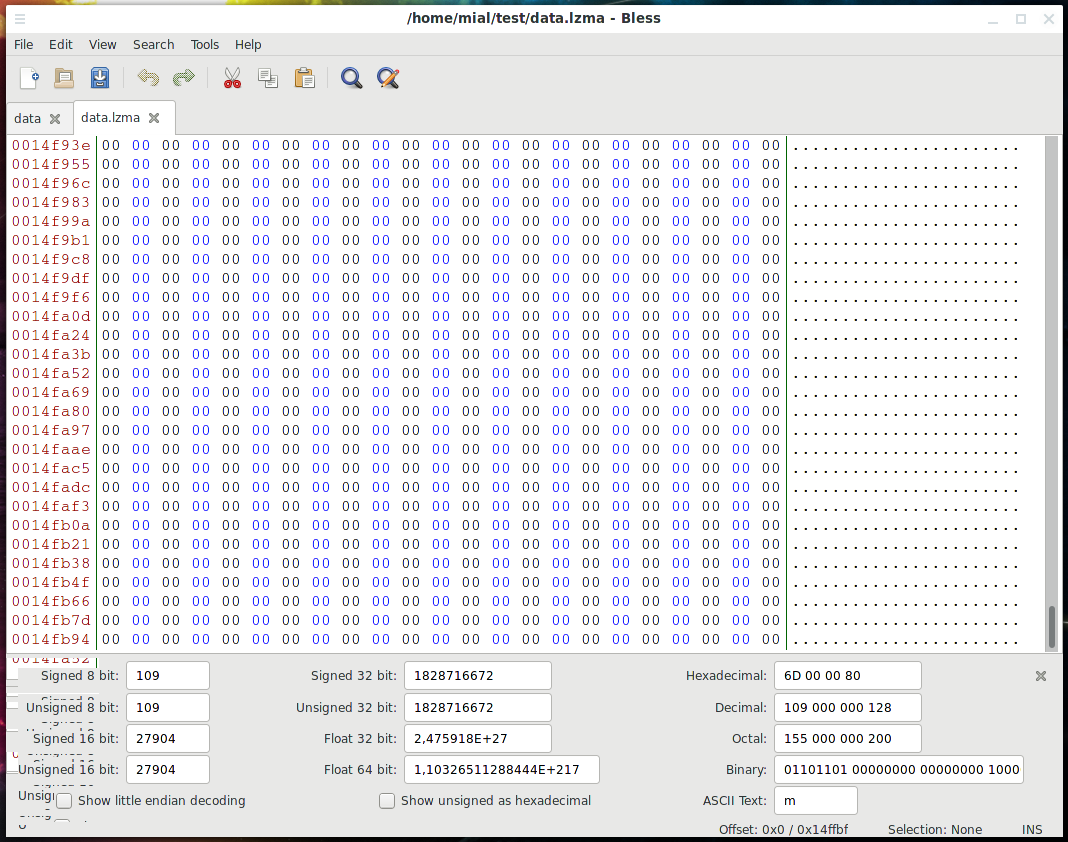
Да, в конце этого файла нули — если точный размер неизвестен, то лучше записать лишнего, чем потерять данные.
Третий блок начинается с 1376256 байта и имеет размер 6205991 об этом нам говорит строка «size: 6205991 bytes». Команда по его извлечению следующая:
Но производители прошивки всё равно меня перехитрили использовав Squashfs version 3.0 из 2006 года и я не смог её открыть по техническим причинам:

3. Извлечение с помощью Binwalk
У программы Binwalk имеются следующие опции для извлечения:
Более подробное их описание вы можете прочитать в карточке программы https://kali.tools/?p=6771. Это кажется удобным — извлекать данные автоматически, но на практике результат будет не совсем тем, который вы ожидаете. Поскольку даже в ручном режиме мы не всегда точно знаем границы разделов, то это же самое относится и к указанным опциям, которые плохо работают с разделами, для которых не указан конкретный размер.
4. Извлечение с помощью dc3dd и dcfldd
У программы dd есть улучшенные версии dc3dd и dcfldd. При желании для извлечения разделов файловой системы из образа диска вы можете использовать их.
Поиск последовательности байтов в бинарном файле
Программы file, Binwalk и Detect It Easy в поиске данных используют сигнатуры. Эти сигнатуры предопределены в их базах данных (так называемые магические файлы).
Если вам нужно выполнить поиск по вашим собственным сигнатурам, то есть по строке бинарных данных, то вы можете использовать Binwalk со следующими опциями:
Например, поиск шестнадцатеричных байтов 53EF в файле /mnt/disk_d/fs.ext4:
Программа sigfind из пакета Sleuth также позволяет искать по сигнатурам, при этом программа позволяет указать отступ от начала блока (НЕ файла). В программе прописаны несколько сигнатур для поиска файловых систем, например:
В следующем примере ищется последовательность байтов 53EF (обратный порядок записи байтов) со смещением 56 от любого блока (если не указать смещение, то будут выведены только блоки, где данная последовательность байтов имеет смещение 0):