ab shutter 3 что это такое
Универсальная кнопка затвора камеры Bluetooth


Описание
Сбоку кнопки расположен выключатель. Спереди имеется светодиодный индикатор рабочего состояния. Предусмотрен автоматический переход в режим ожидания и экономии батареи при не использовании.
Характеристики:
● Оригинальное название: Mini Bluetooth Push Button Wireless Remote Control Shutter Camera
● Версия Bluetooth: 3.0
● Расстояние действия: до 10 м
● Работа от 1 батареи CR2032 (входит в комплект)
● Срок службы новой батарейки: Около 6 мес. (при средней частоте использования)
● Совместимость: Android 4.2.2 и выше, iOS 6.0 и выше
● Цвета: черный, белый, желтый, зеленый, красный, голубой
Bluetooth кнопка пульт для селфи AB shutter 3 | цвет черный | работает по блютуз | для телефонов с системой iOS и Android | монопод пульт для айфона iphone, андройда
Снят с торгов продавцом.

Другие лоты продавца
Bluetooth кнопка пульт для селфи AB shutter 3 | цвет черный | работае.
Описание лота
Bluetooth кнопка пульт для селфи AB shutter 3 | цвет черный | работает по блютуз | для телефонов с системой iOS и Android | монопод пульт для айфона iphone, андройда
В продаже есть различные моноподы, смотрите мои лоты!
Характеристики пульта:
Соединение: Bluetooth
Версия Bluetooth: V3.0
Размеры: 50*33*10,5 см
Вес: 9 г
Материал: Пластик
Беспроводной охват: 10 м
Время ожидания: 24 часа
В комплекте:
— Пульт дистанционного спуска затвора по Bluetooth для телефонов с системой iOS/Android.
— Батарейка.
— Инструкция на английском языке.
— Фирменная упаковка.
Как пользоваться пультом?
Для мобильных устройств на iOS 6.0 и Android 4.2.2 и выше системах не требуется установки дополнительных приложений, работает из под стандартной камеры.
Инструкция для Андройд:
1. Из App Store установите в телефоне или планшете приложение “Camera 360”.
2. Включите пульт, переведя переключатель в положение “ON”. Пульт перейдет в режим сопряжения с устройством, а индикатор начнет часто мигать синим цветом.
3. Активируйте функцию Bluetooth на телефоне и выберите устройство для сопряжения “AB shutter 3”.
4. Запустите в приложение “Camera 360” и снимайте фотографии.
Пульт для селфи
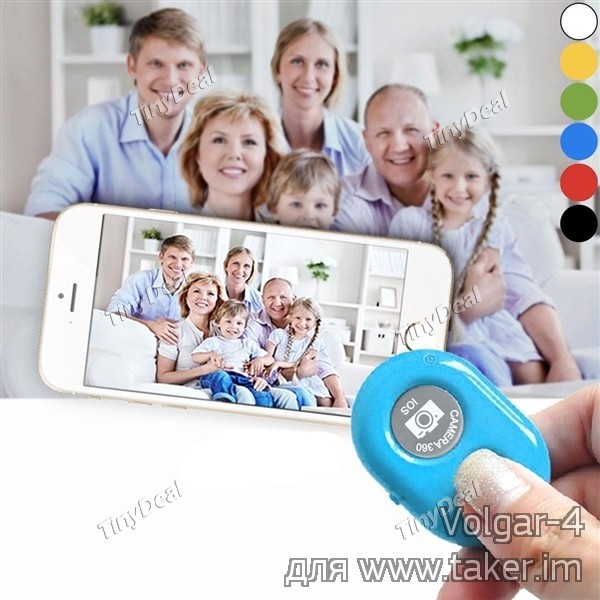

Бог обзоров
Обновлено: 29 января 2017
Пульт упаковали неплохо, в пакет с пупыркой, но сама коробка конечно слабенькая, но ладно помялась не сильно.
В комплекте пульт, батарейка CR 2032 и инструкция на английском языке.
Пульты продаются в 6 цветах, я взял желтый, для лучшей заметности, что бы не потерять. Пульт небольшой 52х33х10 мм.,
из дешевой пластмассы, качество изготовления хромает, кнопки болтаются и гремят, классическая китайская дешевка. Есть ушко для темляка, или брелка, светодиод для индикации режимов и 3 кнопки. Сбоку вкл./выкл, а на передней панеле та что поменьше для спуска затвора, побольше для смены камера с передней на заднюю.
Согласно инструкции и описанию на странице с товаром, управление фотокамерой телефона осуществляется по блютуз. Надо только сдвинуть кнопку вкл./выкл., после этого телефон определит пульт как » AB Shutter 3″ и все, можно снимать. Но не тут-то было, включаю пульт боковой кнопкой, светодиод начинает весело подмигивать синим глазком, но мой » Xiaomi Redmi Note 2″ категорически не находит пульт, и не мой Philips тоже его не видит, щелканье по кнопкам тоже никак не помогло. Стал разбираться, в отзывах к товару одни люди пишут, что у них все работает без проблем из коробки, а другие утверждают, что пульт работает не на каком не блютузе, а через микрофон. Пульт посылает некие звуковые сигналы, микрофон в телефоне их улавливает и преобразовывает в команды для камеры. Но для корректной работы, на аппарат надо установить приложение » Xcamera » для Андройда, или «snap remote» для Эпла. В » Play Market » обнаружилось сразу 3 программки со словом » xcamera «, разница в отсутствии/наличии заглавных букв. Попробовал все 3 по очереди, у меня ни одна не работает, попробовал и другие похожие приложения, таже бяда. Пульт категорически не хочет работать, упаковал его обратно в коробку. Как выйду из отпуска, возьму пульт на работу, если там вдруг с каким-нибудь телефоном он сможет связаться, тому человеку и подарю его. Если же и на работе ничего не выйдет, останется только выкинуть пульт.
Пульт для смартфонов AB Shutter 3 Bluetooth
Описание
Характеристики пульта:
Соединение: Bluetooth
Версия Bluetooth: V3.0
Размеры: 50*33*10,5 см
Вес: 9 г
Материал: Пластик
Беспроводной охват: 10 м
Время ожидания: 24 часа
В комплекте:
— Пульт дистанционного спуска затвора по Bluetooth для телефонов с системой iOS/Android.
— Батарейка.
— Инструкция на английском языке.
— Фирменная упаковка.
Как пользоваться пультом?
Для мобильных устройств на iOS 6.0 и Android 4.2.2 и выше системах не требуется установки дополнительных приложений, работает из под стандартной камеры.
Инструкция для Андройд:
1. Включите пульт, переведя переключатель в положение “ON”. Пульт перейдет в режим сопряжения с устройством, а индикатор начнет часто мигать синим цветом.
3. Активируйте функцию Bluetooth на телефоне и выберите устройство для сопряжения “AB shutter 3”.
4. Запустите в приложение “Camera” и снимайте фотографии или видео.
| Тип устройства | Пульт Bluetooth для смартфона |
| Питание | Батарейка CR2032 |
| Тип подключения | Bluetooth |
| Особенности | Беспроводной охват до 10 м |
| Гарантия | 3 месяца |
Доставка
Способы доставки:
1. Доставка курьером г. Красноярск. Оплата наличными. Стоимость доставки от 200 рублей.
2. Почта России. 350 руб. Срок доставки от 7 до 21 дня. После отправки предоставляем трек номер для отслеживания посылки.
4. До склада в вашем городе транспортной компанией СДЭК или Boxberry. От 350 руб.
Сроки доставки значительно быстрее, чем у Почты России.
Ознакомиться со сроками доставки можно на официальном сайте СДЭК.
5. До двери в вашем городе транспортной компанией СДЭК. От 450 руб. Сроки доставки значительно быстрее, чем у Почты России.
Ознакомиться со сроками доставки можно на официальном сайте СДЭК.
Внимание!
При оформлении заказа будьте внимательны, проверяйте наименование выбранного вами товара и его количество. При оплате заказа проверяйте вводимые вами реквизиты, чтобы не допустить ошибок. Возврат ошибочно перечисленных средств, может занять время.
Если у вас возникли вопросы по вашему заказу или или трудности при оплате, обращайтесь по телефону:
Bt shutter как пользоваться

Мода — это дама, которой сложно сопротивляться. Даже самые стойкие и отвергающие современные увлечения люди, рано или поздно пробуют что-либо из интереса. Вот и палка для селфи теперь стала чуть ли не обязательным дополнением к современным смартфонам. Если вы тоже соблазнились и купили для себя селфи палку monopod, вопрос о том, как же ее правильно подключить, для вас актуален.
Как подключить селфи палку к Аndroid?
На данной платформе работают Самсунг, LG, HTC, Sony. Вполне вероятно, что после покупки и нажатия кнопки монопод не сработает. К счастью, это вовсе не означает неисправность гаджета. Дело в том, что на платформе Андроид эта кнопка не обязательно сработает корректно. Если говорить проще: сама кнопка работает исправно, но команда не будет понятна камере.
Как мы будем действовать, чтобы подключить селфи палку с проводом или при помощи блютуза:
Как подключить селфи палку к iphone 5?
Опять-таки, выбираем либо беспроводную, либо проводную модель. Перед тем, как подключить селфи палку к iphone 5, убедитесь, что выбранная модель вообще будет работать с вашим устройством. Совместимыми являются Селфи Палка KJStar, Селфи Кинг, Cелфи Про.
Как подключить селфи палку с проводом и без него в этом случае:
Возможные проблемы в вопросе, как подключить селфи палку
Вероятнее всего, вопросы ниже будут актуальными для вас. Дело в том, что с первого раза подключить этот гаджет удается далеко не всем. И в зависимости от вашего устройства, причин тому может быть много.
Если ваш смартфон работает на базе Андроид, не поленитесь скачать бесплатные приложения Camera FV/5, SelphieShop Camera, The Cellfie. Это позволит получить комфортное и безпроблемное пользование.
Владельцам iPhone будет полезна программа BT Shutter из App Store. Она дает возможность без трудностей переложить функции съемки на клавиши громкости. Кроме того у вас появится возможность накладывать различные эффекты на сделанные фото.

Сложнее всего будет подключить селфи палку владельцам Windows Phone, так как до недавнего времени эти устройства вообще не поддерживали съемку селфи. Приходилось скачивать совершенно сторонние программы для пользования. Теперь есть фирменная разработка Lumia Camera, распознающая палку для селфи.
Помните, что данное устройство не работает сразу с двумя телефонами. Перед подключением к новому обязательно разорвите связь с предыдущим. Помните, что заряд гаджет держит не более часа, лучше выключать его после сделанных фото.
 Делать селфи не только модно, но и удобно. Правда иногда для снимков вытянутой руки или селфи палки недостаточно. Для такого случая и придумали пульт для селфи. Маленький гаджет напоминает брелок, поэтому не занимает много места и легко помещается в карман.
Если вам уже повезло и вы приобрели маленького помощника, то вам осталось разобраться в особенностях его работы. На самом деле, в этом нет ничего сложного. Но все-таки нам хочется поделиться информацией о том, как пользоваться пультом для селфи.

Описание схемы пульта:
Поддерживаемые системы смартфонов и планшетов:
Особенности пульта:
Алгоритм включение пульта:
Иногда система Android не видит пульт в списке устройств. Ниже приведен список бесплатных приложений, которые могут помочь.
Бесплатные приложения для Android, если устройство не видит пульт:
Пошаговая настройка приложения:

Наверное, не осталось людей, которые ещё не слышали про монопод или палку для селфи. Это удобное устройство однажды взорвало мировой взгляд на фотографирование себя и друзей и как нельзя кстати пришлось в эпоху распространения фотографии как способа поделиться с общественностью каждым моментом жизни. И если раньше нужно было просить кого-то помочь с получением снимка, то с моноподом это можно успешно сделать самостоятельно. В статье подробно описано, как подключить и настроить селфи-палку к устройству Андроид, приложения для неё, а также возможные проблемы и их устранение.
Что такое монопод (селфи-палка)
Если быть конкретным, то монопод представляет собой выдвигающееся длинное устройство, рукоятка которого выполнена по принципу телескопа — то есть удлиняется при необходимости и компактно задвигается обратно. На конце рукоятки размещён держатель для смартфона. На самой рукоятке также может быть кожаная или плетёная петля для удобства удержания.
Палку обычно держит в одной руке человек, который хочет сфотографировать себя с более дальнего расстояния, чем это позволяет длина рук. Регулируя размер выдвижения рукоятки, можно получать снимки различной удалённости от объекта съёмки. При удачно подобранном ракурсе фото с монопода не отличить от снимка, сделанного другим человеком с расстояния. При этом не требуется помощь третьих лиц и трата времени на предварительное обучение их навыку обращения с вашим фотоаппаратом. Палка в сложенном виде имеет небольшой размер и вес, что позволяет ей быть удобной для различных походов и поездок.
Моноподы делятся на два вида: проводные и беспроводные.
Некоторые моноподы, например, z07 5 Kjstar, оснащены дополнительно зеркалом, которое позволяет делать снимки не на фронтальную камеру, часто обладающую менее хорошим качеством, а на заднюю.
Как подключить и настроить монопод для смартфона на Андроиде
Прежде чем приобретать палку для селфи, стоит убедиться, что она подходит именно для вашего телефона. При кажущейся простоте данного устройства, не все из них совместимы с устройствами на Андроид и не каждое подойдёт для стиля съёмки, к которому привык фотолюбитель. Например, кому-то может показаться неудобным фотографировать без нажатия кнопки на моноподе, а через опцию удержания спуска и предварительной установки таймера каждый раз, когда нужно сделать фото. Необходимо обязательно попробовать удобство палки и её раздвижения в магазине, обратившись за помощью к квалифицированному продавцу-консультанту.
Видео: об особенностях различных типов моноподов
Когда процесс выбора наиболее подходящей модели монопода из множества предлагаемых магазинами наконец-то завершён, необходимо тщательнейшим образом ознакомиться с инструкцией по его подключению и настройке. Это нужно сделать для того, чтобы точно понимать все детали функционирования монопода, а также предположительные затруднения в его использовании. В противном случае приятное и лёгкое путешествие с намерением пофотографировать себя и свою компанию может обернуться лишними неудобствами с приспособлением для съёмки.
Подключение монопода состоит из трёх основных этапов: сборка, настройка, подключение.
Сборка монопода
Для удобства дальнейшего обращения с этим устройством и получения хороших снимков следует уделить время первоначальному этапу сборки монопода. Этот этап обеспечит неподвижность смартфону и предотвратит его выпадение из крепления.
Настройка селфи-палки
После подбора хорошего положения крепления, пришла пора настроить смартфон для взаимодействия с моноподом.
Подключение монопода к телефону
Теперь самая важная часть — «подружить» монопод со смартфоном.
Для подключения беспроводной селфи-палки потребуется активировать Bluetooth в смартфоне и запустить поиск устройств поблизости. В поиске нужно выбрать обнаруженную модель селфи-палки и установить взаимодействие. После этого можно будет делать снимки, нажимая кнопку на моноподе.
Проводные моноподы подключаются несколько иначе. Нужно подсоединить в разъем для наушников смартфона провод, прилагаемый к моноподу. Второй конец провода вставить в соответствующее отверстие в селфи-палке. Так будет обеспечено распознавание моноподом телефона.
Возможные проблемы со съёмкой: их причины и решения
Даже после самого тщательного выбора устройства и тестирования его в разных ситуациях, в процессе эксплуатации можно столкнуться с непредвиденными проблемами. Лучше заранее понимать, как быстро справиться с ними, чтобы приятный момент фотографирования не обернулся недовольством в адрес производителей и испорченной поездкой без снимков.
Не работает кнопка: подключение смартфона по проводу или через блютуз
Итак, вы приготовились к съёмке, встали в красивую позу и пытаетесь нажать на кнопку монопода, но ничего не происходит. Очень обидная ситуация. Такое может случиться, если вы недостаточно серьёзно подошли к выбору палки, а может, вам она просто досталась в подарок. Причина в том, что устройств на базе ОС Андроид великое множество также как и количество моделей моноподов. Бывают несовместимые сочетания — то есть смартфон неверно принимает сигнал, посылаемый моноподом. Часто эту проблему можно решить установкой специального приложения под названием SelfieShop Camera, доступного в магазине приложений Play Market.
Для исправления ситуации:
Не фотографирует, а прибавляет звук/Сигнал фото есть, но устройство не фотографирует
Следующая частая проблема — это изменение громкости вместо фотосъёмки.
Другие частые проблемы и что с ними делать
Почему монопод не работает со смартфоном: несовместимость ПО
Есть и другие затруднения при использовании монопода. Например, он элементарно несовместим с вашей моделью смартфона. Чаще всего несовместимость может возникнуть с телефонами Alcatel, Sony и проводными моноподами.
Такая проблема — следствие неподходящего гнезда наушников в смартфоне. Если быть точным, разъем является совмещённым и предназначен для гарнитуры, то есть для наушников с микрофоном, поэтому в штекере такого разъёма должно быть четыре контакта, а не три. А производители селфи-палок часто экономят на штекерах, используя трехпиновые.
Решения здесь может быть два:
Выход из строя кнопки фотографирования монопода
Да, это тоже может быть распространённой причиной отсутствия реакции монопода на нажатие кнопки для съёмки. Некачественные кнопки быстро ломаются. Можно отнести монопод в ремонт, но это потребует времени. В таком случае проблема вполне решаема более быстрым способом, который, однако, не всем удобен и может рассматриваться лишь как временное решение.
Обе опции доступны через настройки обычного приложения камеры в смартфоне.
Какие есть приложения для селфи-палки
Если стандартных опций камеры недостаточно, можно установить дополнительные приложения на смартфон, доступные в магазине приложений Play Market.
SelfieShop Camera
Приложение не только является удобным для фотосъёмки, но и помогает устранить некоторые неполадки, такие как отсутствие связи монопода и смартфона. Через данное приложение можно осуществлять фотосъёмку как с помощью проводного, так и bluetooth-монопода. Приложение очень простое, в нём легко разобраться, но это же и его основной недостаток. В нём отсутствует съёмка видео, нет фоторедактора, зато вес приложния всего около двух мегабайт.
Для съёмки фото подключите смартфон к моноподу по кабелю или настройте взаимодействие через Bluetooth, запустите приложение, наведите на объект съёмки и нажмите кнопку на вашем моноподе, отвечающую за получение фото. При необходимости вы можете изменить параметры фотографии в левом боковом меню — такие как яркость/контрастность, размер кадра, величину экспозиции и другие.
Как использовать Retrica
Одно из популярнейших приложений, полюбившееся многим обладателям монопода и просто смартфона благодаря обширной коллекции фильтров (более 100 штук), которые можно применять в режиме реального времени ещё до нажатия кнопки спуска на камере. В приложении, помимо возможности добавить эффекты к фотографии, имеется редактор фото, в котором можно более детально изменить параметры получившегося снимка.
Прежде чем подсоединять монопод к смартфону, стоит разобраться с настройками приложения и его возможностями.
Нажмите на изображение шестерёнки в левом верхнем углу экрана после запуска приложения. Так вы переместитесь в его настройки.
Первый блок настроек «Save to» отвечает за место, куда будут сохраняться сделанные фотографии. «Camera Roll» — сохранение в галерею изображений телефона. «Retrica Album» — альбом изображений Ретрики, который создастся автоматически.
Ещё из полезных опций:
После запуска приложения отображается снимаемыый объект, к которому моментально применяется выбранный фильтр, ещё до процесса нажатия на кнопку съёмки.
Из инструментов, расположенных на оранжевой полосе, здесь есть:
Ряд инструментов есть также на серой полосе в самом низу приложения.
Базовые функции приложения бесплатны, однако за возможность редактировать фотографии после съёмки придётся заплатить, то есть проапгрейдить приложение до PRO-версии. Причём обнаружить, что функция платная, можно совершенно случайно — сам редактор позволяет обработать фотографию, но сохраненить получившееся обработанное фото получится только в PRO-версии.
После того, как вы попробуете все возможности приложения, можно смело подключать монопод к смартфону и фотографировать, нажимая кнопку на его рукоятке.
Ошибка «Неправильно набран PIN-код или пароль» при подключении монопода
Ещё одна проблема, с которой может столкнуться владелец монопода — это появление ошибки пин-кода или пароля. Такое чаще всего возникает с моноподами, подключаемыми по bluetooth.
Вот несколько способов решения проблемы:
Теперь, отправляясь в путешествие с моноподом, вы будете уверены в том, что все самые лучшие моменты будут запечатлены. Никакие проблемы и системные ошибки не смогут помешать вашим друзьям разделить радость от фотосъёмки с вами.