about blank blocked что это такое
About blank blocked что это такое и как его удалить из браузера?

Добрый день, друзья. About blank blocked – что это? Как вы прекрасно знаете, в сети интернет довольно много разнообразные вредоносных ПО, про которые я написал несколько статей. К примеру, для обозревателя Yandex представляет угрозу команда about blank Яндекс, с участием которой пользователя перебрасывает на заражённый сайт или может произойти замена страницы старта на вредоносную. Давайте это подробнее рассмотрим.
http://about:blank – что это?

Если вы вставите данную ссылку в адресную строку, вам покажутся сайты, рассказывающие об этой ссылке. В чем же тут угроза? А в том, что часть вредоносных ПО могут внедриться в любой браузер (Chrome, Mozilla, Яндекс и д.р.), которые вы установили, и произвести в них определённые отрицательные действия. В результате будут открыты ресурсы, насыщенные агрессивной рекламой. About blank Yandex поиск будет подменён другим поисковиком, очень похожим на Яндекс. Но, в отличие от оригинала, он будет искать зараженные сайты.
Как от этого можно избавиться?
Есть определённое число методов, как победить данного вредителя. Сейчас мы начнем рассматривать способы удаления данных вредителей. Разбирать мы начнём самые простые из методов, которые не требуют радикального вмешательства в Windows.
Убираем вирус с помощью восстановления ОС
Давайте в начале отметим, что руководство избавления от вредителей, которую мы начнём изучать, действительна для любого варианта Виндовс. Отличия незначительные и в основном в дизайне окошек. Команда About blank чаще всего внедряется в браузер скрытно. Отсюда, откатив систему назад, до внедрения вируса, все наши браузеры станут рабочими и вредительское ПО исчезнет. Единственным условием для этого, является наличие точки восстановления.
После запуска системы, внедрённый вредитель должен исчезнуть, если вы правильно выбрали точку восстановления.
Удаляем вирус с помощью чистки реестра
Итак, давайте разберём ещё метод избавления от About blank. Данный способ отлично работает, но просто большинство людей предпочитают не связываться с реестром. Я же в свою очередь постараюсь всё как можно подробнее изложить, чтобы у вас не возникло трудностей.
Сломан ваш ПК и у вас пропала возможность на нём нормально работать?
Это не проблема.
Нужно обратиться в наш центр по ремонту компьютеров. Мы проведём диагностику и устраним неисправность.
Для нас является важным, чтобы ваш ПК продолжал отлично функционировать, и чтобы ничто не отвлекало вас от занятия любимым делом:
Наше предложение:
1 Бесплатный выезд специалиста;
2 Бесплатный анализ компьютера у вас дома;
3 Мы даём гарантию после ремонта до трёх лет;
4 Выдаём чек с гарантийным талоном.
Вам достаточно оставить заявку, и мы предоставим вам скидку на 15%
Сбрасываем параметры браузера
Данное действие относится к необязательным шагам, но, желательным. Эти действия помогают очищать следы проделок хакеров. Проделаем эти шаги для самых популярных обозревателей.
Гугл Хром
Нам необходимо войти в «Настройки» браузера и в адресной строке поместить следующее сочетание:
Браузер Опера
В этом браузере работы предстоит больше. Профиль придётся чистить в ручном режиме:
Важно: когда будете очищать Оперу, её нужно будет закрыть, иначе удалить файлы не получится.
Mozilla Firefox
Для того, чтобы удалить About blank в Мозилле, сделаем следующее:
Вывод: мы смогли решить задачу about blank blocked на одном дыхании, без особых знаний. Как оказалось, это довольно просто. Я думаю, что вы также быстро справились с этой проблемой, или нет?
В данной статье мы поговорим о вирусе, который меняет стартовую (домашнюю) страницу браузера на указанную выше, открывает «нехорошие» сайты при создании новых вкладок и подменяет результаты выдачи поискового запроса.
Определение “about blank”
В изначальном понимании, данный термин означает пустую страницу в браузере.
Но, иногда это может быть проявлением вируса, который, кстати, не брезгует всеми популярными браузерами, такими как Google Chrome, Mozilla Firefox, Opera, Internet Explorer и др, появляется обычно через заражённые/модифицированные установщики бесплатных приложений.
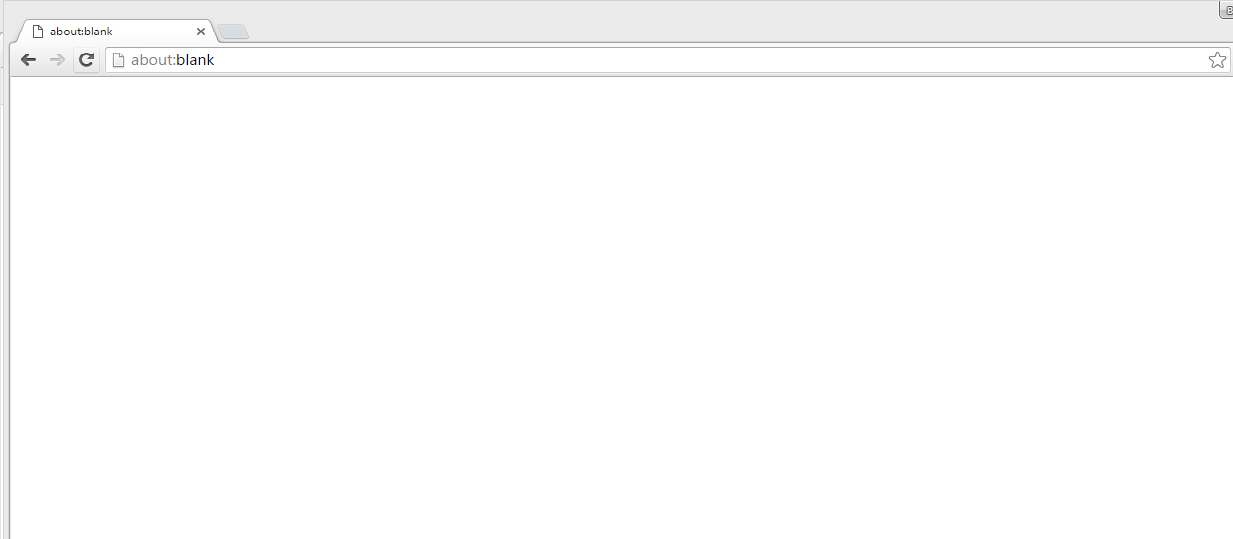
Как удалить вирус «about blank»?
Можно воспользоваться одним из способов:
Восстановление системы
Данный способ очень схожим образом работает как на новой Windows 10, так и на 7-ке или 8-ке. Итак, открываем меню «Пуск» (для этого нужно нажать кнопку с «окном» на клавиатуре, либо мышкой в левом нижнем углу):
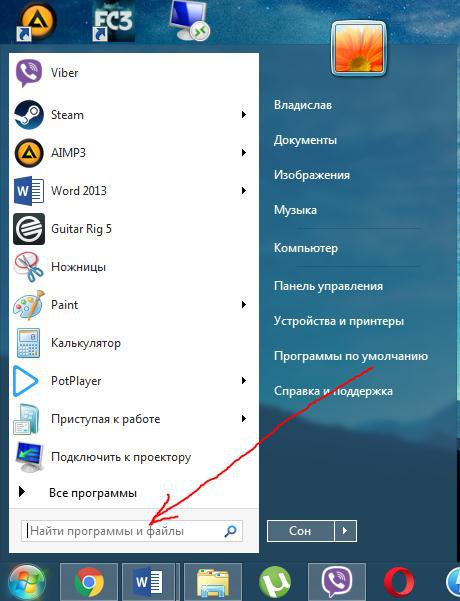
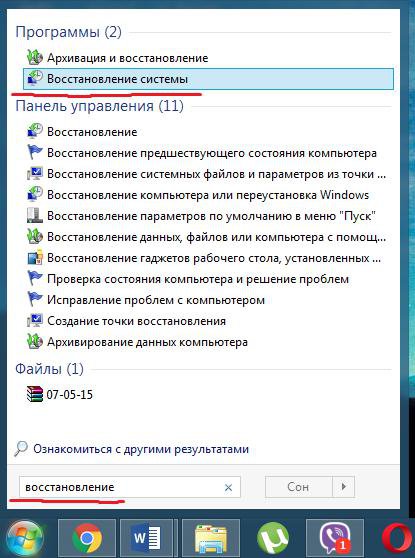
И выбираем найденное меню путём нажатия кнопки мыши либо клавиши Enter на клавиатуре. Откроется окно «Восстановление системы», где нужно выбрать точку восстановления, которая предшествует появлению вируса в системе (у меня вируса нет, поэтому я просто указываю на более раннюю дату), и нажимаем «Далее»:
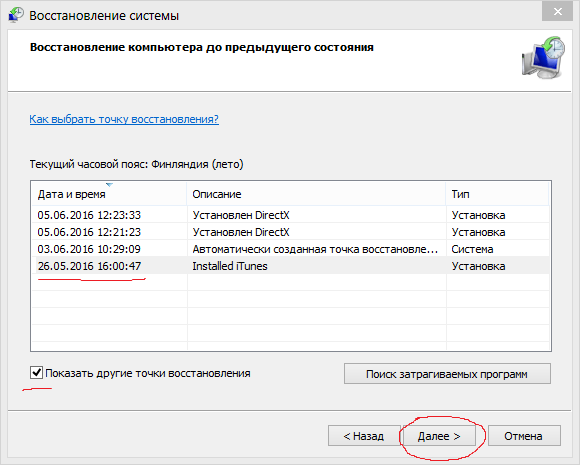
После выполнения манипуляций по возврату системы к предыдущему состоянию, компьютер перезагрузится и, уже после загрузки, вируса не будет (при условии, что всё вышеуказанное выполнено верно). Если результата нет, то можно попробовать выбрать другую, более раннюю точку восстановления.
Очистка вируса вручную
По аналогии с восстановлением системы, этот способ одинаково применим на версиях Windows 7, 8 и 10. Начнём с очистки реестра – нажимаем на клавиатуре комбинацию клавиш Windows + R (одновременно), и в открывшемся окне пишем команду regedit. Выглядеть всё это дело должно вот так:
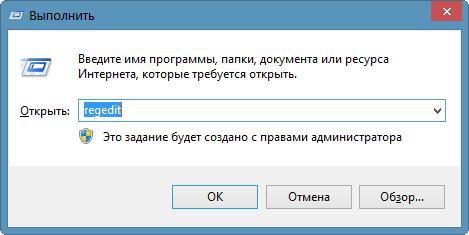
После чего нажимаем кнопку ОК в окне либо Enter на клавиатуре. Далее откроется встроенный в Windows редактор реестра, в котором нужно перейти по пути HKEY_LOCAL_MACHINESOFTWAREMicrosoftWindows NTCurrentVersionWindows. Нам нужен ключ под названием «AppInit_DLLs».
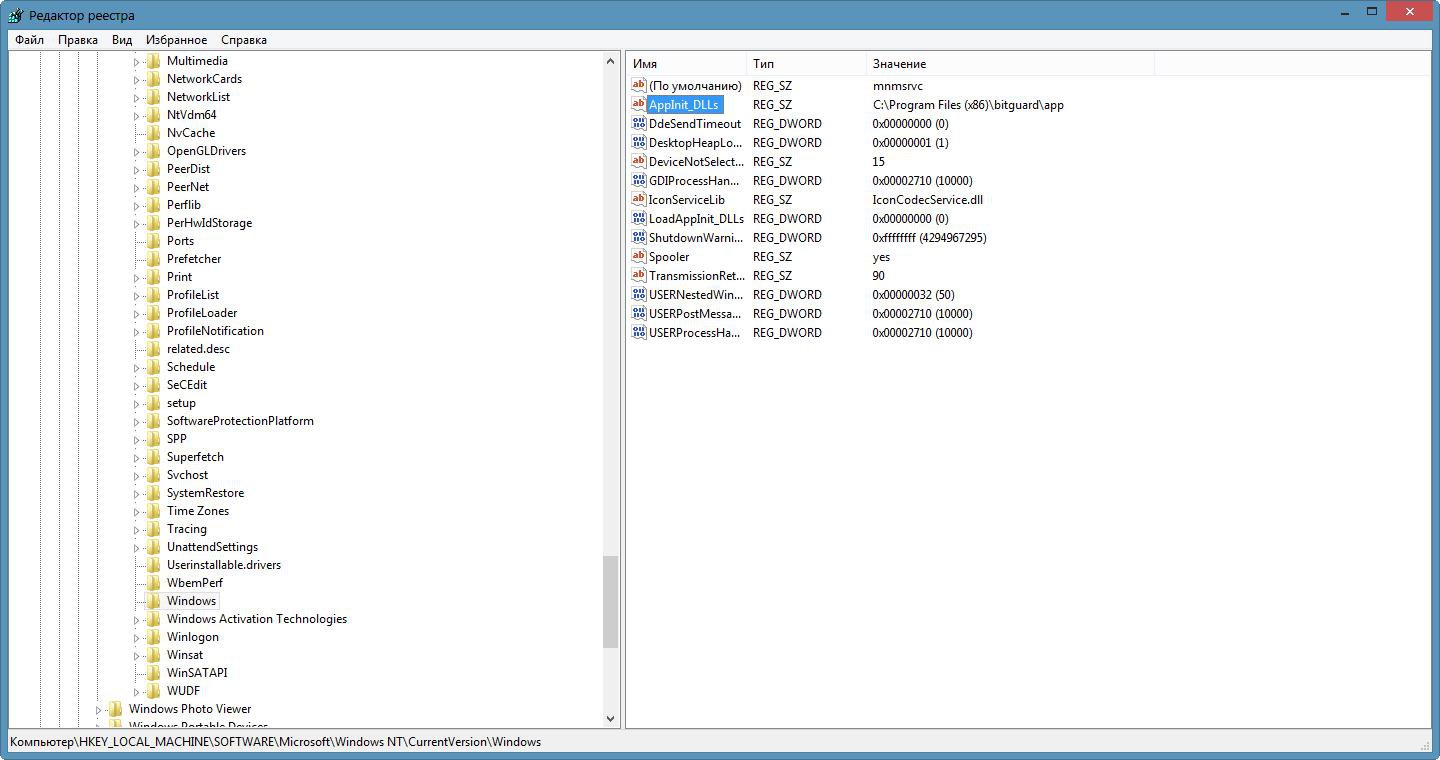
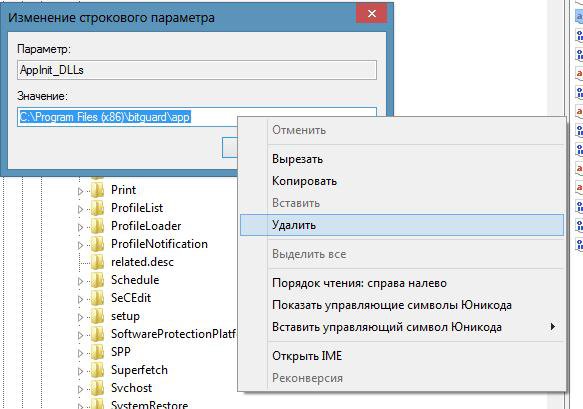
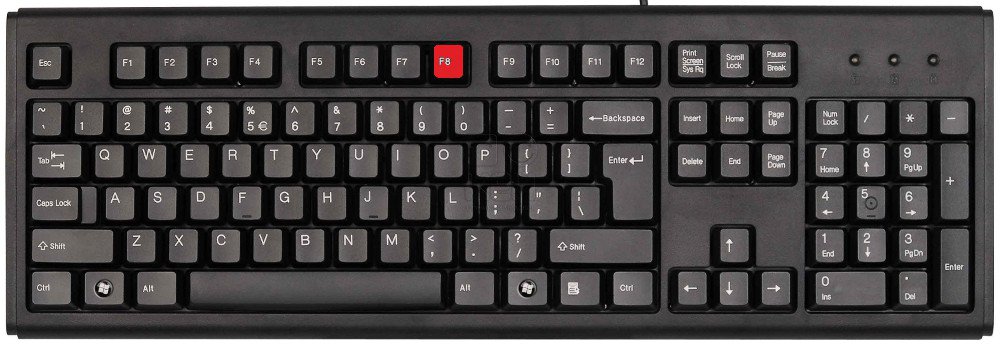
Далее, нужно перезагрузить компьютер в Безопасном режиме. Для этого, при включении компьютера, нужно зажать клавишу F8 на клавиатуре до того, как увидите логотип загрузки Windows:
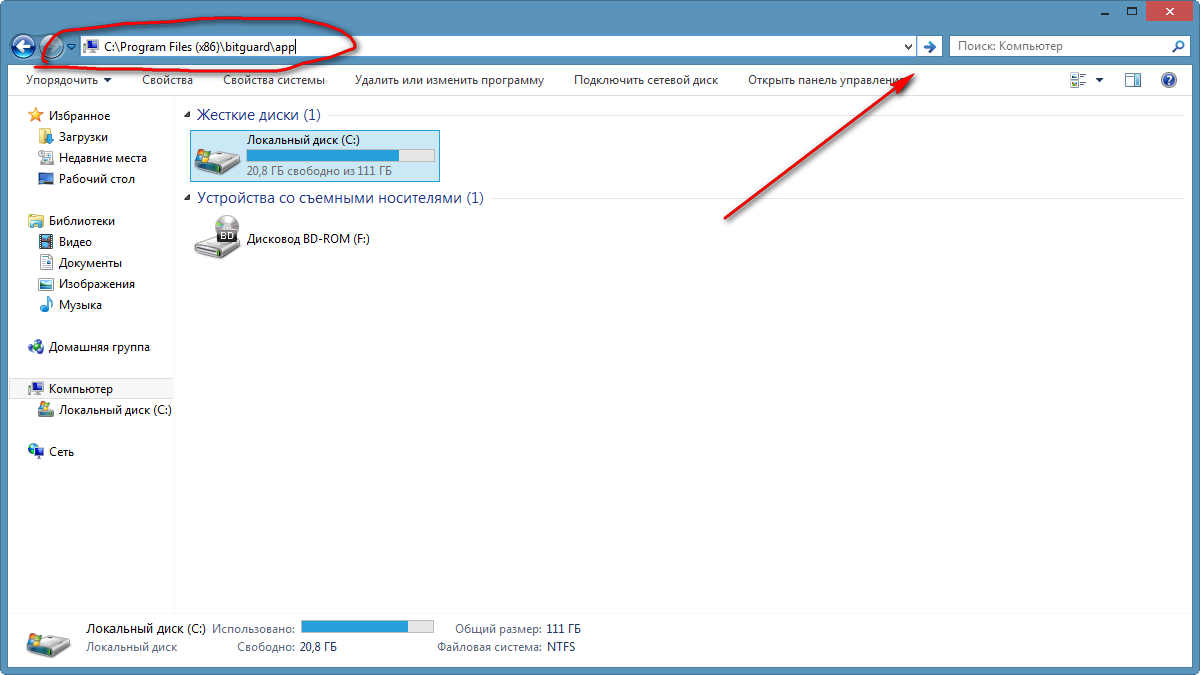
После загрузки, нужно открыть тот самый файл блокнота, который мы создавали ранее, скопировать путь из него, а затем открыть Проводник (Мой компьютер, Компьютер или Этот Компьютер в зависимости от версии Windows). После чего вставить этот путь в адресную строку:
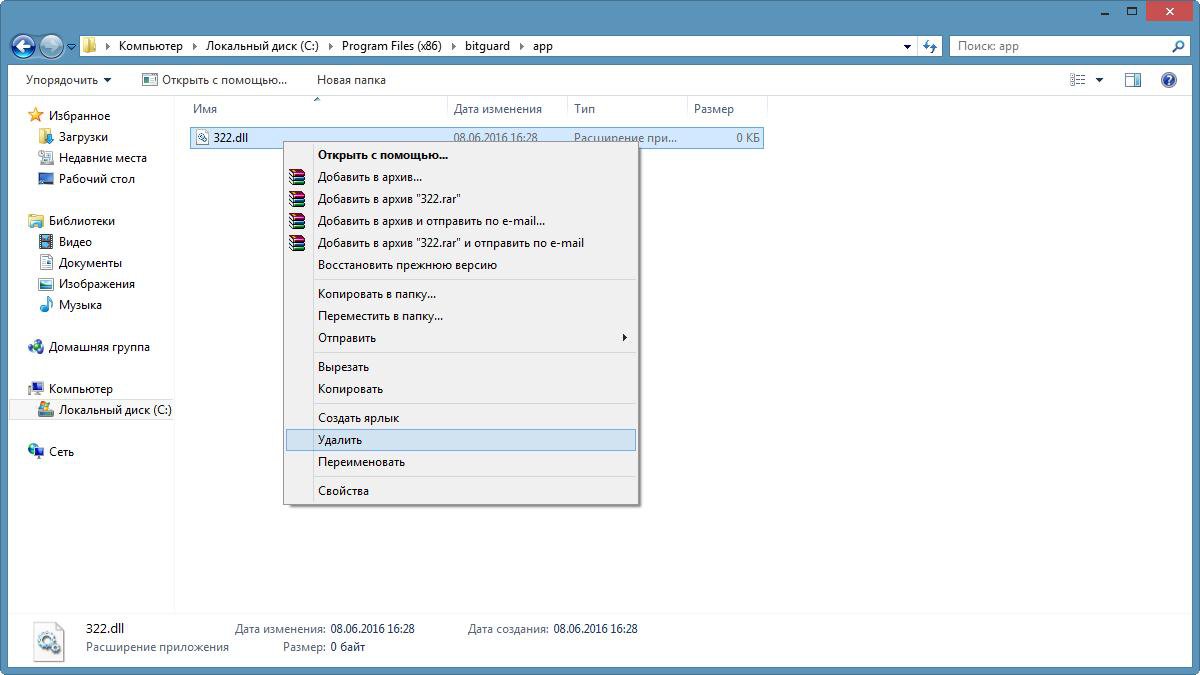
Восстановление конфигурации браузеров
Поскольку вариантов по используемому браузеру может быть несколько как минимум – каждый предпочитает свой собственный – то сейчас мы расскажем о восстановление настроек в основных популярных браузерах в каждом по отдельности.
Google Chrome.
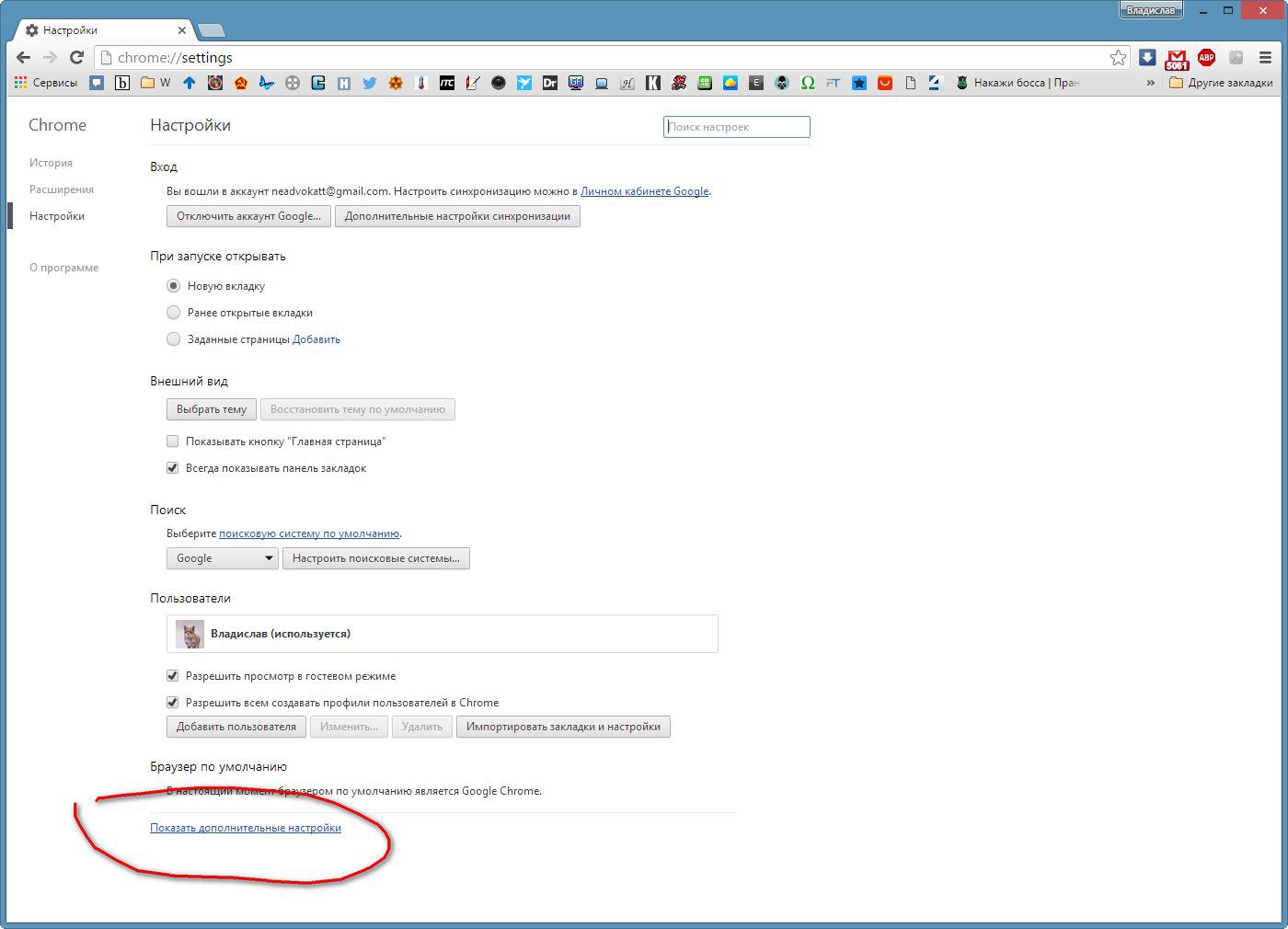
Открываем настройки, опускаемся вниз страницы и нажимаем на «Показать дополнительные настройки»:
Прокручиваем колёсиком мыши в самый низ, и находим кнопку «Сброс настроек».
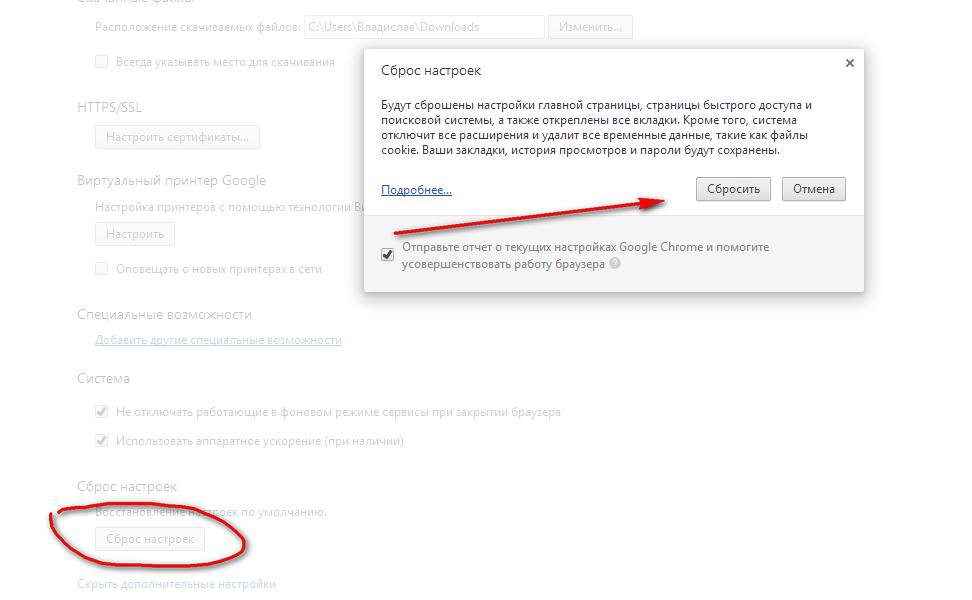
Кликаем левой клавишей мыши по ней и подтверждаем, нажав кнопку Сбросить. Готово.
Opera.
С этим браузером всё немного иначе. Любой браузер сохраняет Ваш профиль в папку на компьютере – эту папку (а точнее, папки) мы найдем и удалим.
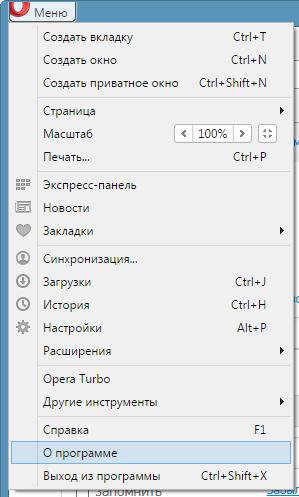
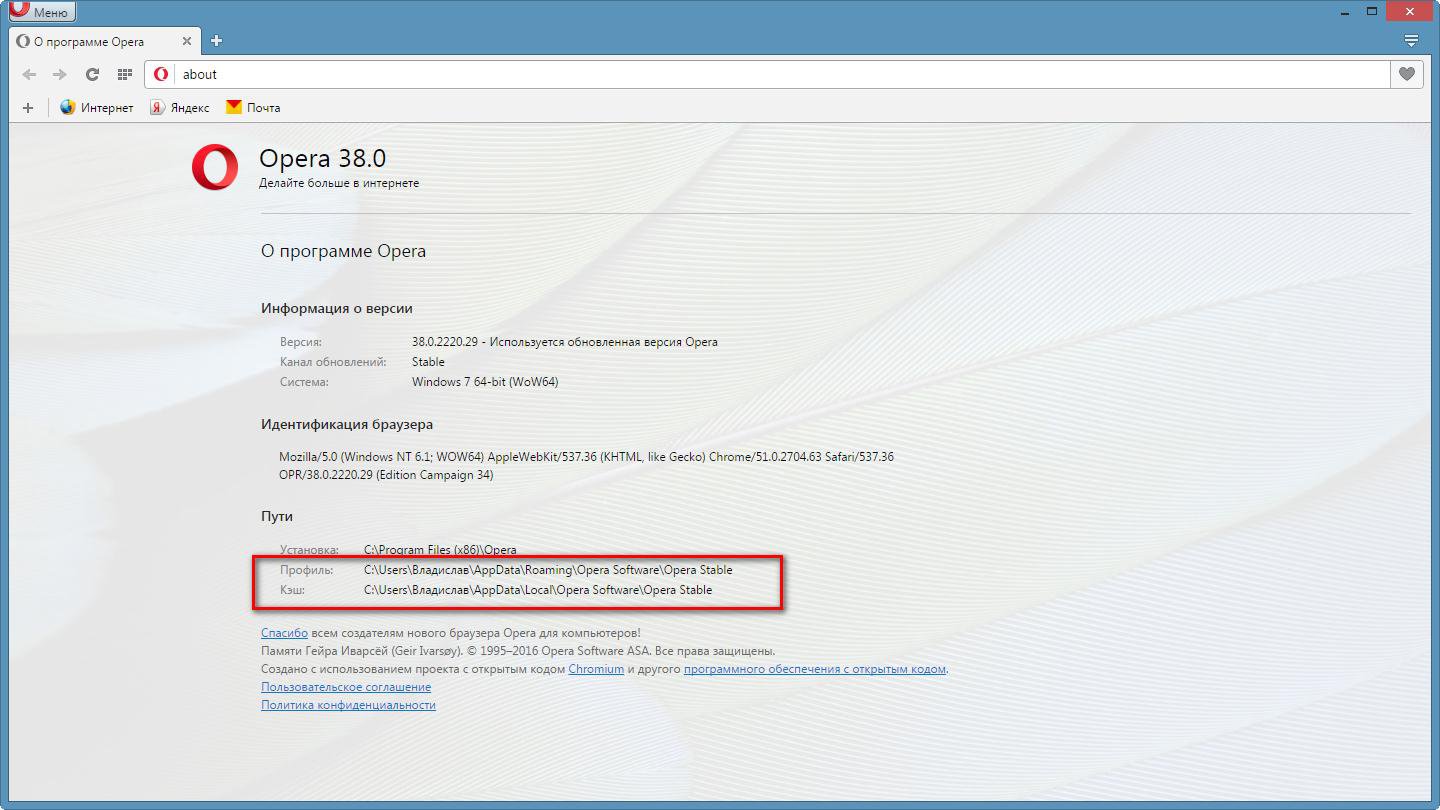

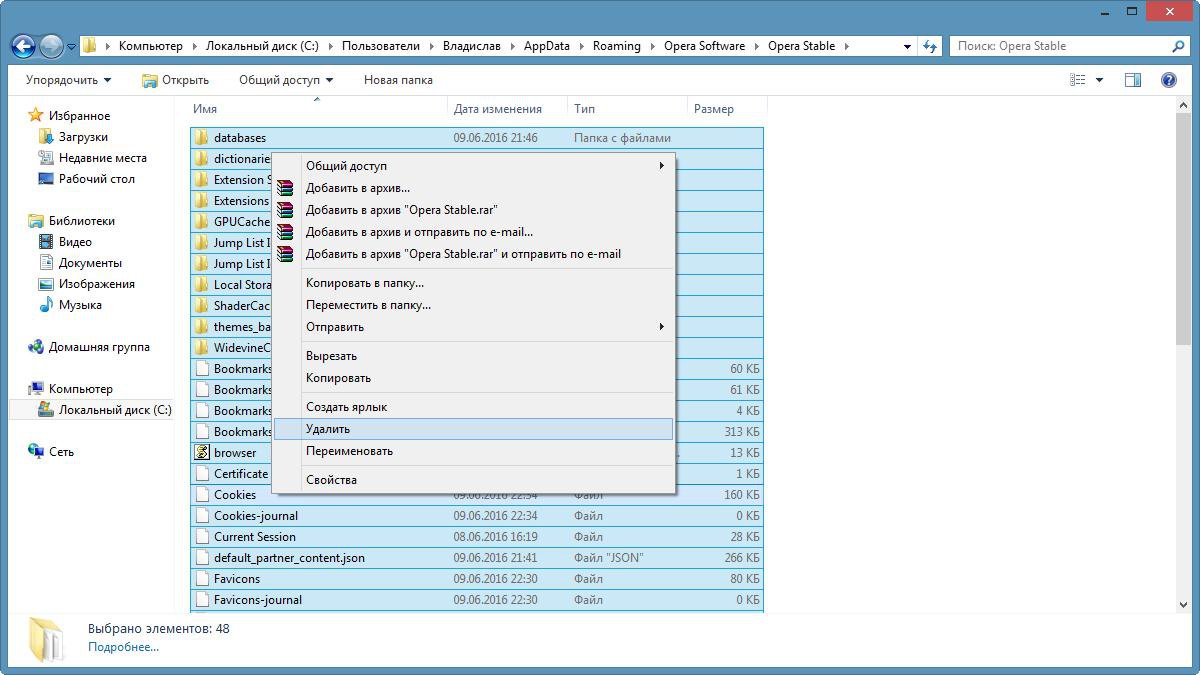
Готово! После удаления файлов из обеих указанных папок браузер Opera будет в сброшенном состоянии.
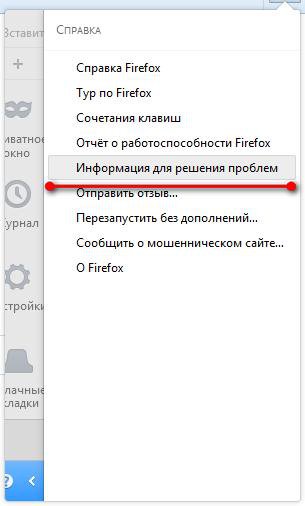
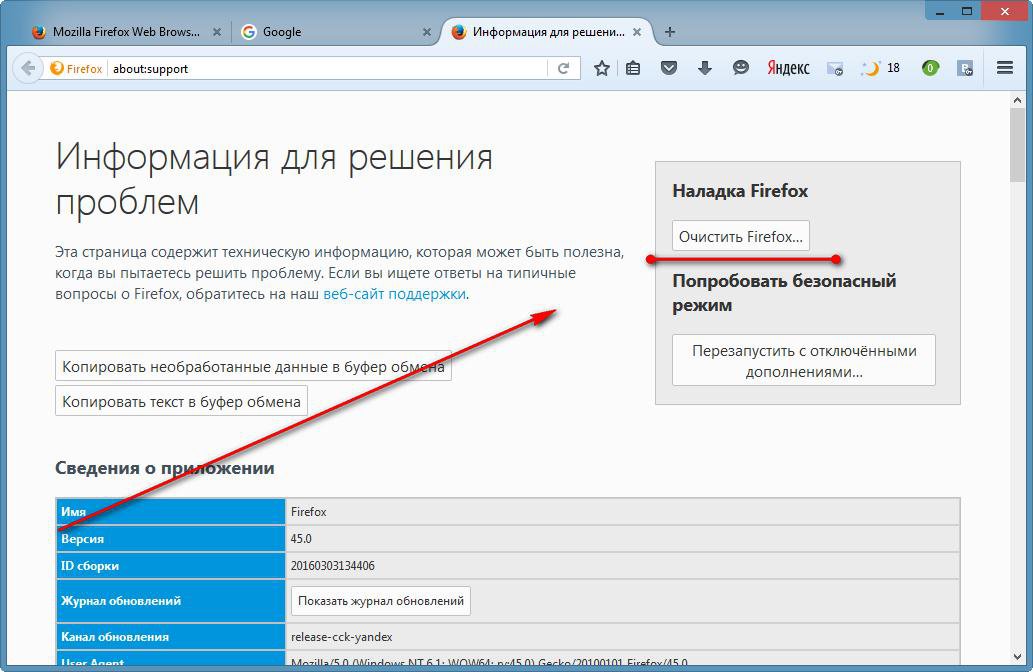
Mozilla Firefox
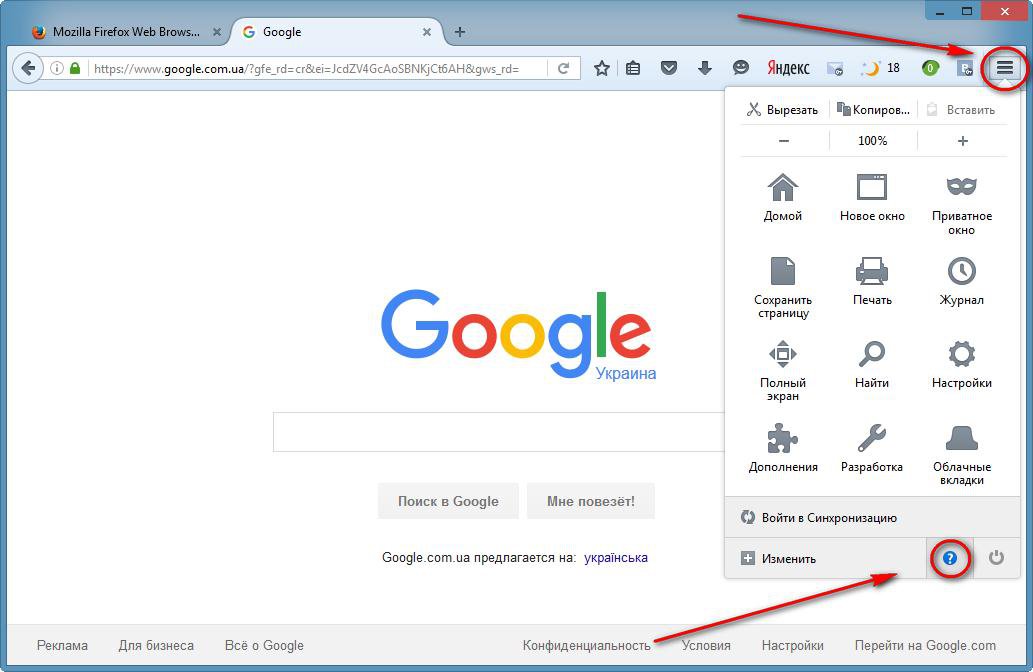
Процедура сброса настроек в браузере Firefox также отличается от указанных выше. Для того, чтоб осуществить сброс, нужно:
Всё об about blank – пустая страница и почему она существует
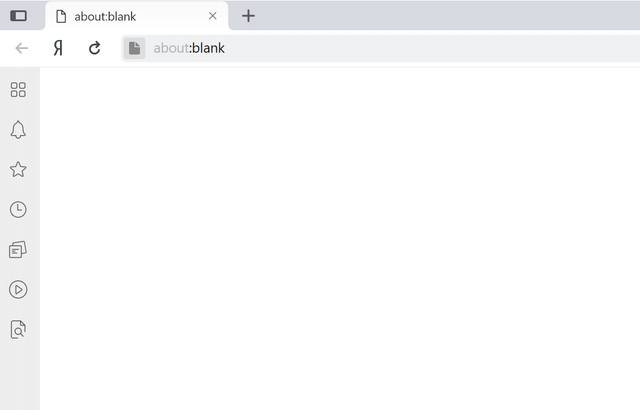
Вы, вероятно, довольно хорошо знакомы с адресной строкой вашего браузера, с этим текстовым полем, содержащим URL-адрес страницы веб-сайта, на которой вы находитесь в данный момент, но, возможно, вы были удивлены, увидев about:blank вместо реального адреса веб-страницы.
Здравый смысл, вероятно, уже подсказывает, что blank указывает на то, что вы просматриваете полностью пустую страницу в своем веб-браузере.
Вы можете попробовать сами прямо сейчас. Просто откройте новую вкладку или окно браузера и точно введите следующее, а затем нажмите Enter :
Без пробелов, без http или www – только два слова с двоеточием в середине. Пустая страница должна сразу «загрузиться».
Достаточно просто. но какой в этом смысл?
Почему браузеры имеют страницу about:blank
Технически говоря, браузеры, которые имеют страницу about:blank, имеют ее, потому что она является частью схемы about URI, квазистандартизированного набора правил для обработки внутренних команд, которые браузер выбрал для реализации.
Другими словами, about:blank – это всего лишь одна из нескольких опций about:[command], доступных в коллекции about, каждый из которых может использоваться для выполнения определенной функции в самом браузере. Предварение команды преффиксом about поясняет браузеру, что вы хотите сделать некоторые локальные действия, а не посетить веб-страницу.
Выполнение about:blank практически в любом браузере, таком как Chrome, Firefox, Edge или Safari, и даже в мобильных браузерах, покажет пустую страницу.
Некоторые другие общие команды включают about:about, который перечисляет все доступные команды, about:plugins, который показывает установленные плагины и дополнительный контент, и about:cache, который показывает информацию о том, что хранится в кэше.
Большинство браузеров транслируют эти команды about в собственные внутренние URL-адреса, но, насколько нам известно, этого никогда не применяется для about:blank.
Зачем кому-то использовать about:blank
Похоже, что такая бесполезная функция, как загрузка пустой страницы – это наиболее часто используемая about-команда в браузере, и по уважительной причине.
Одна из наиболее распространенных причин использования about:blank – это ваша домашняя страница. Домашняя страница служит отправной точкой для просмотра, и хотя иногда поисковая система, страница веб-почты или новостной сайт – отличное место для старта, даже средний пользователь скоро обнаружит, что загрузка одной и той же страницы снова и снова очень раздражает.
Открытие нового окна и мгновенная загрузка страницы, поскольку она пустая, дает вам больше свободы выбора, что вы будете делать с ним в этот раз.
Пустая домашняя страница about:blank также полезна, если вы используете соединение с низкой пропускной способностью или платное (лимитированное) соединение. В таких ситуациях это экономит время и, зачастую, деньги, поскольку веб-страница, которая не обязательно используется, не загружается автоматически снова и снова при каждом открытии браузера.
Может ли about:blank быть вредоносной
Нет, абсолютно нет. Появление в вашем веб-браузере about:blank не обязательно означает, что что-то не так.
Тем не менее, если вы видите это как свою домашнюю страницу, когда вы этого не указывали, или видите это всё время, когда вы намеревались перейти на другие реальные сайты, это может означать, что что-то не так, и это может означать, что вредоносное ПО вовлечено в каким-то образом.
Когда вредоносная программа связана с about:blank, на это часто указывают другие симптомы, такие как случайный текст, заданный в виде гиперссылок, поддельные всплывающие сообщения и другое странное программное обеспечение, установленное на вашем компьютере.
About:blank может быть «последствием» очистки компьютера от вредоносных программ. Если вы можете, просто измените домашнюю страницу обратно на то, что у вас было. Если это не сработает или у вас есть другая причина полагать, что ваш компьютер заражен, выполните полное сканирование на наличие вирусов и других вредоносных программ.
About blank в браузере: что это такое, чем опасно и как это исправить
Каким должен быть хороший браузер? Правильно, быстрым. Таким, чтобы загружал наши любимые сайты за считанные секунды. А если браузер долго показывает «about blank», значит, он сломался. Несите новый. Но что делать, если и в новом та же картина?
Пустые окна браузеров – следствие не только медленного Интернета, но и других явлений. И некоторые из них могут быть опасны.
Что означает «about: blank» в адресной строке браузера
«About: blank» в любом браузере означает одно – открыт пустой веб-документ. Это нормально, если вы действительно открыли страницу, где нет ни текста, ни картинок, ни чего-либо еще. Но если вы пытались загрузить, например, сайт Яндекс, на котором точно есть контент, то причиной «эбаут бланка» может быть следующее:
Чем опасен «about blank»
Тем, что иногда он указывает на присутствие на компьютере незваных гостей – вредоносных программ, которые шпионят за пользователями и показывают рекламу.
Компьютер, скорее всего, заражен, если наряду с «about blank» имеют место следующие симптомы:
«About blank» может быть и единственным признаком нашествия зловредов. Ведь об украденных данных пользователи чаще всего узнают, когда теряют доступ к важным ресурсам, например, к почтовому ящику, аккаунту в социальной сети, личному кабинету на сайте банка и т. д.
Как найти виновника неполадки
Поскольку причины открытия пустых веб-страниц бывают разными, сначала следует определить, где находится их источник: в сети, на сайте, в браузере или в операционной системе. От этого зависит способ решения проблемы.
Ошибка, вероятнее всего, на сайте, если:
Если пустое окно открывается при переходе по ссылке, попытайтесь перейти на эту же страницу иным способом, к примеру, через поисковик. Нормальное открытие указывает на некорректную работу ссылки.
Причину следует искать в сетевом подключении, если:

Ограничения, мешающие нормальной загрузке интересующих вас сайтов, могут быть установлены интернет-провайдером, администратором локальной сети либо администратором устройства. О способах блокировки доступа к отдельным веб-ресурсам CompConfig рассказывал здесь.
Источник сбоя, скорее всего, гнездится в браузере или его надстройках, если:
Неполадки в работе одного браузера не всегда говорят о том, что виновник проблемы именно он или некий объект, работающий в его контексте. Точно так же может проявляться заражение всей системы.
Проблема, вероятно, кроется в ОС, если:
Как восстановить нормальную загрузку сайтов
Источник неполадки на сайте или в сети провайдера
Когда источник ошибки открытия веб-страниц находится за пределами вашей локальной сети или устройства, возможностей повлиять на ситуацию немного, но они есть.
Если страница не открывается из-за проблем на сайте, вы можете попытаться найти ее кэшированную копию.
Чтобы «выудить» копию документа из кэша Google, введите в поисковую строку инструкцию «cache:site.ru/page» (без кавычек), где site.ru/page – URL запрашиваемой страницы. Затем нажмите кнопку поиска.
Если копия существует, она откроется. Над страницей будет указана дата сохранения ее снимка.
Для поиска документа или всего сайта в кэше Яндекса введите URL в поисковую строку и нажмите «Найти». Затем кликните по треугольнику возле имени ресурса в результатах выдачи (показан стрелкой на скриншоте ниже) и в открывшемся меню кликните по строчке «Сохраненная копия».
Этот же метод можно использовать для нахождения кэшированных данных в других поисковых системах: Mail.ru, Yahoo, Bing и т. д.
Если же доступ к интересующему вас сайту ограничил провайдер, получить «запретный плод» помогут VPN или другие способы обхода блокировки.
В остальных случаях придется просто ждать, когда проблема уладится без вашего участия.
Источник ошибки в вашей локальной сети
Если источник «about blank» находится в вашей домашней сети, то это, скорее всего, не случайный сбой, а намеренная блокировка ресурса кем-то, кто имеет административный доступ к сетевым настройкам. Соответственно, чтобы ее снять, вам также необходимы права администратора компьютера и данные для входа в панель управления роутером.
Как заблокировать сайт на ПК и в домашней сети, вы уже знаете, поэтому не будем повторять всё, а вспомним только самые распространенные варианты блокировки и способы ее отключения:

Кстати, заблокировать определенные сайты через файл Hosts может и вредоносные программы. Если вы столкнулись именно с этим вариантом блокировки, обязательно просканируйте систему антивирусом!
Причина в браузере или операционной системе
Ошибки «about blank» хоть и типичны для заражения троянским и адварным (рекламным) ПО, но не указывают на конкретный тип вредоносного агента. Помимо препятствования доступа к сайтам, зловредная программа может вести себя как угодно – создавать файлы и службы с различными именами, делать записи в разных разделах системного реестра, менять те или иные параметры, по-разному использовать сеть и т. д.
Универсальных способов борьбы с такими зловредами не существует. Как и антивирусов, способных устранить последствия всего, что они могут натворить. Впрочем, обычные антивирусы зачастую не считают адварный софт опасным и не удаляют его, так как рекламные модули входят в состав многих легальных приложений. Поэтому вам, скорее всего, придется поработать руками.
Как очистить браузер
Приведенная ниже инструкция применима к любому веб-обозревателю, но в ней не учтены индивидуальные свойства разных приложений. Например, в одних браузерах есть домашняя страница, а в других нет. Если в вашем браузере ее нет, значит, просто пропустите пункт с пояснением, как ее перенастроить.
Выполняйте инструкцию поэтапно. Если не помог предыдущий шаг, переходите к следующему. Чтобы проверить, решена ли проблема с «about blank», после каждого действия удаляйте кэш и cookies браузера, чтобы страница загрузилась начисто.
Как очистить кэш и cookies в разных браузерах:


Чтобы не переписывать значение поля «Объект» вручную, можете просто удалить ярлык и создать его заново. Для этого откройте папку, где расположен исполняемый файл обозревателя (обычно это C:\Program Files\Имя_программы или C:\Program Files (x86)\Имя_программы), щелкните по файлу Имя_браузера.exe правой клавишей мыши и выберите в меню «Создать ярлык».
Как очистить систему
При подозрении на заражение всей системы, а также в качестве дополнительной меры после ручной очистки браузера просканируйте жесткий диск установленным антивирусом. Перед началом сканирования обновите вирусные базы.

Следующим этапом просканируйте систему специализированной программой для удаления рекламного ПО – Malwarebytes AdwCleaner.
AdwCleaner – бесплатная утилита, способная быстро и безопасно удалять из системы и браузеров нежелательный софт, в том числе вызывающий ошибки открытия веб-страниц «about blank», с которым не справляются обычные антивирусы.
Утилита AdwCleaner работает без установки на компьютер. Для успешного распознавания вредоносных объектов ей необходимо лишь подключение к Интернету, поскольку она использует облачную вирусную базу данных.
Если вы пользовались этой программой раньше и она сохранилась у вас на жестком диске, обязательно скачайте последнюю версию. Алгоритмы обнаружения вредоносного ПО постоянно совершенствуются, и старая версия может быть неэффективна.
После скачивания откройте AdwCleaner с правами администратора и нажмите «Запустить проверку». Перед началом сканирования завершите работу браузеров и сохраните открытые файлы.
Окончив поверку, утилита отобразит список найденных объектов. Просмотрите его и снимите флажки с элементов, которые хотите сохранить (иногда в список попадают нужные пользователю файлы, например, элементы Яндекса и Mail.ru). Затем нажмите кнопку «Далее».
В следующем окне отметьте программы, которые хотите удалить, и кликните «Карантин». Выбранные объекты будут обезврежены и перемещены в одноименную папку. Если вы по ошибке удалите что-то важное, карантин даст возможность его восстановить.
Очистка занимает от нескольких секунд до 5-10 минут. По завершении работы AdwCleaner перезагрузит компьютер. После повторного старта проблема «about blank» с вероятностью 95-99% будет решена, вдобавок к этому увеличится производительность системы и скорость открытия сайтов.
И последнее: когда убедитесь, что в системе больше не осталось вредоносных объектов, обязательно смените пароли ко всем аккаунтам и сервисам, которые вы использовали на компьютере.
Что такое about:blank и как это можно удалить
Е сли Вы видите «about:blank» в адресной строке веб-браузера, Вы просматриваете пустую страницу, встроенную в веб-браузер. Это часть Google Chrome, Mozilla Firefox, Apple Safari, Microsoft Edge, Internet Explorer и других браузеров.
В about:blank нет ничего плохого. Многие люди предпочитают использовать about:blank в качестве домашней страницы, гарантируя, что их веб-браузер всегда открывается с пустым белым экраном. Если Ваш веб-браузер всегда открывается с about:blank, и Вам это не нравится, мы покажем Вам, как это убрать.
Что такое about:blank
Это пустая страница, встроенная в Ваш веб-браузер. Часть адреса about: сообщает браузеру показывать внутренние, встроенные веб-страницы. Например, в Chrome Вы можете ввести about:settings в адресную строку, чтобы открыть страницу настроек, или about:downloads, чтобы просмотреть список загрузок Chrome.
Когда Вы вводите about:blank в адресную строку и нажимаете Enter, Ваш веб-браузер загрузит пустую страницу, на которой ничего нет. Эта страница не из Интернета, она встроена в Ваш веб-браузер.
Почему about:blank полезно
Многие люди используют about:blank в качестве домашней страницы. Это дает Вам пустую страницу каждый раз, когда Вы открываете браузер.
Чтобы добиться этого, все, что Вам нужно сделать, это зайти в настройки Вашего браузера и сказать, чтобы он открывался с «about:blank» вместо другой веб-страницы.
Веб-браузеры также могут открывать пустую страницу about:blank, если они запускаются и не знают, что еще отображать. В конце концов, браузер всегда должен что-то отображать, и загрузка about:blank — это способ отображения пустой страницы.
Это вирус или вредоносное ПО?
Страница about:blank не является вредоносной программой или чем-то опасным. Однако, если Вы обеспокоены тем, что на Вашем компьютере может быть вредоносное ПО, мы рекомендуем выполнить сканирование с использованием выбранной Вами программы защиты от вредоносных программ.
Как можно избавиться от about:blank
Вы не можете на самом деле избавиться или удалить about:blank. Это часть Вашего веб-браузера, и она всегда будет. Тем не менее, Вам никогда не придется видеть ее снова, если Вы не хотите.
Если Вы видите about:blank каждый раз, когда открываете свой веб-браузер, и предпочитаете видеть страницу новой вкладки Вашего браузера или любую другую веб-страницу, все, что Вам нужно сделать, — это изменить домашнюю страницу Вашего браузера.
В Google Chrome перейдите в меню > Настройки. Прокрутите вниз до раздела «Запуск Chrome» и выберите «Новая вкладка» или удалите about:blank с веб-страниц, которая открываются при запуске, и выберите свою любимую веб-страницу.

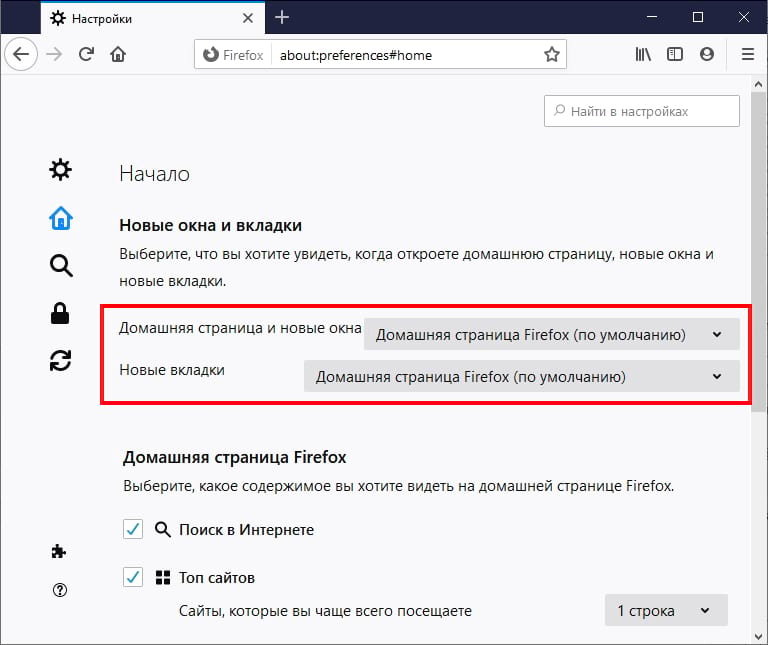
В Mozilla Firefox нажмите меню > Параметры> Начало. Выберите нужную домашнюю страницу для новых окон и новых вкладок. Убедитесь, что «about:blank» или «Пустая страница» здесь не выбраны.
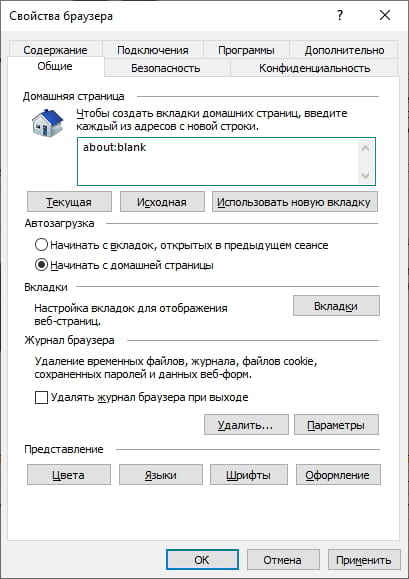
В Internet Explorer Вы можете изменить это в окне «Свойства браузера». Конечно, Вы больше не должны использовать Internet Explorer. Даже Microsoft рекомендует оставить IE позади. Но это все еще может быть необходимо для некоторых старых бизнес-приложений и другого устаревшего программного обеспечения.
Нажмите кнопку меню в форме шестеренки и выберите «Свойства браузера». Удалите «about:blank» из поля домашней страницы в верхней части панели «Общие». Введите адрес желаемой домашней страницы.