abp что это такое
Пользуйтесь интернетом без раздражающей рекламы
Нажав на кнопку ниже, вы соглашаетесь с нашими Условиями использования.
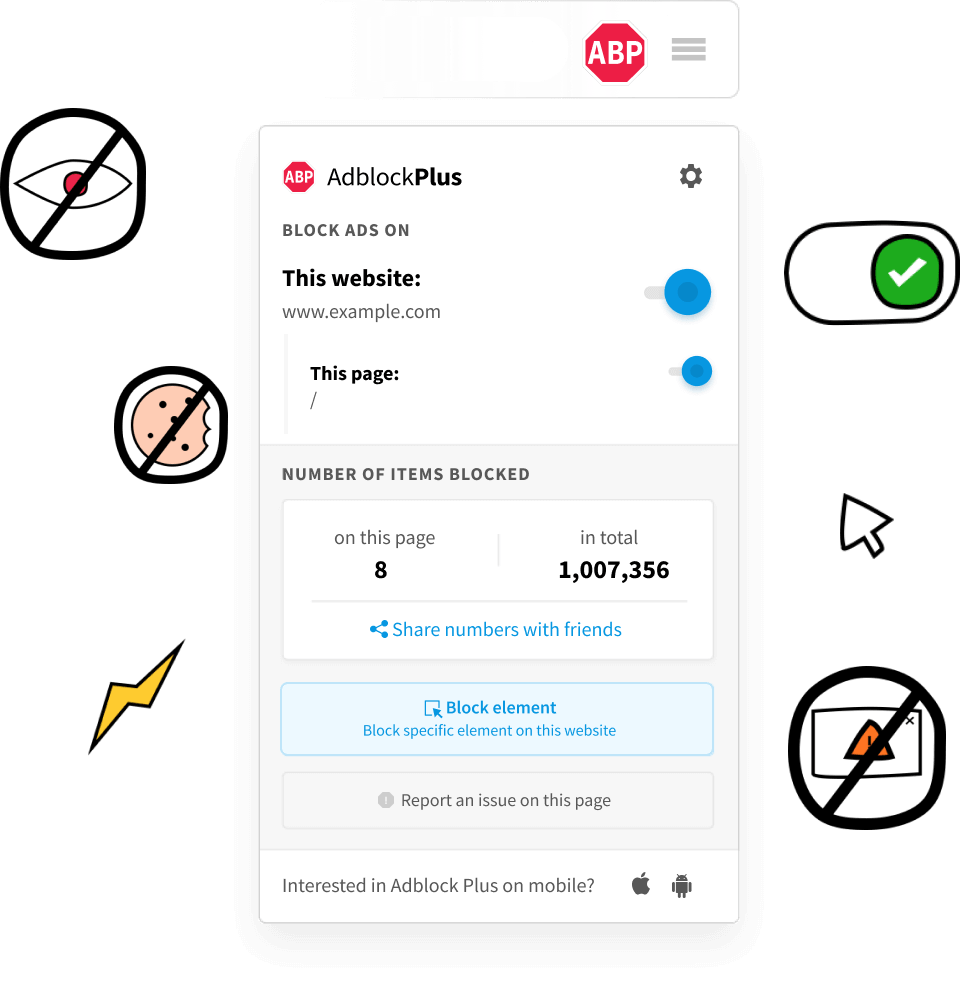
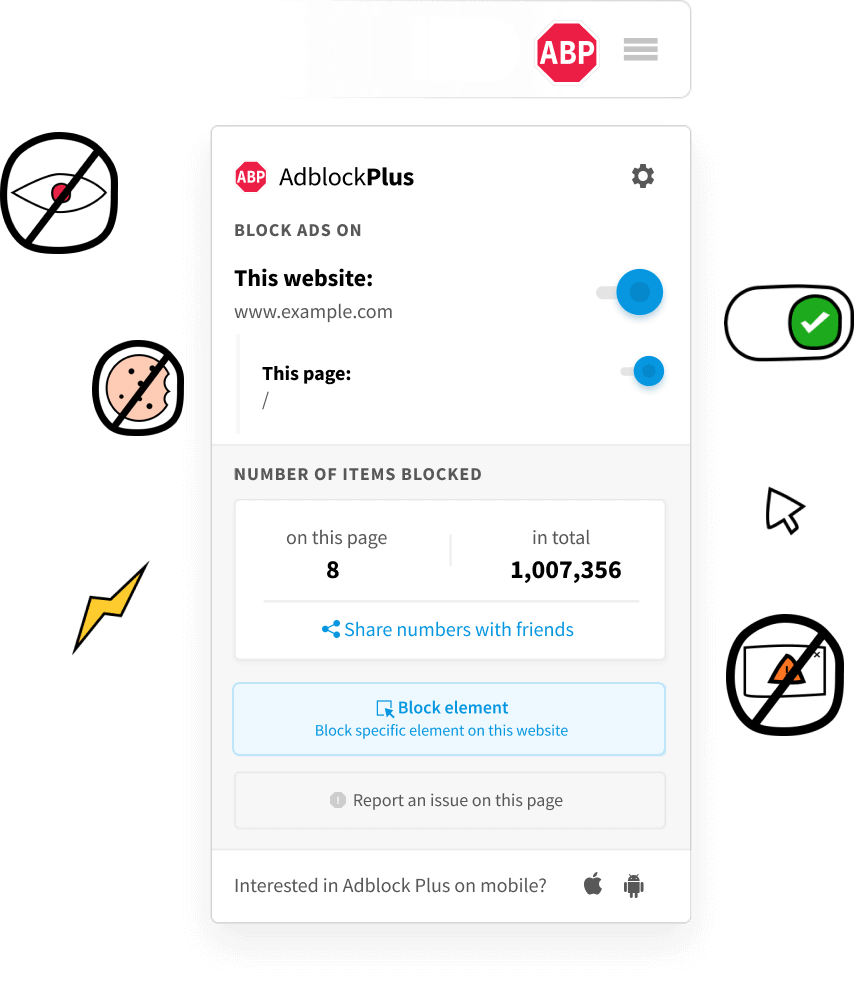
Блокировка рекламы с помощью Adblock Plus для Safari на iOS

Загрузите Adblock Browser
Лучший браузер с блокировкой рекламы для Android

Блокировка рекламы с помощью Adblock Plus для Интернет Samsung
Разработано специально для Интернет Samsung
Adblock Plus для Internet Explorer поддерживается компанией eyeo GmbH для следующий версиях Windows 10: Windows 10 Pro, Windows 10 для образовательных учреждений и Windows 10 Корпоративная. Adblock Plus для Internet Explorer поддерживается на внутренних версиях технической поддержки Windows 10, включая Current Branch, Current Branch for Business и следующую версию долгосрочной технической поддержки (Long-Term Servicing Branch): Windows 10.
Как упомянуто в:

Более быстрый и приятный просмотр интернета
Блокируйте рекламу, которая мешает вам просматривать ресурсы в Интернете. Попрощайтесь с рекламой в видео, выскакивающими сверху окнами, мигающими баннерами и т. д. Когда эта раздражающая реклама заблокирована, страницы загружаются быстрее.

Обеспечьте безопасность данных и устройств
С Adblock Plus можно легко избежать отслеживания и вредоносных программ. Благодаря блокировке интрузивной рекламы сокращается риск инфекции вредоносными программами. Блокировка отслеживания не дает компаниям следить за вашей активностью онлайн.

Hе вся реклама плохая
Сайтам нужны финансы, чтобы оставаться бесплатными. Поддержите их, разрешив допустимую рекламу (включена по умолчанию). Вы хотите скрывать любую рекламу? Нет проблем. Узнайте, как это сделать
Вы хотите блокировать рекламу и отслеживание на мобильных устройствах?
Приложение Adblock Browser
Создатели Adblock Plus, самого популярного блокировщик рекламы для браузеров настольных компьютеров, теперь предлагают Adblock Browser для устройств Android и iOS.



Что такое Adblock Plus?
Adblock Plus — это бесплатное расширение, позволяющее оптимизировать свою работу в сети. Блокировка навязчивой рекламы, отслеживания, распространяющих вредоносное ПО сайтов и многое другое. Доступно для всех основных компьютерных браузеров и мобильных устройств.
Adblock Plus представляет собой проект на основе открытого кода, имеющий лицензию GPLv3 и применяемый в соответствии с Условиями использования.
Авторское право © 2020 Все права защищены. Adblock Plus ® является зарегистрированной торговой маркой компании eyeo GmbH.
Мы используем куки, чтобы обеспечить вам максимальное качество пользования нашим сайтом. Пользуясь нашим сайтом, вы осознаете, что мы используем куки, и вы можете изменить настройки в любое время. Подробнее
Эти куки используются для запоминания ваших настроек конфиденциальности. Их нельзя отключить.
Мы используем эти куки для анализа трафика сайта.
Куки тестирования A/B
Мы используем эти куки Google Optimize для тестирования A/B на основании данных аналитики.
Начало работы с Adblock Plus
Что такое Adblock Plus?
Adblock Plus — самое популярное расширение, доступное для браузеров Mozilla Firefox, Google Chrome, Opera и под Android. Его основной целью является удаление всей навязчивой рекламы при просмотре страниц: видео-рекламы на YouTube, рекламы на Facebook, баннеров, всяческих всплывающих окон, фоновой рекламы и прочего подобного.
Как Adblock Plus работает?
Для блокировки рекламы Adblock Plus нужны так называемые фильтры, чтобы «сказать» расширению какие запросы блокировать. По умолчанию Adblock Plus устанавливается без фильтров, но он предложит добавить подписку на список фильтров при первом запуске. С такими фильтрами расширение сможет блокировать конкретные запросы с сайтов, обычно это запросы для показа рекламы. Заблокированная реклама часто оставляет пустые блоки или «рекламные метки» на веб-страницах. Но Adblock Plus может скрыть и их при помощи возможности, именуемой «скрытием элементов» — основываясь на определённых признаках расширение может скрыть определённые элементы на веб-странице.
Установка Adblock Plus
Для Firefox
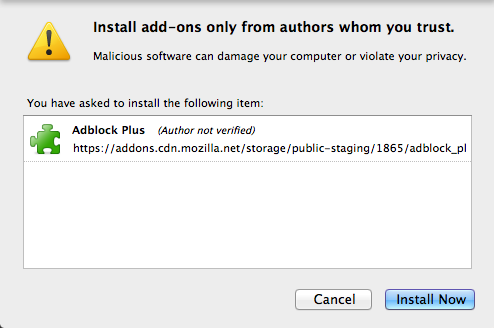
Если вы используете браузер Mozilla Firefox — щёлкните на кнопку установки на странице установки для Firefox. Firefox спросит разрешения установить расширение Adblock Plus: нажмите «Разрешить».
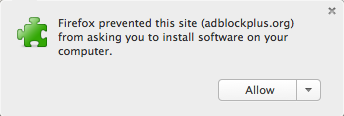
Firefox начнёт устанавливать наш блокировщик рекламы и попросит подтвердить ваше доверие автору. Нажмите «Install Now», чтобы добавить Adblock Plus в ваш браузер Firefox.
Теперь вы защищены от всей назойливой рекламы!
Для Chrome
В Google Chrome есть два пути установки нашего блокиратора рекламы. Простейший — через наш веб-сайт, но можно и через Интернет-магазин Chrome.
Установка с нашего сайта в два шага
Просто зайдите на страницу установки для Chrome и щёлкните на кнопку установки для добавления блокиратора рекламы в ваш браузер Chrome. Нажмите «Добавить» (Add), когда в браузере появится следующее сообщение:
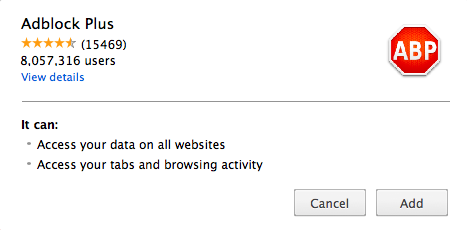
Adblock Plus будет установлен в ваш браузер. Если всё пройдёт успешно, то вы увидите следующее сообщение:

Установка через Интернет-магазин Google Chrome в три шага
Если желаете установить Adblock Plus через интернет-магазин Chrome, то нажмите сюда для открытия страницы расширения ABP. Появится страница расширения, аналогичная изображённой ниже:

На этом экране нажмите синюю кнопку «Установить» в правом-верхнем углу. После нажатия на неё следующее сообщение предложит «Добавить» (Add) Adblock Plus в ваш браузер:
После подтверждения вы будете защищены от всей назойливой рекламы в интернете при помощи самого популярного блокировщика рекламы в мире!
Для Opera
Для установки Adblock Plus в Opera, перейдите на страницу расширений Opera и нажмите «Add to Opera». Появится следующее сообщение:

Подтвердите его нажатием кнопки «Установить» и Adblock Plus будет блокировать рекламу в вашем браузере Opera.
На Android
Adblock Plus также доступен для устройств под управлением Android. Важно заметить, что тут есть несколько ограничений на устройствах без прав рут доступа. Для установки Adblock Plus необходимо разрешить установку из неподтверждённых источников:
Для того, чтобы скачать Adblock Plus для Android, пройдите на страницу установки, загрузите приложение и откройте его.
После того, как Adblock Plus будет установлен, включен и настроен, вся реклама будет заблокирована.
Первые шаги
Выбор правильного списка фильтров
As previously described, Adblock Plus requires filterlists to block ads. By itself, Adblock Plus can only see the webpage you are loading, but has to be «told» by the filterlist which elements to block. When you install Adblock Plus for the first time, it will automatically suggest a filterlist to you based on the language settings of your browser.
Важно заметить, что лучше не добавлять слишком много списков фильтров в Adblock Plus. Это замедлит ваш блокировщик рекламы, и следовательно, ваш браузер. Как правило, желательно не использовать похожие фильтры (т.е. выбрать, например, или EasyList ИЛИ только Fanboy’s List).
Вы также можете использовать списки фильтров для того, чтобы защитить себя от слежения, вирусов, кнопок социальных сетей и.т.д. Читайте больше об этом здесь.
Как добавить список фильтров
If you want to remove a filterlist again check out this tutorial.
В Firefox
В Firefox выберите «Firefox» >> «Add-ons» (на Mac OS X / Linux, выберите «Tools» из панели меню >> «Add-Ons»), что откроет менеджер аддонов Firefox.
На Windows:

На Mac OS X / Linux

В менеджере адд-онов под вкладкой «Extensions» вы найдете Adblock Plus:

Пожалуйста, выберите «Preferences» для выбора профиля Adblock Plus, и нажмите на «Filter Preferences»:

Это откроет меню настроек фильтров Adblock Plus:

Пожалуйста нажмите «Add filter subscription» и затем откройте выпадающий список для добавления новых фильтров к подписке. Выберите список, на который вы хотели бы подписаться, и Adblock Plus включит эти фильтр ны по умолчанию. Это меню показывает только популярные и рекомендованные фильтры. Пожалуйста, нажмите сюда для доступа к остальным спискам фильтров.
В Google Chrome
Для добавления вашей подписки в Google Chrome, пожалуйста выберите «Settings» из меню в верхнем правом углу. Его можно найти по маленькому значку с тремя горизонтальными полосами:

В меню нажмите «Settings». Затем, перейдите на вкладку «Extensions» с левой стороны экрана. Это откроет окно расширений Google Chrome, где вы найдете Adblock Plus.

Под описанием, вы найдете ссылку «Options». Пожалуйста, нажмите на нее для открытия меню нашего блокиратора рекламы для Chrome:

В меню настроек Adblock Plus вы увидите список всех установленных и включенных списков фильтров. Для добавления нового списка фильтров, выберите «Add filter subscription».

Это откроет список со всеми рекомендованными и популярными списками фильтров. Пожалуйста, выберите список, который вы бы хотели включить, и нажмите «Add». Если желаемого вами списка фильтров в списке нет, пожалуйста пройдите сюда.
В Opera

Для доступа в меню настроек, пожалуйста нажмите на маленький значек с гаечным ключом с правой стороны. Это откроет меню «Adblock Plus Options» в котором вы сможете добавить ваши подписки.

Нажмите «Add filter subscription» для доступа к выпадающему списку с рекомендованными и популярными списками фильтров.

Здесь вы можете выбрать нужный список и нажать «Add».
На Android
На Android невозможно выбрать множественные списки фильтров. Для смены подписки на фильтры, пожалуйста откройте приложение Adblock Plus и выберите «Filter Subscription». Это откроет меню, в котором вы сможете изменить вашу подписку.
Отключение Adblock Plus на часто посещаемых сайтах
It will add an exception rule like @@||adblockplus.org^$document to your list of filters. You can find more information on exception rules in Writing Adblock Plus filters.
If you want to disable Adblock Plus on all websites, follow these instructions: Disabling/Reenabling Adblock Plus on all Websites.
Удаление Adblock Plus
В Firefox
Для удаления Adblock Plus на Firefox, пожалуйста зайдите в менеджер аддонов. Для этого, нажмите «Firefox» >> «Add-ons» (для Mac OS X / Linux, выберите «Tools» из панели меню >> «Add-Ons»). Здесь вы найдете обзор всех установленных аддонов. Найдите Adblock Plus, и просто нажмите на «Remove». Для более детальной информации, пожалуйста посетите страницу Firefox.
For more detailed information on how to remove add-ons, please visit Firefox’s page.
Важно заметить, что Adblock Plus сохраняет ваши настройки, так что если вы заново установите ABP в будущем, вам не нужно будет ничего настраивать снова. Если вы хотите начать все с чистого листа, вам нужно удалить всю директорию «adblockplus» в вашем профиле пользователя (как найти профиль). Также вам нужно зайти в about:config и сбросить все параметры начинающиеся с «extensions.adblockplus» (для сброса правый клик по параметру и выберите «Reset» в контекстном меню).
В Google Chrome
Для удаления Adblock Plus для Chrome, пожалуйста зайдите в «Settings» из меню в правом верхнем углу. Затем, выберите «Extensions» с левой стороны. Пожалуйста, найдите там Adblock Plus и выберите значок с маленьким мусорником с правой стороны. Adblock Plus будет полностью удален с вашего браузера.
В Opera
Для удаления Adblock Plus для Opera, пожалуйста нажмите на кнопку «Menu» (для Mac OS X / Linux, «Tools» в панели меню), выберите «Extensions» >> «Manage Extensions». Это откроет меню расширения. Найдите там Adblock Plus, нажмите «Uninstall» и подтвердите это.
На Android
Удаление Adblock Plus для Android похоже на удаление любой другой установленной вами программы:
Решение проблем
Что, если Adblock Plus блокирует слишком много?
Может случиться, что Adblock Plus мешает правильной работе какого-нибудь сайта. Как правило, это не ошибка в Adblock Plus, а проблема с фильтрами (или подпиской), которые вы используете. В данном случае они указывают Adblock Plus заблокировать что-то, что рекламой не является. Чтобы убедиться в этом, можно временно отключить Adblock Plus. Если это «исправило» проблему, значит вы столкнулись с плохим фильтром. Пожалуйста, сообщайте о плохих фильтрах с помощью функции «Сообщить о проблеме на этой странице», которая автоматически соберет все важные данные о странице:

Как тип проблемы нужно выбрать «Adblock Plus блокирует слишком многое»:

Ваше сообщение будет автоматически послано авторам списка фильтров, который вы используете. К сожалению, авторы подписок не могут ответить на каждое из множества присылаемых сообщений. Вероятность, что ваше сообщение будет учтено, вырастет, если оно содержит дополнительную информацию, которая сделает проблему более очевидной и поможет проще воспроизвести ошибку.
Что, если Adblock Plus не блокирует рекламу?
Если вы обнаружили рекламу, которую Adblock Plus не заблокировал, пожалуйста, сначала проверьте используете ли вы правильную подписку. Например, ожидать от подписки с французскими фильтрами блокирования рекламы на болгарских сайтах нереально — для этого вы должны добавить подписку с болгарскими фильтрами. Если подписка подходящая, вероятно, автор подписки просто не знает о проблеме. Сообщите ему с помощью функции «Сообщить о проблеме на этой странице», которая автоматически соберет все важные данные о странице:
Как тип проблемы нужно выбрать «Adblock Plus не блокирует рекламу»:
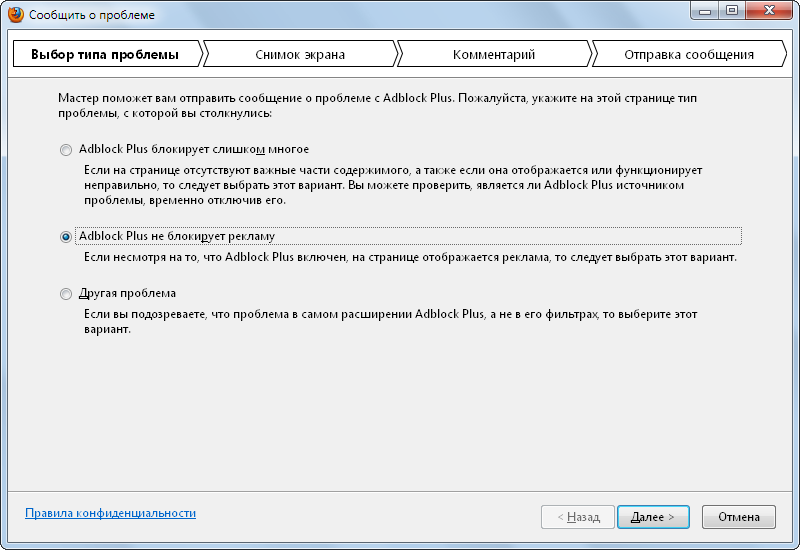
Ваше сообщение будет автоматически послано авторам списка фильтров, который вы используете. К сожалению, авторы подписок не могут ответить на каждое из множества присылаемых сообщений. Вероятность, что ваше сообщение будет учтено, вырастет, если оно содержит дополнительную информацию, которая сделает проблему более очевидной и поможет проще воспроизвести ошибку.
Авторское право © 2020 Все права защищены. Adblock Plus ® является зарегистрированной торговой маркой компании eyeo GmbH.
Что такое Adblock
2 ноября 2017 Опубликовано в разделах: Азбука терминов. 42859



Есть две версии — AdBlock и AdBlock Plus. У них разные разработчики, но функционал один и тот же. Есть незначительная разница в деталях.
Чтобы понять, что это за программа Adblock Plus, представим следующую жизненную ситуацию. Вы смотрите любимый фильм в интернете, на YouTube или другом ресурсе.
И тут кино прерывается на небольшую рекламу, на 10-30 секунд. Конечно, такая реклама намного короче той, что мы видим по телевизору, но удовольствие от просмотра она все-таки портит. Также мы постоянно наталкиваемся на рекламные сообщения при чтении статей, поиске необходимой информации и других действия в интернете. Adblock Plus является своего рода волшебной палочкой, которая блокирует рекламу, и больше ничего не помешает просмотру.
Однако в ряде случаем программа блокирует и полезную информацию, поэтому может возникнуть необходимость отключить ее для определенного интернет-ресурса или полностью.
Для чего нужен Adblock
Его главная задача – препятствовать появлению назойливой рекламы как на отдельных сайтах, так и полностью при работе с браузером. Сегодня широко распространено расширение Adblock Plus. Его функционал мало чем отличается от простого Адблока, зато имеется несколько преимуществ:
Как включить AdBlock
Как отключить Адблок
Итак, мы разобрали, такое Adblock, теперь расскажем, как отключить или удалить это расширение полностью.
Мы рассмотрели, как отключить расширение для всего браузера. Но чаще всего пользователи отключают Адблок для определенной страницы. Это называется одноразовое отключение:
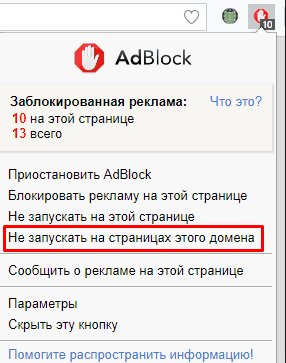
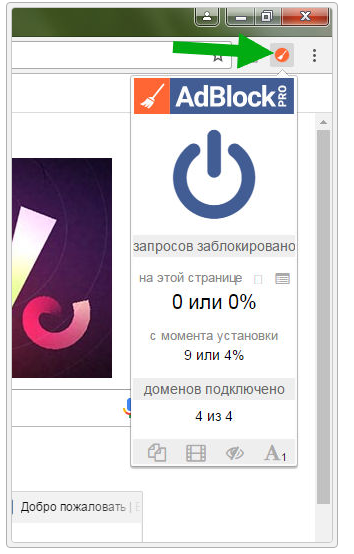
Как вы видите, программы блокировщики довольно полезны, они берегут наши нервы и избавляют от рекламы. Однако некоторые ресурсы могут устанавливать запрет на подобные расширения. Например, видеохостинги закрывают доступ к тем или иным видео, пока вы не сделаете их сайт исключением.
Что такое Adblock простыми словами, как его скачать, установить и настроить, а также, отключить полностью и удалить – подробный анализ от эксперта
Рекламы с каждым днем становится все больше, порой от нее невозможно спрятаться. Всплывающие окна и другой отвлекающий контент рано или поздно вызывают желание избавиться от этого безобразия навсегда. Несмотря на то, что AdBlock не единственное решение проблемы, он стал символом свободы от навязчивых предложений. Даже конкуренты упоминают его для описания своих продуктов. Если ваш браузер все еще не знает ничего про адблок — что это такое и с чем его едят — мы расскажем об этом в статье.
Что такое AdBlock
Адблок (adblock) – это браузерное расширение, блокирующее рекламный и шок-контент. Его можно установить в Google Chrome, Mozilla FireFox, Opera, Microsoft Edge, на все устройства iOs и Android.
Отдельные алгоритмы действуют на страницах Twich, Youtube и Facebook. Главной мишенью блокировщика являются всплывающие окна, баннеры и фоновая реклама.
Для чего нужен
Длительное время власти разных государств никак не регулировали хаотичное возникновение и распространение интернет-рекламы. Многим компаниям удалось завоевать внимание пользователей благодаря развитию сети, но одновременно наблюдалось процветание всех возможных видов мошенничества.
Рекламные блоки, кроме своей надоедливости, часто предлагали некачественный товар. Случайные клики по некоторым баннерам угрожали пользователям рассадником троянских программ на личном ПК, кражей личных данных, блокировкой кошельков и вымогательством.
AdBlock стал практически единственным способом защиты, тогда как антивирусники не справлялись с этой функцией. Несмотря на введение правового регулирования и повышения безопасности в онлайн-пространстве, простым людям так и не удалось избавиться от преследования рекламщиков.
Блокировщик adblock помогает ограничивать контент, просматривать только те предложения, которые могут быть вам интересны.
Функции и преимущества программы
Адблок в браузере ПК и на телефоне позволяют просматривать ресурсы в интернете, не отвлекаясь на ненужную информацию.
Кроме этого, расширение adblock выполняет ряд важных задач:
Существуют другие варианты решения проблемы: защищенные VPN-соединения, антивирусные программы, популярное расширение adguard, но сообщество AdBlock выполняет свою работу абсолютно бесплатно и качественно. При желании пользователь может внести пожертвование.
Где скачать AdBlock бесплатно и как его установить
Блокиратор рекламы можно скачать на официальном сайте. Достаточно выбрать в меню вкладку «загрузить» и нажать кнопку с названием вашего браузера. Но есть некоторые отличия. Например, Яндекс пользуется собственными наработками в этой области.
Где найти адблок на компьютере и смартфоне:
После установки в окошке браузера появится значок с фирменным логотипом. Теперь можно пользоваться девайсами спокойно. Если плагин работает некорректно, необходимо настроить его функции.
Как отключить блокировку рекламы и удалить адблок полностью
Но не все так просто. Иногда блокировщик откровенно мешает. Он распознает коды, способные завесить все окно шок-контентом, но может заблокировать и нужные модули.
Например, в ютубе вместо показа видео появляется сообщение об ошибке. Если у вас установлен адблокер, дело, скорее всего, в нем. Как отключить adblock в браузерах?
Есть несколько вариантов:
К сожалению, в Эксплорер настройки плагина не работают. Приложение можно только включить, выключить или удалить.
Как удалить adblock с телефона или компьютера? В этом нет нужды, так как ПО встраивается только в браузер.
В интернете можно найти рекомендации по установке специальных утилит, пользоваться этими предложениями не следует.
AdBlock или Adblock Plus: в чем разница, что лучше
Первый модуль AdBlock был создан Хенриком Сонерсеном в 2002 году. Идею приняли не сразу. Уже в 2006 Сонерсен передал права другому разработчику – Владимиру Паланту. Усовершенствованная версия получила название Adblock Plus.
Фактически АдБлок в первоначальном виде давно не обновляется. При установке всегда появляется логотип ABP.
Как работают блокировщики рекламы
Если не углубляться в программные алгоритмы, все плагины имеют сходные механизмы действий.
Лишние элементы удаляются в промежуток времени между кликом и загрузкой. Страницы больше не виснут, так как объем передаваемой информации сокращается, а шпионские скрипты не успевают попасть в компьютер.
Какая реклама не блокируется
Совсем без рекламы сегодня жить нельзя. Пользователи должны получать информацию о новых товарах и услугах, а компании должны иметь возможность взаимодействия с аудиторией. У ADP есть белые списки. В них попадает реклама, прошедшая суровый отбор.
При рассмотрении заявок специалисты АдБлок дают одобрение примерно в 10% случаев.
Война рекламодателей с разработчиками блокировщиков
Когда Хенрик Сонерсен запостил: – «Привет, я сделал AdBlock», прежде всего, он вызвал гнев у пользователей интернета. Оказалась, что реклама не только нужна, но ее очень любят. 20 лет назад люди еще могли смотреть часами презентации новых швабр и газонокосилок.
Сегодня обилие информации превосходит все мыслимые пределы, а общие тренды направлены в сторону оптимизации и экономии. Потребители не хотят расходовать трафик и время на то, что им не интересно.
Но большая часть интернет-ресурсов зарабатывает на размещении стороннего контента. Иногда вас могут вежливо попросить отключить блокировку, или страница не загрузится, ведь владельцы сайтов не могут работать без прибыли.
Больше всего AdBlock вредит рекламщикам. Блокировщики скрывают рекламу, но Яндекс Диррект и Google Adds все равно засчитывают холостые показы. Дело не только в потере денег, кроме этого невозможно получить адекватные данные о конверсиях.
Для крупных медиа-холдингов бесплатное приложение, которым пользуются их потенциальные клиенты, ежегодно выливается в крупные суммы убытков. Целые отделы разработчиков работают над решением задачи: как рекламе проникнуть в ваш браузер.
За 17 лет противостояния против Adblock были применены все возможные методы: поиск новых программных кодов, защита свободы распространения информации в судах, давление на посетителей сайтов, вплоть до ограничения доступа. В конце концов, реклама стала нативной.
В конечном счете, санкции друг против друга вводят владельцы поисковых систем, мобильных операторов, программисты действуют в интересах и тех, и других. Например, Google заблокировал Avast Adblock за сбор данных. В самом эпицентре этого конфликта находится Адблок, который ограничил возможности рынка рекламы.
Причины, по которым стоит скачать Adblock
Пока не существует иного способа повысить эффективность работы девайсов. Инструментов ранжирования, разработанных браузерами, сегодня недостаточно. Антивирусники тоже чаще работают с уже загруженными файлами.
Плюсы установки расширения:
Тем не менее, расширение adblock не заменяет антивирусное ПО и утилиты, но существенно снижает необходимость в проверках.
Как заблокировать рекламу в Google Chrome, FireFox и других браузерах
В настройках приложения всего несколько вкладок: общие, расширенные и белый список. Как включить или выключить блокировку?
В общих настройках можно скрыть рекламу, которая подходит под критерий «допустимая» и добавить языки, на которые должен распространяться блок.
Фильтрация и белые списки
Пользователь может сформировать собственный список порталов, реклама на которых для него важна. Например, геймерам хочется видеть баннеры с новыми играми. Для ограничения функции необходимо зайти в «Расширенные настройки» и разблокировать любимый портал.
Фильтры блокируют данные с наиболее распространенными рекламными тегами. Сразу после установки действует список EasyList.
Примеры списков фильтров
Фильтры делятся на EasyList (стандартный набор) и Ru Ad List, KoreanList и др.
В предустановленных подписках пользователь увидит примерно следующее:
Для добавления нужно найти фильтры, пригодные для использования в конкретной стране. Каждый пользователь может самостоятельно разработать и выложить собственную версию.
Для настроек URL нужно знать место размещения фильтра в интернете. Например, информацией может поделиться ваш друг-программер.
Сайт или его отдельный элемент получают плохую репутацию после жалоб пользователей. Система фиксирует самые повторяемые теги и заносит их в черный список.
Возможные проблемы при блокировке рекламы с расширением Adblock
Создатели сайтов не хотят работать бесплатно, поэтому вынуждены искать способы маскировки и коды, с помощью которых можно обойти блокировщик. Но фильтры постоянно совершенствуются. Результат работы противодействующих сторон не всегда выглядит восхитительно.
Случается, что система неправильно распознает теги и блокирует полезный контент, или после частичной загрузки страницы становятся перекошенными. Бывает, что не грузятся блоки, в которых вовсе нет рекламы.
Чаще всего порталы уведомляют: «Пожалуйста, отключите адблок» или «Please disable your adblock to play this game». Любое уведомление с содержанием «disable your adblock to view this site» или «ad blocker detected» в переводе означает: отключите адблок, или обнаружен блокировщик.
В таком случае нужно просто добавить адрес портала в личный белый список, но это не всегда помогает. Иногда блок связан со шпионскими программами или битыми кодами.
Почему многие ненавидят адблок и ему подобные программы
Необходимость контролировать потоки рекламы становится все острее. Но любой рекламщик, находящийся в здравом уме, вынужден ненавидеть адблок. Нельзя сказать, что ненависть обоснована, так как пользователи все равно обращают внимание лишь на 30-40% контента.
Вокруг блокирующих расширений разгораются также философские споры. Например: может ли быть демократия по-настоящему демократичной, если пользователи не увидят предвыборные баннеры?
Заключение
Блокировщики позволяют убрать рекламу, поступающую в самых агрессивных формах: всплывающие окна, заставки. Это экономит ресурсы гаджетов, а в масштабах района или города препятствует перегрузкам сети.
Мы вам рассказали про адблок (adblock) – что это такое и как он делает нашу жизнь лучше.
ADP – лучший блокировщик в мире, число его скачиваний превысило 350 млн.
Кроме полезных функций это сообщество людей, которые стремятся сделать время, проведенное в интернете, полезным. Благодаря им adblock стал символом борьбы с навязыванием, принуждением, различными манипуляциями.