abs что это такое в экселе
Функция ABS excel с примерами
Функция ABS в Excel возвращает абсолютное значение числа. Функция преобразует отрицательные числа в положительные, в то время как положительные числа остаются неизменными.
| Функция ABS на Русском | Функция ABS на Английском |
|---|---|
| ABS | ABS |
Синтаксис
Где число — это числовое значение, для которого нам нужно вычислить абсолютное значение.
Как использовать ABS функцию в Excel?
Давайте рассмотрим ряд чисел, чтобы понять, как можно использовать эту функцию.
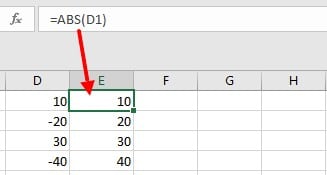
На скриншоте выше нам дан ряд цифр. Когда мы используем функцию ABS, мы получаем следующие результаты:
Примеры функции ABS в Excel
Для нашего анализа нам нужна разница между столбцом A и столбцом B, как указано ниже. В идеале, если вы вычтите столбец A из столбца B, вы можете получить отрицательные числа в зависимости от значений. Однако, если вам нужны абсолютные числа в этом сценарии, мы можем использовать нашу функцию.
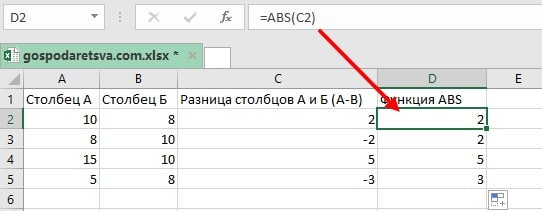
Результаты, возвращаемые с помощью функции ABS, будут абсолютными числами. Таким образом, ABS можно комбинировать с другими функциями, такими как SUM, MAX, MIN, AVERAGE и т. Д., чтобы вычислить абсолютное значение для положительных и отрицательных чисел в электронных таблицах Excel.
Давайте посмотрим на несколько примеров того, как ABS можно использовать с другими функциями Excel.
1. SUMIF(СУММЕСЛИ) и ABS
Все мы знаем, что СУММЕСЛИ суммирует значения, если соблюдаются определенные критерии в указанном диапазоне. Предположим, нам даны несколько чисел в столбцах A и B, как показано ниже:
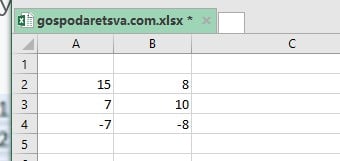
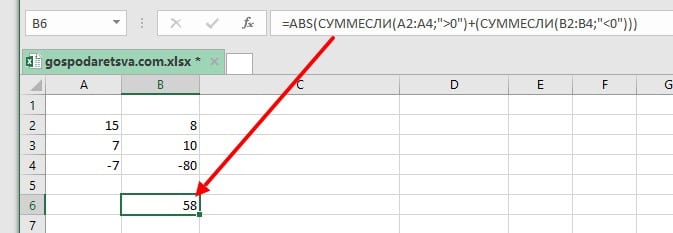
Теперь я хочу вычесть все отрицательные числа в столбце B из всех положительных чисел в столбце A. Я хочу, чтобы результат был абсолютным числом. Поэтому я могу использовать функцию ABS вместе с СУММЕСЛИ следующим образом:
2. Формула SUM и функция ABS
Формулы массива Excel помогают нам выполнять несколько вычислений для заданного массива или столбца значений. Мы можем использовать SUM вместе с ABS, чтобы получить абсолютное значение ряда чисел в столбце или строке. Предположим, нам даны несколько чисел, как показано ниже, поэтому в этом сценарии формула массива SUM для абсолютных значений будет =SUM(ABS(A1:A6)).
Теперь выберите ячейку A7 в своей электронной таблице и введите формулу «=СУММ(ABS(A1:A6))». После ввода формулы в ячейку A7 нажмите «Ctrl + Shift + Enter». Как только мы это сделаем, формула будет заключена в скобки <>, как показано на снимке экрана ниже.
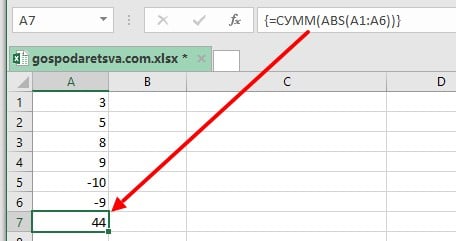
Как видно на скриншоте выше, формула массива также вернула значение 44 в ячейке A7, которое является абсолютным значением данных, введенных в ячейки A1: A6.
3. СУММПРОИЗВ и ABS
Функция СУММПРОИЗВ позволяет нам включить функцию ABS для получения абсолютных чисел. Предположим, нам даны следующие данные. Если бы мы просто использовали формулу СУММПРОИЗВ, мы получили бы отрицательное число, как показано ниже:
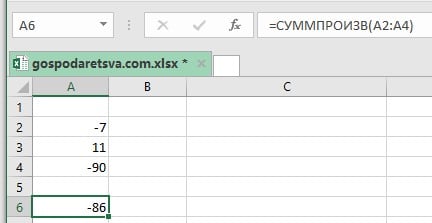
Однако, используя функцию ABS, в результате мы можем получить абсолютное число. Используемая формула будет следующей:
Функция ABS в Excel
Функция ABS в Excel предназначена для получения модуля числа, то есть его абсолютного значения. В статье приведены примеры использования функции ABS и для чего нужна эта формула на практике, в том числе видеоурок.
Формула ABS очень простая в использовании. Данная функция относится к категории математических и применяется для получения модуля числа.
Модуль числа — абсолютное значение числа без учёта его знака.
Таким образом, функция ABS в Excel возвращает переданный ей числовой аргумент без учёта его знака. Работает это следующим образом:
Итого: на выходе всегда абсолютное значение числа (ABS происходит от absolute), то есть его модуль.
Синтаксис функции ABS
Обобщённый синтаксис функции ABS выглядит следующим образом:
ABS(число), где «число» — это и есть единственный аргумент функции.
Других параметров ABS не принимает (попытка указать два или более аргументов через точку с запятой вызовет ошибку синтаксиса, о чём Excel немедленно Вам сообщит).
Примеры использования функции ABS
После статьи Вы можете скачать файл Excel, в котором приводится несколько практических примеров использования функции ABS для получения модуля чисел. Обратите внимание на то, что при передаче в формулу значения 0, мы получим на выходе тоже ноль.
Примеры использования функции ABS в таблицах Эксель также рассмотрен в небольшом видео-уроке.
Своим опытом использования данной формулы Вы можете поделиться в комментариях после статьи.

Вы можете просмотреть любой прикреплённый документ в виде PDF файла. Все документы открываются во всплывающем окне, поэтому для закрытия документа пожалуйста не используйте кнопку «Назад» браузера.
- Справка по функции ABS в Excel.pdf
Вы можете скачать прикреплённые ниже файлы для ознакомления. Обычно здесь размещаются различные документы, а также другие файлы, имеющие непосредственное отношение к данной публикации.
Примеры функции ABS в Excel для пересчета значения по модулю
Функция ABS находит абсолютное значение числа, переданного в качестве аргумента, и возвращает соответствующее значение.
Примеры использования функции ABS в Excel
Пример 1. Определить длину проекции отрезка на ось Ox, который задан координатами начальной (-7;-4) и конечной (19;44) точек.
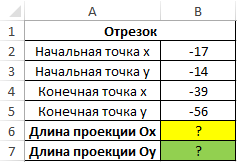
Для определения длины проекции на ось Ox используем следующую формулу:
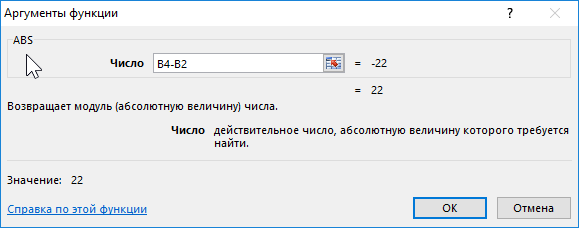
B4 и B2 – начальная и конечная координаты соответственно. Разность этих координат является искомой длиной проекции. Аналогично найдем величину проекции на ось Oy. Полученные результаты:
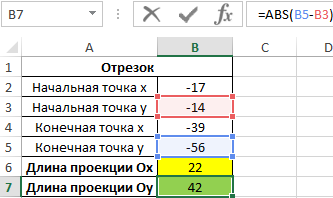
В результате вычисления формулы по модулю определилась проекция отрезка на ось Ox.
Расчет разницы между наименьшим отрицательным и положительным числом
Пример 2. Найти разность между наименьшим и наименьшим абсолютным значениями элементов массива.
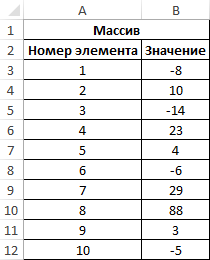
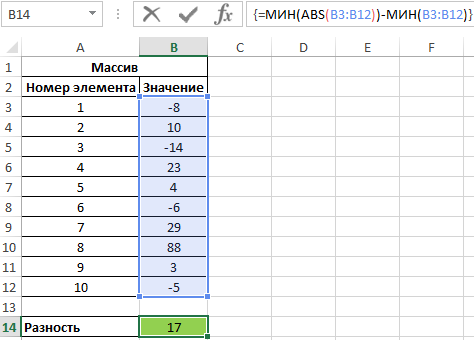
Для расчета используем следующую формулу (формула массива CTRL+SHIFT+Enter):
Функция МИН выполняет поиск наименьшего значения в диапазоне. Для поиска наименьшего неотрицательного числа используется выражение МИН(ABS(B3:B12)).
Сумма по модулю в Excel для отрицательных чисел
Пример 3. В таблице Excel записаны все транзакции предприятия за определенный промежуток времени. Отрицательные значения соответствуют расходным операциям. Рассчитать сумму расходов за указанный период.
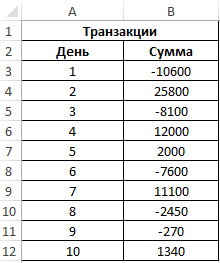
Для расчета используем следующую формулу массива (CTRL+SHIFT+Enter):
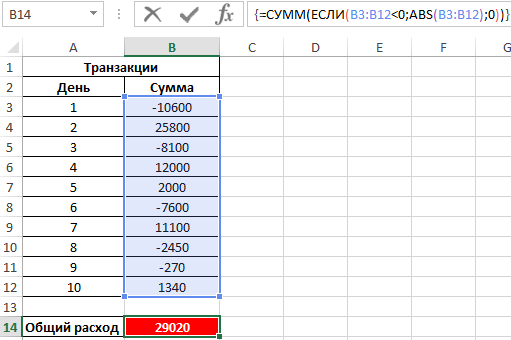
То есть, общие расходы предприятия за указанный период составили 29020.
Особенности использования функции ABS в Excel
Функция имеет следующий вариант синтаксической записи:
Единственный аргумент данной функции (является обязательным для заполнения) – число. Он характеризует некоторое вещественное число, у которого будет определено абсолютное значение.
Нахождение модуля числа в Excel
Модуль (или абсолютная величина) – это неотрицательное значение любого числа. То есть, например, для отрицательного числа -32 он равняется 32, в то время, как для любого положительного числа равен этому же числу.
Давайте посмотрим, как найти модуль числа в Эксель.
Использование функции ABS
В программе Excel для нахождения модуля числа предусмотрена специальная функция ABS, формула которой в общем виде может выглядеть так:

Нажав клавишу Enter получаем результат в выбранной ячейке.

Некоторые пользователи по привычке пишут в ячейке математическое выражение, а именно, |-27|.

В данном случае после нажатия Enter программа выдаст ошибку.

Вместо того, чтобы вручную прописывать формулы, можно использовать Мастер функций.
Заключение
Таким образом, в Эксель можно легко и быстро посчитать модуль числа с помощью специально предназначенной для этого функции. Причем ввиду того, что формула достаточно проста и содержит всего один аргумент, ее можно сразу писать в ячейке таблицы. Или же можно воспользоваться мастером функций, который позволит безошибочно выполнить расчет.
Функция ABS в Excel

Функция ABS (Оглавление)
ABS в Excel
В Excel мы все имеем дело с числами, и часто мы имеем дело с отрицательными числами. Существуют сценарии, в которых нам нужно преобразовать все отрицательные числа в положительные числа, и мы не знаем, как это сделать.
Поверьте мне, в преобразовании этих отрицательных чисел в положительные числа нет ракетостроения.
В этой статье я объясню вам простую формулу, которая может помочь нам преобразовать все отрицательные числа в положительные числа.
ABS обозначает абсолют. Функция ABS возвращает абсолютное число без знака. Его можно использовать как функцию листа и как функцию VBA в Excel.
ABS Formula в Excel
Ниже приведена формула АБС:

Функция «Формула ABS» очень проста и включает в себя только один параметр, то есть число.
Номер: это обязательный параметр. Число, которое вы хотите получить абсолютное число без знака.
Для этой функции мы можем дать ссылку на ячейку, мы можем ввести число напрямую и ввести число в двойных кавычках.
Как использовать функцию ABS в Excel?
Эта функция ABS очень проста и удобна в использовании. Давайте теперь посмотрим, как использовать функцию ABS с помощью нескольких примеров.
Пример № 1
Из списка чисел преобразовать все отрицательные числа в положительные числа с помощью функции ABS.

Примените функцию ABS в Excel, чтобы получить абсолютные числа без знака.


Если вы смотрите положительные числа, он возвращает то же значение. Для положительных чисел нет никаких знаков, поэтому он возвращает число таким, какое оно есть.
Пример № 2
Из приведенного выше примера мы узнали, как преобразовать отрицательные числа в положительные. Теперь возьмите тот же самый пример, но дело в том, что если число отрицательное, преобразуйте его в положительное, а если оно не отрицательное, отобразите как положительное число.
Это делается с помощью условия IF. Условие IF проверяет, является ли данное число меньше нуля или нет (Если (A Предыдущая статья