access denied you don t have permission to access что делать
Forbidden You don’t have permission to access / on this server, как исправить?
При переходе на какую-либо страницу сетевого ресурса (стороннего или своего) вебмастер (пользователь) может встретиться с ошибкой открытия страницы сайта и соответствующим сообщением «Forbidden You don’t have permission to access / on this server». Указанная проблема возникает довольно спонтанно, вынуждая пользователя гадать о различных причинах её появления. Что же делать в такой ситуации? В данной статье я расскажу, что это за ошибка, каковы её причины, а также поясню, как её исправить на сервере (компьютере).
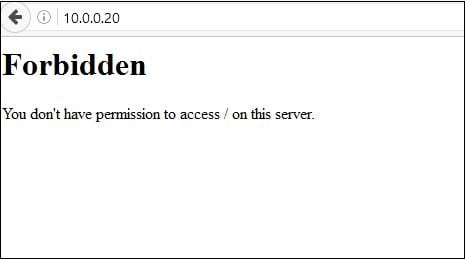
Что значит сообщение «You don’t have permission to access / on this server»
В переводе с английского языка данное сообщение звучит как «Вы не имеете разрешения для доступа на данный сервер» и обычно означает ситуацию, когда данный Вебмастер (пользователь) не имеет прав для просмотра данной страницы.
Причины, по которым это происходит, различны для вебмастера и обычного пользователя. В частности, для вебмастера они могут быть следующими:
При попытке открыть страницу сайта в браузере у вас также могут появляться ошибки err_ssl_version_or_cipher_mismatch и ssl_error_rx_record_too_long.
Для стандартного пользователя причины ошибки также могут быть следующими:
Как исправить ошибку Forbidden вебмастеру
Методы исправления ошибки Forbidden You don’t have permission to access / on this server зависят от тех инструментов, которыми вы пользуетесь при создании и редактировании сайтов (например, это «WAMP» — Windows, Apache, MySQL и PHP).
Действие 1. Стоит выполнить следующее:
Действие 2. Если после выполнения данной операции проблема пропала, тогда причина была в повреждённом (некорректном) файле .htaccess. Сгенерировать новую версию данного файла можно перейдя в админке, в «Настройки» — «Постоянные ссылки», и нажав на кнопку «Сохранить изменения» (Save changes) внизу.
Как избавиться от ошибки Forbidden пользователю сайта
Если вы обычный пользователь, и встретились с указанной проблемой, то рекомендую выполнить следующее:
Заключение
Сутью проблемы «Forbidden You don’t have permission to access / on this server» является отсутствие разрешения на доступ к конкретной странице (файлу) у вебмастера (пользователя). Для её решения необходимо определиться с конкретной причиной указанной дисфункции, и затем и использовать одно из соответствующих решений, позволяющих восстановить доступ к нужным сетевым файлам.
🛠️ Исправляем ошибку “Forbidden – You don’t have permission to access / on this server”
Веб-сервер управляет огромным рынком, особенно на платформах веб-хостинга.
Как бы то ни было, вы можете получить ошибку «Forbidden – You don’t have permission to access / on this server» в вашем браузере после настройки вашего веб-сайта.
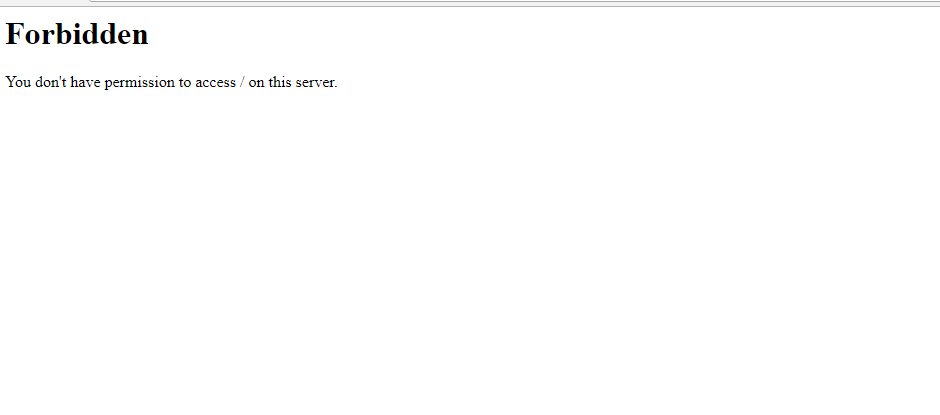
Так что вызывает такие ошибки?
‘403 ошибка‘ возникает по следующим основным причинам:
1. Неправильные права доступа к файлам / каталогам
2. Неправильная настройка файлов конфигурации Apache
Эта ошибка также может быть связана с неправильной настройкой одного из файлов конфигурации Apache.
Это может быть неверный параметр, который был включен по ошибке, или отсутствующие директивы в файле конфигурации.
Фиксим ‘403 Forbidden Error’
Если вы столкнулись с этой ошибкой, вот несколько шагов, которые вы можете предпринять, чтобы исправить это.
1. Настройте права доступа к файлам и владение каталогом webroot
Поэтому, во-первых, убедитесь, что права доступа к файлам рекурсивно назначены каталогу webroot, как показано далее.
Каталог webroot всегда должен иметь разрешения EXECUTE, а файл index.html должен иметь разрешения READ.
Кроме того, настройте владельца каталога, как показано далее:
Где user является обычным вошедшим в систему пользователем, а группа – www-data или apache.
Наконец, перезапустите веб-сервер Apache, чтобы изменения вступили в силу.
2. Настройте директивы в главном конфигурационном файле Apache
Сохраните и выйдите, а затем перезапустите Apache.
Если вы используете Apache в системах RHEL / CentOS, убедитесь, что вы ослабили доступ к каталогу /var/www в главном файле конфигурации Apache /etc/httpd/conf/httpd.conf.
Если статья написана для обычных юзеров, то скажу Вам как обычный юзер, вот это связать между собой не реально
“Каталог webroot всегда должен иметь разрешения EXECUTE, а файл index.html должен иметь разрешения READ.
Для тех кто пишет коды самостоятельно подобные статьи в принципе не нужны, а те, кто используют для кодов сторонние программы, в таких статьях в принципе ничего понять не могут, кроме того, что нужно давать какие то доступы.

В каталоге могут быть CGI и прочее, что может потребовать права на запуск
А мне помогло, дал права как в примере и завелся сайт и базы данных подтянулись, спасибо.
Как исправить ошибку 403 Forbidden
Разбираемся, в каких ситуациях возникает ошибка 403 Forbidden и что делать, чтобы её исправить, когда вы владелец сайта и когда посетитель.
Что внутри
Что такое ошибка 403 Forbidden
Ошибка 403 Forbidden — это код состояния HTTP, один из стандартных ответов сервера на запрос браузера. Примеры других кодов: 404 Not Found, 500 Internal Server Error или 504 Gateway Timeout.
Сервер отправляет один из таких кодов каждый раз, когда вы вводите в браузере адрес сайта или переходите по ссылке. Код есть, даже когда никакой ошибки нет и страница нормально загрузилась.
Конкретно код HTTP — 403 Forbidden — означает, что у посетителя недостаточно прав для просмотра контента.
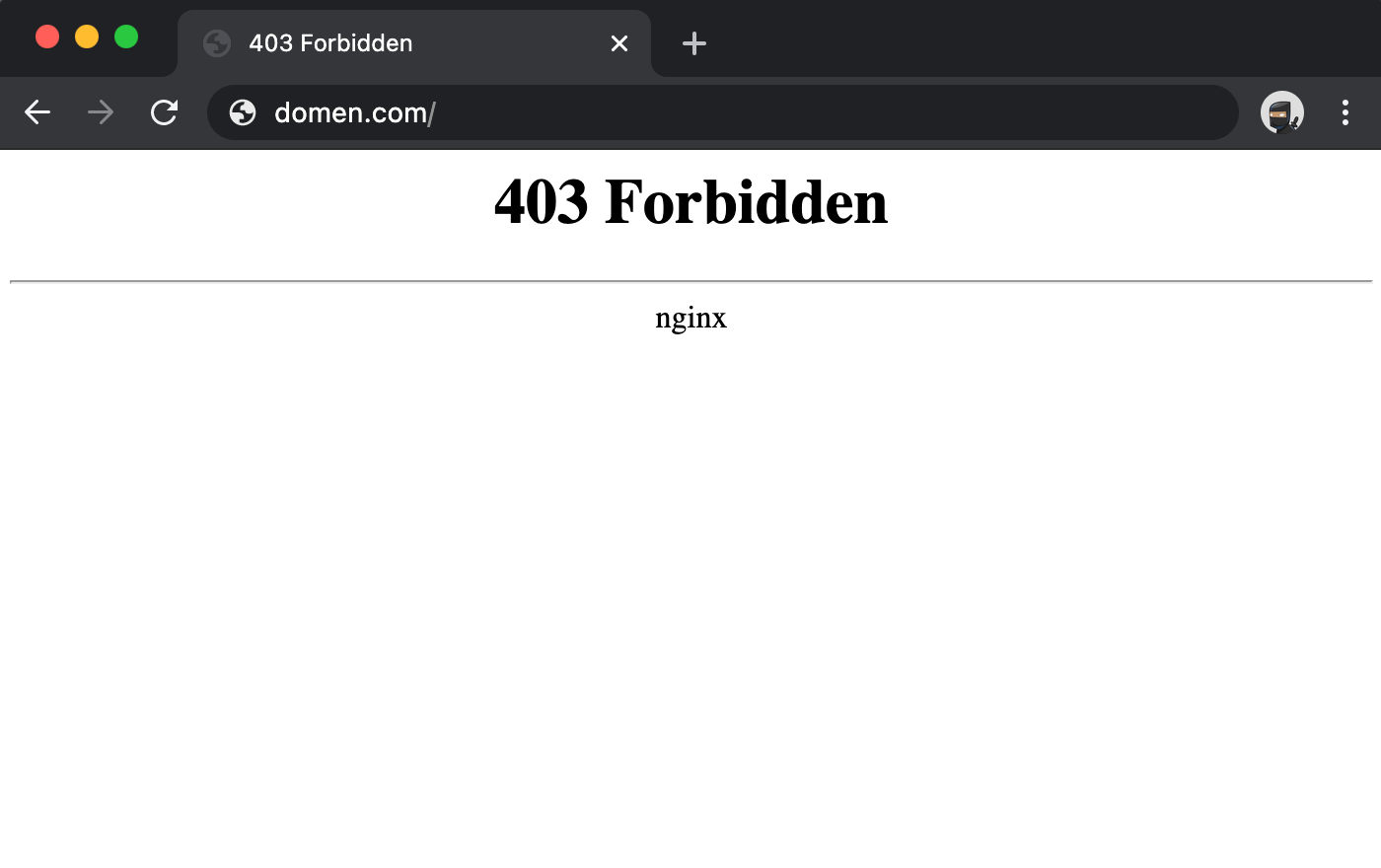 Стандартная страница с кодом ошибки 403 для сайтов, которые работают на Nginx
Как может выглядеть ошибка 403 Forbidden
Дизайн и текст стандартной страницы с ошибкой будет отличаться в зависимости от веб-сервера или фреймворка, на котором работает сайт. Также стандартную страницу с ошибкой можно оформить в общем дизайне сайта и написать на ней любой текст, не обязательно «403», «Forbidden», «403 Forbidden» или «Ошибка 403».
Вот текстовые варианты этой ошибки, которые вы можете встретить на разных сайтах:
Почему возникает ошибка 403 Forbidden
Как мы уже выяснили, 403 ошибка означает, что доступ к контенту запрещён. Это часто случается по таким причинам:
Как исправить ошибку 403 Forbidden
Возможно, так и задумано, чтобы вы видели 403 ошибку. Допустим, администратор сайта осознанно ограничил к нему доступ. В этом случае можно попытаться зайти на сайт через VPN или прокси, но это поможет, только если доступ заблокирован конкретно для вашего IP-адреса.
Часто бывает наоборот — доступ закрывают для всех IP-адресов и разрешают только с определённых, например, с офисного VPN или домашнего выделенного IP. Это простой и рабочий способ защитить панель управления сайтом от взлома.
Если вы точно уверены, что ошибки быть не должно, значит скорее всего что-то сломалось на хостинге, где хранится сайт. Понадобится доступ к нему, чтобы решить проблему. Вот что на нём можно будет проверить.
1. Проверьте права доступа к папкам и файлам
У каждой папки и файла на хостинге есть права — параметр, который определяет, кто и что может с ними делать. Их всего три:
Обладать правами могут три категории пользователей:
Права обозначаются в виде трёхзначного числа, каждая цифра в котором означает права определённой категории пользователей. Вот стандартные права, с которыми всё должно работать:
Исключение — файл wp-config.php на сайтах на WordPress. Его права должны быть либо 440, либо 400.
Чтобы подробнее изучить, как работают права, читайте нашу статью: Права доступа к папкам и файлам на хостинге
2. Проверьте владельца папок
Ещё одна популярная причина возникновения 403 ошибки — неправильный владелец файлов или папок. Права на хостинге могут быть правильными, но файлом или папкой может владеть другой пользователь, в группу доверенных пользователей которого не входит веб-сервер. Из-за этого на веб-сервер будут распространяться права остальных пользователей, а их может быть недостаточно.
С такой проблемой могут столкнуться пользователи VPS, на виртуальном хостинге она не возникает. Решением будет — назначить владельцем файлов и папок веб-сервер. Для этого нужно подключиться к серверу по SSH в командной строке и использовать такую команду:
В качестве пользователя и группы нужно указать имя пользователя, под которым веб-сервер выполняет процессы. Это может быть apache или httpd. Зависит от дистрибутива.
.htaccess — это файл с командами для веб-сервера Apache, которые он должен выполнять каждый раз при обработке запроса ко всем или каким-то отдельным страницам сайта.
С его помощью можно настроить редирект, изменить лимиты веб-сервера и даже запретить доступ к определённым страницам сайта на основе разных параметров.
4. Проверьте индексный файл в корневой папке сайта
Индексный файл есть у каждой страницы. Он загружается, каждый раз когда кто-то заходит на страницу в браузере. Его имя прописывается в конфигурационном файле веб-сервера.
Если в папке со страницей, на которую пытаются зайти, не будет индексного файла с указанным в настройках именем, веб-сервер попытается отобразить содержимое папки, где находятся файлы этой страницы. Это часто запрещено в настройках веб-сервера по умолчанию, поэтому в таких ситуациях ошибка 403 — это норма.
Проверьте, чтобы в конфигурационном файле веб-сервера было указано правильное название индексного файла. Допустим, у вас там только index.html, а на самом деле файл называется index.php. Тогда просто добавьте нужное расширение в директиву.
На веб-сервере Apache конфигурационные файлы, в которых обычно прописывают виртуальные хосты, хранятся в таких местах:
У веб-сервера Nginx конфигурационные файлы, в которых обычно прописывают виртуальные хосты, хранятся в таких местах:
Конфигурационные файлы могут храниться и в других папках, если вы управляете сервером при помощи какой-то панели управления. Например, для Webuzo это /usr/local/apps/apache, а для Plesk — /home/user/conf/.
5. Проверьте настройки ModSecurity
ModSecurity — это файрвол, который защищает ваш сайт от внешних угроз. Принцип его работы заключается в том, что он блокирует запросы с кодом HTTP 403 Forbidden, если считает их вредоносными.
Бывает, файрвол срабатывает, когда не должен. Например, посетитель делает на сайте что-то безобидное, — например, заполняет форму, — нажимает «Отправить», но ModSecurity распознаёт это как SQL-инъекцию, блокирует действие и показывает 403 ошибку.
Решением проблемы будет отключить правило, но это получится сделать только на VPS или выделенном сервере. На виртуальном хостинге файрвол настраивает провайдер и у обычных пользователей к нему нет доступа. В этом случае напишите в поддержку провайдера и попросите отключить конкретное правило для вашего сайта.
Узнать, что дело именно в файрволе можно по логам. На VPS или выделенном сервере их можно найти по умолчанию по таким путям:
На виртуальном хостинге эти логи будут недоступны. В этом случае свяжитесь с провайдером хостинга, объясните им ситуацию и попросите проверить логи.
6. Отключите плагины
Если предыдущие советы не помогли и у вас сайт на CMS, попробуйте проверить плагины. В разных CMS они могут называться модули, дополнения или расширения. Любой плагин это чей-то код, который вы добавляете себе на сайт. В коде может быть баг, который вызовет ошибку. Или несколько плагинов могут конфликтовать между собой.
Простой способ проверить, вызывает ли 403 ошибку плагин — временно отключить все плагины на сайте. Это можно сделать в менеджере файлов в панели управления хостингом.
В cPanel для этого найдите на главной странице панели блок «Файлы» и перейдите в раздел «Менеджер файлов».
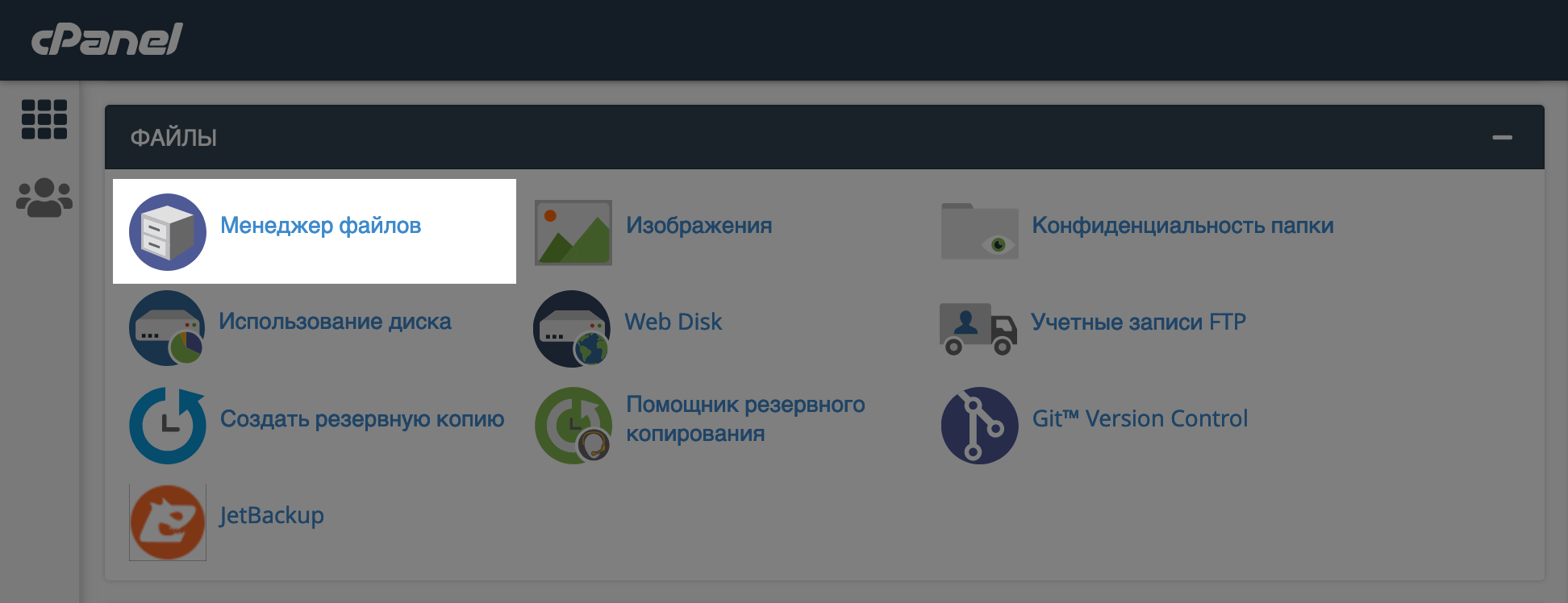
Дальше найдите корневую папку сайта, перейдите в папку wp-content и переименуйте папку plugins, например, в plugins-old. Это отключит все плагины.
Обычно для основного домена корневая папка называется public_html, а для дополнительного — так же, как и сам домен.
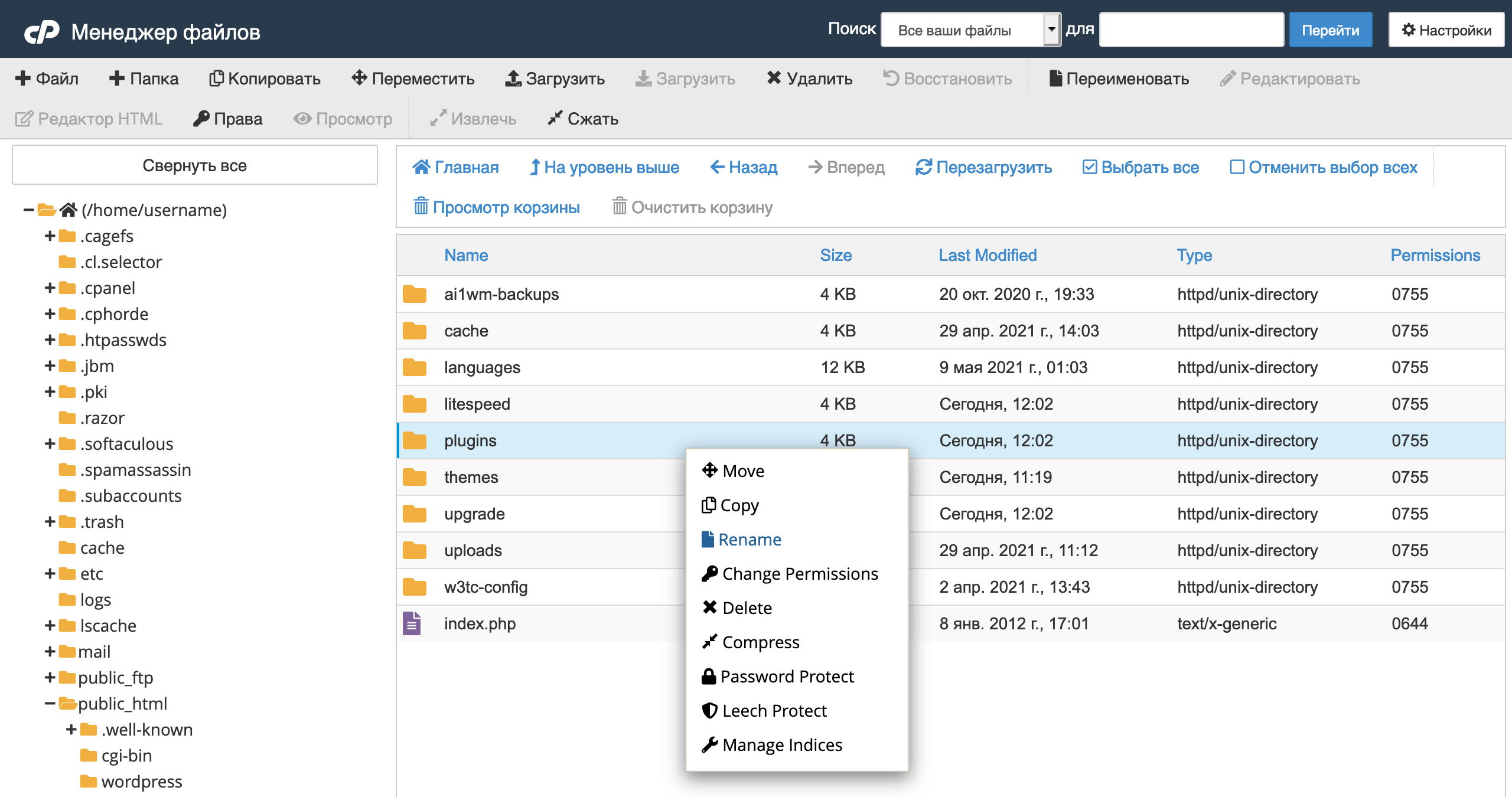
Если после этого 403 ошибка исчезла, переименуйте папку plugins обратно, зайдите в неё и по очереди переименовывайте папку с каждым плагином, пока не найдёте тот, который вызывает ошибку.
7. Почистите cookies
Ошибка 403 указывает на проблему с правами доступа к контенту, а некоторые cookies как раз используются для повторной авторизации на сайте. Например, благодаря cookies, браузеры запоминают, что мы уже вошли в аккаунт на некоторых сайтах.
Возможно, 403 ошибка возникает, потому что на сервере что-то поменялось и он больше не принимает старые cookies. Как вариант попробуйте зайти на сайт в другом браузере. Если получилось, значит дело точно в браузере.
Как очистить куки в популярных браузерах:
8. Почистите кэш
Возможно, какой-то из предыдущих советов помог, но вы не видите изменений, потому что страница с ошибкой попала в кэш. Как правило такие страницы не кэшируются, но на разных сайтах настройки разные, поэтому на всякий случай лучше очистить кэш.
Как очистить кэш в популярных браузерах:
Что дальше
Если ни одно из решений в статье не помогло, опишите вашу ситуацию в комментариях — постараемся помочь. А если вы разместили свой сайт у нас на хостинге, напишите тикет в службу поддержки, чтобы наши специалисты взглянули в настройки и подсказали, в чём дело.
Что такое ошибка 403 и как ее исправить?

Добрый день уважаемые читатели блога QWnet.ru! Сегодня мы с вами поговорим о том, что такое ошибка 403 и как ее исправить!
В статье с вами рассмотрим причины возникновения 403 ошибки при открытии сайта. Поскольку в русском сегменте интернета большое количество сайтов работает под управлением WordPress движка, то мы с вами рассмотрим 403 ошибку под управлением данной CMS, и как ее можно исправить.
На других, менее популярных CMS действия по устранению 403 будут очень похожими.
Появление 403 ошибки может быть связана с несколькими причинами. Бывает так, что ваш сайт работал, и вдруг появилась 403 ошибка только потому, что хостинг провайдер, на котором у вас находится сайт сделал обновление своей системы.
В данной статье я расскажу основные причины появления данной ошибки на сайте, а также рассмотрим варианты решения данной проблемы.
Необходимые доступы
Чтобы решить возникшую проблему, необходим будет доступ к панели управления хостингом.
Что такое ошибка доступа 403?
Перед тем как начать проводить комплекс мер по устранению 403 ошибки, давайте рассмотрим, что это за ошибка и что данная ошибка на самом деле означает.
Вот самый распространенный пример о ошибке, с которым думаю сталкивались все веб-мастера:
Forbidden: You don’t have permission to access [directory] on this server
HTTP Error 403 – Forbidden
403 forbidden request forbidden by administrative rules
Access Denied You don’t have permission to access
Давайте разберёмся, следствие чего появляется данная ошибка.
Причины возникновения ошибки доступа 403
Ошибка 403 означает отсутствие прав доступа, то есть 403 ошибка говорит вам о том, что у вас недостаточно прав к тому ресурсу, куда вы хотите зайти.
Если говорить про сайт, то вы вводите URL-сайта, и в итоге видите 403 ошибку, которая говорит вам о том, что у вас нет прав доступа к сайту.
Ошибка может появиться в следствие:
Давайте рассмотрим каждую ситуацию более подробно, как её можно исправить.
Исправление ошибки доступа 403
Давайте теперь, когда мы знаем основные факторы из-за чего происходит данная 403 ошибка, разберёмся как от нее избавиться на сайте. Все действия, которые я опишу ниже по тексту будут относиться к исправлению ошибки 403 на WordPress сайте. Почему WordPress? Дело в том, что данный движок является на мой взгляд одним из самых популярных в русском сегменте интернета.
Также подробно рассмотрим полный процесс обнаружения ошибки 403 доступ запрещен, а также разберём как его исправить по шагово.
И как только разобрался что к чему, всё встало на свои места. Поэтому, всем кто читает данную статью я сразу этот нюанс описываю, чтобы начинающим было проще во всех тонкостях разобраться.

Откройте «Диспетчер файлов» в панели управления хостингом

Если выше проведенные пункты не устранят 403 ошибку, необходимо в таком случае перейти в следующему шагу.]
Шаг 2 — Работа с правами доступа
Может быть такая ситуация по которой 403 ошибка может возникать при не правильных выставлениях прав доступа на папки и файлы движка WordPress. Когда на хостинге создаются файлы и папки, им присваиваются определенные права доступа.
Не всегда права доступа проставлены правильно, и как следствие этого, сайт может работать с ошибками, или просто не открываться. Поэтому, права доступа необходимо бывает, изменить вручную на файлы и папки.
Изменить права доступа можно как через диспетчера файлов в аккаунте хостинга, так и через FTP-клиент. Один из популярных и бесплатных FTP программ является FileZilla.
Вы можете использовать именно этот FTP-клиент FileZilla, чтобы изменить права доступа к файлам и папкам.
Для этого необходимо сделать следующее:
Как правило, корневая папка сайта называется «public_html». На данную папку нужно будет кликнуть правой клавишей мышки и выбрать пункт «Права доступа к файлам».

3. Далее, необходимо поставить галочки как показано на скриншоте, чтобы у вас были права 755, и после чего вы смело нажимаете на кнопку «OK».;

4.После того, как вы поменяете права и нажмете кнопку OK, FTP-клиент FileZilla изменит права на все папки, которые находятся в папке public_html.
5.Всё тоже самое проделайте, начиная с пункта 2 в FTP-клиенте FileZilla, только уже не с папками, а с файлами, коорые нахотяся в папке public_html. На файлы нужно поставить права доступа 644 и выбрать применение «только для файлов».
6. После вышеописанных телодвижений, зайдите на сайт и посмотрите, ушла ли вами решаемая проблема. Если по-прежнему ничего не поменялось, то тогда необходимо перейти к следующему шагу.
Шаг 3 — Отключение плагинов WordPress
Есть большая вероятность, что появление 403 ошибки может быть вызвана не совместимой работой установленного плагина на WordPress.
Чтобы выяснить из-за плагинов появляется 403 ошибка на сайте, постепенно отключим установленные плагины на Вордпрессе. Лучше конечно сразу все плагины отключить и посмотреть результат, чем отключать их поочерёдно. За счет отключения плагинов можно обнаружить и решить проблему с 403 ошибкой.
Необходимые действия, которые нужно сделать:
Далее перейдите в папку Plugins и переименуйте данную папку, например, в «Plugins-1». Таким образом, все установленные плагины в папке Plugins перестанут работать. Если проблема не в плагинах в итоге будет, то вам необходимо будет просто обратно переименовать папку Plugins-1 обратно в Plugins.
Как только переименуете папку Plugins, вы таким образом отключите все установленные на движок плагины. Далее, вам необходимо будет снова зайти на сайт. Если проблема с 403 ошибкой ушла, то я вас поздравляю!
Таким образом, вы сможете понять, что какой-то из установленных плагинов у вас на сайте работает не корректно, и вы сможете все плагины включить обратно и начать их отключать поочередно, чтобы точно понять, какой из них работает не корректно.
Вы можете или плагин удалить, или попробовать его обновить до актуальной версии. Если так получилось, что ни один способ из выше перечисленных вам не смог помочь, то самое время обратиться к вашему хостинг провайдеру.
Заключение
Следуя вышеописанным рекомендациям, вы сможете избавиться от ошибки 403 forbidden на своём сайте.
Как исправить ошибку Forbidden – You don’t have permission to access / on this server?
Полное сообщение об ошибке выглядит так: «Forbidden – You don’t have permission to access / on this server». Сопровождается кодом 403 и является одним из самых распространенных. Появляется при запросе браузером сервера, который в силу каких-то проблем с доступом не может быть запрошен. Система проверяет права пользователя и считает их недостаточными. Он может появляться на любом сайте как вследствие неправильных настроек веб-ресурса, так и по причине ограничения доступа к некоторым разделам. Мы рассмотрим основные причины ошибки и способы их исправления далее.
Разновидности ошибки с кодом 403
Вместе с кодом 403 могут появляться дополнительные сообщения, уточняющие природу проблемы. Однако практически во всех случаях смысл прост – доступ заблокирован или ваших прав недостаточно для просмотра страницы. Конкретные сообщения отличаются в зависимости от CMS, которую использует данный сайт.
Частые коды ошибок, связанные с 403 и You don’t have permission to access:
По большому счету все это разновидности одной и той же ошибки, а значит – исправляются они аналогичным образом.
Причины 403 Error
Основная причина ошибки 403 уже указана в сообщении к сбою – у вас нет прав доступа к серверу. Возникает другой вопрос: «Почему так получилось»? Скорее всего где-то установлена соответствующая настройка, блокирующая доступ.
Основные причины ошибки 403:
Решения ошибки You don’t have permission to access
Если вы обычный пользователь сайта и у вас появляется сообщение «You don’t have permission to access», нужно проверить, к какой странице вы пытаетесь достучаться. Часто бывает, что администратор указывает неправильную ссылки и сбрасывает путь, ведущий к админ-панели. Он действительно увидит контент по ней, но остальные пользователи – нет. Возможно, нужна просто другая ссылка.
Еще один вариант развития ситуации – страница доступна только зарегистрированным пользователям. Если это форум, социальная сеть и т. п., попробуйте войти в свой аккаунт и снова открыть ссылку. Дополнительно можно попробовать почистить куки и кеш. Пожалуй, это все, что может сделать обычный пользователь.
Все остальные исправления ориентированы на владельцев или администраторов серверов, которые не могут открыть какие-то страницы своего сайта.

2) Установить права доступа
Еще один вариант, если ваш хостинг поддерживает подобное решение, – перейти в права доступа к папке и выставить подходящие. В параметрах есть несколько вариантов: владелец, группа и мир. Можно выставить только для группы «Администраторы» или открыть доступ для всех.
Нужно открыть «Атрибуты файла» и в строку числовое значение вставить цифры:
3) Изменить владельца папки
Очень часто случайным образом получается, что владелец файла или каталога установлен неправильно. Если доступ разрешен только владельцу, такие директории будут недоступны. Самый простой способ исправления проблемы – добавление доверенных пользователей, в том числе веб-сервер. Плюс можно изменить владельца данных, но потребуется SSH-подключение и ввод команды chown пользователь:группа /путь/к/файлу.
4) Настроить систему защиты
Фаерволл сервера может распознавать обычное действие в качестве опасного для сервера. В этом случае ModSecurity блокирует доступ, перебрасывая на страницу с ошибкой 403. Если подобное поведение неправильное, нужно всего лишь перейти в логи, посмотреть причину проблемы и подкорректировать параметры фаерволла.
5) Выключить плагины
Когда все базовые процедуры настройки доступа завершены, но улучшение не наступило, следует отключить все аддоны. Иногда они неправильно работают в паре с другими. Стоит лишь временно выключить плагины и посмотреть, как изменится работа сервера. Для этого в «Менеджере файлов» cPanel или другой утилите найти папку plugins и добавить к ней –old.
Перечисленные 5 способов должны исправить все виды ошибок 403, в том числе с сообщением Forbidden – You don’t have permission to access / on this server. Такую уверенность нам дает опыт и логика, ведь мы проверили все права доступа и подкорректировали их в соответствии с задачами.