account not in this store что делать ipad
Ошибка «Этот Apple ID еще не использовался в iTunes Store» — что делать?
Всем привет! Недавно ко мне принесли iPhone и попросили научить устанавливать на него какие-либо программы или игры. Ничего, казалось бы, сложного! Естественно, я рассказал что все эти манипуляции происходят через магазин приложений App Store и для этого необходима учетная запись Apple ID. Мне ответили, что им уже создали идентификатор, и мы попробовали вместе загрузить бесплатное приложение.
И каково же было мое удивление, когда во время попытки его скачать (через Wi-Fi или сотовую сеть — без разницы), устройство выдало нам вот такое странное сообщение: «Этот Apple ID еще не использовался в iTunes Store» с двумя вариантами ответа — «просмотреть» и «отменить». Ну а программа, конечно же, даже и не думала начинать скачиваться.
Скажу честно, я, несмотря на свой немалый опыт общения с iOS-устройствами, подобное сообщение увидел впервые и немного растерялся.
Однако, потом выяснилось, что проблема не такая уж и большая — мы быстренько все исправили. Как? Сейчас все расскажу. Приступим!
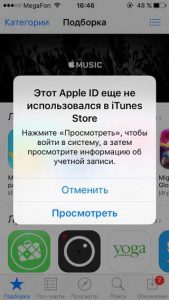
Итак, для начала определимся почему возникает ошибка «Этот Apple ID еще не использовался в iTunes Store. Нажмите просмотреть, чтобы войти в систему, а затем просмотрите информацию об учетной записи». Она может появляться в двух случаях:
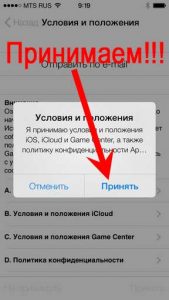
В первом случае, проблема и ее решение заключается в том, что с момента последней активности (загрузки чего-либо) выходило несколько новых лицензионных соглашений и для того, чтобы продолжить использовать Apple ID достаточно просто их прочитать и принять.
Причем сделать это можно сразу после появления надписи «Этот Apple ID еще не…». Через несколько секунд после ее показа, «всплывает» требуемое соглашение.
Во втором случае все немного тяжелее. Ведь подразумевается, что Вы ни разу не использовали свою учетную запись для активности в любом из магазинов Apple — App Store, iTunes Store и т.д. И теперь компания хочет чтобы Вы подтвердили все данные, а также свою платежеспособность.
Хотя, по большей части её интересует всего лишь то, чтобы Вы указали как будете оплачивать загрузку платного контента.
Для этого, после появления «Этот Apple ID еще не использовался в iTunes Store»:
А как же быть тем, кто не хочет ничего указывать и желает загружать исключительно бесплатный контент из магазина? Проще говоря — где пункт «НЕТ» в способах оплаты!?
А вот здесь сюрприз — для таких, давно созданных и не используемых ранее учеток Apple ID, пункта «без оплаты» не существует.
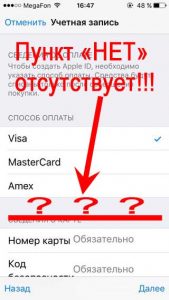
Грустно, но ничего не поделаешь — такова политика компании Apple.
Итак, подводим итог и резюмируем:
Проблема с входном в App Store

20 лет на сайте
пользователь #1268
До недавних пор все было ок. ID зареген на адрес в USA.
сейчас выдает This Apple ID is only valid for purchases in the U.S. iTunes Store.You will be switched to that Store. Try your purchase again.
далее. You are signed with an Apple ID that is not valid for use in the Belarusian Store. You may only purchase music from the US Store with this Apple ID (хотя музыку скачивать я и не пробывал..) Не подскажите, в чем проблема и как ее решить.
14 лет на сайте
пользователь #85762
 адрес на США) а покупаете зачем-то в Белоруском() флажок на США смените внизу справа
20 лет на сайте
пользователь #1268
адрес на США) а покупаете зачем-то в Белоруском() флажок на США смените внизу справа
17 лет на сайте
пользователь #18283
Тоже было, похоже так вынуждают пароль сменить.
Нажми на восстановить пароль, на емайл придет ссылка. А потом уже поменяй в аккаунте на новый. Притом требуют цифры, буквы и как минимум одну букву заглавную
14 лет на сайте
пользователь #82971
я так понимаю ID зареген на usa и вы раньше тарились в амер сторе, для того чтобы тариццо в беларашке- создавайте еще один аккаунт
12 лет на сайте
пользователь #159470
я так понимаю ID зареген на usa и вы раньше тарились в амер сторе, для того чтобы тариццо в беларашке- создавайте еще один аккаунт
Прежде чем советовать всякую хе.. кхм ересь ответьте на несколько вопросов:
1.Как перенести приобретенные ранее программы между аккаунтами?
2. Как вы представляете себе привязку iУстройства к двум аккаунтам?
4 Simple Ways to Fix Account Not in this Store Apple Error on iPhone?

Many iPhone and iPad users reported pop message which says “Account Not in This Store”. The notification message says:
Account Not In This Store. Your account is not valid for use in the … Store. You must switch to … Store before purchasing.
Users reported this message particularly when they try to download, install, or update apps. They get the pop-up message which tells account not in this store Apple. Your account is not valid for use in the UK store. You must switch to the US store before purchasing it. This prevents users from buying, downloading, installing, or updating apps.
In this article we will discuss How to Fix this problem and also discuss how to prevent it.
Quick Tips
Change Your Country or region Settings
If you recently moved to some other country or region, you might need to update your Apple ID region or country. You can easily update the country on your iPhone, Mac, or even through the Web Browser by following these steps.
Update Settings in iPhone
Update Settings in iTunes on Mac
Remember: you may need to enter your valid payment method. You may not able to select none option. And when you change your billing address, it will update your country or region for all of the Apple services with which you use the same Apple ID.
Update Settings in Web Browser
Check Any Restrictions
You need to check if there is any restrictions associated with your iTunes account on your iPhone. For this follow these steps.
Sign Out and In of Apple ID to Fix Account Not in this Store Error
Try to Sign Out and In of Apple ID on your iPhone or iPad to fix account not in this store error. Sometimes there is an internal error and you may need to Sign Out and In. For this follow these steps below:
What to do before you change your country or region
Also some other possible solutions
Try contacting Apple Care
At the end of every article, I recommend my users to contact Apple Care.
Если вам не удается подключиться к App Store, iTunes Store или другим сервисам Apple
Узнайте, что делать, если на экране вашего устройства появилось сообщение «Не удается подключиться». Эти действия также могут помочь, если приложение ничего не загружает или прекращает работу во время загрузки контента.
Попробуйте совершить следующие действия, если вам не удается подключиться ни к одному из этих приложений или служб:
Проверьте страницу состояния системы
Проверьте страницу состояния системы Apple, чтобы узнать о возможных перебоях в работе сервисов в вашей стране или регионе.
Убедитесь, что устройство подключено к Интернету
Для этого попробуйте подключиться к любому веб-сайту с помощью любого интернет-браузера. Если ничего не загрузится, воспользуйтесь другим устройством в той же сети, чтобы проверить, сможет ли оно подключиться к какому-нибудь веб-сайту. Если доступ к Интернету отсутствует и на других устройствах, выключите и снова включите маршрутизатор Wi-Fi, чтобы сбросить его. Если подключиться к сети Wi-Fi по-прежнему не удается, обратитесь за помощью к своему интернет-провайдеру. Если к Интернету не подключилось только первое устройство, получите помощь с подключением к сети Wi-Fi на вашем устройстве iPhone, iPad или iPod touch, Apple Watch, Apple TV или на компьютере Mac.
Если вы используете сотовую сеть для подключения к Интернету на устройстве iPhone или iPad, убедитесь, что у вас включена передача данных для используемого вами приложения. Для этого откройте приложение «Настройки», нажмите «Сотовые данные» и затем включите передачу данных по сотовой сети.
Обновление программного обеспечения
Обновите iOS или iPadOS, macOS, tvOS, watchOS или программное обеспечение для вашего устройства стороннего производителя до последней версии. После чего попробуйте подключиться снова.
Проверьте дату и время
Убедитесь, что дата и время, установленные на вашем устройстве, соответствуют вашему часовому поясу.
На устройстве iPhone, iPad или iPod touch: откройте приложение «Настройки». Перейдите в раздел «Основные» и затем выберите пункт «Дата и время». Получите помощь с настройкой даты и времени.
На компьютере Mac: перейдите в раздел «Системные настройки», затем выберите пункт «Дата и время».
На устройстве Apple TV: перейдите в раздел «Настройки» > «Основные» > «Дата и время».
Если дата и время отображаются неверно, обновите их или включите параметр для автоматического определения даты и времени.
Если подключиться все же не удается
Если вы испробовали все перечисленные выше действия, а подключиться по-прежнему не удается, обратитесь в службу поддержки Apple.
Если на экране появилось другое сообщение о подключении
Совершите перечисленные выше действия, если на экране устройства появилось одно из этих сообщений об ошибке:
Связанные темы
Доступность и функции магазина могут различаться в зависимости от страны или региона. Узнайте больше о функциях, доступных в вашей стране или регионе.
Информация о продуктах, произведенных не компанией Apple, или о независимых веб-сайтах, неподконтрольных и не тестируемых компанией Apple, не носит рекомендательного или одобрительного характера. Компания Apple не несет никакой ответственности за выбор, функциональность и использование веб-сайтов или продукции сторонних производителей. Компания Apple также не несет ответственности за точность или достоверность данных, размещенных на веб-сайтах сторонних производителей. Обратитесь к поставщику за дополнительной информацией.
Account Not in this Store Error on iPhone and iPad? Here is How to Fix

Account not in this store is an error in App store that has always irritated many iPhone and iPad users since the release of iOS 6. Consequently, this error “your account is not valid for use in the XXX store” keep occurring in subsequent iOS releases like iOS 7, 8, 9, 10, and 11. So what is the solution to get rid of this bug? We have listed two solutions to fix Apple ID “Account not in this store” on iPhone and iPad issue.
Why this error occurs on your iPhone or iPad running iOS 6, 7, 8, 9, 10, and 11?
Since the issue is spread across all iOS devices running on different software versions, it requires sincere thought. It is normally seen that many iOS users keep changing their App Store on the devices so that they can use some apps, which are restricted in some geographies. As they frequently switch App Store, the software gets confused sometimes and sends this error to account not in this store.
How to Fix Apple ID Account Not in This Store Issue on iPhone and iPad
Solution #1
Step #1: Launch Settings app on your iOS device.
Step #2: Now tap on iTunes & App Stores.
Step #3: Next, you need to click on your Apple ID.
Step #4: A window will pop up; click on Sign Out.
Step #5: Enter your Apple ID and password, and tap Sign In.
After performing above methods, you should restart your iOS device.
Solution #2: Change App Store Country
If you are not using the App Store of your native country, you should go back to the local App Store. Follow this guide to change App Store Country/Region on your iPhone and iPad. Note that you can change country/region of an App Store from your iOS device as well as your Mac. We have explained both the methods in our tutorial.
Solution #3: Change Apple ID Password
You can reset or change Apple ID Password if above solutions not worked for you. Sometimes changing Apple ID passcode fixes this type of issue. To do so, check jump to this post.
If the problem persists, you should contact Apple Support for the final solution.
Do you have any solution for this problem? Share your feedback with us on Facebook, Twitter and Google Plus.