acronis true image зачем нужен
Обзор Acronis True Image 2021. Это был мой любимый инструмент для резервного копирования
С компанией Acronis я знаком очень давно, и в своё время успел поучаствовать в развитии их продуктов в качестве тестировщика. Их старые версии приложений для резервного копирования мне очень нравились. Потом дизайн интерфейса начал больше целиться в обычного пользователя, вместо опытного. И, несмотря на то, что качество работы оставалось на прежнем уровне, со временем я перестал пользоваться приложениями этой компании.
Сегодня, спустя несколько лет после полного игнора развития продукта, я решил вернуться к когда-то любимому приложению и посмотреть, на что способны разработчики.
Что такое Acronis True Image
Acronis True Image — комплексное решение для резервного копирования разделов жёсткого диска, системы и данных с возможностью полного восстановления ОС на другом железе.
В последних версиях в True Image завезли ещё антивирус и защиту от утечек. А сайт вообще перестал ориентироваться на русскоязычную аудиторию. Несмотря на это, приложение полностью локализовано и доступно для покупки и оплаты российским пользователям.
Интерфейс
Разработчики Acronis True Image в попытках научить самого неопытного пользователя решили пойти до конца. Во время установки приложения открывается специальная страница с вводным обучением по приложению.
А во время работы с самой программой тут и там раскиданы подсказки. А самые непонятные разделы спрятаны за туториалом.
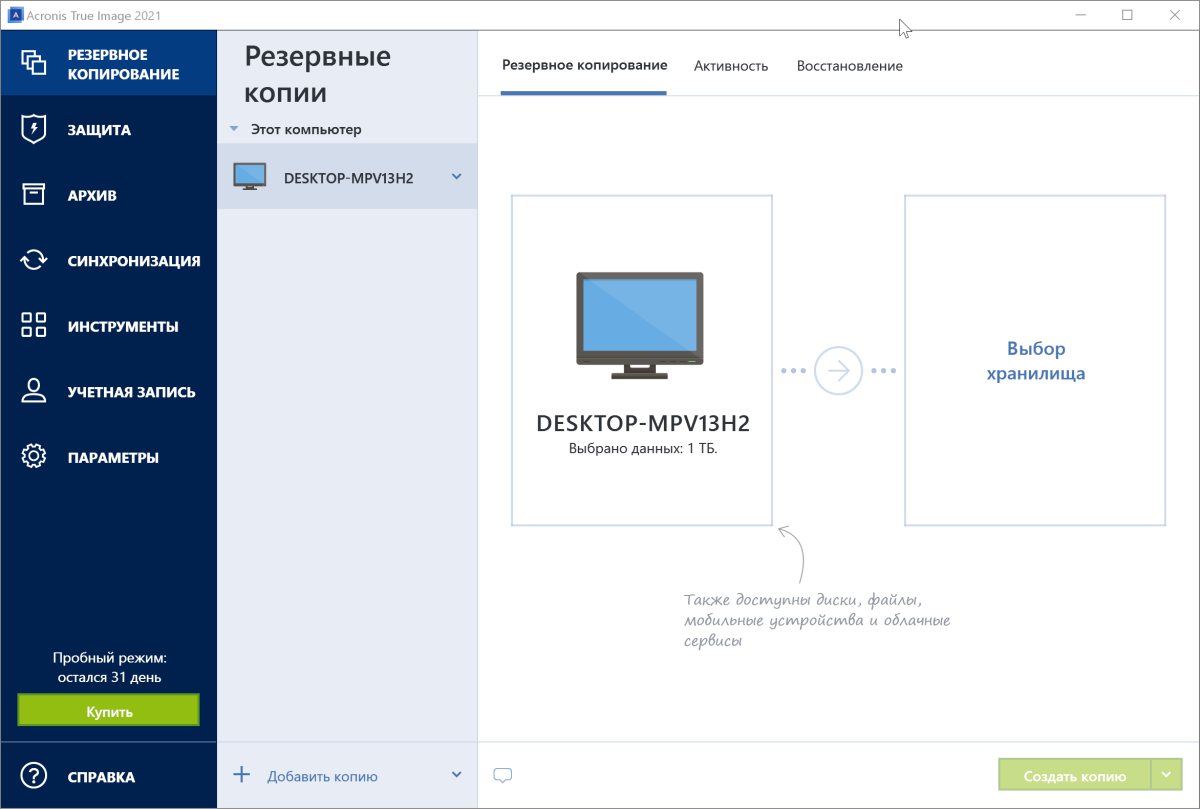
В самом же дизайне так же прослеживается стремление быть понятным простому обывателю. Я не говорю, что это плохо. Действительно, с каждой последующей версией пользоваться Acronis всё проще и проще без чтения файла со справкой. Большие понятные кнопки, коридорные мастера создания бэкапов — красота.
Но в версии 2021 из-за этого могут пострадать опытные пользователи. Потому что через мастер Резервного копирования больше нельзя создать некоторые типы бэкапов. Да и кнопка восстановления системы куда-то подевалась.
Как теперь быть? А все эти кнопки и возможности спрятаны в разделе Инструменты, о котором я расскажу ниже.
Резервное копирование
Здесь есть три раздела: резервное копирование, активность и восстановление.
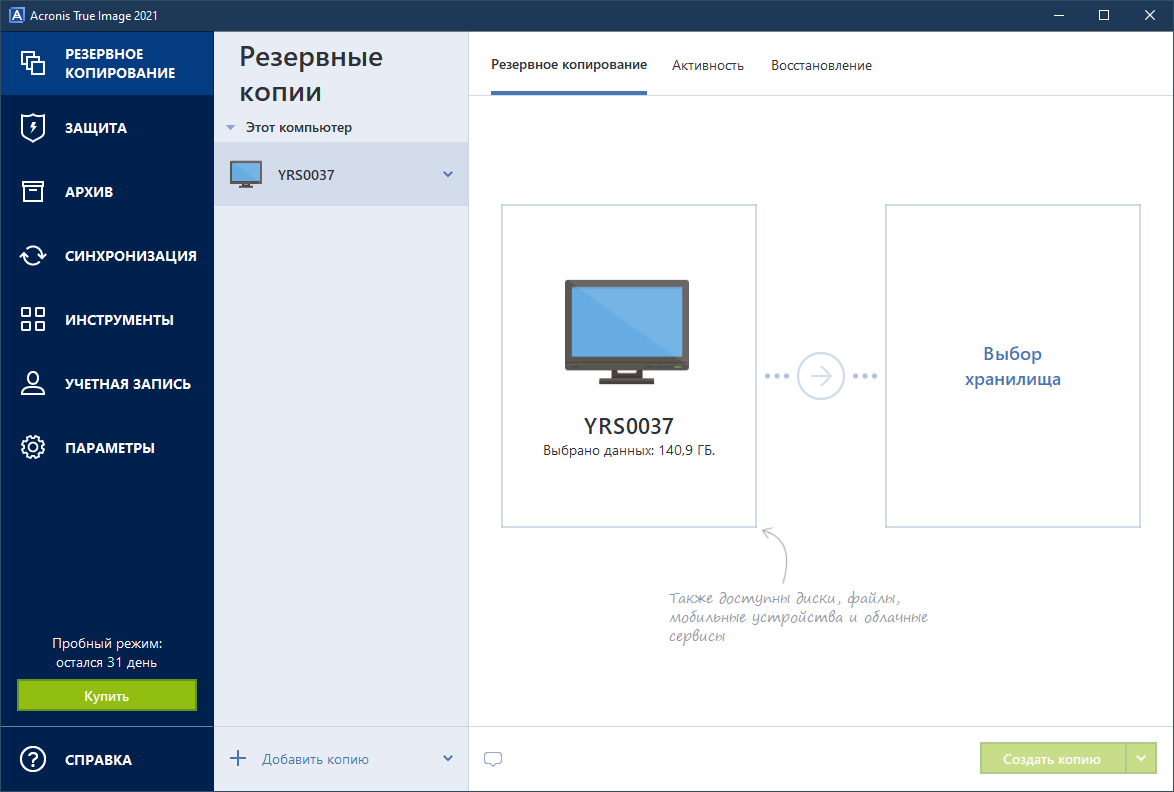
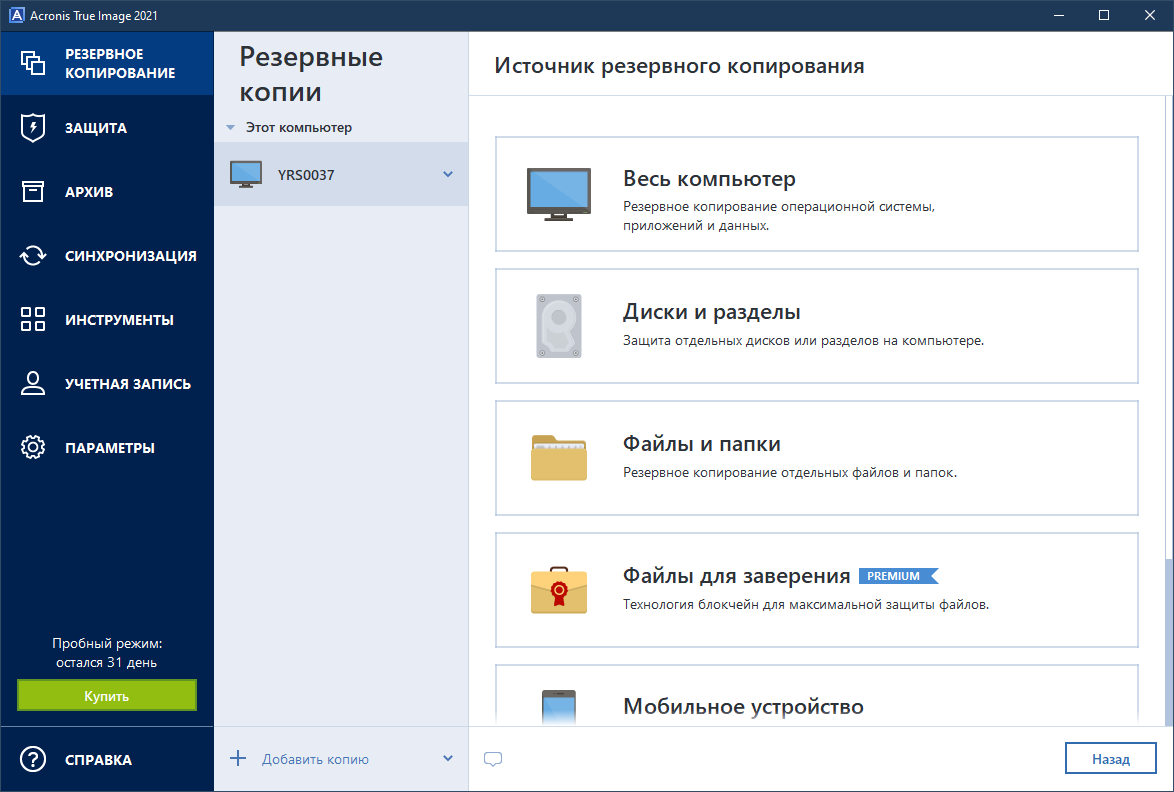
С помощью мастера Резервного копирования можно создать резервную копию всего компьютера, отдельных разделов и дисков, папок, данных с мобильных устройств, инфы из MS Outlook и OneDrive.
И также появились некие Файлы для заверения. Это значит, что бэкап будет создан с применением технологии цепочки блоков Acronis True Image 2021, что гарантирует целостность бэкапа и защиту от внешних изменений. Это удобно для копий юридически важных документов.
При восстановлении из бэкапа с файлом заверения вы точно будете знать, что данные восстановлены именно из вашего исходного файла и его нигде не подменили по дороге.
Остальные типы бэкапов работают привычным образом. Вы выбираете диск, раздел или файл и выбираете место его хранения. Для любого типа бэкапа можно задать расписание со стартом по времени или событию, добавить уведомления о процессе бэкапа на почту, исключить какие-то данные из копирования.
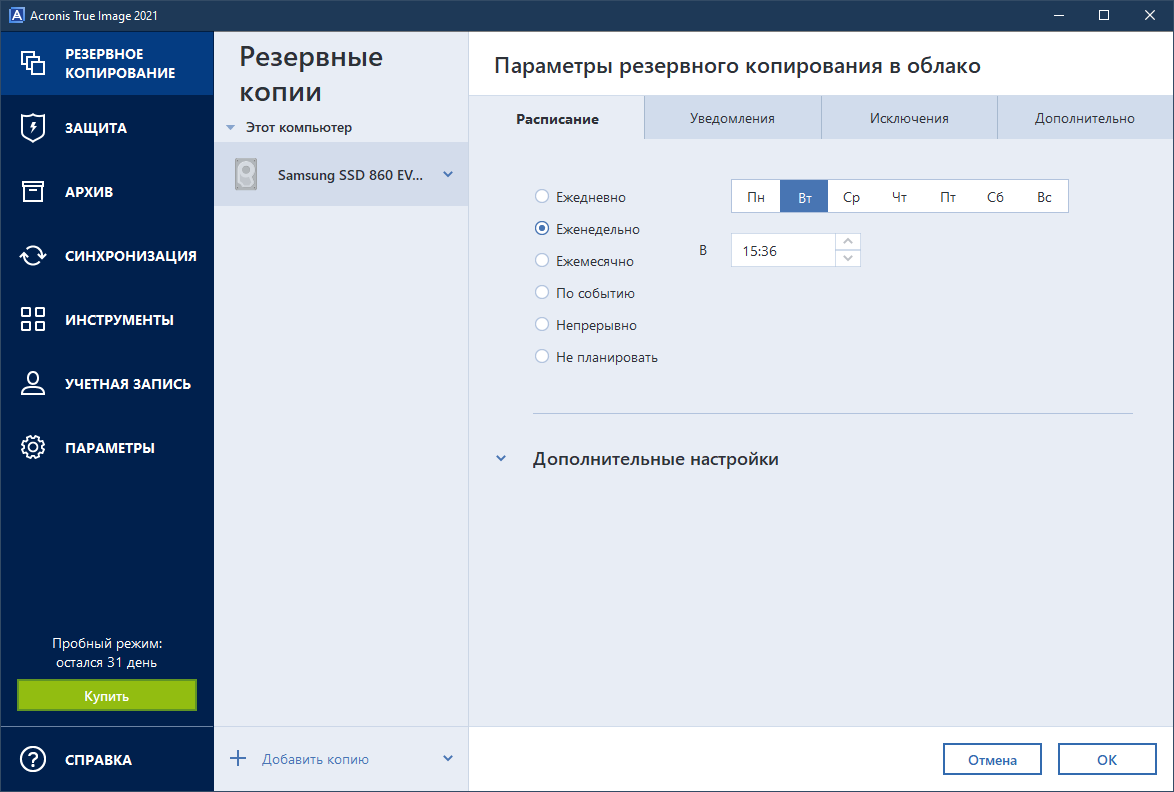
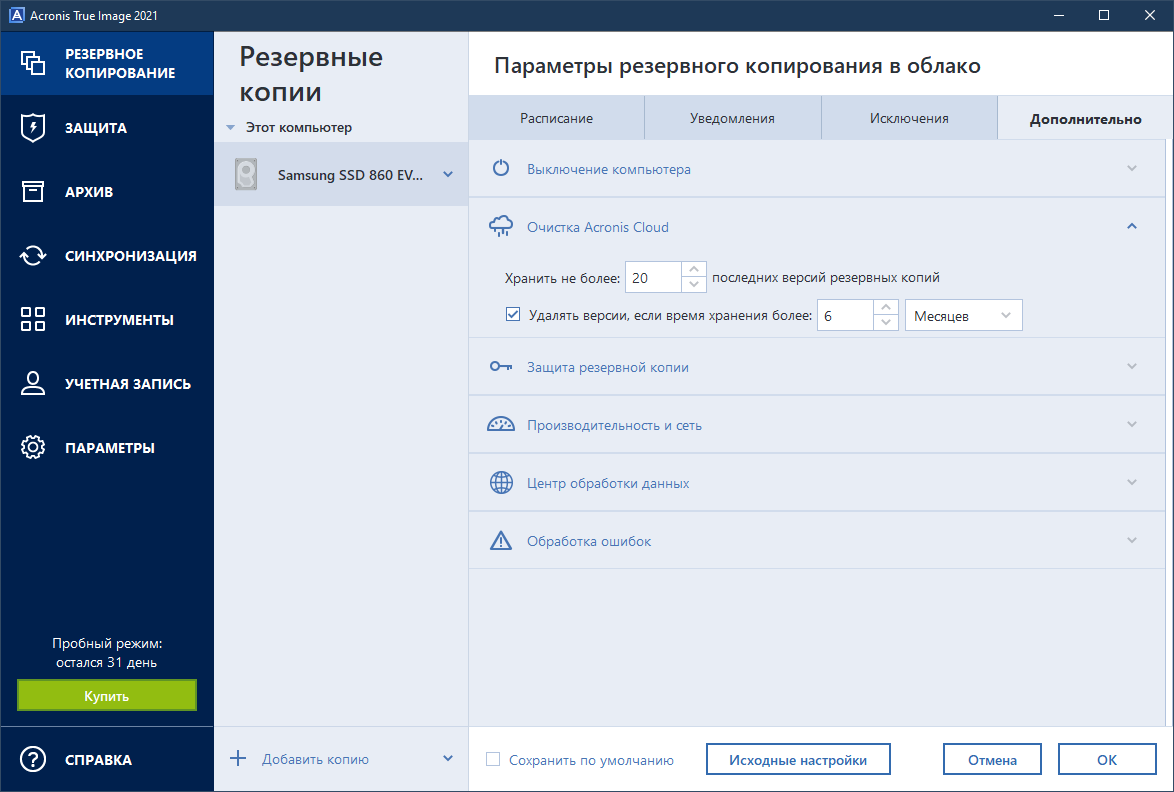
А по окончании создания резервной копии можно выключить компьютер, удалить старые бэкапы, защитить бэкап паролем и многое другое.
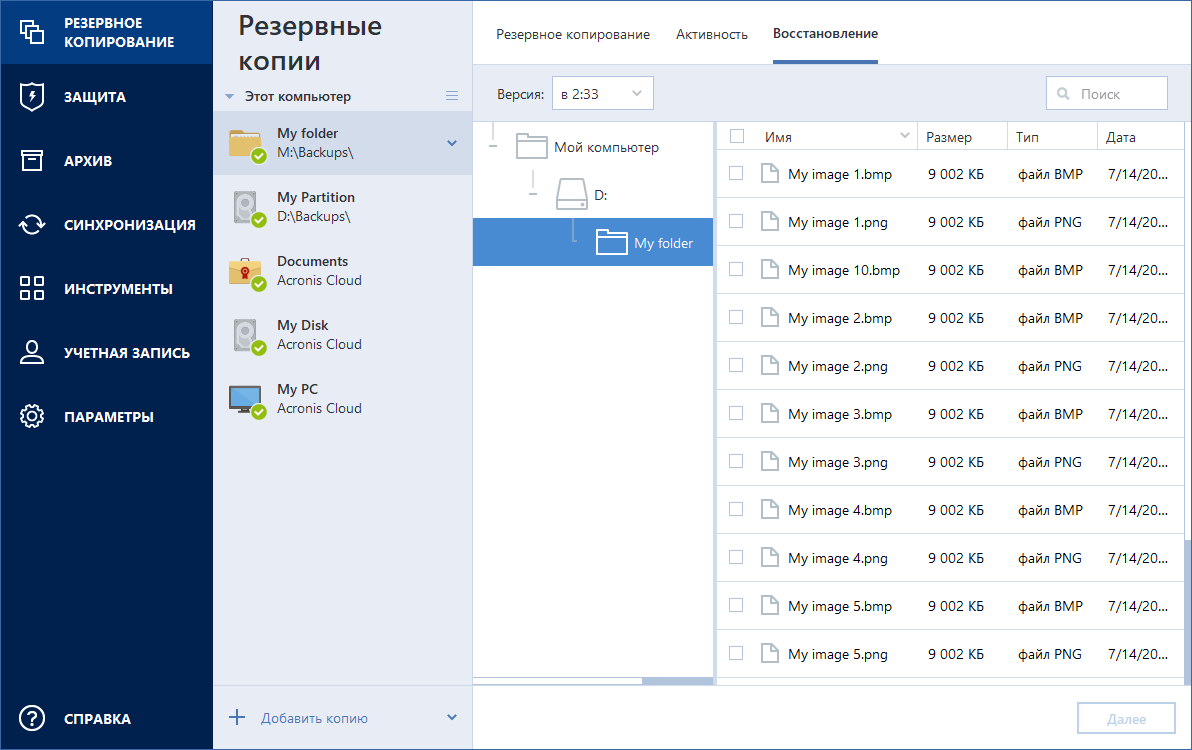
В разделе Активность можно отслеживать работу восстановления и бэкапа всех видов.
В разделе Восстановление ожидаемо можно просмотреть все резервные копии с разделением по источнику. Конечно, поддерживается версионность бэкапов и поиск по ним. Нашли нужный бэкап — можно перейти к его восстановлению.
Защита
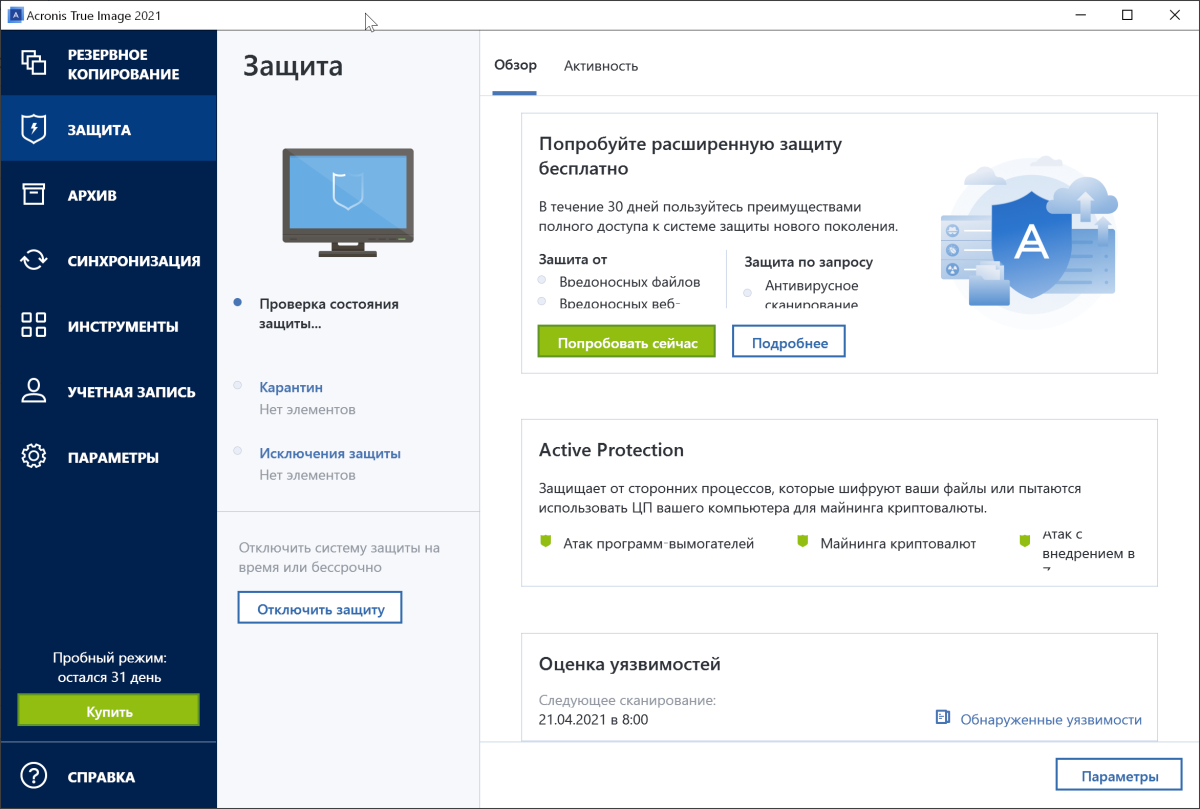
Это встроенный в Acronis True Image антивирус. Не знаю, чей движок используется сейчас, но раньше это был BitWarden.
В общем-то, если у вас уже есть антивирус или вы не верите в такую защиту, её можно легко отключить. Жалко, что она включена по умолчанию и вообще при установке нельзя отказаться от неё.
Архив
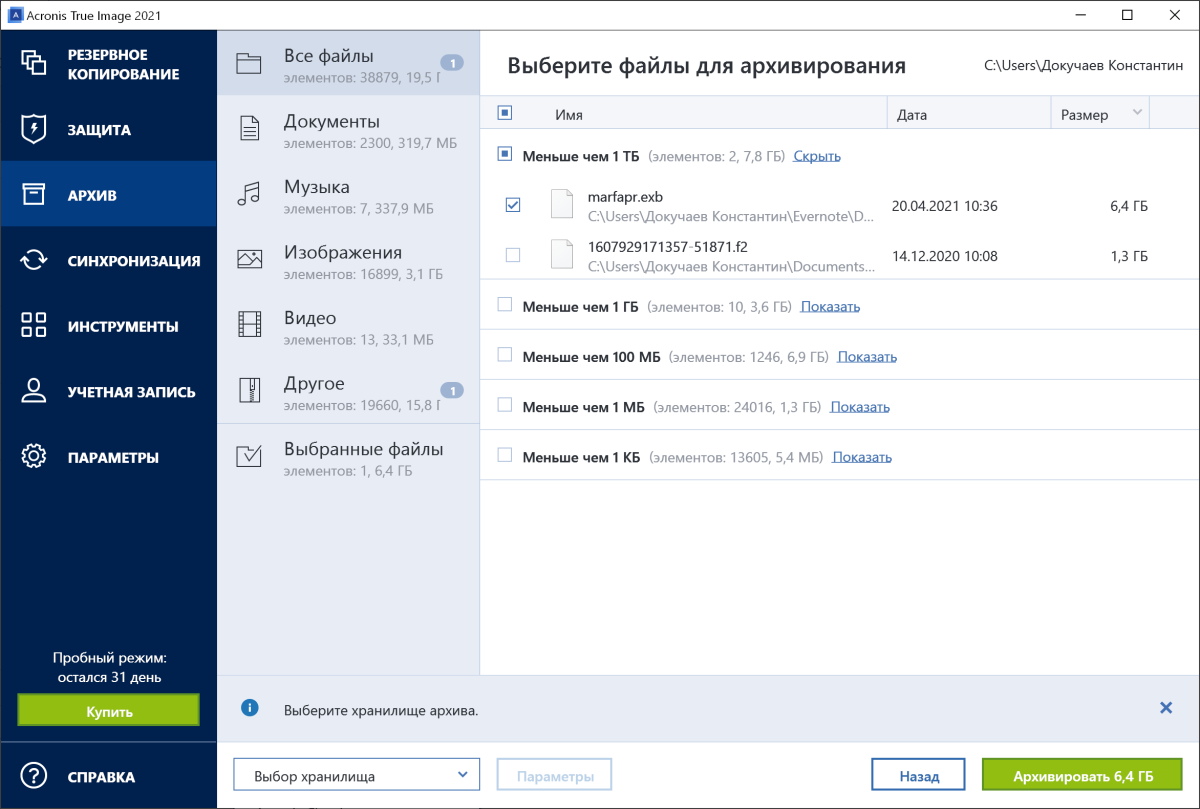
Если вы не знаете, для каких файлов следует делать резервное копирование, этот раздел для вас. Acronis автоматически сканирует папку пользователя и предлагает создать резервную копию файлов в ней. Можно настроить исключения, указать минимальный объём, на который нужно обращать внимание, и многое другое.
Круто, если вы храните документы в папке Документы. В противном случае этот раздел вам никак не поможет.
Синхронизация
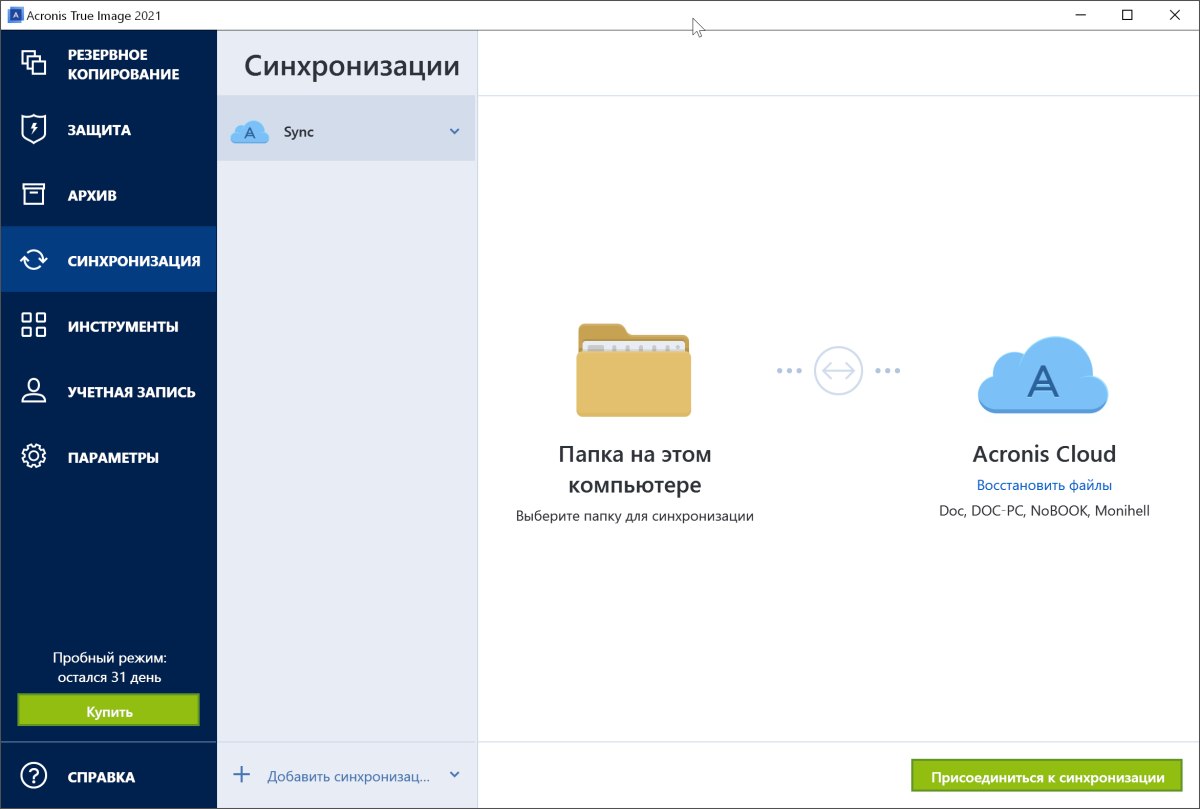
Если прикупить место в облаке Acronis True Image, то вы сможете в реальном времени создавать резервные копии папок. Это своего рода Dropbox.
Данные из облака доступны на любом компьютере с установленным приложением или через веб-версию.
Инструменты
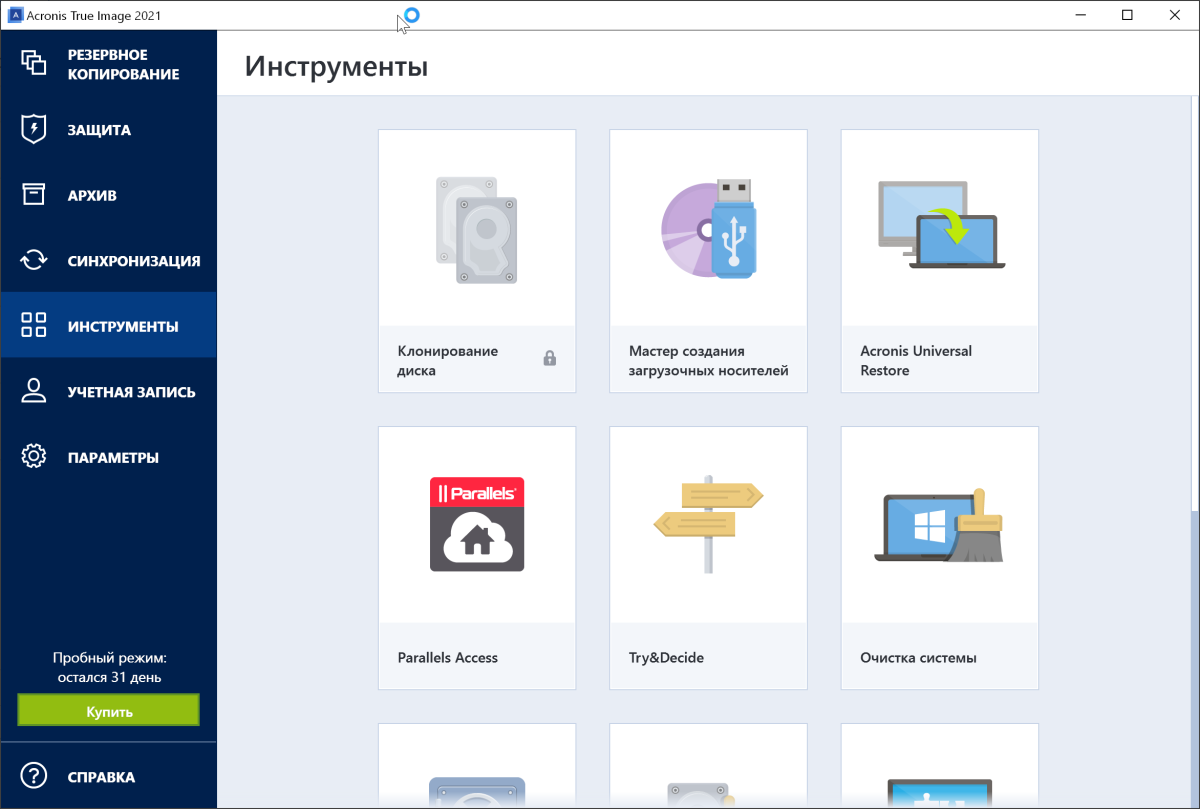
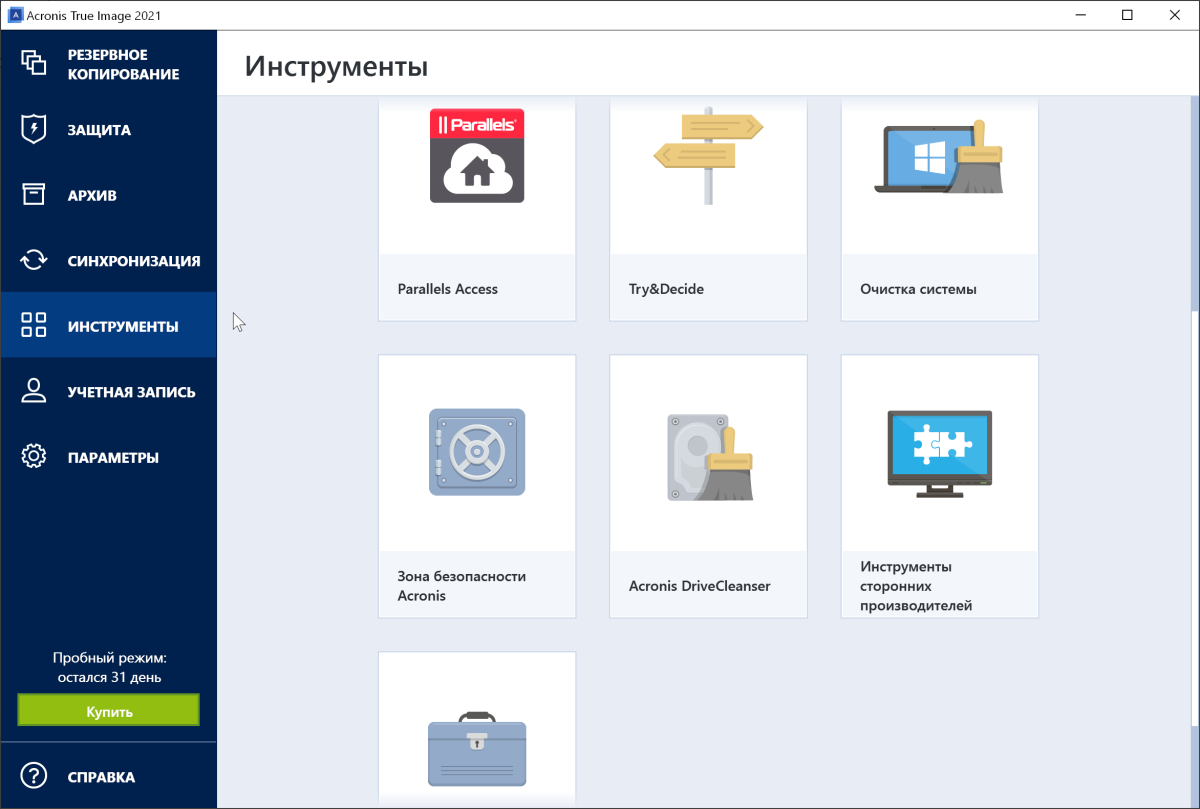
Для меня и опытных пользователей это наиболее интересный раздел. В него запрятали самые крутые штуки. Расскажу вкратце, что тут есть.
Клонирование диска создаёт клон — то есть посекторный бэкап жёсткого диска. Такой бэкап можно развернуть на другом жёстком диске.
Мастер создания загрузочных дисков. Если что-то пошло не так и система перестала загружаться, то Acronis True Image можно запустить с диска, восстановив любую информацию из резервной копии. В том числе и всю систему.
Acronis Universal Restore поможет восстановить систему на другом компьютере. При таком восстановлении учитываются различия железа и драйверов, и в теории вы сможете восстановить ОС на абсолютно другом компьютере.
Parallels Access — это аналог TeamViewer от Parallels. А Acronis, как известно, это часть Parallels.
Try&Decide — очень полезная штука. При включении инструмента создаётся снэпшот всей операционной системы. Вы, к примеру, устанавливаете какое-то потенциально опасное приложение и работаете с ним. При выключении инструмента у вас будет выбор — откатить систему до запуска Try&Decide или применить все изменения и продолжить работу как обычно.
Очистка системы — это аналог CCleaner. Просто чтобы почистить компьютер от всякого хлама.
Зона безопасности Acronis поможет создать специальный защищённый раздел диска для хранения бэкапов. Из него же можно будет загрузить компьютер, если система умрёт.
Acronis DriveCleanser служит для безопасного и полного уничтожения информации на компьютере. Поддерживается несколько алгоритмов, включая Метод Б. Шнайера, ГОСТ P50739-95, NAVSO P-5239-26 (MFM).
Для ознакомления с Acronis True Image пользователю даётся 30 дней. Платная версия на год начинается от €49,99 за один компьютер.
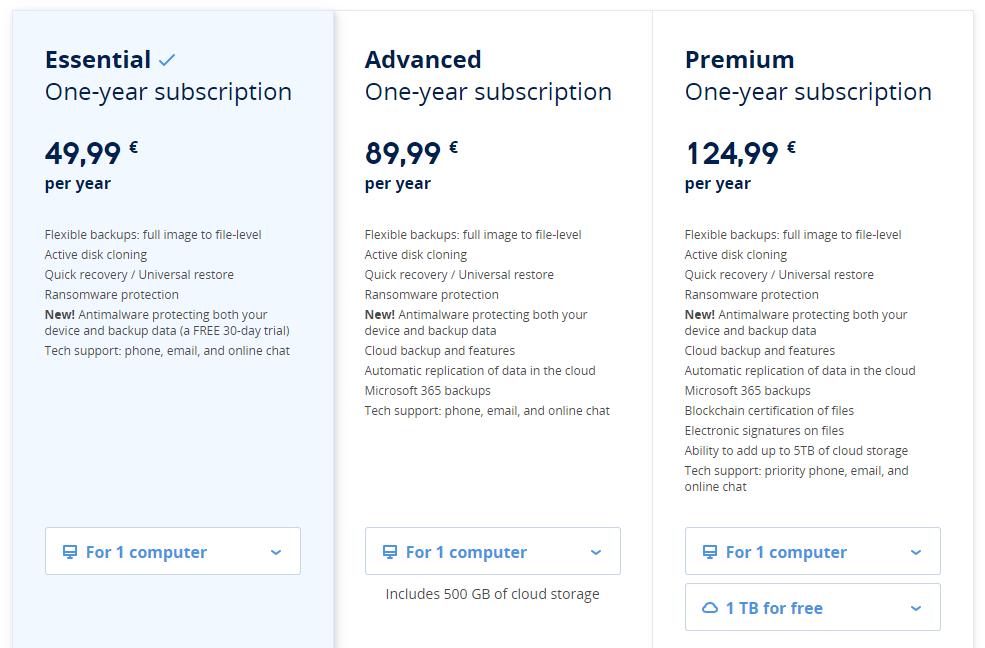
Именно этой версии вам, скорее всего, хватит для домашнего использования. В неё не входит облачное хранилище, которое всё равно можно купить отдельно.
В версии Advanced уже появляется 500 Гб облачного хранилища. А в Premium-версии можно получить от 1 ТБ и добавить бэкап с технологией блокчейна.
Каждая новая версия Acronis True Image меня немного расстраивает изменениями интерфейса в угоду их упрощения.
На самом деле внутри это всё такое же крутое приложение для решения любых задач по резервному копированию данных в домашних условиях. И я мало какой другой компании мог бы доверить эту задачу.
Acronis True Image: общая инструкция

Обеспечение защиты сохранности и конфиденциальности информации, хранимой на компьютере, а также работоспособности всей системы в целом – очень важные задачи. С ними отлично помогает справиться комплексный набор утилит Acronis True Image. С помощью этой программы можно сохранить свои данные как от случайных сбоев в системе, так и от целенаправленных вредоносных действий. Давайте разберемся, как работать в приложении Acronis True Image.
Создание резервной копии
Одним из основных гарантов сохранения данных в целостности является создание их резервной копии. Программа Acronis True Image предлагает расширенные возможности при выполнении указанной процедуры, ведь это одна из основных задач приложения.
Сразу же после запуска программы Акронис Тру Имидж, открывается стартовое окно, которое предлагает возможность резервного копирования. Копию можно сделать полностью со всего компьютера, отдельных дисков и их разделов, а также с отмеченных папок и файлов. Для того, чтобы выбрать источник копирования, кликаем по левой части окна, где должна быть надпись: «Изменить источник».
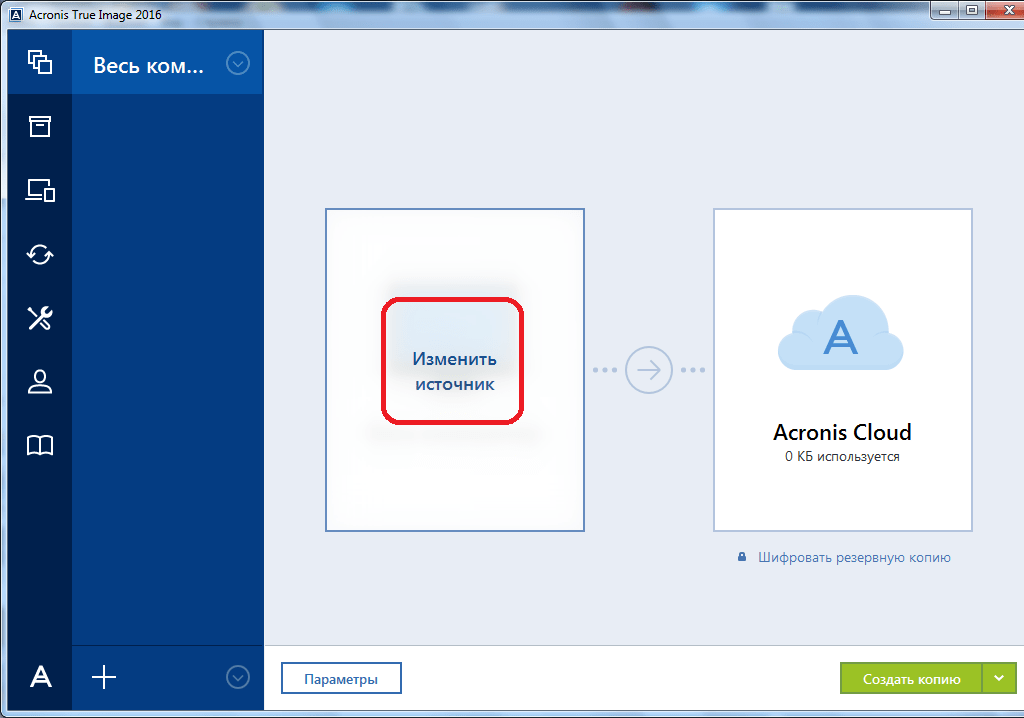
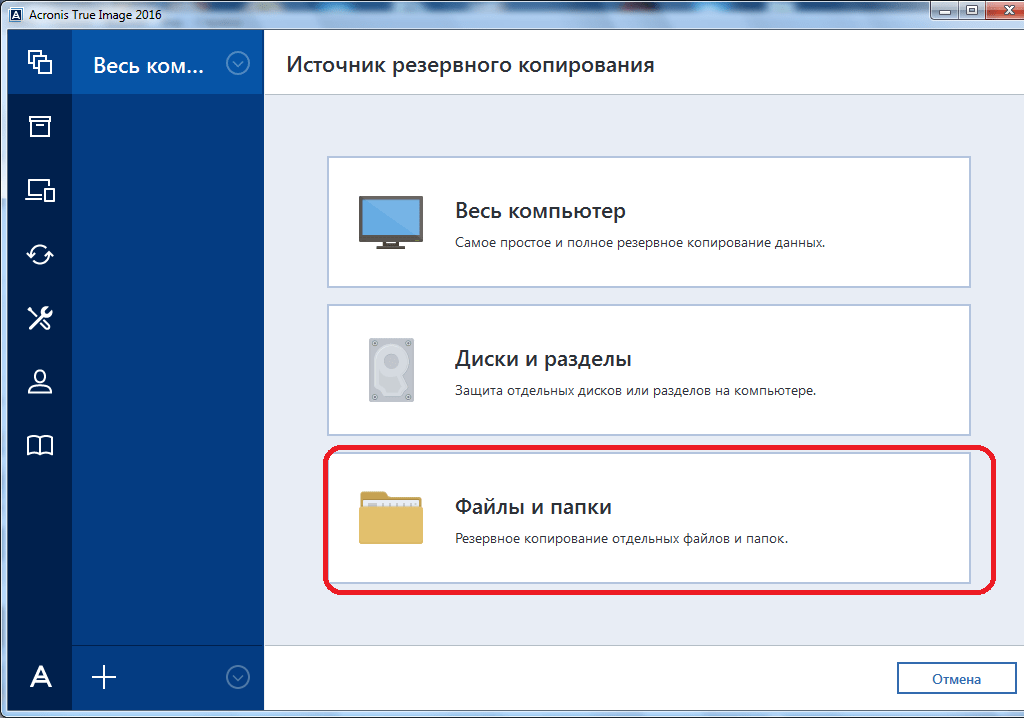
Мы попадаем в раздел выбора источника. Как говорилось выше, нам предоставляется на выбор три варианта копирования:
Выбираем, один из данных параметров, к примеру, «Файлы и папки».
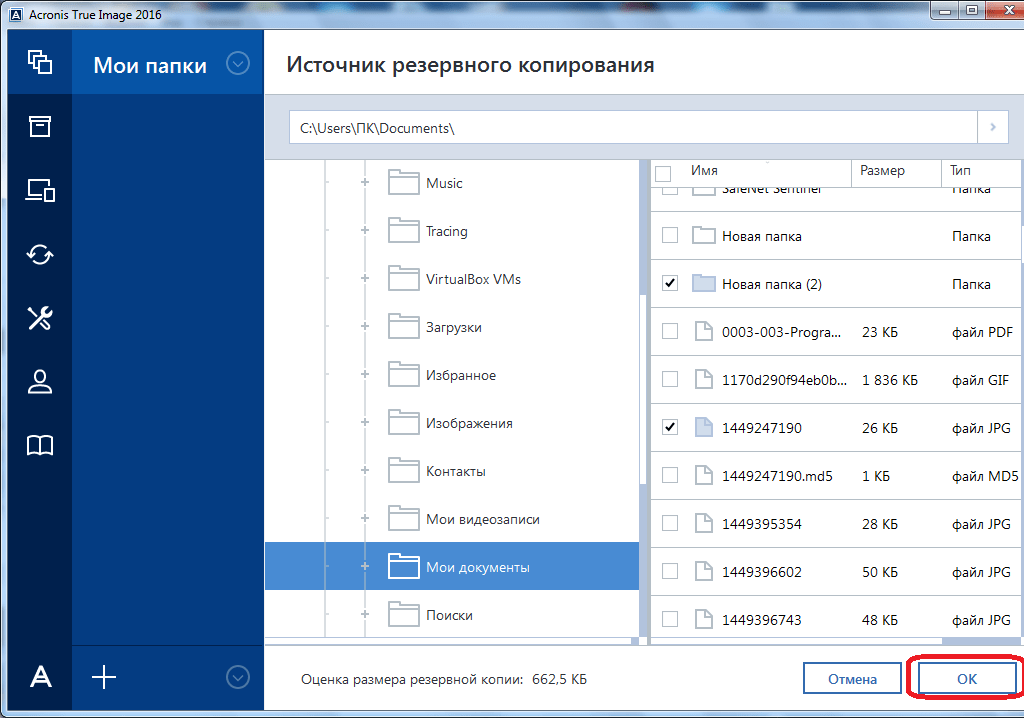
Перед нами открывается окно в виде проводника, где отмечаем те папки и файлы, резервную копию которых хотим сделать. Отмечаем нужные элементы, и жмем на кнопку «OK».
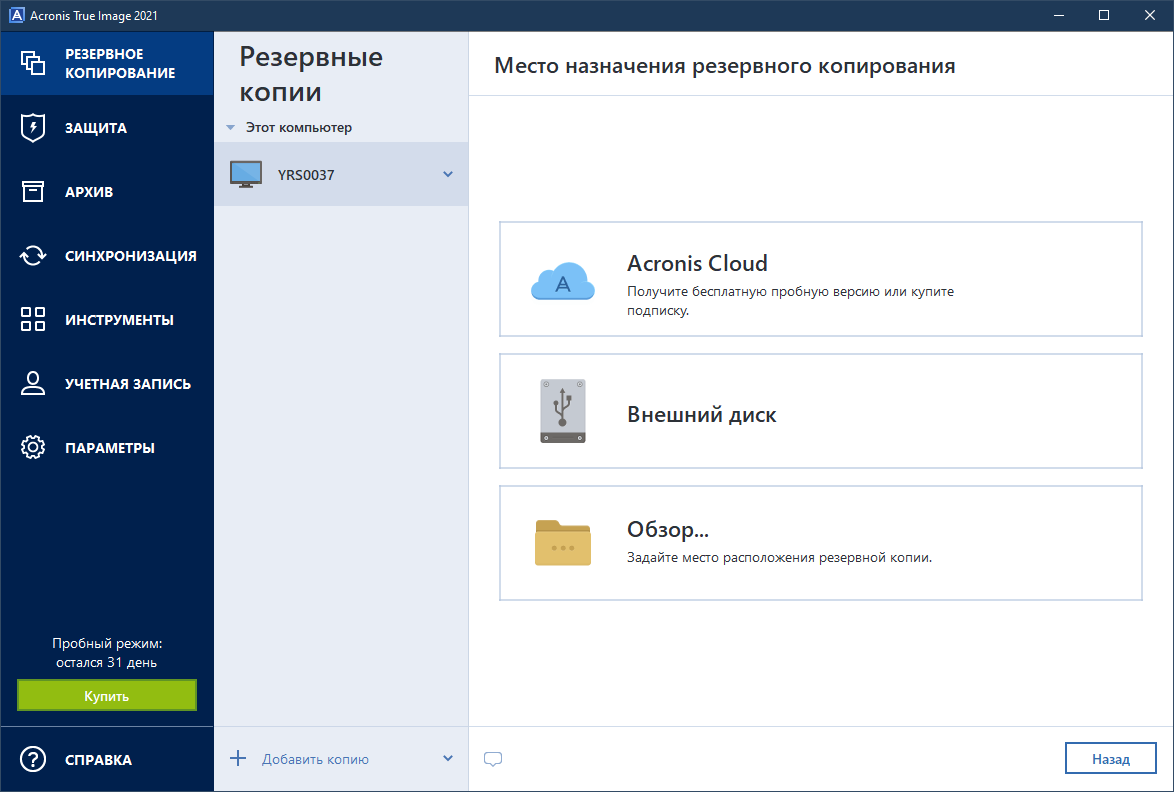
Далее нам предстоит выбрать место назначение копии. Для этого кликаем по левой части окна с надписью «Изменить место назначения».
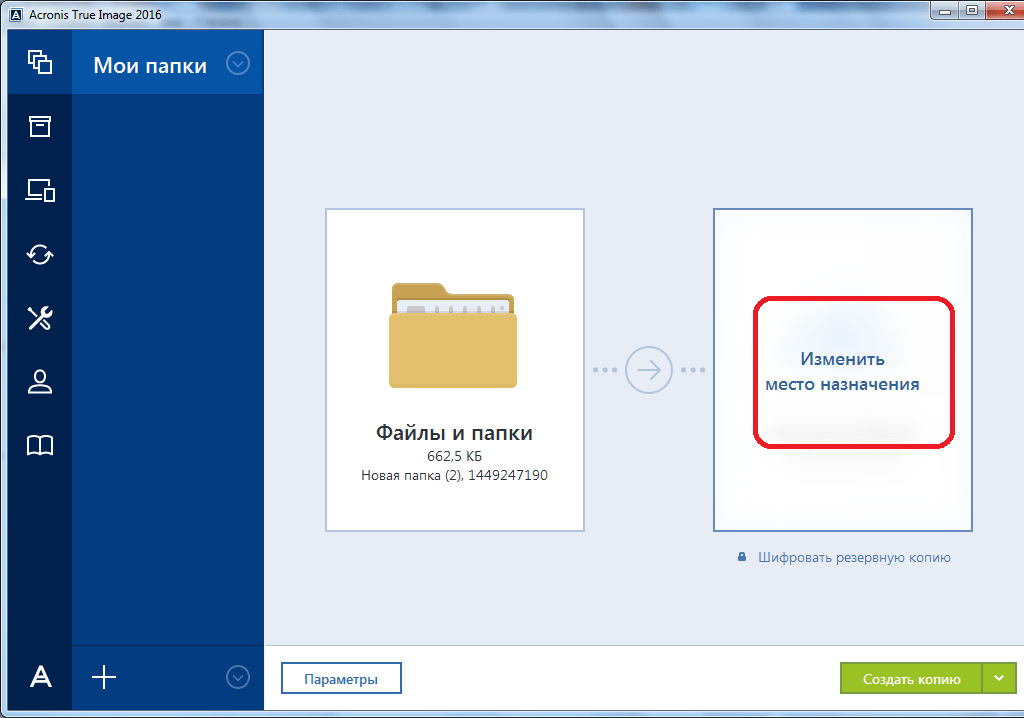
Тут также существует три варианта:
Выберем, к примеру, облачное хранилище Acronis Cloud, в котором вы предварительно должны создать учетную запись.
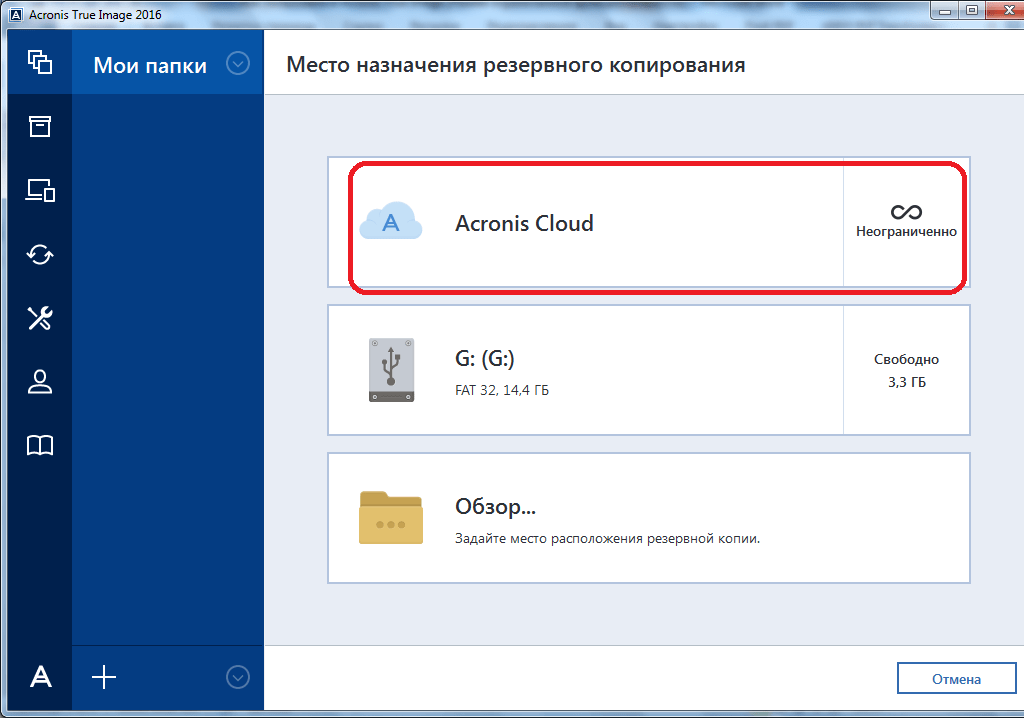
Итак, для создания резервной копии практически все готово. Но, мы ещё можем решить, шифровать ли нам данные, или оставить их незащищенными. Если мы решили шифровать, то жмем на соответствующую надпись на окне.
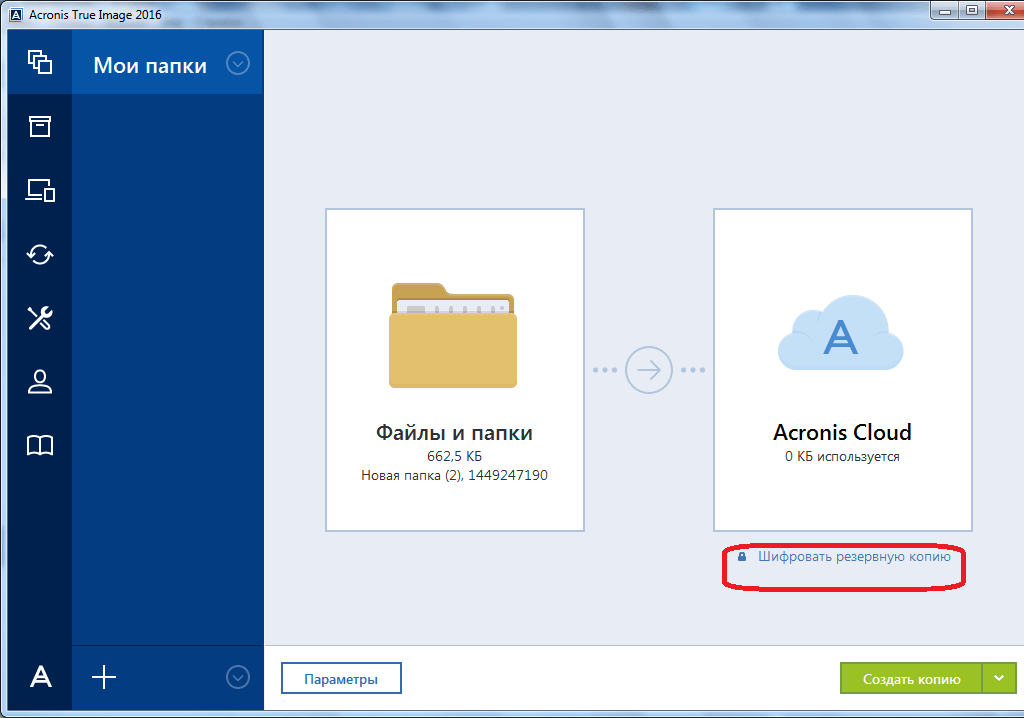
В открывшемся окне дважды вводим произвольный пароль, который следует запомнить, чтобы в будущем иметь возможность получить доступ к зашифрованной резервной копии. Жмем на кнопку «Сохранить».

Теперь для того, чтобы создать резервную копию, осталось нажать на зеленую кнопку с надписью «Создать копию».

После этого, запускается процесс резервного копирования, который может быть продолжен в фоновом режиме, пока вы занимаетесь другими делами.
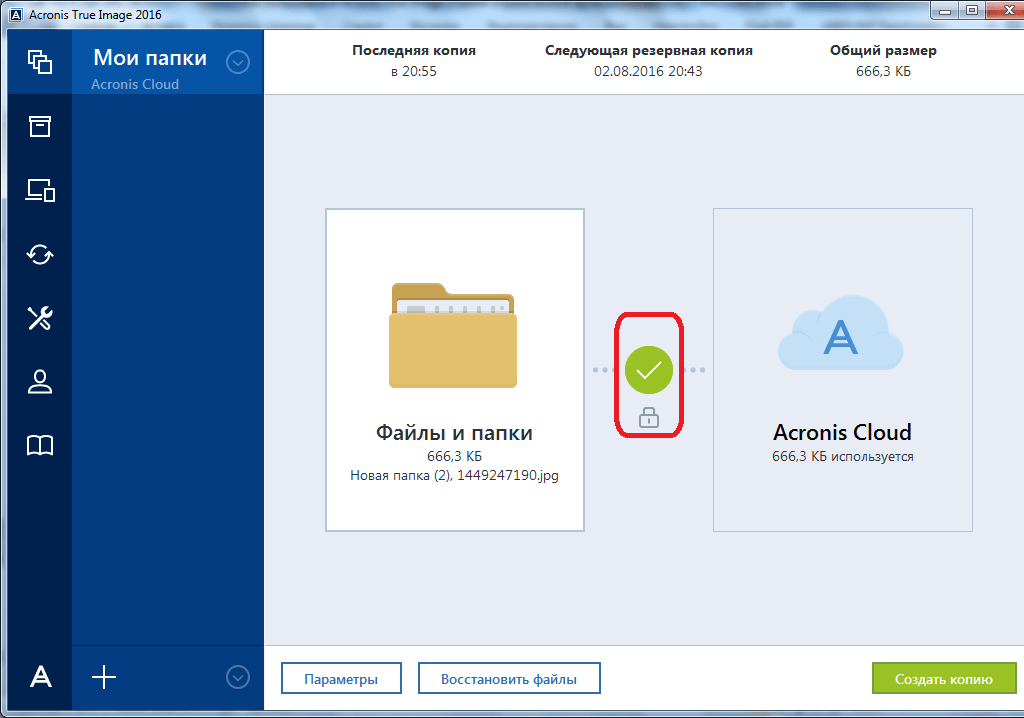
После завершения процедуры резервного копирования, в окне программы между двумя точками соединения появляется характерный зеленый значок с галочкой внутри.
Синхронизация
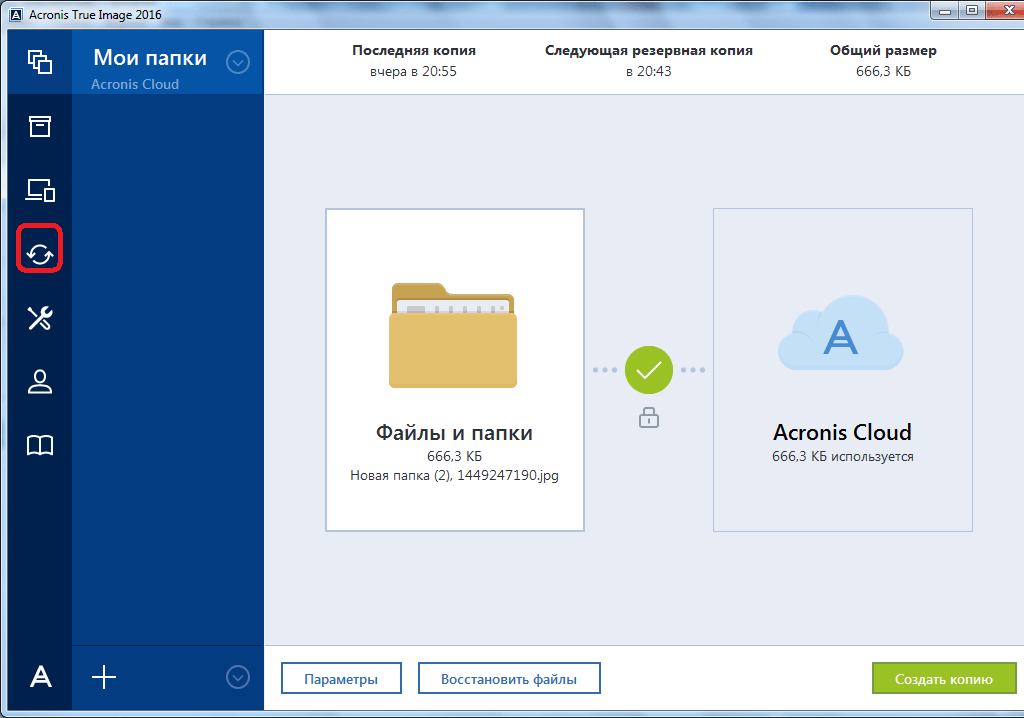
Для того, чтобы синхронизировать свой компьютер с облачным хранилищем Acronis Cloud, и иметь доступ к данным с любого устройства, с главного окна программы Acronis True Image, переходим во вкладку «Синхронизация».
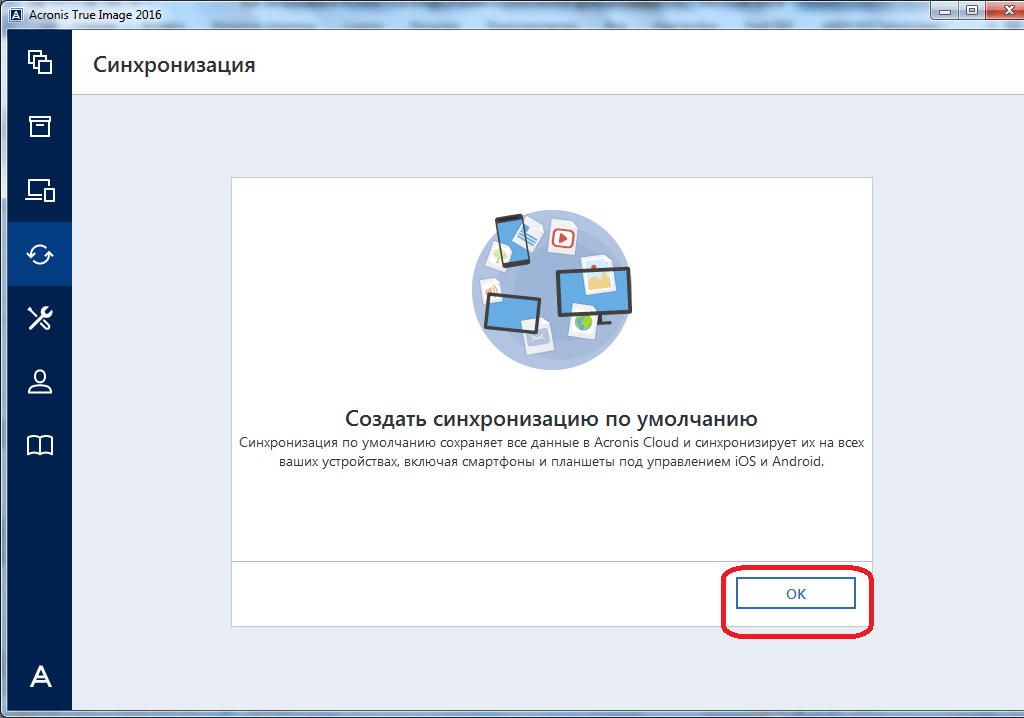
В открывшемся окне, в котором в общих чертах описываются возможности синхронизации, жмем на кнопку «OK».
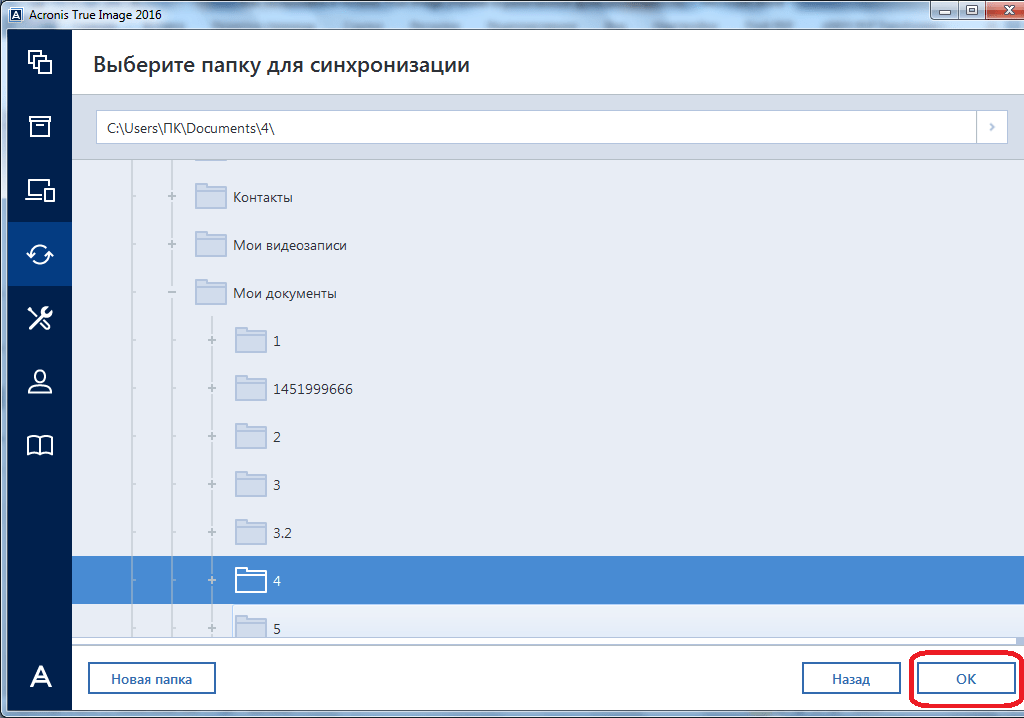
Далее, открывается файловый менеджер, где нужно выбрать именно ту папку, которую мы хотим синхронизировать с облаком. Ищем нужную нам директорию, и жмем на кнопку «OK».
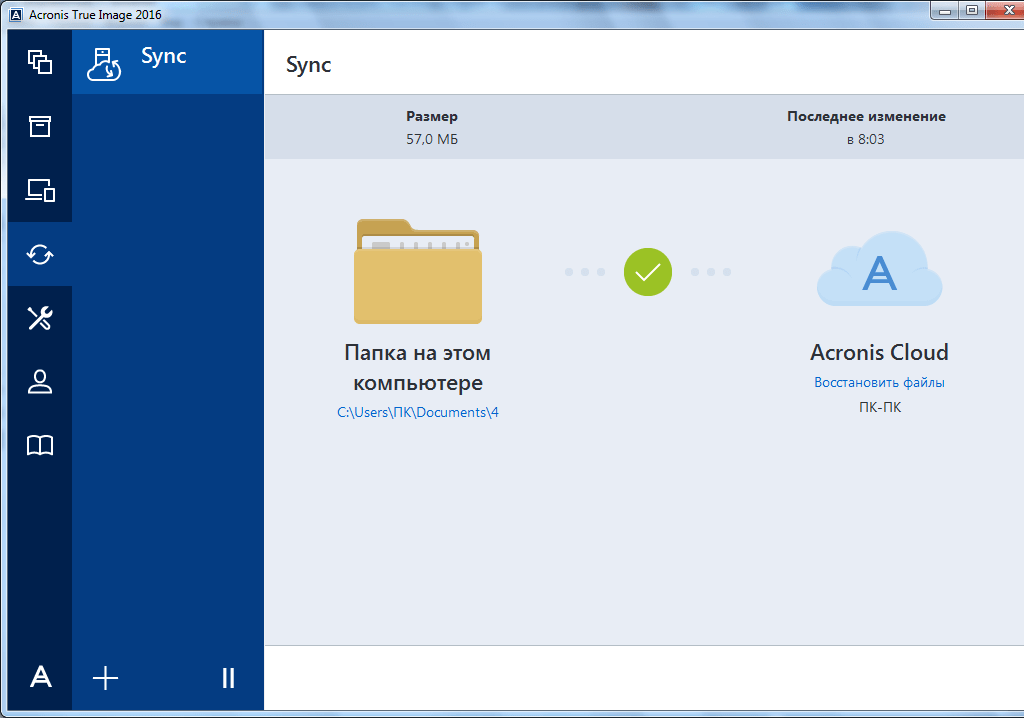
После этого, создается синхронизация между папкой на компьютере и облачным сервисом. Процесс может занять некоторое время, но теперь любые изменения в указанной папке будут автоматически передаваться Acronis Cloud.
Управление резервной копией
После того, как резервная копия данных была загружена на сервер Acronis Cloud, ею можно управлять с помощью Панели мониторинга. Тут же имеется возможность управлять и синхронизациями.
Со стартовой страницы Acronis True Image переходим в раздел под названием «Панель мониторинга».
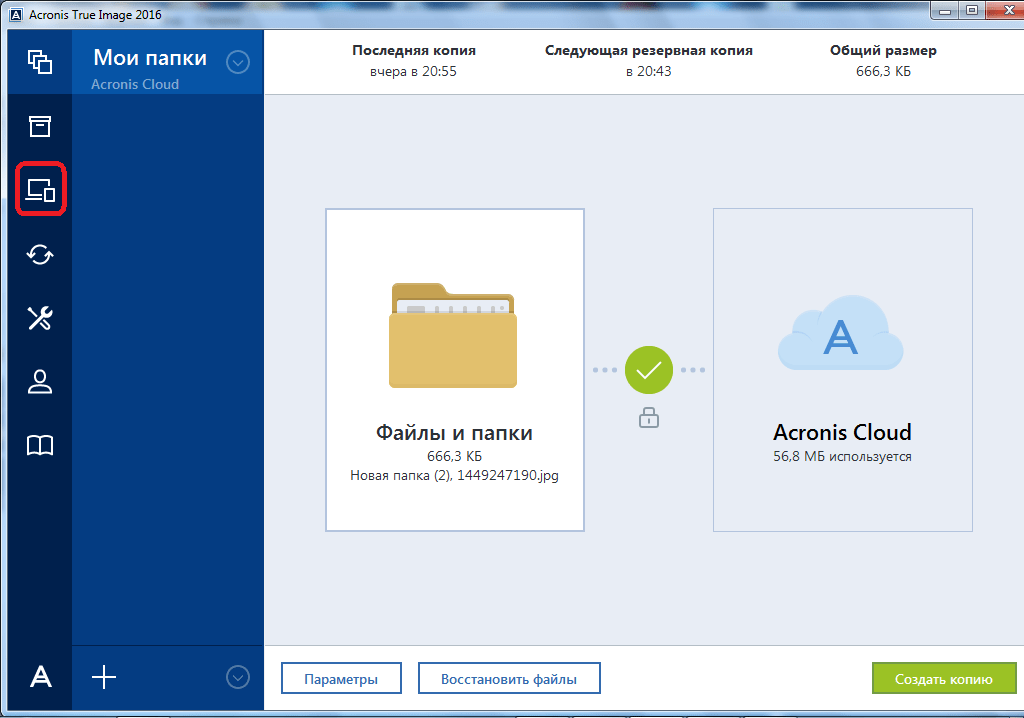
В открывшемся окне кликаем по зеленой кнопке «Открыть он-лайн панель мониторинга».
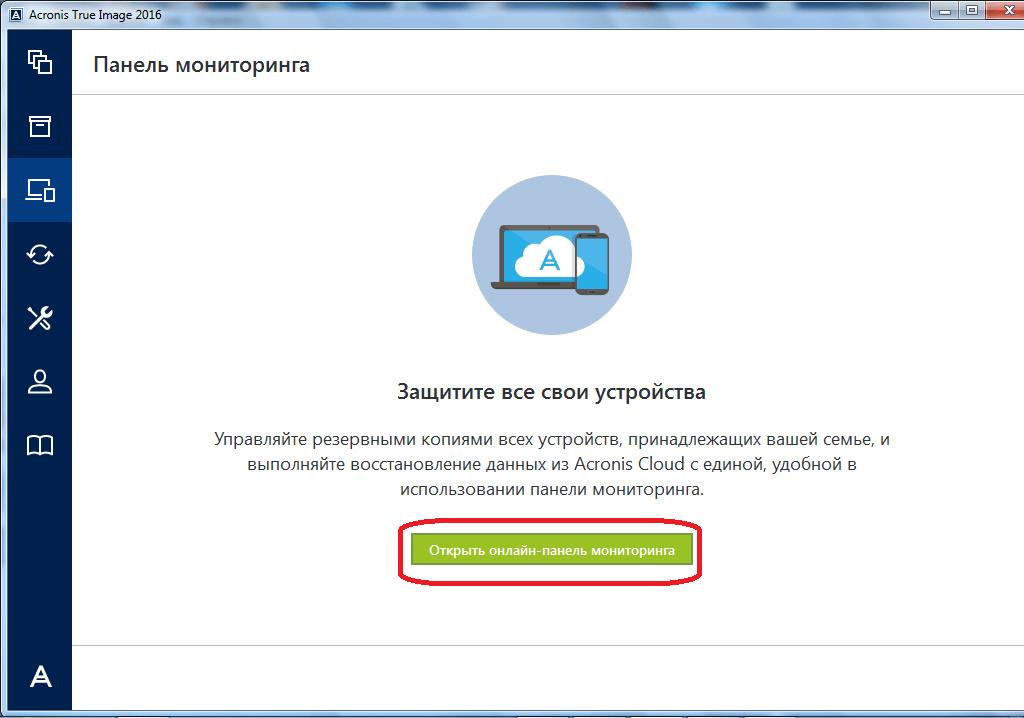
После этого, запускается браузер, который установлен в Вашем компьютере по умолчанию. Браузер перенаправляет пользователя на страницу «Устройства» в его учетной записи в Acronis Cloud, на которой видны все резервные копирования. Для того, чтобы восстановить резервную копию, достаточно просто нажать на кнопку «Восстановить».

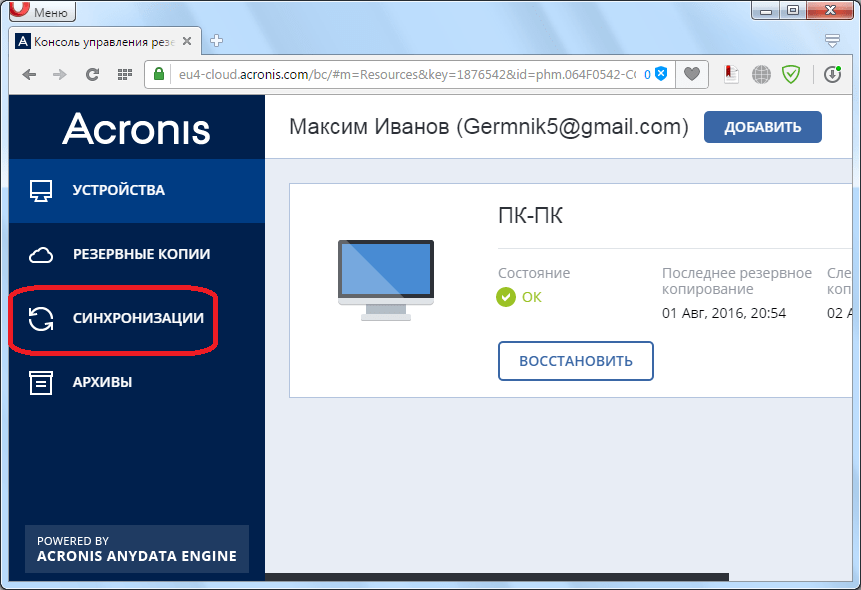
Для того, чтобы просмотреть свои синхронизации в браузере требуется кликнуть по одноименной вкладке.
Создание загрузочного носителя
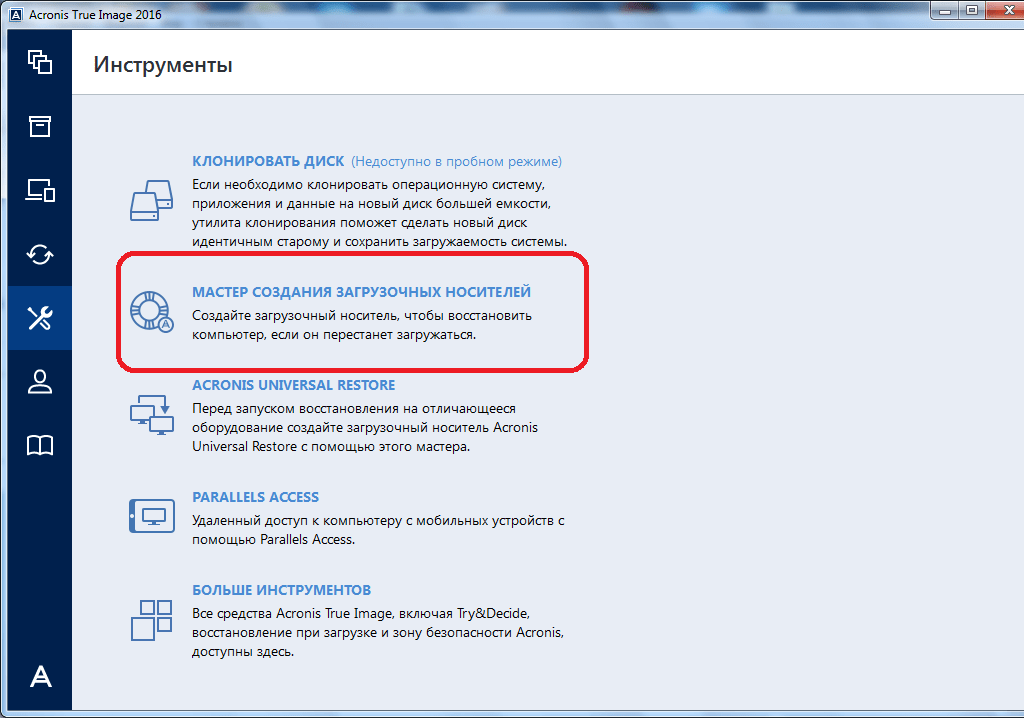
Загрузочный диск, или флешка, нужны после аварийного сбоя в системе для её восстановления. Чтобы создать загрузочный носитель, переходим в раздел «Инструменты».
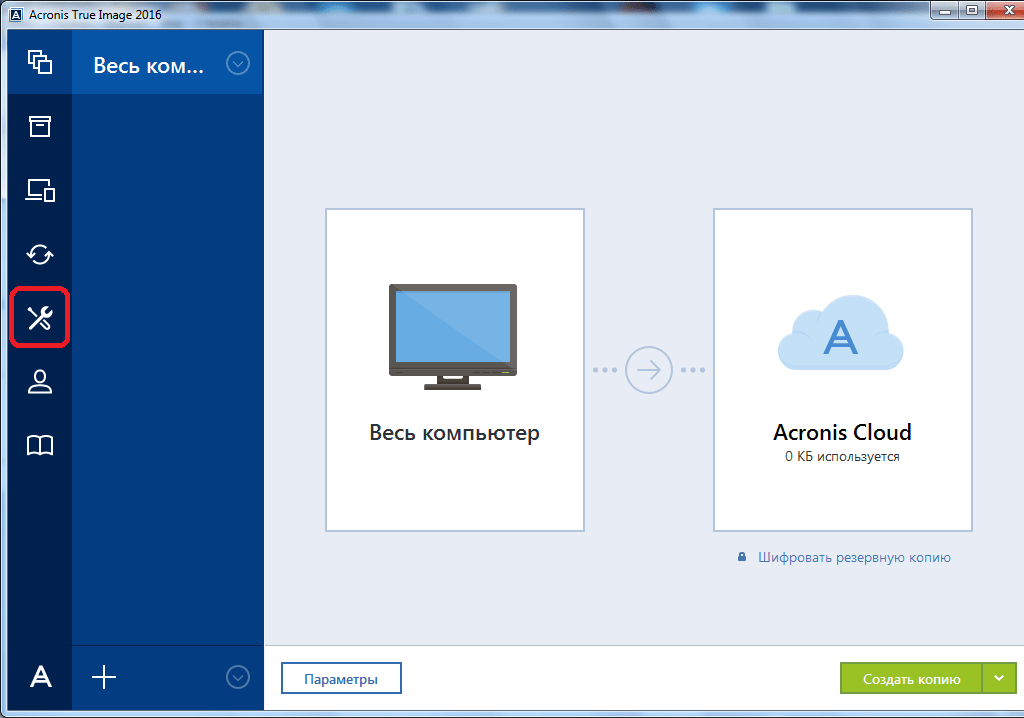
Далее выбираем пункт «Мастер создания загрузочных носителей».
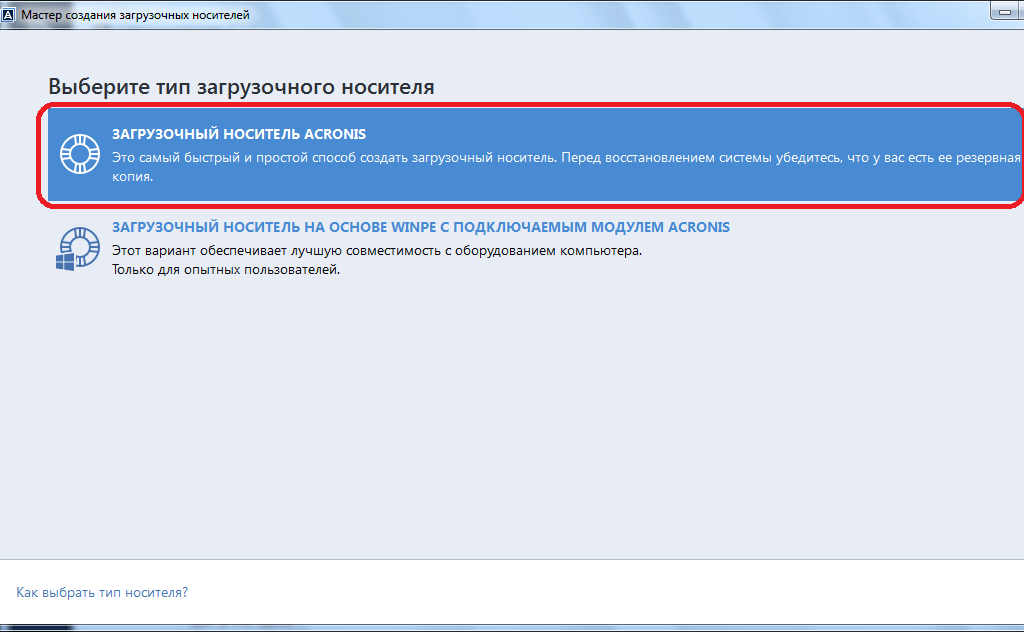
Затем, открывается окно, в котором предлагается выбрать способ создания загрузочного носителя: используя собственную технологию Acronis, или же воспользовавшись технологией WinPE. Первый из способов более простой, но не работает с некоторыми аппаратными конфигурациями. Второй способ сложнее, но в то же время он подойдет для любого «железа». Правда, нужно отметить, что процент несовместимости загрузочной флешки, созданной по технологии Acronis, достаточно мал, так что, прежде всего, нужно использовать именно этот USB-накопитель, и только в случае неудачи переходить к созданию флешки по технологии WinPE.
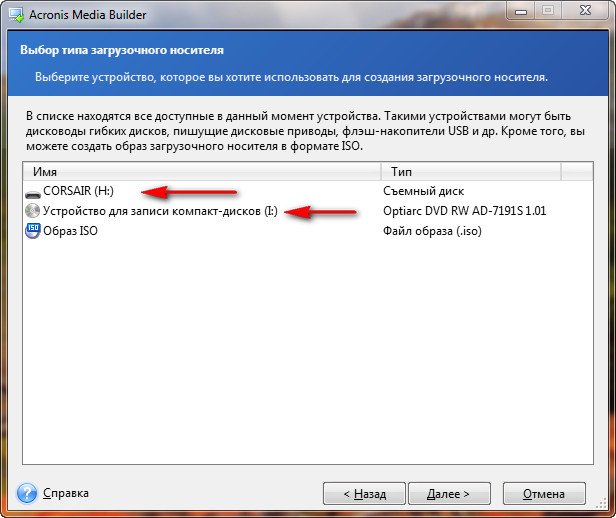
После того, как выбран способ создания флешки, открывается окно, в котором следует указать конкретный USB-накопитель или диск.

На следующей странице сверяем все выбранные параметры, и жмем на кнопку «Приступить».
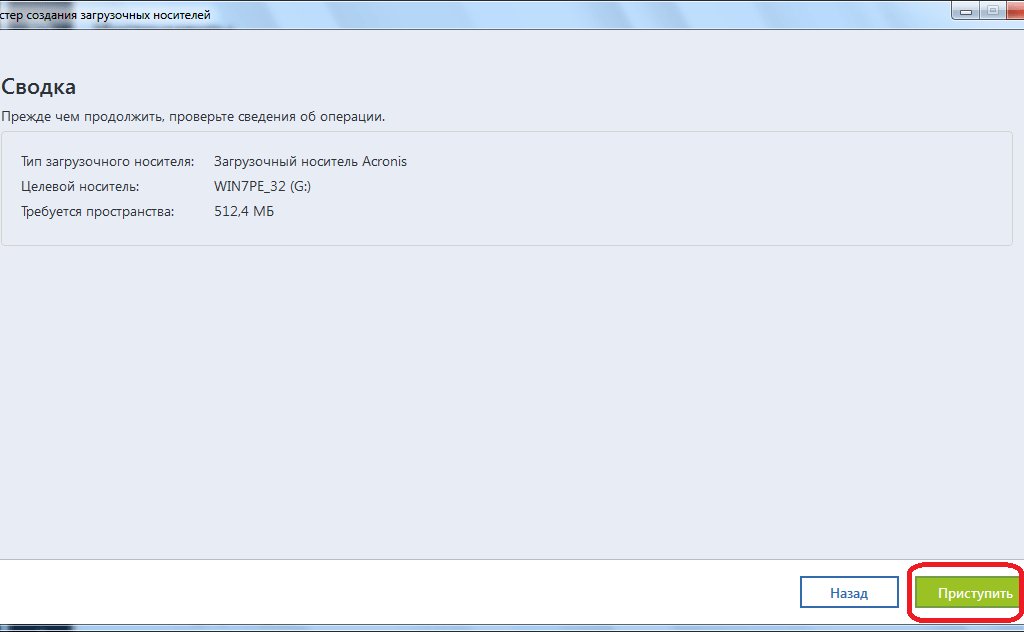
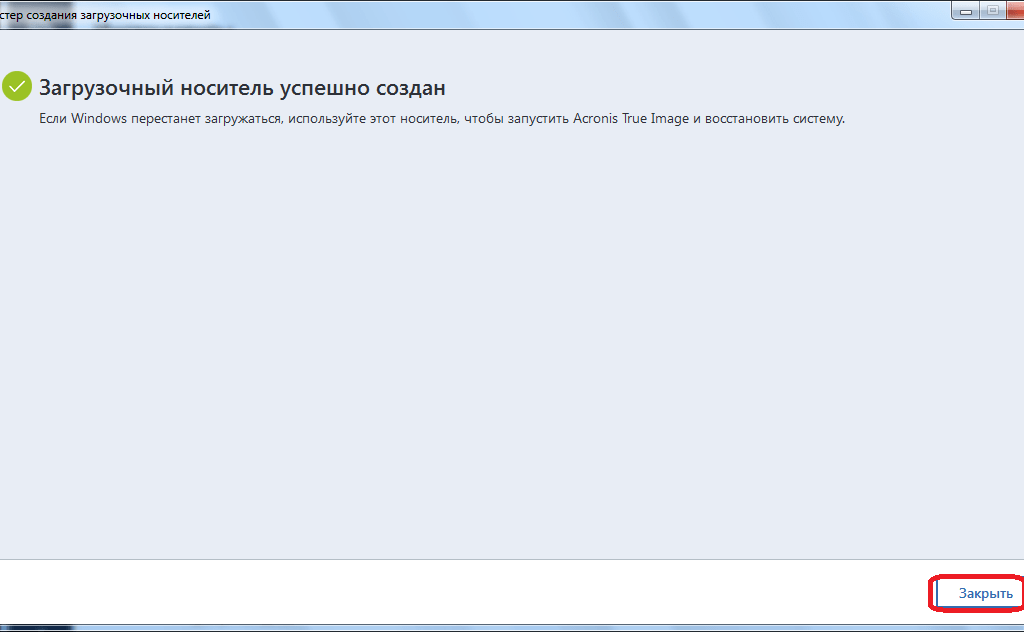
После этого, происходит сам процесс создания загрузочного носителя.
Безвозвратное удаление данных с дисков
В программе Acronis True Image имеется инструмент Drive Cleanser, который помогает полностью стирать данные с дисков, и их отдельных разделов, без возможности последующего восстановления.
Для того, чтобы воспользоваться данной функцией, из раздела «Инструменты» переходим в пункт «Больше инструментов».
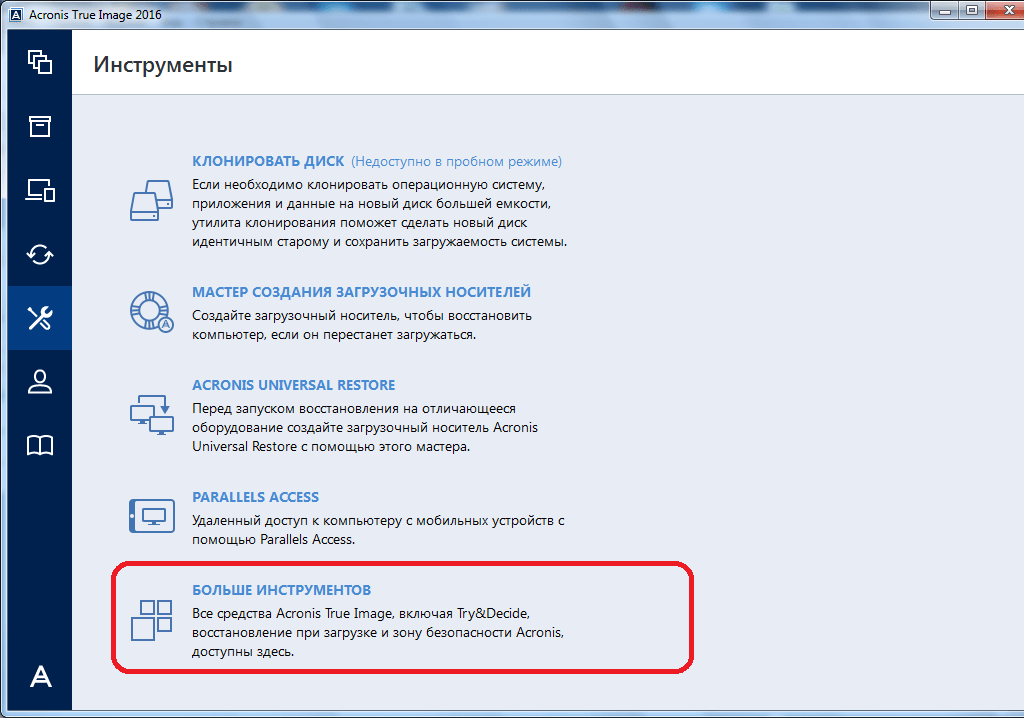
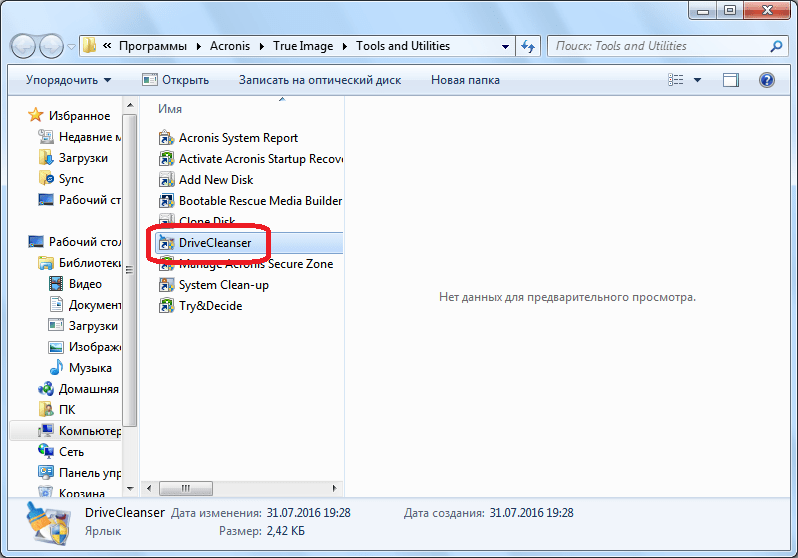
После этого, открывается проводник Windows, который представляет дополнительный перечень утилит Acronis True Image, не включенных в основной интерфейс программы. Запускаем утилиту Drive Cleanser.
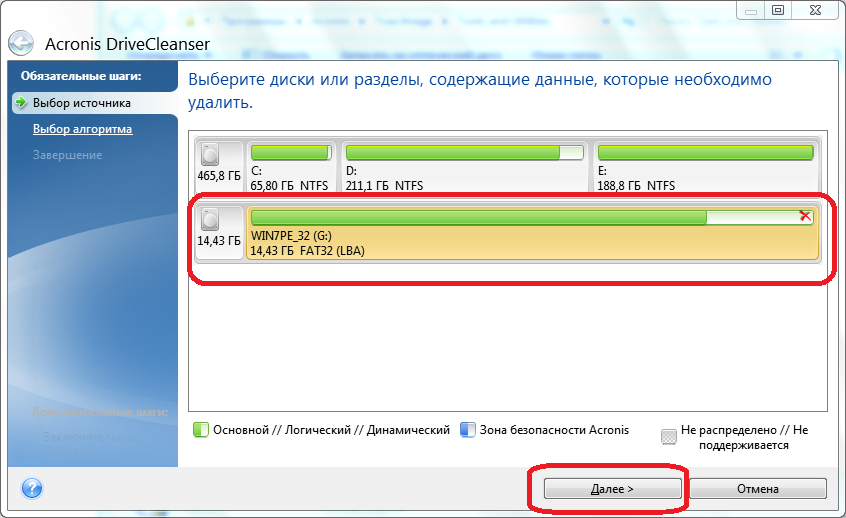
Перед нами отрывается окно утилиты. Здесь нужно выбрать диск, раздел диска или USB-носитель, который нужно очистить. Для этого достаточно сделать один клик левой кнопкой мыши по соответствующему элементу. После выбора, жмем на кнопку «Далее».
Затем, выбираем метод очистки диска, и опять жмем на кнопку «Далее».

После этого, открывается окно, в котором предупреждается, что данные на выбранном разделе будут удалены, а сам он отформатирован. Ставим галочку около надписи «Удалить выбранные разделы без возможности восстановления», и жмем на кнопку «Приступить».

Затем, начинается процедура безвозвратного удаления данных с выбранного раздела.
Очистка системы
Воспользовавшись утилитой System Clean-up, можно очистить ваш жесткий диск от временных файлов, и другой информации, которая может помочь злоумышленникам отследить действия пользователя на компьютере. Данная утилита расположена также в перечне дополнительных инструментов программы Acronis True Image. Запускаем её.
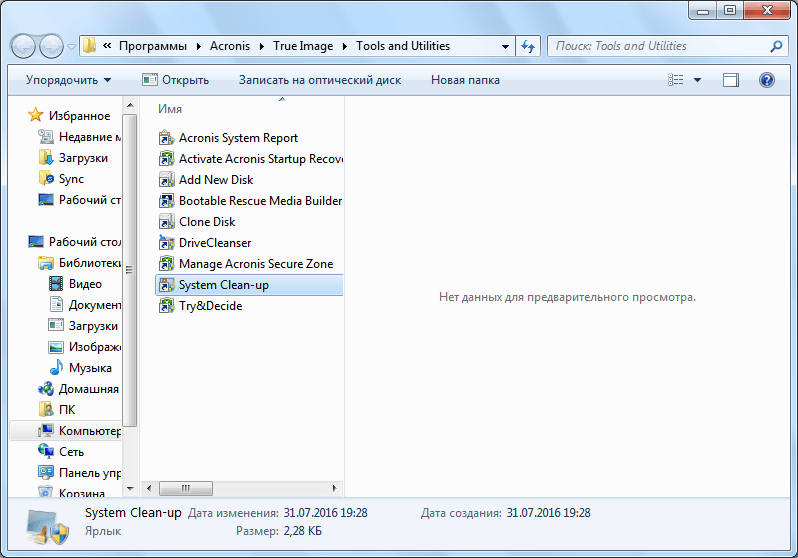
В открывшемся окне утилиты, выбираем те системные элементы, которые желаем удалить, и жмем на кнопку «Очистить».
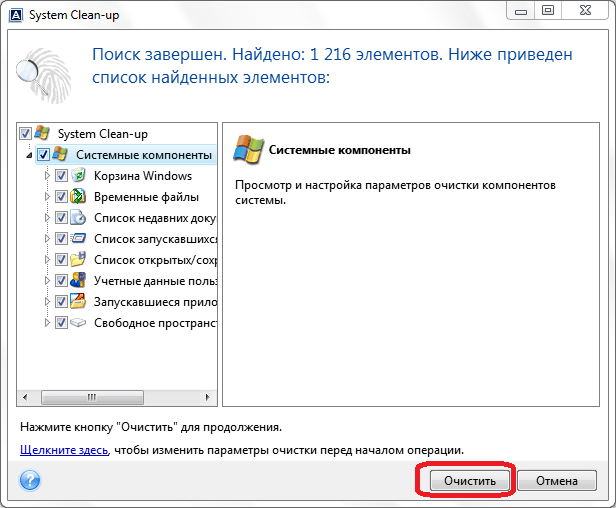
После этого, происходит очистка компьютера от ненужных системных данных.
Работа в пробном режиме
Инструмент Try&Decide, который также находится среди дополнительных утилит программы Acronis True Image, предоставляет возможность запустить пробный режим работы. В этом режиме пользователь может запускать потенциально опасные программы, переходить на сомнительные сайты, и выполнять другие действия без риска нанесения вреда системе.
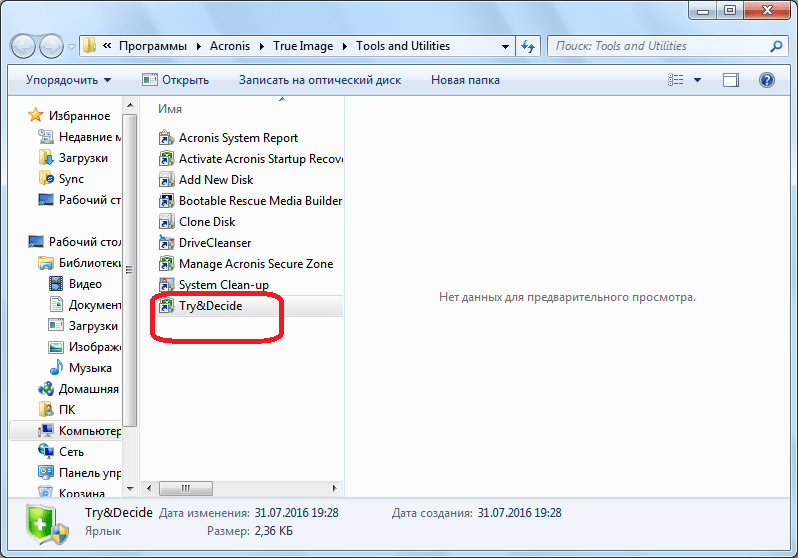
Для того, чтобы включить пробный режим, кликаем на самую верхнюю надпись в открывшемся окне.
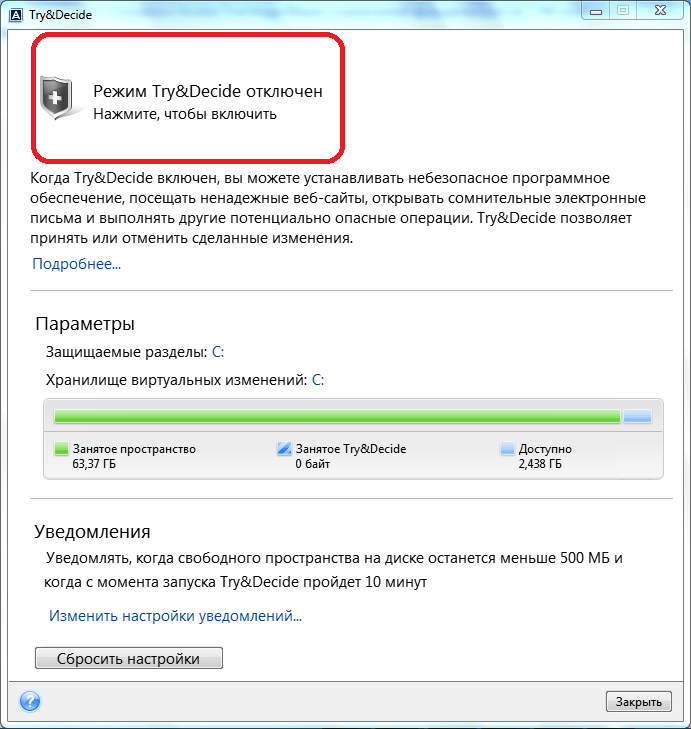
После этого, запускается режим работы, в котором отсутствует вероятность риска нанесения ущерба системе вредоносными программами, но, в то же время, этот режим накладывает некоторые ограничения на возможности пользователя.
Как видим, программа Acronis True Image представляет собой очень мощный комплекс утилит, который призван обеспечить максимальный уровень защиты данных от потери или воровства злоумышленниками. В то же время, функционал приложения так богат, что для того, чтобы разобраться во всех возможностях Acronis True Image, потребуется немало времени, но это того стоит.
Помимо этой статьи, на сайте еще 12396 инструкций.
Добавьте сайт Lumpics.ru в закладки (CTRL+D) и мы точно еще пригодимся вам.
Отблагодарите автора, поделитесь статьей в социальных сетях.
Acronis как пользоваться
Итак, как пользоваться Acronis в работающей операционной системе, а также с Загрузочного носителя?
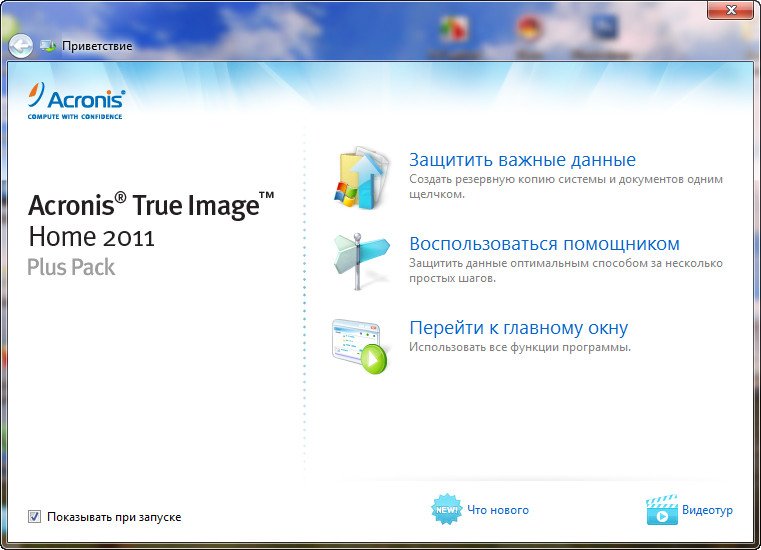
Обратите внимание, вам почти ничего не нужно настраивать, Аcronis полностью готов к созданию архивной копии вашей операционной системы и даже знает где её расположить. Если мы нажмём Архивировать, то автоматически создастся архивная копия всего нашего диска С:\с операционной системой и программами, на локальном диске D:\ в папке Мои резервные копии.
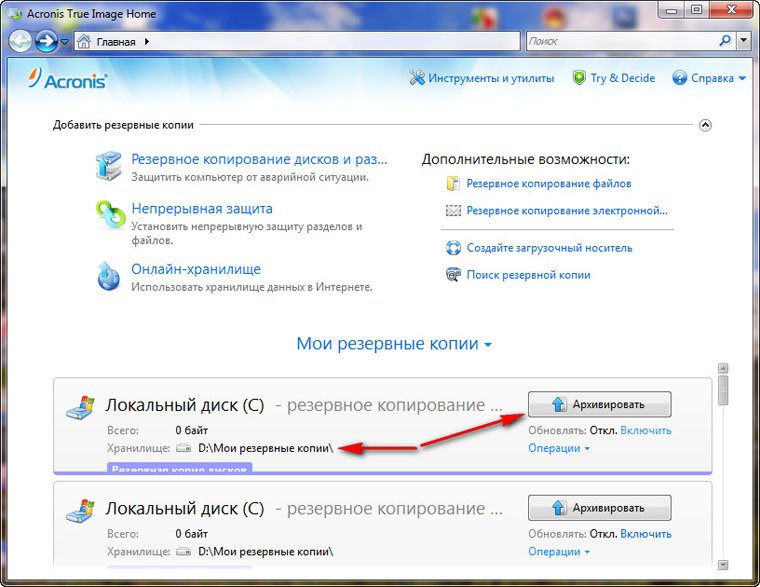
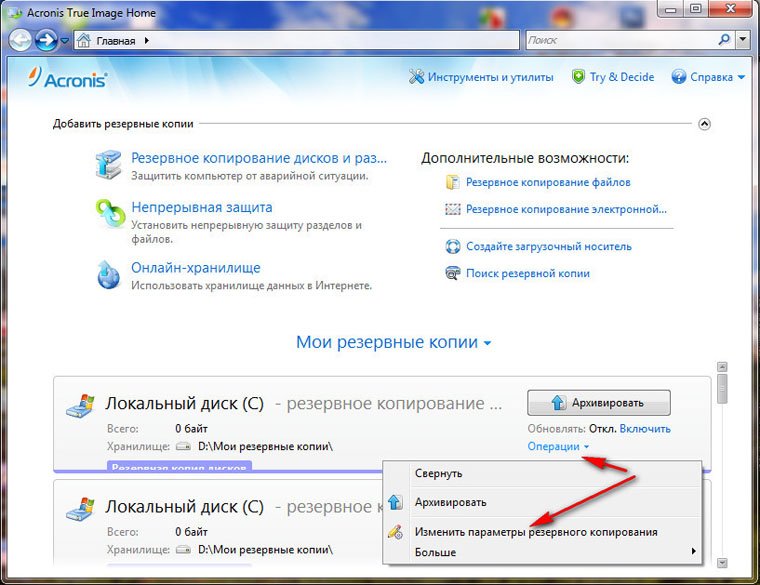
Место где будут храниться ваши архивы, можно изменить, нажав на кнопку Операции.
Так же можно вручную выбрать Резервное копирование нужных нам дисков и разделов
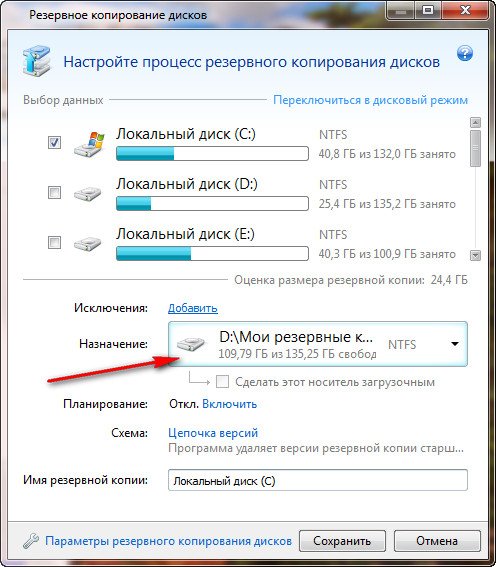
В выпадающем меню вы сможете изменить параметры хранения архивов, выбрав диск и папку или можете создать её сами.
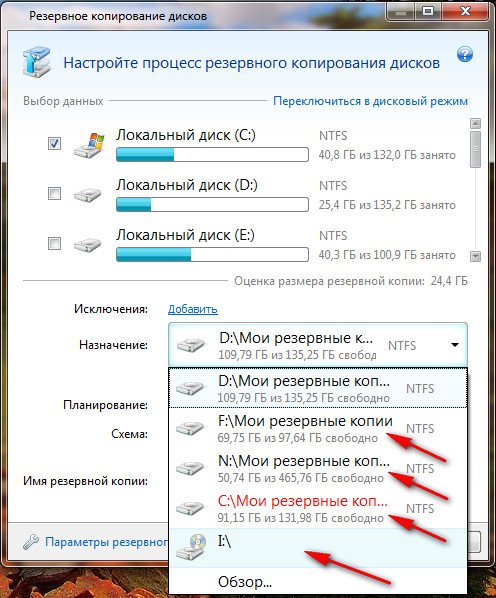
Вообще можно отметить что всё очень удобно, по крайней мере пока.
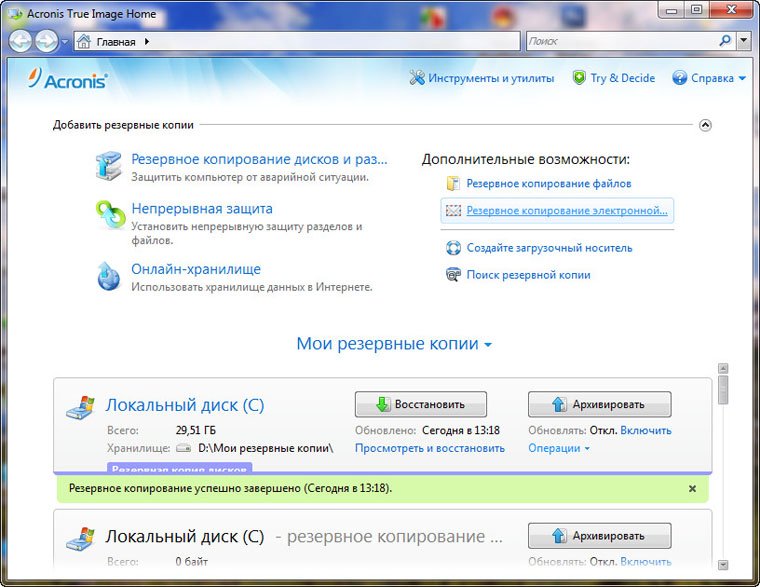
Допустим меня устраивает предложение Acronis, расположить резервную копию архива с моей операционной системой на диске D:\ в папке Мои резервные копии. Я выбираю Архивировать. Происходит процесс резервного копирования данных

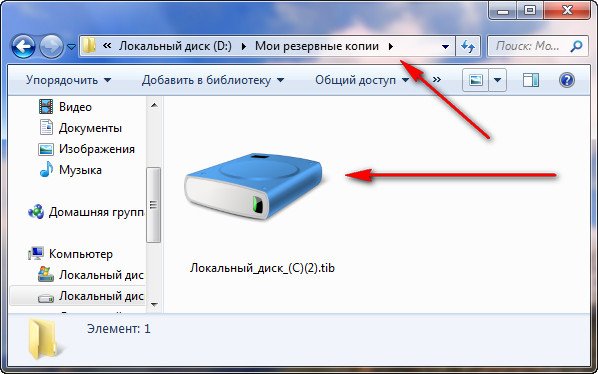
И вот он мой бэкап, по заказанному адресу.
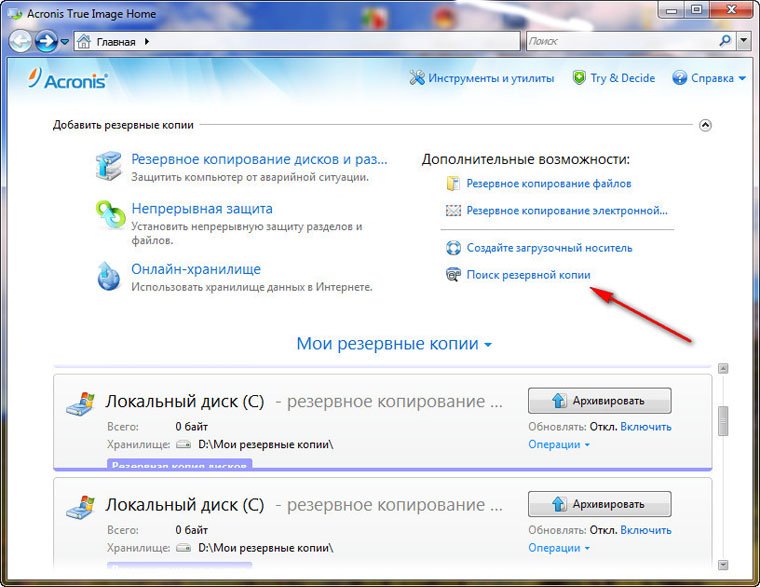
Если у вас уже создана резервная копия, то вы без труда сможете её найти, нажав кнопку Поиск резервной копии.
Допустим ваша Windows ведёт себя нестабильно и вы захотели восстановить её состояние на момент создания архива.
Для того, что бы восстановить операционную систему из резервной копии, нужно выбрать наш архив и нажать восстановить.
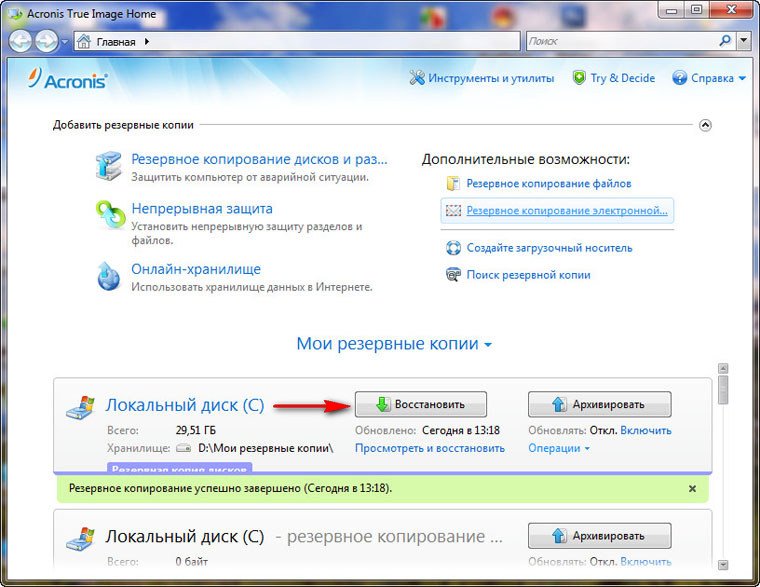
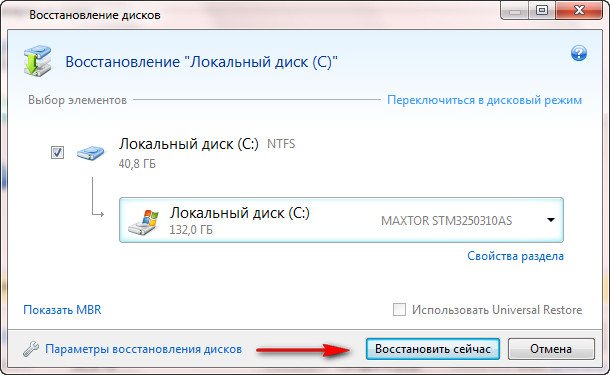
Начнётся процесс восстановления и обязательная перезагрузка, после чего ваша операционная система вернётся в стабильное состояние того момента создания архива.
Так же вы можете настроить непрерывную защиту ваших файлов по расписанию
Использовать для хранения архивов Онлайн-хранилище.
Рассмотрим Инструменты и утилиты
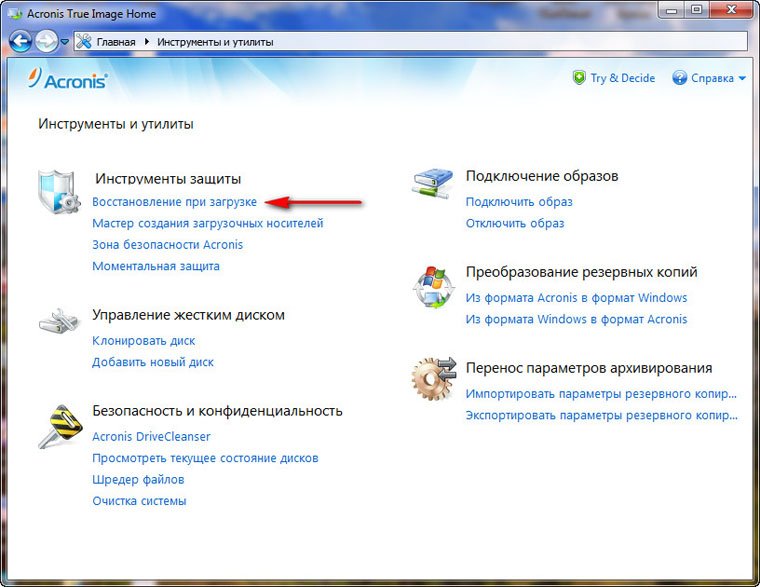
Очень интересная функция Восстановление при загрузке. Допустим у вас проблемы с запуском Windows, дана функция позволит вам загрузить программу Acronis True Image до запуска операционной системы, путём нажатия кнопки F-11. Далее вы сможете зайти в программу и развернуть работоспособный и ранее созданный вами образ операционной системы на место повреждённой, например от последствий вируса. К сожалению данная функция меня несколько раз подводила, так что перестрахуемся и создадим Загрузочный носитель Acronis.
Мастер создания загрузочных носителей, вы можете создать его в этом окне Инструменты и утилиты.
Или в главном->Создайте загрузочный носитель, итак создаём.
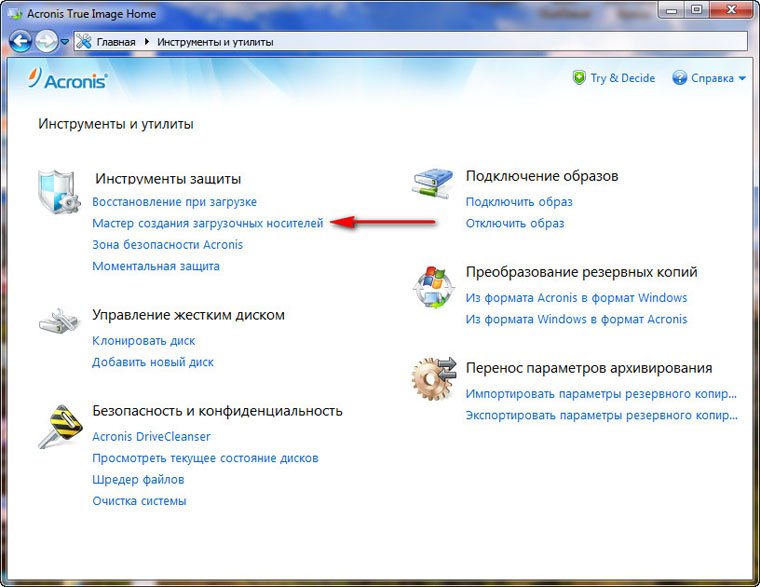
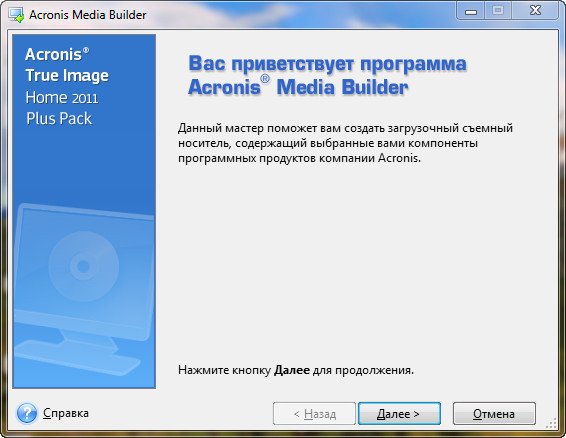
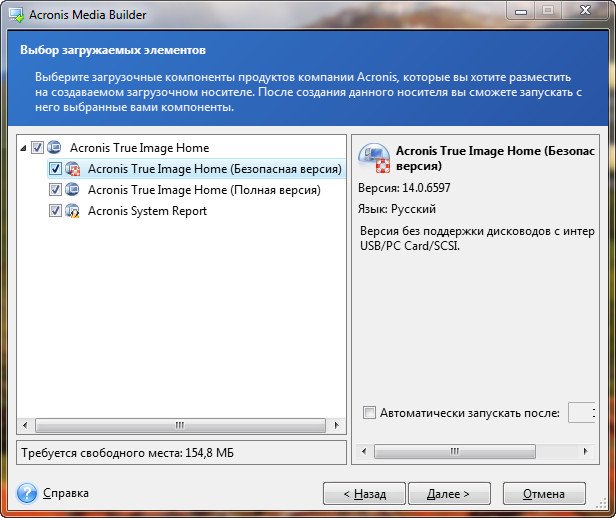
Ставим галочки везде, но в первую Очередь нас интересует полная версия, именно в работе с ней лично я заметил меньше всего неприятных неожиданностей.
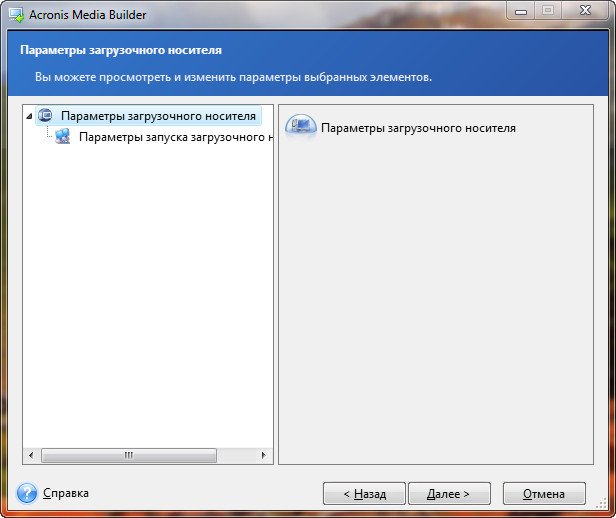
Расположить Загрузочный носитель Acronis True Image мы с вами можем на флешке CORSAIR (Н)или на компакт-диске, повторюсь лучше иметь два варианта и сделать их поочерёдно
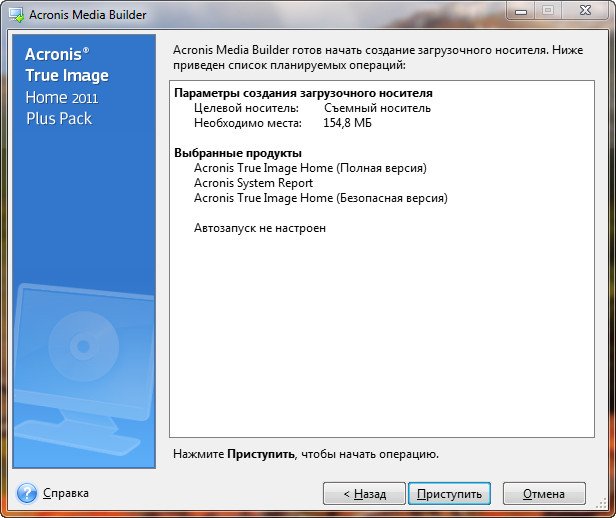
Приступить
Копирование файлов
Загрузочный носитель успешно создан