activate warranty что такое
Activate Warranty что это за программа? (warranty.exe)
 Всем привет
  Поговорим о программе Activate Warranty — я даю слово, что все узнаю и напишу вам здесь простыми словами. Значит Activate Warranty это программа, которую например можно заметить.. на новенькой флешке. Вот вы купили флешку — вставили в комп, а там эта программа, и для чего она? Я не уверен, но вроде бы после запуска программы будет активирована гарантия на флешку. Что как бы странно, разве гарантию не в магазине оформляют?
Если коротко то скажу так — Activate Warranty это для активации гарантии на флешку. Но я не понимаю — разве в магазине гарантия не оформлялась?
Ладно, читаю дальше. На флешке могут быть файлы Warranty.exe, index.html, еще может быть папка images, в ней будут всякие файлы..
Хотите мой совет? Если вы купили флешку и на ней что-то есть, то всякие файлы-программы, то есть расширением exe, или даже скрипты js, я запускать не советую. Лучше просто отформатировать флешку и забыть все что на ней было
Вот еще нашел информацию — Activate Warranty это программа для регистрации оборудования на сайте производителя. Если вы купили флешку в нормальном магазине с репутацией — то возможно так и есть, прога для регистрации. Однако по сути эта регистрация особо не нужна. Только если ваша флешка стоит нереально, тогда стоит уделить внимание даже такой мелочи, как регистрация на сайте производителя 
А один чел вообще написал что она вшита в контроллер, во дела! Правда ли? Ничего сказать не могу, не знаю.. 
Ну а вот собственно и файлы, которые могут быть на флешке:

Их спокойно может быть больше
Кстати при регистрации вам нужно будет наверно ввести серийный номер флешки.
И снова натыкаюсь на то, что эта прога не нужна, вот человек пишет на ответах маил ру:

В любом случае, перед тем как запускать что либо с флешки, я настоятельно рекомендую проверить на вирусы флешку. Сделайте это или при помощи антивируса, или.. используйте сайт ВирусТотал — там можно указать файл и он будет проверен десятками антивирусами:

Но просто так с флешки непонятные файлы я бы не запускал… 
Так, стоп, нашел еще важную инфу. Вот есть флешка, модель Silicon Power 32 Gb Marvel M60 — 32 гига флешка, ничего себе. Кстати вот эта флешка:

И вот на сайте Днс идет обзор это флешки. Но нас интересует не это, а то что там пишется — мелкая утилита Activate Warranty.exe нужна для активации гарантии:

Вот такие дела господа. Так что не стоит волноваться. Но повторюсь — если флешка мега крутая и дорогая, то может быть стоит и зарегить ее на сайте? (разумеется после проверки файлов антивирусом) Но что это даст — без понятия 
На этом все. Надеюсь информация пригодилась. Если что-то неправильно написал — то прошу извинить. Удачи вам и добра. Прощайте 
Добавить комментарий Отменить ответ
Этот сайт использует Akismet для борьбы со спамом. Узнайте как обрабатываются ваши данные комментариев.

Activate Warranty что это за программа? (warranty.exe)
Всем привет Поговорим о программе Activate Warranty — я даю слово, что все узнаю и напишу вам здесь простыми словами. Значит Activate Warranty это программа, которую например можно заметить.. на новенькой флешке. Вот вы купили флешку — вставили в комп, а там эта программа, и для чего она? Я не уверен, но вроде бы после запуска программы будет активирована гарантия на флешку. Что как бы странно, разве гарантию не в магазине оформляют?
Если коротко то скажу так — Activate Warranty это для активации гарантии на флешку. Но я не понимаю — разве в магазине гарантия не оформлялась?
Ладно, читаю дальше. На флешке могут быть файлы Warranty.exe, index.html, еще может быть папка images, в ней будут всякие файлы..
Хотите мой совет? Если вы купили флешку и на ней что-то есть, то всякие файлы-программы, то есть расширением exe, или даже скрипты js, я запускать не советую. Лучше просто отформатировать флешку и забыть все что на ней было
Вот еще нашел информацию — Activate Warranty это программа для регистрации оборудования на сайте производителя. Если вы купили флешку в нормальном магазине с репутацией — то возможно так и есть, прога для регистрации. Однако по сути эта регистрация особо не нужна. Только если ваша флешка стоит нереально, тогда стоит уделить внимание даже такой мелочи, как регистрация на сайте производителя
А один чел вообще написал что она вшита в контроллер, во дела! Правда ли? Ничего сказать не могу, не знаю..
Ну а вот собственно и файлы, которые могут быть на флешке:
Их спокойно может быть больше
Кстати при регистрации вам нужно будет наверно ввести серийный номер флешки.
И снова натыкаюсь на то, что эта прога не нужна, вот человек пишет на ответах маил ру:
В любом случае, перед тем как запускать что либо с флешки, я настоятельно рекомендую проверить на вирусы флешку. Сделайте это или при помощи антивируса, или.. используйте сайт ВирусТотал — там можно указать файл и он будет проверен десятками антивирусами:
Но просто так с флешки непонятные файлы я бы не запускал…
Так, стоп, нашел еще важную инфу. Вот есть флешка, модель Silicon Power 32 Gb Marvel M60 — 32 гига флешка, ничего себе. Кстати вот эта флешка:
И вот на сайте Днс идет обзор это флешки. Но нас интересует не это, а то что там пишется — мелкая утилита Activate Warranty.exe нужна для активации гарантии:
Вот такие дела господа. Так что не стоит волноваться. Но повторюсь — если флешка мега крутая и дорогая, то может быть стоит и зарегить ее на сайте? (разумеется после проверки файлов антивирусом) Но что это даст — без понятия
На этом все. Надеюсь информация пригодилась. Если что-то неправильно написал — то прошу извинить. Удачи вам и добра. Прощайте
На главную! 17.11.2018
Обзор USB 3.0 Flash накопителя Silicon Power 32 Gb Marvel M60 | Периферия | Обзоры
Здравствуйте, дорогие читатели обзора!
Сегодня речь в обзоре пойдёт о быстром USB накопителе Silicon Power Marvel M60 ёмкостью 32 Гбайта.
Следует признаться, что это первая флешка с интерфейсом USB 3.0, которая попала мне в руки. Просто в супер-быстродействии у меня пока не было нужды, но поскольку интерфейс USB 3.0 становится всё более востребованным, было решено приобрести достаточно быстрый накопитель, могущий наконец проявить своё превосходство над флешками предыдущего поколения. Для этого были изучены параметры всех USB 3.0 накопителей, имеющихся в продаже в сети ДНС, в результате чего и был сделан выбор в пользу этой, самой скоростной модели, Silicon Power Marvel M60.
Silicon Power — тайваньская компания, занимающаяся производством флеш-памяти с 2003 года, т.е. с момента своего создания, а в продвижении их бренда важную роль играет стремление придать каждой модели производимых ими накопителей свой неповторимый стиль, а также утверждение о том, что память каждого из нас уникальна и неповторима. Это смело можно назвать лозунгом компании Silicon Power.
Изучим накопитель Silicon Power Marvel M60 ёмкостью 32 Гб поподробней.
УПАКОВКА И ВНЕШНИЙ ВИД
Он упакован в картонный блистер с прозрачной передней вставкой, через которую можно лицезреть флешку. На лицевой стороне нанесён объём накопителя, а также лозунг «Memory is personal», под которым идёт продвижение всей производимой линейки накопителей. Из важной информации:
— накопитель имеет интерфейс USB 3.0;
— совместим с Windows 7;
— имеет пожизненную гарантию;
— программное обеспечение для бэкапа данных и обеспечения безопасности SP Widget, которое необходимо скачать отсюда. При этом у вас попросят адрес электронной почты, чтобы регулярно присылать вам рекламную информацию.

Упаковка ничем не хуже и не лучше многих других, имеет отверстие для удобного подвешивания на торговых стеллажах. Флеш-накопитель имеет зеркально-блестящий корпус, ввиду чего его трудно нормально сфотографировать.
Корпус изготовлен не из металла, а из пластмассы, поэтому довольно лёгок, хотя его габариты весьма большие и теоретически могут спровоцировать выламывание разъёма USB или поломку накопителя при случайном на него воздействии. Я ещё до приобретения флешки знал, что корпус у неё пласмассовый и заранее смирился с этим.
Ширина корпуса: 22 мм;
Длина: 73 мм;
Толщина: 9 мм.
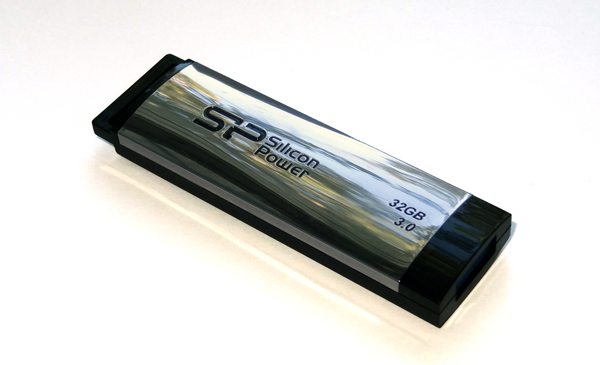
Габаритами и своим видом накопитель больше напоминает газовую зажигалку.
На блестящей стороне корпуса, а она одна такая, нанесён логотип компании SP, под которым размещён неяркий синий индикатор обращения к накопителю, а также приведены технические данные. С торца, как можно видеть, находится скрывающийся разъём USB 3.0 с синей пластмассовой вставкой, призванной помочь вставлять его в «правильные» высокоскоростные USB гнёзда корпуса системного блока или материнской платы.
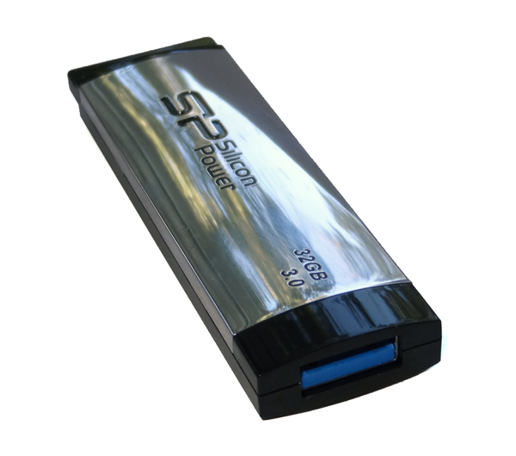
Разъём при необходимости выдвигается из корпуса и фиксируется.
А вот выдвигается он посредством мускульной силы, для чего нужно сдвинуть вбок кнопку-замок, расположенную с невзрачной, чёрной стороны флешки. Чтобы затем его задвинуть обратно, на кнопку уже нужно слегка надавить, а потом сдвинуть вбок, в исходное состояние.

С другого торца корпуса имеется крупное ушко, через которое можно пропустить ленточку или шнурок, который, кстати, не входит в комплект поставки. Выглядит это ушко не очень стильно, по крайней мере на мой взгляд.
ТЕСТИРОВАНИЕ НАКОПИТЕЛЯ
Накопитель Silicon Power Marvel M60 32 ГБ, как это принято, изначально отформатирован в файловую систему FAT32, что будет мешать записывать на накопитель большие файлы, поэтому он был переформатирован в файловую систему NTFS, а затем и в exFAT, лишённые недостатков FAT32. Но и с исходной файлововой системой тоже были проведены тесты, прежде всего, чтобы определить, имеет ли какая либо из систем преимущество по скорости записи и чтения.
Отформатированный накопитель имеет реальный объём 29,4 ГБ или, если более точно, то 31 636 586 496 байт.
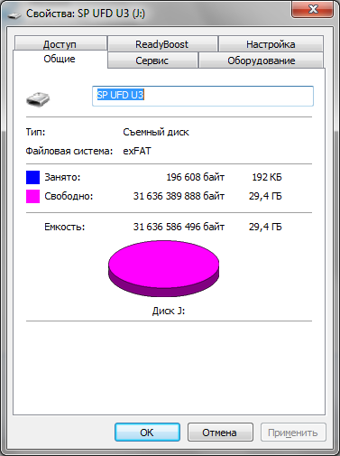
Кроме мелкой утилитки Activate Warranty.exe для активации гарантии, на накопителе ничего полезного нет. Бесплатное ПО SP Widget скачивается с сайта производителя.
Для испытаний скорости накопителя использовался компьютер на базе процессора Intel i7-2600K и материнской платой ASRock Z68 Extreme3 Gen3, имеющей порты USB 3.0 и USB 2.0.
Тестирование на USB 3.0:
Первое испытание — хорошо известной тестовой утилитой CrystalDiskMark.
FAT32:
NTFS:
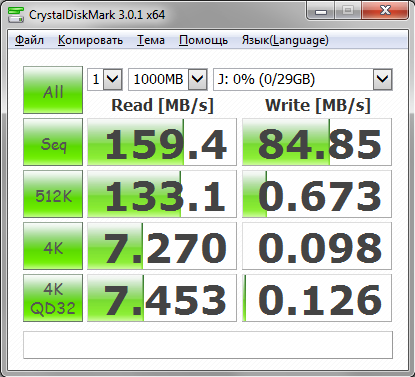
exFAT:
Те же результаты, но для наглядности расположенные рядом:

Как видно, по скорости последовательного чтения, независимо от типа файловой системы, накопитель Silicon Power Marvel M60 показывает в 1,5 раза более скоростные показатели, нежели заявлены на упаковке. Очень неплохо. А как же с записью? Её скорость в этом режиме также превосходна и достигает 84-87 МБ в секунду!
В режиме чтения и записи маленькими блоками скорость «умирает», что говорит о том, что накопитель не лишён тех же болезней, что остальные его собратья. По скорости записи — впереди файловая система exFAT, а по чтению — NTFS. В целом, разброс скоростей невысокий, так что можно предположить и погрешность измерений.
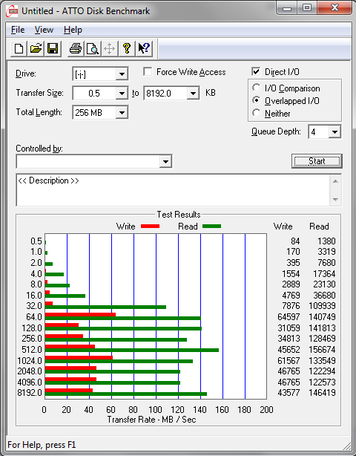
Второе испытание сделаем программой ATTO Disk Benchmark.
FAT32:
NTFS:
exFAT:
Снова сведём результаты в один ряд:
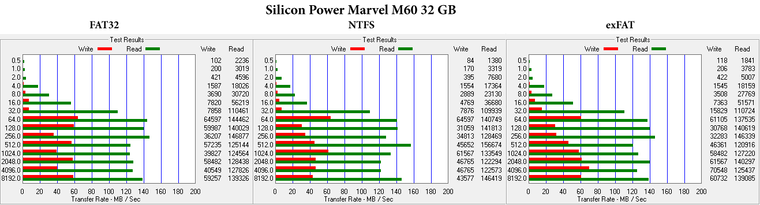
Результаты несколько другие, но в целом видно, что на свой номинальный скоростной режим записи накопитель выходит при размере записываемог блока 64 кБайта и выше, а скорость чтения при блоках 32 кБайта и выше. До заявленных производителем 70 Мбайт/сек скорость записи в этой программе дошла только один раз, с файловой системой exFAT, в остальных режимах скорость записи стабильно держалась в районе 30-60 Мбайт/сек. Неясен некий провал в скорости записи на блоках объёмом 128-256 кБайт, ведь на меньших блоках была более высокая скорость. Возможно, этот результат — особенность ATTO Disk Benchmark.
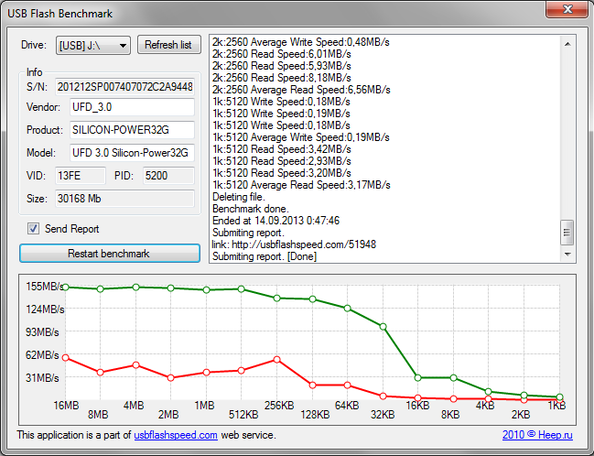
Третье испытание программой, которая и предназначена для тестирования флеш-накопителей, а значит результаты должны быть наиболее достоверные. Это — программа USB Flash Benchmark.
FAT32:
NTFS:
exFAT:
Все результаты рядом:
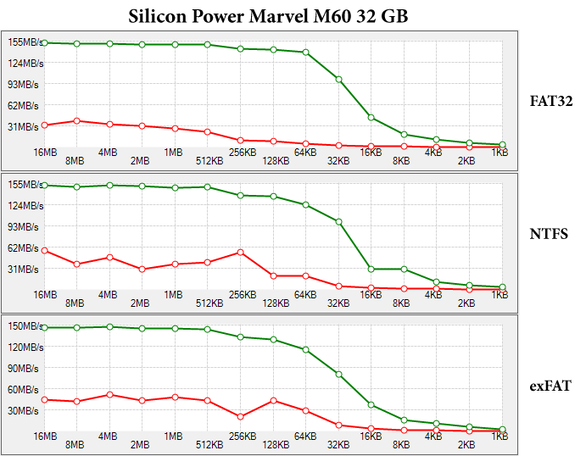
Здесь получились достаточно предсказуемые кривые, но всё же с выбросами и провалами, хотя их опять же можно отнести к погрешностям. Максимальная скорость чтения блоков во всех трёх файловых системах практически одинаковая и составляет 150 Мбайт/сек (подтверждает показатели CrystalDiskMark), однако, максимальная скорость записи довольно отличается от показателей той программы и составляет 30-50 Мбайт/сек в зависимости от файловой системы. exFAT продемонстрировала явное преимущество по скорости записи, одно плохо, что эта файловая система не поддерживается многими медиаплейерами и телевизорами, даже под Windows XP она становится рабочей только при установке обновления KB955704 от Microsoft. Вполне оптимальными по скорости работы для накопителя можно считать блоки информации объёмом от 256 кБайт и выше.
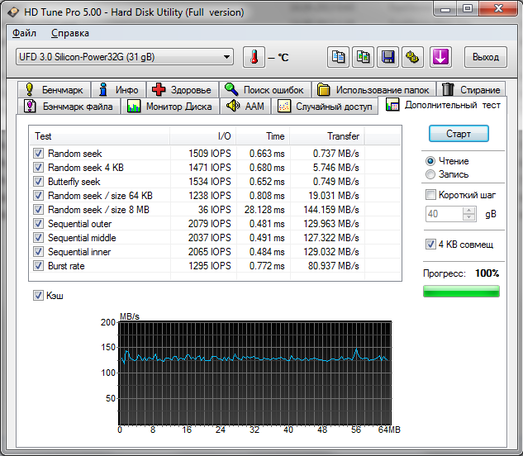
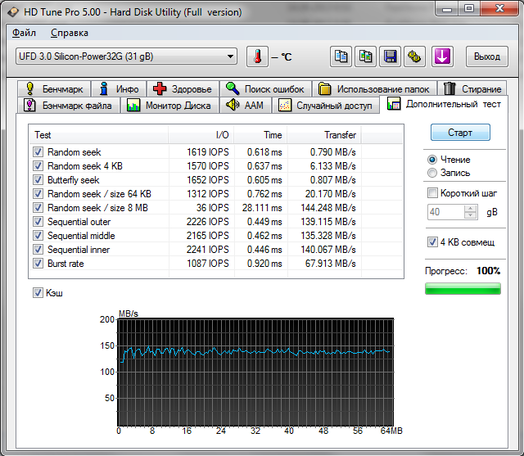
Четвёртый тест — с использованием программы HD Tune Pro 5.0.
Тесты записи проводятся только при удалении раздела с накопителя, что нам сделать не удалось, поэтому обойдёмся тестами по умолчанию.
FAT32:

NTFS:

exFAT:


Скорость чтения на всех трёх файловых системах практически одинаковые и составляют порядка 120 Мбайт/сек, а вот по скорости доступа на FAT32 показатели получились почему-то в 2 раза хуже, чем на NTFS и exFAT.
На передаче файла объёмом 1000 Мбайт скорость чтения снова во всех режимах около 150 Мбайт/сек, а вот скорость записи варьируется от 77 до 94 Мбайт/сек, достигая низшего значения на FAT32.
Показатели на тесте случайного доступа практически во всех файловых системах одинаковы, но в NTFS всё же чуть меньше.
В дополнительном тесте показатели снова почти одинаковые, но в NTFS производительность накопителя чуть лучше, буквально на 1-1,5%.
Проведём реальный тест копирования большого файла на флеш-накопитель. Копирование тестового файла объёмом 16,2 ГБ (17 432 469 504 байт) заняло 3 минуты 19 секунд, т.е. 199 секунд. Проводник Windows показывал усреднённую скорость записи около 84,2 Мбайт/сек.
Поделив объём на время, получаем реальную скорость записи 85,5 Мбайт/сек. Отличный показатель, превышающий максимальное значение на упаковке!
На основании результатов тестов можно порекомендовать использовать накопитель Silicon Power Marvel M60 отформатированным в файловую систему NTFS или exFAT, но учитывая бо’льшую распространённость поддержки, всё же предпочтение следует отдать NTFS.
Тестирование на USB 2.0:
Накопитель для проведения этих тестов был отформатирован в файловую систему exFAT.
Утилитой CrystalDiskMark.

Скорости последовательной записи и чтения составляют соответственно 28 и 34 Мбайт/сек. Очень хороший результат для интерфейса USB 2.0, он немного превышает производительность протестированного ранее накопителя Transcend 32 Gb JetFlash 600.
Тест программой ATTO Disk Benchmark.
На оптимальные показатели накопитель выходит от размера блока информации 128 кБайт, скорости чтения и записи соответтвенно 19-22 и 31-24 Мбайт/сек. Снова рассогласование показаний программ.
Тестирование утилитой USB Flash Benchmark.

Показатели снова разнятся с CrystalDiskMark, но близки к предыдущей программе: скорость чтения порядка 30 Мбайт/сек, а записи около 20.
Тестирование накопителя программой HD Tune Pro 5.0.
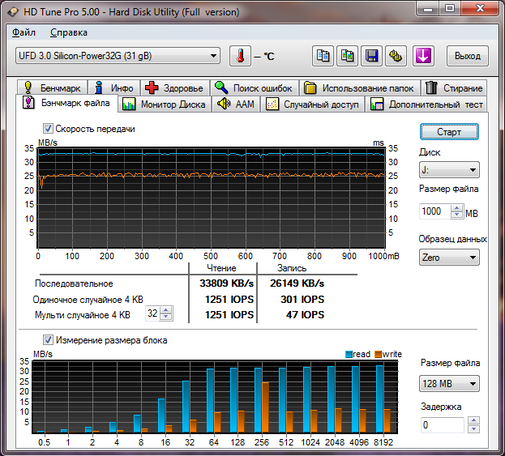
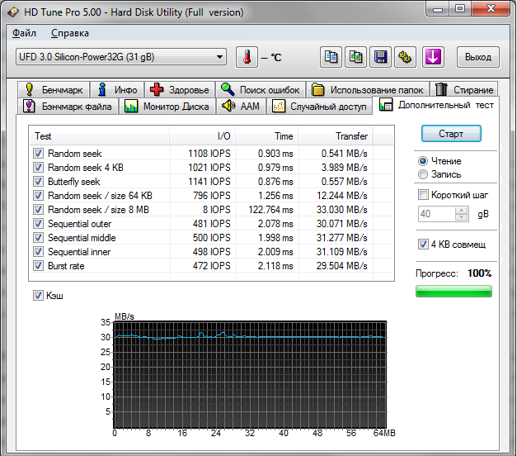
Мы получили скорость последовательного чтения около 32 Мбайт/сек, время доступа около 0,9 миллисекунд. В режиме передачи файла объёмом 1000 Мбайт скорость чтения достигала почти 34 Мбайт/сек, а скорость записи была 26 Мбайт/сек. Время случайного доступа составило около 31 миллисекунды. В дополнительном тесте скорость линейного чтения 30-31 Мбайт/сек.
В завершение нашего тестирования снова скопируем большой файла на накопитель. Копирование тестового файла объёмом 16,2 ГБ (17 432 469 504 байт) заняло 10 минут 22 секунды, т.е. 622 секунды, т.е. скорость записи составила 27,4 Мбайт/сек. Проводник Windows показывал усреднённую скорость записи около 26,7 Мбайт/сек.
Накопитель Silicon Power Marvel M60 оказался действительно очень быстрым на интерфейсе USB 3.0, для которого собственно и предназначен. На момент тестирования он превосходит по скорости любые USB 3.0 накопители, имеющиеся в продаже в сети ДНС. Ёмкость 32 или 64 ГБ пока достаточна для большинства операций по перемещению файлов между компьютерами и для использования с медиапроигрывателями или телевизорами.
За такую цену, правда, пользователю хотелось бы металлический корпус и может быть даже влагозащиту. Тогда флешка была бы просто изумительная. При дальнейшей эксплуатации выявился ещё один недостаток — защёлка, удерживающая выдвинутый разъём USB, при попытке установки флешки в тугой порт не удерживает разъём и он входит обратно в корпус накопителя. Особенно неудобно, если это происходит в таком месте, где невозможно пальцем придержать защёлку, например с торца телевизора, когда корпус не даёт подлезть к защёлке.
Плюсы:
1. превосходная скорость записи и чтения при работе накопителя с интерфейсом USB 3.0;
3. пожизненная гарантия (в ДНС — 12 месяцев).
Минусы:
1. большие геометрические размеры накопителя;
2. пластмассовый корпус;
4. не очень удачное расположение индикатора активности накопителя;
5. конструкция защёлки, фиксирующей выдвинутый разъём USB.
Программа для восстановления флешки — реанимация флешки
Для того чтобы EzRecovery увидел флэшку надо после запуска программы и выдачи сообщение об ошибке вынуть флешку и снова вставить ее и тогда все путем.
Внимание! После использования программы все данные на флэш не сохранятся.
Сменные носители на базе flash-памяти (такие как usb-flash drives, SD, MMC, MS,XD, MD, CompactFlash, etc) в силу ряда особенностей (hot-plug подключение, воздействие статики, влаги, температуры, механических воздействий при траспортировке, естественный износ из-за ограниченного числа циклов чтения/записи) относительно часто выходят из строя.
И если простые дефекты вроде «не определяется», «ошибки записи» обнаруживаются относительно просто, то диагностика более сложных дефектов представляет из себя весьма нетривиальную задачу. Для решения этой задачи и была создана утилита flashnul.
«Memory Stick»,
«MagicGate Memory Stick»,
«Memory Stick Duo»,
«Memory Stick (with Memory Select Function)»;
Sony brand «Memory Stick PRO» and «Memory Stick PRO Duo»
Внимание! После использования программы все данные на карточке не сохранятся.
Помогает вернуть реальный объём поддельных флэшек Sony
Помогает вернуть реальный объём поддельных флэшек Sony
Инструкция по восстановлению работоспособности флешки
Приветствую всех читателей блога!
Наверное у большинства, кто боле-менее часто работает с компьютером, есть флешка (а то и не одна). Иногда случается так, что флешка перестает нормально работать, например при неудачном форматировании или в следствии каких-либо ошибок.
Довольно часто файловая система может распознаваться в таких случаях как RAW, форматирование флешки произвести не удается, зайти на нее тоже… Что делать в таком случае? Воспользоваться этой небольшой инструкцией!
Эта инструкция по восстановлению работоспособности флешки рассчитана на самые различные проблемы с USB носителями, кроме механических повреждений (производитель флешки может быть, в принципе, любым: kingston, silicon-power, transced, Data traveler, A-Data и др.).
И так… приступим. Все действия будут расписаны по шагам.
1. Определение параметров флешки (производителя, марку контроллера, кол-во памяти).
Казалось бы, что сложного в определении параметров флешки, тем более производитель и количество памяти указано практически всегда на корпусе флешки. Дело здесь в том, что USB-накопители даже одного модельного ряда и одного производителя могут быть с разными контроллерами. Из этого вытекает простой вывод — чтобы восстановить работоспособность флешки, необходимо сначала точно определить марку контроллера, чтобы правильно выбрать утилиту для лечения.

Типовой вид флешки (изнутри) — плата с микросхемой.
Чтобы определить марку контроллера есть специальные число-буквенные значения, задаваемые параметрами VID и PID.
VID — vendor ID
PID — Produkt ID
Для разных контроллеров они будут различны!
Как определить VID и PID?
Самый простой вариант — запустить небольшую бесплатную утилиту CheckUDisk и выбрать в списке устройств свою флешку. Далее вы увидите все необходимые параметры для восстановления флешки. См. скриншот ниже.

VID/PID можно узнать и не используя утилиту.
Для этого вам нужно зайти в диспетчер устройств. В ОС Windows 7/8 это удобно делать через поиск в панели управления (см. скриншот ниже).

В диспетчере устройств флешка, обычно, помечается как «Запоминающее устройство для USB», вам нужно щелкнуть по этому устройству правой кнопкой мышки и перейти в его свойства (как на картинке ниже).

Во вкладке «сведения» выберите параметр «ИД оборудования» — перед вами покажутся VID/PID. В моем случае (на скриншоте ниже) эти параметры равны:

2. Поиск необходимой утилиты для лечения (низкоуровневого форматирования)
Зная VID и PID нам требуется найти специальную утилиту, подходящую для восстановления нашей флешки. Очень удобно это делать, например, на сайте: flashboot.ru/iflash/
Если на сайте вдруг под вашу модель ничего не будет найдено, лучше всего воспользоваться поисковиком: Google или Яндекс’ом (запрос, вида: silicon power VID 13FE PID 3600).

В моем случае, для флешки на сайте flashboot.ru была порекомендована утилита Formatter SiliconPower.

Рекомендую, перед запуском подобных утилит, отсоединить все остальные флешки и накопители из USB портов (чтобы программа ошибочно не отформатировала другую флешку).

После лечения подобной утилитой (низкоуровневого форматирования) «глючная» флешка стала работать как новая, легко и быстро определяясь в «моем компьютере».

Собственно на этом все. Конечно, эта инструкция по восстановлению не самая простая (не 1-2 кнопки нажать), зато она может быть использована во многих случаях, практически ко всем производителям и разновидностям флешек…
Вирус создаёт ярлык флешки на флешке
На работе закрался в компьютеры интересный вирус. Он создаёт ярлык флешки на самой флешке и когда человек подключает такую флешку, то думает что это безобидный глюк и запускает ярлык. А ярлык в свою очередь исполняет вредоносный код, записанный в свойствах, а потом только открывает пользователю папку с файлами. Антивирусные программы оказались бессильными, решил самостоятельно попробовать устранить эту беду.
Вирус распространяется только через USB флеш накопители
Итак, если зайти в Google с запросом Вирус создаёт ярлык флешки на флешке мы увидим специальные ветки на форумах (пример темы на cyberforum.ru (http://www.cyberforum.ru/viruses/thread970282.html)), где люди просят удалить эту ерунду.
Для устранения вируса, создающего ярлык флешки на флешке, нужно отправить отчёты сканирования компьютера, затем выполнить рекомендации гуру и всё. А что делать если заражённым оказался весь парк компьютерной техники? Очень накладно будет отправить отчёт по каждому ПК, т.к. не все сотрудники смогут это сделать. Да и пролечить флешки всем без исключения тоже геморно по времени.
Как вариант, решил попробовать самостоятельно изучить этот вирус. Для этого установить виртуальный Windows в VirtualBox, заразил его инфицированной флешкой. Сейчас занимаюсь поиском универсального и простого способа очистить компьютеры от вируса, создающего ярлык флешки на флешке, а также защитить систему от инфецированных usb носителей.
Соображения по защите
Открыть содержимое флешки в обход запуска вредоносного ярлыка
Как я говорил ранее, вирус распространяется только через usb-устройства путём запуска исполняемого кода из свойств ярлыка. Для того, чтобы открыть все спрятанные файлы можно использовать следующий скрипт:
Сохраняем его как run.bat и держим под рукой.
Отключить автозапуск USB устройств Чтобы отключить автозапуск USB-флешки и CD-диска, необходимо править реестр:
Когда приносят флешку с ярлыком в корне, нужно
Вот пока и всё, что у меня есть. Надеюсь скоро порадовать свежей информацией
Лечение вируса от читателя (Способ не работает. Ред. от 02.10.2015)
Помогла программа UsbFix (ССЫЛКА_УДАЛЕНА) Скачивайте последнюю версию и нажимайте беспощадную «Clean». Осторожно, вычищает всё ненужное из автозагрузки.
Спасибо Вам огромное! Думаю информация будет актуальна для посетителей!
Прим. от 02 октября 2015 года: ссылку на программу удалил. Сейчас там нельзя её скачать, а идёт вечное перенаправление с одного сайта на другой.
Кстати, у нас этот вирус как-то постепенно и умер. Все перекопировали себе скрипт, что писал выше для проверки флешки, каждый раз их чистили и проверяли. А у людей, которые вечно приносити зараженные устройства — отказались их брать. И так победили эту заразу.
Вирус скрыл папки на флешке. Решение проблемы.
Сегодня речь пойдет об одном интересном вирусе, название которого я конечно не знаю или не запомнил.
Обитал он в одной замечательной бюджетной организации, которую, то ли обязывают покупать платный, всем нам известный антивирус, то ли они так сами решили. Не знаю.
Собственно это хорошо и правильно. Но, либо он (антивирус) не справляется со своей задачей, либо админ ленится, но так или иначе, вирус живет на компьютерах этой организации уже давно.
И вот меня угораздило воткнуть подключить флешку к одному из компьютеров вышеупомянутой конторы организации.
Особенность вируса такова — себя на Ваше устройство он не копирует (точнее копирует, но очень редко, и видимо лишь какая-то его разновидность), но напакостить успевает.
Вирус скрыл папки и файлы на флешке
Все ниже перечисленные симптомы, могут появиться как все одновременно, так и некоторые по отдельности:
Как вылечить флешку от вируса скрывающего файлы
Что делать если с Вами и вашей флешкой случилась такая неприятность.
Совет №1. Ни в коем случае не форматировать флешку.
Ваши данные там, они не испорчены, и мы сейчас их вернем:
Запустите командную строку от имени Администратора. Введите команду
 Вирус скрыл папки на флешке? Решение проблемы.
Данная команда, сделает ваши файлы и папки видимыми.
Давайте рассмотрим, что делает введенная нами команда:
attrib — собственно запускает программу attrib
ключ -h — очищает атрибут «скрытый файл».
ключ -r — очищает атрибут файла «только для чтения».
ключ -s — очищает атрибут «системного файла».
ключ /s — распространяет действие только на файлы.
ключ /d — распространяет действие на каталоги (папки) и файлы. Не работает без /s
После этих действий, ваши файлы и папки станут видны. Вам лишь останется удалить (при помощи поиска) все файлы с расширением *.lnk (ярлыки) и name.exe которые выглядят как ваши папки (где name-имена ваших папок). Если есть файлы, которые не похожи на Ваши — тоже удаляйте.
неОшибка.Ру — не несет ответственности за Ваши действия и возможную потерю информации. Все действия вы производите на свой страх и риск. Вы должны понимать то, что делаете, и к чему это приведет.