adguard антибаннер что это такое
Подробный обзор функций AdGuard для Windows
В современном мире, где большинство из нас живет и работает в режиме многозадачности в условиях острой нехватки времени, мы с удовольствием отдаем предпочтение быстрому решению проблем, чего бы это ни касалось. Это же зачастую является главным критерием при выборе приложений, многие из которых уже стали нашими незаменимыми помощниками. В результате, самыми лучшими мы считаем программы, способные сразу после установки решать поставленные перед ними задачи, не требуя при этом повышенного внимания к настройкам, а следовательно и лишних временных затрат.
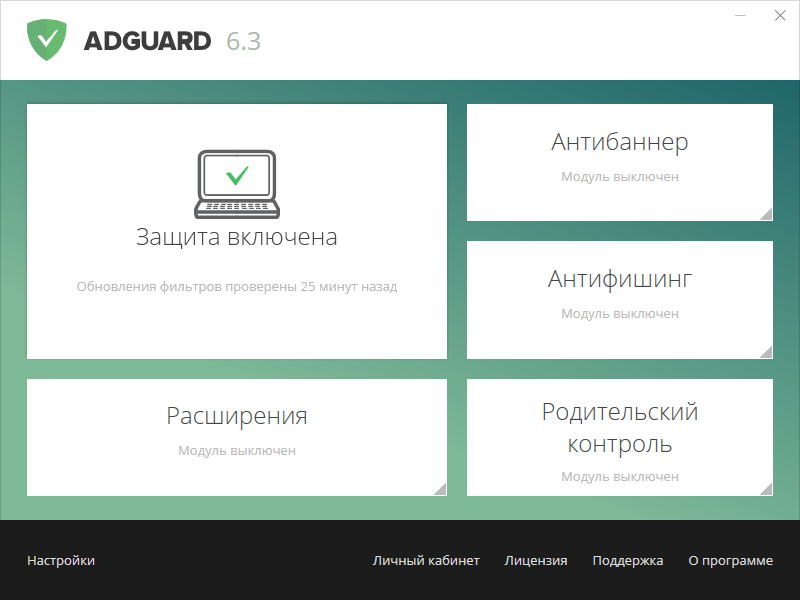
Приложение AdGuard для Windows
К числу таких приложений относится и AdGuard для Windows. Вам стоит только установить приложение, как реклама тут же исчезает с экрана компьютера, а ваши данные оказываются под надёжной защитой.
Однако принцип “поставил и забыл” не всегда идет на пользу, ведь многие важные и подчас необходимые для некоторых пользователей функции так и остаются незамеченными, а значит, и возможности приложения используются не на все сто.
В этой статье мы сделаем подробный обзор всех функций AdGuard для Windows, каждая из которых может открыть для вас новые возможности программы. Ведь наверняка среди вас есть те, кто годами пользуется AdGuard, но даже не подозревает, на что способно приложение 🙂
Функции AdGuard для Windows
Итак, все функции AdGuard для Windows можно условно разделить на несколько групп (что приблизительно соответствует пунктам в меню настроек программы):
и другие. Ниже мы подробнее рассмотрим каждый из них.
Антибаннер
Без сомнения, главная функция AdGuard — блокировка рекламы, и именно Антибаннер отвечает за выполнение этой задачи.
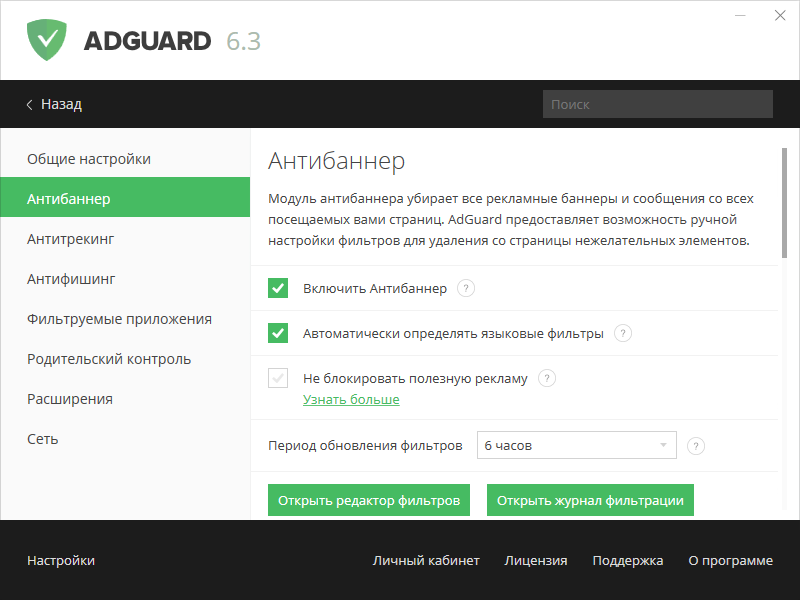
Работа Антибаннера осуществляется за счет различных рекламных фильтров, которые и составляют основу блокировщика. Фильтры же, в свою очередь, представляют собой набор правил фильтрации рекламного контента (баннеров, всплывающих окон и тому подобного), написанных с использованием специального синтаксиса.
Команда AdGuard разрабатывает и поддерживает целый ряд собственных фильтров, но у вас также есть возможность при желании выбрать любые из десятков других фильтров и даже загрузить свой собственный (об этом подробнее чуть дальше).
В настройках Антибаннера вы можете включать или отключать различные фильтры по своему усмотрению.
Помимо этого вам доступны следующие опции:
Важно подчеркнуть, что мы не поддерживаем всякого рода программы «допустимой рекламы» и им подобные. Полезной мы условно называем контекстную рекламу, выдаваемую при поисковых запросах. Подробно прочитать о нашей позиции можно здесь.
В настройках всё того же Антибаннера вы найдёте две кнопки — «Редактор фильтров» и «Журнал фильтрации». Что это такое?
Редактор фильтров — это инструмент, позволяющий заглянуть «под капот» фильтров и работать с ними на уровне отдельных правил.
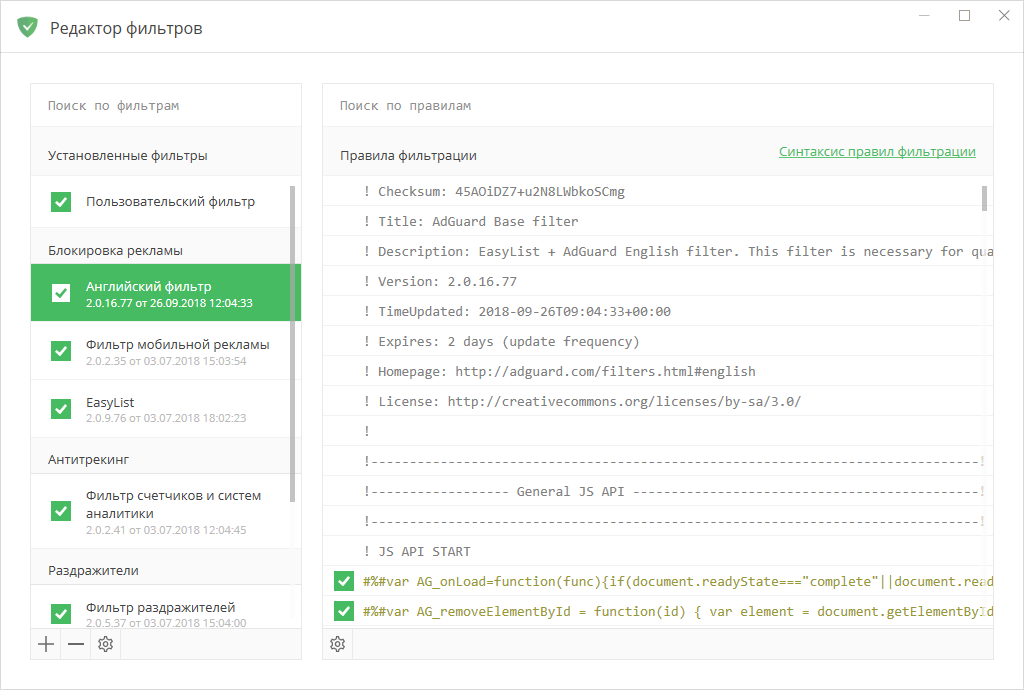
Редактор фильтров AdGuard
В самом верху списка фильтров вы увидите Пользовательский фильтр. Как понятно из названия, это уникальный фильтр, который позволяет добавлять свои собственные правила. Если вы не знаете, как создавать собственные правила фильтрации или желаете освежить в памяти имеющиеся знания, обратитесь к соответствующей статье в Базе знаний.
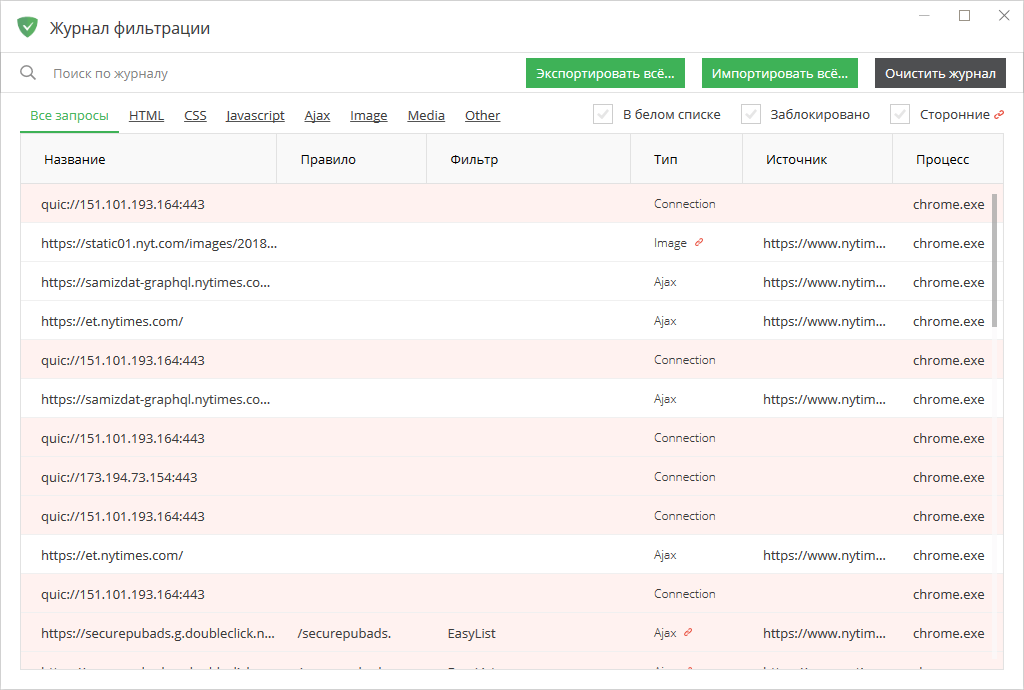
Журнал фильтрации AdGuard
В Журнале фильтрации отображаются все запросы, проходящие через AdGuard. Для удобства они обозначаются разными цветами (например, красным цветом отмечены заблокированные запросы). Таким образом, легко отследить, что именно блокируется, а что нет. Журнал фильтрации необходим для создания собственных правил и в первую очередь полезен продвинутым пользователям.
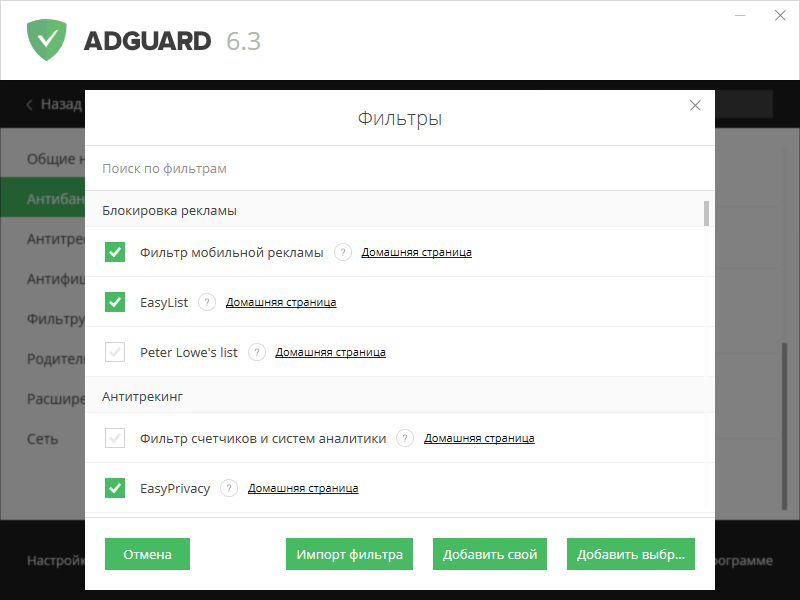
Добавляем новый фильтр
Напоследок, как и было обещано, расскажу как добавить свой собственный фильтр. В самом низу раздела есть кнопка «Добавить фильтр». Нажав на неё, вы найдёте не только список всех доступных фильтров, но и кнопку для импортирования фильтра по URL из интернета (удобно, если ваш любимый фильтр не добавлен по умолчанию). Можно даже создать свой собственный фильтр абсолютно с нуля, нажав кнопку «Добавить свой»!
Фильтруемые приложения
Одним из очевидных преимуществ приложения AdGuard для Windows является то, что программа блокирует рекламу не только в браузерах, но и в других приложениях. В разделе «Фильтруемые приложения», в котором по умолчанию находятся практически все известные браузеры и некоторые приложения, вы можете самостоятельно добавить исполняемый (.exe) файл любой программы.
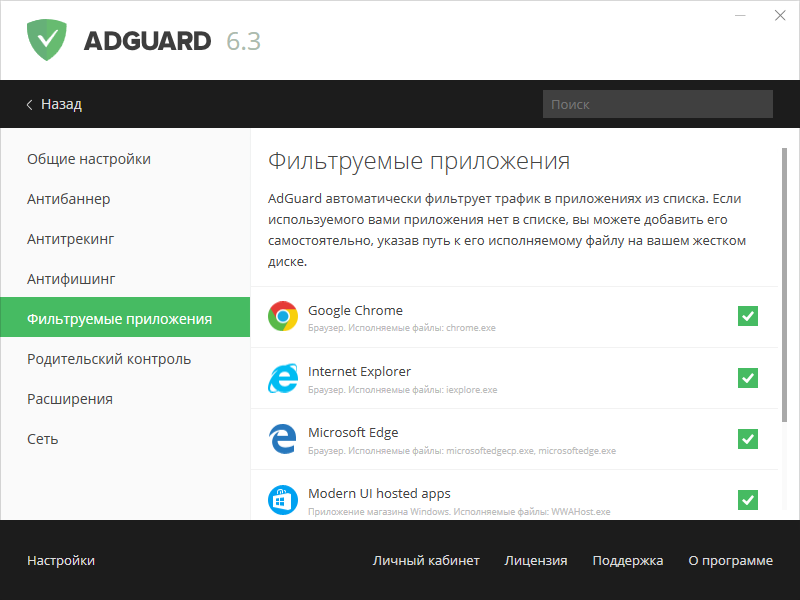
Однако будьте внимательны при добавлении исполняемых файлов — их в приложении может оказаться сразу несколько (если сомневаетесь, какой из них правильный, всегда можете посоветоваться с нами или другими пользователями в нашем Telegram-чате). Также следует помнить, что некоторые приложения могут быть несовместимы с AdGuard — в таком случае просто уберите исполняемый файл программы из «фильтруемых приложений».
Антитрекинг
Модуль Антитрекинга защищает ваши персональные данные от многочисленных онлайн-счетчиков и автоматических систем сбора статистики. На скриншотах Антибаннера вы наверняка заметили Фильтр счетчиков и систем аналитики. Этого фильтра вполне достаточно для того, чтобы защитить себя от онлайн-слежки. Однако модуль Антитрекинга значительно расширяет возможности для обеспечения вашей безопасности в сети.
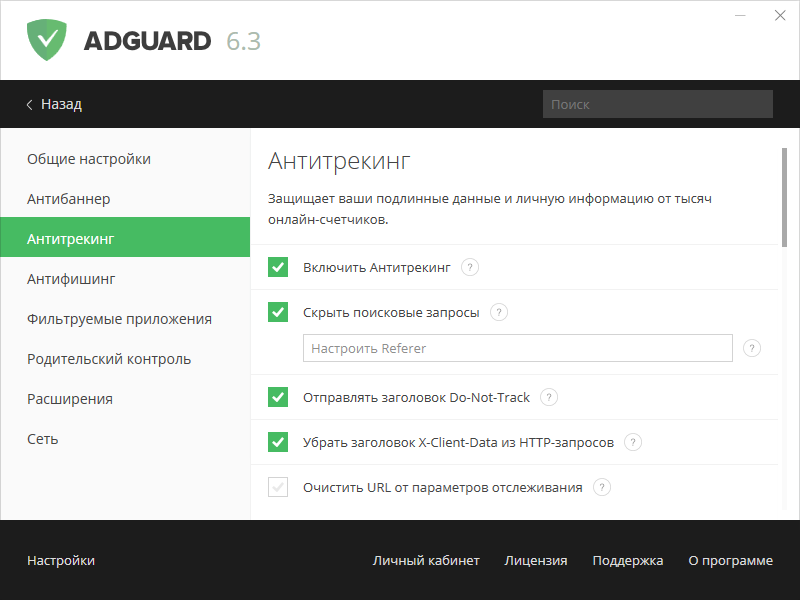
Антитрекинг позволяет гибко настраивать режимы своей работы. Его многочисленные опции разбиты на несколько категорий, и для непоготовленного пользователя многие из них будут непонятны. Поэтому мы сопроводили каждую опцию подсказкой, появляющейся при наведении на иконку со знаком вопроса.
Стоит отметить, что включение некоторых опций Антитрекинга иногда может приводить к неправильной работе тех или иных сайтов — это неизбежная плата за обеспечение собственной безопасности в сети.
Антифишинг
Фишинг — один из самых неприятных и распространённых видов онлайн-угроз, целью которого является получение доступа к конфиденциальным данным пользователей (логинам и паролям, адресам электронной почты и т.д.). Для этого мошенники используют поддельные веб-страницы, имитирующие оформление популярных сайтов или реально существующих сетевых сервисов.
К счастью, модуль Антифишинга надежно защищает вас, причём не только от фишинговых угроз, но и от потенциально заражённых вирусами страниц.
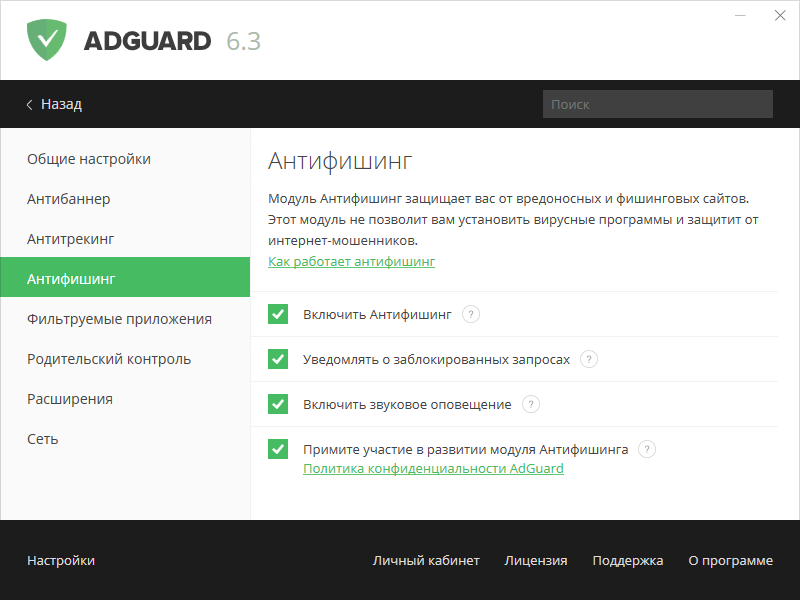
Регулярно обновляемые базы модуля позволяют распознавать вредоносные ресурсы и вовремя предупреждать вас при попытке перехода на опасный сайт. При этом личная информация пользователя никуда не передается, и серверы AdGuard не знают о том, какие сайты вы посещаете, так как для проверки безопасности используются не открытые сетевые адреса (URL), а префиксы их хешей (где хеш — это определенным образом сформированная структура данных, однозначно идентифицирующая каждый добавленный в базу адрес).
В отличие от расширений для браузеров, модуль Антифишинг проверяет каждый встроенный в веб-страницу объект, обеспечивая тем самым максимальную степень защиты.
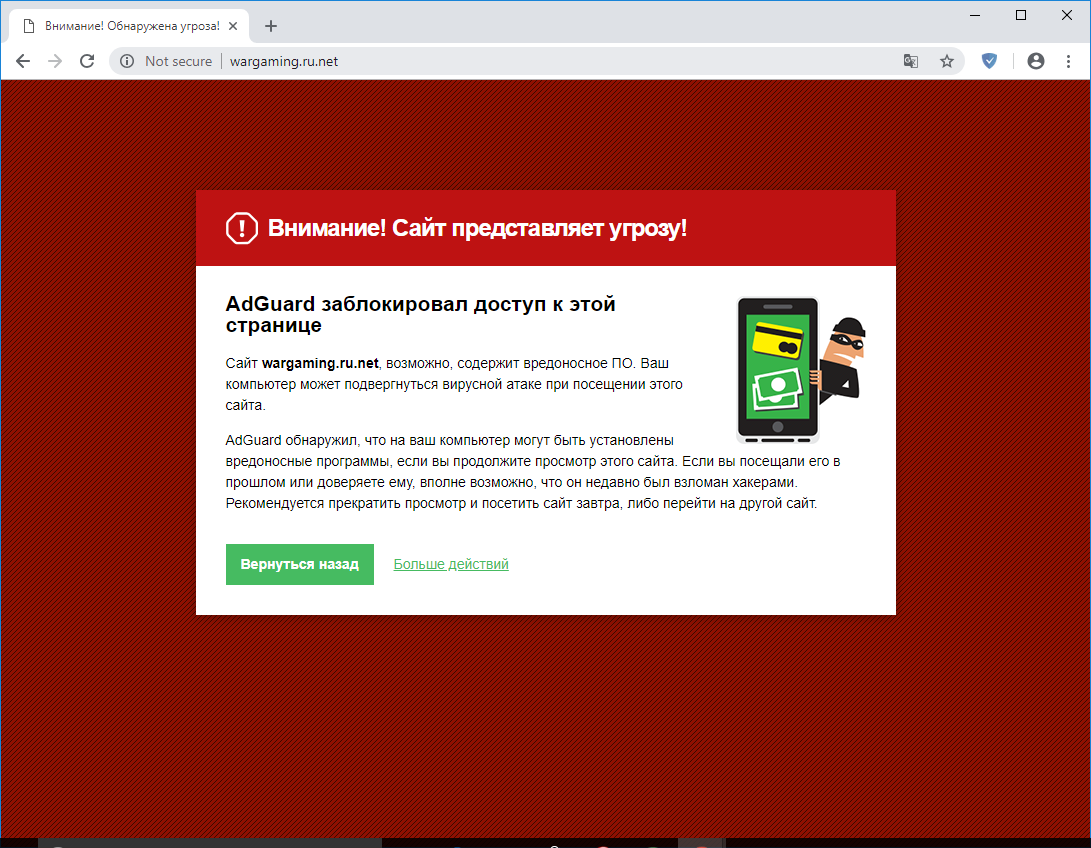
AdGuard заблокировал доступ к опасной странице
В настройках Антифишинга вы можете включить или отключить уведомления о заблокированных запросах, управлять их звуковым оповещением, а также выбрать, принимать ли участие в развитии модуля Антифишинга.
Однако, следует помнить, что модуль Антифишинг — это не замена антивирусной программе. Несмотря на то, что он способен предупредить переход на потенциально заражённые сайты, он не сможет защитить ваш компьютер от вирусов или удалить уже существующие.
Родительский контроль
Модуль Родительского контроля обеспечивает надежную защиту детей от неприемлемой для них информации в сети.
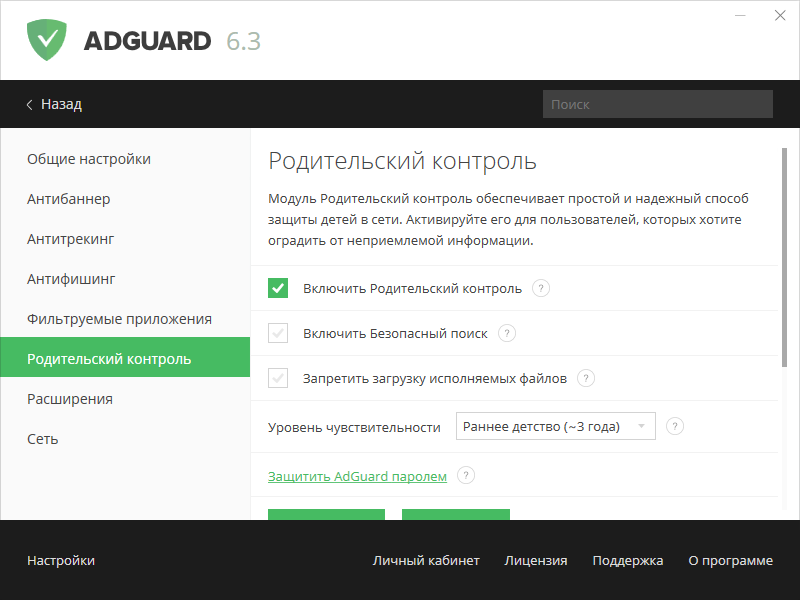
В настройках Родительского контроля вы можете активировать Безопасный поиск, который исключит ресурсы для взрослых и другие неприемлемые материалы из результатов поиска на всех популярных поисковиках, таких как Яндекс, Google, Yahoo, Рамблер. Вы также можете запретить загрузку исполняемых (.exe) файлов, что не позволит ребенку устанавливать какие бы то ни было, потенциально опасные, программы.
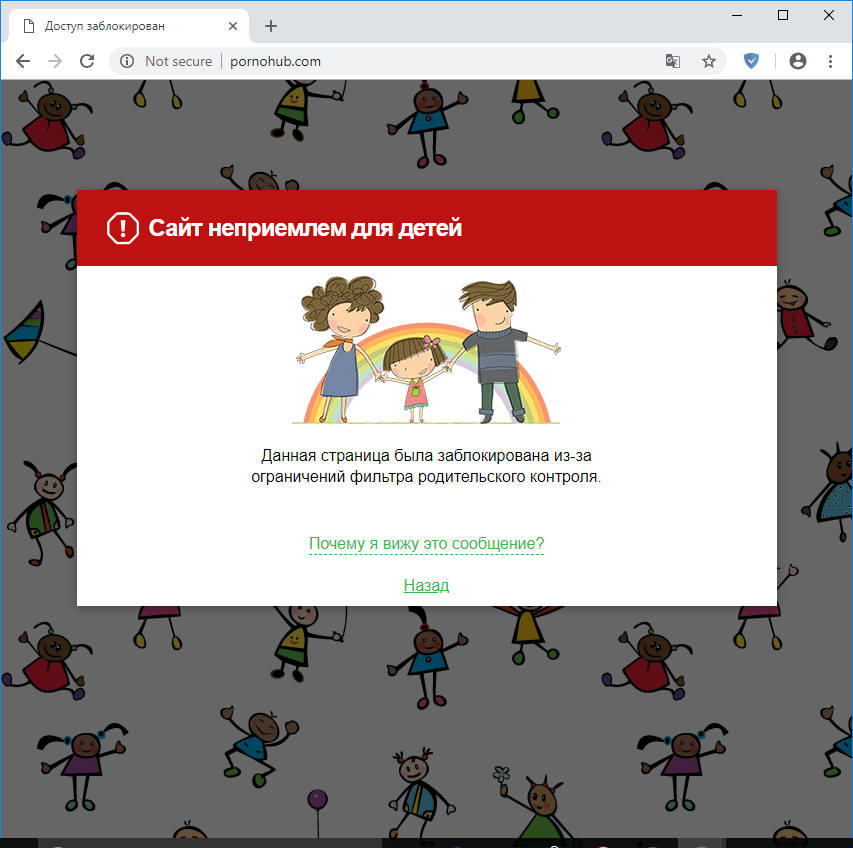
Сайт не подходит для детей
В настройках модуля вы можете выставить уровень чувствительности, который определяет, к каким именно сайтам доступ будет разрешен; создать пароль для запрета изменения настроек и выключения программы; внести определенные сайты в черный и/или белый списки.
Расширения
В настройках приложения AdGuard есть раздел «Расширения», в котором можно управлять пользовательскими скриптами.
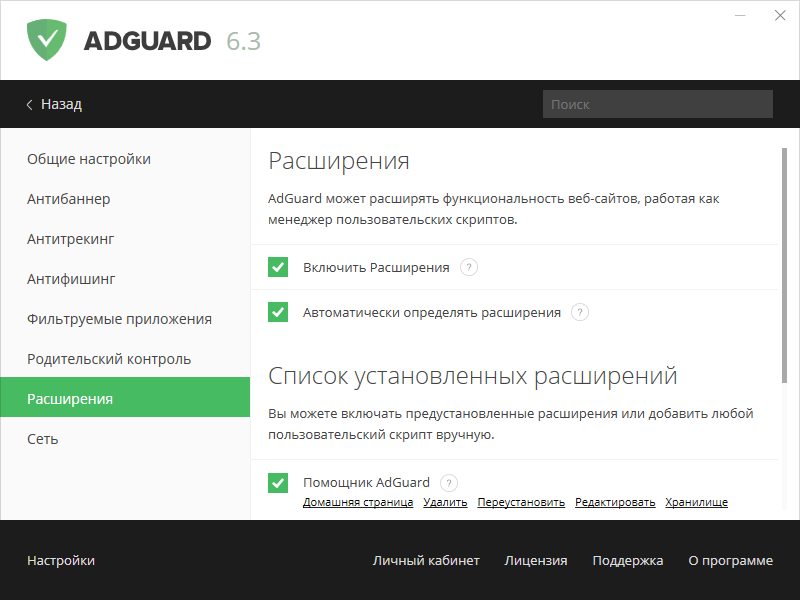
Для начала давайте разберемся — что же такое пользовательский скрипт? Пользовательский скрипт (или просто скрипт) — это мини-программа, написанная на языке Javascript, расширяющая функциональность одного или нескольких сайтов. Например, существуют расширения, позволяющие менять дизайн страниц, добавлять на страницу новые элементы или удалять существующие, обнаруживать трекеры, добавлять новые инструменты и т.д. Существуют различные каталоги скриптов, самые популярные из которых перечислены здесь.
Одна из важных особенностей AdGuard заключается в том, что приложение может работать как менеджер пользовательских скриптов. Вы легко можете добавлять любые скрипты, а также управлять существующими. При этом AdGuard, как менеджер, обладает рядом преимуществ:
Кроме того, как уже было упомянуто, AdGuard предлагает несколько собственных расширений, включить которые вы можете в настройках.
Во-первых, это Блокировщик всплывающей рекламы, который предотвращает открытие всплывающих окон при просмотре веб-страниц, а также Помощник AdGuard, позволяющий легко и быстро управлять фильтрацией прямо из браузера.
Помощник работает во всех браузерах, и его значок (кружок с щитом) отображается на всех сайтах кроме добавленных в список исключений и некоторых веб-страниц, где существует риск нарушить корректное отображение содержимого.
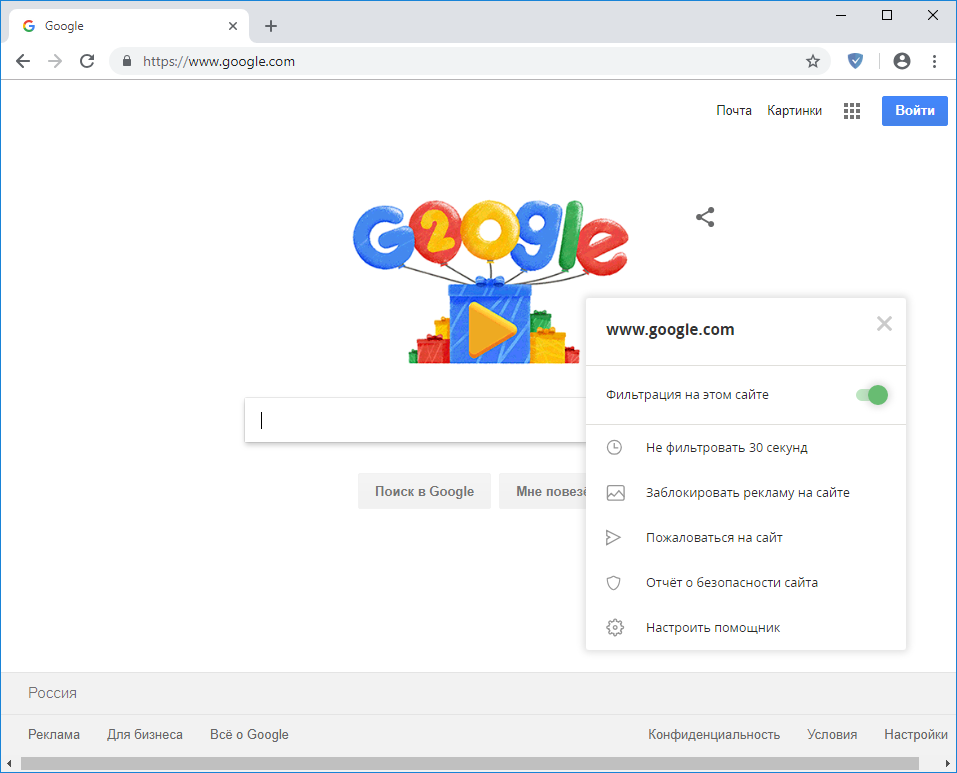
С Помощником вы можете выбирать, блокировать ли рекламу на сайте, останавливать фильтрацию на 30 секунд, проверять сайт на безопасность и/или отправлять жалобу на сайт (например, на пропущенную рекламу).
Режим интеграции
Говоря о Помощнике, отдельным пунктом хотелось бы остановиться на важном моменте, а именно режиме интеграции. Что это такое?
Режим интеграции автоматически включается, когда AdGuard для Windows запущен параллельно с браузерным расширением AdGuard.
Как именно работает расширение в режиме интеграции?
Расширение в режиме интеграции
Вместе с тем, кнопка браузерного расширения AdGuard берёт на себя перечисленные выше функции Помощника.
Прочее
В настройках AdGuard для Windows вы также встретите раздел «Сеть», в котором вам предлагаются различные расширенные настройки, включая настройки прокси. Они предназначены скорее для более продвинутых пользователей, поэтому мы не рекомендуем вам менять их, если вы не вполне уверены в правильности своих действий.
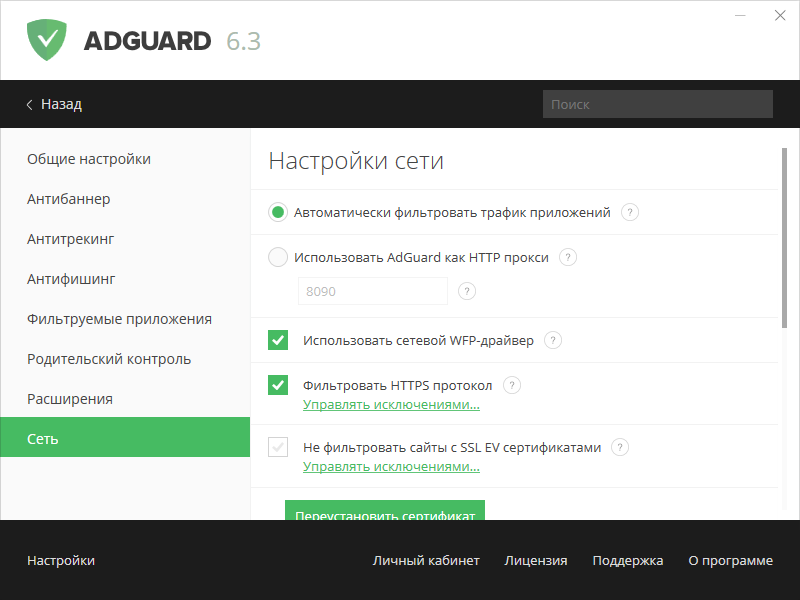
Теперь же остановимся на некоторых пунктах «Общих настроек», которые находятся в самом верху списка настроек приложения.
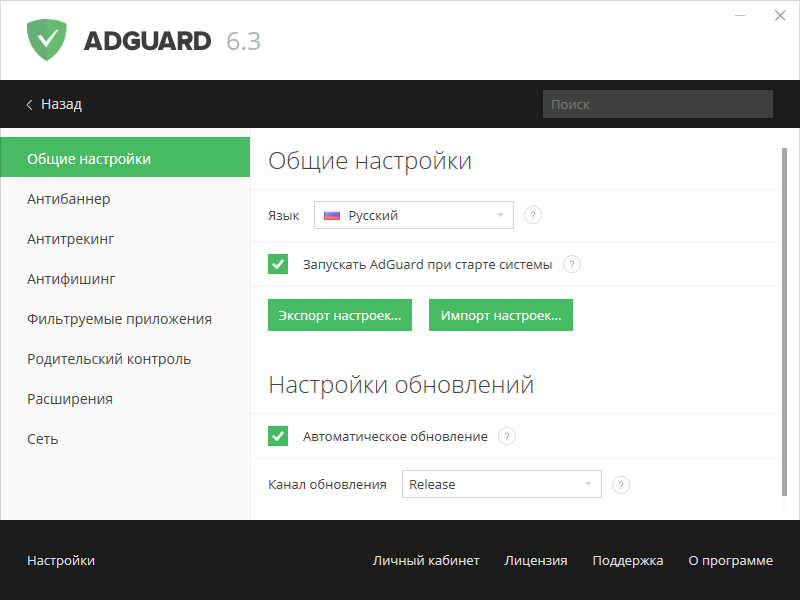
Общие настройки AdGuard
Здесь вы можете выбрать язык приложения, экспортировать или импортировать настройки AdGuard (для быстрого переключения между профилями настроек или для переноса между разными компьютерами), а также настроить канал обновления, т.е. режим, в котором приложение будет получать обновления.
AdGuard для Windows предлагает на выбор три канала обновления:
Внизу окна AdGuard для Windows вы также найдете разделы Лицензия (в котором вы можете ввести или продлить ваш лицензионный ключ и проверить статус лицензии) и раздел Поддержка, с помощью которого вы можете отправить сообщение в техническую поддержку AdGuard.
Мы надеемся, что данная статья поможет вам сориентироваться в настройках AdGuard и настроить программу наилучшим для вас образом 🙂
Обзор функций
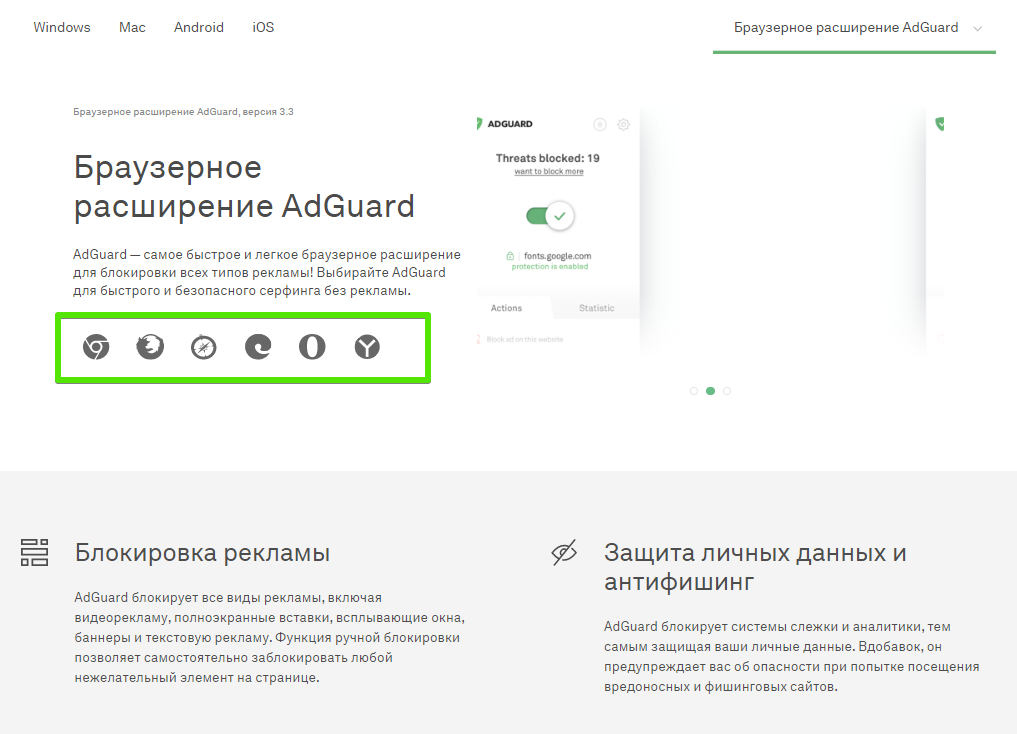
AdGuard выпускает целый ряд продуктов для блокировки рекламы и трекеров на различных платформах. Одним из первых появилось браузерное расширение AdGuard, которое доступно для пяти популярных браузеров: Chrome, Firefox, Edge, Opera и Яндекс.Браузера. Браузерные расширения включают базовые функции по блокировке рекламы, но уступают полноценным приложениям, таким как AdGuard для Windows или AdGuard для Mac.
В этой статье мы расскажем о его возможностях. Ознакомьтесь с интересующими вас функциями или прочитайте статью целиком, чтобы узнать о продукте как можно больше.
Особенности
Браузерное расширение AdGuard доступно почти для всех популярных браузеров. Вы можете легко найти расширение в интернет-магазине вашего браузера или на нашем официальном сайте.
Для браузера Safari у нас есть отдельное расширение, так как с момента выхода Safari 13 большинство расширений столкнулись с проблемами, и многие из них перестали работать. В этих условиях мы разработали новое расширение, отличающееся от описанного в этой статье.
Однако не стоит забывать, что функциональность любого расширения строго ограничена возможностями самого браузера. Поэтому, если вы заинтересованы в полноценной и всесторонней защите, обратите внимание на отдельную программу для вашего компьютера. Ниже мы опишем её преимущества.
Блокировка рекламы
Блокировка рекламы — ключевая функция AdGuard. Расширение успешно блокирует большинство рекламы на страницах браузера. В основе процесса блокировки лежат фильтры, которые можно включать в настройках. С их помощью вы легко подстроите процесс блокировки под себя.
Фильтры
Фильтры — основная движущая сила блокировки рекламы. Чтобы понять, как работает фильтрация, на которой построена работа большинства блокировщиков, ознакомьтесь с этой исчерпывающей статьёй. Но если коротко, фильтры — это наборы правил, написанных на специальном языке. Блокировщик рекламы интерпретирует эти правила, а затем реализует их. В результате вы перестаёте видеть рекламу на веб-страницах, и жизнь становится намного лучше.
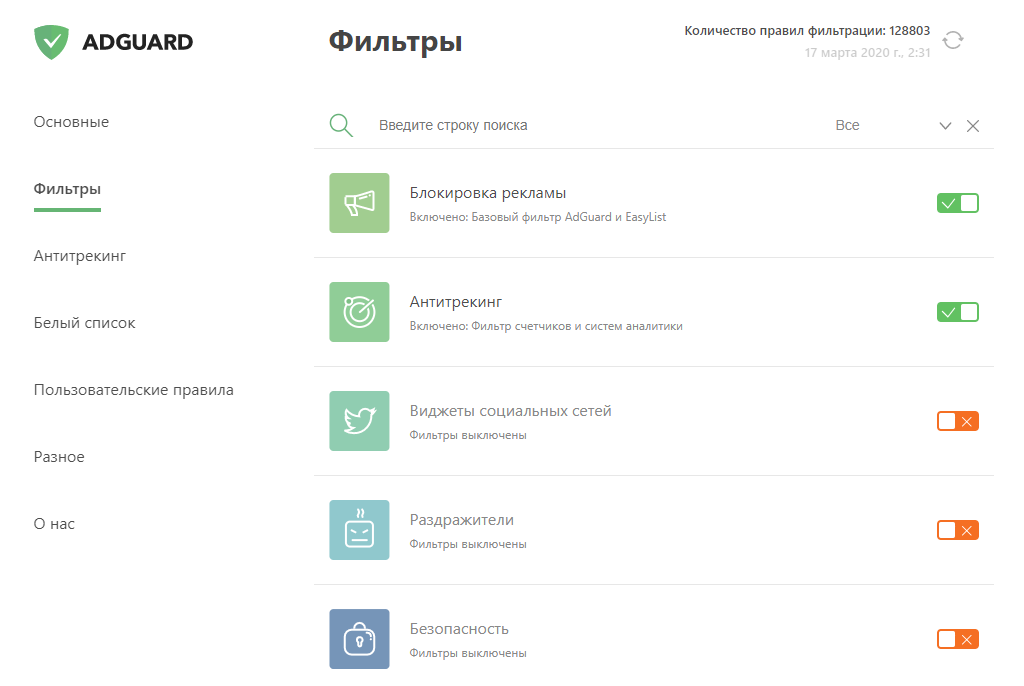
Фильтры сгруппированы в соответствии с их ролью. Например, существуют категории фильтров, блокирующих рекламу или удаляющих виджеты социальных сетей, фильтры для защиты конфиденциальности и другие.
Вы можете включать/отключать как отдельные фильтры, так и группы целиком.
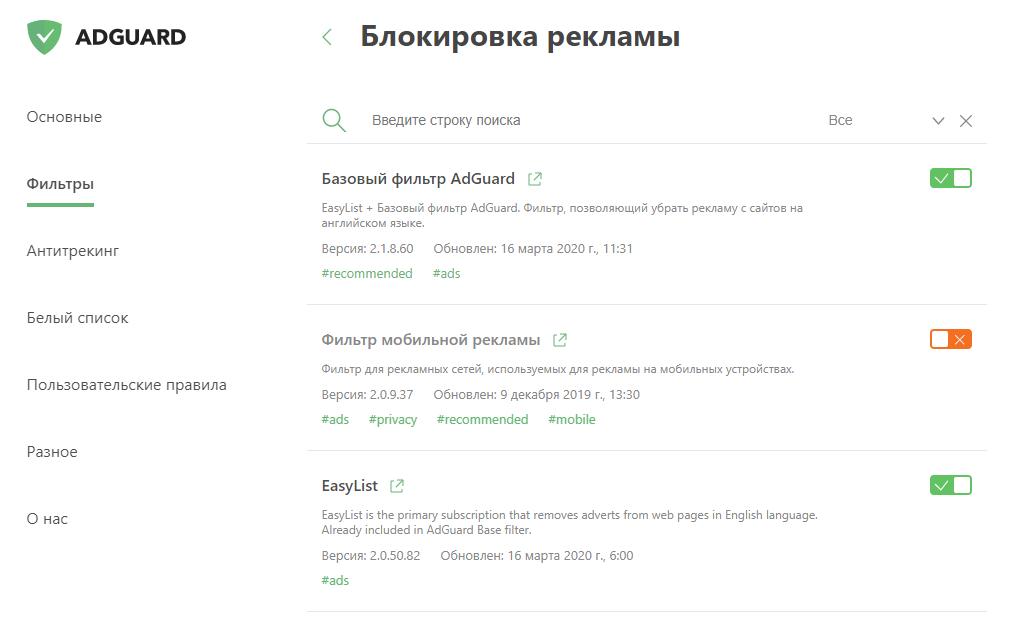
Собственные фильтры
Функционал большинства групп фильтров очевиден из названия, но группу Собственные хочется рассмотреть подробнее.
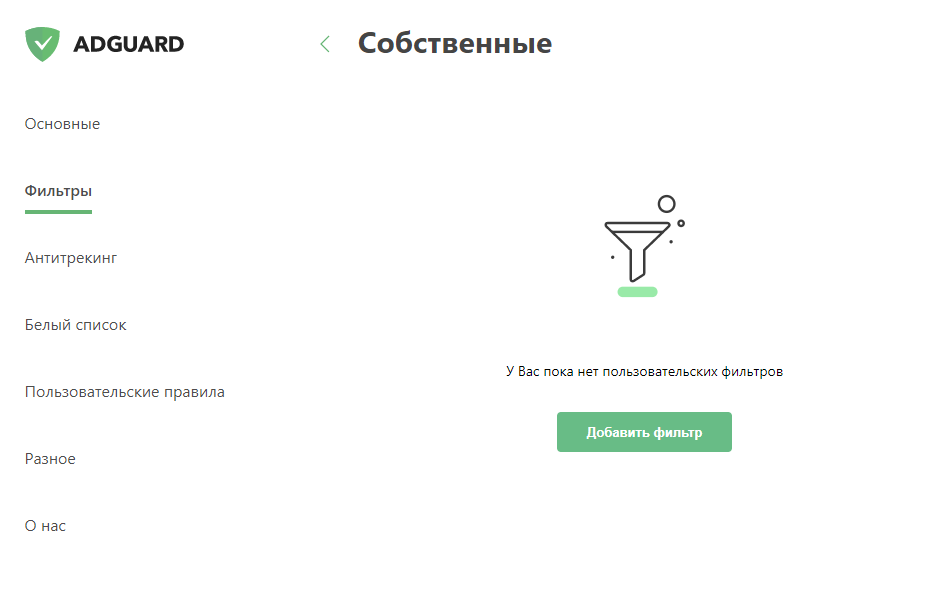
В данном разделе вы можете добавить любые фильтры, которые отсутствуют в расширении по умолчанию. В интернете можно найти много фильтров в открытом доступе). Кроме того, вы можете создать и добавить свой собственный фильтр. Фактически, вы можете создать любой набор фильтров и настроить блокировку так, как вам нравится.
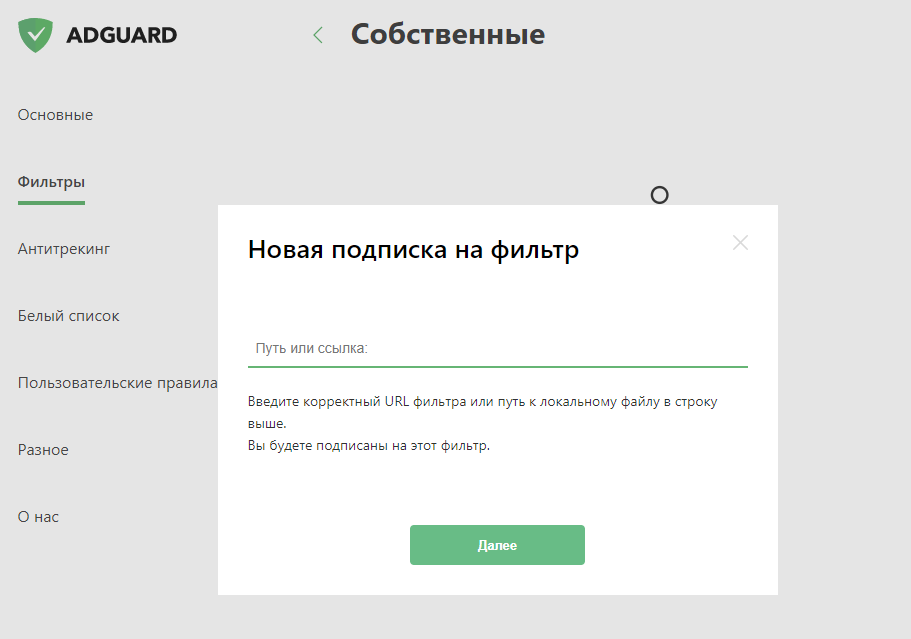
Чтобы добавить фильтр, просто нажмите на кнопку Добавить фильтр, введите его URL-адрес или путь к файлу, в котором он хранится. Затем нажмите кнопку Далее.
Пользовательские правила
Пользовательские правила — ещё один инструмент, позволяющий настраивать блокировку в соответствии с потребностями пользователя.
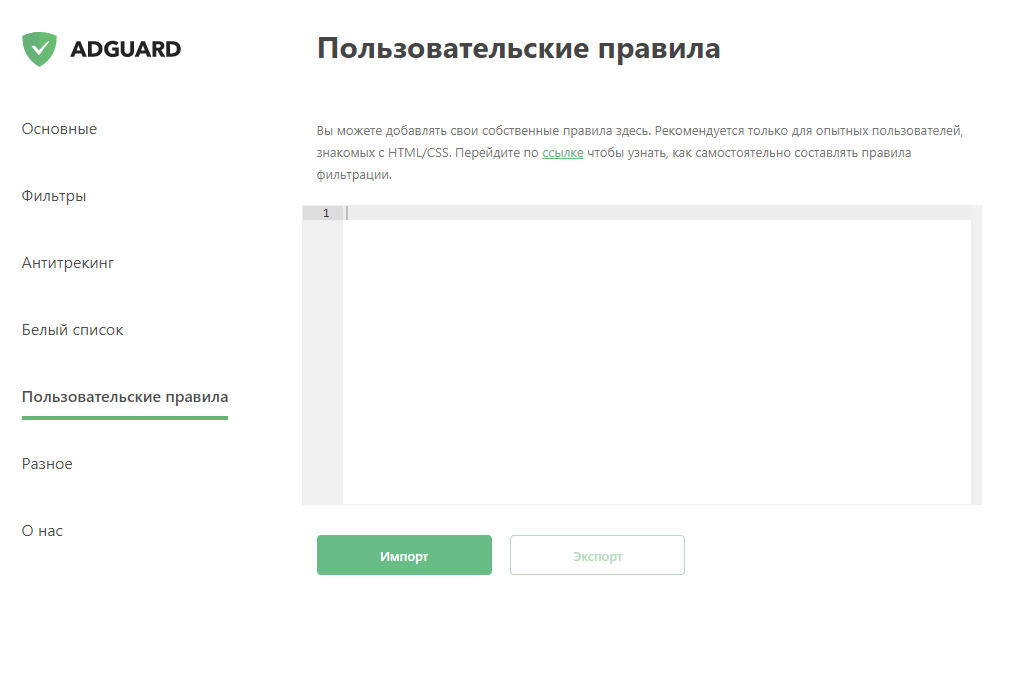
В этом разделе можно создавать собственные правила фильтрации. Существует несколько способов добавления новых правил. Самый простой — ввести их в поле данного раздела, однако для этого потребуется некоторое знание синтаксиса правил.
Кроме того, можно импортировать готовые наборы правил из текстового файла с помощью кнопки Импорт. Перед этим убедитесь, что каждое правило начинается с новой строки. Вы также можете экспортировать созданные вами правила. Но в первую очередь эта функция для переноса списка своих правил между браузерами или устройствами, а для импорта готовых фильтров лучше использовать раздел «Собственные правила».
Когда вы используете белый список или инструмент для ручной блокировки, соответствующее правило также автоматически появляется и сохраняется в Пользовательских правилах.
Белый список
Если вы вы хотите отключить работу AdGuard на определённом сайте, вам пригодится опция Белый список. Здесь вы можете оставлять адреса сайтов, на которых не хотите блокировать рекламу.
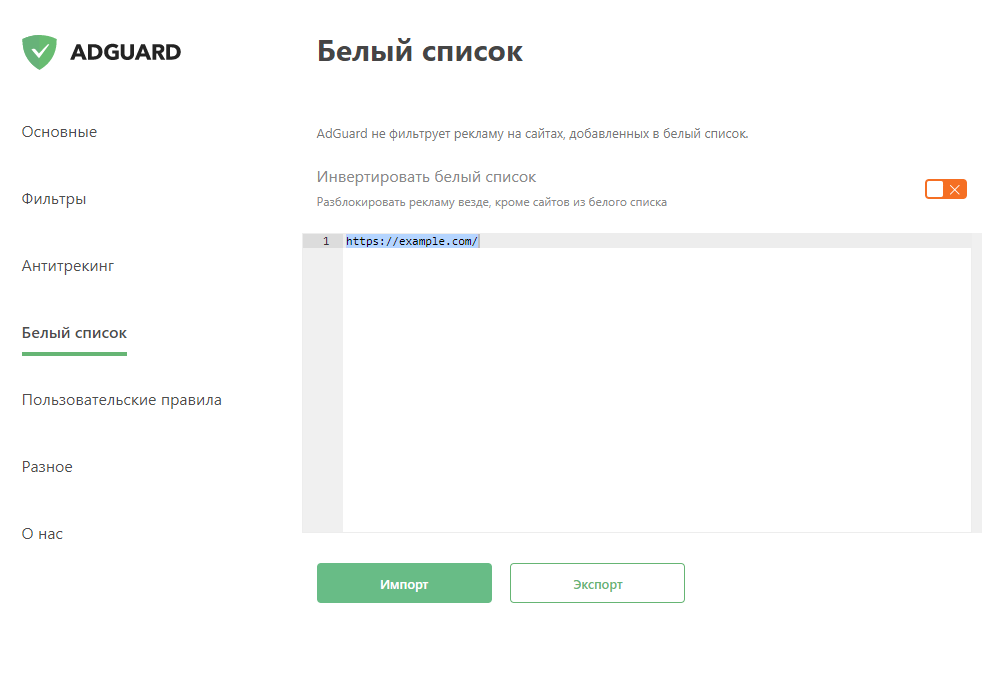
Белый список также можно инвертировать. Сделав это, вы разблокируете рекламу везде, кроме сайтов, которые вы добавили в этот список. Для этого просто активируйте опцию Инвертировать белый список.
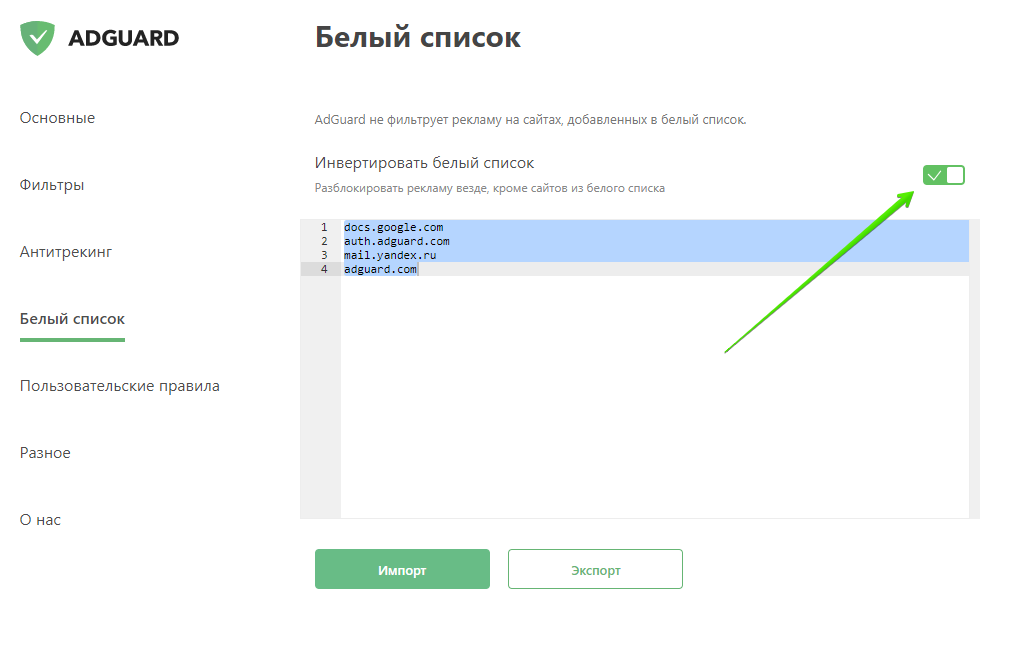
При необходимости можно экспортировать и импортировать уже существующие списки исключений. Это особенно полезно, когда вы хотите применить тот же список сайтов на другом устройстве (или в другом браузере) и не хотите тратить время на его переписывание. Белый список будет настроен всего за пару кликов.
Антитрекинг
Модуль Антитрекинг обеспечивает конфиденциальность пользователя, то есть защиту его личной информации от онлайн-трекеров и мошенников.
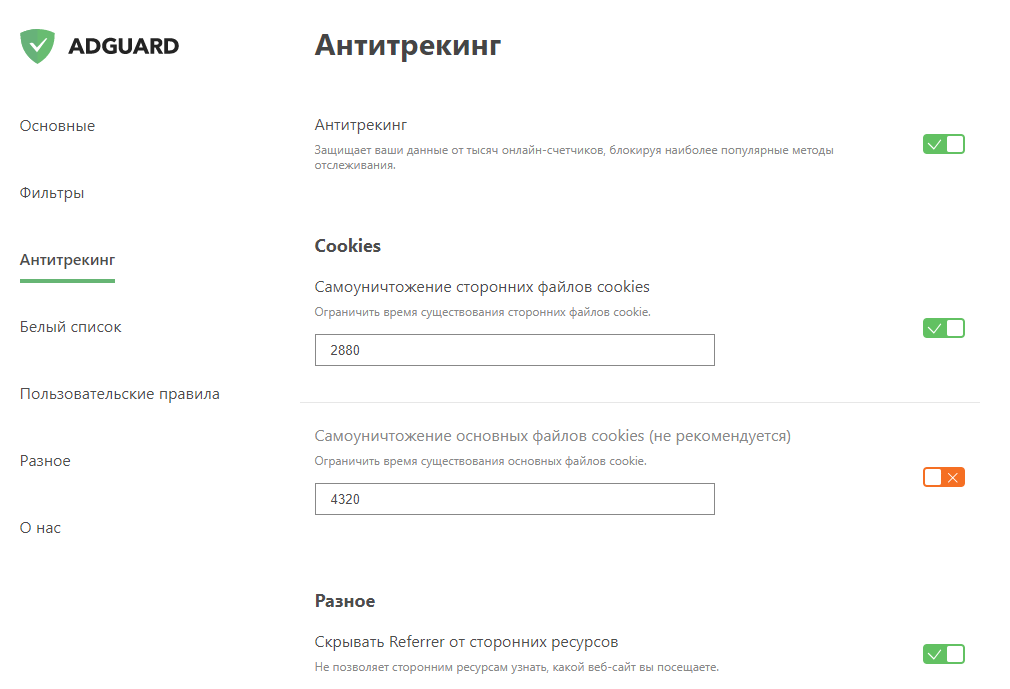
Режим Антитрекинг поддаётся гибкой настройке. Вы можете запретить сайтам получать поисковые запросы, которые вы использовали для их поиска в интернете, автоматически удалять как сторонние, так и основные файлы cookie, и многое другое. Всем функциям этого режима посвящена отдельная статья.
Обратите внимание, что некоторые из опций Антитрекинга, которые есть в самостоятельных приложениях, недоступны в браузерном расширении из-за технических ограничений.
Другие функции и опции
Кроме ключевых модулей блокировки рекламы AdGuard предлагает несколько более специфических, но не менее полезных функций, которые доступны в разделах настроек Основные и Разное. Они помогут вам настроить расширение в соответствии с вашими индивидуальными потребностями.
Основные
В Основных настройках вы можете разрешить поисковую рекламу и саморекламу веб-сайтов, включить/отключить автоматическую активацию наиболее подходящих фильтров, а также указать интервал обновления фильтров.
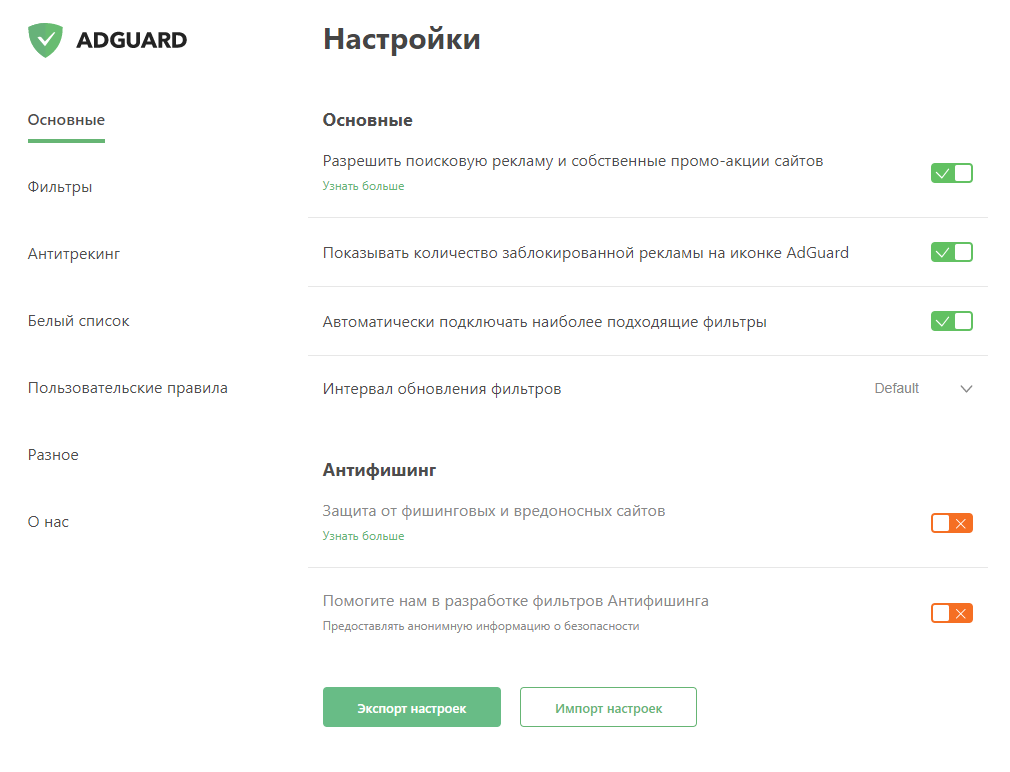
Кроме того, здесь можно включить Защиту от фишинговых и вредоносных сайтов (подробнее о том, как работает антифишинг, читайте здесь).
Если вы хотите сохранить настройки и восстановить их в будущем, воспользуйтесь опцией Экспорт настроек. Чтобы загрузить предыдущие настройки, нажмите кнопку Импорт настроек.
Разное
В разделе Разное собраны всевозможные настройки, связанные с процессом блокировки рекламы и удобством использования самого приложения.
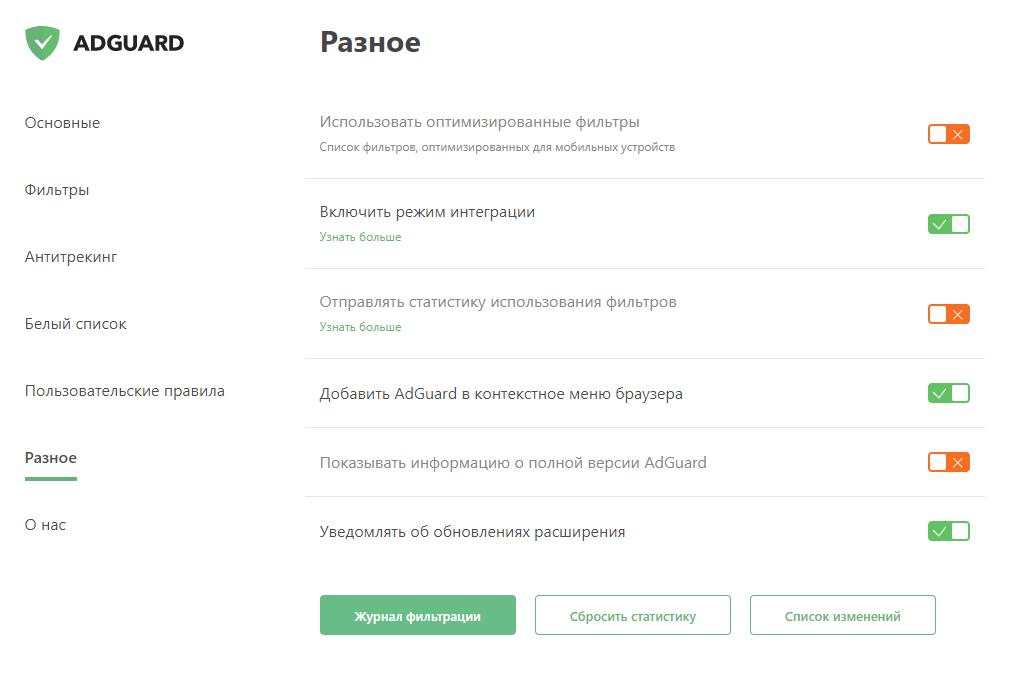
Здесь можно активировать оптимизированные фильтры, включить уведомления об обновлениях расширения, открыть Журнал фильтрации, посмотреть Список изменений и сбросить статистику заблокированной рекламы, которая отображается на главном экране.
Также вы можете помочь в разработке фильтров, согласившись отправлять некоторые анонимизированные данные. Разумеется, все данные отправляются строго анонимно, и нам крайне важно получать статистику о том, какие правила срабатывают на каких сайтах и как часто, потому что на основе этих данных мы оптимизируем фильтры. Согласившись на отправку данных, вы помогаете нам улучшить фильтрацию, а в перспективе помогаете и себе, ведь фильтры в расширении становятся лучше. Но не беспокойтесь, без вашего согласия никакие данные отправляться не будут — эта опция отключена по умолчанию.
О программе
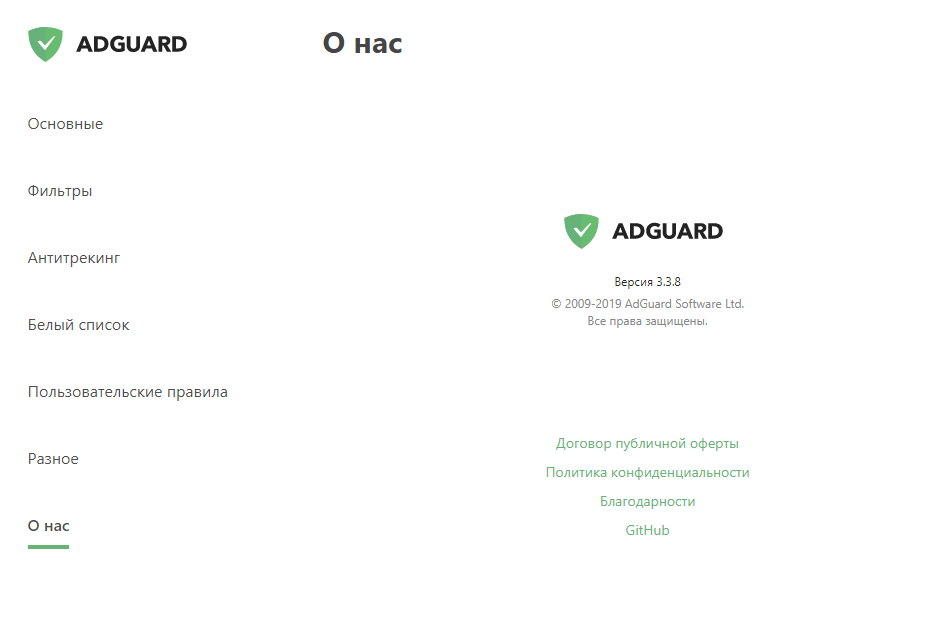
В основном списке настроек AdGuard есть раздел О программе, где вы можете посмотреть, какую версию расширения вы используете. Здесь же вы найдёте ссылки на юридические документы, такие как Лицензионное соглашение и Политика конфиденциальности, а также на репозиторий Браузерного расширения на GitHub.
Главное меню расширения
Вернёмся к самому началу и посмотрим на интерфейс самого расширения. Вы можете вызвать его в любое время, нажав на иконку расширения на любой веб-странице.
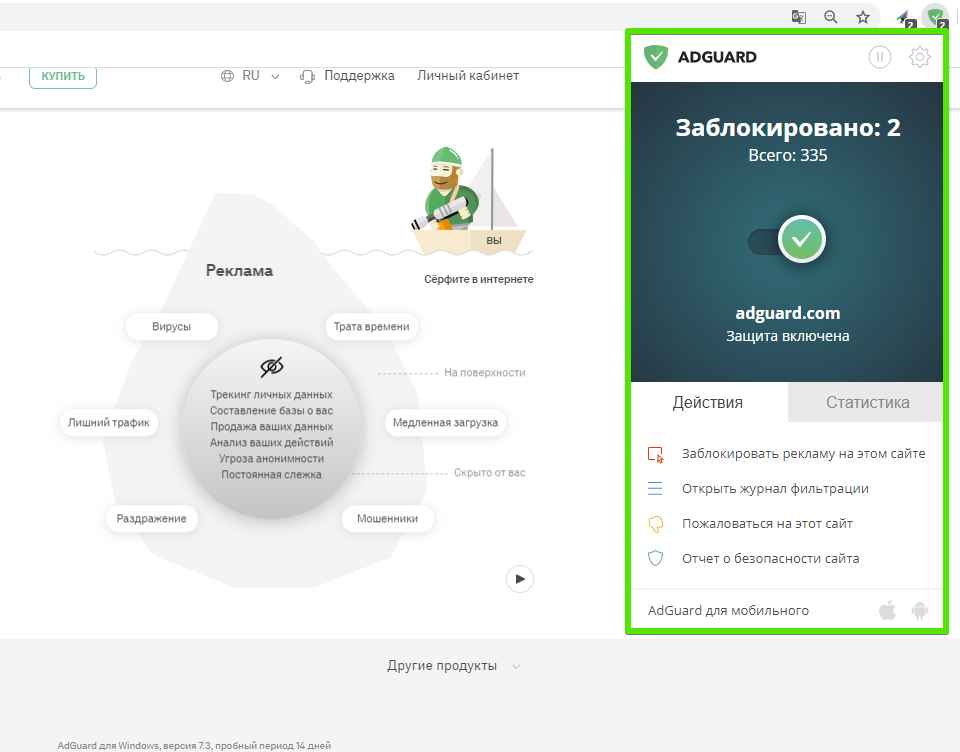
Здесь вы можете скрыть элемент на текущей странице браузера вручную (соответствующее правило будет добавлено в Пользовательские правила), открыть Журнал фильтрации для просмотра информации о трафике вашего браузера или просмотреть отчёт о безопасности сайта. Кроме того, вы можете пожаловаться на любой сайт (например, если на странице пропущена реклама — наши специалисты просмотрят отчёт и исправят проблему) и посмотреть статистику заблокированных объявлений.
В Журнале фильтрации отображаются все веб-запросы, совершаемые браузером, а также подробная информация о каждом из них. С его помощью, например, легко отслеживать запросы, заблокированные браузерным расширением AdGuard. Через Журнал фильтрации можно в два клика заблокировать любой запрос, либо наоборот добавить в белый список заблокированный ранее. Журнал также предоставляет широкие возможности для сортировки веб-запросов, что может быть крайне полезно при составлении собственных правил фильтрации.
Журнал фильтрации можно открыть, выбрав соответствующий пункт в главном меню расширения, либо через страницу настроек (во вкладке «Разное»).
В правом верхнем углу экрана вы можете открыть настройки расширения, а также приостановить защиту, если это потребуется.
Сравнение расширений с полноценными приложениями
Самым главным преимуществом приложений AdGuard перед браузерными расширениями является то, что они могут блокировать рекламу в каждом браузере и почти во всех приложениях. Вы можете использовать разные браузеры одновременно, приложение будет фильтровать рекламу и онлайн-угрозы в каждом из них.
Вторая существенная разница, как уже сказано выше, заключается в ограничении возможностей блокировки браузером. Расширения, блокирующие рекламу, всегда строго ограничены тем, что разрешено и не разрешено браузерами. Кроме того, они не поддерживают часть правил фильтрации, доступных полноценным программам, а политика некоторых браузеров ограничивает или попросту запрещает блокировку рекламы.
Конечно же, приложения-блокировщики не сталкиваются с такими проблемами. Их функциональность, напротив, ничем не ограничена. Выбирая приложение, вы выбираете более качественную и надёжную фильтрацию.
У Браузерного расширения AdGuard есть свои преимущества: оно абсолютно бесплатно, вам не придётся тратить время на скачивание файлов и их установку, а после установки оно будет фильтровать рекламу и бороться с онлайн-угрозами в вашем браузере. Но по сравнению с полноценными приложениями для Mac и Windows, у расширения есть и недостатки. Мы собрали их все в сравнительной таблице ниже, чтобы более наглядно продемонстрировать разницу между блокировкой браузерным расширением и приложением AdGuard.
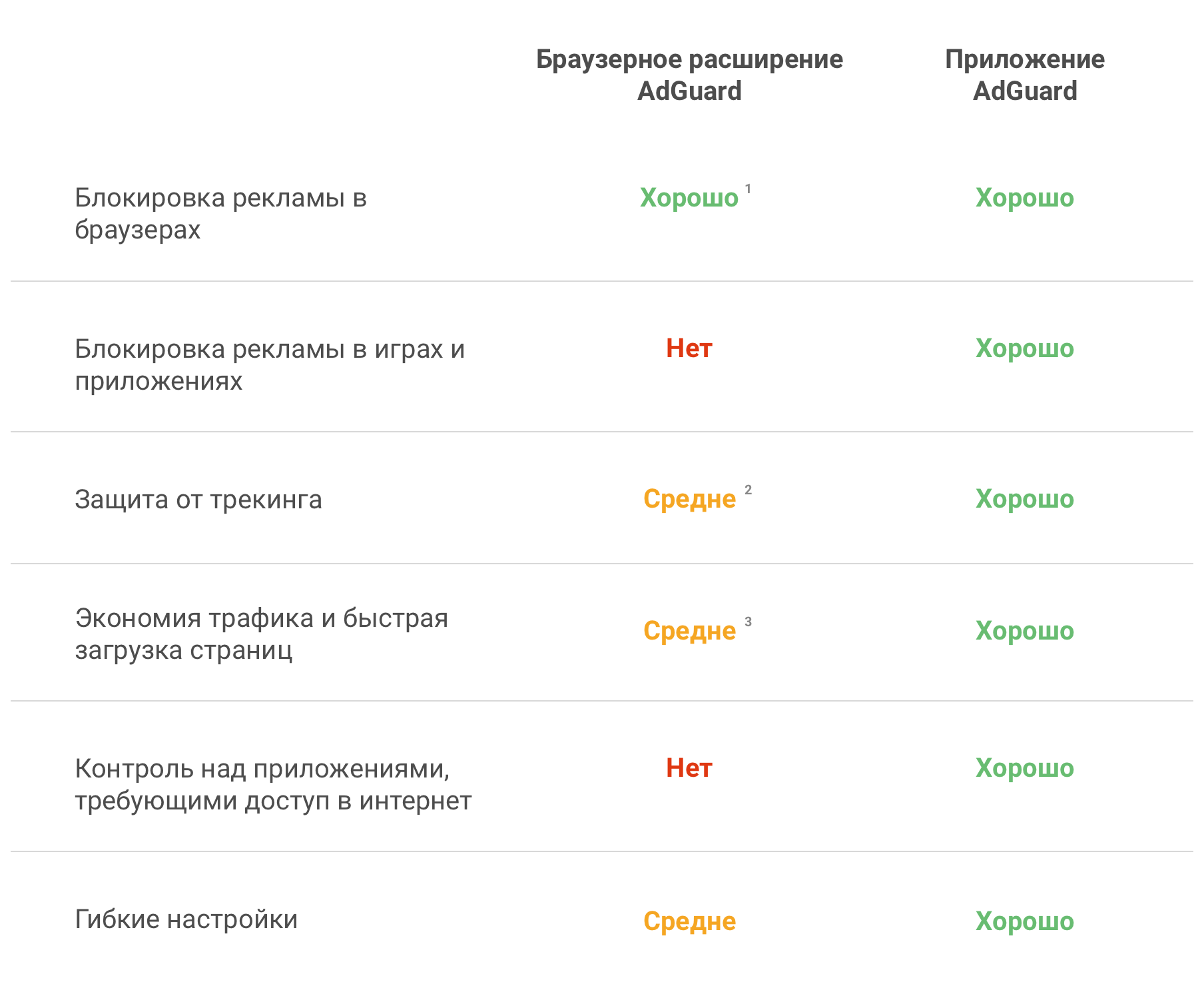
*1 – в рамках возможностей браузера; действует только в браузере, в котором установлено расширение;
*2 – расширение не может обнаруживать запросы от других расширений. Поэтому, если какое-либо другое, вредоносное или отслеживающее расширение захочет отправить запрос на свой сервер с целью показать вам рекламу или отследить вашу активность, то наше расширение не сможет заблокировать этот запрос;
*3 – не все типы рекламы и онлайн-угроз могут быть заблокированы расширениями браузера из-за определенных ограничений. Это означает, что некоторые элементы могут попасть на страницу и замедлить процесс загрузки. Кроме того, в отличие от браузерных блокировщиков рекламы, приложение AdGuard блокирует рекламу до того, как она загружается в браузер. Это экономит трафик и ускоряет загрузку страницы.