adobe drm compatible на планшете что делать
Как снять DRM лицензию на Android и что такое сброс
В данной статье мы разберем что из себя представляет DRM лицензия на Андроиде и как снять ее защиту, либо выполнить сброс DRM.
Данная статья подходит для всех брендов, выпускающих телефоны на Android 11/10/9/8: Samsung, HTC, Lenovo, LG, Sony, ZTE, Huawei, Meizu, Fly, Alcatel, Xiaomi, Nokia и прочие. Мы не несем ответственности за ваши действия.
Внимание! Вы можете задать свой вопрос специалисту в конце статьи.
Что такое DRM?
Digital Rights Management (DRM) дословно переводится «управление цифровыми правами». Реализуется управление путем помещения в продукт разных технических средств, чтобы создать препятствия для незаконного распоряжения программы.
Использовать защищенный продукт собственник можно только в личных целях, продать и скопировать его пользователь не сможет. DRM по сути является своеобразным цифровым замком, к которому ключ нужно приобретать у правообладателя.
DRM ключ для получения доступа имеет вид кода, для создания которого применяются криптоалгоритмы. Его взломать тяжело, а получить доступ можно только после приобретения лицензионного цифрового продукта. Данная технология на Андроид реализуется таким образом:
Приобретение доступа к полноценной версии программы является элементом DRM. Это только один из вероятных вариантов, встречаются и иные примеры защиты.
Не знаешь как решить проблему в работе своего гаджета и нужен совет специалиста? На вопросы отвечает Алексей, мастер по ремонту смартфонов и планшетов в сервисном центре.Напиши мне »
Смотрим сведения о DRM
Для просмотра информации, какие требования предъявляют разные программы, какие приложения удаление лицензий заденет, поддерживаются ли на гаджете технологии, которые необходимы для нормальной работы сервисов, следует на мобильное устройство установить DRM Info. Приложение публикует данные о компонентах DRM, указывая при этом, поддерживаются ли они на гаджетах.
При помощи данных сведений можно узнать, стоит ли приобретать приложения с лицензиями или премиум-аккаунты. К примеру, чтобы на Netflix получить возможность воспроизводить видео в формате Full HD и 4К, необходим 1 уровень Google Widevine.
Множество девайсов поставляются с третьим уровнем, получается, что тратить средства на премиум аккаунт нет смысла, т.к. никакого улучшения качества здесь не будет – устройство нужные технологии не поддерживает.
Сброс DRM лицензий на Андроиде
Процесс сброса лицензий DRM зависит от конкретной лицензии. При помощи разного хакерского софта можно:
В Android пользователь имеет возможность все загруженные на гаджете DRM лицензии сбросить:
Данным вариантом пользоваться нужно довольно осторожно, т.к. если вы приобрели ПО с этой лицензией, то после сброса настроек DRM к нему потеряете доступ. Использовать эту опцию следует в особых условиях, например, в случае продажи девайса.
Как снять DRM-защиту
Многие разработчики ПО на Android в последнее время часто сталкиваются с протестами пользователей в отношении неудобств цифровых лицензий. Несмотря на это, она до сих пор используется во многих продуктах, в том числе в мультимедийных файлах, мобильных приложениях и т.д.
Давайте рассмотрим основные варианты действий, которые позволяют с самых распространенных типов файлов снять «цифровой замок» DRM:
Во многих ситуациях можно найти бесплатную альтернативу для защищенного DRM софта. Приобретая платную версию ПО у разработчиков, вы себе гарантируете возможность использования всех опций и возможностей программы.
EPUB на Android планшете: как открыть, как читать, как убрать DRM и т.д.
Если всего каких-то 3-4 года назад книжки в формате epub в силу его специфики народ мог читать в основном с Kindle-ридеров или планшетов iPad, то сегодня epub при желании открыть можно и на Android-девайсах, и не только на Amazon или Sony. Как это сделать?
Сформулируем вопрос поточнее: как читать книги в формате DRM EPUB на Android планшетах (и смартфонах)?
Для начала напомним, что сегодня ситуация с книжками для Android улучшилась радикально. И о том дефиците качественной литературы в доступных форматах, который наблюдался те же 3-4 года назад, сегодня Android-юзеры в большинстве своем даже не знают.
Хороших онлайн-библиотек, где всегда можно скачать нужную книгу, притом бесплатно, хватает (загляните, к примеру, на http://droidreader.org/ ), что не может не радовать. Это мы к тому, что, электронную книгу, которую раньше найти можно было только в epub, сегодня вы, вероятнее всего, без особого труда найдете и в других форматах, в том числе и таких, которые подходят для вашего Android-планшета.
Однако бывают и исключения. Некоторые, как правило, специализированные книги по-прежнему распространяются только в epub с drm, и чтобы открыть их на Android-девайсах, необходимо кое-какие дополнительные знания. Вот о них мы и расскажем.
Итак, возвращаясь к нашей проблеме: как читать книги в формате DRM EPUB на Android планшетах (и смартфонах)? Далее по порядку.
Способ 1: ставим специальное приложение-ридер
Такого рода софт, т.е. мобильные приложения для чтения с поддержкой формата epub на Android, можно условно разделить на два типа:
В общем, идея проста: если нужно открыть книгу в epub на Android, находим подходящее приложение с поддержкой данного формата, качаем, устанавливаем на планшет (или смартфон) и читаем в свое удовольствие.
Способ 2: убираем DRM с EPUB
Электронные тексты в epub защищены от нелегального копирования системой DRM (Digital Restrictions Management, в обиходе. ладно обойдемся официальным названием), которая, впрочем, не железобетонная, и может быть снята. И тогда читать epub на Android планшете можно свободно.
Как вы уже, наверное, успели заметить, DRM бывает двух видов: Adobe DRM и Nook DRM. Также не трудно догадаться, что для снятия DRM-ограничений понадобится специальный инструмент, проще говоря, приложение. Их в Сети тоже в достатке. Возьмем, к примеру, программку All DRM Removal. С ее помощью можно оперативно убрать DRM обоих видов с книжки, которую вы планируете читать на своем планшете.
Как снять Adobe DRM c epub:
Как снять Nook DRM c epub:
После снятия DRM-защиты переносим книжку в epub на Android планшет и читаем.
Что такое «Сброс DRM-лицензий» в Android

Некоторые пользователи телефонов сталкиваются с непонятными настройками меню своих устройств. Одна из таких — «Сброс DRM-лицензий» Android. Что это за процесс и необходим ли он, рассказано в этой статье.
Что такое DRM
Digital Right Management (в русской версии — «Технические средства защиты авторских прав») — технология, дающая возможность авторам защитить свои цифровые продукты от пиратства. В случае с Android — это приложения.
Процесс защиты осуществляется через введение программистом в ПО некоторых технических средств, которые предотвращают незаконное использование. В итоге, человек использует ПО только для личных нужд и не может копировать или передавать его другим людям.
DRM-лицензия — ключ, открывающий цифровой замок приложения. При его проектировании используются сложные криптографические алгоритмы для предотвращения быстрого взлома.
Принцип работы технологии:
Сброс лицензий
Основная цель функции сброса — отказ от использования приобретенного ПО.
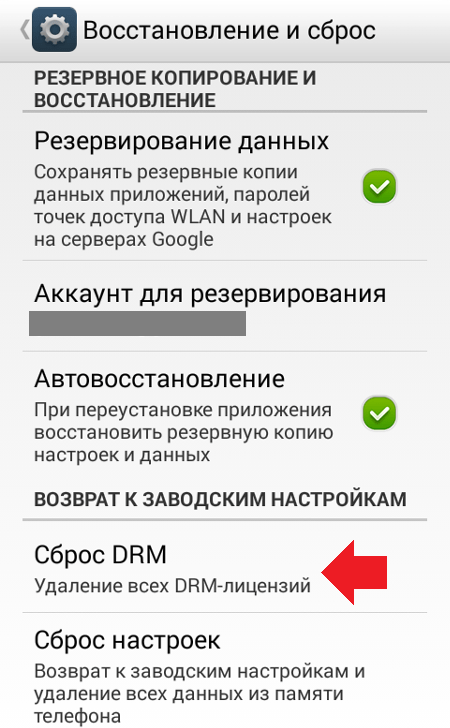
После этого перезагрузите устройство, если это затронуло предустановленные приложения.
Выводы
DRM-лицензия является правом использования полной версии программного обеспечения, которое приобретается у его правообладателя. Функция сброса лицензий позволяет отказаться от такого ПО без последствий для работоспособности Android.
Что такое DRM лицензия и ее сброс
Сброс DRM лицензий Аndroid — это удаление программных средств, ограничивающих копирование ПО или работу с софтом, установленным на мобильный девайс. Объясним, зачем используют ДРМ, как его удалить и к чему это приведет.
Что такое DRM
Это модуль управления цифровыми правами для борьбы с пиратством. Он защищает приложение или контент от копирования и/или перепродажи.
Что будет если удалить DRM лицензии — юзер не сможет использовать софт, воспроизвести файлы, на которые распространялся модуль. Смартфон или планшет продолжат работать в базовом режиме:
Как удалить ДРМ на Андроид
Деинсталляция происходит автоматически, с откатом системы к заводским настройкам. На девайсах на базе Android 5.0 Lollipop и ниже, предусмотрена отдельная функция для удаления :
На аппаратах начиная с Android 6.0 Marshmallow :
Действие обнуления зависит от количества софта, привязанного к модулю. Некоторые устройства начинают работать быстрее. Другие приобретают лаги и тормоза интерфейса.
Как проверить уровень защиты на Андроид
Кроме предустановленного или купленного софта, ДРМ-защиту используют владельцы стриминговых площадок, вроде Netflix или Amazon Prime. Что интересно, если уровень защиты Widevine CDM будет 3-го уровня, владельцы девайсов не смогут просматривать потоковое видео в разрешении выше 480p.
Чтобы проверить степень доступа :
Просматривать контент в высоком разрешении могут владельцы устройств с L1.
Сброс DRM лицензий — это дополнительная функция в ОС Андроид, которая обнуляет возможность использовать определенные программы или контент.
Adobe drm compatible планшет не загружается. Что делать, если планшет висит на заставке
Говорить о том, что планшет – это очень удобно и практично, нет смысла. Люди, пользующиеся этим чудом техники, и сами прекрасно понимают все достоинства планшетов. Но что делать, если планшет перестал включаться? Попробуем разобраться с данной проблемой вместе и попытаемся устранить неполадки.
Самое главное здесь – это найти причину неисправности, зная которую можно приступать к поиску решений. Любые поломки и сбои в работе планшета подразделяются на 2 категории:
Аппаратные (проблемы с «железом», с деталями и платами, с разъемами и кнопками);
— программные (неприятности с программным обеспечением и приложениями).
Планшет перестал включаться: аппаратные проблемы
Примечание: иногда случается, что аккумулятор планшета уже не может выполнять своих функций, не берет зарядку, приходит в негодность и требует полной замены.
2. Поломался адаптер зарядного устройства
Заряд может не поступать на аккумулятор планшета в случае, если сломалось ваше зарядное устройство (). Проверить адаптер можно, подключив к нему какой-нибудь другой аппарат со схожим разъемом (вроде мобильного телефона, фотоаппарата, видеокамеры и др.). Если адаптер цел и без проблем заряжает другое устройство, ищем дальше.
3. Планшет падал, бился
Причина поломки может быть вызвана падением планшета, сильным ударом, сотрясением, нарушением целостности аппаратной части. Если вы уверены в том, что какие-либо похожие неприятности происходили, лучше и быстрее будет обратиться в сервисный центр. Самостоятельно исправить аппаратные ошибки почти нереально.
4. Не работает дисплей
Если дисплей планшета не работает, то при включении он может не загораться. При этом из внутренностей устройства будут раздаваться характерные рабочие шумы и щелканья, свидетельствующие о начале работы. Дополнительно можно взглянуть на подсветку клавиш и наличие явных признаков деформации дисплея. Устройство с поломанным дисплеем отремонтировать дома не получится. Экран придется менять почти в 90% случаев, а это могут сделать только в сервисном центре.
5. Поломан видеоадаптер
Картинка на экране дисплея может отсутствовать из-за проблем с элементом, передающим видеосигнал. Как уже было сказано выше, аппаратные проблемы в домашних условиях не устранить. Только сервисный центр.
Планшет перестал включаться: программные проблемы
Проблемы и сбои программного типа отличаются от аппаратных наличием «признаков жизни». Например, планшет включается, дисплей загорается, но дальше заставки Андроида не загружается. Или загружается, но сразу виснет, или не запускаются отдельные приложения, не работает система и т.д. Причин программных сбоев может быть великое множество и перечислять их все нет никакого смысла.
Главное, что большая часть программных ошибок легко устраняется сбросом настроек планшета. Так называемый «HARD RESET» (жесткий сброс) запускается на разных моделях по-разному. Чтобы узнать, как это делается на вашей модели планшета, изучите документацию, прилагаемую к устройству или найденную на просторах Интернета.
Почти всегда для запуска опции сброса, для обнуления настроек потребуется:
Извлечь из планшета (если она есть);
— достать из планшета флешку (если она есть);
— включить планшет при помощи кнопки питания и кнопки уровня громкости;
— запустить внутреннее системное меню планшета;
— выбрать опцию сброса настроек – RESET;
— отформатировать систему до заводских настроек;
— заново установить все приложения, которыми вы пользовались.
Это, конечно, грубый сброс, который удаляет все личные данные и установленные приложения, но помогает в самых тяжелых ситуациях, когда планшет уже не включается. Именно поэтому так важно хранить личную информацию и фото где-нибудь на внешнем носителе.
Самой жестокой программной ошибкой можно назвать сбой прошивки планшета. В этом случае будет проще отдать его в сервисный центр, так как, не имея навыков в данной области, можно нанести устройству больше вреда, чем пользы.
Типовуха. Очень частая проблема с планшетами. Но сначала давайте разберемся с терминологией, так как здесь есть немного профессионального слегнга.
Само слово «прошивка» может иметь разное значение применительно к планшету, в зависимости от употребляемого контекста.
Давайте рассмотрим возможные причины проблем с прошивкой, а потом я расскажу, как от этого можно избавиться.
Теперь переходим к самому интересному. Но сначала ограничения, чтобы не говорили, что я не предупреждал.
Внимание! После заводского сброса и после прошивки все пользовательские данные будут удалены! Если данные необходимо сохранить, тогда придется искать хорошего специалиста и не производить никаких действий самостоятельно!
Внимание! Несоответствующая версия прошивки может привести к полной неработоспособности устройства! Также нельзя прерывать процесс прошивки!
Если видим только лежащего зеленого робота, тогда понажимайте на кнопки, должно появиться меню recovery. Если не получилось попасть в recovery, тогда без вариантов, только прошивать.
Ищем в recovery пункт wipe data/factory reset. Нажимаем на него.
Снова выпадает меню, где будет много «no» и один пункт «delete all user data», который нам и нужен. Если на него нажать, планшет удалить все пользовательские данные, перезагрузится или выйдет в меню recovery на уровень выше. Во втором случае надо нажать «reboot». Все, сброс выполнен. После сброса планшет будет загружаться дольше, чем обычно, иногда первая загрузка длится несколько минут!
Ну все, желаю Вам успеха в ваших действиях. Пожалуй, довольно на сегодня. Всем пока!
Многие пользователи сталкиваются с такой проблемой, что у них не запускается планшет. Это явление может проявляться по-разному.
К примеру, иногда аппарат включается, но не запускается, то есть все признаки включения есть (светятся лампочки, происходят какие-то процессы), но на экране ничего не отображается.
В других случаях загрузка происходит как обычно, но ярлыки не видны – зависает загрузочный экран. Может быть, пользователь видит логотип производителя, но дальше ничего не происходит. Но как бы там ни было, есть несколько способов, что делать в данной ситуации.
1. Выполните некоторые простые действия
В большинстве случаев не нужно предпринимать никаких особых действий.
Вместо этого сделайте вот что:
Бывают случаи, когда и пытаться что-то сделать самому не имеет смысла и лучше довериться профессионалам.
В частности, речь идет вот о чем:
Внимание! Без особых знаний внутреннего устройства планшетов пытаться сделать это самостоятельно не стоит.

2. Полный сброс
Существует достаточно много причин, почему планшет может не работать. Но речь идет о тех случаях, когда не запускается Андроид на планшете. То есть какая-то реакция на включение аппарата есть, но дальше ничего не происходит.
Чаще всего это проявляется в «зависшем» логотипе производителя или логотипе Android, как показано на рисунке №1.
Причин такого явления может быть достаточно много, но самые распространенные из них такие:
В данном случае остается единственный выход – сделать полный сброс устройства.
Делается это следующим образом:

Стоит сказать, что полный сброс не всегда получается сделать с первого раза, поэтому, если планшет после всех вышеописанных действий все равно не загружается, выполните их еще раз.
3. Нестандартные ситуации
Бывает, что в результате поиска правильной комбинации для входа в системное меню пользователь попадает в непредвиденные режимы, и видит нестандартные рисунки.
К примеру, Вы можете видеть картинку лежащего робота с открытым пузом. В данном случае снова зажмите кнопку включения и ждите, пока планшет перезагрузится.

Также Вы случайно можете попасть в режим Fastboot, как показано на рисунке №4.
В таком случае с помощью кнопок громкости перейдите на пункт «Restart bootloader» и нажмите кнопку включения, чтобы выбрать его. Планшет перезагрузится.