adobe fill sign что это такое
Заполнение и подписание форм онлайн
Используйте Adobe Fill & Sign для быстрого заполнения форм и добавления в них подписей онлайн. Чтобы подписать форму, можно ввести текст подписи, нарисовать ее или использовать изображение. Заполненные формы можно отправлять другим пользователям и надежно хранить в Adobe Document Cloud.
Поддерживаемые форматы файлов для «Заполнить и подписать»
Сервис «Заполнить и подписать» Adobe поддерживает заполнение форм для приведенных ниже типов файлов.
Можно загружать не более 100 файлов, и размер каждого файла не должен превышать 100 МБ.
Заполнение формы
Войдите в систему веб-сервиса Acrobat по адресу https://documentcloud.adobe.com/ru/ru/, указав Adobe ID и пароль или учетные данные социальной сети (Facebook или Google).
На верхней панели навигации нажмите Подписать > Заполнить и подписать.

Выберите файл PDF для заполнения и подписания одним из приведенных способов. Затем нажмите Продолжить.


Файлы PDF, защищенные паролем, не поддерживаются. Перед отправкой такого файла PDF необходимо снять защиту паролем.
Выбранный документ PDF преобразуется в форму и отображается в окне браузера с соответствующими инструментами и параметрами. Заполните форму или добавьте в нее текст, нажав «Добавить текст»  на панели инструментов. Нажмите в нужной области документа и введите текст.

Для внесения изменений используйте панель инструментов поля.
Добавьте комментарии или символы: на панели инструментов «Комментарии» доступны следующие кнопки: «Крестик», «Флажок», «Круг», «Линия» и «Точка». Инструменты комментирования позволяют добавлять флажки и переключатели. Кроме того, можно обвести текст, подчеркнуть или вычеркнуть его.

Выберите комментарий на панели инструментов, затем нажмите в нужной области формы, чтобы разместить его. (при каждом нажатии выбранный комментарий будет добавляться в соответствующую область формы). Чтобы завершить комментирование, нажмите на панели инструментов «Добавить текст».
Для коррекции расположения поля выберите комментарий и используйте клавиши со стрелками. Используйте клавишу Shift и клавиши со стрелками для более точного размещения поля.
Измените размер первого комментария в соответствии с размером поля флажка или переключателя в документе, и эти параметры будут применены ко всем следующим комментариям в аналогичных полях.
Adobe Fill & Sign 17+
Средство заполнения форм PDF
Adobe Inc.
Снимки экрана

Описание
Бесплатное приложение Adobe Fill & Sign позволяет быстро заполнять, подписывать и отправлять формы. Кроме того, форму на бумаге можно сфотографировать, заполнить в электронном виде на смартфоне или планшете и затем подписать и отправить. Печать или отправка документов по факсу не требуется.
• ЗАПОЛНЕНИЕ. Сосканируйте форму на бумаге с помощью камеры или откройте файл из электронной почты. Коснитесь соответствующих полей формы, чтобы ввести в них текст или поставить галочки. Благодаря функции автозаполнения формы можно заполнять еще быстрее.
• ПОДПИСАНИЕ. С легкостью распишитесь пальцем или с помощью стилуса и затем добавьте свою подпись или инициалы в форму.
• ОТПРАВКА. Сохраняйте формы и отправляйте их другим пользователям по электронной почте.
ПРЕИМУЩЕСТВА ADOBE FILL & SIGN
• МОБИЛЬНОСТЬ. Заполняйте формы в любое удобное время и в любом месте.
• ЗАБОТА ОБ ЭКОЛОГИИ. Отправляйте формы по электронной почте. Печать или отправка документов по факсу не потребуется.
• УДОБНОЕ ХРАНЕНИЕ. Централизованно храните все формы в одном месте.
Заполнение и подписание форм PDF
Используйте инструмент Fill & Sign, чтобы легко заполнять, подписывать и отправлять ваши формы и документы в электронном виде. В этом документе приведена информация о том, как заполнять, подписывать и отправлять формы с ПК с помощью Acrobat или Reader.

Быстро заполняйте и подписывайте любые формы PDF онлайн.
Adobe занимается тестированием нового интерфейса для инструмента «Заполнить и подписать» в Acrobat DC. Если после обновления операции или элементы интерфейса, упомянутые в этом документе, не соответствуют вашей версии Acrobat, см. статью Заполнение и подписание форм PDF | Новый интерфейс.
Заполнение форм PDF
Откройте документ PDF или форму в Acrobat или Acrobat Reader.
Нажмите Заполнить и подписать на панели справа или нажмите на значок «Подписать» на панели инструментов.


A. Комментарии для заполнения формы B. Выбор цвета C. Подписание форм D. Запросить подписи
Наведите курсор мыши на поле формы. Если вы видите синее поле, продолжите выполнение этого шага (в противном случае пропустите этот шаг):
Наведите курсор мыши на поле формы. Если синее поле не отображается, это означает, что это простая форма. Вы можете заполнить ее вручную или добавить текст.


Измените размер первого добавленного комментария, чтобы отрегулировать флажок или переключатель в документе. Последующие добавленные комментарии будут иметь тот же размер, соответствующий размеру полей/кружков.
Добавление подписи или инициалов в форму
Чтобы подписать форму PDF, можно ввести, нарисовать или вставить изображение своей подписи или инициалов.
Откройте документ PDF или форму в Acrobat или Reader, и нажмите Заполнить и подписать на панели справа.
Нажмите значок Подписание  на панели инструментов «Заполнить и подписать» и выберите, что необходимо добавить — подпись или только инициалы.

Если подпись или инициалы уже добавлены, они отображаются как параметры, доступные для выбора.
Если вы уже добавляли подпись или инициалы, выберите ее в параметрах подписи, затем нажмите в том месте документа PDF, где необходимо вставить подпись. Пропустите этот шаг.
Если вы подписываете документ впервые, отображается панель «Подпись» или панель «Инициалы». Ниже приведен пример панели «Подпись».
Нажмите кнопку Применить, затем нажмите в том месте документа PDF, где требуется добавить подпись или инициалы.
Чтобы переместить подпись или инициалы, нажмите поле, чтобы выделить его, и используйте клавиши со стрелками. Чтобы изменить размер или удалить поле, используйте параметры на панели инструментов поля.
Чтобы использовать изображение подписи:
Отправка формы другим пользователям
После заполнения формы вы можете предоставить доступ к ней другим пользователям.
Откройте документ PDF или форму в Acrobat или Reader, и нажмите Заполнить и подписать на панели справа.
На панели инструментов Заполнить и подписать нажмите Запросить подписи.
Adobe fill sign что это такое
Новые темы необходимо создавать только в корневом разделе! В дальнейшем они будут обработаны модераторами.
Если Вы выложили новую версию программы, пожалуйста, сообщите об этом модератору нажав на вашем сообщении кнопку «Жалоба».
Adobe Fill & Sign
версия: 1.5.0
Последнее обновление программы в шапке: 15.04.2019


Краткое описание:
Приложение Adobe Fill & Sign может мгновенно превращать цифровые файлы или бумажные документы в формы, которые можно заполнять, подписывать и отправлять в электронном виде.
Описание:
Заполняйте и подписывайте любые формы. Для заполнения бумажной формы достаточно сфотографировать ее.
Приложение Adobe Fill & Sign может мгновенно превращать цифровые файлы или бумажные документы в формы, которые можно заполнять, подписывать и отправлять в электронном виде. Нет необходимости распечатывать документ или отправлять его по факсу.
— Отсканируйте бумажные формы с фотокамеры или откройте файл из сообщения электронной почты
-Нажмите кнопку, чтобы ввести текст или отметки в полях формы
— Заполняйте формы быстрее с функцией автозаполнения для часто используемого текста
— Легко создайте свою подпись при помощи пальца или стилуса
— Поставьте свою подпись или инициалы на документах
— Сохраните формы и отправьте их другим пользователям по электронной почте
Требуется Android: 5.0+
Русский интерфейс: Да
версия: 1.4.0  adobe.fas-1.4.0_14002491.apk ( 5.29 МБ )
версия: 1.2.0 adobe.fas-1.2.0.apk ( 5.29 МБ )
версия: 1.1.2 adobe.fas-1.1.2.apk ( 5.46 МБ )
Fill and sign PDF forms
Use the Fill & Sign tool to easily fill, sign, and send your forms or documents electronically. This document explains how to fill, sign, and send your forms from your desktop using Acrobat or Reader.
Quickly fill and sign any PDF form online.
Adobe is testing a new Fill & Sign experience in Acrobat DC. After updating to the latest release, if the steps and the user interface mentioned in this document don’t match with your version of Acrobat, see Fill and sign PDF forms | New experience.
How to fill out your PDF form
Open the PDF document or form in Acrobat or Acrobat Reader.
Click Fill & Sign in the right pane, or click the Sign icon in the toolbar.
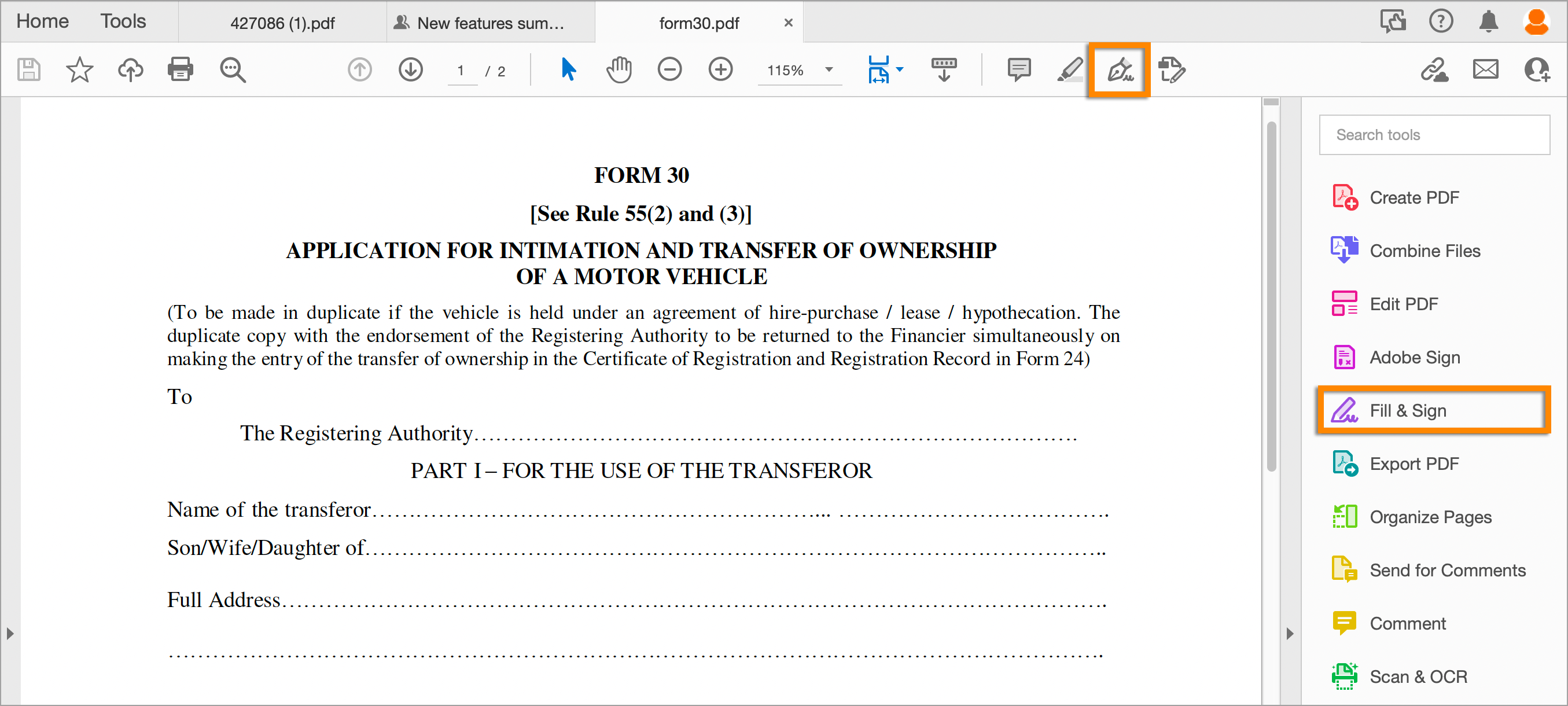

A. Annotations to fill the form B. Choose color C. Sign form D. Request signatures
Hover the mouse over a form field and if you see a blue box, continue with this step (otherwise skip to the next step):
Hover the mouse over a form field and if you see no blue box, that means it’s a flat form. You can manually fill or add text.


Resize the first annotation you place to fit the check box or radio button in the document, and the next annotations you add will be of the same size and will fit the rest of the box/circle fields.
How to sign or initial your form
To sign a PDF form, you can type, draw, or insert an image of your handwritten signature or initials.
Open the PDF document or form in Acrobat or Reader, and click Fill & Sign in the right pane.
Click the Sign icon in the Fill & Sign toolbar, and then choose whether you want to add your signature or just initials.
If you have already added signatures or initials, they are displayed as options to choose from.
If you’ve already added your signature or initials, just select it from the Sign options, and then click at the place in the PDF where you want to add your signature. Skip to the next step.
If you are signing for the first time, you see the Signature or Initials panel. Below is an example of the Signature panel.
Click Apply, and then click at the place in the PDF where you want to place the signature or initial.
To move the placed signature or initial, click the field to highlight it and then use the arrow keys. To resize or delete the field, use the options in field toolbar.
If you want to use an image as your signature:
How to send your form to others
After you complete your form, you can share it with others.
Open the PDF document or form in Acrobat or Reader, and click Fill & Sign in the right pane.
In the Fill and Sign toolbar, click Next.

Send your form using any of the following methods: