adobe flash player заблокирован что делать в опере
Как разблокировать Adobe Flash Player в Opera
Как разблокировать Adobe Flash Player в Opera? Для этого нужно перейти в настройки браузера и разрешить запуск плагина. Рекомендуется также проверить наличие обновлений для дополнения на сайте разработчика.
Включение плагина в Opera
Проблема с воспроизведением контента в Опера может быть связана с отключенным плагином Flash Player. Во время установки браузера некоторые дополнения остаются неактивными, и пользователю нужно их включать вручную.
| Рекомендуем! InstallPack | Стандартный установщик | Официальный дистрибутив opera | Тихая установка без диалоговых окон | Рекомендации по установке необходимых программ | Пакетная установка нескольких программ |
|---|
opera.com/ru рекомендует InstallPack, с его помощью вы сможете быстро установить программы на компьютер, подробнее на сайте.
Чтобы активировать Flash Player, достаточно сделать следующее:
В зависимости от версии Опера, интерфейс настроек может различаться. Пользователи старых версий увидят перечень плагинов, среди которых нужно выбрать Flash Player и нажать кнопку «Включить».
После активации плагина рекомендуется проверить наличие обновлений на сайте разработчика. Для этого нужно прописать в адресной строке get.adobe.com/ru/flashplayer. В браузере откроется страница Adobe, где будет доступно обновление Flash Player. Чтобы скачать его на компьютер, нужно нажать кнопку «Установить сейчас».

Установочный файл сохранится в выбранную папку, после чего закрываем Opera и запускаем файл. Перед началом загрузки следует разрешить Adobe установку обновлений.

По завершению загрузки следует открыть Opera и проверить, воспроизводится ли контент с помощью Flash Player.
Проблемы с работой плагина
Если пользователь включил доступ Flash в настройках браузерах, а работа дополнения все равно заблокирована, это может быть связано с влиянием других программ. Причинами могут стать:
Перегруженная история посещений Opera и файлы Cookies может влиять на работу дополнения. Для его разблокировки рекомендуется очистить историю посещений за все время использования Опера. Это можно сделать через параметры Опера в разделе «История», пункт «История посещений». В окне настроек проставляем галочки напротив всех пунктов и обозначаем временной диапазон «Все время». После чего нажимаем кнопку «Удалить данные».

Важно: В браузере будут удалены все сохраненные логины и пароли для входа на сайты.
Препятствовать работе дополнения может действующий Антивирус. Рекомендуется открыть его настройки и проверить,блокирует ли он запуск сторонних программ или плагинов. Если да, пользователю следует разрешить работу дополнения от Adobe на компьютере.
Чтобы разблокировать Flash Player в Opera, достаточно перейти в настройки браузера и разрешить сайтам доступ к дополнению. Плагин может работать некорректно из-за блокировки действий Антивирусом или влияния файлов Cookies. В этом случае рекомендуется почистить историю посещений Опера и проверить настройки Антивируса.
Почему блокируется плагин Adobe Flash Player в Опере
Сегодня на рынке существует масса плагинов и расширений, значительно упрощающих интернет-серфинг для пользователя. Однако среди сонма разработок есть признанные лидеры, без которых Интернет не имел бы знакомых очертаний. Сегодня мы поговорим о том, как разблокировать плагин Adobe Flash Player в Опере. Также в процессе повествования рассмотрим несколько причин возникновения и решения проблемы.
Причины неполадки
Часто пользователи сталкиваются с проблемой, когда на сайте автоматически блокируется работа Флеша, при том что явные причины такого «решения» отсутствуют.
На этот счет у нас есть несколько догадок:
Руководство
Переходим к непосредственному рассмотрению методов, способных решить вышеназванную проблему.
Для удобства восприятия разобьем дальнейшее повествование на несколько логических блоков.
Чистка ПК
Начнем с «красного террора» для вирусов и рекламного контента, которые прочно поселились на стационарных площадках.
Последовательность действий следующая:
После этого проверяем работоспособность Flash Player, если принятые меры не дали результата, то двигаемся дальше.
Наладка системы
Вторая возможная причина заключается в недальновидности пользователя, который по неосторожности внес изменения в работу Оперы.
Для разблокировки Флеша используем следующую пошаговую инструкцию:
Таким простым способом можно легализировать деятельность плагина и дать посещаемым сайтам четкие указания о возможности использования Флеша.
Комплексный подход
В отдельных случаях рекомендуется обновить Оперу и Flash Player до актуальных версий, также озаботится установкой драйверов для видеокарты. Также не помешает очистка истории посещения сайтов и куков. Для претворения задуманного используем следующую последовательность действий:
Подведем итоги
Проблема с блокировкой Adobe Flash Player отдельными сайтами встречается довольно часто, а определить точную причину возникновения сложно. Поэтому здесь предпочтительно использовать комплексный подход, который займет больше времени, но гарантирует результативность проводимых манипуляций.
Как разблокировать Adobe Flash Player в браузерах: Chrome, Firefox, Opera, Edge, Yandex
 Доброго дня!
На многих сайтах (особенно развлекательных, например, с различными мини-игрушками) достаточно много Flash-контента. Это могут быть как сами игры, так и видеоролики, некоторые части меню, мульты и пр. И все это может не отображаться (быть недоступно) из-за того, что браузер заблокировал Flash анимацию.
Вообще, обычно, происходит подобное с целью обезопасить вашу систему (т.к. нередко через различные Flash ролики распространяются вирусы). Чтобы включить Flash контент, как правило, нужно сначала обновить до последней версии Adobe Flash Player, а после в настройках браузера включить отображение подобного содержимого.
Собственно, эта статья будет в виде небольшой инструкции по решению подобной задачи. И так, теперь ближе к теме.
👉 Важно!
13 января 2021г. поддержка Flash-плеера была прекращена! Теперь далеко не всегда так просто запускать флеш-игры. О том, как это можно сделать — см. эту заметку!

Как разблокировать Flash Player
Обратите внимание!
До 13 января 2021г. браузеры часто блокировал отображение Flash-контента из-за того, что у вас стояла устаревшая версия Adobe Flash Player (после 13 янв. 21г. ряд браузеров его блокирует полностью, а некоторые — позволяют запускать флеш-контент разово).
Поэтому, все нижеперечисленные советы и рекомендации — в скором времени могут перестать работать. И в этом плане не могу не отметить, что флеш-контент сейчас можно запускать в браузерах Falcon и Maxthon 5. Попробуйте!
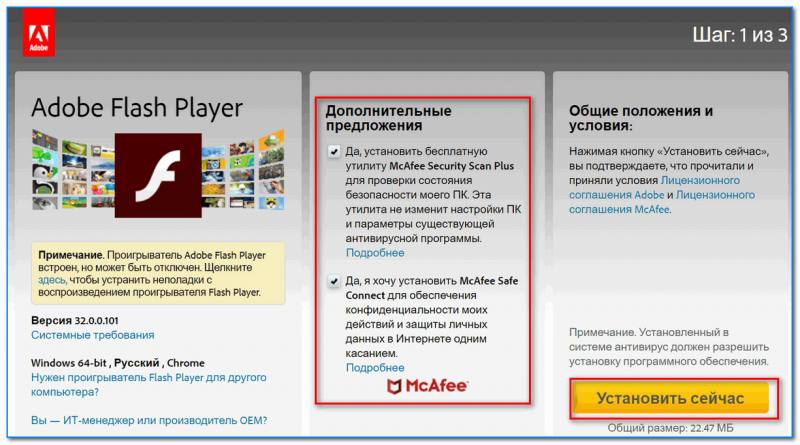
Установить сейчас (Flash Player) | Кликабельно

Привожу также ссылку на подробную инструкцию по автоматическому и ручному обновлению Flash Player, и решению ряда сопутствующих вопросов.
В Google Chrome
1) Сначала открываем раздел настроек браузера (пример см. на скрине ниже).
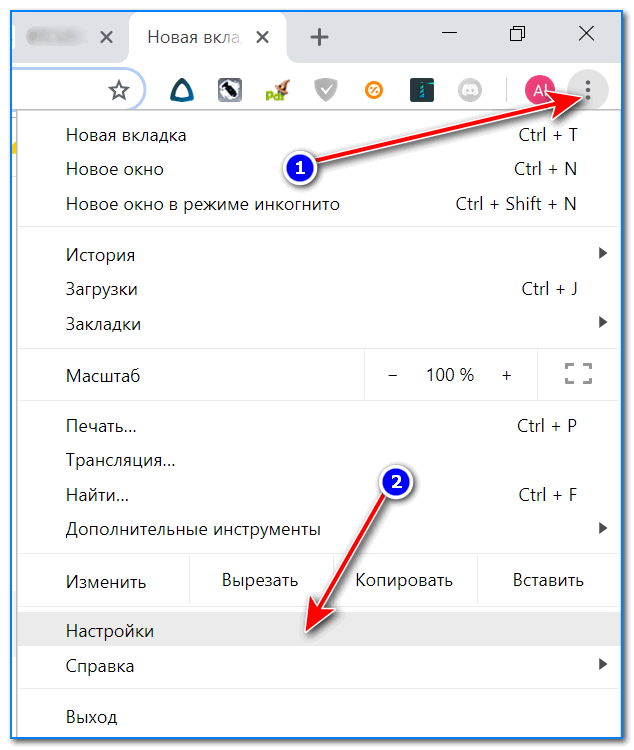
Открываем настройки Chrome
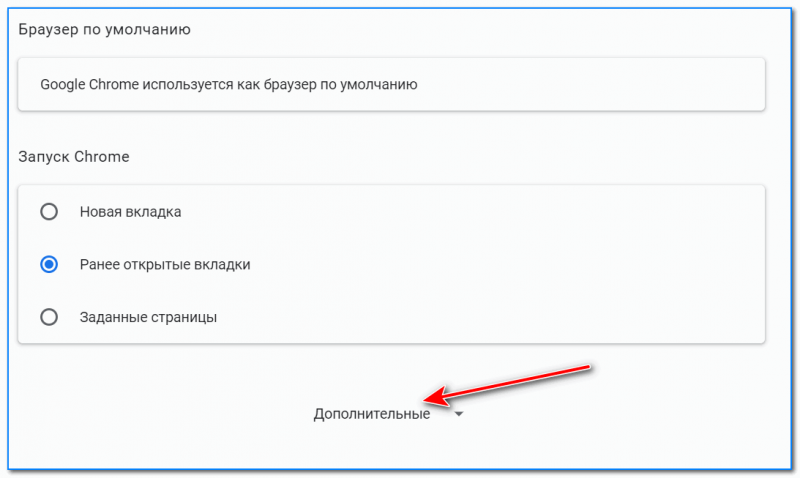
2) После раскрываем вкладку «Дополнительные» в нижней части окна.
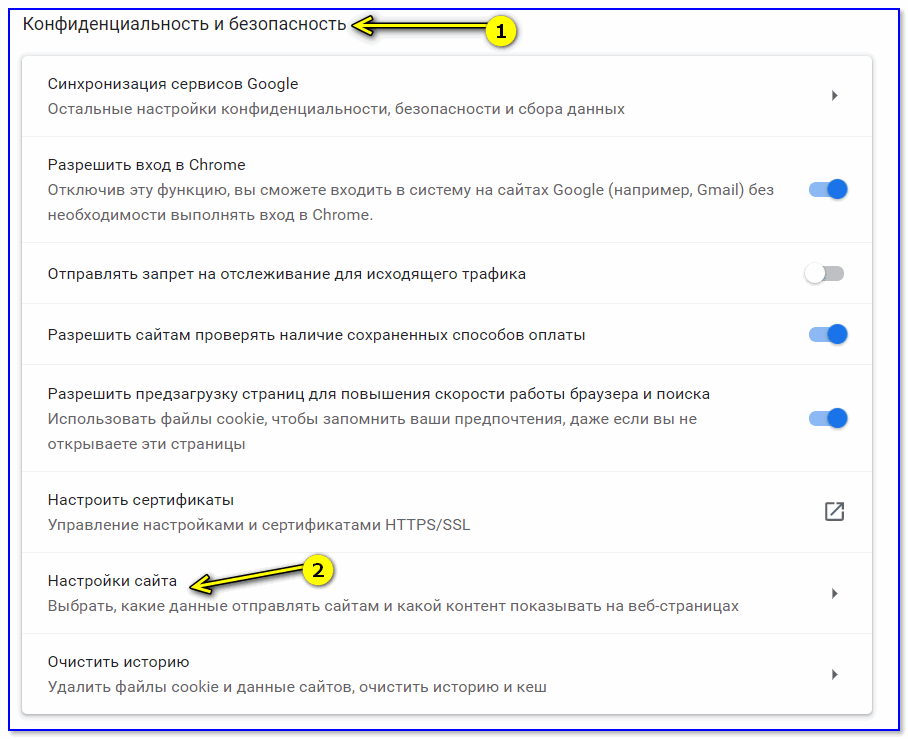
Настройки сайта — Chrome
4) Затем перейти во вкладку «Flash» (см. пример ниже).
Кстати, открыть этот раздел можно и альтернативным способом: просто вставить в URL адрес браузера chrome://settings/content/flash
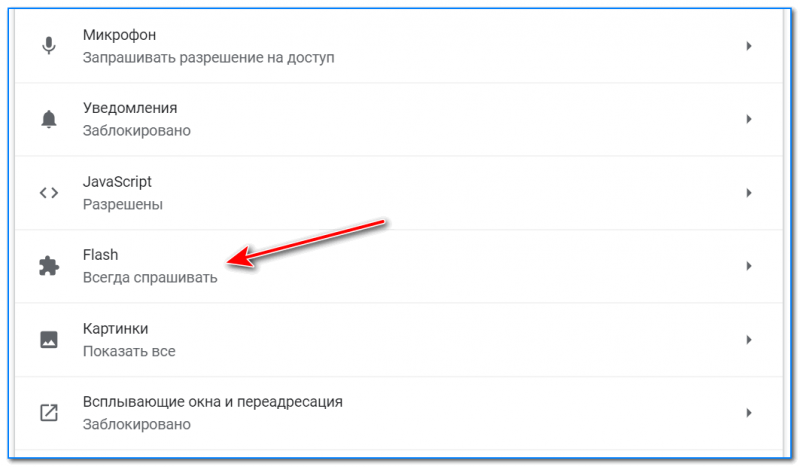
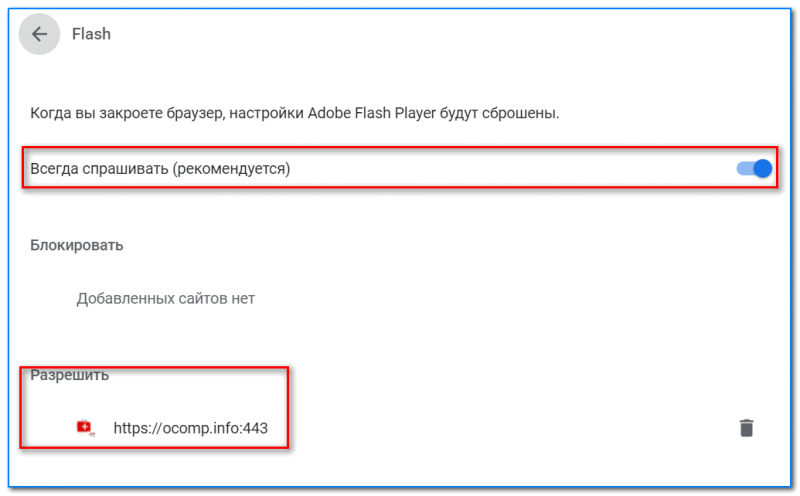
Всегда спрашивать (Flash включен)
В Microsoft Edge
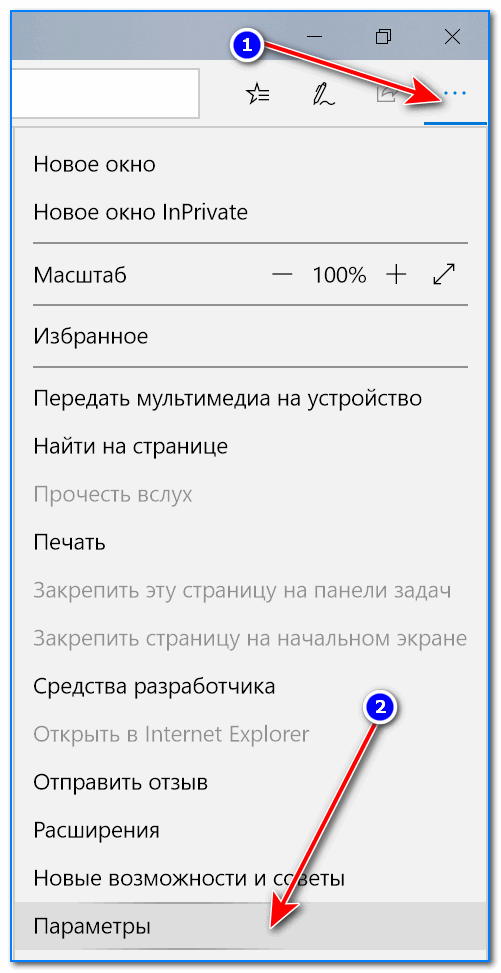
1) Сначала необходимо открыть меню настроек и перейти в раздел «Параметры» (см. скрин ниже).
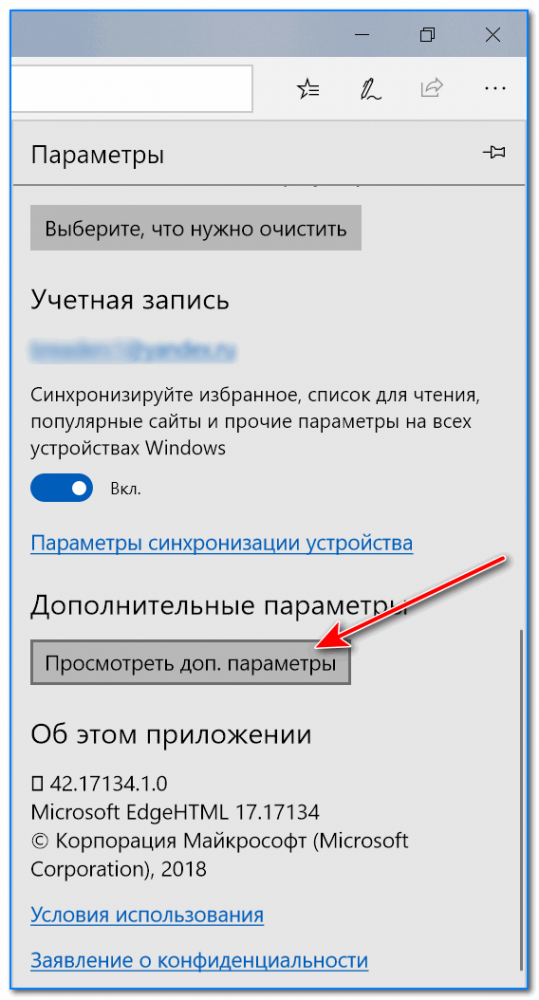
Просмотреть дополнительные параметры
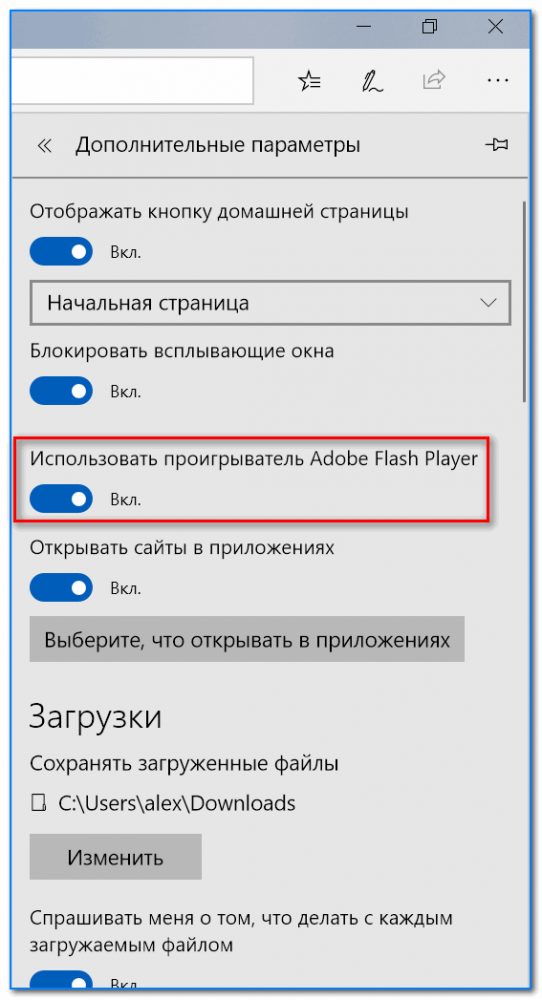
Использовать проигрыватель Adobe Flash Player
В Mozilla Firefox
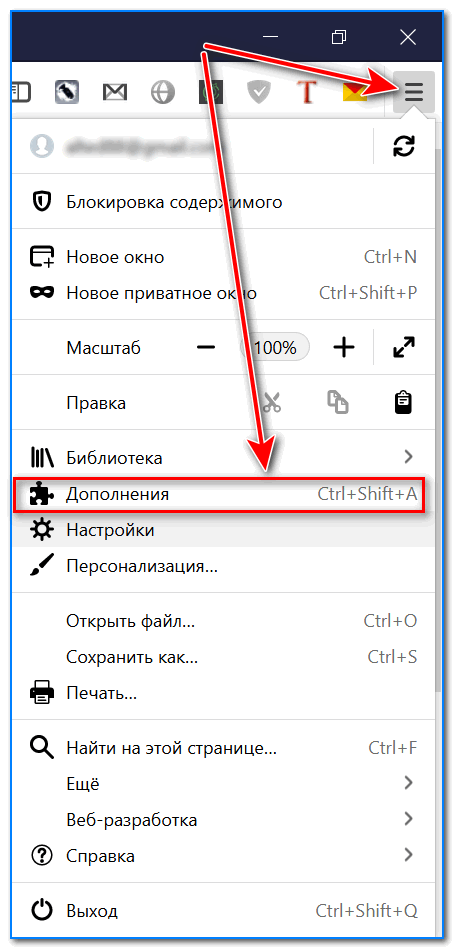
1) В правом верхнем углу щелкните по значку с «тремя линиями» и перейдите в раздел «Дополнения» (можно воспользоваться сочетанием горячих клавиш «Ctrl+Shift+A» ).
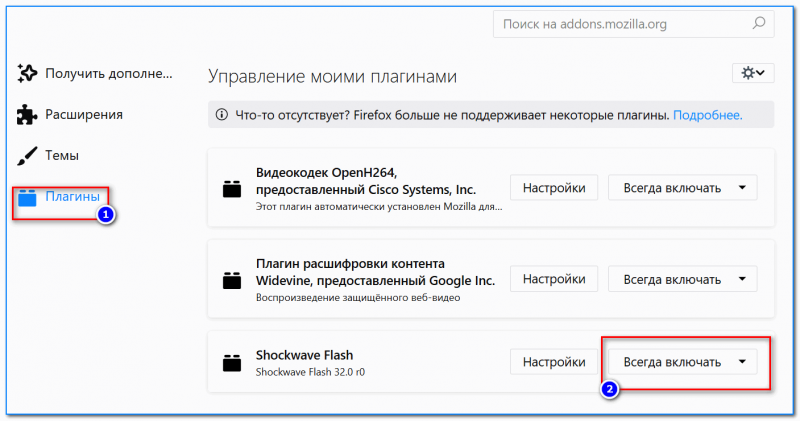
В Opera
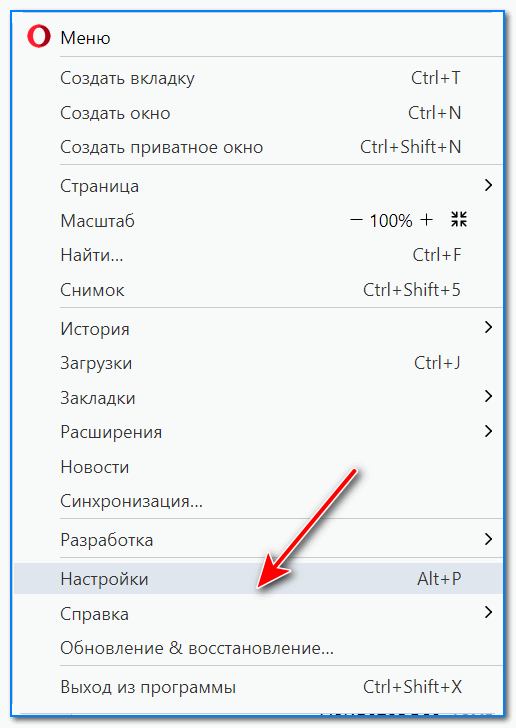
1) В левом верхнем углу Opera откройте меню и перейдите в раздел «Настойки» (см. пример ниже). Также можно воспользоваться сочетанием горячих клавиш: Alt+P.
2) Далее нужно открыть дополнительные настройки (в нижней части окна есть ссылка).
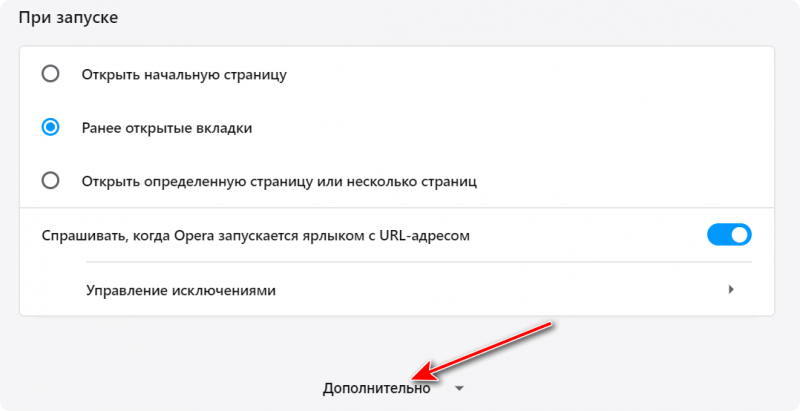
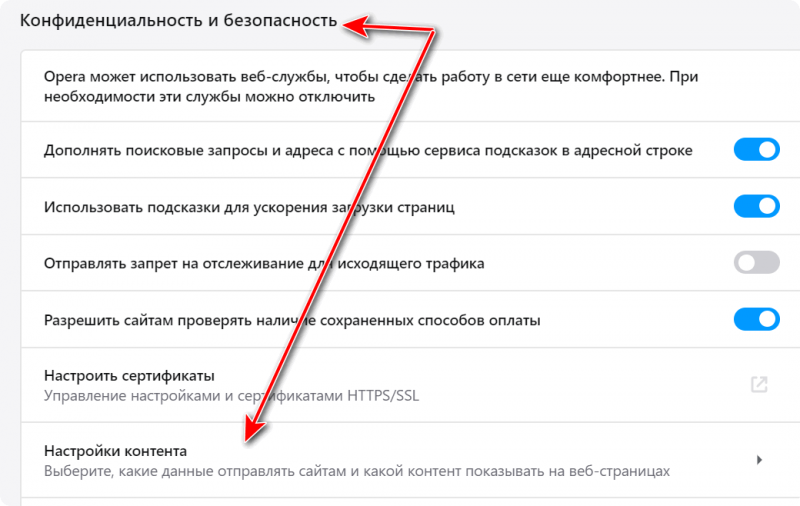
4) Затем открыть вкладку «Flash».
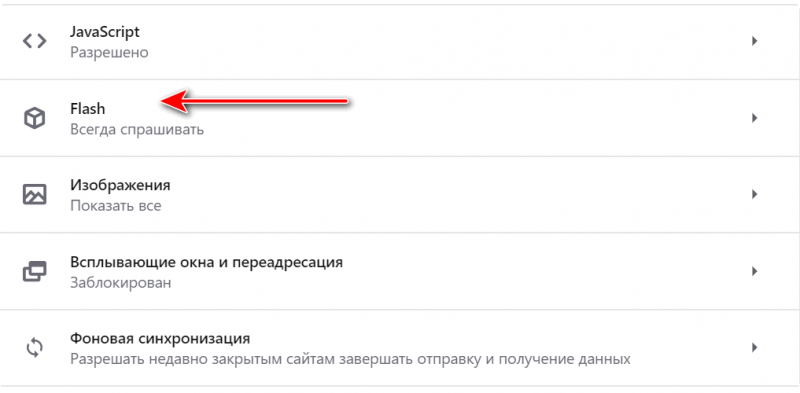
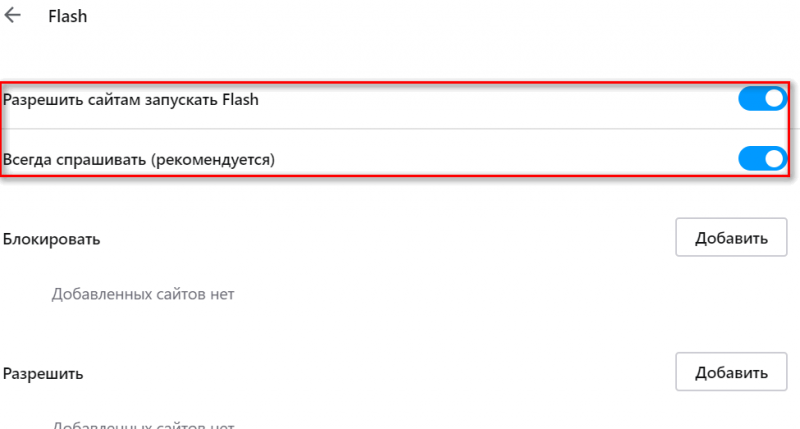
5) Далее включите параметры «Разрешить сайтам запускать Flash» и «Всегда спрашивать (рекомендуется)» (пример ниже).
Также есть возможность создать белый и черный списки сайтов, где разрешен (или запрещен) Flash контент.
В Yandex-браузере
1) Открываем настройки браузера (см. скрин ниже).
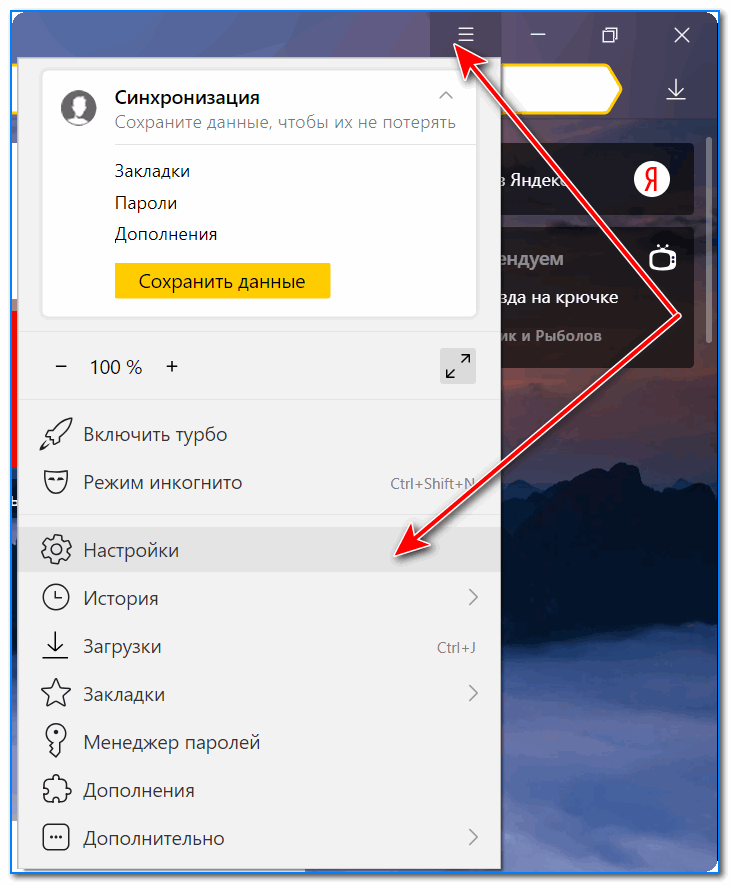
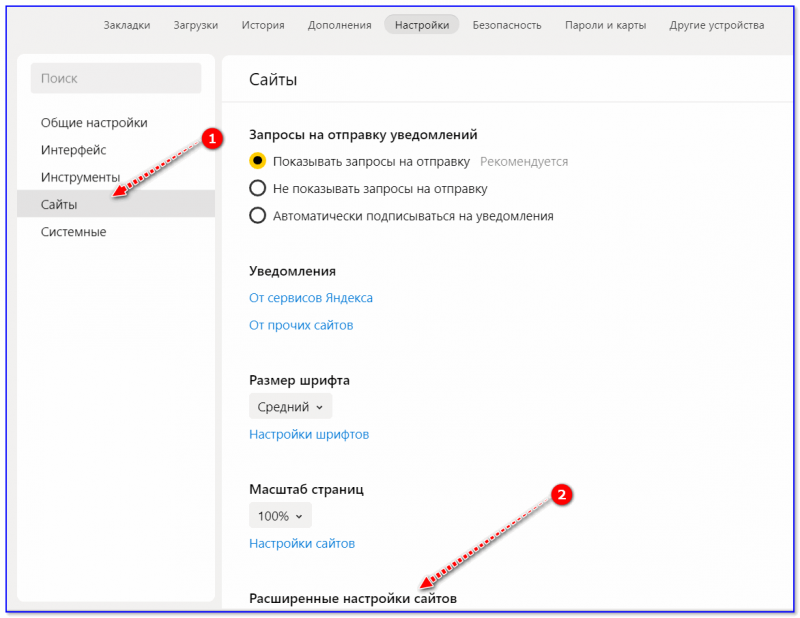
2) Переходим в раздел «Сайты/расширенные настройки сайтов» (в нижней части окна).
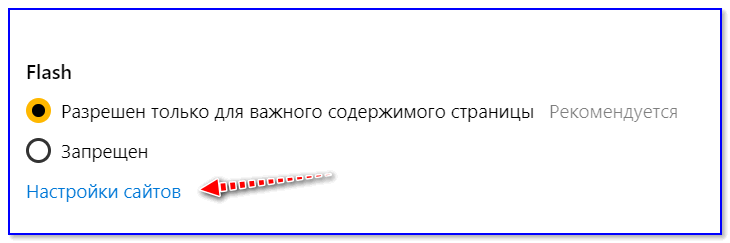
3) Находим подраздел «Flash» и переходим по ссылке «Настройки сайтов» (см. пример ниже). Кстати, по умолчанию Flash разрешен только для самых важных элементов страницы.
4) Теперь вы можете задать белый список сайтов, на которых браузер будет всегда запускать Flash (актуально для тех сайтов, которые вы регулярно посещаете).
Насчет черного списка: думаю, что его нет смысла делать, т.к. сейчас браузеры и так стремятся не запускать Flash.
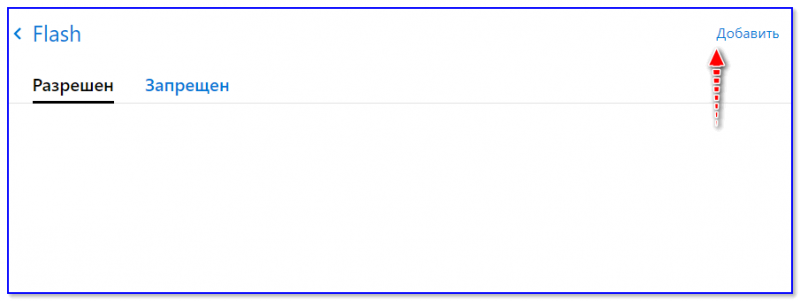
Можно добавить сайты, где будет отображаться весь Flash
5) Форма добавления достаточно простая: нужно просто вставить URL адрес, и нажать готово (пример приводить не стал. ).
Мир без Adobe Flash
40 дней без Adobe Flash: помним, любим, скорбим (на самом деле нет).


В начале года официально прекратил свое существование Adobe Flash. Некоторые любители старинных браузерных игр вспоминали о нем с грустью и ностальгией, большинство специалистов по информационной безопасности вздохнули с облегчением, и мир приготовился жить дальше без этой, несомненно, заслуженной, но безнадежно устаревшей технологии.
Но не тут-то было. Оказалось, что, во-первых, не все перешли на другие инструменты после заблаговременного предупреждения компании Adobe. А во-вторых, некоторые занялись технонекромантией и начали изобретать способы оживления этой мертвой технологии. Через 40 дней после отключения мы решили рассказать, как мир живет (почти) без Adobe Flash.
Железная дорога в китайском Даляне
Есть несколько версий случившегося на железной дороге в Даляне. Различаются они описанием тяжести инцидента, но все сходятся в одном: причиной сбоя стало отключение Flash. Несмотря на официальную дату смерти 1 января, компания Adobe дала людям еще 11 дней, чтобы все успели попрощаться с телом. А 12 января неожиданно выяснилось, что некоторые системы на железной дороге были сделаны на технологии Adobe Flash и доступ к ним осуществлялся через браузеры.
Вызвало ли это сбой в перевозках и что конкретно это были за системы — не так уж важно. СМИ писали разное: кто-то говорил о системе диспетчеризации и парализации ЖД-сообщения, кто-то — о программе для бронирования и продажи билетов, а, согласно официальному заявлению, проблема была в доступе к системе статистики, которая хотя и важна для формирования составов, но не критична. Как бы то ни было, команде техподдержки пришлось как следует побегать, чтобы восстановить работоспособность Adobe Flash на всех компьютерах на станциях этой железной дороги.
Специалисты, героически превозмогая сложности, справились с задачей (за 20 часов) и вернули работоспособность систем. И теперь там вновь работает Adobe Flash, царят мир и покой. Но вот с точки зрения ИБ ценность этого достижения сомнительна — на объекте критической инфраструктуры работает заведомо ненадежная технология (пусть и не на критических задачах).
Тут нельзя не сказать еще об одном моменте: в крупных компаниях обновления не устанавливают на все компьютеры сразу — хорошей практикой считается сначала обновить машины в изолированной тестовой среде и проверить, все ли работает корректно. Может быть, на железной дороге в Даляне эта практика и применяется. Но вот проблема: в данном случае она не спасает. Блокировка Flash-контента включилась 12-го числа без дополнительного апдейта или сигнала — рубильник был встроен в код давно, даже не в последнем обновлении (8 декабря).
Так что патч отлично показал бы себя в любой тестовой среде и прошел все проверки. Возможно, встраивание отложенного «механизма самоуничтожения» — все-таки не лучшая практика для прекращения работы столь широко применявшейся технологии.
Налоговая инспекция в ЮАР
В Южно-Африканской республике за сбор налогов отвечает организация South African Revenue Service. В частности, она принимает налоговые декларации через веб-формы. Как вы, вероятно, догадались, 12-го числа люди опять же неожиданно вспомнили, что эти формы построены на базе Adobe Flash. И налоговая, по сути, лишилась возможности получать декларации.
Казалось бы, резонный ход — предоставить отсрочку по подаче деклараций и как можно быстрее переписать формы под более новую технологию. Но в SARS пошли иным путем. Они… выпустили свой собственный браузер с поддержкой Adobe Flash. И теперь жители страны должны использовать приложение с заведомо необновляемой технологией для подачи финансовой информации…
Разумеется, браузер написан не с нуля — это урезанный Chromium с включенным Flash. И доступен через него только один веб-сайт. Так что на самом деле пока опасность не так уж и велика. Однако тут есть несколько моментов. Во-первых, SARS по своему профилю — все-таки не совсем разработчик софта, так что непонятно, готова ли компания оперативно обновлять свой браузер вслед за Chromium.
Во-вторых, на данный момент программа существует только под Windows, так что пользователям других систем придется искать какие-то альтернативные способы запуска Flash-контента, что отнюдь не безопасно. Надеемся, это решение все-таки является временным и от Flash на сайте налоговики ЮАР когда-нибудь избавятся окончательно.
Обходные пути
К слову об альтернативных способах запуска — они есть. Более того, они, к сожалению, востребованы, и не только любителями Flash-игр, но и вполне серьезными компаниями, у которых сервисы (чаще всего внутренние) до сих работают на Flash. Достаточно набрать в любом поисковике фразу «как запустить Flash после 2021 года», и вы увидите множество ссылок с инструкциями разной степени невменяемости.
Одни звучат совсем дико — например, рекомендуют устанавливать Flash Player 32.0.0.371 или более ранний (механизм отключения был встроен в версии 32.0.0.387). Причем поскольку корпорация Adobe удалила со своих сайтов ссылки на старые версии программы, качать их предлагают со сторонних сайтов, что делает использование такого метода еще более небезопасным — кто знает, что могли добавить в этот файл?
Также встречаются варианты инструкций по обезвреживанию встроенного «механизма самоуничтожения», написанных на базе инструкций Adobe. Это позволяет включить отображение Flash-контента, но только на сайтах, внесенных в отдельный список.
Другие советы выглядят более разумно. Например, есть несколько браузерных расширений, построенных на базе Ruffle — эмуляторе Flash Player. Эмулятор использует современные технологии браузерного сендбоксинга. Кроме того, он создан на языке Rust, в котором изначально заложена концепция безопасности доступа к памяти. По словам создателей Ruffle, это позволяет избежать типичных проблем и уязвимостей Flash.
Звучит достаточно оптимистично. Впрочем, следует иметь в виду, что Ruffle — это опенсорсный проект, поддерживаемый энтузиастами. Кто знает, на сколько их энтузиазма хватит, — вполне возможно, что в Ruffle обнаружатся свои уязвимости, а исправлять их будет некому.
Также появились и специализированные B2B-решения. Например, компания Harman заключила с Adobe эксклюзивный договор и теперь может по заказу компаний, которые не готовы отпустить Flash, изготавливать и поддерживать кастомные браузеры с включенным проигрывателем.
Что делать, если Flash таки нужен?
Если вы не мыслите существования без этой технологии, мы предлагаем следовать вот каким советам:
Почему в Opera не работает Adobe Flash Player
Несмотря на старания разработчиков, их программные детища часто дают сбои и работаю некорректно. Да, большинство неполадок возникают из-за конечных потребителей и их персональных машин, но ведь небольшой процент багов ведь остается. Сегодня мы поговорим о том, почему не работает Флеш Плеер в Опере. Также рассмотрим несколько вероятных причин проблемы и методов ее разрешения.
Коротко о главном
Adobe Flash Player – популярный плагин, на хрупких плечах которого находится поддержание работоспособности всего Интернета. Как бы пафосно это ни звучало, сегодня большинство сайтов используют возможности этого расширения.
Причины возникновения
На официальном сайте Оперы и просто в Сети существует немало причин, почему в Opera не работает Flash Player. Мы рассмотрим несколько эффективных методов борьбы с данной неполадкой. Пробуйте поочередно каждый из них, чтобы все исправить.
Отключение режима «Турбо»
Разработчики внедрили озвученный выше функционал для повышения скорости работы пользователей в Интернете за счет сжатия веб-страниц.
Однако это также деструктивно влияет на работоспособность Флеша. Пошаговая инструкция по деактивации функционала представлена ниже:
Отключение конфликтующих дополнений
Часто проблема с работоспособностью Флеша заключается в блокировании части его функционала собратьями по цеху. Дабы избежать такой ситуации в дальнейшем рекомендуем воспользоваться следующей последовательностью действий:
Глобальное обновление
Иногда проблема с Плеером возникает из-за устаревших версий программы и самого плагина. Для нивелирования проблемы достаточно скачать на официальном сайте актуальную версию ПО и установить его.
Очистка пользовательского кэша
Во время интернет-серфинга накапливается огромное количество мусора и временных файлов, которые со временем становятся завсегдатаями в системных папках.
Для решения этого вопроса достаточно воспользоваться следующей пошаговой инструкцией:
Чистка данных Flash Player
Для претворения задуманного в жизнь используем следующую пошаговую инструкцию:
Подведем итоги
Существует множество причин возникновения проблем с Adobe Flash Player, при этом еще больше вариантов разрешения сложной ситуации. Здесь поможет комплексный подход, который займет больше времени, но обеспечит 100% положительный результат.