adobe reader что это такое
Adobe reader что это такое
Шаг 1 из 3. Загрузка ПО

Acrobat DC — приложение, которым пользуется весь мир.
Просматривайте, подписывайте, комментируйте и публикуйте PDF-файлы бесплатно.
Выберите вашу операционную систему и язык для загрузки Acrobat Reader.
Не найдена версия Reader, соответствующая введенным параметрам.
Общие сведения
ПО Adobe Acrobat Reader DC — это бесплатный мировой стандарт, который используется для просмотра, печати и комментирования документов в формате PDF.
Теперь он имеет подключение к Adobe Document Cloud, что значительно облегчает работу с использованием нескольких ПК и мобильных устройств.
Это единственное средство просмотра PDF-файлов, которое может открывать и взаимодействовать со всеми видами содержимого в PDF-формате, включая формы и мультимедийный контент.
Дополнительное предложение:
ЕЩЕ БОЛЬШЕ ВОЗМОЖНОСТЕЙ ACROBAT
Позволяет открывать и работать с PDF-файлами в Acrobat Reader в браузере Google Chrome.

Самое популярное средство для просмотра, печати, подписывания и комментирования PDF-файлов.

Бесплатная 7-дневная пробная версия включает все возможности Acrobat Reader, а также функции создания, защиты, преобразования и редактирования PDF. Возможности просмотра PDF сохраняются и по истечении пробного периода.
Часто задаваемые вопросы об Adobe Acrobat Reader DC
Adobe Acrobat Reader DC — это бесплатное, основанное на надежных глобальных стандартах программное обеспечение для просмотра, печати, подписания, комментирования и предоставления доступа к документам PDF. Это единственное средство просмотра документов PDF, которое позволяет открывать содержимое PDF всех типов и взаимодействовать с ним, включая заполняемые формы и мультимедиа. Теперь оно интегрируется с сервисами Adobe Document Cloud, что дает возможность работать с документами PDF на любых устройствах, где бы вы ни находились.
С Acrobat Reader DC вам доступен расширенный набор функций для выполнения различных операций с документами PDF. Для этого приобретите подписку Adobe Acrobat PDF Pack, Adobe Acrobat Export PDF или Adobe Sign.
Да. Acrobat Reader DC — бесплатное программное обеспечение для настольных ПК, которое можно загрузить, перейдя на страницу загрузки Reader или нажав на значок загрузки Adobe Acrobat Reader на любом веб-сайте, где такой значок представлен.
Acrobat Reader DC интегрируется с сервисами Adobe Document Cloud, благодаря чему лучшее в мире средство просмотра документов PDF переходит на совершенно новый уровень. Интуитивно понятный интерфейс Acrobat Reader DC предоставляет новые мощные функциональные возможности для работы на любом устройстве. На обновленной странице «Главная» можно открывать документы и управлять ими, отслеживать файлы, к которым вы предоставили доступ, а также просматривать документы, которые вам предоставили для просмотра, редактирования или подписания, с подробным описанием задачи.
Воспользуйтесь всеми возможностями мобильных приложений Adobe Acrobat:
Оформите подписку на бесплатные сервисы Adobe Document Cloud, чтобы пользоваться следующими возможностями:
Оформите подписку Adobe Acrobat PDF Pack, чтобы воспользоваться расширенными функциями в приложении Reader на настольном ПК, в мобильном приложении Acrobat Reader и в веб-браузере.
Для доступа только к отдельным инструментам оформите подписку Adobe Acrobat Export PDF.
Новые и улучшенные функции обычно выпускаются ежеквартально. Сведения о новых возможностях приведены в разделе Новые возможности и изменения Acrobat Reader DC.
Вы можете с легкостью загрузить бесплатные приложения Adobe Acrobat Reader для различных операционных систем и устройств:
Программа Adobe Reader
Файлы PDF стали достаточно распространённым решением. Но до сих пор возможностей штатных операционных систем не хватает, чтобы открывать такие файлы и нормально работать с ними. Не обойтись без программного обеспечения с соответствующим функционалом. Adobe Reader – одна из самых популярных программ для решения этого вопроса. И тому есть свои причины.
Адобе Ридер — что это за программа
По сути, программа позволяет осуществить два действия с файлами нужного расширения – просмотр и распечатка. Есть и дополнительные функциональные возможности, но они нужны не всем и не всегда. В новых версиях реализуют поддержку современных технологий, среди которых – Adobe Flash 9.
Для чего она нужна
Для редактирования и конвертации PDF файлов в настоящее время нет более универсального решения. Теперь можно легко преобразовать элементы, чтобы потом с ними было легче работать. Есть возможность не только для быстрого просмотра информации, но и для сканирования бумажных файлов и отправки их на печать, мгновенного добавления собственных заметок.
Это удобная программа, с которой может работать вся команда, даже если она находится за пределами офиса. Облачные сервисы поддерживаются полностью, что упрощает подключение к этому сервису с любых устройств, в том числе и мобильных.
Возможности программы
ПО распространяется на бесплатной основе, есть лишь некоторые функции, за которые нужно доплатить. Лучше сначала просто скачать базовую версию и ознакомиться с функционалом.
Чтение
Большинство пользователей устанавливают приложение, чтобы можно было без проблем просматривать файлы формата PDF. Но компания Adobe предоставила и другие дополнительные инструменты:
Копирование изображений вместе с текстом
Эта функция особенно интересна и важна при рассмотрении конкретного формата PDF. Не каждая программа поддерживает такую возможность по отношению к содержимому. Adobe Reader исправляет существующие проблемы.
Создание штампов, комментариев
Для опытного пользователя такие возможности нельзя назвать новыми. Функция заимствована из текстовых редакторов.
Сканирование
Это одна из платных возможностей, что для многих пользователей станет минусом. Например, отсканировали книгу. Она представлена картинками, а не текстовым документом. Поэтому отредактировать контент стандартными инструментами не получается.
После помещения файла в Adobe Reader ситуация меняется в лучшую сторону. Изображения форматируются в текст, предполагающий корректировки.
Какие версии есть
Сейчас пользователям доступны разновидности под названием Adobe Reader и Adobe Acrobat. Последняя отличается от базовой тем, что требует дополнительной платы. Зато и список функциональных возможностей расширен по сравнению с аналогом. Буквально включает в себя те же действия для пользователя с дополнениями. А сами программы обновляются отдельно производителем.
Как настроить и пользоваться
Adobe Acrobat DC можно установить с официального сайта или с тематических порталов. Достаточно нажать на загрузку установочного файла, а потом открыть и его.
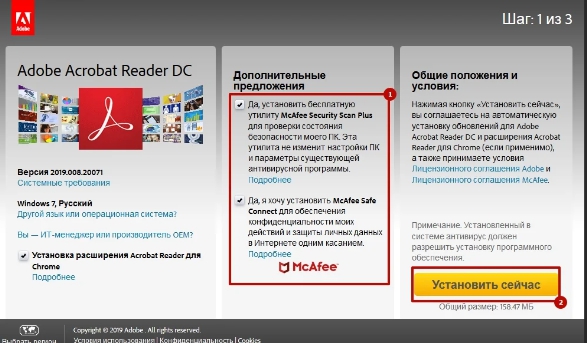
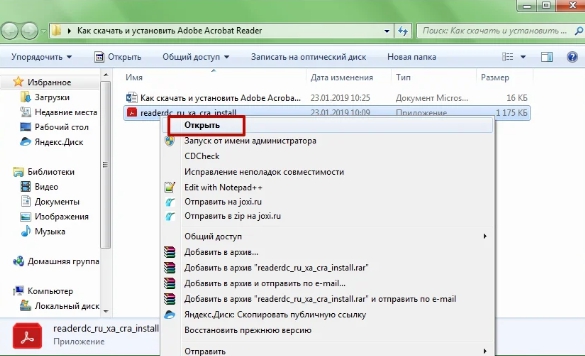
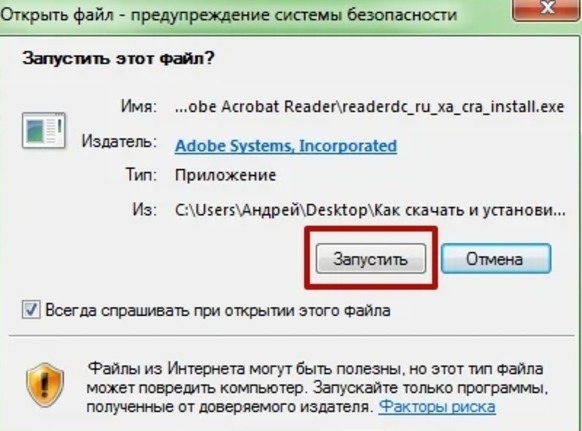
Потом на экране появляются подсказки, следуя которым, с процессом справится даже пользователь начального уровня подготовки.
Порядок действий при открытии файлов максимально прост:
Можно воспользоваться правой кнопкой мыши, если файл открывается из меню Windows. Лучше выбрать вариант «Использовать программу по умолчанию». Это значит, что все файлы с соответствующим расширением в дальнейшем открываются только в Adobe Reader.
Программа позволит редактировать любой открытый файл. Для решения вопроса представлен целый набор инструментов. Достаточно посмотреть на вкладку, которая так и называется – «Инструменты». Появится список всех функций, которые открыты для пользователя во время работы с контентом. Нужно дважды кликнуть по конкретному пункту, чтобы начать его эксплуатацию. В интерфейсе программы появится панель, связанная с тем или иным инструментом.
В этом случае тоже выполняется несколько простых действий:
Системные требования для установки
Поддерживаются практически все последние версии операционной системы Windows, начиная с 7 и заканчивая 10. Чтобы работать с понравившемся языком, сама система тоже должна поддерживать требуемый интерфейс.
Нужны минимум:
Плюсы и минусы программы
Из положительных сторон отдельного разговора заслуживают следующие пункты:
Негативная сторона всего одна – необходимость оформлять платную подписку для получения некоторых возможностей. Ведь уже разработаны конкуренты, где такие же возможности представлены без дополнительной платы. Каждый пользователь сам принимает решение о том, насколько для него важен тот или иной функционал.
Скачать бесплатно или купить
Распространением продукта занимаются сами разработчики, либо их официальные партнёры. В каждом случае устанавливается примерно одинаковая цена на указанное предложение.
Благодаря этой программе сотрудники предприятий станут более организованными и продуктивными. Можно лишь подчеркнуть функции, полностью доступные для владельцев платных версий:
Пароли и разрешения добавляются пользователями, чтобы предотвратить несанкционированный доступ со стороны посторонних.
На документах всегда удобно расставлять всевозможные маркеры. Добавление различных закладок тоже упрощает эксплуатацию программы. Допустимо даже просматривать трёхмерные изображения, поддерживающие масштабирование.
При необходимости программа воспроизводит текст вслух. Она позволит легко и быстро переключаться между собственным редактором и другими текстовыми приложениями.
Интерфейс и меню настолько удобны, что даже в разных операционных системах между ними существуют минимальные отличия. При переходе пользователи практически не увидят разницы, все элементы и инструменты оказываются на привычных местах. Останется только продолжить работу с файлом там, где она была остановлена.
Интересное видео
Наглядно увидеть программу и узнать о ее возможностях можно в видео:
Заключение
Adobe Reader – профессиональная программа для работы с файлами расширения PDF. Но с ней разберутся даже начинающие пользователи, которым интересна данная функция.
Главное – скачивать последние версии со всеми улучшениями, тогда и работа будет качественной, эффективной. Файлы размещаются на тематических порталах, часто – вместе со специальными ключами, которые открывают доступ ко всем существующим функциям.
Это помогает сначала изучить вес существующий функционал, а потом принять решение, насколько он необходим на постоянной основе. При покупке надо обращаться только к официальным поставщикам, которые гарантируют и техническую поддержку.
Adobe Acrobat Reader
официальная версия
Adobe Acrobat Reader — программа, которая позволит вам открывать файлы формата PDF, создавать и производить редактирование документов, используя расширенный инструментарий
1000M+
Вы сможете смотреть файлы прямо с электронного почтового ящика. Для этого нужно только скачать материал или нажать на ссылку. Чтобы читать документ, необходимо настроить подходящий формат. Здесь быстро меняется масштаб и шрифт. Чтобы сразу найти необходимую часть текста, следует просто воспользоваться поисковой строкой. Имеется автоматическая прокрутка, не придется даже самостоятельно листать текст. К частям текста можно приписывать дополнительные комментарии.
Adobe Acrobat Reader для просмотра и редактирования PDF
Пользуясь программой PDF Reader, вы получаете не только удобные инструменты для просмотра PDF документов, который оптимизирован для просмотра текстовых и мультимедийных файлов, но и доступ к электронным книгам и публикациям, специальный облачный сервис, который позволяет обмениваться файлами, возможность вносить изменения и аннотации к содержимому, защиту авторского контента.
Просмотр PDF файлов
Сделайте чтение книг и документов еще более удобным — подстройте текст под удобный для вас вид и формат
В программе Adobe PDF присутствуют инструменты для редактирования документов, внесения изменений и аннотаций
Добавить таблицу, картинку, отредактировать текст, поделиться файлом? Сделайте это через программные сервисы
990x.top
Простой компьютерный блог для души)
Adobe Reader XI что это за программа и нужна ли она?
 Всем салют. Поговорим о такой программе как Adobe Reader XI, постараюсь все написать простым языком. Значит ребят, Adobe Reader это читалка PDF-файлов, также может и печатать содержимое. PDF это самый-самый популярный формат, в котором идут книги, документы, журналы всякие, в общем все бумажное в электронном виде можно встретить чаще всего именно в формате PDF. Также Adobe Reader умеет работать как плагин к браузерам, это я так понимаю, что если есть на странице ссылка на PDF-файл, то одним нажатием Adobe Reader откроет этот файл. Также прога умеет воспроизводить флеш-видео в PDF-файле, я кстати даже не знал что оно там может быть. Думал только картинки.
Ну то есть все понятно я думаю, да? Adobe Reader это читалка файлов в формате PDF, а XI это просто версия, ну то есть 11-тая. Кстати это самая популярная читалка вообще что есть на свете. Но не все так просто. Я как-то пробовал Adobe Reader, внешне и все остальное как бы нравится, тут вопросов нет. А вот скорость работы не понравилась, работает немного медленнее на слабом железе, чем аналоги. Но это такое, если комп современный и мощный, то лучше всего использовать все таки Adobe Reader, эт мое мнение 
Итак, что еще можно делать в Adobe Reader? Можно оставлять комментарии к 3D-содержимому, которое было создано в Acrobat Adobe 3D. По поводу комментариев, это конечно интересно. Можно масштабировать определенные участки документа, например если мелкий шрифт. Воспроизведение медиа-контента, видео, аудио, графика всякая. Можно искать в интернете прямо из Adobe Reader, мелочь, а приятно все таки. Как я понимаю, в комплекте есть плагины для популярных браузеров. Присутствует поддержка даже онлайн видео-конференций, прям не читалка, а комбайн какой-то. Поддержка цифровых подписей. Над одним документом могут работать несколько людей, и это тоже отличная функция. Есть даже какие-то инструменты, которые облегчают работу для тех кто плохо видит.
У меня программа Adobe Reader XI есть, я не помню когда я ее ставил, но она присутствует. Вот я открыл меню Пуск и вот она тут сидит, смотрите:

Когда я запустил ярлык, то открылось такое окно, как я понимаю это типа лицензионное соглашение, короч нажал кнопку Принимаю:

Потом показалась сама читалка:

Как видите здесь есть опция открыть последний файл, какие-то Службы Adobe Online, можно преобразовать PDF в формат Word или Excel, можно создать PDF, есть общий доступ к файлам, короч продвинуто все, что еще сказать. Нажал я кнопку Инструменты:

Показалась область такая, смотрите:

Создать PDF это имеется ввиду создать его из офисного документа, ибо когда я нажал на Выберите файл, то появилось такое окно:

Видите какие там имеются ввиду файлы? Это расширения doc, docx, xls, короче их много, вот я сфоткал всплывающую подсказку:

И после выбора такого файла, его короч можно будет переделать в PDF, ну интересно вообще-то. В этой же области, ну где Создать PDF, то там же есть пункт Отправить файлы (модуль Adobe SendNow), вот оно:

Удобная штука, вы можете указать файл, почту и файл будет отправлен на почту прямо из проги. Реально удобно
Чтобы открыть настройки, то нужно вызвать меню Редактирование и там выбрать пункт Установки:

И появятся настройки, ребята их там просто тьма:

Настроек так много, что я подумал, может реально Adobe Reader слишком напичкана всякими функциями и может поэтому оно медленновато работает на слабом железе..
Ребята, в меню Просмотр я нашел опцию Чтение вслух, это круто, как я понимаю для этого нужен модуль ReadOut Loud:

Теперь давайте попробуем открыть файл PDF в Adobe Reader. Вот я нашел какую-то инструкцию, нажимаю правой кнопкой и выбираю пункт Открыть с помощью Adobe Reader XI:

Но появилось такое сообщение, мол прога уже запущена (видно плохо из-за дурацкой надписи Активация Windows):

Потом я уже просто нажал два раза по файлу и документ открылся. Наверно глюк. Вот собственно как все выглядит:

Как по мне, то отлично все. И работает шустро, может разработчики уже оптимизировали прогу, а может шустро потому что комп уже не слабый Если нажать вот эту кнопку:

То будут удобно показаны миниатюры страниц:

Вторая кнопка, ну типа скрепка, то если ее нажать, будут отображены все вложенные файлы:

Последняя, третья кнопка, там какие-то стандарты, короче ничего интересного Если нажать правой кнопкой по документу, то отобразится такое меню с такими функциями:

Свернул Adobe Reader, запустил диспетчер задач:

В диспетчере увидел много штук от Adobe, в принципе ничего нет удивительного, оно так было всегда:

И то, я думаю что это еще не всё.. Короч нажал правой кнопкой по Adobe Reader, выбрал там пункт Подробно:

Увидел, что функционирует прога под процессом AcroRd32.exe, вот он:

Кстати видите, вообще процессов AcroRd32.exe две штуки, один мало кушает оперативы, а другой то побольше AcroRd32.exe запускается вот из этой папки:
C:\Program Files (x86)\Adobe\Reader 11.0\Reader

Кстати когда я закрыл PDF-документ, то процессы AcroRd32.exe исчезли, то есть получается они нужны для отображения документа
Ну что ребята, теперь вы знаете для чего предназначена программа Adobe Reader XI? Надеюсь что да, это просто читалка PDF-файлов, и кстати как я заметил удобная, работает шустро. Ну а на старом железе может будет лучше на другую читалку посмотреть.
Кстати я так и не понял, платная программа или нет.. ибо в меню Справка есть пункт Приобрести Adobe Acrobat:

Короче не знаю, но я не видел такого, ну там типа тестовый период, осталось вам столько то дней, нет ничего такого нет… Стало мне интересно, я поискал в интернете инфу и на официальном сайте Adobe указано вот что:

В общем непонятно. Нашел ответ в интернете, ребята, есть Reader, а есть Acrobat! Так вот как раз первое это бесплатно, только читает, а второе платное, ибо там можно еще редактировать. А вот путаница из-за того что пишут Adobe Acrobat Reader, вот такая приколюга.
Ладно ребята, еще покажу вам как удалить Adobe Reader XI, зажимаем кнопки Win + R, вписываем команду:

В списке софта находим Adobe Reader XI, жмем правой кнопкой, выбираем Удалить:


И потом уже удаляете, будут подсказки, уверен вы справитесь, сложянка ведь нет.
Закругляемся ребята, все тут написал и так много всякого. Желаю удачи вам и супер настроения, жду вас снова в гостях!