aimp 3 зачем нужен
Блог проекта AIMP
Анонсы / Планы / Заметки
AIMP для Android v3.10
В продолжение темы о будущем мобильной версии плеера, мы рады представить вам версию 3.10. В ней мы пересмотрели работу с закладками для аудиофайлов и плейлистов, а так же добавили пару приятных функций для работы с файлами в плейлистах. Обо всем по порядку.
Закладки
Диалог управления закладками
Приняв в расчет отзывы пользователей, кто активно пользуется закладками для файлов, мы переработали принцип отображения данных в менеджере — теперь закладки группируются по треку, для которого они были созданы:
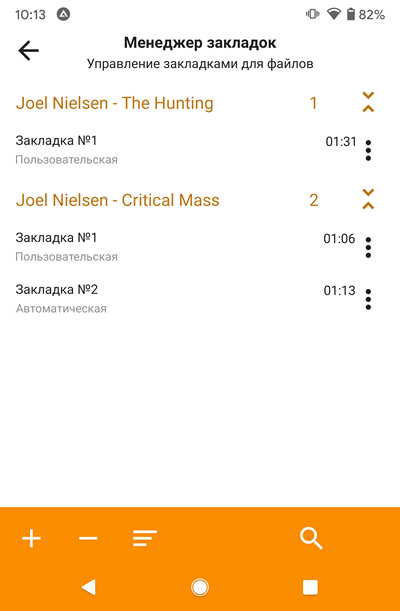
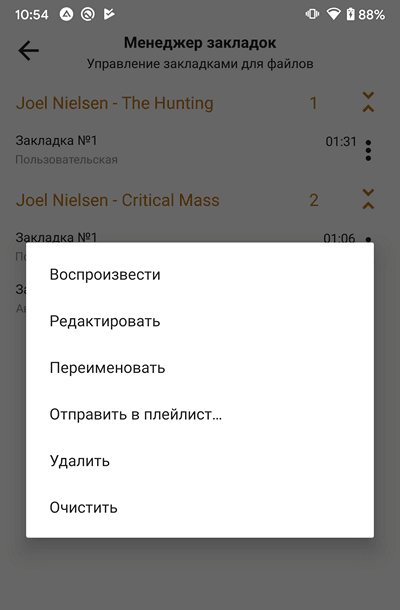
Помимо этого, диалог обзавелся функцией поиска и возможностью редактировать существующие закладки:
Автоматические закладки
Теперь плеер умеет автоматически создавать закладки не только для плейлистов, но и для каждого файла в отдельности, согласно выставленным пользователем настройкам:
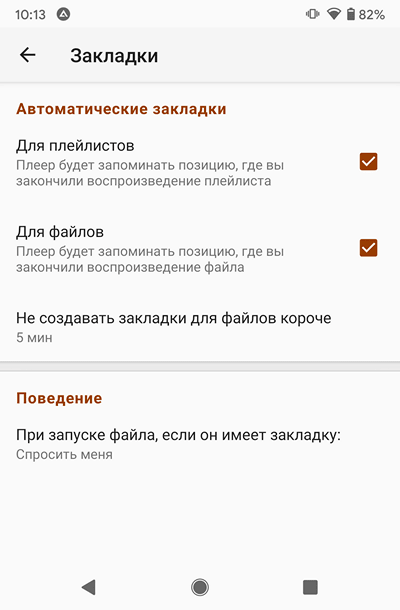
Автоматические закладки создаются плеером в момент перехода на другой файл или плейлист, при условии, что вы не дослушали текущий файл до конца. Удаляются они так же автоматически, как только файл будет прослушан.
Поведение
Помимо этого, мы внесли корректировку в поведение плеера при обнаружении закладки для запускаемого файла. Если раньше плеер автоматически использовал найденную закладку, то теперь он предоставляет пользователю выбор:
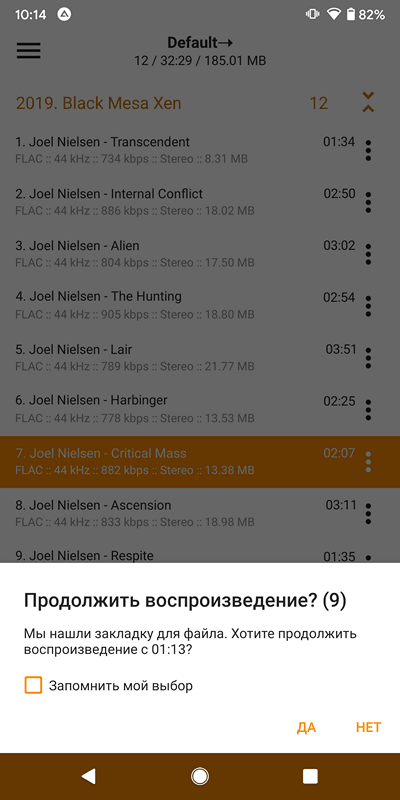
В момент появления этого окна, запущенный вами файл начнет свое проигрывание с начала, и, только в случае вашего утвердительного ответа, плеер использует найденную закладку, перейдя к указанному времени.
Стоит отметить, что если для файла создано несколько закладок, то приоритет будет отдан сначала автоматической закладке, если она есть, иначе — последней созданной.
Конечно же, вы можете вернуть старое поведение с помощью настроек программы или нажать «Да», отметив в диалоге галочку «запомнить мой выбор».
Плейлисты
Сортировка и группировка по умолчанию
Теперь вы можете указать группировку и сортировку по умолчанию для новосозданных плейлистов и плейлистов, в которых она явно не была указана. Стоит отметить, что в уже созданных вами плейлистах на момент выхода этой версии программы группировка и сортировка не сбросится.
Отправить в…
В этой версии мы реализовали возможность копирования / перемещения файлов в выбранную вами папку. Так же, как и в версии для ПК, диалог «отправить в» запоминает до трех последних выбранных папок:
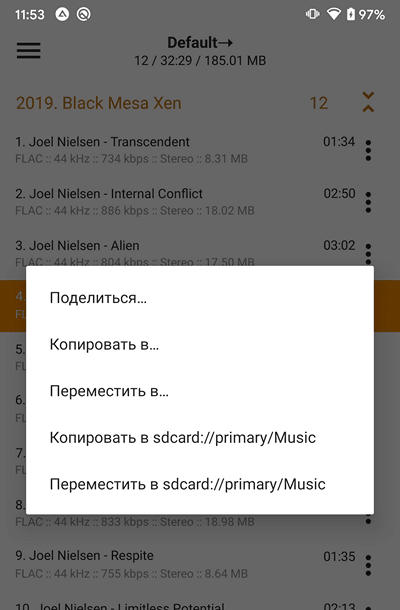
Файловые операции могут занимать долгое время, особенно на телефонах с медленной памятью — специально для этого был реализован отдельный фоновый сервис, таким образом, вы можете не дожидаться завершения операции копирования / перемещения и продолжать пользоваться программой. Даже если вы повторно воспользуетесь этой функцией — задачи просто добавятся в очередь.
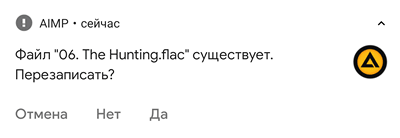
В случае, когда в целевой папке уже есть файл с таким именем, в области уведомлений возникнет виджет с подтверждением операции:
Стоит отметить, что программа должна иметь права на запись в указанной вами целевой папке.
Поддержка OTG-устройств
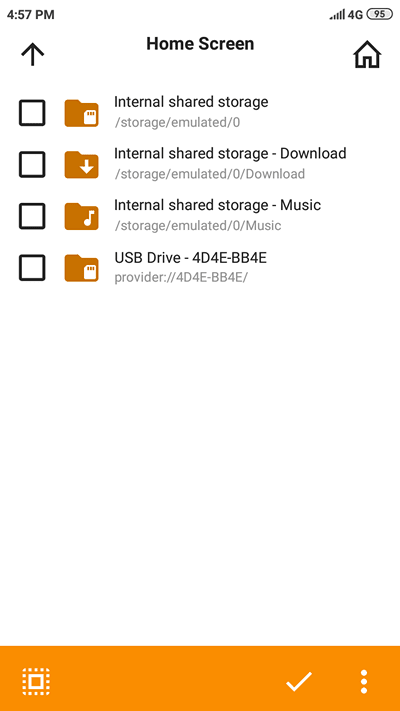
В дополнение к расширениям в плейлисте, в этой версии появилась поддержка внешних провайдеров данных и OTG-устройств. Проще говоря, теперь вы можете слушать музыку с USB-носителей напрямую, не копируя их в память телефона:
Внешний вид
Как вы уже могли заметить на скриншотах выше, мы обновили внешний вид диалога настроек — теперь он больше соответствует Material Design. Помимо этого, мы расширили настройки ночного режима:
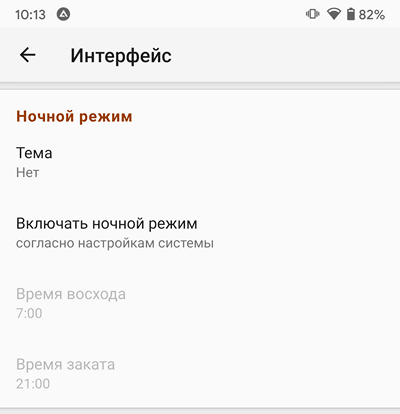
Во-первых, появилась возможность активировать ночной режим вместе с системой. Во-вторых, если автоматическое определение времени заката и восхода вас почему-то не устраивает — теперь вы сможете задать это время вручную.
На правах бонуса
Совсем небольшое улучшение, о котором просили всего несколько человек — теперь вы можете переключаться на следующий трек простым встряхиванием устройства. Конечно же, это поведение можно отключить.
Старт публичного бета-тестирования запланирован на 20 июня 2020 года.
Обновление:
Публичное бета-тестирование перенесено на начало августа.
AIMP для Android v3.10 : 22 комментария
Under the section «Playlists» > «Sent to…» of this article there is a screenshot
https://www.aimp.ru/blogs/wp-content/uploads/2020/05/v310-playlist-sendto-overwrite-prompt-en-300×104.png
which has this text: «The »06. The Hunting.flac» is already exists». The right text should be «The file [filename] already exists».
Здравствуйте, всё отлично, не раз уже говорил, но хочется чтобы в aimp были стрелочный индикатор для андроид мультимедиа в машине, как и в windows, спасибо!
Артем, ну сделайте версию AIMP для Linux!
Очень нужно, Ваш плеер — лучший в мире!
Пожалуйста!
Версии для линукса не будет
Эх, даже не просите. Сам уже многократно просил об этом.
А я не однократно объяснял, почему нет, но кого это волнует…
Здравствуйте Артём.
Замечтательный у Вас плейер — пользуюсь ТОЛЬКО им!
Есть одно пожелание — добавьте, пожалуйста, регулятор баланса «фронт-тыл» — и тогда ему вообще цены не будет!
А то при установке на автомагнитолу хочется сдвинуть звук немного назад — для равномерности звучания — а никак. 🙁
Здравствуйте. Проблема такая — версия AIMP for Android v3.10 RC, build 1024 никак не хочет не обновляться с предыдущей версии, ни установиться после удаления предыдущей версии.. С версией AIMP for Android v3.10 RC, build 1023 было всё нормально, а эта почему-то никак..Заранее Благодарю за помощь..
Приветствую. Что говорит?
А если ставить не из маркета?
Я и так его ставлю не из маркета..а с установочного файла скаченного с вашего сайта..
Из маркета тоже не ставится? По тексту ошибки гуглили?
из маркета тоже не ставилась..а по поводу текста ошибки-у меня не пишет ничего-кроме «приложение не установлено» и всё..
Версия aimp_3.10.1025_RC2 установилась без проблем..
Добрый день.
А отключить группировку закладок возможно? В моём кейсе чаще встречаются короткие файлы аудиокниг и закладки в разных файлах. А теперь каждая закладка дублируется строкой заголовка группы, что несколько загромождает список закладок.
Приветствую. А новый подход к подхвату закладок не помогает? Я предполагал, что в менеджер закладок теперь будут реже ходить
Новый подход это продолжить воспроизведение с найденной закладки? Так для этого нужно включить файл, на котором есть закладка. А если воспроизведение ушло дальше на несколько файлов, то нужно протыкать в обратном порядке все файлы, пока не найдётся закладка. Или я не прав?
В любом случае, не критично. И спасибо огромное за Ваш труд! 🙂
Не путайте индивидуальные закладки для файлов с запоминанием позиции воспроизведения в плейлисте. Это разные вещи и работают немного по разному.
Из многих плееров которыми я пользовался когда-либо аимп считаю лучший из лучших,музыку слушаю только лишь используя ваш плеер,меня все устраивает в нем полностью,звук довольно качественный выдает!Надеюсь и дальше так-же будет нас радовать ваш плеер!
Добавить комментарий Отменить ответ
Для отправки комментария вам необходимо авторизоваться.
Как пользоваться плеером AIMP
Наверняка вы используете специальные программные продукты для каждой конкретной задачи, поскольку специализированное ПО справится значительно лучше. Этот принцип действует и для воспроизведения аудиофайлов на компьютере. В этой статье разберёмся для чего нужна программа Aimp и как ею пользоваться. Давайте же начнём. Поехали!

Информация будет особенно полезна тем, кто только осваивает ПК
Утилита Aimp представляет собой музыкальный плеер, предназначенный для того, чтобы сделать прослушивание музыки максимально приятным и комфортным. Этот плеер по праву считается лучшим среди всех бесплатных продуктов такого рода. Далее в статье вы узнаете, почему это так и почему стоит начать им пользоваться.
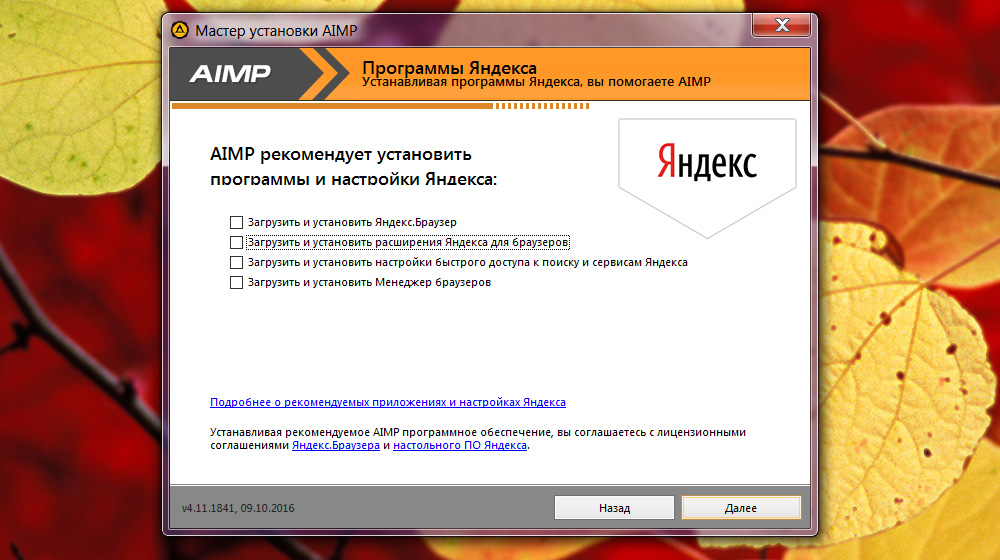
Галочки по желанию можно убрать
Начать нужно, разумеется, с установки. Скачать Aimp не составляет никакого труда. В интернете очень много ссылок, по которым вы можете скачать этот плеер. Процесс установки достаточно тривиальный и мало чем отличается от других приложений. Обращайте внимание на выбор различных режимов и функций, не стоит просто кликать «Далее» не глядя. Если не хотите, чтобы в ваш браузер попал Яндекс.Бар, снимите галочки с соответствующих пунктов. В конце выберите язык/языки, которыми вам удобно пользоваться. После этого начнётся установка, которая пройдёт очень быстро.
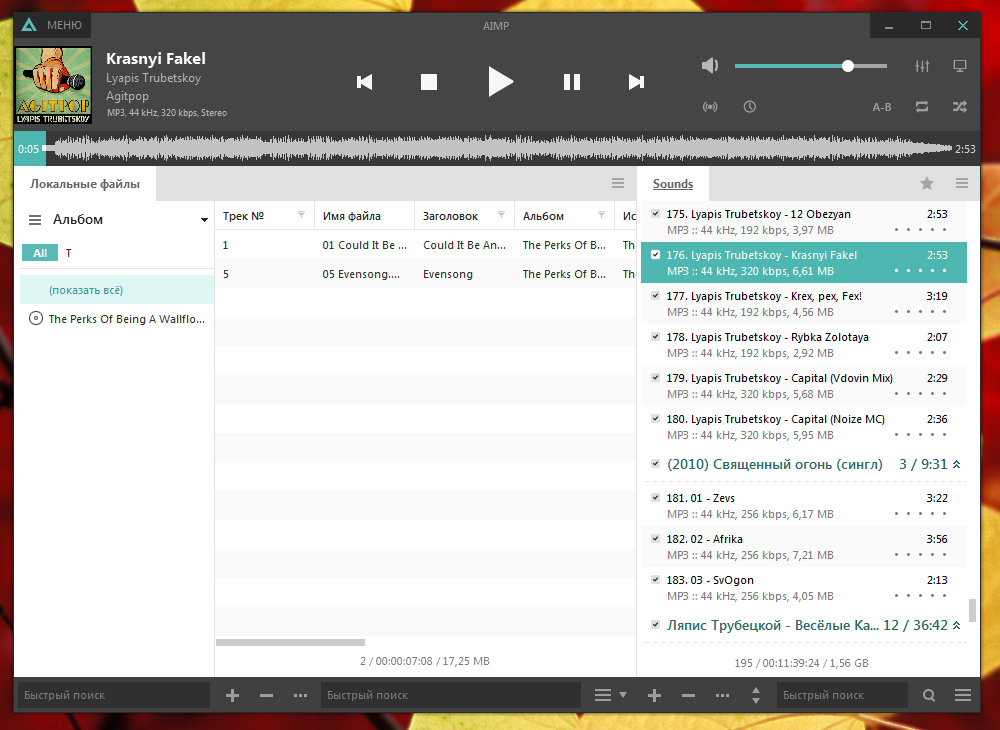
В последних версиях программы пользователям предлагается новый внешний вид
Попав в главное окно Aimp, первым делом нужно выполнить настройку, персонализировав все параметры. Чтобы открыть окно с настройками, кликните по иконке в виде гаечного ключа, которая расположена вверху.
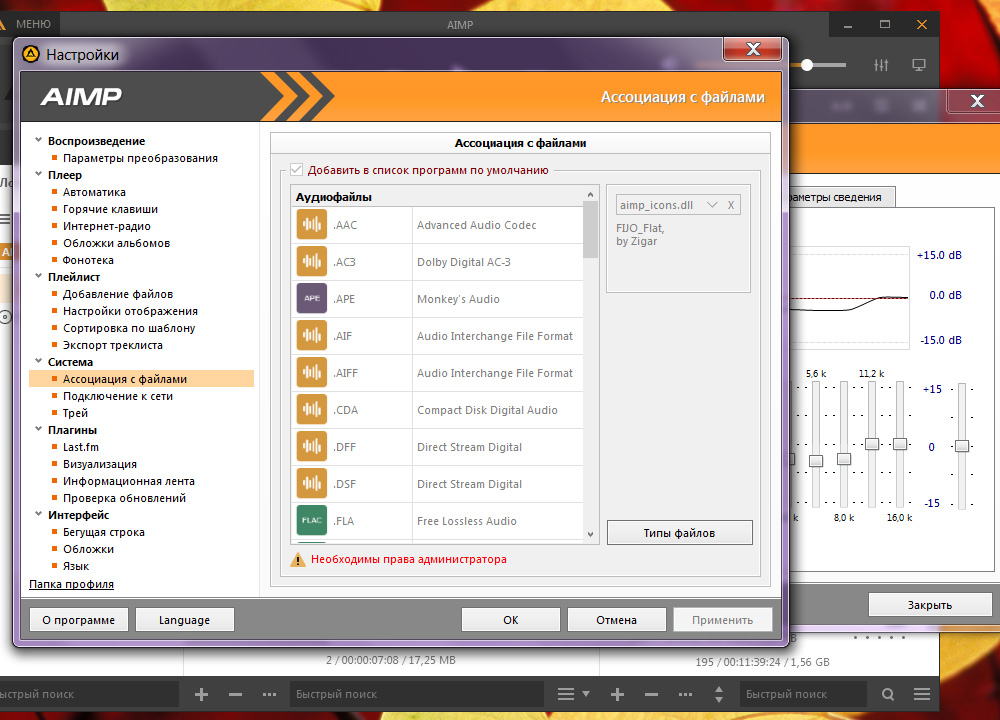
Вам придется по душе гибкость и тонкость настроек
По очереди переходи от пункта к пункту, изменяя необходимые параметры. Чтоб все аудиофайлы автоматически запускались в Aimp, перейдите в раздел «Ассоциация файлов» и отметьте птичками все пункты. Нажмите кнопки «Задействовать» и «Применить», чтобы изменения вступили в силу.
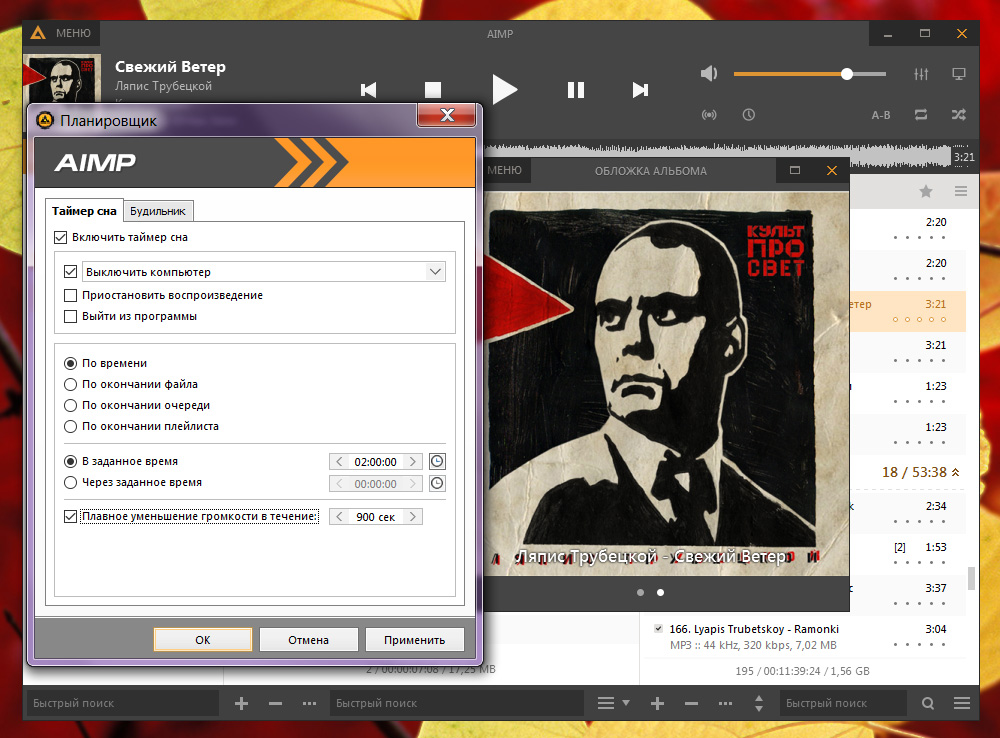
На выбор несколько вариантов развития событий
В Aimp имеется очень удобная функция автоматического выключения компьютера, которая многим придётся по душе. Включив её, вы сможете спокойно уснуть под музыку, зная, что ПК выключится самостоятельно в заданное время. Помимо всего прочего, эта утилита позволяет слушать радио и даже записывать эфир.
Также, если вам не нравится стандартный интерфейс программы, его можно поменять. Для этого существуют так называемые визуализации. Устанавливаются они очень легко и быстро. Сначала нужно скачать архив с файлами темы. Затем скопируйте все файлы в папку AIMP3\Plugins. Запустите плеер, а затем перейдите к окну визуализации. Выберите нужную тему или плагин и наслаждайтесь результатом.
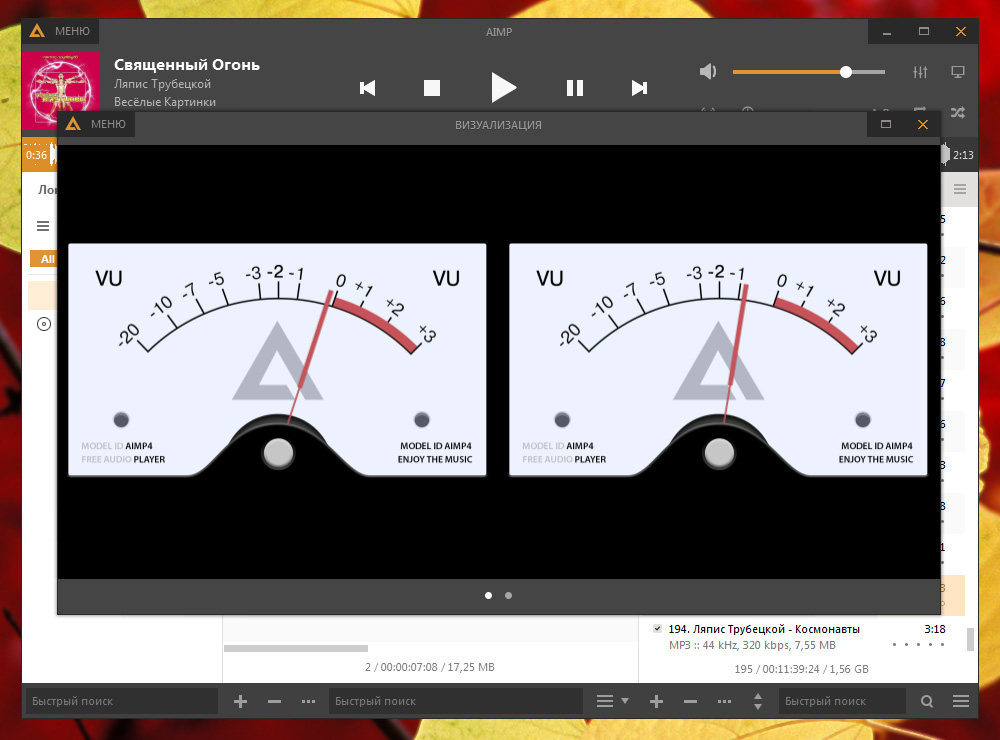
Визуализация под названием Analog Meter (Classic)
Чтобы обновить Аимп, откройте меню настроек и перейдите в раздел «Обновления». Далее, кликните по кнопке «Проверить», а затем «Скачать обновление». Скачайте установочный файл, используя Яндекс.Диск или какой-либо из предложенных загрузчиков. После завершения загрузки запустите файл. Укажите путь к папке с плеером, включите или отключите дополнительные настройки, затем щёлкните по кнопке «Установить». В открывшемся окне отметьте галочками те форматы, которые будут открываться программой автоматически. По окончании установки вы получите обновлённый плеер Aimp.
Теперь вы знаете, что из себя представляет программа Aimp, какие возможности и функции она имеет, а также как настроить её под себя и обновить. Это программный продукт намного удобнее стандартного плеера Windows, функциональные возможности которого очень ограничены. Пишите в комментариях была ли полезной для вас эта статья и задавайте любые интересующие вопросы по рассмотренной теме.
AIMP3 плеер — бесплатный музыкальный проигрыватель
В этой статье рассмотрим бесплатный AIMP3 плеер, который специально предназначен для удобного прослушивания музыки на компьютере.
Большинство пользователей использует компьютер, в том числе и для того, чтобы слушать музыку. Конечно, слушать музыку на компьютере можно и проигрывателем Windows Media, который входит в состав Windows.
Также, можно слушать музыку с помощью бесплатного универсального проигрывателя VLC media player, который мы уже подробно рассматривали.
Но, по функциональности и удобству для прослушивания только музыки лучше использовать AIMP3 плеер.
Кстати, AIMP3 плеер считается одним из самых лучших бесплатных проигрывателей, поэтому рекомендую его использовать как хорошую альтернативу, например, такому платному проигрывателю, как Winamp.
И в этой статье мы рассмотрим установку AIMP3 плеера и основное использование этого проигрывателя.
Как скачать AIMP3 плеер (на русском языке)
Чтобы скачать AIMP3 плеер на компьютер, заходим на официальный сайт этого проигрывателя и на главной странице в левой верхней части страницы нажимаем на кнопку Windows:

Откроется страница загрузок, с возможностью скачать AIMP3 плеер. Нажимаем на одну из приведенных ссылок для скачивания:

Таким образом, можно скачать самую последнюю актуальную стабильную версию AIMP3 плеера.
Установка AIMP3 плеера
После скачивания AIMP3 плеера на свой компьютер, запускаем файл с программой, который скачали выше и в самом начале установки проигрывателя выбираем свой язык:

Если у нас на компьютере запущены какие-нибудь программы, рекомендуется их закрыть, чтобы после установки AIMP3 не нужно было перезагружать компьютер:

Соглашаемся с лицензионным соглашением (ставим галочку) и идем Далее:

Далее мы видим путь установки, т.е, где на компьютере будет установлен AIMP3 плеер. Это место можно не менять. Также предлагается установить переносную или обычную версию. Если мы собираемся использовать данный плеер только на своем компьютере, то оставляем Обычную версию. Тем более, так будут доступны все возможности данного проигрывателя:

Далее идет предложение установить дополнительные настройки поисковой системы Яндекс, а также загрузить и установить браузер Яндекс. Можно выбрать их установку, оставив галочки. Но мне, например, эти настройки не важны, поэтому я их не включаю в установку (все галочки убираю):

Затем предлагается создать необходимые ярлыки для быстрого запуска проигрывателя, а также выбрать некоторые параметры интеграции в Windows. Вполне можно оставить все как предлагается, так как потом данные ярлыки можно просто удалить, если не понадобятся (удаление ярлыков не ведет к удалению плеера).
Жмем Установить:

Чтобы сразу же после установки запустить проигрыватель, оставляем галочку и нажимаем Завершить:

Готово! Проигрыватель AIMP3 запуститься первый раз:

Использовать AIMP3 плеер просто, так как большинство функций поясняются при наведении курсора мышки на кнопки проигрывателя. И в основном придется пользоваться только основными элементами управления, выделенными на снимке выше.
В Панели задач появится иконка плеера. Если нажать левой кнопкой мыши на нее (двойной клик), то можно открыть сам проигрыватель, а если нажать правую кнопку, то можно вызвать дополнительное меню с разными настройками и функциями.
А возле Панели задач добавляется небольшая плавающая панель для быстрого управления проигрывателем. Эту панель можно перемещать в любое место экрана компьютера, удерживая ее левой кнопкой мыши:

Простое использование AIMP3 плеера

Если после установки проигрывателя в контекстном меню нет AIMP3, — просто перезагрузите компьютер, чтобы нужные настройки программы вступили в силу.
Если хотим прослушать не один музыкальный файл, а сразу все файлы, находящиеся в какой-либо папке, в таком случае выбираем не файл, а папку с файлами и тоже воспроизводим, как и в случае с одним файлом. В результате файлы выбранной папки будут воспроизводиться один за другим по порядку:

Обратим внимание, что перед названием каждого музыкального файла присутствует значок  . Этот значок появился после того, как я установил проигрыватель VLC media player. Данный значок показывает, что приведенные аудио-файлы можно быстро запускать с помощью этого проигрывателя простым нажатием на них левой кнопкой мыши.
Изменим такой быстрый запуск, чтобы аудио файлы запускались с помощью AIMP3.
Для этого, нажимаем на любой аудио-файл правой кнопкой мыши и в появившемся контекстном меню внизу выбираем: Свойства. Во вкладке Общие видим тип файла: .mp3. Чтобы все такие файлы .mp3 в дальнейшем при нажатии левой кнопкой мыши сразу же воспроизводились с помощью AIMP3, нажимаем сначала Изменить:


В результате и значки таких файлов поменялись на  , что показывает с помощью какой программы будут запускаться такие файлы:

Дополнительные возможности AIMP3 плеера
Проигрыватель AIMP3 имеет ряд дополнительных возможностей, среди которых особо хочется отметить удобный эквалайзер и возможность создавать сразу несколько плейлистов.
Но, цель этой статьи: показать процесс установки и основное использование AIMP3 плеера. Поэтому дополнительные возможности можно уже освоить самостоятельно, просто начав пользоваться данным проигрывателем.
Обновление AIMP3 плеера
Периодически разработчики AIMP3 плеера делают обновления своего проигрывателя. Чтобы в дальнейшем проверять обновления данного плеера, заходим в Настройки и в разделе Плагины в проверке обновлений нажимаем Проверить:

Если будет новая версия, можно сделать обновления.
В этой статье мы рассмотрели установку и основное использование AIMP3 плеера. Если будут появляться дополнительные вопросы по его использованию, — пишите в комментариях (ниже).
Также можно посмотреть вышеописанный процесс использования AIMP3 плеера в видеоуроке. Единственное, — в видеоуроке приведена немного старая версия, в которой некоторые шаги установки слегка отличаются по сравнению с новой версией, но суть осталась прежней, так что вполне все понятно:
Aimp что это за программа и нужна ли она?
 Привет ребята
  Aimp это просто супер программа, потому что она работает без глюков, компьютер не тормозит и это заметили многие пользователи. Это аудиоплеер, простой, но при этом четко выполняющий то что должен и по сути один из лучших и самых популярных. Никаких косяков не было замечено.
Есть много версий, есть Aimp 2/3/4. Все они немного отличаются по звучанию. Я вот очень долгое время пользовался Aimp 2, потом попробовал Aimp 3, но там звучание мне уже не понравилось. Просто начиная с третьей версии они используют уже собственный движок для воспроизведения, ну и мне он что-то не очень. А вот Aimp 4 скажу честно — не слушал, ну то есть не вслушивался, так то играет неплохо 
Чем так хорош этот плеер? Ну как мне кажется, то все началось с того, что один программист создал плеер который отличался от всех остальных тем что он был реально удобный. И в нем все элементы управления, то есть кнопки, все они были как-то удобно расположены. И плеер начал потихоньку набирать популярность.
Честно признаюсь я с недавнего времени уже не пользуюсь данным плеером. Хотя мне даже самому это странно, ведь он был верным другом для меня не один год…
А все потому что я купил новый современный компьютер и отдельную звуковую карту и теперь слушаю музыку на Ютубе без обработки (правда потом я все таки перешел на плеер Foobar2000). Эквалайзер в Аимпе как по мне то качественный, я раньше музыку им и обрабатывал, а теперь нет, ибо звуковая карта хорошая и ничего мне обрабатывать не нужно… в общем как-то так…
Но Аимп плеер крутой, особенно он хорошо воспроизводит музыку в формате flac, ну это мне так кажется..
Вот как выглядит плеер Aimp 3:

Чтобы открыть плейлист, то нужно нажать на эту кнопку:

А чтобы эквалайзер, то на эту:

Вот видите, все сделано удобно. Да, я соглашусь с вами, если вы скажите что почти все также сделано и в популярном плеере Winamp, но все таки Aimp чем-то особенный, ну не могу сказать чем, но что-то явно в нем есть!
Вы можете также менять визуализации плеера, просто нажмите правой кнопкой там где отображается визуализация и выберете другую:

В настройках плеера можно настроить всплывающую полоску в верху экрана, чтобы когда начиналась песня, то у вас она показывалась на некоторое время. В настройки сами попасть можно нажав на эту кнопку:

Чтобы настроить эту всплывающую полоску, то откройте раздел Информационная лента:

А вот как это все выглядит на деле, как по мне так полезная функция, ленту можно настроить так чтобы она никак не мешала вам:

Плеер разумеется что поддерживает сменные обложки, дополнительные визуализации, плагины, все это добро можно скачать на официальном форуме. Там же есть и инструкции как это все установить, не думаю что с этим могут быть проблемы
В настройках думаю вы разберетесь. Хотя можно там ничего и не менять, все нормально и так будет работать
И еще на заметку вам, Aimp устанавливается вот в эту папку:
C:\Program Files (x86)\AIMP3

Ну или в почти такую же, тут просто цифра 3, это версия, ну вы поняли я думаю..
Как удалить программу Aimp с компьютера полностью?
Какой бы не был классный этот плеер Aimp, он не может всем нравится, тут я согласен. И если он вам не нужен, то конечно логично будет его удалить. Но как это сделать правильно? Ну для самых крутых юзеров есть такой инструмент как Revo Uninstaller. Он не только умеет удалять программы но и чистит мусор, которые программы после себя могут оставить. В общем рекомендую, мое дело предложить
Ну а теперь как удалить просто из винды, без каких либо прог. Итак, нажимаете Пуск и выбираете там Панель управления:

Если у вас Windows 10, то там чтобы этот пункт найти то нужно вызвать секретное меню, для этого зажмите кнопки Win + X! Кстати ничего против Windows 10 я не имею, но не знаю или со мной что-то не так или что, но мне куда больше нравится стеклянный интерфейс Windows 7…
Найти теперь значок тут Программы и компоненты, запускаем его:
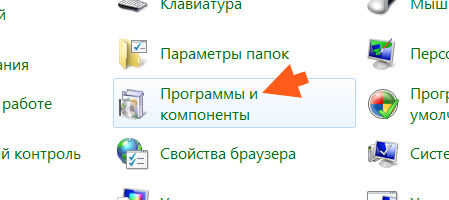
Откроется окно где будет список всего софта, который стоит у вас на компе. Вот тут нужно найти Aimp, нажать по нему правой кнопкой и выбрать Удалить:

Потом будет сообщение, нажимаем там ОК:

Чтобы удалить Aimp полностью, то в следующем окне поставьте две галочки и потом нажимайте Удалить:

Все, потом будет только написано что все было удалено нормально и косяков нет:

В общем как видите, все удаляется нормально. А вот есть такие программы, которые когда начинаешь удалять, то они прям просят их не удалять. Ну то есть показывают картинку где слезно просят не удалять. В общем просто интересно есть ли пользователи, которые видя это сообщение, думают… ну ладно.. не буду я тебя удалять сегодня… 
Ну вот и все ребята! Надеюсь что теперь вы знает что такое Aimp, что это за программа и как ее удалить. Удачи вам в жизни, хорошего настроения 
Добавить комментарий Отменить ответ
Этот сайт использует Akismet для борьбы со спамом. Узнайте как обрабатываются ваши данные комментариев.