airmax capacity низкий уровень что делать
NanoStation loco M2 очень низкая скорость
Доброго времени суток. Попытаюсь объяснить суть:
Решил подключиться к антеннам ( станции ) wi-fi что предоставляют нам наши провайдеры. Их не стал звать так как коды доступа у меня есть и антенна есть с кабелем. Так вот после того как я подключил антенну на высоту около 6-7 метров и повернул в сторону станции ( ее видно она где-то в метрах 200-300 и на высоте трехэтажного дома на крыше ) зашел в настройки и подключился к станции она же называется sch2 то есть школа 2 там она и установлена. Сказали мне что она выдает 20Мгц сигнал что я выставил у себя на антенне авто 20-40 вот скорость у меня 21:00 то есть когда сеть нагружена 0,06 входящая и 0,10 исходящая пинг 197 у соседа антенна стоит ниже но он может просматривать фильмы и видео в качестве 720р хотя его антенна стоит намного ниже моей! Вопрос для тех кто разбирается, как увеличить мою скорость? Какие настройки нужно выставить?
Помощь в написании контрольных, курсовых и дипломных работ здесь.
Wi-Fi мост ubiquiti nanostation loco m5
Приветствую, после приобретения и настройки loco m5, заметил, что, когда за окном дождь, то.
 Усиление сигнала nanostation-loco-m2
Помогите, я новичок в этом вопросе. У меня есть 2 nanostation-loco-m2, один я подключаю к модему.
Nanostation loco M2 недоступна для настройки
Была задача сделать доступ к вай-фай на двух этажах, причем на первом было достаточно обычного.
NanoStation loco m2 + ZXV10 H108L, как настроить?
Уважаемые друзья. Как настроить данные девайсы. Есть у меня сеть от Меганет, NanoStation loco.
airmax capacity низкий уровень что делать
Многие задаются вопросом, на какое расстояние можно использовать различное Wi-Fi оборудование Ubiquiti, какая при этом будет скорость, будет ли вообще работать Wi-Fi связь? Для ответа на эти вопросы есть замечательный сервис Ubiquiti AirLink от производителя Ubiquiti.
В этой статье мы рассмотрим, как пользоваться Ubiquiti AirLink и какие возможности предоставляет данный сервис.
Установка плагина Google Earth Plugin
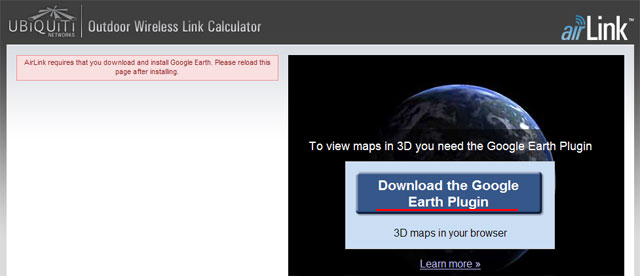
Откройте браузер и введите адрес www.ubnt.com/airlink/. Если у вас не установлен плагин Google Earth для просмотра карт в 3D, то на странице появится кнопка Download Google Earth Plugin. Нажимаем эту кнопку для скачивания плагина.
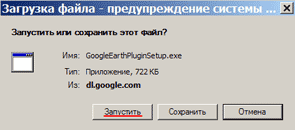
В следующем окне выбираем Запустить.
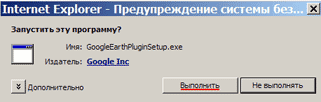
Нажимаем кнопку Выполнить для установки плагина Google Earth.
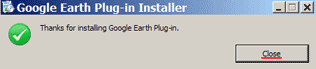
После установки появится сообщение с благодарностью за установку плагина. Нажмите кнопку Close, чтобы закрыть сообщение.
Теперь в окне браузера отобразится сообщение с просьбой перезагрузить браузер, чтобы плагин заработал. Закрываем браузер и запускаем его снова.
После запуска браузера перед вами откроется окно с картой Google, размещением Wi-Fi точек и их параметрами.
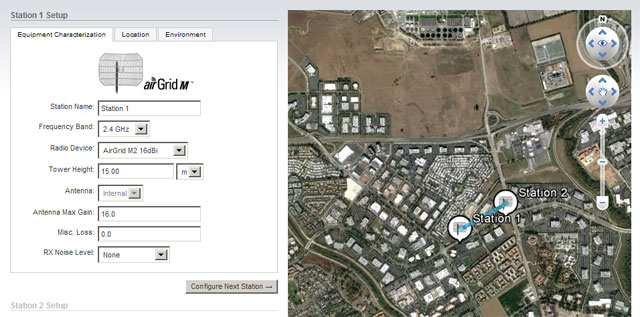
Алгоритм выполнения расчетов
Алгоритм расчета параметров работы Wi-Fi точек доступа Ubiquiti выглядит следующим образом:
Настройка параметров Wi-Fi точек доступа Ubiquiti
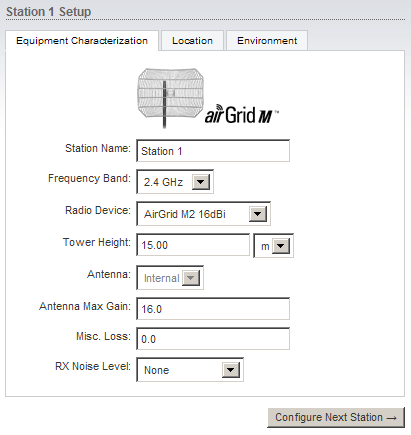
Слева страницы в разделе Station 1 Setup на вкладке Equipment Characterization указаны параметры первой Wi-Fi точки доступа:
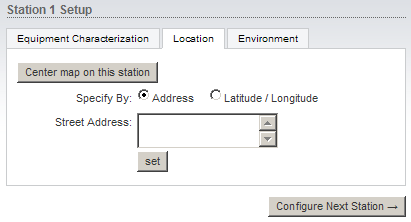
На вкладке Location указывается адрес или координаты размещения Wi-Fi точки доступа:
На вкладке Environment указываются климатические условия:
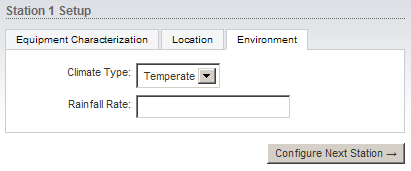
Climate Type: — тип климата. Temperate — умеренный, Tropical — тропический климат, Desert — пустынный климат, Polar — полярный;
Rainfall Rate: — интенсивность осадков (мм/ч).
Анализ результатов расчетов
После того как вы сконфигурируете вторую Wi-Fi точку доступа Ubiquiti и нажмете кнопку Reconfigure Stations, отобразятся результаты расчетов.
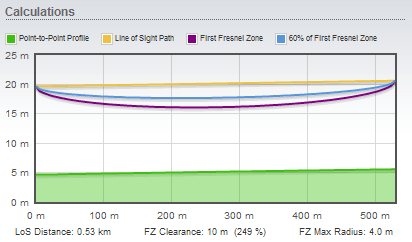
На графике внизу зеленым цветом отображается рельеф местности. Необходимо чтобы рельеф не пересекал голубую линию. Голубая линия — это 60% зоны Френеля. Если рельеф пересекает голубую линию зоны Френеля, то Wi-Fi точки доступа необходимо устанавливать на такую высоту, чтобы этого пересечения не было. В противном случае Wi-Fi связь может работать не стабильно, либо вообще отсутствовать.
Внимание! Расчеты не учитывают наличие таких помех как здания, деревья и т.п. Если на пути следования Wi-Fi сигнала есть такие помехи, то к высоте установки антенн необходимо добавить высоту помехи.
Описание параметров связи:
Имеется:
PtP-линк (точка-точка), расстояние 34км, прямая видимость есть, свободно чуть больше 80% зоны Френеля. Антенны настроены по максимуму сигнала и минимуму разницы сигнала разных поляризаций.Задача:
При помощи тонкой настройки добиться максимальной:
а) стабильности
б) скорости
Именно в такой последовательности приоритетов.
1. Сначала запускаем airView и выбираем достаточно чистую полосу.
2. Идем на вкладку Wireless и выставляем режим работы и остальные настройки.
Режим работы Access Point, WDS включаем, вводим название сети, выбираем страну (или Compliance test), ширину полосы 40МГц, частоту которую подобрали в airView.
Мощность ставим в пределах 18-22dBm (подбирается экспериментально). Ни в коем случае не ставьте 23, это негативно влияет на прием сигнала!
Тип модуляции выбран MCS11 как наиболее стабильный для таких расстояний. Установленная птичка Automatic позволяет точке при необходимости снижать скорость (не не повышать).
Просмотров: 0
3. Далее идем по-порядку вкладок, чтобы не путаться. Первой идет вкладка “фирменных” настроек UBNT.
Здесь проверяем, что включен airMAX и включаем режим Long Range PtP Link Mode, поскольку при включенном ACK работа на таком расстоянии в полосе 40МГц невозможна.
Просмотров: 0
4. На вкладке Network выставляем нужные настройки сети. Если вы считаете что точке нечего делать в интернет (а я считаю именно так), то выставляйте заведомо несуществующий шлюз и не указывайте DNS.
Просмотров: 0
5. На вкладке Advanced включаем RTS Threshold (снимаем птичку) и выставляем значение Aggregation Bytes на 10000. Эти значения подобраны опытным путем и в нашей сети дают максимальную скорость прокачки трафика, при незначительном росте пингов. Возможно для ваших задач оптимальными будут другие значения.
Просмотров: 0
6. На вкладке Services выставляем настройки необходимых вам сервисов.
Просмотров: 0
7. На вкладке System прописываем имя устройства, задаем новый пароль админа и т.п.
Просмотров: 0
Настройка Client. Отличия:
1. Вкладка Wireless.
Режим Station, WDS включаем, Frequency Scan List включаем и оставляем только нужные каналы (для более быстрого поиска AP), мощность снижаем и также выставляем MCS11 с пометкой Automatic.
Просмотров: 0
2. Вкладка фирменных настроек.
airMAX Priority выставляем на Medium (опять-же опытным путем подобранный режим, позволяющий добиться баланса между хорошей скоростью и минимальной интерференцией).
Просмотров: 0
В итоге получаем стабильный линк на 34км., со скоростью прокачки до 50 мегабит/сек и пингами до 15мс.
Для сравнения, с настройками по умолчанию этот линк имел следующие показатели:
ССQ 30-50
airMAX Quality 30-40%
airMAX Capacity 0-10%
Проблема с низким airMAX Capacity
Констанин
новичок
Добрый день.
Обратился к Вам за помощью, т.к. у самого уже идеи кончились.
Имею в наличии сектор Rocket M5. 
Максимально висит 61 абонентская тарелка
Днем все идеально, показания качества, скорости.
Но вечером начинается такая вот штука, вроде качество радио-линков приемлемое, но скорость начинает проседать.
вот показания AirW\Viewa в момент проблемы. 
В качестве абонентский устройств используем NanoStation, NanoBeam, NanoBridge M5 серии.
Пробовал менять частоту на совсем другую, изменял параметры Distance жестко, по умолчанию стоит в Авто.
конечно есть вероятность, что какая-то тарелка ведет себя некорректно. Но вот как её вычислить, выключать тарелки физически нет возможности.
Может есть какие идеи?
Подскажите пожалуйста в какую сторону копнуть?
Виктор Ф.
участник
dronis3
эксперт
Констанин
новичок
Добрый день, вы имеете ввиду, что в итоге будет 2 антенны, и до каждой из них будет по одному кабелю антенному, на разную поляризацию?
Блин, только сейчас заметил, что скрин с Аирконтрола ужасный выложил. В итоге там wlanTxRate(если смотреть через аирконтрол) низкий становится.

ubnt.su
Administrator
Вечером все приходят домой, залезают в Инет, качают, включают и тэ дэ.
Торренты есть?
Проверьте Client isolation, чтобы вкл была.
Посмотрите диаграммы направленности и мощности клиентских точек, может они друг на друга фонят?
Ethernet петли из клиентов никто не может создавать?
Констанин
новичок
Вечером все приходят домой, залезают в Инет, качают, включают и тэ дэ.
Торренты есть?
Проверьте Client isolation, чтобы вкл была.
Посмотрите диаграммы направленности и мощности клиентских точек, может они друг на друга фонят?
Ethernet петли из клиентов никто не может создавать?
Виктор Ф.
участник
Добрый день, вы имеете ввиду, что в итоге будет 2 антенны, и до каждой из них будет по одному кабелю антенному, на разную поляризацию?
Блин, только сейчас заметил, что скрин с Аирконтрола ужасный выложил. В итоге там wlanRxRate низки становится.
Да, будет 2 антенны, если сейчас даже стоит MIMO с вертикальной поляризацией, толку от нее мало.
Использовать 3 типа разного оборудования тоже не очень хорошо.
Если до рокета есть Микротик или Сisco ограничьте ко-во соединений в час пик, для самых «активных» вручную.
Включайте приоритет аирмакс none у абонентов по очереди, и смотрите у кого ССQ проваливается, этот абонент больше всего мешает, или отключайте его, или создайте нормальные условия для приема\передачи.
И, я бы больше 30 человек на один рокет не вешал.
Включаем airMAX в Ubiquiti 802.11a/b/g оборудовании
Производитель Ubiquiti использует в своем оборудовании фирменный протокол AirMax, позволяющий увеличить скорость и повысить стабильность Wi-Fi сети.
Раньше поллинговый протокол AirMax поддерживался только в оборудовании Ubiquiti серии M. Такие устройства как NanoStation2, NanoStation2 Loco, Bullet2, PicoStation5 не могли подключаться к беспроводным точкам доступа Ubiquiti, которые использовали AirMax.
Однако начиная с прошивки 4.0, Ubiquiti устройства серии 802.11a/b/g могут работать с AirMax точками доступа в режиме Station. Чтобы подключиться к точке доступа с AirMax, она должна использовать ширину канала 20 МГц.
Мы решили продемонстрировать работу AirMax на примере NanoStation M2 и NanoStation2 (изначально без поддержки AirMax). NanoStation M2 будет выступать в роли Wi-Fi точки доступа с включенным AirMax, а NanoStation 2 в роли клиента.
Сначала нужно обновить прошивку на Ubiquiti NanoStation2. Последнюю прошивку скачаем с сайта производителя Ubiquiti:
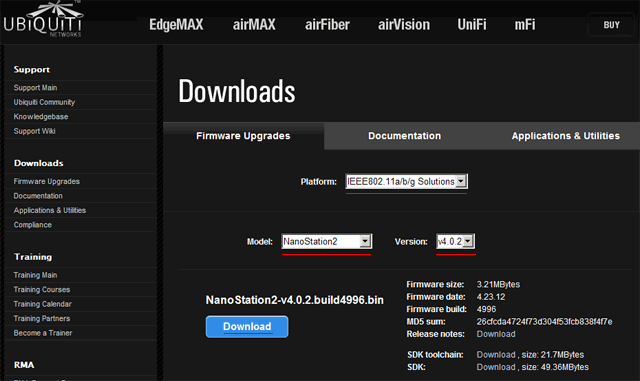

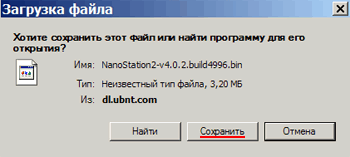
Теперь выполним прошивку NanoStation2 через Web-интерфейс:
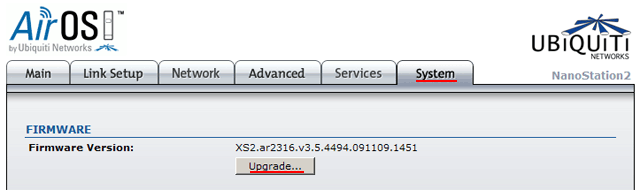
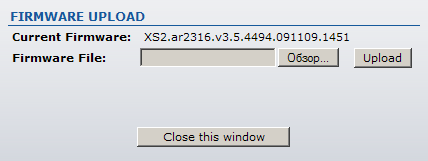
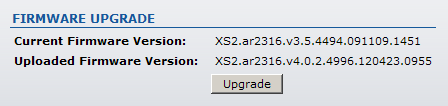
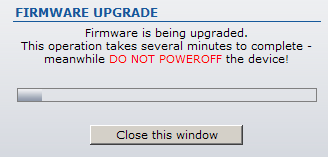
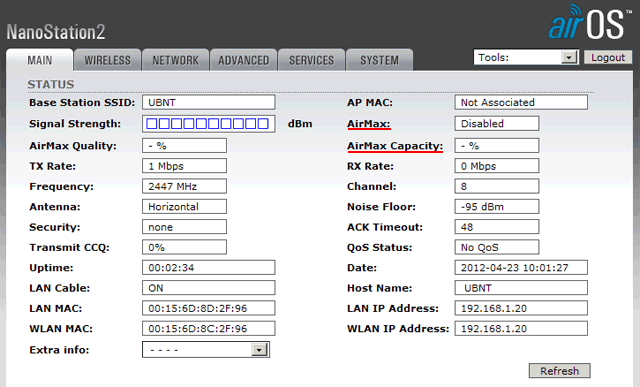
После прошивки устройства заходим в Web-интерфейс на вкладку MAIN. Здесь появились новые параметры подключения: AirMax Enabled/Disabled (AirMax Включен/Выключен) и AirMax Capacity (показатель уровня скорости от максимально возможной). В настройках вы не найдете галочку Enable AirMax как в оборудовании серии M, однако по умолчанию устройство теперь может подключаться по этому протоколу.
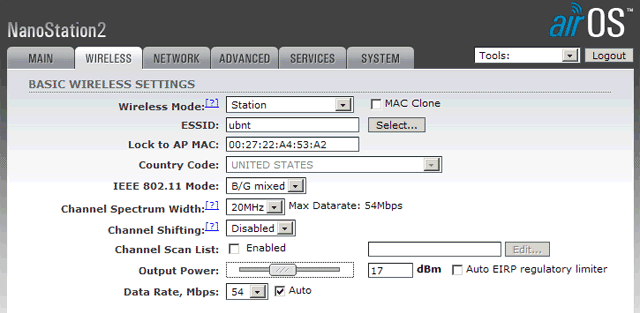
Далее через вкладку WIRELESS подключаемся к NanoStation M2 с включенным AirMax как к обычной точке доступа. Не забудьте, что на NanoStation M2 должна быть выставлена ширина канала Channel Width: 20MHz.
На вкладке MAIN смотрим параметры подключения. По уровню сигнала Signal Strength мы видим, что подключение прошло успешно и в поле AirMax стоит статус Enabled (включен).
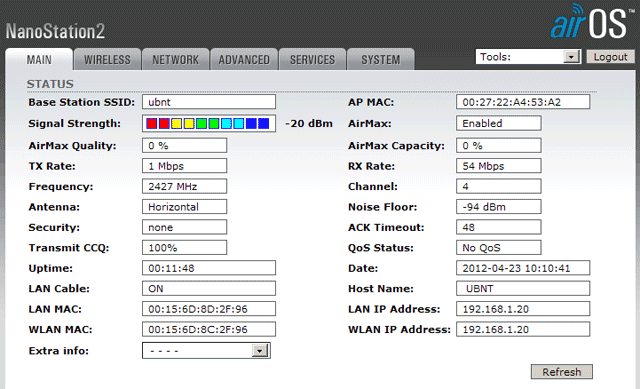
Теперь на вкладке ADVANCED можно настроить приоритет AirMax в поле AirMax Priority.
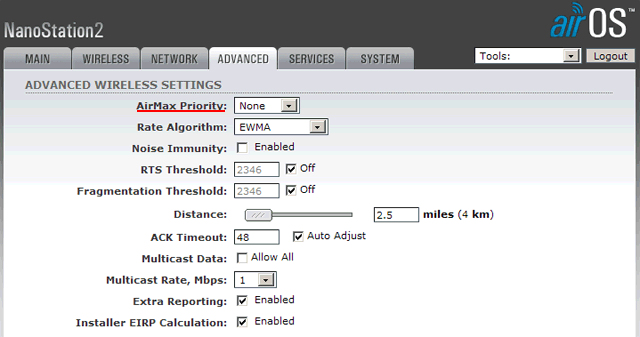
Таким образом, Ubiquiti побеспокоился о совместимости оборудования серии 802.11a/b/g с современным поллинговым протоколом AirMax.
airmax capacity низкий уровень что делать
Многие задаются вопросом, на какое расстояние можно использовать различное Wi-Fi оборудование Ubiquiti, какая при этом будет скорость, будет ли вообще работать Wi-Fi связь? Для ответа на эти вопросы есть замечательный сервис Ubiquiti AirLink от производителя Ubiquiti.
В этой статье мы рассмотрим, как пользоваться Ubiquiti AirLink и какие возможности предоставляет данный сервис.
Установка плагина Google Earth Plugin
Откройте браузер и введите адрес www.ubnt.com/airlink/. Если у вас не установлен плагин Google Earth для просмотра карт в 3D, то на странице появится кнопка Download Google Earth Plugin. Нажимаем эту кнопку для скачивания плагина.
В следующем окне выбираем Запустить.
Нажимаем кнопку Выполнить для установки плагина Google Earth.
После установки появится сообщение с благодарностью за установку плагина. Нажмите кнопку Close, чтобы закрыть сообщение.
Теперь в окне браузера отобразится сообщение с просьбой перезагрузить браузер, чтобы плагин заработал. Закрываем браузер и запускаем его снова.
После запуска браузера перед вами откроется окно с картой Google, размещением Wi-Fi точек и их параметрами.
Алгоритм выполнения расчетов
Алгоритм расчета параметров работы Wi-Fi точек доступа Ubiquiti выглядит следующим образом:
Настройка параметров Wi-Fi точек доступа Ubiquiti
Слева страницы в разделе Station 1 Setup на вкладке Equipment Characterization указаны параметры первой Wi-Fi точки доступа:
На вкладке Location указывается адрес или координаты размещения Wi-Fi точки доступа:
На вкладке Environment указываются климатические условия:
Climate Type: — тип климата. Temperate — умеренный, Tropical — тропический климат, Desert — пустынный климат, Polar — полярный;
Rainfall Rate: — интенсивность осадков (мм/ч).
Анализ результатов расчетов
После того как вы сконфигурируете вторую Wi-Fi точку доступа Ubiquiti и нажмете кнопку Reconfigure Stations, отобразятся результаты расчетов.
На графике внизу зеленым цветом отображается рельеф местности. Необходимо чтобы рельеф не пересекал голубую линию. Голубая линия — это 60% зоны Френеля. Если рельеф пересекает голубую линию зоны Френеля, то Wi-Fi точки доступа необходимо устанавливать на такую высоту, чтобы этого пересечения не было. В противном случае Wi-Fi связь может работать не стабильно, либо вообще отсутствовать.
Внимание! Расчеты не учитывают наличие таких помех как здания, деревья и т.п. Если на пути следования Wi-Fi сигнала есть такие помехи, то к высоте установки антенн необходимо добавить высоту помехи.
Описание параметров связи:
Имеется:
PtP-линк (точка-точка), расстояние 34км, прямая видимость есть, свободно чуть больше 80% зоны Френеля. Антенны настроены по максимуму сигнала и минимуму разницы сигнала разных поляризаций.Задача:
При помощи тонкой настройки добиться максимальной:
а) стабильности
б) скорости
Именно в такой последовательности приоритетов.
1. Сначала запускаем airView и выбираем достаточно чистую полосу.
2. Идем на вкладку Wireless и выставляем режим работы и остальные настройки.
Режим работы Access Point, WDS включаем, вводим название сети, выбираем страну (или Compliance test), ширину полосы 40МГц, частоту которую подобрали в airView.
Мощность ставим в пределах 18-22dBm (подбирается экспериментально). Ни в коем случае не ставьте 23, это негативно влияет на прием сигнала!
Тип модуляции выбран MCS11 как наиболее стабильный для таких расстояний. Установленная птичка Automatic позволяет точке при необходимости снижать скорость (не не повышать).
Просмотров: 0
3. Далее идем по-порядку вкладок, чтобы не путаться. Первой идет вкладка “фирменных” настроек UBNT.
Здесь проверяем, что включен airMAX и включаем режим Long Range PtP Link Mode, поскольку при включенном ACK работа на таком расстоянии в полосе 40МГц невозможна.
Просмотров: 0
4. На вкладке Network выставляем нужные настройки сети. Если вы считаете что точке нечего делать в интернет (а я считаю именно так), то выставляйте заведомо несуществующий шлюз и не указывайте DNS.
Просмотров: 0
5. На вкладке Advanced включаем RTS Threshold (снимаем птичку) и выставляем значение Aggregation Bytes на 10000. Эти значения подобраны опытным путем и в нашей сети дают максимальную скорость прокачки трафика, при незначительном росте пингов. Возможно для ваших задач оптимальными будут другие значения.
Просмотров: 0
6. На вкладке Services выставляем настройки необходимых вам сервисов.
Просмотров: 0
7. На вкладке System прописываем имя устройства, задаем новый пароль админа и т.п.
Просмотров: 0
Настройка Client. Отличия:
1. Вкладка Wireless.
Режим Station, WDS включаем, Frequency Scan List включаем и оставляем только нужные каналы (для более быстрого поиска AP), мощность снижаем и также выставляем MCS11 с пометкой Automatic.
Просмотров: 0
2. Вкладка фирменных настроек.
airMAX Priority выставляем на Medium (опять-же опытным путем подобранный режим, позволяющий добиться баланса между хорошей скоростью и минимальной интерференцией).
Просмотров: 0
В итоге получаем стабильный линк на 34км., со скоростью прокачки до 50 мегабит/сек и пингами до 15мс.
Для сравнения, с настройками по умолчанию этот линк имел следующие показатели:
ССQ 30-50
airMAX Quality 30-40%
airMAX Capacity 0-10%