аккаунт не синхронизирован gmail что делать
На Android не включается синхронизация аккаунта Google
Если у вас не включается синхронизация аккаунта Google на Андроиде, то можно забыть о такой удобной фишке, как доступ к контактам с любого устройства, имеющего доступ в интернет, или создании резервной копии данных.
Далее я рассмотрю причины отсутствия синхронизации аккаунта Android и Google, а так же ошибки, которые могут появиться при этом.
Данная статья подходит для всех брендов, выпускающих телефоны на Android 11/10/9/8: Samsung, HTC, Lenovo, LG, Sony, ZTE, Huawei, Meizu, Fly, Alcatel, Xiaomi, Nokia и прочие. Мы не несем ответственности за ваши действия.
Внимание! Вы можете задать свой вопрос специалисту в конце статьи.
Причины сбоя синхронизации Google и Android
Если Android не синхронизирует данные с сервером Google, то искать причину следует прежде всего в работе мобильного устройства. Да, ошибки могут возникать на стороне Google, но это большая редкость. К тому же такие сбои моментально обнаруживаются и устраняются. Так что если Андроид отказывается синхронизировать контакты, почту, фотографии и другую информацию, выполните следующие действия:
Не знаешь как решить проблему в работе своего гаджета и нужен совет специалиста? На вопросы отвечает Алексей, мастер по ремонту смартфонов и планшетов в сервисном центре.Напиши мне »
При удалении учетной записи не пропадут никакие данные, так как сам аккаунт останется нетронутым. Перезагрузите смартфон, а при следующем включении добавьте профиль Google заново, указав логин и пароль.
Если проблемы с синхронизацией продолжают появляться, попробуйте добавить другой аккаунт Google. Если ни одна учетная запись не работает нормально, прошейте устройство. Рекомендуется устанавливать официальные прошивки, так как в различных кастомных сборках могут быть недостатки, которые и приводят к появлению различных сбоев в системе.
Включение синхронизации Google с Андроидом
Чтобы разобраться в параметрах синхронизации, для начала нужно знать, где включить эту функцию.
По умолчанию синхронизируются данные приложений, календарь и контакты. Если вы хотите автоматически синхронизировать с сервером Google фото, то придется установить приложение Google Фото. В его настройках есть пункт «Автозагрузка и синхронизация» после активации которого фотографии будут отправляться на облачное хранилище.
Автоматическая синхронизация фото будет работать даже после удаления Google Фото. Чтобы отключить её, необходимо зайти в настройки приложения и передвинуть переключатель «Автозагрузка и синхронизация» в неактивное положение.
Дополнительные манипуляции понадобятся и для синхронизации почты из приложения Gmail. Чтобы данные отправлялись на сервер, нужно в настройках клиента поставить отметку «Синхронизация Gmail». Если синхронизация почты не работает, поможет очистка внутренней памяти телефона от лишних файлов (если хранилище переполнено) или удаление данных Gmail.
Что делать, если Gmail не синхронизируется
Если в Gmail возникают проблемы с синхронизацией мобильного приложения с вашей учетной записью Gmail, возможно, вы не сможете выполнять основные функции электронной почты, отправлять и получать электронные письма, а также открывать или читать новые электронные письма. Проблемы с синхронизацией также могут вызывать медленную работу приложений. Чтобы все работало должным образом, повторно синхронизируйте свою учетную запись Gmail.
Инструкции в этой статье относятся к мобильным устройствам под управлением Android 10, 9.0, 8.1 или 8.0, а также устройствам Apple под управлением iOS 13, iOS 12, iOS 11 или iPadOS 13.
Причины того, что Gmail не синхронизируется
Мобильное приложение может прекратить синхронизацию, когда некоторая аномалия в передаче данных вызывает скрытую ошибку, которая останавливает работу приложения до тех пор, пока ошибка не исчезнет. Если ошибка не может быть устранена автоматически, она зависает и не работает должным образом.
Источником большинства ошибок передачи являются либо неожиданные сбои в подключении к сети, либо тайм-ауты, связанные с отправкой или получением больших блоков данных.
:max_bytes(150000):strip_icc()/GettyImages-459261809-357446c3aca34ee38c08d3aebe7502f3.jpg "аккаунт не синхронизирован gmail что делать. Смотреть фото аккаунт не синхронизирован gmail что делать. Смотреть картинку аккаунт не синхронизирован gmail что делать. Картинка про аккаунт не синхронизирован gmail что делать. Фото аккаунт не синхронизирован gmail что делать")
Эрикона / Getty Images
Как исправить Android Gmail не синхронизируется
Наиболее частая причина проблем с синхронизацией в Gmail — между основной учетной записью и приложением Android.
Выполните следующие действия, чтобы синхронизировать Gmail с устройством Android:
Выполните ручную синхронизацию. Откройте приложение Gmail и проведите по экрану сверху вниз.
Синхронизация Gmail вручную удобна, если вы периодически проверяете ее на одном устройстве.
Включить автоматическую синхронизацию. Если вы предпочитаете не выполнять синхронизацию вручную, вы можете автоматизировать это в настройках. Открыть Gmail приложение, нажмите МЕНЮ (трехбалочный значок), затем коснитесь Настройки. Коснитесь имени своей учетной записи. в Использование данных выберите Синхронизировать Gmail флажок.
Убедитесь, что устройство подключено к сети. Убедитесь, что устройство подключено к Wi-Fi или включены мобильные данные для синхронизации приложения Gmail.
Отключить Режим полета если он включен. В режиме полета отключается подключение к Интернету и передаче данных, а также предотвращается синхронизация Gmail с мобильными устройствами.
Проверьте свой пароль: Перейдите на mail.google.com и войдите в систему. Если вы получаете сообщение об ошибке с паролем, возможно, поэтому приложение не синхронизируется должным образом. Измените свой пароль на обоих устройствах.
Обновите приложение: Загрузка последней версии приложения Gmail может решить проблемы с синхронизацией Gmail. Посетите Play Store; Если ты видишь Обновить рядом с Gmail коснитесь его. Если вы видите Открыть, это означает, что у вас установлена последняя версия.
Очистить данные приложения Gmail и сохраненные файлы Gmail. Очистка хранилища может исправить сбои в приложениях.
Открыть Настройки приложение. Нажмите Приложения и уведомления или в более старых версиях Android коснитесь приложения, Нажмите Gmail приложение. Нажмите Хранилище и кеш > Очистить хранилище, затем подтвердите действие.
На устройствах Samsung перейдите в Настройки > приложения > Gmail > Разрешения > Хранение. Затем нажмите Очистить данные и подтвердите свой выбор.
Очистка данных приложения не должна удалять электронную почту или другой контент из учетной записи Gmail, только с локального устройства. Однако, если у вас есть важные электронные письма на этом устройстве, сделайте резервную копию.
Перезагрузите Android-устройство. Иногда для правильной работы смартфона или планшета достаточно перезагрузки.
Как исправить не синхронизацию Gmail в iOS или iPadOS
Проблемы с синхронизацией с официальным приложением Gmail на iOS или iPadOS или с Gmail в приложении Почта немного отличаются. Хотя некоторые из тех же шагов по устранению неполадок применимы для Android, некоторые исправления относятся к устройствам Apple.
Убедитесь, что IMAP включен. IMAP — это технология, которую Gmail использует для отправки электронных писем со своего почтового сервера на устройство. Он должен быть включен по умолчанию, но если это изменится по какой-либо причине, снова включите его.
Проверьте свои настройки push-уведомлений. Если ваша учетная запись Gmail в Почте iOS настроена на ручную синхронизацию, тогда приложение будет получать новые электронные письма только тогда, когда вы его используете, что может замедлить работу. открыто Настройки, Нажмите Пароли и учетные записи > Получить новые данные > Gmail и выберите получать.
Убедитесь, что устройство подключено к сети. Убедитесь, что мобильные данные включены или устройство подключено к Wi-Fi.
Проверьте, нужно ли приложение обновлять. Иногда ожидающее обновление приложения мешает синхронизации данных.
Перезагрузите ваш iPhone. Перезагрузка iPhone может решить эту и многие другие проблемы.
Переустановите приложение Gmail. Удалите приложение Gmail со своего устройства iOS. Затем перейдите в iOS App Store, найдите Gmailи переустановите приложение.
Удалить учетную запись. Иногда вам просто нужно начать сначала, удалив свою учетную запись и настроив ее заново. Идти к Настройки > Пароли и учетные записи и коснитесь своей учетной записи Gmail. Нажмите Удалить аккаунт и подтвердите, нажав Удалить аккаунт еще раз. Удаление вашей учетной записи не удаляет ваши удаленные данные; он просто очищает все на вашем iPhone или iPad.
Что делать, если Gmail не синхронизируется
Расслабьтесь, скоро вы получите ваши письма Gmail на Android и iOS
Если у вас есть проблемы с Gmail, особенно при синхронизации мобильного приложения с вашей учетной записью Gmail, возможно, вы не сможете выполнять некоторые основные функции электронной почты. Когда вы сталкиваетесь с проблемами синхронизации, вы не можете отправлять и получать электронные письма, вы не можете открывать или читать новые электронные письма, а приложения могут работать медленно. Чтобы все работало должным образом, выполните повторную синхронизацию своей учетной записи Gmail.
Инструкции в этой статье относятся к мобильным устройствам под управлением Android 9.0, 8.1 или 8.0 и устройств Apple на iOS 12 или iOS 11.
Что делать, если Android Gmail не синхронизируется
Наиболее распространенный случай проблем с синхронизацией с Gmail – между основной учетной записью и приложением Android.
Выполните следующие действия для синхронизации Gmail с вашим устройством Android:
Выполните ручную синхронизацию. Чтобы проверить, можно ли синхронизировать приложение и вашу учетную запись, откройте приложение Gmail и проведите пальцем сверху вниз по экрану. Если это обновляет ваш почтовый ящик, используйте этот метод смахивания, чтобы синхронизировать вашу электронную почту или настроить автоматическую синхронизацию.
Синхронизация Gmail вручную удобна, если вы периодически проверяете ее только на одном устройстве.
Включить автоматическую синхронизацию. Вот как это сделать:
Убедитесь, что вы онлайн. Для синхронизации приложения Gmail необходимо быть в сети, для чего требуется подключение к сети Wi-Fi или сотовая связь.
Проверьте свой пароль. Перейдите на mail.google.com и войдите в систему. Если вы получили ошибку пароля, возможно, поэтому приложение не синхронизируется должным образом. Измените пароль на обоих устройствах, и синхронизация может снова сработать.
Очистить данные приложения Gmail. Чтобы очистить сохраненные файлы Gmail:
Очистка данных приложения не должна удалять электронные письма или контент из вашей учетной записи Gmail, только с локального устройства. Однако, если у вас есть важные электронные письма на этом устройстве, сделайте резервную копию.
Что делать, когда iOS Gmail не работает
Проблемы с синхронизацией с официальным приложением Gmail на iOS или с Gmail в приложении Почта немного отличаются. Хотя некоторые из тех же шагов для Android применимы, некоторые исправления относятся только к устройствам iOS.
Включить IMAP
IMAP – это технология, которую Gmail использует для отправки электронной почты со своего почтового сервера на устройство. Он должен быть включен по умолчанию, но если это меняется по какой-либо причине, включите его снова.
Чтобы включить IMAP на устройстве iOS:
Откройте веб-браузер на своем компьютере (или откройте мобильный веб-браузер iOS), перейдите на домашнюю страницу Gmail и войдите в систему.
Повторно добавьте учетную запись Gmail
Иногда вам просто нужно начать снова.
Чтобы добавить учетную запись Gmail на устройство iOS:
На устройстве iOS перейдите в раздел Настройки > Пароли и учетные записи и нажмите свою учетную запись Gmail.
Нажмите Удалить учетную запись и подтвердите, нажав Удалить учетную запись еще раз.
Введите имя пользователя и пароль своей учетной записи Gmail.
Переустановите приложение Gmail
Удалите приложение Gmail со своего устройства iOS. Затем перейдите в iOS App Store, найдите Gmail и переустановите приложение.
На Андроид ошибка синхронизации аккаунта Google
Сейчас разберемся чот делать, если ваш телефон или планшет Андроид не синхронизируется с аккаунтов Google и выдает ошибку.
Данная статья подходит для телефонов и планшетов всех производителей устройств на Android: Samsung, LG, Sony, Huawei, Xiaomi, HTC, ZTE, Fly, Alcatel и других. Мы не несем ответственности за ваши действия.
Синхронизация аккаунта Google на устройстве Андроид является очень удобной функцией. Благодаря ей на серверах Гугл сохраняется часть важной информации с планшета или смартфона. При переходе на новый гаджет данная информацию быстро может быть восстановлена.
К примеру, список контактов. Когда вы применяете синхронизацию аккаунта, то при переходе на новый телефон список ваших контактов отобразится на нем через 1 мин и вам не придется заново вручную вводить все телефонные номера. Давайте рассмотрим случаи с ошибками синхронизации Гугл аккаунта на Андроид устройствах.
Причины ошибки синхронизации Андроид и Google
Когда Андроид не синхронизирует информацию с сервером Гугл, причины нужно искать прежде всего в работе вашего гаджета. Ошибки могут возникнуть и на стороне Гугл, но довольно редко. Подобные сбои оперативно обнаруживаются и устраняются.

Пользователи чаще всего сталкиваются с уведомлением, который указывает на сбой, точная причина образования которого не выяснена. Возможно она с действиями пользователями или с неправильными настройками для входа в систему. Девайсы с неофициальными прошивками могут навредить системе, поэтому их придется удалять и возвращать гаджет в исходное состояние.
Наиболее неприятной ситуаций, когда отображается ошибка синхронизации Гугл аккаунт на Андроид, может быть «зависшая синхронизация». В этом случай вся система «виснет», а добиться исправления ошибки можно после перезагрузки планшета или смартфона.
Ошибка синхронизации может появиться из-за неправильного ввода персональных данных (логин и пароль). Необходимо вводить корректную информацию, которая получена при регистрации. В крайней ситуации можно восстановить пароль.
Иногда ошибки в синхронизации связаны с неправильными системными настройками. Можно вернуться к заводским, но в большинстве случаев это не требуется. Достаточно пройти перейти в настройки и изучить включенные службы.
Синхронизация должна быть подключена для всех аккаунтов. Вначале можно снять выделения со служб, требующих аутентификацию, а потом перезагрузить гаджет. Затем уже на заново включенном устройстве нужно перейти в раздел аккаунтов и установить галочки против соответствующих сервисов и служб.
В некоторых ситуациях потребуется отключить двухуровневую аутентификацию в настройках безопасности аккаунта. Еще можно задействовать передачу информации в фоновом режиме и автосинхронизацию.
Если Android отказывается синхронизировать фотографии, почту, контакты и иную информацию, выполняем следующие действия:
Для удаления учетной записи следует перейти в «Настройки», «Учетные записи», затем в «Google» и вызвать дополнительное меню (справа сверху кнопка в виде 3-х кнопок). Теперь нажимаем «Удалить».

Во время удаления учетных записей никакие данные не пропадут, так как аккаунт остается нетронутым. Перезагружаем гаджет, а во время следующего включения добавляем профиль Гугл заново, указываем логин и пароль.

Если при синхронизации продолжают повторяться ошибки, то следует добавить другой Гугл аккаунт. Если и другие учетные записи не работают нормально, нужно перепрошить гаджет. Рекомендуется использовать только официальные прошивки, так как кастомные сборки имеют свои минусы, которые могут привести к разным системным сбоям.
Как включить синхронизацию Google с Андроид?
Для включения синхронизации Гугл аккаунт сначала следует перейти в «Настройки» Android. Затем пролистываем настройки вниз, пока не дойдем до блока с настройками «Личные данные». Переходим в «Учетные записи» или в иных версиях «Аккаунты».

Затем отобразится список с аккаунтами, в которые вы заходили раньше на своем Андроид. Для включения синхронизации выбираем Google аккаунт. Если в списке нет Гугл аккаунта, значит в него вы не вошли.
В данной ситуации следует нажать на «Добавить аккаунт», эта кнопка располагается внизу списка, а потом следовать инструкциям, отображающимся на экране.

После выбора аккаунта Гугл, перед пользователем будут продемонстрированы настройки синхронизации для данного аккаунта. Здесь можно отключить или включить синхронизацию множества сервисов, например, заметки Google Keep, почта Gmail, веб-браузер Chrome и многое другое. Для включения синхронизации переводим переключатель напротив необходимых сервисов в положение «Включено».

Для запуска немедленной синхронизации аккаунта, нужно кликнуть в верхнем правом углу экрана на кнопку. Будет отрыто меню, где следует выбрать «Синхронизировать».

По умолчанию синхронизируется информация с приложений, контакты и календарь. Если требуется автоматически синхронизировать с Гугл серверов фотографии, то необходимо загрузить приложение Google фото. Перейдя в настройки приложения, доступна строчка «Автозагрузка и синхронизация». При ее активации на облачное хранилище будут отправляться фотографии.
Автоматическая синхронизация фотографий работает даже после удаления приложения Google фото. Для ее отключения нужно перейти в настройки программы и переключатель «Автозагрузка и синхронизация» передвинуть в неактивное положение.

Для синхронизации почты из соответствующего приложения Gmail также понадобятся дополнительные манипуляции. Для отправки данных на сервер необходимо в клиентских настройках установить отметку «Синхронизация Gmail». Когда синхронизация почты выдает ошибки, можно очистить от лишних файлов внутреннюю память гаджета (при переполненном хранилище) или удалить данные Gmail.
Не синхронизируются контакты с Google: решение проблемы
Одной из распространенных проблем в данном случае является именно отсутствие синхронизации списка контактов пользователя. Такой сбой может быть кратковременным, в случае чего через определенное время обмен данными с «облаком» Google восстанавливается.
Другое дело, когда прекращение синхронизации контактов является постоянным. О том, как исправить подобную ошибку в работе системы мы далее и поговорим.
Способы устранения проблемы с синхронизацией контактов
Перед тем, как выполнять действия, описанные ниже, следует перепроверить, подключено ли устройство к интернету. Просто откройте любую страницу в мобильном веб-браузере или же запустите приложение, требующее обязательного доступа к сети.
Также следует быть уверенным, что осуществлен вход в Гугл-аккаунт и нет никаких сбоев с его работой. Для этого откройте любое приложение из мобильного пакета приложений «Корпорации Добра» вроде Gmail, Inbox и т.п. А еще лучше попробуйте установить любую программу из Play Маркета.
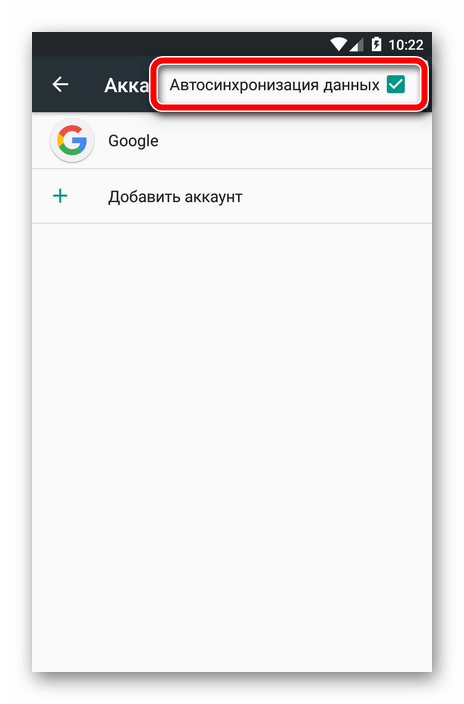
И последний момент — автосинхронизация должна быть включена. Если эта функция активирована, необходимые данные синхронизируются с «облаком» в автоматическом режиме без вашего непосредственного участия.
Чтобы узнать, включена ли данная опция, необходимо перейти в «Настройки» — «Аккаунты» — «Google». Здесь в дополнительном меню (вертикальное троеточие справа вверху) должен быть отмечен пункт «Автосинхронизация данных».
Если по всем вышеперечисленным пунктам полный порядок, смело переходим к способам исправления ошибки синхронизации контактов.
Способ 1: синхронизация аккаунта Гугл вручную
Наиболее простое решение, которое в ряде случаев может быть действенным.
Если после выполнения данных действий синхронизация началась и успешно завершилась — проблема решена. В ином случае пробуем другие способы устранения ошибки.
Способ 2: удаление и повторное добавление Google-аккаунта
Этот вариант с еще большей вероятностью позволит исправить проблему с синхронизацией контактов на вашем Андроид-устройстве. Нужно всего лишь удалить авторизованную в системе учетную запись Google и войти в нее снова.
Следующий наш шаг — снова добавить на устройство только что удаленный Гугл-аккаунт.
Заново добавив учетную запись Google, мы запускаем процесс синхронизации данных с нуля.
Способ 3: принудительная синхронизация
При несрабатывании предыдущих методов устранения неполадки придется, так сказать, «схитрить» и заставить устройство провести синхронизацию всех данных. Сделать это можно двумя способами.
Первый способ заключается в изменении настроек даты и времени.
В итоге ваши контакты и прочие данные будут принудительно синхронизированы с «облаком» Гугл.
Другой вариант проведения принудительной синхронизации — с помощью номеронабирателя. Соответственно, подойдет он лишь для Android-смартфонов.
В этом случае нужно открыть приложение Телефон или любую другую «звонилку» и ввести следующую комбинацию:
Как итог, в панели уведомлений вы должны увидеть следующее сообщение об успешной установке соединения. 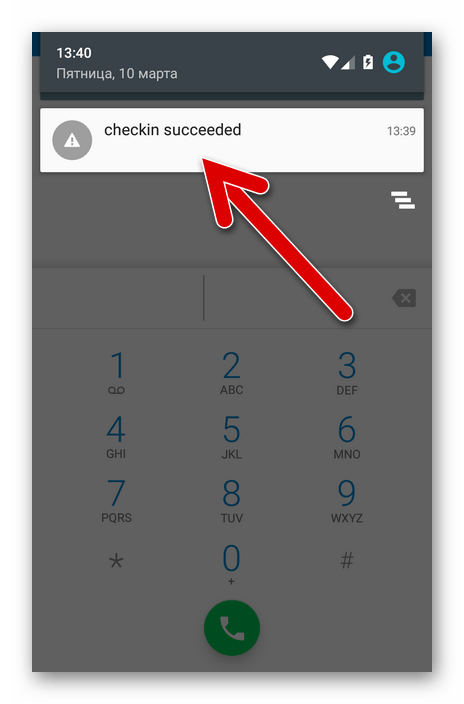
Способ 4: очистка кеша и удаление данных
Весьма эффективным методом борьбы с ошибкой синхронизации контактов является их полное удаление и очистка связанных данных.
Если вы желаете сохранить свой список контактов, первым делом стоит сделать резервную копию.
Теперь приступим к очистке кеша и списка контактов.
Способ 5: стороннее приложение
Может произойти так, что и вовсе ни один из вышеописанных способов не устранит сбой с синхронизацией контактов. В данном случае советуем воспользоваться специальным инструментом от стороннего разработчика.
Программа «Фикс к синхронизации контактов» способна выявить и исправить ряд ошибок, приводящих к невозможности синхронизировать контакты.
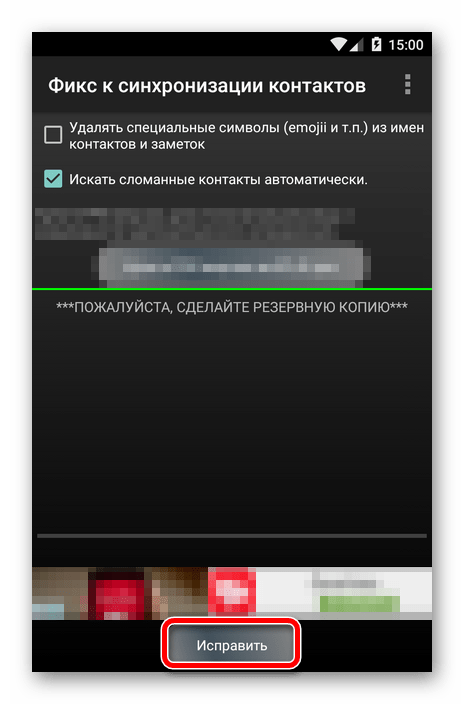
Все что нужно для устранения неполадки — нажать кнопку «Исправить» и следовать дальнейшим инструкциям приложения.
Помимо этой статьи, на сайте еще 12418 инструкций.
Добавьте сайт Lumpics.ru в закладки (CTRL+D) и мы точно еще пригодимся вам.
Отблагодарите автора, поделитесь статьей в социальных сетях.