alcohol 120 диск не пуст что делать
Как записать диск через Алкоголь 120

Программа Алкоголь 120 позволяет записывать диски. Это очень удобная и востребованная опция. Если воспользуетесь представленным софтом, на выходе у вас будет возможность выполнять поставленные задачи максимально качественно и быстро. Ниже будет описана инструкция по поводу того, как записать диск через Алкоголь 120.

Что нужно для начала процедуры
Чтобы всё прошло успешно, вам, естественно, потребуется установить утилиту на свой ПК. Благодаря элементарной установке на этом этапе трудностей не будет.
Ещё один нюанс – это необходимость наличия чистого диска, который вы будете использовать для дальнейшей записи.
Инструкция по записи
Теперь непосредственно к процедуре, которую вам потребуется реализовать:
Обратите внимание! Вы можете без проблем использовать и портативную версию софта на тот случай, если установить его нет возможности. В обоих случаях вы сможете добиться высокого качества при выполнении записи диска.
Обратите внимание! В качестве альтернативы вы можете нажать на кнопку «Файл» в самом верхнем левом углу, а затем в выпавшем списке выбрать пункт «создание образов».


Обратите внимание! В том случае, если вы хотите оставить образ в памяти ПК, галочку ставить не следует.

В том случае, если нужный образ не отобразится в основном окне программы, вам потребуется воспользоваться функцией «Поиск образов». Укажите формат файлов, а затем лишь запустите поиск. Когда всё будет найдено, добавьте файл в программу и запишите образ.
Заключение
Как видите, работа с программой Alcohol 120% элементарна и не вызывает затруднений. Всего лишь несколько минут, после чего вы сможете добиться любого нужного результата. Надеюсь, что эта статья помогла вам разобраться, как записать диск через алкоголь 120.
Исправление ошибок
Программное средство «Alcohol 120%» работает с большими форматами и различными расширениями, поэтому популярно среди пользователей интернет-ресурсов. Как и во всех программах, иногда в его работе наблюдаются недочеты и недоработки. Ниже рассмотрены проблемы в работе, возникающие чаще остальных.
Ошибки при загрузке драйвера
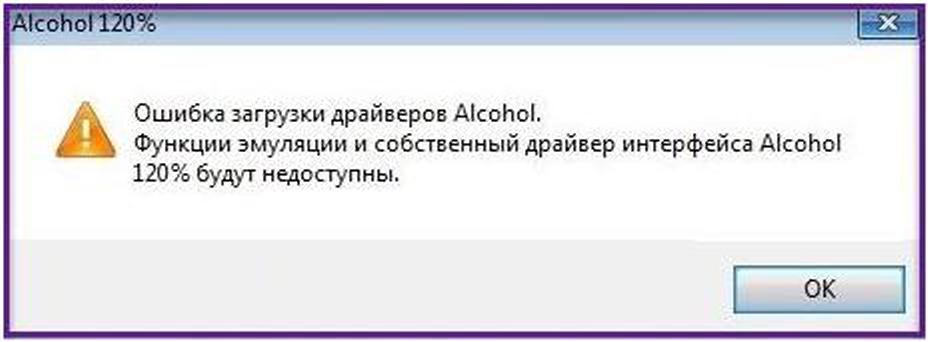
В первом случае ошибка получается в результате повреждения установочных файлов, неправильного их скачивания, а также при скачивании старых версий, неправильной процедуре установки, введении русских букв в папке для программного обеспечения.
Ошибку при загрузке драйверов можно устранить, переустановив программу. Для этого нужно удалить все программные файлы с ПК. Чтобы избежать возникновения проблемы, необходимо скачать заново установочные файлы, провести все этапы установки, следуя инструкции, прописанной выше.
Ошибка возникает снова? Для этого нужно забить в поисковике «Параметры папок», после их нахождения зайти в меню «Параметры папок» → «Вид», убрать галочки с пунктов «Скрывать защищенные системные файлы». Нажать «Оk». Забить в поисковике название программы, удалить все найденные файлы, после чего обязательно перезагрузить компьютер. После правильно проделанных описанных выше действий новая установка программного обеспечения не выдаст ошибок.
Добавление адаптера
Подобная проблема возникает крайне редко, но иногда приходится с ней сталкиваться. Что делать в подобной ситуации?
Ошибка при добавлении адаптеров возникает после проведения процесса с обновлением версий. В версии 2.0.3 разработчики программной утилиты устранили данную проблему.
Если ПК выдает такую ошибку, в первую очередь нужно удалить программу, почистить все старые файлы как на компьютере, так и в реестре данных, установить обновленную версию.
2 способ: сбросить все настройки «BIOS» по умолчанию, после чего все сохранить и снова запустить ОС.
3 способ: переустановить драйвер «SPTD». Переустановкой этого драйвера нужно заниматься только в безопасном режиме при поддержке сетевых драйверов. Выход в безопасный режим — перезагрузка ПК, нажатие «F8» в Windows от 7 серии. Название драйвера — SPTDinst-v184-x86.exe. Его обычно скачивают на сайтах. Неопытным пользователям не стоит проводить подобную процедуру. Лучше обратиться к специалисту.
Частая перезагрузка компьютера
Одна из часто возникающих проблем — программа постоянно запрашивает перезагрузку компьютера. Работать в таком режиме не получается совсем. В большинстве случаев ошибка появляется вследствие неправильной инсталляции драйверов.
В операционной системе Windows 7 серии и далее есть «Исправление неполадок совместимости». Этот пункт выбирается нажатием правой кнопки мышки. При исправлении неполадок можно сохранить все настройки, и ошибка исправится.
Если на ПК работает программное обеспечение для создания виртуальных приводов/дисков, то необходимо его отключить, чтобы драйвер «Alcohol 120%» смог получить доступ к ОС.
Есть другой вариант исправления ошибки, проявляющейся в частых призывах компьютера к его перезагрузке, который подойдет для опытных пользователей ПК. Он состоит из удаления всех реестровых данных, сбрасывания настроек до стандартных (установленных по умолчанию). Далее следует переустановка приложения.
При установке программного средства можно отключить антивирусную программу, которая идентифицирует некоторые установочные файлы, как вредоносные, блокируя их нормальную работу. Антивирусная программа может служить препятствием к установке драйверов «Alcohol 120%».
Alcohol 120 диск не пуст что делать
1. Откройте меню «Вид».
2. Наведите на пункт «Язык (Language)».
3. Выберите язык, который вы предпочитает

Это окно открывается при запуске Alcohol 120%

Есть двенадцать (12) главных значков в главном окне Alcohol 120%:
1.  Создание образов
Создает файл образа с исходного CD/DVD диска
2.  Запись CD/DVD из образов
Записывает CD/DVD диск из файла образа
3.  Копирование дисков
Копирует исходный CD/DVD диск на записываемый CD/DVD диск
4.  Поиск образов
Поиск файлов образов на жестком диске
5.  Диспетчер CD/DVD
Показывает информацию о CD/DVD приводах и вставленных в них дисках
6.  Стирание CD/DVD
Стирает CD-RW/DVD-RW/DVD+RW/DVD-RAM
7.  Общие
Общие
Открывет Общие настройки Alcohol’я
8.  Запись
Открывает Настройки записи Alcohol 120%
9.  Виртуальный диск
Открывает Настройки виртуальных приводов Alcohol’я
10.  Эмуляция
Открывает Настройки эмуляции в Alcohol’е
11.  Содержание справки
Просмотр Руководства пользователя (доступно так же при нажатии F1)
12.  О программе Alcohol 120%.
Показывает подробности об установленном программном обеспечении
Создание файла образа (по умолчанию формат *.mds) из исходного CD/DVD диска. Образ так-же можно записать на записываемый CD/DVD диск или вставить в виртуальный привод Alcohol’я.
Вставьте исходный CD/DVD диск в CD/DVD привод. Нажмите на иконке  или выберите Создать из всплывающего меню «Файл», при этом появится следующее окно


CD/DVD устройство: Выберите CD/DVD привод из списка CD/DVD устройств.

Скорость чтения: После выбора CD/DVD привода, из выпадающего списка выберите скорость чтения (по умолчанию установлена максимальная скорость чтения).

Информация о носителе: Это окно показывает детальную информацию о вставленном CD/DVD диске.
Пропуск ошибок чтения (по умолчанию): Исходный CD/DVD диск может иметь царапины или пыль на рабочей поверхности. Если это так, то в процессе чтения могут произойти ошибки. Советуем всегда выбирать опцию «Пропуск ошибок чтения», когда Вы желаете создать файл образа (*.mds) на вашем жестком диске.
Быстрый пропуск ошибочных блоков (не для любого дисковода) (опционально): Эта опция используется главным образом для специальных форматов CD, чтобы ускорить процесс создания образа.
Улучшенное сканирование секторов (A.S.S.): Пропускает большие блоки ошибок, увеличивая полную скорость чтения.
Чтение субканальных данных с текущего диска (опционально): Эта опция предназанчена для специальных форматов CD, так как некоторые данные сохранены в подканале диска. Перед выбором этой функции, Вы должны проверить, какой тип данных имеет исходный CD (посмотрите типы данных из всплывающего меню ниже).
Измерение позиционирования данных (Data Position Measurement): Новые защиты подобно SecuROM 4.8x работают устанавливая нерегулярные данные на спиральной дорожке CD. Эти нерегулярные позиционирования измеряются, и эмулируются, в то время как образ установлен.
Пожалуйста обратите внимание: Измерение позиционирования данных может использоваться только со следующими типами данных: «Securom *NEW (4.x/5.x)», «StarForce 1/2/3» и «VOB ProtectCD V5». Лучшие результаты получаются, когда скорость чтения DPM сохраняется настолько низкой насколько это возможно.
Тип данных: Вы должны проверить, каким типом данных является исходный CD, и выбрать правильный тип данных. Если Вы не уверены, какой тип данных представляет ваш исходный CD, Вы можете найти обнаруживающее программное обеспечение в Internet’е.

Проверьте выбор всех опций и нажмите кнопку Далее.

 Примечание: Здесь Вы можете указать, куда файл образа (*.mds по умолчанию)на жестком диске вы хотели-бы сохранить. Нажмите на кнопке Новая папка, чтобы создать новую папку на жестком диске. Alcohol 120% будет помнить папку в течение следующего сеанса, когда Вы создаете другой файл образа.
Подсказка: Если Вы впервые используете Alcohol 120%/Alcohol 52%, то создаете новую папку на вашем локальном диске для файлов образов Alcohol 120%/Alcohol 52%, например «Образы Alcohol 120%/Alcohol 52%». Присвойте информативные названия вашим файлам образов, так чтобы Вы могли знать, что Вам нужно, и будет проще найти файлы образов, созданные Alcohol 120%/Alcohol 52%. Если свободное пространство вашего локального диска так или иначе ограничено, не создавайте слишком много образов, поскольку Вы можете страдать от недостатка дискового пространства.
Формат образа: Вы можете выбрать формат, в котором Вы хотели бы сохранять образы на ваш жесткий диск. Формат образа Media Descriptor (*.mds) используется по умолчанию.

Очистка диска: Если вы выберите эту программу, то она вычислит, как много пространства, Вы сможете освободить на вашем жестком диске, удаляя временные файлы Internet, установленные компоненты Windows и программное обеспечение, которое Вы больше не используете, и очищая Корзину, предоставляя тем самым Вам больше места на вашем жестком диске для ваших образов.


Имя образа: Имя файла образа, который Вы собираетесь создать.

После выбора местоположения файла образа, подтвердите все настройки кнопкой Старт, после этого будет создан файл образа. Пожалуйста обратите внимание, что «Ошибки чтения диска» являются нормальным явлением для некоторых защит и их можно проигнорировать.

Запись файла образа на записываемый CD/DVD диск.
Нажмите на иконке «Запись CD/DVD из образов»  или нажите на «Файл» в всплывающем меню выберите «Мастер записи образов». Нажмите Обзор, чтобы выбрать файл образа на жестком диске. Как только файл образа выбран, все подробности о файле образа будут показывать в окне.

Если стоит галочка «Удалить файл-образ после записи», то после успешной записи файл образа будет удален. Без успешной записи, файл образа останется на жестком диске.
Подтвердите все настройки нажатием на кнопку Далее.

Вы можете выбрать CD/DVD рекордер и скорость записи из списка. Рекомендуется более медленная скорость записи, поскольку количество дефектов будет ниже чем на высокой скорости записи.
Примечание: Вы можете задать скорость записи, на которой собираетесь работать, но перед установкой высокой скорости, Вы можете попробовать эмуляцию, чтобы проверить, достаточно ли быстр ваш компьютер, чтобы снабдить CD/DVD рекордер требуемыми данными.

Просто нажмите на кнопке «Информация», чтобы увидеть детальную информацию о вашем CD/DVD устройстве.
Использовать несколько CD/DVD-рекордеров: Отметьте эту опцию, чтобы записывать используя несколько рекордеров в одно и тоже время. Рекомендуется использовать одинаковые марки и модели рекордеров.
Метод записи: Включает DAO/SAO (по умолчанию), RAW SAO, RAW SAO+SUB, RAW DAO и TAO. Большинство CD/DVD рекордеров поддерживает режим записи DAO/SAO, но не каждый CD/DVD рекордер поддерживает режим записи RAW. Вы можете проверить, какие режимы записи поддерживает ваш CD/DVD рекордер в вышеупомянутом окне «О системе».
Режим записи DAO/SAO используется при резервном копировании обычными CD/DVD дисками. Режим записи RAW, напротив используется, чтобы резервировать сырые данные CD/DVD дисков (главным образом для специальных CD/DVD форматов).
Число копий: Выберите число копий, которое вы хотите записать.
Запись / Эмуляция: Если отмечено «Запись», то тогда будет записан диск, если отмечено «Эмуляция», то тогда будет сделана эмуляция записи, Если отмечены сразу две опции, то тогда вначале будет сделана эмуляция записи, а потом будет записан диск.
Защита от ошибок опусташения буфера (по умолчанию): Эта функция поможет избежать опустошения буфера, из-за более низкой скорости передачи данных от жесткого диска или CD/DVD читалки на CD/DVD рекордер. Большинство CD/DVD рекордеров (главным образом изготовленные после 2000 года) поддерживает эту функцию, чтобы уменьшить количество дефектов при записи CD/DVD дисков.
Не закрывать последнюю сессию на текущем диске (опционально): Пользователи могут решить, закрывать ли последнюю сессию скопированного диска или нет. Закрытие последней сессии диска означает, что Вы не сможете записать больше данных на этот диск после того, как процесс записи будет закончен. При разрешении этой опции, пользователи могут сделать запись данных в следующий раз, если скопированный диск все еще имеет достаточно свободного места. Однако, мы не советуем использовать эту опцию, так как некоторые CD/DVD читалки не умеют читать многосессионные диски должным образом.
Обход ошибки EFM (опционально): Эта функция предназанчена для уверенного копирования некоторых файлов образа на CD/DVD диск.
Корректировать субканальные данные: Субканальные данные используются, для хранения дополнительной CD информации. Есть некоторые защиты которые используют эти данные, чтобы хранить цифровой ID. Если игра с этой защитой запущена, и ID отсутствует, то она работать не будет.
Запись «RMPS» на диск: Alcohol запишет образ на диск, основанный на физической информации относительно исходного диска, по другому RMPS не может быть записана на обычный CD-R/RW диск. Этот диск, при вставке в CD привод, будет «Эмулироваться». Поэтому Вы все еще нуждаетесь или в Alcohol’е или другой программе эмуляции (которая должна уметь работать с дисками на которых записана RMPS), установленной на PC, где должен использоваться диск.
Тип данных: Посмотрите раздел Создание образова.

Подтвердите все настройки, щелкните на Старт. Будет начат процесс записи.


«Мастер поиска образов» дает возможность пользователям искать специфические типы файлов образов в определенных местах или устройствах на компьютере.

Копирование дисков из CD/DVD привода в CD/DVD рекордер (Копирование CD/DVD на лету). Мастер копирования объединяет чтение и запись. Вы можете копировать непосредственно с исходного CD/DVD на записываемый CD/DVD диск. (Или выберите, сохранять ли исходный CD/DVD на локальном жестком диске или нет).
Вставьте исходный диск в CD/DVD-источник и записываемый диск в CD/DVD рекордер. Нажмите на иконку Копирование дисков или нажмите на Мастер копирования из всплывающего меню «Файл». Выберите исходный CD/DVD из списка CD/DVD устройств и скорость чтения. Также в окне будут показаны подробности об исходном компакт-диске.


Мастер стирания перезаписываемых CD/DVD удаляет данные с переперезаписываемого CD/DVD диска (CD-RW/DVD-RW/DVD+RW/DVD-RAM).
Вставьте переперезаписываемый CD/DVD диск в CD/DVD рекордер, затем нажмите на иконку Стирание CD/DVD или щелкните на Мастер стирания CD/DVD в всплывающем меню «Файл». Выберите CD/DVD рекордер и режим стирания.
 Быстрое стирание (только TOC) (по умолчанию): Эта опция сделает быструю очистку переперезаписываемого CD/DVD диска. Может потребоваться несколько минут, это зависит от скорости стирания и носителя. Эта опция стирает TOC (Оглавление) диска.
Полное стирание (очитска всего диска): По сравнению с Быстрым режимом, эта опция сотрет целый диск, включая все данные, который сохранены на диске и поэтому будет длиться дольше.
Примечание: Режим стирания «Быстрое стирание (только очистка TOC) » рекомендуется, если пользователи хотят снова использовать перезаписываемый диск с программным обеспечением Alcohol 120%. Однако, если пользователи будут использовать другую программу для записи, то настоятельно рекомендуется использовать режим «Полное стирание (очистка всего диска)».


Запрет одновременного запуска нескольких копий Alcohol 120%: Если используется эта опция, то может быть запущена только одна копия Alcohol’я. Отключение этой опции позволит запустить множество копий Alcohol одновременно.
Проверять наличие новой версии на сайте при старте: Если используется эта опция, то при каждом запуске, Alcohol будет позволять проверять, является ли версия, которую Вы используете последней.
Разрешить запуск экранной заставки: Если использовать эту опцию, то экранная заставка будет запускаться следуя настройкам в Windows.
Окончательное удаление файлов-образов (минуя Корзину): Эта опция полностью удалит файл образа с вашего жесткого диска после операции удаления не помещая его в Корзину Windows. Если Вы выбираете эту опцию, то файл образа будет полностью удален и восстановим только при оперативном использовании специальных программ.
Использовать системную функцию автозапуска: Когда Вы вставляете новый CD/DVD, который имеет Автозапуск, он запустится автоматически, если эта опция включена. По умолчанию Alcohol включает эту опцию.
Интерфейс управления устройствами: Выберите По умолчанию (рекомендуется), если Вы не уверены относительно правильного выбора.

Автозапуск Alcohol 120% при старте Windows: Эта опция позволяет автоматически загружать Alcohol, при запуске Windows.
Запускать Alcohol 120% в полноэкранном режиме: Эта опция запускает Alcohol во весь экран. Если галочка не стоит, то Alcohol запустится в обычном окне.
Отображать физические устройства ПЕРЕД виртуальными: Устанавливает порядок, в котором показываются устройства на компьютере в основном окне.
Очищать текущий список образов перед импортированием нового: Удаляет текущий список файлов образов, при создании нового списка.
Извещать о несоответствии образов в списке при запуске: Сообщает Вам о том, если образ был удален, но все еще присутствует в списке Файлов образов Alcohol. Клавишей Del можно удалить образ из этого списка, НО не физически.
Показывать Alcohol 120%: Определяет, куда должен быть помещен значок Alcohol’я.
Выбор значка: Выберите, какой значок Alcohol должен использовать в системном лотке.
При нажатии кнопки закрытия окна [X]: Определяет действие, которое Alcohol выполнит при нажатии на [X] в основном правом верхнем угле экрана.

Воспроизводить звуки: Включает или выключает звуковые эффекты.
Успешное завершение дампа/записи, Ошибка при выполнении дампа/записи, Ожидание вставки диска: Выберите вид звукового эффекта.


Извлекать диск по завершении записи: При завершении записи рекордер сам выдвинет лоток с диском.
Извлекать диск по завершении стирания: При завершении стирания рекордер сам выдвинет лоток с диском.
Экстразапись (overburn, поддерживают не все дисководы): Это означает, что Вы можете записать больше данных чем указанно на CD-R/W носители, если ваш рекордер поддерживает эту особенность. Не все рекордеры поддерживают эту функцию и есть некоторая вероятность повреждения вашего рекордера. Если Вы не уверены, что ваш рекордер поддерживает эту функцию, лучше непроверять это и использовать носитель большей вместимостью, CD-R/W типа 80мин/700Мб.
ВНИМАНИЕ: дисководы не поддерживающие эту функцию не способны записывать CD-R/W носители объемом 90мин/800Мб и 99мин/900Мб.
Отключить функцию ‘Автовыбор наилучшей скорости записи’: Выключает технологию автоматической коррекции скорости записи диска. Множество CD рекордеров автоматически корректируют скорость записи согласно качеству используемых носителей. Если Вы желаете, то Вы можете выключить эту опцию (не все приводы поддерживают данную функцию).
Заполнять буфер перед записью дисков: Alcohol 120% заполнит буфер перед инициализизацией процесса прожига. Подождите некоторое время, пока идет заполнение буфера. Это гарантирует, хорошее начало прожига, и поможет уменьшить вероятность ошибок опустошения буфера.
Объем буфера (4.. 128 Мб): Здесь Вы можете задать размер буфера, который Вы желаете, чтобы использовал Alcohol 120%. Вы можете выбирать между 4 Мб и 128 Мб. Рекомендуется устанавливать значение равное 40% от общего объема физической оперативной памяти компьютера.
Загрузка ЦП: Если Вы используете Высокая, то процесс Alcohol будет использовать всю доступную мощность центрального процессора (ЦП). «Обычная» позволяет вашему ЦП быть доступным одновременно и для других задач, и Низкая позволит вам делать одновременно больше вещей в течение выполнения процесса Alcohol, но при этом, велика вероятность появления проблем и ошибок при использовании Alcohol. Настойчиво рекомендуется оставить на значении Высокая.

Тип диска: Профили типов данных используемые по умолчанию в Alcohol 120%/Alcohol 52%. Если Вы не уверены в том, что Вы делаете, лучше оставлять эти настройки по умолчанию.
Параметры чтения & Параметры записи (параметры записи доступны только в Alcohol 120%): Все профили вариантов Чтения и Записи, используемые Alcohol 120%. Пожалуйста, не изменяйте заданные по умолчанию профили, если Вы измените любые настройки, и используете этот профиль, чтобы создать копию 1:1, то это может привести к порче копии!! Изменяйте профили, созданные только Вами, если Вы уверены, что Вы знаете то, что Вы делаете.
Новый: Здесь Вы можете создать новый профиль, введя новое название профиля.
Имя: Вы также можете изменять названия типов диска (переименовывать профили) (обычно берется название защиты).
Удалить: Удаляет выбранный профиль.


Виртуальное устройство: Выберите виртуальный привод, чтобы его настроить (если у Вас создано больше одного привода).
Региональный код DVD: Эта опция позволяет Вам в вашем виртуальном устройстве устанавить код региона для DVD. Большинство DVD’шников имеет установку региона. Эта опция позволяет Вам просматривать DVD’шники, которые Вы, возможно не могли запустить в вашем DVD приводе из-за регионального контроля.
Устройство DirectSound: Эта опция позволяет, Вам выбирать аудио устройства, которые Вы хотели бы использовать для вашего виртуального привода (если Вы имеете больше чем одно устройство).
Ручная регулировка громкости звука: Вы можете вручную корректировать громкость звука Вашего виртуального привода.
Прямой вывод аналог. аудио в DirectSound (все виртуальные устройства): Позволяет использовать DirectSound устройство для Аудио CD’юков.

Выберите виртуальный привод, букву которого вы хотели бы изменить.
Нажмите кнопку «Изменить» для редактирования Буквы диска.
Выскочит окно. В нем вы увидите все доступные буквы устройств. Вы должны выбрать букву, на которую Вы хотели бы изменить и нажмите «OK».

Ассоциации файлов используются, для того чтобы связать форматы файлов образа CCD, CUE, ISO, BWF, CDI, MDS и NRG, и виртуальный привод Alcohol 120%.

Например, Вы выбрали MDF файл по имени «MP2_INSTALL_CD1». Правым щелчком, Вы можете установить этот образ. Если бы этот образ был уже смонтирован, то появилась бы опция для демонтирования этого ораза. Если данный формат файла образа не выбран, то данная функция будет не доступна.

Игнорировать тип носителя: Это важно в таких защитах игр, как SafeDisc, и SecuROM (среди других), эти защиты проверяют используете ли вы оригинальеный CD или CD-R/RW носитель.
Это необходимо только когда Вы копируете с CD рекордера. CD-ROM приводы не различают, какой перед ними носитель оригинальный CD или CD-R/RW.
Запуск диспетчера CD/DVD без игнорирования типа носителя: Отключает опцию «Игнорировать тип носителя» при нахождении В Диспетчере CD/DVD Alcohol’я. (если данная опция не используется, но при этом включена опция «Игнорировать тип носителя», то кнопка «Дополнительно» в Диспетчере CD/DVD будет недоступна).
Эмуляция RMPS (физической подписи записываемого диска): Recordable Media Physical Signature (RMPS). Данная опция позволяет эмулировать большинство защит, основанных на физической информации, которая по другому не может быть записана на записываемые носители.

Эмуляция ПЛОХИХ секторов / Корректировка и эмуляция субканальных данных / Эмуляция LaserLock
Эти варианты используются, когда у Вас нет в наличии копии 1:1. Если ваш привод способен на создание образа, тогда игра может быть эмулирована в виртуальном приводе в пределах Alcohol. Как только Вы узнаете, какая эмуляция, Вы можете отметить требуемую опцию. Alcohol может эмулировать сбойные сектора, имеющиеся в наличии субканальные данные и LaserLock.