альфа замок в ibis paint зачем
Альфа замок в ibis paint зачем
Перспектива форма является инструментом, который позволяет вам добавить перспективу (глубина) ваши иллюстрации и текстуры. Этот инструмент используется, если вы хотите добавить текстуры к полу с перспективой.
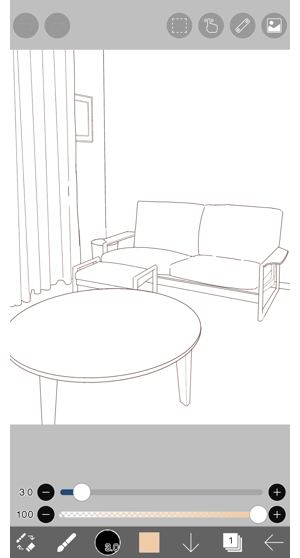
Подготовьте чертеж линии комнаты.
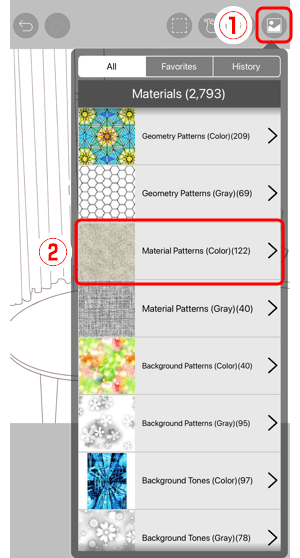
От ①Материальные средства, выберите ②Материальные модели (цвет).
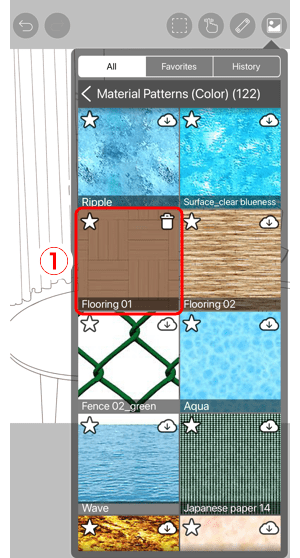
Кран ①Напольное покрытие 01.
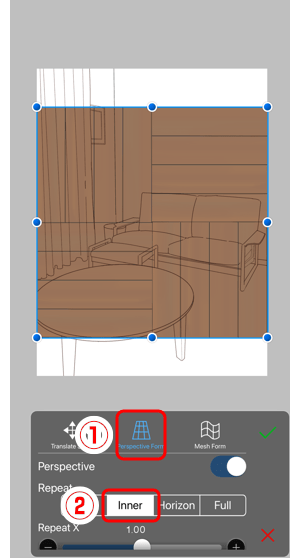
Кран ①Форма перспективы и изменение Повторить на ②Внутренний.
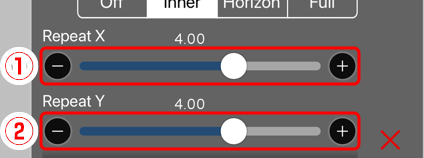
①Повторить X … Перетащите ползунок влево и вправо, чтобы задать плотность горизонтального направления.
②Повторить Y … Перетащите ползунок влево и вправо, чтобы задать плотность вертикального направления.
Установите число повторов на 4,00 для X и Y. С помощью функции повтора можно задать плотность текстуры в соответствии с фоном для более естественного вида.
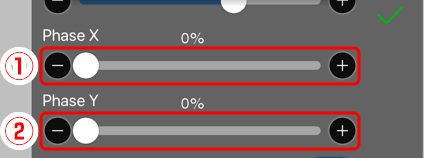
①Фаза X … Перетащите ползунок влево и вправо, чтобы задать положение узора в горизонтальном направлении.
②Фаза Y … Перетащите ползунок влево и вправо, чтобы задать положение узора в вертикальном направлении.
Фазы можно оставить на 0%.
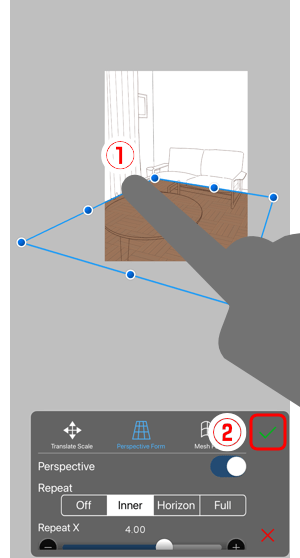
Если перетащить ①ручка,вы можете свободно формировать перспективу. Сформируйте материал в соответствии с перспективой комнаты. Когда все будет готово, нажмите ②✓.
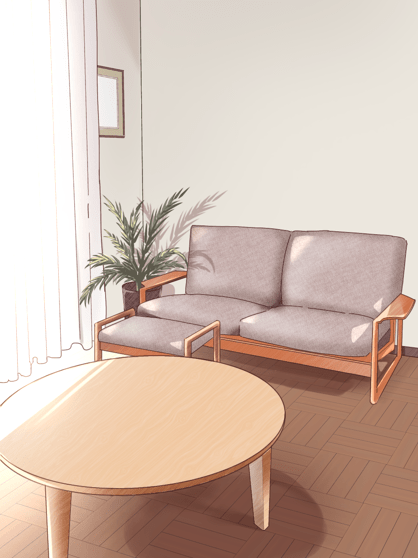
Добавьте цвета к другой мебели, и все готово.
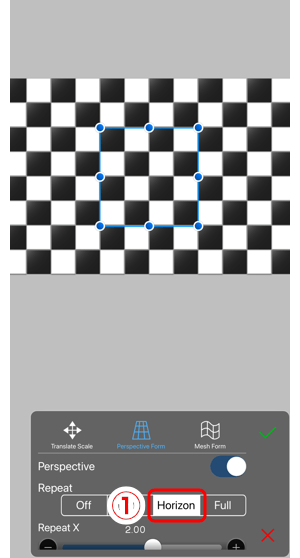
Импорт материала из инструмента «Материал» и переключение параметра «Повторить» на ①Горизонт. Задайте количество повторов и фаз в нужное значение.
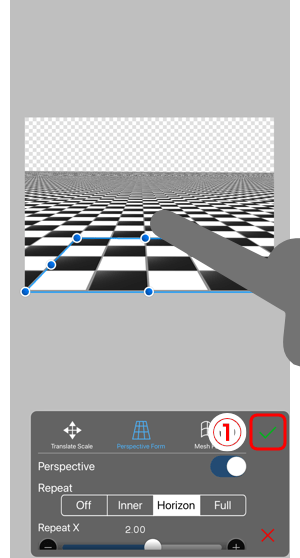
Сформируйте материал так, чтобы он выглядел так, как будто плитки выстроились из ближайшей к вам части холста и уходили от вас и нажимали ①✓.

Если вы вставите иллюстрацию или фотографию неба в качестве фона горизонта, вы создадите изображение с еще большей глубиной.
Альфа замок в ibis paint зачем
ibisPaint X- японская программа созданая для рисования с разными функциями. Например: засекания времени, много различных штамбов, шрифтов и т.д.
Кхем. Когда я смотрела видеоуроки по этому приложению, и. Почти в каждом уроке все: Заходили на слой выбора, брали заливку, а дальше поймёте.
Так вот, можно куда легче: Есть такой инструмент: Палочки.
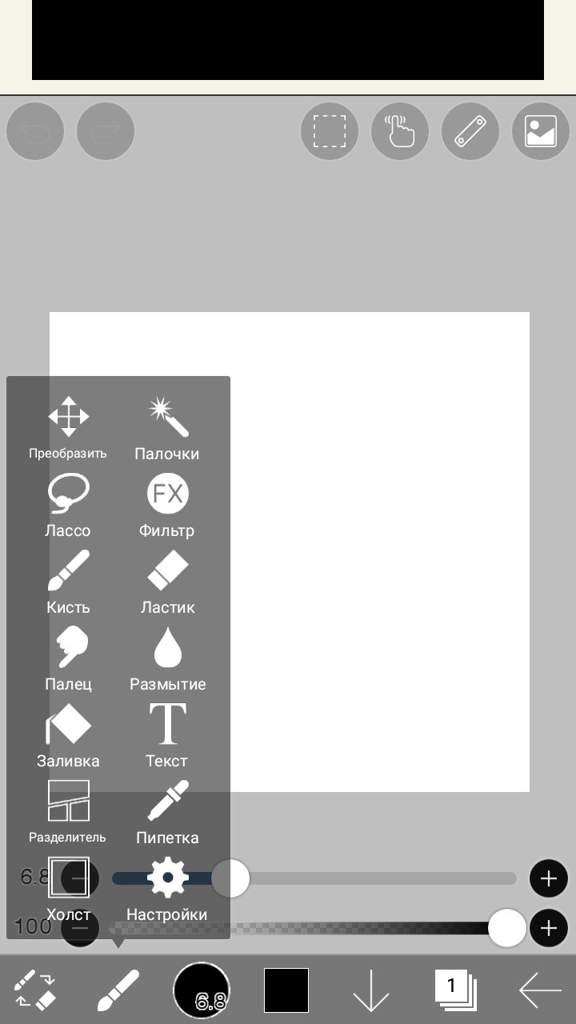
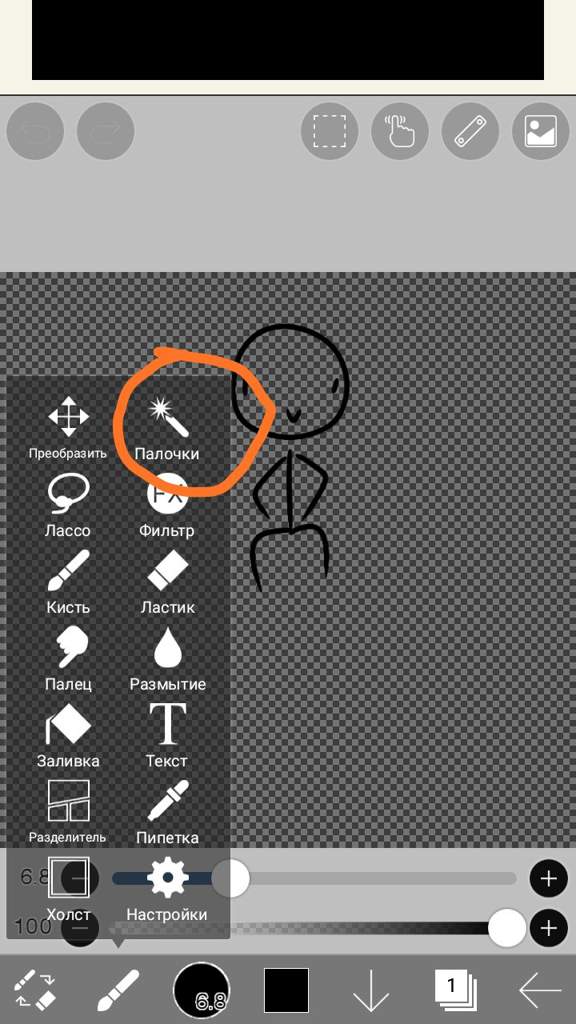
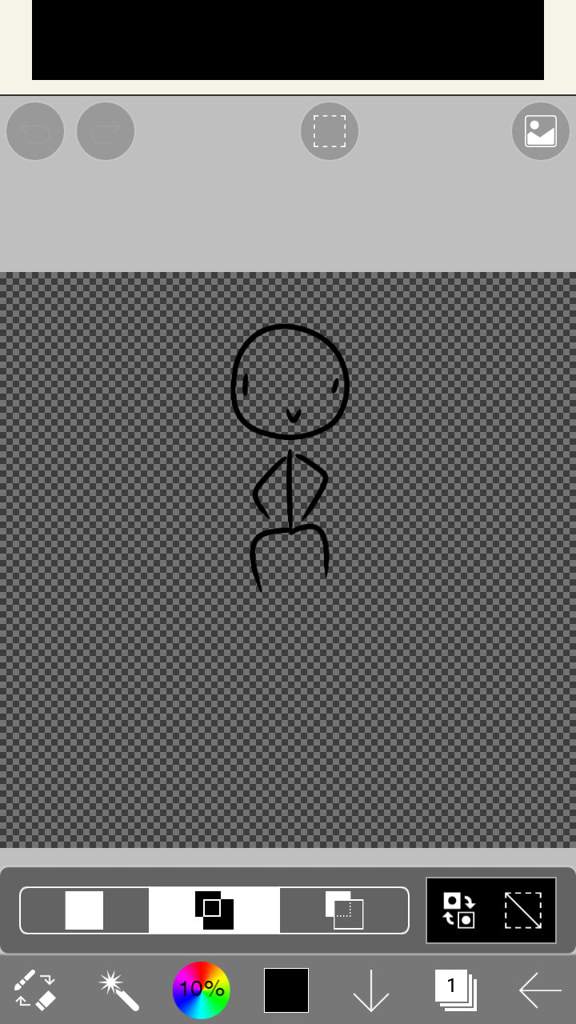
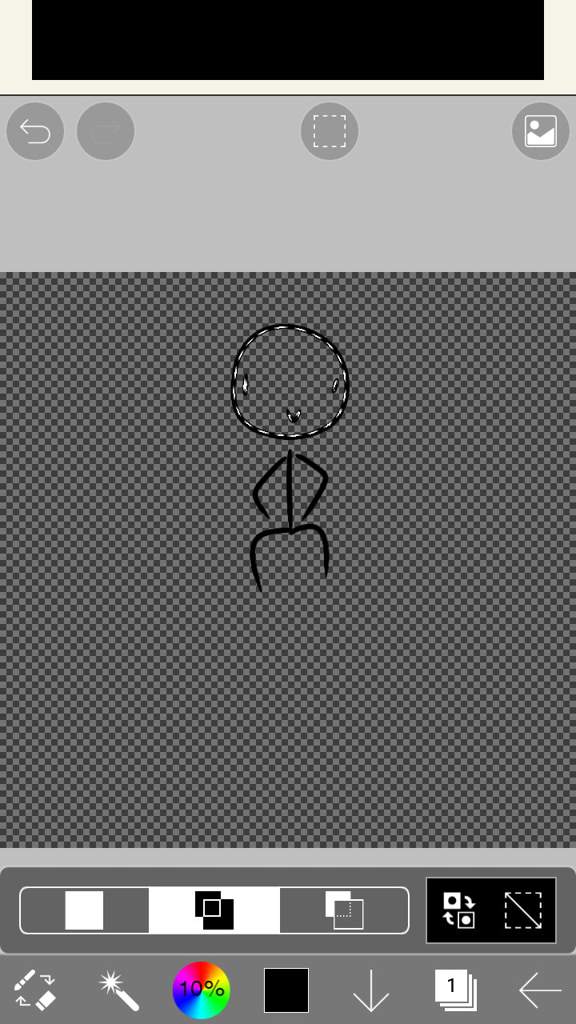
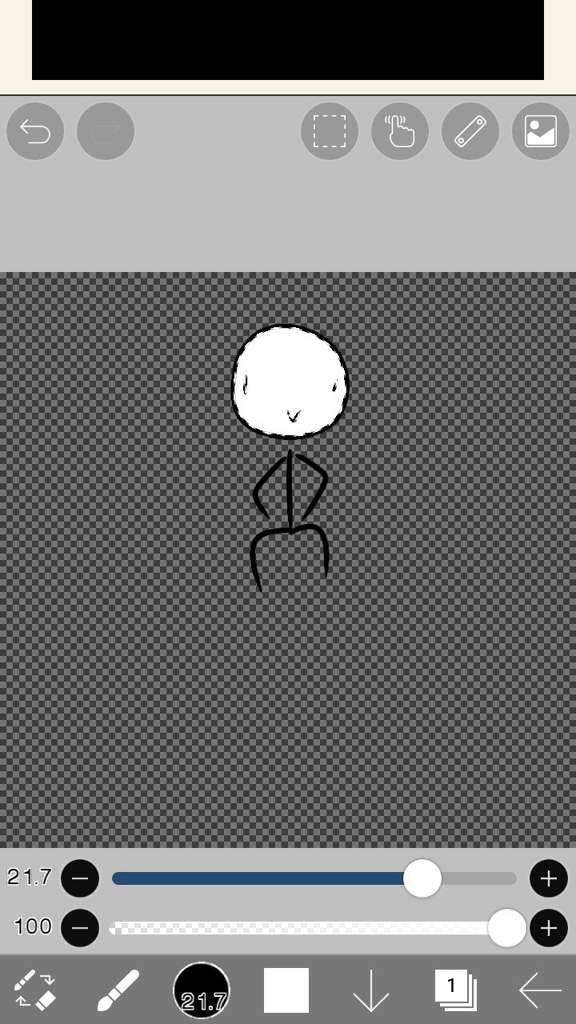
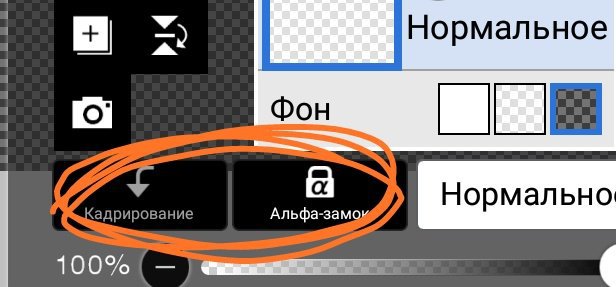
Я думаю все видели. Для чего это?- спросите вы.Ответ прост.
Для чего нужна эта штука? Как ей пользоваться?? Всё по порядку.
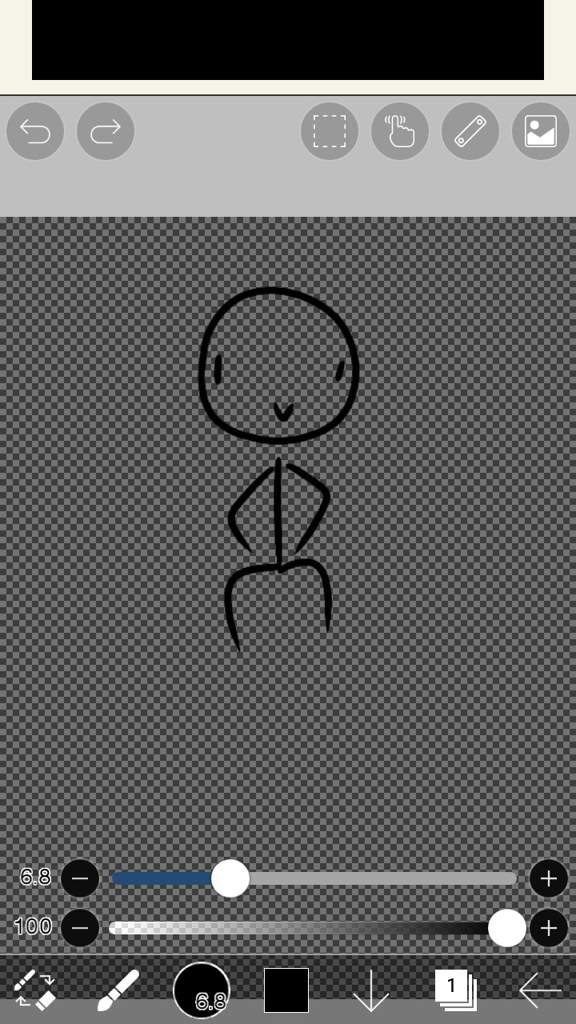
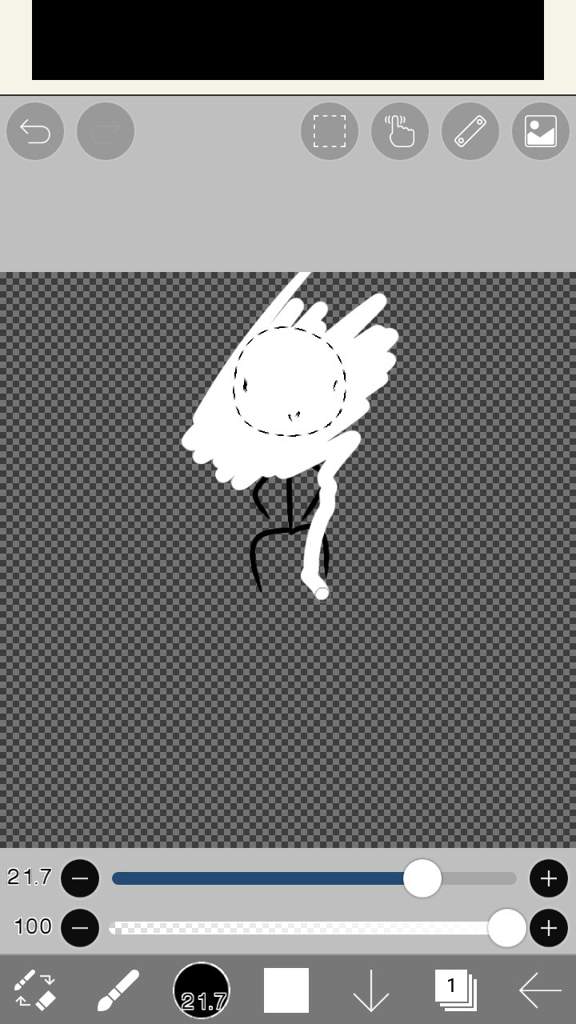
Сначало рисуем рисунок. НО раскрашиванием каждую деталь в отдельных слоях. Теперь нужно выбрать часть. Например голову. Заходим на слой с головой, создаём новый слой и нажимаем на «Копирование». В итоге мы можем рисовать на слое с копированием, также как с палочкой.
Имеет такую же функцию,как палочка. Нужно сделать тоже самое как и в копировании, но не создаём новый слой и нажимаем на альфа замок. Теперь вы можете рисовать на слое и не вылазить за его приделы :›.
Я надеюсь, что подробно объяснила всё это и эта статья была вам полезна :³
Альфа замок в ibis paint зачем
ibisPaintвозможности функции, которые позволяют пользователю настраивать пользовательский интерфейс.
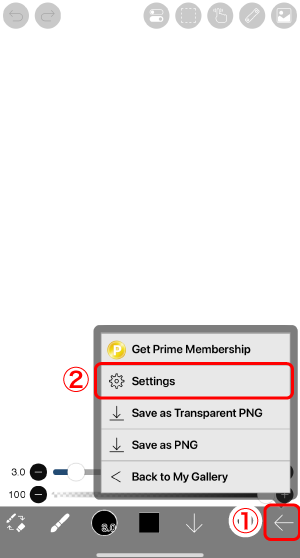
Нажмите на значок ①Кнопка «Назад» и выберите значок ②Кнопка «Настройки».
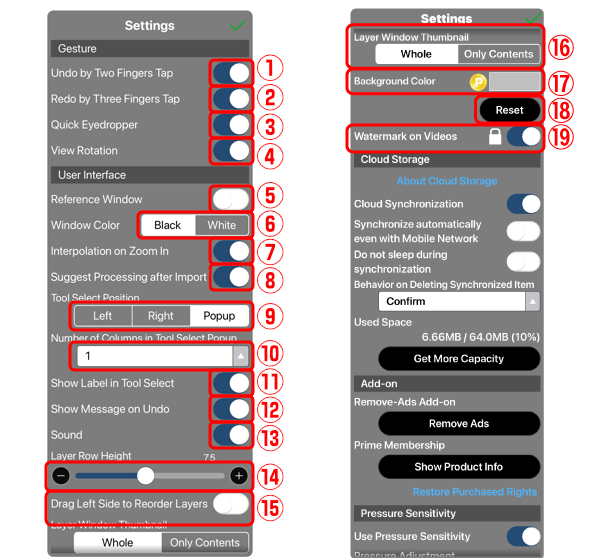
①Отменить двумя пальцами. Включите, чтобы включить жест отмены. Вы можете отменить двумя касаниями пальцами.
②Переделывание тремя фунгерами Tap. Включите, чтобы включить жест повтора. Переделать можно тремя пальцами тап.
③Быстрая пипетка. Выберите, следует ли активировать быструю пипетку, удерживая на холсте, при использовании инструмента кисти. Отключите его, если быстрая пипетка непреднамеренно отображается. Если он включен, и быстрая пипетка непреднамеренно отображается, удерживайте ее 2 пальцами, не отпуская, чтобы отменить функцию Quick Eyedropper.
④Поворот представления. Выберите, следует ли поворачивать холст 2 пальцами.
⑤Цвет окна. Выберите цвет фона окна, который будет черным или белым.
⑥Интерполяция при увеличении масштаба. Если интерполяция включена, когда холст увеличен для отображения, он будет выглядеть размытым, а если он выключен, он будет выглядеть пиксельным.
⑦Извлечение чертежа после импорта. Выберите отображение оповещения, чтобы подтвердить: «Вы хотите извлечь рисунок линии»после импорта изображения. Даже когда он выключен, среди других фильтров есть фильтр «Извлечение чертежей линий». Его следует отключить, если вы редко извлекаете линейные рисунки.
⑧Инструмент Выбрать позицию. Задайте место, где должен отображаться окно «Выбор инструмента».
⑨Показать метку в выделении инструмента. Если этот параметр отключен, имена инструментов не отображаются при открытии окна Выделение инструментов.
⑩Показать сообщение об отмене. Если он выключен, он скрывает сообщение, которое отображается при выполнении «Отменить» или «Повторить».
⑪Звук. При выключении можно отключить звуковые эффекты, такие как Отменить и Повторить. Даже если включено устройство, если для устройства установлен режим отключения звука, звуковых эффектов не будет.
⑫Высота строки слоя. Задает высоту строки слоя в Окно слоя.
⑬Перетащите влево, чтобы переупорядочение слоев. При включении его можно перетащить левый конец слоя, чтобы изменить его правоупорядочение.
⑭Удалить рекламу. Открывает страницу продукта «Удалить рекламу дополнения».
⑮Показать информацию о продукте. Открывает страницу продукта «Prime Membership».
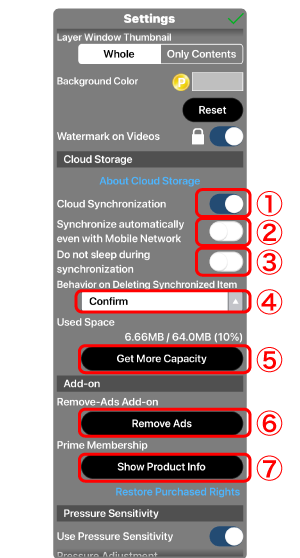
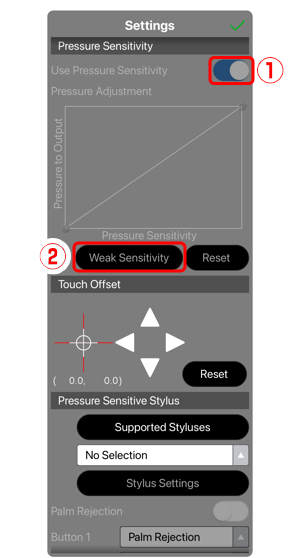
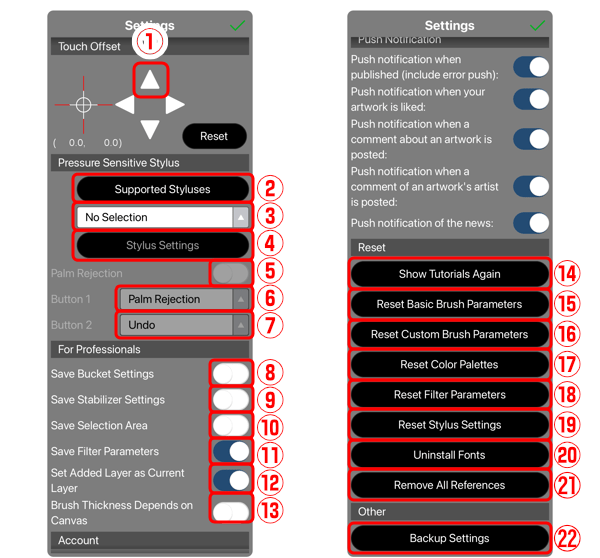
①Использовать чувствительность к нажиму. Если чувствительность к нажиму включен, точную настройку можно производить нажим кисти. Он появится серый если чувствительность к нажиму не применяются к конкретному устройству или совместимый цифровой стилус не подключен.
②Низкая чувствительность. Чувствительность к нажиму будет уменьшаться от параметра по умолчанию.
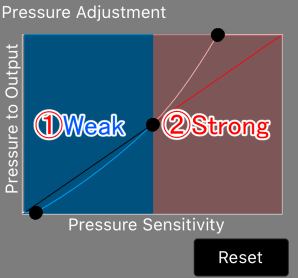
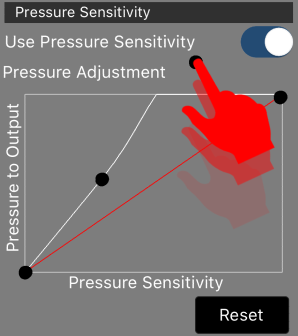
Она устанавливается таким образом, что происходит ①Левая дает меньшее давление щеток, собирается ②правый дает большее давление щеток.
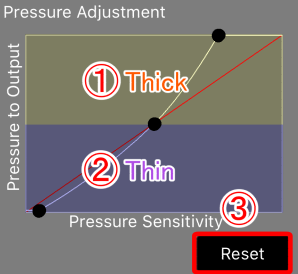
Когда возникает кривой на графике ①выше, линия становится толще, и когда он принес ②Нижняя, линия утончается. В зависимости от кисти толще линии более непрозрачным, и наоборот, более тонкие линии менее непрозрачными.
Чтобы вернуть нажим кисти для начального уровня, нажмите ③Сбросить кнопку.
Может быть тонкой корректировку на Использовать чувствительность к нажиму. Хотя изначально есть 3 ручки, можно добавить ручки, нажав на кривой без ручки, с тем чтобы сделать более подробные настройки.
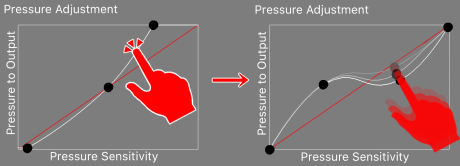
Ручки могут быть удалены, перетаскивая их за пределы фрейма.
Чтобы удалить отдельные шрифты, нажмите на ①Корзина, расположенный на правой стороне окна списка шрифтов.
㉑Резервное копирование настроек. Сохраните параметры приложения, такие как кисть и цветовая палитра, в файле параметров (ipcfg).
Альфа замок в ibis paint зачем
Когда делать эскиз, часто требуется отрегулировать положение и размер вашего персонажа рот. Чтобы изменить размещение или размер части рисунка можно использовать инструмент «Лассо».
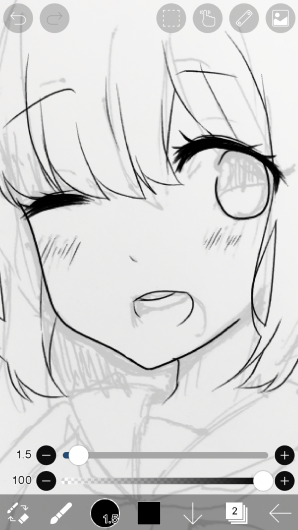
Поскольку у нас есть снимок, как это, давайте попробуем изменить положение рта. Во-первых, коснитесь ①Инструмент «Лассо» из окна средства выбора.
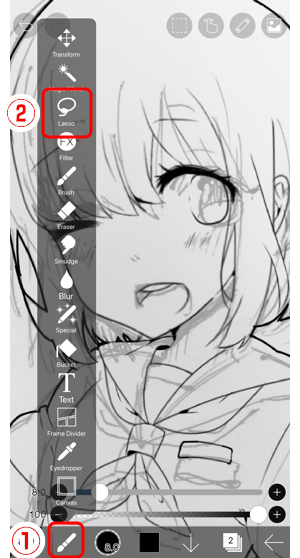
Нажмите ②Инструмент «Лассо» от ①Окно выбора инструмента. Инструмент «Лассо» выбирает часть изображения, окруженный ваш ход.
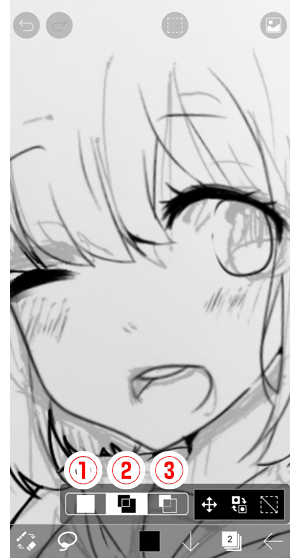
В нижней части экрана есть выбор режима и три команды. Три режима ①Набор, ②Добавить,и ③Вычитание. В set Mode вы создаете выделение одним штрихом. В таком случае исчезает предыдущий выбор и создается новый. Режим добавления сохраняет текущий выбор и добавляет новый выбор, определяемый вашим штрихом. Режим вычитания вычитает область, определяемую штрихом, из текущего выбора.
В то время как вы все еще новичок, используя только режим добавления является хорошей идеей.
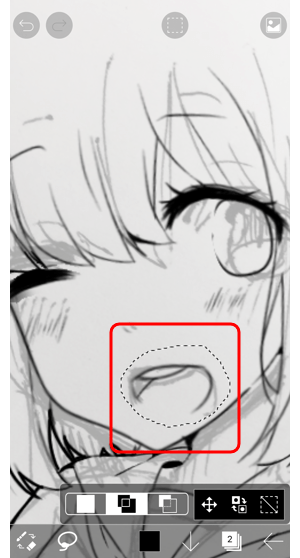
В режиме добавления попробуйте рисунок вокруг рта. Выбор региона отображается с пунктирной линией. Внутри этой пунктирной линии — это часть рисунка, который вы выбрали.
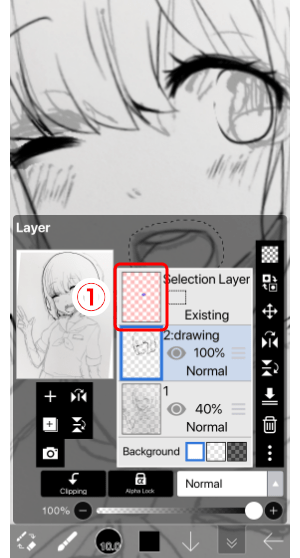
Откройте окно слоя, и вы увидите небольшой синей точкой на ①Выбор слоя в верхней (слой с розовым фоном). На выбор слоя часть изображения, которая выбрана показаны синим цветом. Глядя только на пунктирной линии это невозможно рассказать ли внутри или за пределами линии установлен, но это легко проверить в окне слоя. Теперь закройте окно слоя.
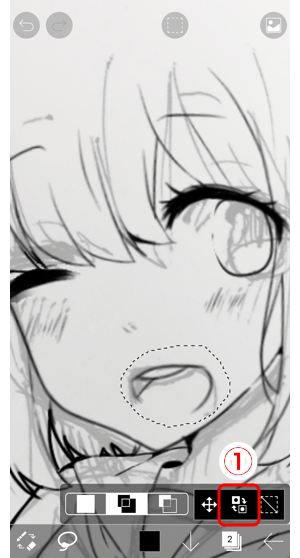
Нажмите ①Инвертировать выделение (просто нажмите на него один раз). Похлопывая его не меняется ничего, что вы можете видеть на экране, но теперь повторно открыть окно слоя.
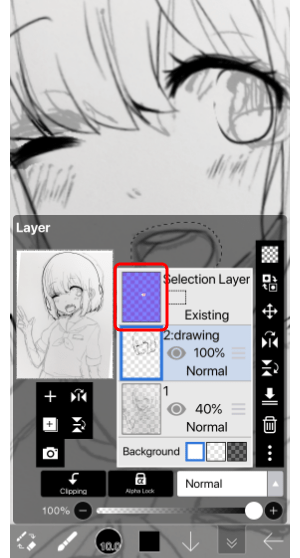
Вы видите, что выбор слой в верхней части были инвертированы? Это показывает, что область за пределами пунктирная линия будет выбран. Теперь закройте окно слоя.
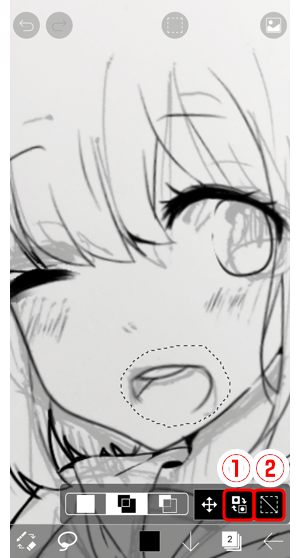
Нажмите ①Инвертировать выделение снова, чтобы изменить выбор внутри пунктирной линии.
Теперь попробуйте разговоров ②Кнопка Очистить. Пунктирная линия, которая показывает выделение исчезнет. Применение цвета, в то время как выбор региона остается только применить цвет к выделенному фрагменту. Забыв снять выделение может сделать его чувствовать себя, как изменить цвет нигде нельзя. Это распространенная ошибка, так всегда помнить снять выделение, после того, как вы закончили работу на нем.
Вернуться к этому вопросу и отрегулировать положение рта.
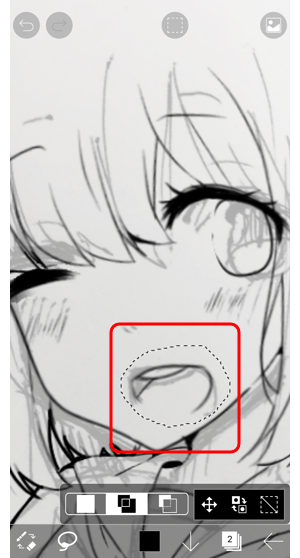
Еще раз в режим добавления нарисовать вокруг рот, чтобы выбрать его.
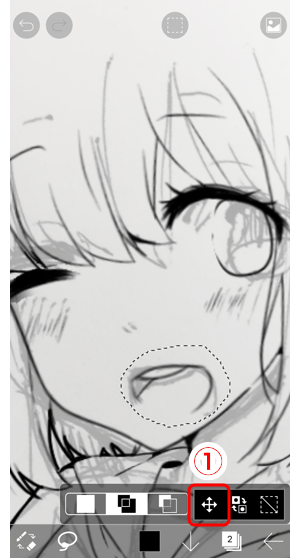
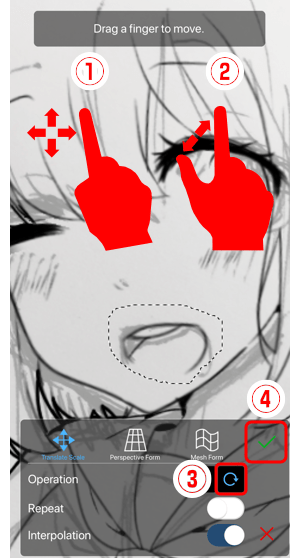
Использование ①один палец, чтобы перетащить и ②два пальца (сжатие) для масштабирования выделения.
Для поворота, повернуть ③Поворот на и использовать перетащить двумя пальцами, чтобы повернуть.
Когда вы удовлетворены с позицией рот водопроводной ④Кнопка чтобы закрыть инструмент преобразования.
После нажатия кнопки Готово снять выделение.
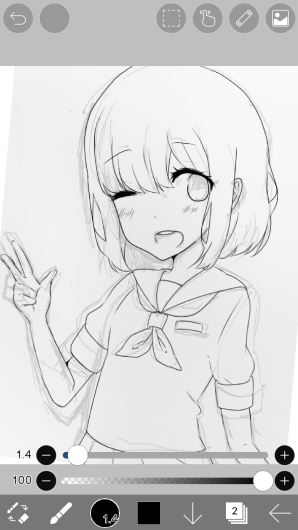
Закончите линию рисунка с помощью кисти, Ластик, отмены, Лассо и т.д.
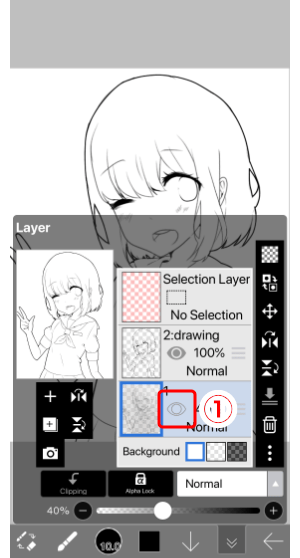
Скройте ваш эскиз к проекту, после того как вы закончили рисования линий. Нажмите ①Глаз значок чтобы скрыть слой.
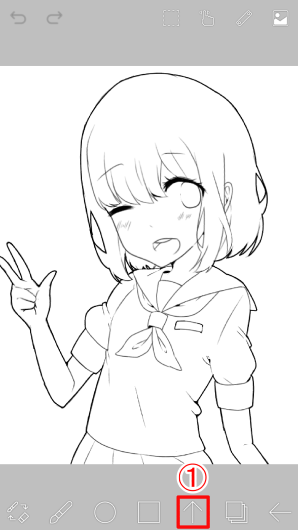
Если нижняя панель инструментов находится в пути, нажмите ①Кнопка Full Screen, чтобы скрыть панель быстрого слайдера и сделать основную панель инструментов прозрачной. Если вы хотите, чтобы иметь возможность увидеть весь рисунок это хорошая идея, чтобы использовать полный экран режиме.
Альфа замок в ibis paint зачем
После создания оригинальной пользовательской кисти попробуйте опубликовать ее в онлайн-галерее.
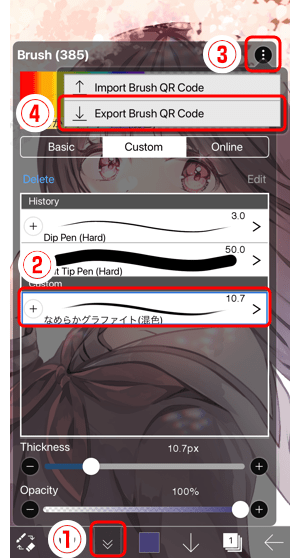
Откройте ①Окно кисти. Выберите значок ②Пользовательская кисть для загрузки и выбора ④Экспорт QR-кода кисти из ③Меню.
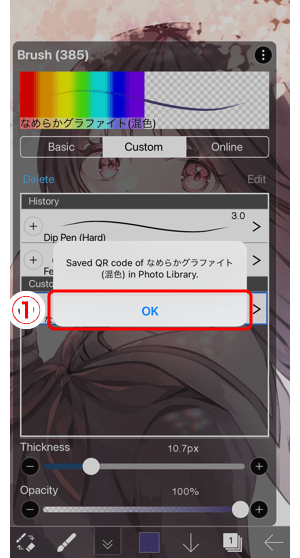
QR-код пользовательской кисти сохранен в библиотеке фотографий. Кран ①OK, чтобы потерять диалоговое окно.
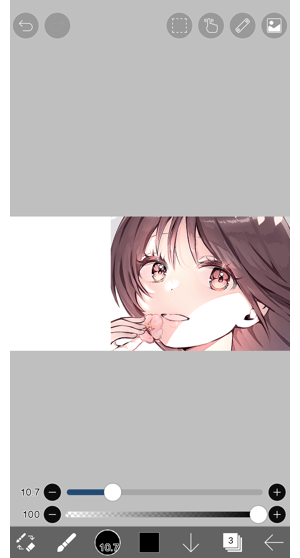
Затем подготовьте иллюстрацию для загрузки QR-кода. Для загрузки QR-кода пользовательской кисти в онлайн-галерею требуется файл иллюстрации.
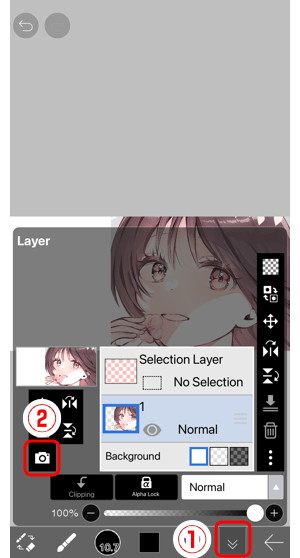
Откройте ①Окно слоя. Кран ②Импорт из медиатеки и QR-код из медиатеки.
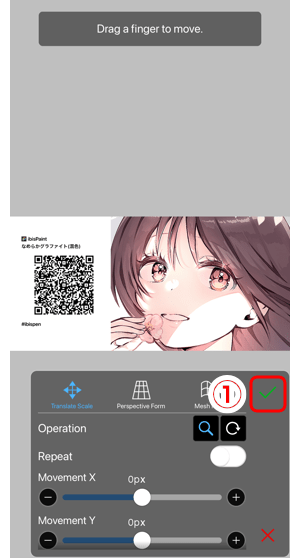
Отрегулируйте размер и положение импортированного QR-кода и нажмите ①✓.
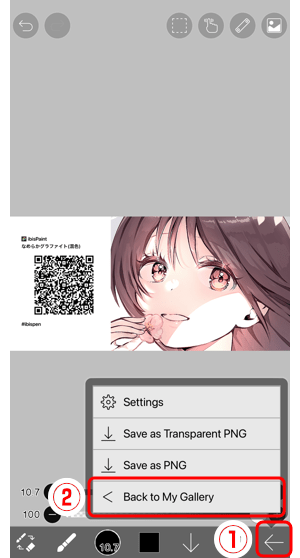
Кран ①Назад и выберите ②Вернуться в Мою галерею.
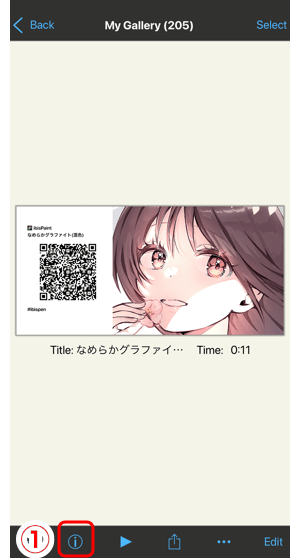
Кран ①Информация о произведениях искусства.
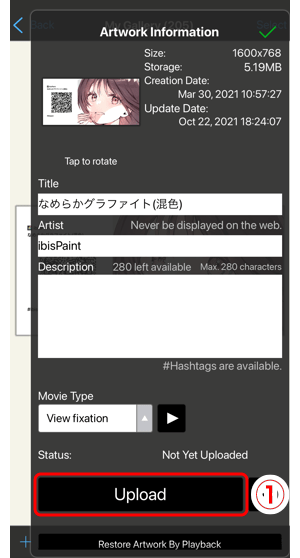
Кран ①Загрузить.
*Чтобы загрузить произведение искусства в Онлайн-галерею, вы должны войти в систему ibis Paint.
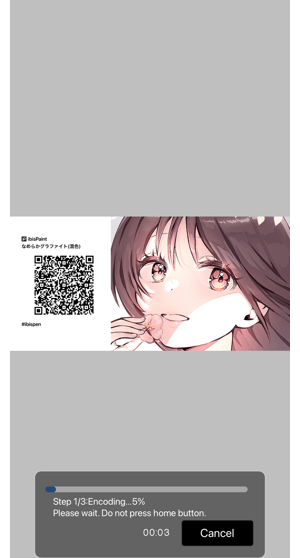
Файл иллюстрации начнет загружаться, поэтому подождите некоторое время.
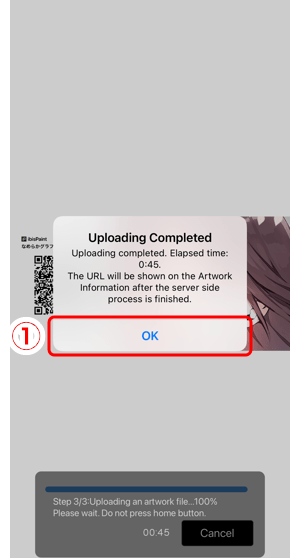
Загрузка завершена. Кран ①OK, чтобы закрыть диалоговое окно.
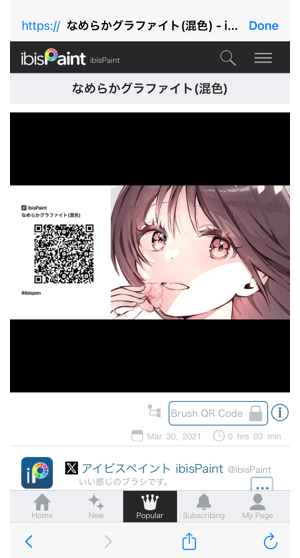
Подождите некоторое время, пока загруженная пользовательская кисть не будет выпущена в онлайн-галерею.