alidvrs2 что это такое
990x.top
Простой компьютерный блог для души)
ALIDVRS2 — что это за папка на флешке? (HBPVR, test_write1.dvr)
 Папка, в которой ресивер хранит записанные файлы при использовании функции запись по таймеру.
Сори за качество, вот картинка — меню ресивера, где присутствует опция записи по таймеру:

Читал что удалить папку ALIDVRS2 иногда не получается. Возможно нужно сперва подключить флешку к ресиверу, который создал папку, и в нем отключить функцию записи по таймеру. После этого попробовать удалить папку. Если никак — можно попробовать использовать утилиту Unlocker, которая специально нужна для удаления заблокированных папок/файлов. Также можно и отформатировать флешку. Но, мой совет, если папка пустая и не занимает места — оставьте как есть. Потому что есть небольшой риск вообще угробить флешку, а это уже серьезные проблемы.
Также я узнал, что ALIDVRS2 создается неким ресивером Telefunken TF-DVBT207:
 Но также видим папку HBPVR — это от ресивера Lumax DVT2-4100HD, MYRECORD — это от Rolsen RDB-502N. Еще есть файлы test_write1.dvr и test_write2.dvr — создает некая приставка Rolsen. Скорее всего какие-то служебные файлы, необходимые для нормальной работы.
Выяснил, что внутри ALIDVRS2 — для каждой записи может быть своя папка, название которой начинается с [TS]год-месяц-число-время (примерно так). Внутри таких папок могут быть служебные файлы *.dvr и собственно сами записи в формате *.ts, которые можно легко воспроизвести например при помощи плеера VLC.
Также нашел информацию, что ALIDVRS2 может расшифровываться так: ALI это ALi Corporation, DVR это Digital Video Recorder, а S2 — возможно от спутникового DVB-S2.
Еще есть такая приставка как Oriel 963, там тоже есть функция записи по таймеру. И на пульте может быть кнопка [USB] — она нужна чтобы открыть меню записи.
На этом все господа, надеюсь информация оказалась полезной. Удачи и добра, до новых встреч, друзья!
990x.top
Простой компьютерный блог для души)
1Cv8Log — что это за папка, можно ли удалять?
 1Cv8Log — папка, в которой содержится журнал регистрации.
Внутри папки будут файлы, если журнал в новом формате — то файлы будут иметь расширение *.lgd, а если журнал старого формата — то *.lgf и *.lgp.
В принципе не особо важная папка, нужна я так понимаю для анализа ошибок, неудачных операций. Если вам например нужно перенести файловую базу данных, и при этом хотите сохранить историю журнала регистрации — то нужно также перенести и папку 1Cv8Log.
А если нужно просто очистить журнал регистрации в файловой базе — то достаточно просто удалить 1Cv8Log.
Где хранится эта папка 1Cv8Log? Обычно по такому пути:
C:\Program Files\1cv8\srvinfo\ \ \1Cv8Log
Чтобы оптимизировать журнал, то следует использовать некоторые настройки.
Включить меньшее количество регистраций событий. Пусть регистрируются только важные.
Разделить журнал на периоды. При большой базе и большом количестве операций — лучше делить базу по дням. При средней базе — можно по неделям. В итоге у вас файлы логов будут разбиты, или по дням, или по неделям, в зависимости от настроек. Название файлов тоже будет удобным, например 20140905000000.lgp, где сразу видим дату. Собственно вот эти настройки:
 Именно здесь вы также можете указать что регистрировать, а что нет. Например мое мнение, что важно регистрировать ошибки, предупреждения, а информацию и примечание — можно пропустить.
Если у вас журнал очень большой, то возможно стоит удалить старые записи, которые скорее всего вам не понадобятся:
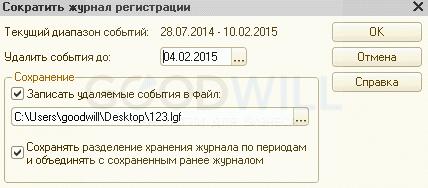 Очень полезно то, что вы удаляете — сохранить в отдельный файл на всякий случай, если вдруг записи понадобятся.
Еще один хороший способ оптимизировать журнал — это перевести его в новый формат, который доступен в 1С с версии 1С 8.3.5.1068. В чем его фишка? Данные хранятся не в текстовом формате, а в базе СУБД SQLite, которая отлично с этим справляется. Чтобы перевести в новый формат, также достаточно в настройках нажать кнопку Новый формат:
 Но учтите, что обратный процесс — невозможен. То есть из нового формата вернуться в старый уже будет невозможно.
Вот что внутри папки 1Cv8Log может быть:
 Как понимаю тут журнал за короткий период, проблем вызывать не должен.
Идеально всего настроить так, чтобы журнал создавался по дням или по неделям. И потом вы можете спокойно удалять данные за тот или иной день/неделю. В самом крайнем случае — можно всю папку 1Cv8Log заархивировать при помощи WinRAR, а потом папку удалить. Просто WinRAR подобные данные должен хорошо сжимать, еще можно попробовать 7Zip. Тем более, что как оказывается, этот журнал может замедлять работу программы.
И еще. Если у вас используется журнал в виде файла, а не базы, то очень полезно чтобы 1С стояла не на жестком диске, а на SSD. Программа в итоге будет работать намного быстрее, а учитывая для чего используется 1С — на SSD мягко говоря не стоит экономить.
На этом все. Надеюсь информация оказалась полезной. Удачи и добра, до новых встреч, друзья!
Alidvrs2 что это такое

Обзор DVB-T2 ресивера Teniks DTR-125
Постоянная ссылка на страницу: http://dvbpro.ru/?p=9543

Комплект состоит из приставки в неглянцевом пластиковом корпусе с сетевым проводом длиной 1 м, пульта, аудио-видео шнура с «тюльпанами» (90 см), двух батареек ААА, руководства пользователя (22 с) и гарантийного талона.

На упаковке перечислены все основные функциональные возможности. И они же наглядно представлены в виде графических пиктограмм: 
По бокам коробки перечислены все имеющиеся разъемы, комплектность, общие технические характеристики и реквизиты изготовителя: 
На передней панели находится IR-датчик для пульта, красно / зелёный индикатор включения, а также разъем USB:
 правая сторона — плоская, а левая сторона — немного округлая.

Дно, как и верхняя крышка, имеет вентиляционные отверстия и продолговатые ножки из вспененной резины, обеспечивающие вентиляцию: 
Приставка легкая — измеренная масса: около 200 г. Габариты: 123 х 111 х 32 мм.
На левом округлом боку имеется защитная наклейка с надписью Do not open it without professional:  Что означает: не открывать без профессионалов, т.е. работников Сервисного центра. Ну и естественно открыв самостоятельно, лишаете себя гарантии.
Но чтобы показать внутренности, забегая вперед, сразу покажу снятую крышку:  Как видно, на самом деле она полупрозрачна, а в месте, где находится IR-приемник еще более прозрачна.
Пульт небольшой, но при этом широкий:  Нижняя выемка рассчитана под два пальца, чтоб уверенно опираться и случайно не соскальзывать:
  Срабатывание четкое. Повернул приставку задом наперёд и отошел на 5 метров, работает.
Подключаем «тюльпаны» к телевизору и приставке в соответствии с их цветами, т.е. всё точно также, как раньше подключали видеомагнитофон или DVD-плеер.
Ко входу RF IN подключаем антенну, а если хотите продолжать прием и имеющихся аналоговых каналов, то с выходного антенного гнезда RF OUT кабелем-переходником (в комплект не входит) можно подключить – к антенному входу телевизора, всё это описано в руководстве.
Вот еще наглядный пример такого подключения:  Или же можно воспользоваться внешним антенным разветвителем (сплиттером): один выход – к приставке, а другой – к телевизору:
 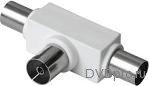 Но при этом надо помнить, что плата за независимость от приставки — снижение уровня сигнала через сплиттер примерно на 3.5 дБ.
При любом варианте: переключая на телевизоре TV/AV можно будет с одной и той же антенны, не перетыкая кабеля, смотреть – и «цифру» с приставки, и имеющиеся местные аналоговые каналы.
После подключения всех разъёмов к телевизору и переводу его в режим видеовхода AV, включаем приставку в розетку и после заставки TENiKS практически сразу (14 с) видим классическое меню процессора ALi M3812 в новой серо — оранжевой гамме:

Запускаем поиск — через 1 м 43 с нашлись и сами запомнились – все телевизионные и радио каналы обоих мультиплексов.
Отмечу, что поиск сразу начался с правильной сетки частот МВ-диапазона (178-186-194-202-210-218-226 МГц) и шагом 8 МГц – это наш Восточноевропейский стандарт.
Автопоиск можно всегда сделать заново, зайдя в раздел Установка меню:  например, жителям Белоруссии удобнее изменить пункт Только открытые на Да, чтобы найти только открытые каналы на всех 3 мультиплексах (8 DVB-T + 1 DVB-T2 + 1 DVB-T2). Итого: 10 каналов.
Если не желаете ждать или же у вас – слабый сигнал, то можно просто зайти в тот же раздел Установка меню – Ручной поиск каналов и, указав ваш частотный канал, запустить Поиск: 
По-умолчанию, Логический номер канала — Выключен, позволяя отсортировать по своему желанию, а если его Включить, то каналы расположатся в соответствии с их LCN:  причем внизу списка выделены технические данные текущего потока DVB-T2: частота, режим, модуляция.
А если зайти в редактирование Списка телеканалов, то в правой части будут видны дополнительные технические данные:  PID’ы конкретного телеканала и ниже: GI — защитный интервал и FEC — значение используемой прямой коррекции ошибок.
В этом меню с помощью цветных кнопок можно производить с каналами различные указанные вверху действия, например, нажав синюю кнопку, можно зайти в Редактирование конкретного канала, к примеру, нажав затем зеленую — переименовать:  Здесь, к сожалению, как и на многих других приставках можно использовать только латинские буквы.
И в целом — вот весь перечень пунктов меню, включая и невольно скрытые (если делать лишь беглый осмотр):

Рекомендую сразу же изменить меню на полупрозрачное в разделе Установка системы пункт Установка меню, например, выбрав 30% или даже максимальные 40%:  и сразу почувствуется дополнительная легкость и воздушность интерфейса.
Но все остальные скриншоты сделаны с отключенной по-умолчанию прозрачностью, со стандартным видом меню, как идёт изначально.
Вернемся к просмотру передач: Инфобар (можно вызвать кнопкой INFO) показывает нам номер и название текущего канала, текущую дату, время, передачу, которая идёт сейчас, и следующую за ней, а также — круглые оранжевые значки наличия сервисов на данном канале, например, TTX и EPG:  Слова Now: и Next: было бы неплохо перевести на русский язык — Сейчас: и Следующее:, как и месяц текущей даты — ИЮНЬ. Особенно люди старшего да и среднего поколения плохо, а иногда и вовсе не ориентируются в надписях на английском.
Нажав кнопку EPG, увидим Телегид — программу передач:  выполнен в виде горизонтальной шкалы времени.
Нажав зеленую кнопку Таймер, можем запрограммировать на Запись:  всё что нам необходимо — подправляем и нажимаем Сохранить.
Если вы в чём-то ошиблись — следует предупреждение: Неправильный ввод! Продолжайте редактирование
После чего всё намеченное расписание можно будет увидеть в пункте Установка счетчиков времени:  и при необходимости можно подкорректировать или что-то удалить (Режим — Выключено).
В назначенное время приставка включится с предупреждением о скором начале записи, и затем начнется сама запись:  при этом в Инфобаре красный значок •REC (и он же — в правой верхней части экрана), внизу — прогресс шкалы записи, затем — суммарная скорость записи (в Кбайтах), показатель чтения (0) и еще непонятное меняющееся значение, также относящееся к TS (Transport Stream).
Вертикальная шкала показывает наполненность флешки.
Конечно, перед началом записи неплохо сначала заглянуть в раздел Установка системы пункт Информация PVR: 
где виден общий объем флешки (Total) и свободное место (Free): Rec — область под запись и TMS — область под TimeShift.
И ниже всей этой информации: жёлтая кнопка — Форматировать, а синяя — DVR установки (определение вариантов разметки областей флешки).
А также есть пункт Настройки PVR: 
Напомню общепринятые замечания о подключаемых USB-накопителях из руководства:
Приставка поддерживает воспроизведение файлов с USB устройств до 500 Гб с системами FAT/FAT-32.
Внимание!
1. USB интерфейс поддерживает большинство USB-носителей, таких как flash, жесткие диски, цифровые фотокамеры и т.д. Если при обнаружении устройства произошла ошибка, то возможно, что это устройство не поддерживается программным обеспечением цифрового приемника и это не означает, что приставка неисправна;
2. USB порт поддерживает напряжение 5В и максимальный ток 500 мА. Если вы хотите подключить к приемнику внешний жесткий диск, он должен иметь внешнее питание;
3. Иногда скорость чтения файлов с USB-носителей может падать, это бывает, например, при попытке воспроизведения файла большого размера. Падение скорости чтения не является неисправностью приемника;
4. Не вынимайте USB носитель в процессе воспроизведения файлов. Производитель не несет ответственности за потерю данных;
5. Даже если расширение файла относится к воспроизводимым форматам, некоторые файлы, закодированные особым образом, могут быть не воспроизведены.
Итак, что-то записали (по Таймеру или просто нажав на пульте кнопку REC).
Отмечу, что каждый раз, когда вставляем флешку в приставку на процессоре ALi, производится автотест возможности записи на данный носитель — в корне флешки создаются два файла размером по 6 160 384 байта: test_write1.dvr и test_write2.dvr. Их можно удалить, но они всё равно появятся, когда снова воткнёте.
Внутри этой папки — 3 файла: 000.dvr (ровно 64 Кбайта — 65536), info3.dvr (ровно 32 Кбайта — 32768) и 000.ts — непосредственно сама запись.
Назначение первых двух служебных файлов не смог понять, а .ts — имеет обычные характеристики записываемого канала: 720×576 25FPS MPEG4 AVC (H.264), 192kbps 48 kHz mp3.
Скорость записи, соответственно, такая же как и у приставок на других процессорах — около 374 КБайт/с = 21.44 Мбайт/мин, т.е. почти 1,3 Гбайт/час.
Уникальной особенностью приставок на ALi (например, в отличие от MStar и Novatek) является возможность — одновременной записи двух каналов. Конечно, в пределах одного мультиплекса (и внутри одного PLP).
Т.е. нажимаете на пульте кнопку REC, переключаетесь на другой канал и снова жмёте REC.
Ну, конечно, в третий раз уже нельзя: Can’t record 3 programs!
При этом видно, что в Инфобаре в 2 раза увеличилась суммарная скорость записи: 
Если нажать на пульте кнопку стоп [], то будет предложено выбрать — запись какого канала остановить: 
Но нужно отметить, что всё-таки мне не удались попытки одновременной записи двух каналов — по Таймеру: при старте второй программы — запись первой программы завершалась.
Т.е. записывать одновременно можно только в ручном режиме — самому нажав кнопку REC на нужных каналах.
И в завершении после записи — приставка сама уходит в дежурный режим, предварительно предупредив, если хотите продолжать просмотр: timer recording finish, go to standby?
Просмотреть записанное можно, нажав кнопку USB и выбрав кнопкой SWAP вверху подменю Запись или тоже самое — в главном меню выбрать раздел Медиаплеер пункт Запись: 
При просмотре в Инфобаре видно, что показатели, изменявшиеся при записи, теперь уже по 0, а при чтении средний показатель теперь наоборот меняется: 
Приставка имеет и функции медиаплеера: прослушивание музыки, просмотр фотографий и фильмов:  но если вы используете какой-то нестандартный или неподдерживаемый кодек, либо формат, то изображения или звука может и не быть.
  В ТВ-приставках медиаплеер идёт лишь как дополнительная функция, а не основная, поэтому ждать от телевизионных приставок такой же универсальности, как от специализированного медиаплеера, всё-таки не стоит.
  К примеру, в данной модели отсутствует поддержка звукового кодека AC-3 (Dolby Digital). Напомню, что это не решается прошивкой, а определяется конкретной модификацией процессора: он может выпускаться как с поддержкой AC-3, так и без неё.
Необходимо понимать, что в обычном открытом эфирном телевидении применяется — обычное стерео, поэтому производителю нет смысла доплачивать за процессор с лицензией АС-3.
В таком случае лучше сразу же определить приоритеты и изначально выбрать у производителя ту модель, у которой такая возможность есть. Например, в модели DTR-121 поддержка AC-3 присутствует.
Ну а те, кто в первую очередь хотят просто смотреть телевизор и записывать любимые программы, могут выбрать любую из имеющихся у производителя моделей.
По возможности, как и на компьютере, желательно перед вытаскиванием флешки, правильно её отключать: 
Оценить скорость переключения программ вперед и назад, заглянуть во все пункты меню, запись и воспроизведение короткого фрагмента передачи, а также прозрачный вариант меню позволит небольшое видео:
Во время просмотра телепередач также, как и на процессорах Novatek, здесь имеется функция Стоп-кадр (причем также без флешки) — нажимаем на кнопку пауза II:  при этом, в отличие от Novatek, еще и продолжается трансляция звука.
Имеется работающая функция Телетекста, и интересной особенностью является возможность регулировки его прозрачности прямо на ходу, нажимая кнопку ОК:

Как обычно, нажав 888, получим субтитры из телетекста:  Вообще, в цифровом вещании имеется возможность передавать субтитры как отдельный сервис — именно для этого и предназначена кнопка их вызова — SUBTITLE, но, к сожалению, пока ещё никто из наших телеканалов это не реализовал технически, хотя СПАС видимо уже начал какие-то подготовительные работы:
  в Инфобаре появляется круглый значок сервиса — SUB. И при нажатии кнопки SUBTITLE предлагается выбор Язык субтитров:
  хотя сами субтитры пока не появляются.
Также уникальной возможностью приставок на ALi является широкий спектр поддерживаемых видеорежимов, включая и довольно экзотические:  А полный перечень таков:
Как отмечено в руководстве:
— [By Source] — автоматический подбор разрешения (для данного видеоклипа);
— [By Native TV] — автоматический подбор разрешения (для данного типа ТВ);
Конечно, всё это относится в первую очередь к подключению через HDMI. Композитный выход VIDEO выдаёт стандартные 480i либо 576i.
Во всех случаях подключения приставки к монитору, лучше предварительно выставить в настройках приставки режим 480p, т.к. он для большинства мониторов определяется как стандартный VGA (640×480). Ну а дальше можно перебирать различные видеорежимы и оценивать реакцию на них монитора: если режим поддерживается, то будет видно изображение меню приставки, а если нет, то можно сразу перейти к следующему режиму.
К сожалению, в данной модели отсутствует отдельная кнопка V-FORMAT, позволяющая менять видеорежим, не заходя в меню.
Но в качестве контроля, временно можно параллельно подключиться через «тюльпаны» к телевизору, чтобы видеть изменения в меню в ходе подбора оптимального видеорежима.
Приставка поддерживает следующие варианты соотношения сторон: Auto, 4:3PS, 4:3LB, 16:9.
Как правило, для старых «квадратных» телевизоров и мониторов выбирают режим 4:3LB.
А для новых широкоформатных — 16:9.
В обоих случаях пропорции лица будут правильные для данного устройства отображения.
Также уникальная возможность приставок на ALi — изменять параметры выводимого на экран изображения — Яркость, Контрастность, Насыщенность, Оттенок, Четкость:

Показаны крайние изменения — от максимальных и до минимальных значений.
Это может быть особенно полезным для старых телевизоров, подключенных по композиту, например, чтобы добавить немного яркости подсевшему кинескопу, но и через HDMI некоторые также предъявляют свои повышенные требования к отображению.
Лишь в нескольких моделях на MStar (с отличающимся от всех других интерфейсом) встречается подобная возможность, но при этом у них в меню отсутствует Оттенок и Четкость. И кроме того у них произведенные изменения можно увидеть, только выйдя из меню в просмотр, а здесь — сразу же и при этом надо просто нажать и держать, а не нажимать кнопкой каждый раз в течение минуты, пытаясь добраться до максимума.
В приставках на ALi — всё это стандартная и удобная возможность.
В приставке имеется функция Родительский контроль:  где можно Включить блокировку меню, тем самым не дать возможность что-либо изменить. А также можно установить возрастной порог в диапазоне от 10+ и до 18+.
И также традиционно в приставках на ALi имеется возможность сыграть в две игры — Отелло:  и Судоку:
Кстати, о важных (особенно в весенне-летний период), но иногда напрасно игнорируемых предупреждениях из руководства:
1 Меры предосторожности
…
2) Выключайте устройство из сети питания, если вы не собираетесь использовать его долгое время. Во время дождя с грозой необходимо выключить устройство из сети питания, а также антенный провод. Не прикасайтесь к штекеру антенного провода.
3) Не закрывайте вентиляционные отверстия газетами, скатертями и другими предметами, чтобы не препятствовать отводу тепла и избежать перегрева. Во избежание перегрева не устанавливайте изделие и сетевой шнур вблизи источников теплового излучения, таких как батареи, нагревательные приборы.
4) Не ставьте на изделие посторонние предметы: емкости, содержащие жидкости и мелкие предметы, которые могут попасть внутрь изделия. В случае попадания внутрь устройства посторонних предметов, обратитесь в центр обслуживания за квалифицированной помощью.
Если устройство подверглось воздействию электростатического разряда, оно может временно прекратить работу. В этом случае необходимо выключить и включить устройство через некоторое время.
В раздел Установки системы есть невольно скрытый от глаз пункт Другие настройки:  к сожалению, названия пунктов остались по-английски, хотя в руководстве всё переведено:
— Питание антенны: Если вы подключили к ресиверу активную антенну, то вы можете включить питание вашей антенны с помощью ресивера;
— Автооткл.: Автоматический переход в режим ожидания, если ресивер находился в режиме бездействия больше 3х часов;
А про RF Loop In Standby ничего не сказано, но объясню, что речь о сохранении в дежурном режиме транзитной передачи сигнала RF IN > RF OUT.
Это нужно, когда к RF OUT подключен антенный вход телевизора, чтобы продолжать смотреть аналоговые каналы, даже когда приставка в дежурном режиме.
Конечно, если приставку выдернуть из розетки, то транзит вообще прекратится.
Отмечу, что в данной модели на антенном входе RF IN отсутствует питание +5В в дежурном режиме, т.е. активные антенны, питающиеся +5В от приставки, в дежурном режиме работать не будут. Только пассивные и активные с внешним БП.
Кстати, об обоснованности включения пункта Antenna Power — данный пункт предназначен только для активных антенн, работающих от +5В антенного входа.
Для всех остальных антенн — должен быть Выключено, а иначе увидите такое важное сообщение:  вновь по-английски и что означает: произошла перегрузка, проверьте внешний источник питания (вероятно, речь о БП антенны).
И точно такое же: Overload, please check external power! возникнет, если сначала этот пункт включите, а затем воткнете не предназначенную для этого антенну.
Ничего страшного, конечно, не произойдет: сработает защита, пункт сам изменится на Выключено.
Кстати, такие сообщения могут выскакивать, когда пытаются подключить антенну с усилителем на +12В — к антенному входу +5В. Некоторые 12В-усилители его перегружают и периодически срабатывает защита.
В этом случае, стоит вернуться к внешнему питанию своего +12В-усилителя или же заменить плату усилителя на — с меньшим током потребления.
Параметры приема: передатчик 56 и 59 канал, 5 кВт (зона 60 км). Точка приема: 80 км от передатчика, 7 этаж, городская застройка, т.е. прямой видимости нет. Прием велся на простую активную наружную ДМВ-антенну, рассмотренную в одном из прошлых обзоров:
Однако городские условия приема у всех разные, кому-то приходится ловить причудливо отраженный сигнал, и при сложных случаях желательно применение более направленных антенн: 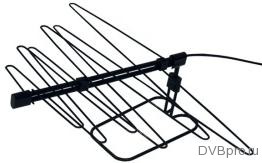
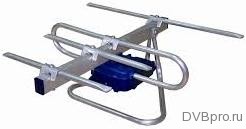
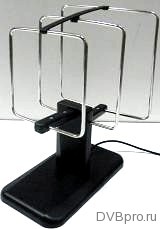 причем — в пассивном варианте, т.к. усилитель в данном случае может сыграть с вами злую шутку, и не сможете понять — отчего «скачет» шкала Качество: то ли от слабого сигнала, то ли наоборот — от перегрузки из-за наличия усилителя.
Полностью исключать саму возможность его применения не стоит, но надо подходить взвешенно, а иначе в данном случае, кашу маслом можно только испортить.
У многих установлены пластиковые окна, внутри них находится металлический профиль, который может частично экранировать (закрывать) приходящий сигнал, поэтому при размещении комнатной антенны на подоконнике желательно поставить её повыше на какую-нибудь неметаллическую подставку, например, пустое пластиковое ведерко из-под майонеза.
Ну а когда речь идет о дальнем приеме, тут конечно необходимо применение наружных антенн:
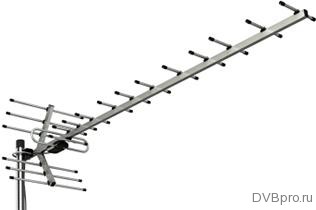
Оперативно контролировать шкалу Качество можно, дважды нажав во время просмотра кнопку INFO:  Интересная особенность приставок на процессоре ALi: даже при выдернутой антенне шкала Качество показывает 10 %:
  но также интересно, что при подключенной антенне — максимум шкалы Качество был не более 90% (предыдущий скриншот).
В целом, ни в коем случае не стоит рассматривать любые приставки как измерительные приборы и пытаться сравнивать их между собой, ориентируясь на % шкалы Качество.
Эти условные % чаще всего называют просто « попугаи », потому что это не какие-то более-менее точные измеренные данные, а лишь условная шкала «больше-меньше» — просто для настройки антенны на максимум.
Как будет работать шкала — определяют программисты. В приставках на процессорах MStar — шкала такая, на Novatek — другая, у ALi — третья, у различных производителей телевизоров — тоже свои программисты.
Поэтому, например, 40 % у одной приставки и 40 % у другой — может говорить о совершенно разном.
И еще раз напомню об одном нюансе, но общем вообще для всех приставок при использовании подключения — через HDMI: если изначально прием слабый, на грани, то в некоторых видеорежимах может происходить падение шкалы Качество из-за возникновения белого шума от работающего кабеля HDMI. Напомню, как это выглядит на входе приставки:  Этого не происходит на нижних обычных режимах 480 и 576, но проявляется на различных 720 и 1080, однако, например, 1080p_50 и 1080p_60 таких помех не дают.
Если заметили подобное, то вариантов несколько: выбрать видеорежим с максимальной шкалой Качество, применять более качественный HDMI-кабель, и по-моему наилучший вариант решения: выбрать антенну, обеспечивающую достаточный уровень сигнала, чтобы в любых видеорежимах шкала Качество никак не проседала от каких-либо перекрестных помех.
Причем выбор антенны должен происходить не за счет «более мощного усилителя», а за счет выбора самой — более мощной антенны и, если необходимо, с усилителем. Потому что сигнал в первую очередь принимает — антенна, а уж потом идут все прочие этапы.
Информация о текущей прошивке: 
Начать разбирать приставку (лишившись гарантии) лучше всего с правого прямого бока и конкретно с задней стороны (где сетевой шнур), засунув отвертку между крышкой и дном, затем вставляя пластиковую карту, постепенно аккуратно отщелкнуть по периметру все защелки.
Внутри — плата с технологической надписью DVB-MPEG-196G-VER1.0: 


Температурный режим (со снятыми крышками), °C: процессор +59, демодулятор +49, тюнер +50, память +47, микросхема БП +42. Размер радиатора процессора — 12х12х10 мм.
Учитывая, что в приставке всего 5 электролитических конденсаторов, снижается вероятность выхода её из строя вследствие высыхания одного из них, а если такое и произойдет через несколько лет, то даже человек не разбирающийся, но имеющий навыки использования паяльника, при необходимости сможет заменить. Причем заменить можно все 5 сразу, даже не выясняя, кто именно из них высох, т.к. все 5 штук в сумме стоят 30 р. И приставка вновь продолжит работу.
Для получения дополнительной технической информации о системе и, в частности, возможности аварийной прошивки попробовал найти на плате и подключить консоль. Но в явном и неявном виде никаких контактов не обнаружил. Сравнивал фото у других приставок на ALi M3812, но также ничего, только на отдельных платах встречались 4 неподписанных пятачка, и лишь на одной плате были указаны контакты TXD и RXD.
Анализируя фото по печатным дорожкам удалось определить наиболее вероятных кандидатов:
на обратной стороне платы контрольные точки TP5 (это TXD) и TP4 (это RXD), TP1 — земля.
Они подходят к следующим ножкам процессора: 114 значит это TXD и 115 — RXD. Подключившись DATA-кабелем от старого сотового с обычными параметрами 115200 8N1, увидел на экране сообщения.
Но, как и на других процессорах ALi, вывод какой-либо технической информации на консоль оказался предельно скуден и малоинформативен. Вероятно, программисты ALi не считают необходимым часто использовать консоль при отладке. Также не удалось попасть в какой-либо загрузчик при старте, возможно, надо было нажать какую-то определенную клавишу.
Вот так выглядит процесс включения приставки и показа «Первого канала» (даже не стал копировать в отдельный файл, потому что сообщений просто минимум):
Libcore version 8.24.0@SDK4.0bd.8.24_20140507(gcc version 3.4.4 mipssde-6.06.01-20070420)(edwindle.zhang@ Sun May 4 16:59:06 2014)
Application version 1.0.0@SDK4.0bd.8.24_20140507bySherwin
********* prog id : 1010, TP ID : 1028 *********
============ ts route ===========
route:TSI 5 —> 1 —>DMX 0 (0) play
route:TSI 5 —> 2 —>DMX 1 (0)
+++ func: nim_atbm7812_channel_change_smart, line: 382 +++
+++ func: nim_atbm7812_channel_change_smart, line: 394 +++ param->plp_index 0
Сообщения при вставке и последующем извлечении флешки:
pvr_push_vod_test: test path:/mnt/uda1/pvod
PVR MGR-> _pvr_mgr_get_partition_info no partition for pvr use!
Положительное : новая цветовая гамма интерфейса, имеется возможность включить прозрачность, одновременная запись двух каналов, функция стоп-кадра, полупрозрачный телетекст, максимальный перечень поддерживаемых видеорежимов, возможность изменения параметров изображения, следование нашим стандартам в диапазоне МВ, компактный легкий корпус, неглянцевая передняя панель, резиновые ножки, небольшой широкий пульт, достаточно быстрое включение.
Отрицательное : неполный перевод на русский язык некоторых слов, пунктов и важных сообщений, в дежурном режиме не сохраняется питание антенны.
В целом легкая современная приставка для приема цифрового телевидения. Ну а более полный перевод на русский язык думаю не заставит себя долго ждать.