ambilight для телевизора что это такое
Ambilight для любого телевизора на базе HTPC

Все наверняка знакомы с такой вещью как Ambilight от компании Philips. Если нет то поясню. Ambilight – это технология фоновой подсветки телевизора, которая автоматически подстраивает свои цвета в соответствии с происходящим на экране. Ambilight создает обеспечивает более комфортный просмотр, снижая утомляющий зрение контраст между экраном и его окружением.
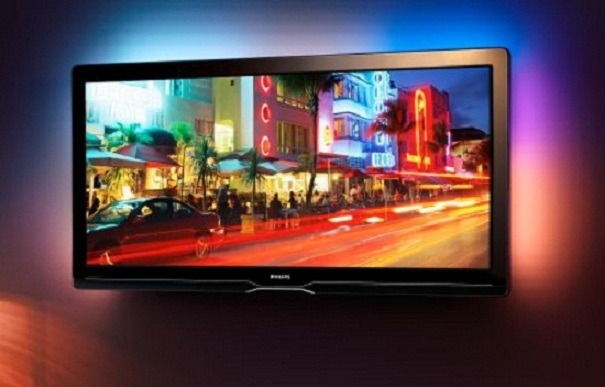
Поскольку технология запатентована, называть ее Ambilight незаконно =) и поскольку собирать мы ее будем на контроллере Arduino, проект будет именован Ardulight.
Что нам для этого понадобится:
Arduino Nano V.4 — 1шт. 780руб.
Транзисторы IRLR2905 — 9шт. по 20руб. = 180руб.
Резисторы 0,25W — 9шт. по 1руб. = 9руб.
Макетка 1шт. 40 руб.
Клеммная колодка на 2 провода 6шт. по 3руб. = 18руб
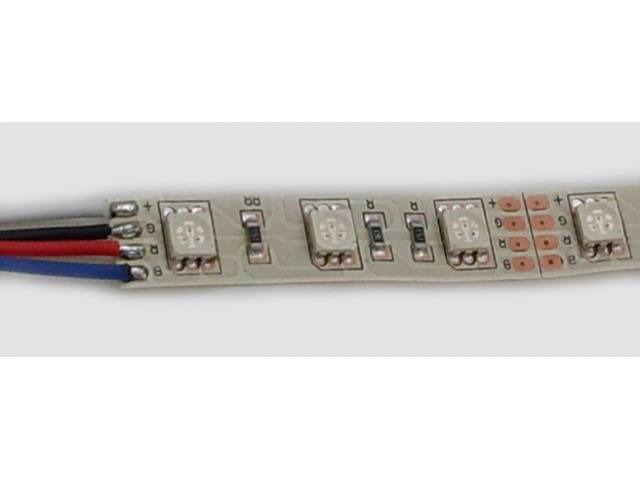
Лента светодиодная RGB — 3м по 750руб = 2250руб.
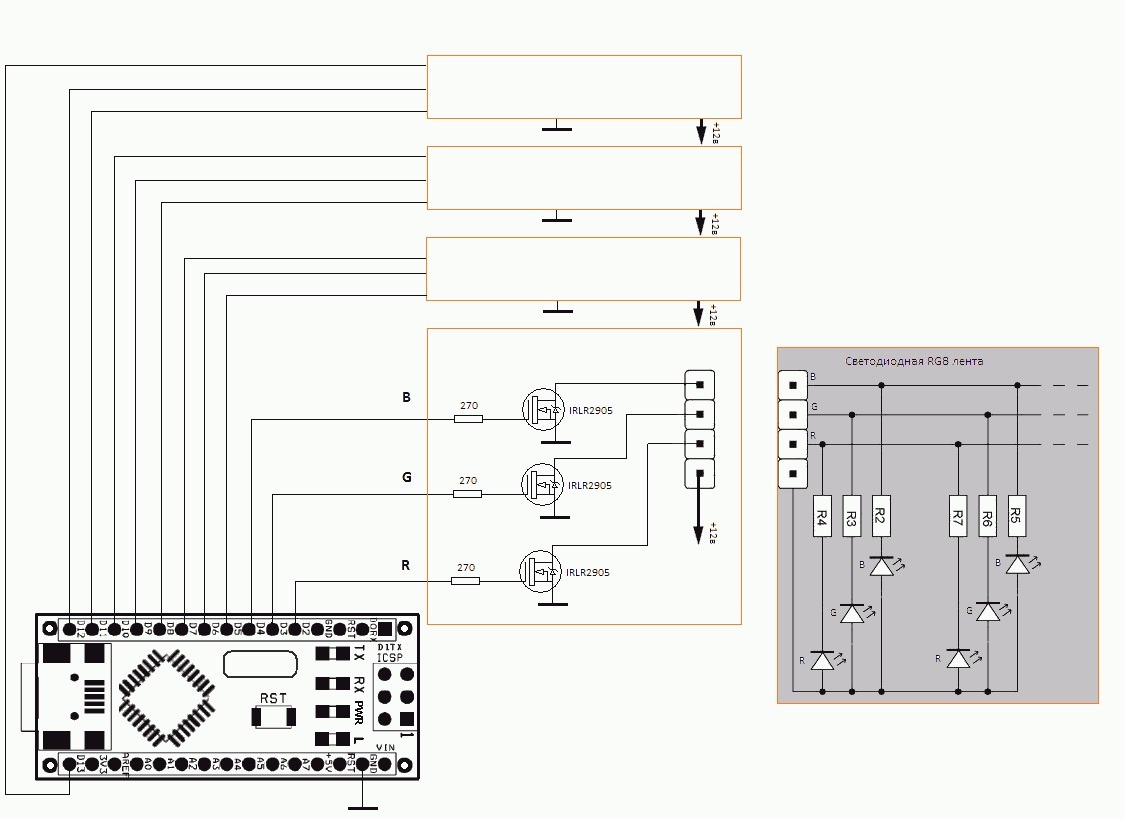
собираем по приведенной ниже схеме
Пока все собрано на макетной плате
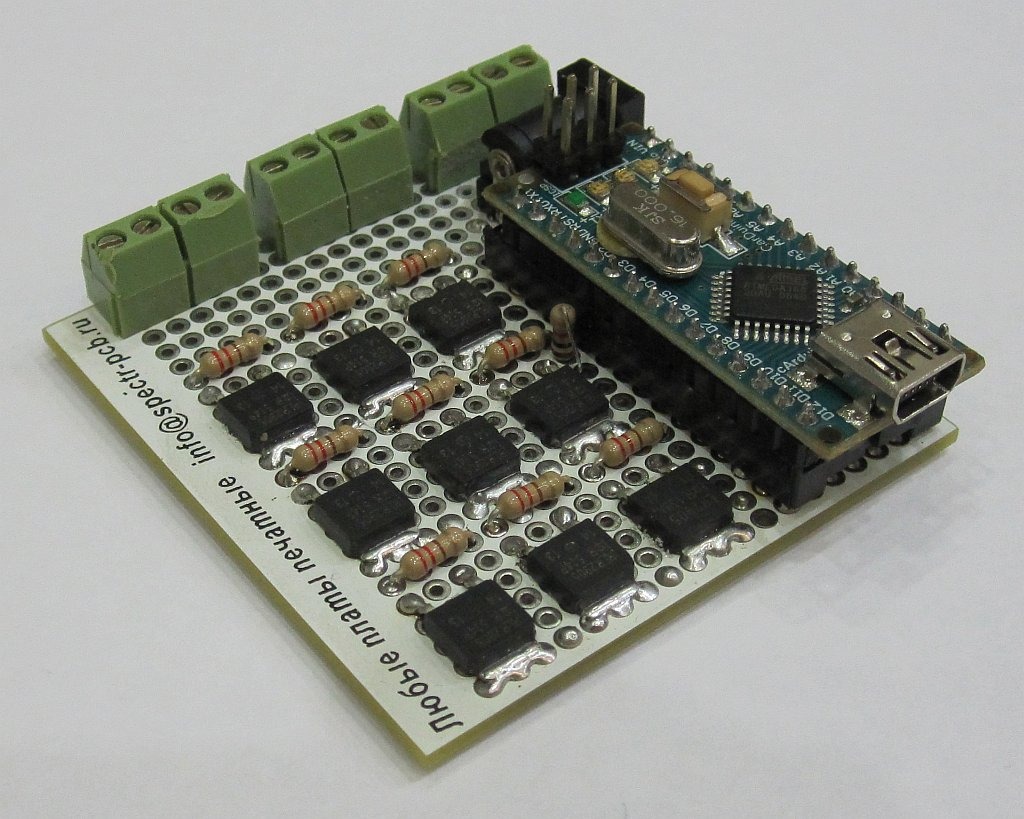
но в дальнейшем будет вытравлена плата и увеличено количество зон.
далее необходимо прошить Arduino
#define D2_High PORTD |=B00000100 //red
#define D2_LOW PORTD &= B11111011
#define D3_High PORTD |=B00001000 //green
#define D3_LOW PORTD &= B11110111
#define D4_High PORTD |=B00010000 //blue
#define D4_LOW PORTD &= B11101111
#define D5_High PORTD |=B00100000
#define D5_LOW PORTD &= B11011111
#define D6_High PORTD |=B01000000
#define D6_LOW PORTD &= B10111111
#define D7_High PORTD |=B10000000
#define D7_LOW PORTD &= B01111111
#define D8_High PORTB |=B00000001
#define D8_LOW PORTB &= B11111110
#define D9_High PORTB |=B00000010
#define D9_LOW PORTB &= B11111101
#define D10_High PORTB |=B00000100
#define D10_LOW PORTB &= B11111011
#define D11_High PORTB |=B00001000
#define D11_LOW PORTB &= B11110111
#define D12_High PORTB |=B00010000
#define D12_LOW PORTB &= B11101111
#define D13_High PORTB |=B00100000
#define D13_LOW PORTB &= B11011111
volatile unsigned int tcnt2;
volatile byte pwm_time;
//byte pwm_time, Red_R_Old, Green_L_Old, Blue_T_Old;
unsigned long blank=0; //таймер простоя
byte volatile color[12]; //массив храннения цветов 12-ть каналов
void setup()
<
for (int i=2; i 12)
<
if (Serial.read() == 255) //проверка прификса
<
for (int i = 0; i 100000) < blank=0; for (byte i = 0; i pwm_time ) D2_High; else D2_LOW;
if(color[1] > pwm_time ) D3_High; else D3_LOW;
if(color[2] > pwm_time ) D4_High; else D4_LOW;
if(color[3] > pwm_time ) D5_High; else D5_LOW;
if(color[4] > pwm_time ) D6_High; else D6_LOW;
if(color[5] > pwm_time ) D7_High; else D7_LOW;
if(color[6] > pwm_time ) D8_High; else D8_LOW;
if(color[7] > pwm_time ) D9_High; else D9_LOW;
if(color[8] > pwm_time ) D10_High; else D10_LOW;
if(color[9] > pwm_time ) D11_High; else D11_LOW;
if(color[10] > pwm_time) D12_High; else D12_LOW;
if(color[11] > pwm_time) D13_High; else D13_LOW;
>
Далее на HTPC необходимо установить программу, за которую огромное спасибо Eraser’у с форума XBMC.
www.compcar.ru/download/Ambilight.rar
за реализацию идеи огромное спасибо форуму compcar.ru и отдельно Эдуарду.
Кстати, есть еще программа для работы этой подсветки с музыкой.
ВСЕМ ХОРОШЕГО ДНЯ И НОВЫХ ОЩУЩЕНИЙ ОТ ПРОСМОТРА ВИДЕО!
Что такое технология Ambilight и как она работает?

Представьте, что границ экрана не существует и изображение буквально переносится на стену за телевизором.
Благодаря уникальному алгоритму светодиодная подсветка Ambilight заполняет пространство вокруг вашего телевизора световым ореолом, который повторяет цветовую гамму изображения на экране.
Как же работает Ambilight?
Ambilight использует умный алгоритм для определения цвета изображения в реальном времени и передает эти данные на светодиоды, расположенные на задней стенке телевизора. Благодаря большому количеству поддерживаемых цветов и оттенков, создается эффект проекции изображения, визуально расширяющий экран телевизора.
Ambilight создает вокруг телевизора свечение, что облегчает поддержание внимания на изменении картинки благодаря выравниваю быстрой смены цветовой гаммы. Кроме того, напряжение глаз значительно снижается, при просмотре телевизора с технологией Ambilight задействуется периферическое зрение, за счет чего нагрузка на глаза значительно меньше, чем при просмотре обычного телевизора.

А теперь рассмотрим множество режимов подсветки:
Соответствие видео
Получите еще больше эмоций! Световой ореол по периметру телевизора усилит эффект присутствия и позволит вам почувствовать себя частью происходящего на экране.

Соответствие аудио
Главные музыкальные хиты для вашей вечеринки
Режим музыки Ambilight анализирует контент и реагирует на динамику музыки, воспроизводимой на телевизоре. Поэкспериментируйте с настройками цвета или просто включите режим вечеринки с произвольными эффектами.
Игровой режим
Полностью погрузитесь в игровой процесс

В игровом режиме Ambilight появляется черный цвет, а динамика смены оттенков становится более интенсивной. Выйдите на новый уровень погружения в игровую реальность!
Режим Lounge Light
С помощью режима Lounge Light можно включить подсветку Ambilight на телевизоре, находящемся в режиме ожидания. Подсветка осветит комнату и создаст необычайно уютную атмосферу.

Отображение флага
Вы можете установить для подсветки Ambilight режим, который адаптирует ее к цветам флага страны.
Испытайте на себе все преимущества подсветки Ambilight в телевизорах Philips! Яркие эмоции, больший уровень погружения в происходящее на экране и новый опыт уже ждут вас.
Режимы Sunrise и Ambisleep
Так называемые «световые будильники» сохраняют популярность уже несколько лет, и доказано, что использование такой функции положительно сказывается на здоровье людей. Если говорить научным языком, «симуляция рассвета» полезна тем, что имитирует утренние лучи света, которые наиболее эффективно переводят организм в состояние бодрствования по сравнению с другими источниками света.
Режим Sunrise
Он поможет вам проснуться под световую имитацю рассвета от Ambilight и мягкие звуки музыки. Это обеспечит естественное пробуждение, что положительно сказывается на работе человеческого тела. Через некоторое время после восхода солнца на телевизоре отобразится информация о погоде, чтобы вы могли понимать, на что рассчитывать при выходе на улицу.
Режим Ambisleep
Режим работает тем же образом, однако помогает потребителю с комфортом подготовиться ко сну. После отключения телевизора яркость экрана будет постепенно снижаться, пока телевизор не перейдет в режим ожидания, а из динамиков будут доноситься расслабляющие звуки (костра, дождя, моря, ветра и др.). Вы сможете выбрать цвет, интенсивность, звук и продолжительность работы телевизора в режиме Ambisleep.
Телевизор с подсветкой: огонь или модная функция из 2000-х?
Узнали у того, кто купил такой телевизор в 2020-м
Чем больше экран, тем ярче впечатления от фильма. С этим все понятно. Но есть еще один способ увеличить погружение в кино и при этом сэкономить место — подсветка (или Ambilight).
Рассказываем, как она устроена, какие варианты есть на рынке, а также делимся реальным опытом использования.
История Ambilight
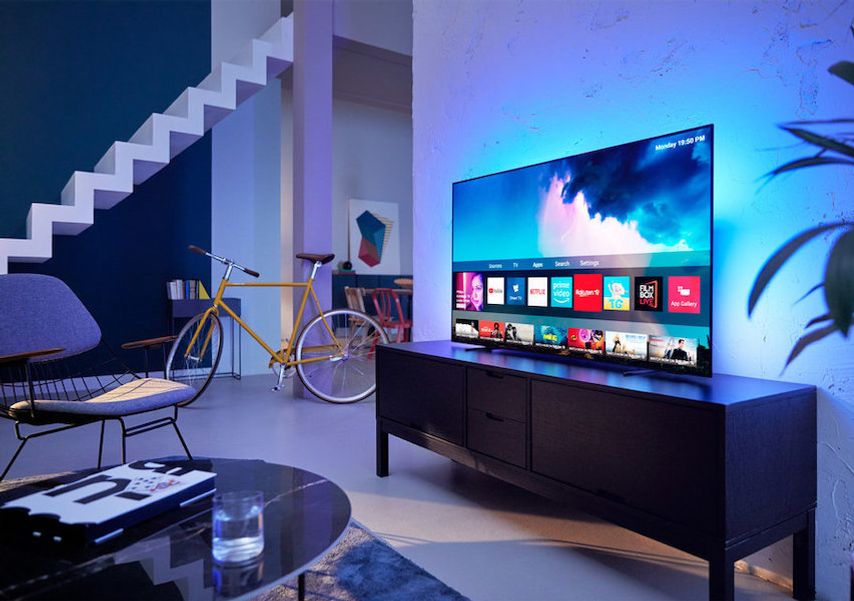
В 2004 году к стандартным телевизорам стали добавлять лампы подсветки. Причем не с обычным статичным светом, а с динамичным. Цвет подсветки выбирался в тон основному цвету на экране.
Например, если на экране лес, включалась зеленая подсветка. А как только в кадре появлялось море, свет становился голубым. Philips запатентовал эту технологию и назвал ее Ambilight.
Подсветка позволила зрительно увеличить экран, ведь изображение словно продолжается уже за рамками ТВ. Эффект работает с любым видеорядом, будь это кино или видеоигра с игровой консоли.
Светодиоды вместо ламп
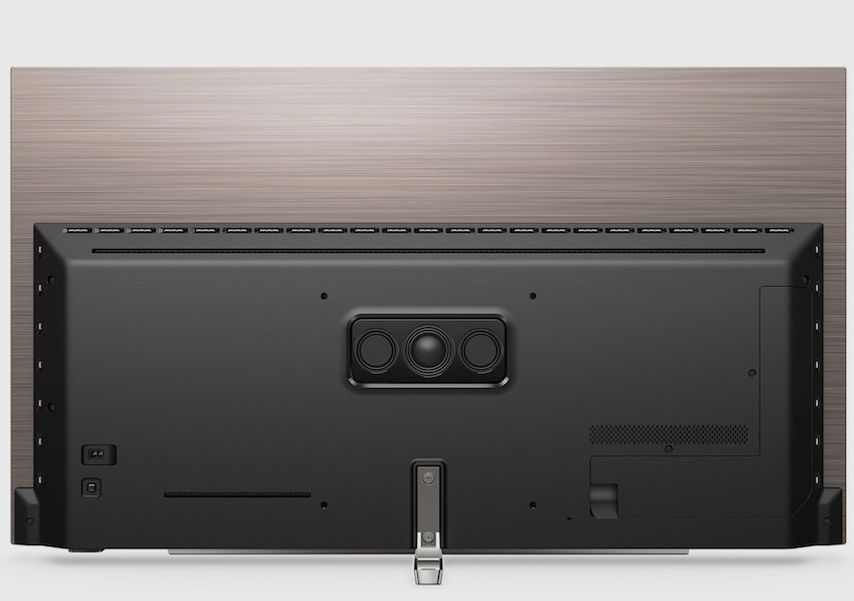
Изначально Ambilight представлял из себя довольно простенькую систему из двух ламп, размещенных по бокам телевизора. При этом световые пятна, создаваемые лампами, посредственно подстраивались под изображение. Продолжением картинки их сложно назвать.
За 16 лет технология существенно прогрессировала: место ламп заняли светодиоды. Например, в модели с диагональю 55 дюймов их около полусотни.
Еще одно нововведение: расположение светодиодов с трёх сторон: по бокам и сверху. Как показали исследования, чаще всего телевизоры устанавливают на тумбы или другие темные горизонтальные поверхности. И как мы знаем, темные цвета поглощают, а не отражают свет.
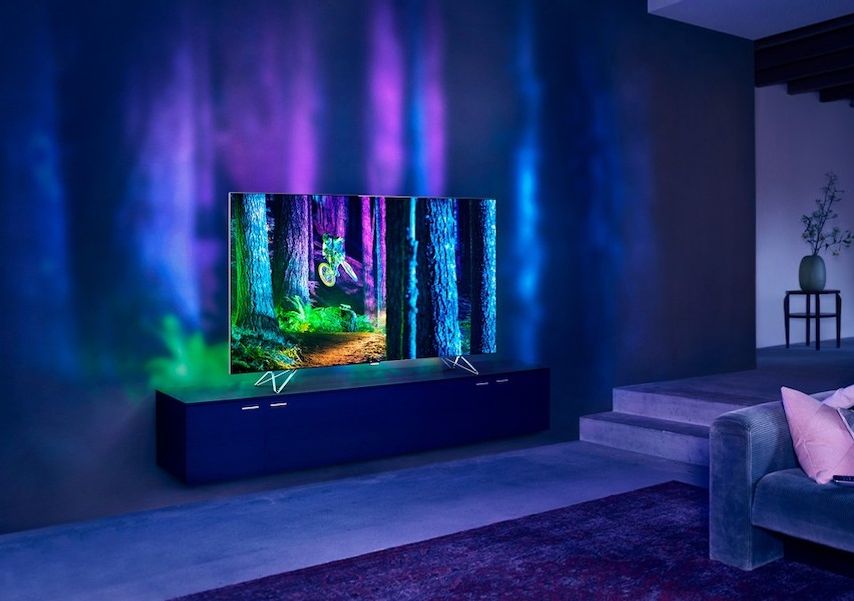
А для получения эффекта от подсветки необходимо свободное пространство, которое бы отражало свет. Поэтому нет смысла добавлять светодиоды в нижнюю часть телевизора.
По сравнению с первыми телевизорами с Ambilight, современные модели работают гораздо эффектнее. Светодиоды меняют не только цвет, но и яркость. Причем за счет мощного железа подбор цвета происходит практически мгновенно.
Самый прогрессивный вариант Ambilight на сегодня — это Philips AmbiLux (или Ambilight Projection). Вместо светодиодов использованы миниатюрные пико-проекторы. Они не просто подсвечивают стену, а проецируют на нее основное изображение с экрана. То есть за телевизором появляются объекты из видеоряда.
Этой технологии уже около 5 лет, но она все еще остаётся изюминкой премиальных моделей.
Опыт пользователя Владислава Ещенко
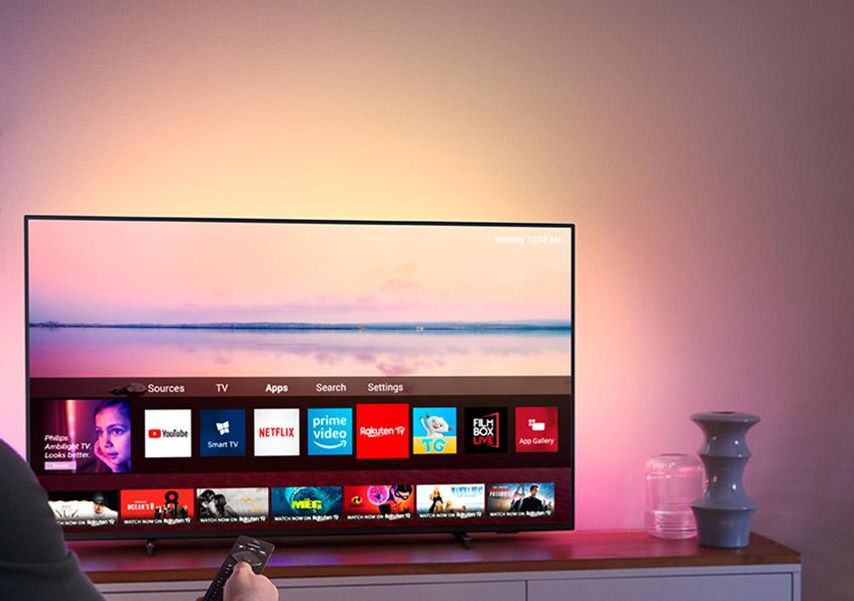
Когда я выбираю крупную бытовую технику, мне всегда хочется найти что-то реально технологичное. Примерно 10 лет назад я купил телевизор с 3D — тогда казалось, что за трехмерным кино будущее. В этом году он окончательно сломался, и я долго искал новый. Остановился на PHILIPS 50PUS6704/60 за 35 000 рублей. У меня были два принципиальных требования — 4К и Ambilight.
Подсветка оказалась крайне крутой штукой. Правда, из-за нее пришлось слегка переставить мебель в комнате.
Я не учел, что на стене за телевизором желтые обои, так что изначально все цвета здорово поехали. Потом я нашел в настройках компенсацию цвета стены, и стало получше.
Но всё равно, по моему мнению, для Ambilight нужна светлая поверхность. Поэтому пришлось купить тумбочку и переставить ТВ к соседней стене, покрашенной белой эмульсионкой. Слишком далеко от стены ставить тоже нельзя: Philips советует не дальше 15 см. Вот теперь всё работает как надо!
Сразу отвечу на несколько вопросов, которые мне задают друзья об Ambilight.
В целом свой опыт с подсветкой считаю положительным. Тем более, что по сравнению с обычным ТВ без подсветки разница в цене несущественная.
Делаем адаптивную фоновую подсветку для ТВ или монитора по типу Philips Ambilight за 1000 рублей
Компания Philips в 2007 году запатентовала невероятно простую, но, без преувеличения, потрясающую технологию фоновой подсветки ТВ Ambilight. С такой адаптивной подсветкой меньше устают глаза при просмотре в темноте, увеличивается эффект присутствия, расширяется область отображения и пр. Ambilight применима не только к видео и фото контенту, но и играм. Ambilight превратилась в визитную карточку телевизоров Philips. С тех пор компания Philips пристально бдит, чтобы никто из крупных производителей и думать не смел посягать на святое, создавая что-то подобное. Наверное, лицензировать эту технологию можно, но условия какие-то запредельные, и другие игроки рынка не особо горят желанием это делать. Небольшие компании тоже пытались (и сейчас есть компании, которые это делают) внедрять аналогичную технологию в виде отдельных комплектов, но кара от Philips была неизбежна. Так что в лучшем случае, если компания не продлит каким-то образом патент или его производную, другие производители лишь в 2027 году смогут выпускать что-то похожее.
Но нас, обычных потребителей, такая кара не касается. Мы вольны для себя делать то, что считаем нужным. Сегодня я расскажу в деталях, как самостоятельно сделать адаптивную фоновую подсветку для ТВ или монитора по типу Philips Ambilight (далее просто Ambilight). Для некоторых статья ничего нового в себе содержать не будет, т.к. таких проектов десятки, а статей написано сотни на разных языках, и людей, которые себе уже сделали подобное, тысячи. Но для многих это всё может оказаться очень интересным. Никаких особых навыков вам не потребуется. Только базовые знания физики за 8 класс средней школы. Ну, и совсем чуть-чуть пайки проводов.
Чтобы вы лучше понимали, о чём я говорю, приведу свой пример того, что получилось. Реальные затраты на ТВ 42″ — около 1000 рублей и 2 часа работы.
Нравится? Тогда смело читайте дальше, как это сделать для себя!
Возможные варианты реализации
Существует несколько вариантов вариантов реализации Ambilight. Зависят они от источника видеосигнала.
Самый дешёвый, простой и эффективный вариант — источником сигнала выступает ПК с Windows, Mac OS X или Linux. Сейчас очень распространены Windows-боксы на процессорах Atom, которые стоят от 70$. Все они идеально подходят для реализации Ambilight. Я уже несколько лет использую разные Windows-боксы (в тумбе под ТВ) в роли медиаплеера, написал небольшую кучку обзоров и считаю их самыми лучшими ТВ-приставками для медиаконтента. Аппаратная реализация этого варианта едина для всех перечисленных операционных систем. Именно об этом варианте я расскажу в статье. Программная часть будет относиться к Windows системе, в роли универсальной управляющей программы будет выступать AmbiBox. С Mac OS X и Linux можно использовать Prismatik.
Второй вариант — источником сигнала выступает медиаприставка на базе Android, коих тоже огромное количество. Этот вариант самый проблемный. Во-первых, подсветка будет работать только в медиакомбайне Kodi (и в ответвлениях этого проекта). Во-вторых, в подавляющем большинстве случаев всё работает только с отключённым аппаратным декодированием видео, что для большинства боксов неприемлемо. Аппаратная реализация проекта тоже накладывает определённые требования. Я его затрагивать не буду, но если что-то интересует конкретное, то постараюсь ответить в комментариях.
Третий вариант — независимое от источника сигнала решение. Это самое затратное, но абсолютно универсальное решение, т.к. сигнал снимается прямо с HDMI кабеля. Для него вам понадобится достаточно мощный микрокомпьютер (типа Raspberry Pi), HDMI сплиттер (разветвитель), конвертер HDMI-RCA AV, USB 2.0 устройство захвата аналогового видео. Только с таким вариантом вы сможете гарантированно задействовать Ambilight с любой ТВ-приставкой/ресивером, Android-боксами, Apple TV, игровыми приставками (например, Xbox One, PlayStation 4) и пр. устройствами, которые имеют выход HDMI. Для варианта с поддержкой 1080p60 стоимость компонентов(без светодиодной ленты) будет около 70$, с поддержкой 2160p60 — около 100$. Это вариант очень интересный, но по нему нужно писать отдельную статью.
Аппаратная часть
Для реализации понадобится три основных компонента: управляемая светодиодная RGB лента, блок питания, микрокомпьютер Arduino.
Сначала небольшое количество объяснений.
WS2811 — это трёхканальный канальный контроллер/драйвер (микросхема) для RGB светодиодов с управлением по одному проводу (адресация к произвольному светодиоду). WS2812B — это RGB светодиод в корпусе SMD 5050, в который уже встроен контроллер WS2811.
Подходящие для проекта светодиодные ленты для простоты так и называют — WS2811 или WS2812B.
WS2812B лента — это лента, на которой последовательно размещены светодиоды WS2812B. Лента работает с напряжением 5 В. Существуют ленты с разной плотностью светодиодов. Обычно это: 144, 90, 74, 60, 30 на один метр. Бывают разные степени защиты. Чаще всего это: IP20-30 (защита от попадания твёрдых частиц), IP65 (защиты от пыли и водяных струй), IP67 (защита от пыли и защита при частичном или кратковременном погружении в воду на глубину до 1 м). Подложка чёрного и белого цвета.
Вот пример такой ленты:
Вот пример такой ленты:
Важный фактор — питание ленты, о чём я расскажу чуть позже.
Если у вас дома окажется подходящий по мощности блок питания (часто дома от старой или испорченной техники остаются блоки питания), то выбирайте ленту, исходя из напряжения блока питания, т.е. 5 В — WS2812B, 12 В — WS2811. В этом случае вы просто сэкономите деньги.
От себя могу дать рекомендацию. Если общее количество светодиодов в системе будет не более 120, то WS2812B. Если более 120, то WS2811 с рабочим напряжением 12 В. Почему именно так, вы поймёте, когда речь зайдёт о подключение ленты к блоку питания.
Какое уровень защиты ленты выбрать?
Для большинства подойдёт IP65, т.к. с одной стороны она покрыта «силиконом» (эпоксидной смолой), а с другой есть самоклеющаяся поверхность 3M. Эту ленту удобно монтировать на ТВ или монитор и удобно протирать от пыли.
Какую плотность светодиодов выбрать?
Для проекта подойдут ленты с плотностью от 30 до 60 светодиодов на метр (конечно, можно и 144, никто не запрещает). Чем выше плотность, тем больше будет разрешение Ambilight (количество зон) и больше максимальная общая яркость. Но стоит учитывать, чем больше светодиодов в проекте, тем сложнее будет устроена схема питания ленты, и понадобится более мощный блок питания. Максимальное количество светодиодов в проекте — 300.
Покупка ленты
Если ваш ТВ или монитор висит на стене, и все 4 стороны имеют рядом много свободного пространства, то ленту лучше всего разместить сзади по периметру на все 4 стороны для максимального эффекта. Если ваш ТВ или монитор установлен на подставку, или снизу мало свободного пространства, то ленту надо размещать сзади на 3-х сторонах (т.е. низ без ленты).
Для себя я выбрал белую ленту WS2812B IP65 с 30 светодиодами на метр. Подходящий блок питания на 5 В у меня уже был. Решал, 60 или 30 светодиодов на метр, но выбрал последнее после пересмотра видео с готовыми примерами реализации — яркость и разрешение меня устроили, да и питание легче организовать, меньше проводов. На Алиэкспресс огромное количество лотов лент WS2812B. Я заказывал здесь 5 метров за 16$. Для моего ТВ (42″, 3 стороны) нужно было только 2 метра, т.е. можно было купить за 10$, оставшиеся три метра для друга. Цены часто меняются у продавцов, предложений много, так что просто выберите на Алиэкспресс дешёвый лот с высоким рейтингом (ключевые слова для поиска — WS2812B IP65 иди WS2811 12V IP65).
Блок питания подбирается по мощности и напряжению. Для WS2812B — напряжение 5 В. Для WS2811 — 5 или 12 В. Максимальная потребляемая мощность одного WS2812B светодиода 0,3 Вт. Для WS2811 в большинстве случаев аналогично. Т.е. мощность блока питания должна быть не ниже N * 0,3 Вт, где N — количество светодиодов в проекте.
Например, у вас ТВ 42″, вы остановились на ленте WS2812B с 30 светодиодами на метр, вам нужно 3 метра ленты все 4 стороны. Вас понадобится блок питания с напряжением 5 В и максимальной мощностью от 0,3 * 30 * 3 = 27 Вт, т.е. 5 В / 6 А. В моей реализации используются только 3 стороны, всего 60 светодиодов (если быть точным, то 57) — мощность от 18 Вт, т.е. 5 В / 4 А.
У меня давно уже лежит без дела многопортовая USB-зарядка ORICO CSA-5U (8 А), оставшаяся после старого обзора. Питание портов у неё запараллельно (это критически важно), мне это ЗУ идеально подходит в роли БП, т.к. подключать ленту я буду через 2 параллельных соединения (объяснения будут чуть позже в статье).
Покупка микрокомпьютера
Управлять Ambilight будет микрокомпьютер Arduino. Arduino Nano на Алиэкспресс стоит около 2,5$ за штуку.
Затраты на мой вариант (для ТВ 42″):
10$ — 2 метра WS2812B IP65 (30 светодиодов на метр)
4$ — блок питания 5 В / 4 А (денег на БП не тратил, привожу стоимость для ясности)
2,5$ — Arduino Nano
————
16,5$ или 1000 рублей
Реализация аппаратной части
Самое главное — это правильно организовать питание ленты. Лента длинная, напряжение просаживается при большом токе, особенно при 5 В. Большинство проблем, которые возникают у тех, кто делает себе Ambilight, связаны именно с питанием. Я пользуюсь правилом — нужно делать отдельную подводку питания на каждые 10 Вт потребляемой максимальной мощности при 5 В и 25 Вт потребляемой мощности при 12 В. Длина подводки питания (от блока питания до самой ленты) должна быть минимальной (без запаса), особенно при 5 В.
Общая схема подключения выглядит следующим образом (на схеме отображено подключение питания для моего варианта):
К Arduino от ленты идут два контакта. GND, который нужно подключить к соответствующему пину на Arduino. И DATA, который нужно подключить к шестому цифровому пину через резистор 300-550 Ом (лучше 470 Ом). Если резистора у вас нет, то в большинстве случаев всё будет прекрасно работать и без него, но лучше, чтобы он был. Резистор можно купить за пару копеек в любом радиомагазине. Сам микрокомпьютер Arduino можете разместить в любом удобном корпусе, многие используют для этого яйцо Киндер-сюрприза. Arduino нужно размещать как можно ближе к ленте, чтобы подводка DATA имела минимальную длину.
Припаивать провода к ленте просто. Главное правило — время контакта с паяльником должно быть минимальным, «возюкать» паяльником нельзя.
В моём случае получилось вот так:
Два чёрных качественных USB кабеля пошли на питание, а белый для подключение к компьютеру. Белые термоусадочные трубки у меня закончились, я использовал красные. Не так «красиво», но меня устраивает (всё равно это спрятано за ТВ).
Важный вопрос — как изгибать ленту под прямым углом? Если у вас лента на 60 светодиодов, то ленту нужно разрезать и соединять короткими проводами (разместив всё это в термоусадочной трубке). Можете купить специальные угловые коннекторы на три контакта для светодиодных лент (на снимке 4 контакта, просто для примера):
Программная часть
Загружаем и распаковываем Arduino IDE. Загружаем библиотеку FastLED и кладём папку FastLED в папку libraries (Arduino IDE). Запускаем Arduino IDE и закрываем её. В папке Документы будет создана папка Arduino. В ней создаём папку Adalight и копируем тут скетч Adalight.ino.
Подключаем микрокомпьютер Arduino по USB. Драйвер (последовательного интерфейса CH340) установится автоматически. Если этого не произошло, то в папке Arduino IDE есть папка Drivers со всем необходимым.
Запускаем Arduino IDE и открываем файл Adalight.ino.
Нажимаем кнопку «Загрузить»:
Готово. Нужно отключить Arduino от USB и подключить заново. Лента загорится последовательно красным, зелёным и синим цветом — Arduino активировался и готов к работе.
Загрузите и установите программу AmbiBox. В программе нажмите «Больше настроек» и укажите устройство — Adalight, COM-порт и количество светодиодов. Выберите количество кадров для захвата (до 60).
Вот в принципе и всё. Результат вы видели в начале статьи. Ничего сложного, дёшево и здорово. Уверен, что у вас получится лучше, так что делитесь своими поделками в комментариях.