amd high definition audio device что это такое
Загрузка драйверов для AMD High Definition Audio Device
Драйвера для AMD High Definition Audio Device
По названию устройства становится понятно, что оно отвечает за работу со звуком. Однако это не отдельное решение, а кодек, встроенный в чипсет материнской платы, поэтому драйвера для него идут в комплекте с софтом для «материнки».
Способ 1: Официальный сайт AMD
Комплект программного обеспечения для системной платы проще всего получить с официального сайта производителя.

Важно! Модель «материнки» нужно выяснить точно, поскольку софт для них не универсальный!
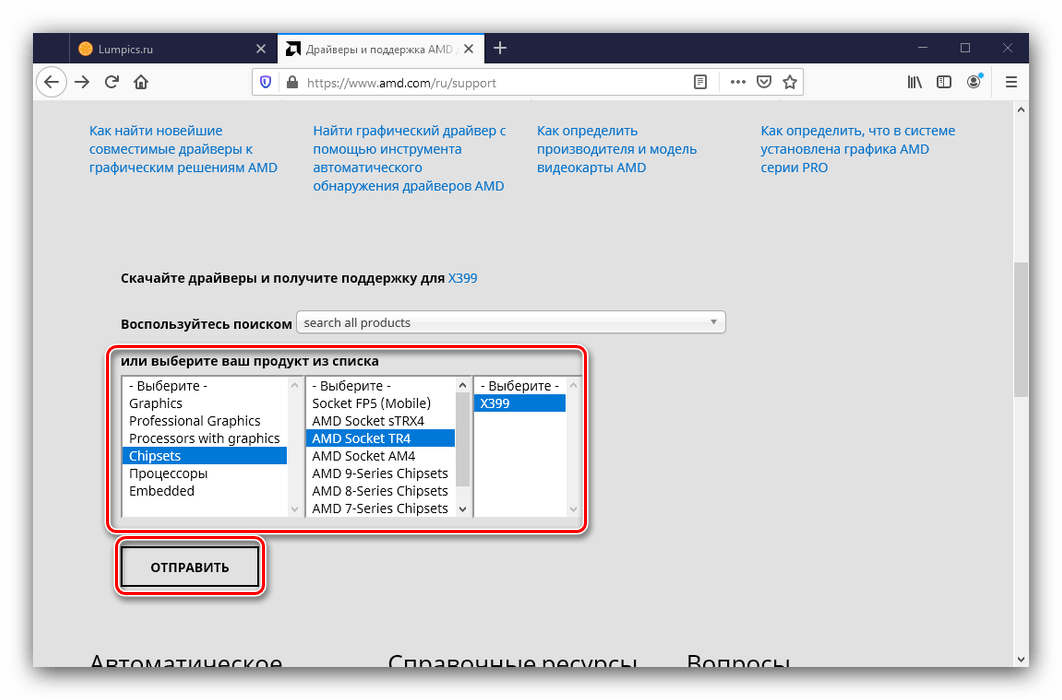
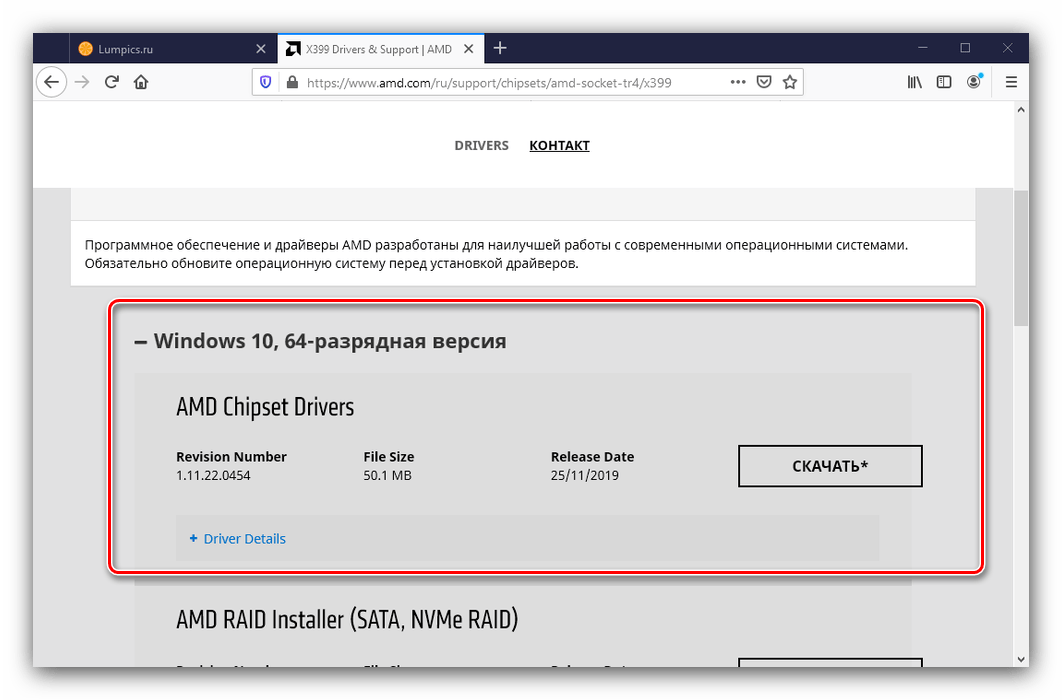
Вариант с ресурсом производителя является предпочтительным, так как при этом гарантируется совместимость.
Способ 2: Сторонняя программа
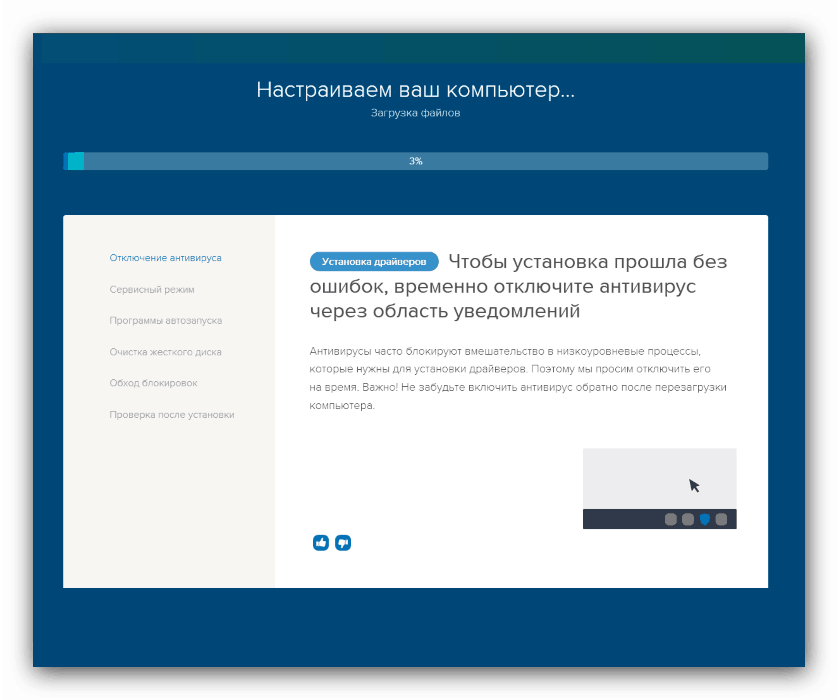
Чуть менее надёжный, но более удобный способ получения ПО для рассматриваемого оборудования – загрузка с помощью специальной программы-драйверпака. Таких решений на рынке существует масса, наиболее удобные из них мы рассмотрели в сравнительном обзоре.
Из упомянутых приложений хотим отметить DriverPack Solution: большая база поддерживаемых комплектующих, наличие русского языка и полная бесплатность делают это приложение хорошим выбором.
Способ 3: Идентификатор элемента
Для решения поставленной задачи можно обойтись и без установки сторонних программ – достаточно только получить аппаратный ID рассмотренного средства и использовать его на специальном сайте. Код рассматриваемого звукового кодека AMD выглядит так:
Способ использования ИД для поиска служебного софта уже рассмотрен в отдельном руководстве, на которое приводим ссылку далее.
Способ 4: Встроенный инструмент Windows
Скачать ПО для звукового кодека в плате AMD можно и посредством системных возможностей Виндовс. Суть метода заключается в загрузке драйвера с серверов «Центра обновления Windows» через утилиту в «Диспетчере устройств». Этот вариант мы тоже уже рассматривали в подробностях в другой статье.
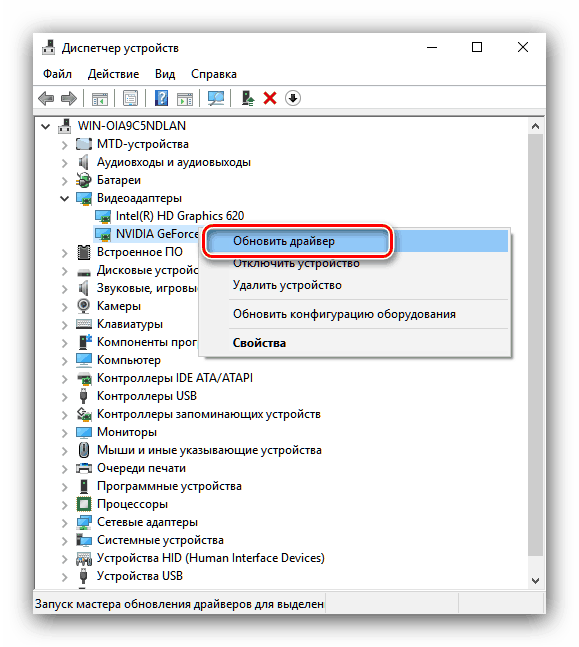
Как видим, получение драйверов для AMD High Definition Audio Device – задача не самая трудная. Единственная сложность, которая может при этом возникнуть – устаревшие версии программного обеспечения, которые плохо совместимы с современными релизами Виндовс.
Помимо этой статьи, на сайте еще 12397 инструкций.
Добавьте сайт Lumpics.ru в закладки (CTRL+D) и мы точно еще пригодимся вам.
Отблагодарите автора, поделитесь статьей в социальных сетях.
AMD High Definition Audio Device — что это такое?
 Всем привет, ребята, у меня сегодня задача — узнать что такое AMD High Definition Audio Device. Я соберу всю инфу. Напишу все самое важное и простыми словами. Так что, поехали разбираться? Поехали!
Начинаем разбираться
Немного покопавшись в интернете, я выяснил:
AMD High Definition Audio Device — устройство для вывода звука через видеокарту по HDMI кабелю.
Что такое HDMI знаете? Это кабель, по которому можно подключить монитор. Но не все знают, что этот кабель способен передавать не только видео, но и звук. И в итоге.. можно подключить такой кабель к монитору с колонками, и в теории он будет воспроизводить аудио. Другими словами, в некотором смысле видеокарта может стать аудиокартой))
Устройство AMD High Definition Audio Device может быть в разделе Звуковые устройства:

Видите, устройство одно. Но их может быть несколько, как тут:

Все зависит от модели видюхи. И судя по названию — это относится к видюхам AMD, но думаю что с NVIDIA картина аналогичная.
Вот нашел коммент на форуме, который все подтверждает:

Если вам не нужен звук из видеокарты.. то его можно отключить. Просто нажмите правой кнопкой в диспетчере по устройству и выберите Отключить.
Такс, вот выяснил, что когда вы ставите дрова на видеокарту AMD, то может автоматом ставится драйвер и для AMD High Definition Audio Device. Поэтому можно сделать вывод, что это устройство может быть у всех, у кого есть видеокарта AMD. Самое устройство.. удалять.. хм.. нет, не думаю что нужно — оно обычно не грузит ПК, и вообще ничем не мешает.. просто если не нужно то отключите.. ну я уже писал))
В винде есть окошко Звук.. так вот там устройство может обозначаться как AMD HDMI Output:

Output переводится как выход. То есть выход звука.. по.. HDMI-кабелю) а его куда можно подключить? к видеокарте)) все просто))
По поводу HDMI
Значит смотрите. Вот этот порт или разьем на видеокарте, к которому подключается HDMI-кабель:

А вот как выглядит сам кабель HDMI:

Одной стороной подключаем в видюху, а второй — в монитор:

И все — после этого видеосигнал будет идти с видеокарты на монитор. А если включено AMD High Definition Audio Device — то и звук будет идти, ну а монитор, если умеет — то будет его уже воспроизводить)) Вот примерно как-то так.
Что-то совсем забыл сказать. HDMI — это вообще передача качественного видео, которое может быть в большом разрешении. А вот качество звука по HDMI.. сори.. тут не знаю, насколько хорошим оно может быть..
Заключение
Ребята, мне кажется что мы как бы разобрались:
Надеюсь информация пригодилась. Удачи и добра, до новых встреч господа!
Как настроить звук HDMI, нет звука (AMD High Definition Audio Device Устройство уже используется). РЕШЕНО, ЭТО ОТВЕТ САМ.
ЭТО НЕ ВОПРОС А ПОЯСНЕНИЕ ДЛЯ ДРУГИХ, ТОГО КАК БЫЛ РЕШЕН ВОПРОС.
Пишу тут так как сюда очень часто попадают ссылки в поисковиках.
Суть вопроса в том, что звука нет, видео есть а звук не настраивался обычными методами, которые советуют кругом.
Железо и программы установленные:
1. Виндоус 7, Версия AMD Catalyst Control Center 2015.0804.21.41908.
2. Видео карта со встроенной hdmi разъемом:
AMD Radeon HD 5700 Series
3. Стоял по умолчанию
AMD High Definition Audio Device, год 2015
С ним звука не было.
Пере установил драйвера в Диспетчере устройств в разделе Звуковые видео и игровые устройства на Устройство с поддержкой High Definition Audio 2010 года выпуска.
Порядок действий:
1. Обновить драйвера.
2. Выполнить поиск драйверов на этом компьютере.
3. Выбрать драйвер из списка уже установленных драйверов
4. Устройство с поддержкой High Definition Audio 2010
Жмем далее и заканчиваем установку.
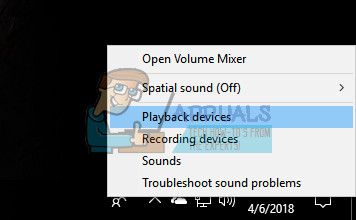
Потом на рабочем столе заходим в правом нижем углу через иконку звука в Устройства воспроизведения и там Ставим Цифровое аудио (hdmi) устройством по умолчанию и отключаем все остальные.
Буду рад если кому то это поможет.
Если кому помогло пишите внизу, буду знать что не зря написал.
Ибо найти решение этого вопроса в тырнете не смог, случайно попал на решение поменяв драйвера.
Всем бобра и света.
Исправлено: Аудиоустройство AMD High Definition не подключено —
AMD High Definition Audio — это аудио механизм, встроенный в несколько модулей AMD. Их можно сравнить с их аналогом Intel High Definition Audio Devices. Некоторые графические карты со встроенным звуком включают Radeon HD, Radeon R5 и Radeon R7. Эти звуковые модули обеспечивают достойное качество звука и используются людьми во всем мире.
Если вы читаете эту статью, вы можете столкнуться с ошибкой, когда ваш компьютер выделил устройство воспроизведения серым цветом с сообщением «Аудиоустройство AMD High Definition не подключено». Ошибки этого типа в основном связаны с неправильными установленными драйверами или с некоторыми настройками звука. Выполните шаги, перечисленные ниже, чтобы избавиться от ошибки.
Решение 1. Восстановление настроек по умолчанию
Если вы вмешивались в настройки звука на воспроизводящих устройствах, это могло привести к неправильной настройке параметров и, следовательно, к возникновению этой ошибки. Иногда даже изменение самых маленьких вещей может сделать некоторые модули непригодными для использования. Вы можете попробовать восстановить настройки по умолчанию в устройствах воспроизведения и посмотреть, справится ли это с этим. Если этого не произойдет, вы всегда можете внести те же изменения, которые вы делали до использования свойств каждого устройства.
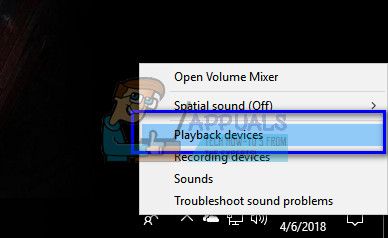
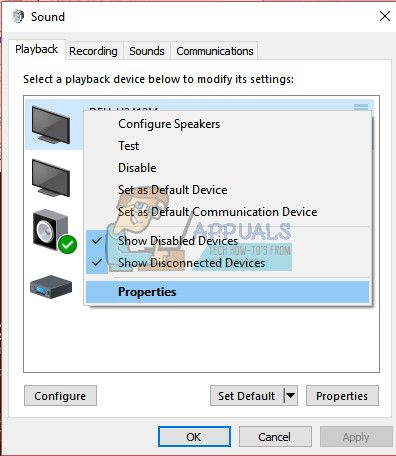
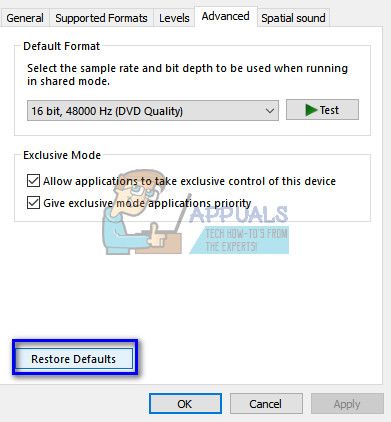
Решение 2. Выполнение команды DISM
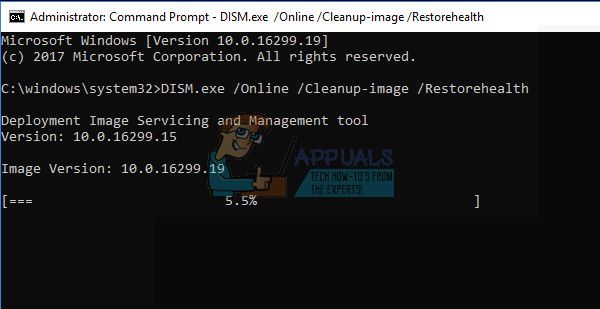
Средство обслуживания образов развертывания и управления ими — это инструмент, который был представлен в Windows 7 и использовался во всех будущих итерациях. Его основная функция заключается в выполнении функций обслуживания вашего образа Windows. Эта команда гарантирует, что в случае возникновения каких-либо проблем с вашим образом Windows, оно будет исправлено путем извлечения новых файлов из Интернета и замены их на вашем компьютере. Обратите внимание, что для этого решения может потребоваться активное подключение к Интернету.
DISM.exe / Online / Cleanup-образ / Восстановление здоровья
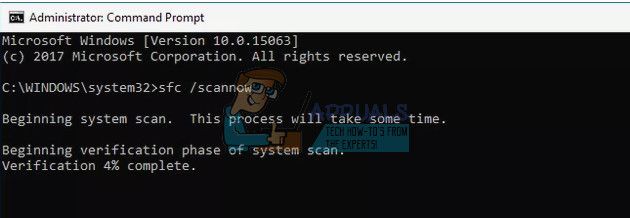
Решение 3. Добавление сетевой службы
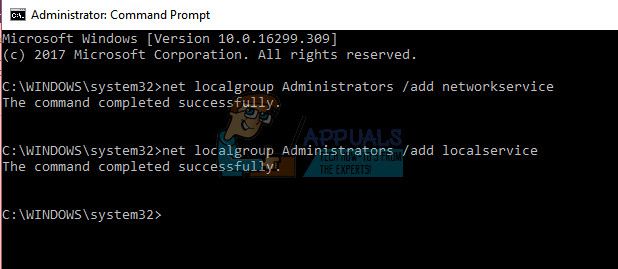
Прежде чем мы перейдем к настройке и обновлению различных звуковых драйверов на вашем компьютере, целесообразно проверить, решает ли проблема добавление сетевой службы на вашем компьютере. Вам потребуется административная учетная запись для выполнения этого решения.
Администраторы net localgroup / добавить сетевой сервис
net localgroup Администраторы / добавить локальный сервис
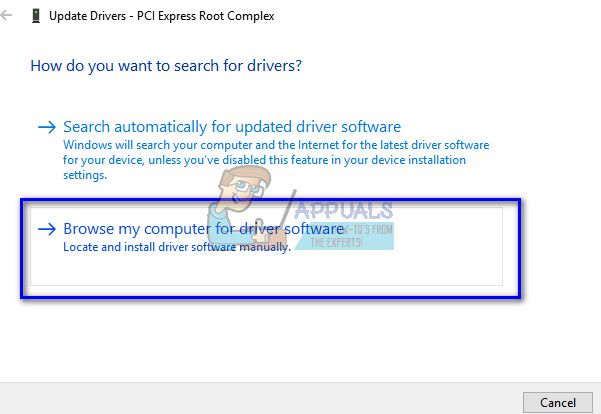
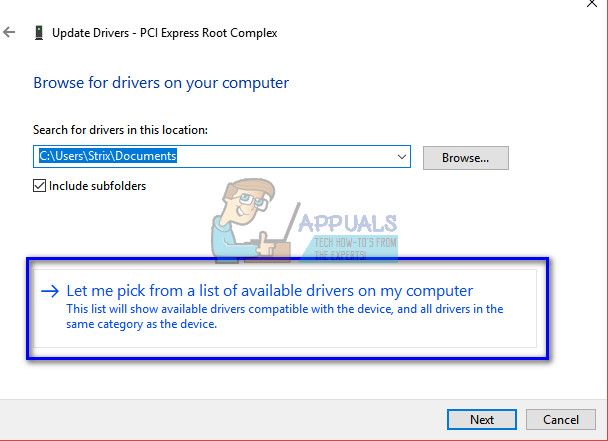
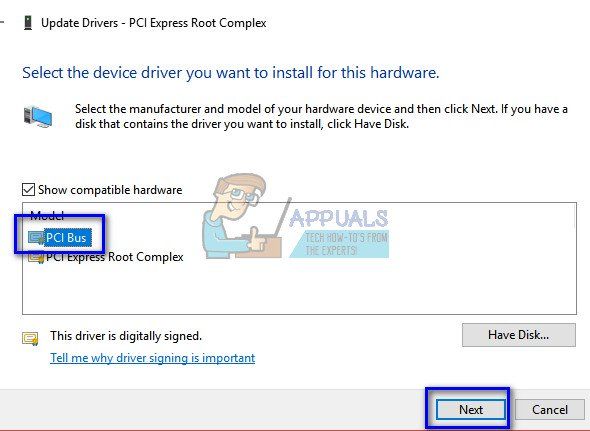
Решение 4. Обновление драйвера шины PCI
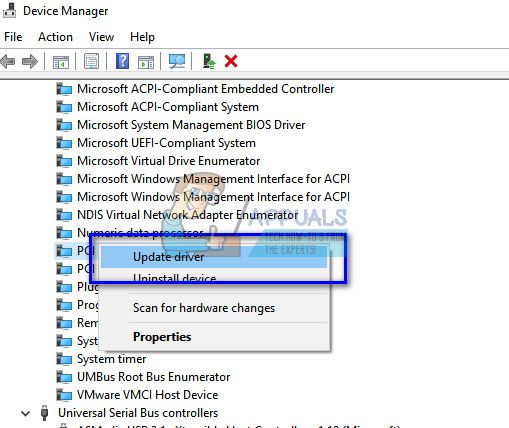
Периферийная компонентная соединительная шина (шина PCI) соединяет процессор и платы расширения, такие как графические карты, сетевые карты и т. Д. Эти платы расширения подключаются к слотам расширения на материнской плате вашего компьютера. Подводя итог, он используется для подключения дополнительного оборудования к вашему компьютеру, который включает в себя AMD GPU. Если драйвер шины PCI устарел или поврежден, возможно, вы не сможете воспользоваться всеми функциями используемого вами графического процессора. Мы можем попробовать обновить драйвер шины PCI и посмотреть, поможет ли это.
Решение 5. Использование IDT Audio Installer
Если все вышеперечисленные способы не помогли, и вы все еще не можете использовать устройство AMD High Definition Audio, мы можем попробовать установить драйвер IDT Audio на ваш компьютер. Это кодек, цель которого — дать вам возможность воспроизводить звуки на вашем компьютере. Мы можем попробовать установить IDT с помощью установщика и посмотреть, если это что-то меняет.
Подсказки:
Если вы опробовали все решения и по-прежнему не можете получить доступ к звуку, ознакомьтесь с советами, указанными ниже. Скорее всего, существует некоторая аппаратная проблема, а не программная, которую мы пытались решить с помощью вышеуказанных методов.
Драйвер для AMD High Definition Audio Device
Драйвера для AMD High Definition Audio Device
По названию устройства становится понятно, что оно отвечает за работу со звуком. Однако это не отдельное решение, а кодек, встроенный в чипсет материнской платы, поэтому драйвера для него идут в комплекте с софтом для «материнки».
Официальный сайт AMD
Комплект программного обеспечения для системной платы проще всего получить с официального сайта производителя.

Важно! Модель «материнки» нужно выяснить точно, поскольку софт для них не универсальный!
Вариант с ресурсом производителя является предпочтительным, так как при этом гарантируется совместимость.
Сторонняя программа
Чуть менее надёжный, но более удобный способ получения ПО для рассматриваемого оборудования – загрузка с помощью специальной программы-драйверпака. Таких решений на рынке существует масса, наиболее удобные из них мы рассмотрели в сравнительном обзоре.
Подробнее: Лучшие программы для установки драйверов
Из упомянутых приложений хотим отметить DriverPack Solution: большая база поддерживаемых комплектующих, наличие русского языка и полная бесплатность делают это приложение хорошим выбором.
Начинаем разбираться
Немного покопавшись в интернете, я выяснил:
AMD High Definition Audio Device — устройство для вывода звука через видеокарту по HDMI кабелю.
Что такое HDMI знаете? Это кабель, по которому можно подключить монитор. Но не все знают, что этот кабель способен передавать не только видео, но и звук. И в итоге.. можно подключить такой кабель к монитору с колонками, и в теории он будет воспроизводить аудио. Другими словами, в некотором смысле видеокарта может стать аудиокартой))
Устройство AMD High Definition Audio Device может быть в разделе Звуковые устройства:
Видите, устройство одно. Но их может быть несколько, как тут:
Все зависит от модели видюхи. И судя по названию — это относится к видюхам AMD, но думаю что с NVIDIA картина аналогичная.
Вот нашел коммент на форуме, который все подтверждает:
Если вам не нужен звук из видеокарты.. то его можно отключить. Просто нажмите правой кнопкой в диспетчере по устройству и выберите Отключить.
Такс, вот выяснил, что когда вы ставите дрова на видеокарту AMD, то может автоматом ставится драйвер и для AMD High Definition Audio Device. Поэтому можно сделать вывод, что это устройство может быть у всех, у кого есть видеокарта AMD. Самое устройство.. удалять.. хм.. нет, не думаю что нужно — оно обычно не грузит ПК, и вообще ничем не мешает.. просто если не нужно то отключите.. ну я уже писал))
В винде есть окошко Звук.. так вот там устройство может обозначаться как AMD HDMI Output:
Output переводится как выход. То есть выход звука.. по.. HDMI-кабелю, а его куда можно подключить? к видеокарте.
Проблема с драйверами
Есть вероятность, что драйвера поломаны или вообще не установлены. Дело в том, что вместе с «дровами» на видео карту, также устанавливаются драйвера на тот самый «AMD HDMI Output». Именно поэтому вы и не можете вывести звук.
Способ установки драйверов по ID
Если такого устройства нет, то зайдите в раздел «Другие устройства» и посмотрите, нет ли там каких-то аппаратов. В общем надо найти наш «AMD Audio», нажать правой кнопкой и зайти в «Свойства», а далее во вкладку «Сведения».
В «Свойствах» установите «ИД оборудования». Скопируйте верхнюю строчку. Далее переходим на сайт – devid.info. Вставляем в верхнюю строчку наш скопированный ID и нажимаем «Искать». Далее скачиваем подходящий драйвер и устанавливаем его на комп.
Что значит надпись — Устройство с поддержкой High Definition Audio
При установке новой операционной системы система сканирует аппаратную начинку ПК, и устанавливает к найденным компонентам соответствующие драйвера, имеющиеся в её базе.
В случае звуковой карты в большинстве случаев современные ОС (в частности, Windows 10) устанавливают не оптимально соответствующий данной карте драйвер, а универсальную версию звукового драйвера, имеющую название «High Definition Audio».
Обычно такой драйвер устанавливается под встроенные в материнские платы аппаратные аудиокодеки (микросхемы для кодировки и декодировки аудиосигнала) от тайваньской компании «Realtek Semiconductor». Последние являются дальнейшим развитием аппаратных кодеков «Intel High Definition Audio», созданных компанией Интел в 2004 году, и заменивших популярный до того стандарт аудиокодеков AC’97.
В других случаях вместо (или вместе с) Realtek в вашей системе могут быть установлены аппаратные аудиокодеки HD Audio от NVIDIA, AMD, VIA, MSI и других производителей.
Устройство HD Audio в ДУ. Чуть выше — HD Audio от Нвидиа
Звуковые устройства на базе рассматриваемого HD Audio обладают хорошими возможностями для воспроизводства звука. Они поддерживают частоту дискретизации до 192 кГц, имеют разрядность выборки 32 бит для двух стереоканалов, совместимы с Директ Саунд 3Д, могут использовать десятиполосный эквалайзер, поддерживают работу с музыкальными инструментами через МИДИ-интерфейс, имеют другие полезные возможности.
Как исправить сообщение High Definition Audio
В некоторых случаях рассматриваемое устройство может отображаться в разделе «Другие устройства» и иметь статус «Не подключено». Исправить ошибку «устройство не подключено» помогут следующие способы:
Активируйте указанную опцию
Обзор Realtek Drivers
Realtek драйвера предназначены для корректной работы оборудования, использующего микросхемы Realtek – звуковые и сетевые адаптеры. При этом, в большинстве случаев чип интегрируется в материнские платы различных производителей.
Скачивая Реалтек Драйвер на Аудио вы снижаете нагрузку на компьютерный процессор и задействуете все ресурсы звукового чипа. Аналогично Аудио Драйверу ПО для сетевой карты Реалтек позволяет повысить скорость соединения и улучшает стабильность в работе.
Звуковые микросхемы задействуют два основных типа кодеков – AC`97 и более современный High Definition Audio.
Также у Реалтек есть чипы для сетевых карт семейства Realtek PCIe Family Controller читайте подробно про них в разделе драйвера для сетевых карт
Интересные факты о Realtek:
Почему Реалтек не видит микрофон?
Если микрофон исправен, правильно подключен и все провода целы. Этот алгоритм действий поможет решить проблему почему компьютер или ноутбук не видит микрофон
Удаление Realtek HD с компьютера полностью
Удалить полностью с компьютера Realtek High Definition Audio Driver можно стандартными средствами через удаление программ.
Realtek HD подключить наушники с микрофоном
Подключить наушники с микрофоном можно с помощью диспетчера Realtek несколькими способами, все зависит он вида ваших наушников.