андроид процесс медиа произошла ошибка что делать асус
Ошибка Android process media — что это и как исправить?
Очистка кэша, настройка синхронизации и другие методы исправления ошибки Android process media.
Во время установки приложений из Google Play или при запуске программ на смартфоне может появиться ошибка «android. process media». После этого установка или запуск софта останавливается. Повторное выполнение операции не исправляет проблему — ошибка по-прежнему закрывает активные процессы.
Android. Process media отвечает за работу и учет медиаданных на телефоне. Этот процесс занимается обработкой фотографий, видеороликов и аудиофайлов. Подобная ошибка появляется при сбое во время перемещения медиафайлов, например, когда кэш файлов в приложении не соответствует их настоящему расположению в операционной системе.
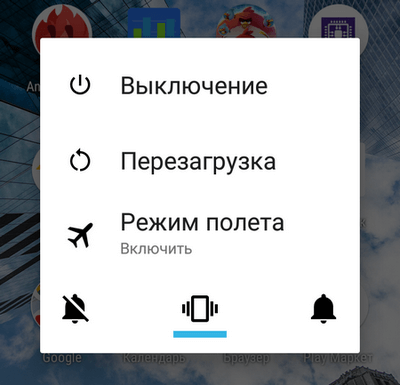
Перезагрузка смартфона
Если во время работы смартфона появилась ошибка «android. process media», просто перезагрузите гаджет. Иногда во время перезагрузки устройства кэш-память освобождается за счет отключения ненужных процессов. В некоторых случаях это помогает исправить ошибку без выполнения дополнительных операций: очистки кэша, установки специального софта и настройки синхронизация с Google.
Очистка кэша на смарфтоне
Для начала нужно очистить системный кэш — освободить оперативную память от скопившегося «мусора». В кэше хранятся временные файлы, которые используются только в момент работы определенного процесса.
Откройте настройки смартфона и перейдите в раздел «Память». Здесь находится раздел с приложениями — в некоторых моделях смартфонов список активных приложений отображается в окне управления памятью. Откройте список приложений, которые находятся во внутренней памяти — они отображаются во вкладке «Все». Выберите программу из списка, после чего откроется раздел управления приложением. Нажмите кнопку «Очистка кэш-памяти». Аналогичную операцию выполните с другими программами (особенно это касается ПО, во время работы которого появляется ошибка «android. process media»).
Альтернативный и более полный вариант очистки кэша смартфона — подробная инструкция на нашем сайте.
Поиск совпадений названий каталогов
Часто ошибка «android. process media» появляется на телефонах из-за совпадений названий каталогов, которые хранятся во внутренней памяти. Например, на карте памяти есть две папки с одинаковым названием — они выполняют одинаковую функцию, из-за чего может появиться конфликт и системная ошибка.
Чтобы решить проблему, нужно найти папки с одинаковым названием — во внутренней памяти смартфона или на microSD-карте. Далее следует изменить название одной из папок — добавьте несколько символов в название (например, одна папка называется Folder, другая — Folder1). Таким образом нужно найти все дубликаты и переименовать их. В заключении — перезагрузите смартфон, чтобы применить внесенные изменения.
Отключаем синхронизацию с Google-аккаунтом
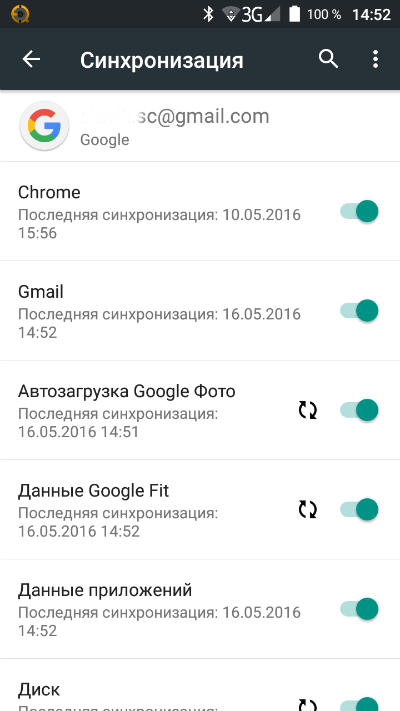
Причиной появления ошибки «android. process media» может стать синхронизация с Google-аккаунтом. Чтобы исправить проблему, нужно остановить процесс синхронизации данных.
Откройте раздел с настройками смартфона, выберите пункт «Аккаунты» и откройте раздел «Синхронизация». Появится список функций смартфона, которые синхронизируются с аккаунтом Google: Google Fit, данные приложений, контакты, календарь. Попробуйте снять галочки со всех пунктов и перезагрузить смартфон. Если этот метод поможет, то в будущем синхронизацию придется делать вручную.
Сброс настроек до заводских
Если перечисленные выше методы не помогли решить проблему, попробуйте сбросить настройки смартфона до заводских параметров. Не забудьте сделать резервные копии данных, которые хранятся на устройстве: видеоролики, фотографии, музыка, документы. После сброса настроек до заводских система удалит файлы, которые хранятся во внутренней памяти гаджета.
Чтобы выполнить данную операцию, откройте настройки смартфона. Далее откройте раздел «Восстановление и сброс» и нажмите «Сброс настроек» или что-то в этом роде. Через некоторое время — обычно, не более 5 минут — телефон сбросит все настройки до заводских параметров. Перезагрузите устройство и начните установку важных приложений.
Произошла ошибка android process media — как исправить?
Используя Android телефон или планшет вы можете столкнуться с ошибкой android.process.media при скачивании и установке приложения или при открытии приложения. Появляется сообщение с надписью «в приложении Android Process.media возникла ошибка». В нашей публикации мы разберем как исправить эту ошибку и разберемся почему она появляется и как еще избегать в дальнейшем.

Когда происходит ошибка android.process.media
Android.process.media – это процесс, отвечающий за все медиаданные устройства (телефона или планшета) Android. Все фото, видео, аудиозаписи хранятся в системе, и учитываются другими системными приложениями.
Ошибка android.process.media — происходит это из-за сбоя работы файловой системы или хранилища мультимедиа. Вызывается некорректная работа файловой системы из-за загруженности системы разными файлами: картинками, некорректно уделенных файлов, кэш, наличие папок с дублирующим именем в общем система захламляется большим и в основном не нужным хламом и происходит ошибка андроид процесс медиа.
Основные причины появления ошибки Андроид процесс медиа:
Что делать, чтобы устранить ошибку android process media
Если ваше устройство начало выдавать ошибку android process media, устранить её можно одним из способов о которые мы предложили ниже. Способы были собраны на основе нашего опыта и других владельцев Android устройств, они довольно просты их смогут выполнить даже новички. В основном неисправность возникает на телефонах Samsung Galaxy, Lenovo, Sony, LG, Xiaomi, Meizu и других.
 в приложении android process media произошла ошибка
Перезагрузка
Первым способом устранения любого сбоя включая ошибку андроид процесс медиа это перезапуск телефона или планшета. Все мелкие лаги, «тормоза» и ошибки при перезапуске перенастраиваются и исправляются.
Все! Перезагрузка выполнена.
Если перезагрузка не помогла, переходите к следующему способу.
Очистка кэша
Очистка кэша помогает избавиться от мусорных файлов, оптимизировать систему. Если у вас произошла ошибка в приложении, нужно зайти в настройки и очистить весь кэш. Как это удалить кэш на Андроид, детально рассмотрено в нашей публикации.
Форматирование SD-карты (карты памяти)
Ошибка андроид процесс медиа может произойти из-за дублирующихся названий файлов например в оперативной памяти и SD-карте памяти. Необходимо перепроверить и переименовать если таковые файлы есть. Но лучшим способом будет форматирование карты памяти. Предварительно сохраните нужные вам файлы и данные на ПК, а затем выполняйте форматирование. О том как сделать форматирование карты памяти на Андроид, подробно описано в нашей статье.
Сброс настроек
Если ни один способ не помог вам исправить ошибку, самым верным и надежным вариантом будет сброс к заводским настройкам Android устройства.
Теперь вы знаете как устранить ошибку Android Process Мedia, выполняя все действия по настройке устройства на Android вы должны делать резервные копии важных вам данных так как они могут не сохранится в результате действий по исправлению ошибки.
В приложении android.process.media произошла ошибка: как ее исправить
 Илья – главный редактор сайта softdroid.net. Является автором нескольких сотен руководств и статей по настройке Android. Около 15 лет занимается ремонтом техники и решением технических проблем iOS и Android. Имел дело практически со всеми более-менее популярными марками мобильных смартфонов и планшетов Samsung, HTC, Xiaomi и др. Для тестирования используется iPhone 12 и Samsung Galaxy S21 с последней версией прошивки.
Работая с файловой системой смартфона, пользователь может получить уведомление «в приложении android.process.media произошла ошибка». Что это значит?
Содержание:
За что отвечает процесс android.process.media
Фото, аудио и видео, хранящиеся в памяти гаджета, используются различными приложениями. Android позволяет приложениям получить только список необходимых файлов, а не всего содержимого системы. Отвечает за учет и классификацию как раз-таки процесс android.process.media.
Видеоинструкция
В каких случаях процесс android.process.media дает сбой?
Ошибка, связанная с android.process.media, может произойти по следующим причинам:
В версиях Android 4.3 и более поздних ошибка android.process.media практически не дает о себе знать. Она никак не связана с заражением вирусами, поэтому риск для хранящейся информации отсутствует.
Как исправить ошибку android.process.media
Получив системное уведомление о том, что в вышеуказанном приложении произошла ошибка (например, “android.process.media остановлен”), владелец гаджета может воспользоваться одним из нескольких способов для ее устранения.
Способ 1. Очистка кэша приложений
Это самый простой метод исправления ошибки, поскольку чаще всего приложение дает сбой из-за несоответствия кэша и реального местоположения файлов.
Исправить ошибку android.process.media можно так:
Кстати: об очистке кэша мы писали здесь. В статье рассказывается, как безопасно чистить кэш, какие приложения в этом нуждаются.
Способ 2. Удаление данных Google Services Framework и Play Маркет
Если предыдущий метод не дал результата, попробуйте исправить ошибки android process media, скорректировав данные о файлах мультимедиа.
Этот метод с большой вероятностью избавит от повторения ошибки android process media. Вообще, первый и второй способ исправления лучше применять одновременно.
Способ 3. Отключение синхронизации с Google
Это приведет к тому, что процесс android.process.media будет остановлен для всех приложений Google и, соответственно, перестанет выдавать ошибку.
Способ 4. Сброс настроек Андроид
Описанные способы устранения ошибки android.process.media относятся к достаточно лояльным: они не затрагивают данные, имеющиеся в памяти устройства и на внешней карте. Но есть и более агрессивные меры. Они наверняка помогут решить проблему, однако впоследствии исчезнет вся информация со внутренней памяти телефона.
Внимание! Перед выполнением Hard reset сделайте резервную копию важных файлов, хранящихся в памяти телефона. При этом, файлы на sd карте можно не бэкапить, поскольку Hard Reset их не затронет.
Сбросить настройки можно таким образом:
Примечание. Более детально Hard Reset описывается здесь, со всеми вытекающими плюсами и минусами этого метода.
Выполнение этой процедуры вернет систему к заводским настройкам, и ошибка, связанная с android process media, будет устранена.
Способ 5. Извлечение SD-карты из телефона
Кроме того, можно попробовать загружать приложения непосредственно во внутреннюю память устройства (разумеется, если ее объем позволяет). Но перед очередной установкой приложения из Google Play придется извлекать карту из гаджета. Такая процедура имеет свои минусы:
В качестве еще одного возможного варианта посоветуем форматирование SD-карты (при этом она остается в устройстве).
Несколько советов касательно android.process.media
Чтобы избежать возникновения ошибки android.process.media, воспользуйтесь следующими рекомендациями:
Ошибка в приложении Android Process Media: почему возникает и как устранить?
Все современные телефоны позволяют пользователям не только связываться с другими людьми, но и снимать видео, делать фотографии, загружать приложения, передавать файлы. Из-за большого количества одновременно выполняемых операций увеличивается риск какой-либо поломки. Если что-то перестало работать, то, возможно, в приложении Android Process Media произошла ошибка.

Причины возникновения ошибки
Перед тем как исправить ошибку Android Process Media, необходимо подробно изучить возможные причины её появления. Это поможет лучше понять процесс её возникновения и найти максимально эффективный способ устранения.
Возможные причины неисправности:
Если необходимо отремонтировать ноутбук, то можно обратиться сертифицированные сервисные центры. Для ремонта техники лучше обращаться профессионалам, так как это экономит ваши деньги и нервы.
Способы устранения
Если в приложении Process Media Android произошла ошибка, исправить её можно одним из многочисленных способов. Все они довольно простые для понимания, поэтому доступны даже новичкам. Чаще всего такая неисправность возникает на телефонах Sony Xperia, Samsung Galaxy, Lenovo P780, а также других популярных моделях и сериях.
А если вы хотите обратить внимание на других производителей, это можно сделать по ссылке тут.
Простая перезагрузка
 При возникновении какой-либо ошибки первым делом рекомендуется перезагрузить устройство. Возможно, причиной неисправности стали не действия пользователя, а какой-либо незначительный сбой в работе операционной системы. В этом случае достаточно будет перезапустить смартфон и проблема устранится сама собой.
Если на дисплее телефона появляется надпись, предупреждающая о том, что Android Process Media остановлен, делать нужно несколько простых манипуляций. Среди них должны быть такие:

Если по каким-либо причинам невозможно выполнить перезагрузку таким способом, то можно прибегнуть к радикальному методу — снятие задней крышки телефона и вынимание аккумулятора. После его возвращения на место можно выполнить стандартную загрузку устройства, которая также поможет убрать ошибку.
Очистка кэша
Если перезагрузка не помогла устранить проблему, то следует попытаться максимально очистить оперативную память смартфона. В большинстве случаев в ней хранится большое количество временных файлов, которые нужны только в момент проведения той или иной операции. Для того чтобы убрать их из памяти телефона, необходимо выполнить такие действия:
Манипуляции с картой памяти
Очень часто подобная ошибка возникает при совпадении названий каталогов, находящихся во внутренней памяти, с именами папок на установленной карте. Для этого следует просмотреть всё содержимое телефона и найти совпадения.
Отключение синхронизации с аккаунтом Google
Иногда ошибка Андроид Процесс Медиа возникает из-за проблем с работой аккаунта Google. Для устранения такой неисправности достаточно просто отключить синхронизацию. Сделать это можно следующим способом:
Сброс настроек
Если ни один из способов не позволил добиться нужно результата, то остаётся последний вариант — сброс всех настроек устройства до заводских. Его можно использовать только в крайнем случае, так как он повлечёт за собой удаление всех данных, имеющихся на внутренней памяти.
Правильная последовательность действий:
В результате этих действий произойдёт удаление всей информации из памяти устройства, а также возврат к заводским настройкам. Перезагрузившийся смартфон будет выглядеть точно так же, как и при первом запуске.
Обращение в сервисный центр
Если все перечисленные методы устранения ошибки не помогли, то рекомендуется обратиться в сервисный центр. При этом следует подробно рассказать специалистам о самой проблеме и способах устранения, которые были применены. Если устройство находится на гарантии и есть уверенность в том, что проблема появилась не по вине владельца телефона, то можно рассчитывать на замену или полный возврат средств.
Основные нюансы обращения в сервисный центр:
Методы предупреждения ошибки
Для того чтобы не тратить время на устранение неисправности, её нужно предупредить. Для этого следует брать во внимание советы специалистов, занимающихся ремонтом и настройкой мобильных устройств. Чтобы не произошла ошибка Андроид Процесс Медиа, делать нужно несколько простых операций. Среди них можно применять такие:
Профилактика
Описание

Последний метод предупреждения ошибки Андроид Процесс Медиа считается наиболее эффективным. Это обусловлено тем, что большинство смартфонов, работающих на операционной системе Андроид 4.3 и выше, имеют специальные функции, помогающие предотвратить неисправность.
Для того чтобы выполнить обновление Android вручную, необходимо сделать следующее:
Ошибка в приложении Android PM считается одной из наиболее распространённых. Однако если знать, как её устранить и выполнять все профилактические мероприятия, то можно навсегда забыть о такой проблеме.
Что делать, если в приложении android process media произошла ошибка
Как известно, телефоны давно выполняют не только функцию связи между людьми, а предоставляют возможность хранить и передавать файлы, создавать фото и видео, пользоваться различными приложениями, помогающими управлять финансами, следить за здоровьем и скоротать свободное время.
Но вместе с повышением количества выполняющихся на устройстве задач, вырастает и шанс того, что один из процессов перестанет работать, сломается и выдаст ошибку. Одна из проблем, которая может произойти на вашем устройстве — ошибка в приложении android process media.

Когда может произойти ошибка в приложении android process media
Обычно с такой проблемой сталкиваются пользователи, попытавшиеся установить приложение из магазина Play Market. Также сбой в медиа-процессе может возникнуть при запуске каких-либо программ или гаджетов. Если устройство не сможет справиться с поставленной задачей, то ненадолго зависнет, а после выдаст уведомление с соответствующей надписью об ошибке в приложении android process media.

В приложении произошла ошибка android process media
Причины возникновения
Как устранить
Существует несколько способов, позволяющих решить возникшую проблему. Но все они предельно просты и не потребуют от вас каких-либо финансовых затрат и больших знаний в области Android-устройств.
Перезагрузка
Первое, что стоит сделать, если у вас возникла ошибка на телефоне, планшете или компьютере — перезагрузить устройство. При этом все процессы отключаться, а после самостоятельно возобновят работу. В том числе и медиа-процесс, сканирующий файлы системы.

Очистка кэша
Если первый способ не помог, то, возможно, дело во временных файлах, хранящихся на устройстве — в кэше. Чтобы очистить его, выполните следующие действия:


Переходим в раздел «Приложения»

Переходим в раздел «Все»

Переходим в раздел «Диспетчер загрузок»

Нажимаем указанные кнопки

Переходим к общему списку

Переходим к процессу «Хранилище мультимедиа»

Нажимаем указанные кнопки

Нажимаем указанные кнопки

Нажимаем указанные кнопки

Заходим в раздел «Память»

Нажимаем на кнопку «Кэш»


Настройка карты памяти
Проблема может возникать из-за совпадений имен папок во внутренней памяти телефона с имена папок на SD-карте. Вручную проверьте обе памяти и переименуйте одинаково называющиеся папки.

Убедиться в том, что проблема в SD-карте, вы можете, вытащив ее из телефона и попробовав закачать что-либо из Play Market или запустить приложение, которое раньше не открывалось. Если все заработало, то есть два выхода: приобрести новую карту памяти или отформатировать проблемную. Произвести форматирование, можно выполнив следующие шаги, но предварительно настоятельно рекомендуется скопировать все полезные и нужные файлы на другой носитель, так как все они будут безвозвратно удалены:


Переходим в раздел «Память»

Нажимаем кнопку «Форматировать: MicroSD»

Нажимаем кнопку «Формат»

Настройка синхронизации с аккаунтом Google
Возможно, проблема возникает из-за проблем в синхронизации с сервисами Google. Чтобы отключить ее, выполните следующие шаги:


Переходим в раздел «Аккаунты»

Нажимаем на иконку Google

Нажимаем на логин вашего аккаунта

Снимаем все галочки

Переходим в раздел «Приложения»

Перейдите в подраздел «Все»

Перейдите к приложению «Галерея»

Нажимаем указанные кнопки

Переходим к приложению «Диспетчер загрузки»

Остановите приложение и сотрите данные

Сброс настроек
Этот способ относится к радикальным, так как повлечет удаление всего контента, находящегося на устройстве. Скопируйте все необходимые вам файлы на сторонний носитель, после чего выполните следующие действия:


Переходим в раздел «Восстановление и сброс»

Нажимаем кнопку «Сброс настроек»

Нажимаем кнопку «Сброс»
Отключение сканирования определенных папок

Особенности для разных версий Android
Ошибка android process media практически никогда не возникает на устройствах, с операционной системой версии 4.3 и выше. Так что если ваш телефон или планшет более ранней версии, и при этом поддерживает новые обновления, то выполните следующие действия:


Переходим в раздел «О телефоне»

Нажимаем кнопку «Обновление системы»

Ждем, пока устройство найдет доступные обновления

Нажимаем кнопку «Загрузить»
Если вы неправильно удаляли приложения, закачивали в память телефона фото, видео или другие файлы неизвестного формата, или у вас сбились настройки карты или синхронизации аккаунта Google, то при выполнении некоторых операций может появиться ошибка android process media. Чтобы избавиться от нее, воспользуйтесь одной из вышеописанных инструкций. Если ни одна из них не помогла, то остается одно — обратиться в сервис, подробно описав возникшую проблему и то, какие способы ее устранения вы уже испробовали.