анимация в смартфоне зачем она
Как отключается анимация на Андроид для повышения быстродействия
Анимация на Андроид, как одна из функций мобильной операционной системы, позволяет плавно отображать переход между окнами приложений и различными меню. Более гладкий переход выглядит красиво, но в то же время занимает много времени и в большей степени активно использует ресурсы телефона.
Это приводит к визуальному замедлению работы ОС и ускоренной разрядке аккумулятора, который не всегда получается зарядить в течении дня. А аппетит современных приложений и без этого повышен.
Приятной возможностью для пользователей гаджетов с Android является то, что они могут отключить анимацию для увеличения видимой скорости работы или настроить её в соответствии с личными предпочтениями.
Под ускорением работы, на самом деле, стоит понимать не скорость работы операционной системы, а визуально быстрое отображение перехода между приложениями и появление различных меню. Они просто будут быстрее отображаться.
После отключения, если вы примете такое решение, снизится нагрузка на видеоускоритель и процессор. Это определенно поможет оптимизировать работу вашего девайса.
Давайте ознакомимся с подробным алгоритмом действий, который поможет осуществить задуманное. Это не сложно будет сделать даже тем, кто ранее не особо вникал в настройки телефона.
Анимация на Андроид
Для начала необходимо получить параметры разработчика в настройках. Это можно сделать так:
Параметр «Для разработчиков» появится новой записью в меню после соответствующего уведомления.
Как отключить анимацию
Перейдите в него и прокрутите вниз до раздела «Рисование». В нем найдите три параметра:
Присвойте им значения в соответствии с вашими предпочтениями. Если анимация необходима, то сделайте выбор от 0,5х до 10х. Чем больше значение установите, тем более гладко будут отображаться переходы.
Для того, чтобы заставить смартфон быстрее работать и меньше использовать ресурсы батареи, во всех трех параметрах установите значение «Отключить». Проверьте работу гаджета. Результат впечатляет?
Как ускорить любой телефон Android с помощью секретной настройки
Речь сегодня пойдет о режиме разработчика Android, доступ к функционалу которого может получить абсолютно каждый пользователь устройства этой операционной системы. Для этого лишь нужно активировать этот режим с помощью секретного действия.
Итак, переходим в «Настройки» и открываем пункт «Сведения о телефоне» → «Сведения о ПО».
Находим здесь пункт «Номер Сборки».
Для включения режима разработчика нажимаем на него 7 раз подряд. Система несколько раз оповестит нас о текущем этапе включения режима, после чего уведомит об активации.
Возвращаемся на предыдущую страницу настроек и видим, что в меню появился новый пункт «Параметры разработчика».
Теперь вы можете самостоятельно управлять работой вашего устройства и более гибко настраивать различные параметры системы, такие как:
Настройка графического ускорителя
Ускорить работу системы нам поможет настройка графического ускорителя.
Все приложения, в зависимости от разработчика, могут обрабатываться либо основным процессором, либо графическим ускорителем. С помощью режима разработчика мы можем принудительно зафиксировать устройство на обработку всех приложений с помощью графического ускорителя, тем самым разгрузить основной процессор при работе с приложениями.
Этот пункт находится в меню параметра «Аппаратное ускорение отрисовки», но в зависимости от версии Android и модели вашего устройства, может называться по-разному («Принудительная обработка GPU», «Обработка графическим процессором» или «Ускорение работы GPU»). Его задача – активировать принудительную отрисовку интерфейса приложений с помощью графического процессора.
Единственный недостаток этой функции – незначительное повышение расхода оперативной памяти при работе с приложениями. Но для большинства современных смартфонов, имеющих большой запас оперативной памяти, ради повышения плавности и скорости работы этим вполне можно пренебречь.
Второй пункт, ускоряющий систему – «Отключение аппаратного наложения», который также позволяет подключать ресурсы GPU при компоновке экрана, освобождая основной процессор.
Последний пункт меню параметра «Аппаратное ускорение отрисовки», позволяющий ускорить работу устройства – «Включение 4x MSAA» («Force 4xMSAA»). Настройка добавляет детализации на контурах, снижая рябь, благодаря чему картинка в играх становится более плавной.
Настройка анимации
Еще один пункт меню режима разработчика, с помощью которого можно ускорить работу смартфона – это настройка анимации в параметре «Отрисовка».
По умолчанию на всех Android устройствах пункты «Анимация окон», «Анимация переходов» и «Длительность анимации» установлены на значениях «1Х». Чтобы ускорить работу открытия окон, следует снизить это значение до 0,5 х или даже полностью выключить анимацию.
Этот лайфхак позволит вам снизить время перехода между окнами и вы сразу сможете ощутить разницу в скорости открытия приложений на вашем смартфоне.
Заключение
Теперь вы знаете, как используя скрытые возможности смартфона на Android, можно существенно ускорить его работу. При этом важно учитывать особенности таких параметров как объем оперативной памяти и емкость аккумулятора вашего смартфона, чтобы соблюсти баланс между производительностью и автономностью устройства.
Анимация в android — разбираемся в зоопарке.
Введение
Сегодня я бы хотел поговорить про анимации в android. Это довольно редкий зверь в нашей разработке. Не в последнюю очередь, потому что в первую очередь в анимацию должны уметь дизайнеры, затем они должны уметь передать свои анимации разработчику, ну и сам непосредственно разработчик должен разбираться в том разнообразии, которое ему представлено среди большого количества библиотек и фреймворков.
Также стоит взглянуть на инструменты для дизайнеров(типа After effects или Photoshop), и сразу становится понятно, что силы неравны. У них все визуально, с кучей слоев, и встроенных фильтров, каждый из которых может добавить сотню кастомизаций, которые нам придется делать вручную через код. Поэтому стоит всегда понимать, какие сложности могут возникнуть в процессе и объяснять менеджерам что вы здесь в разных весовых категориях с дизайнером и какая-то простая анимация может увеличить срок разработки на недели. Если же найти компромисс не получилось, хорошо бы разобраться с тем, что у нас есть, и когда что можно использовать.

Зоопарк анимаций в андроид
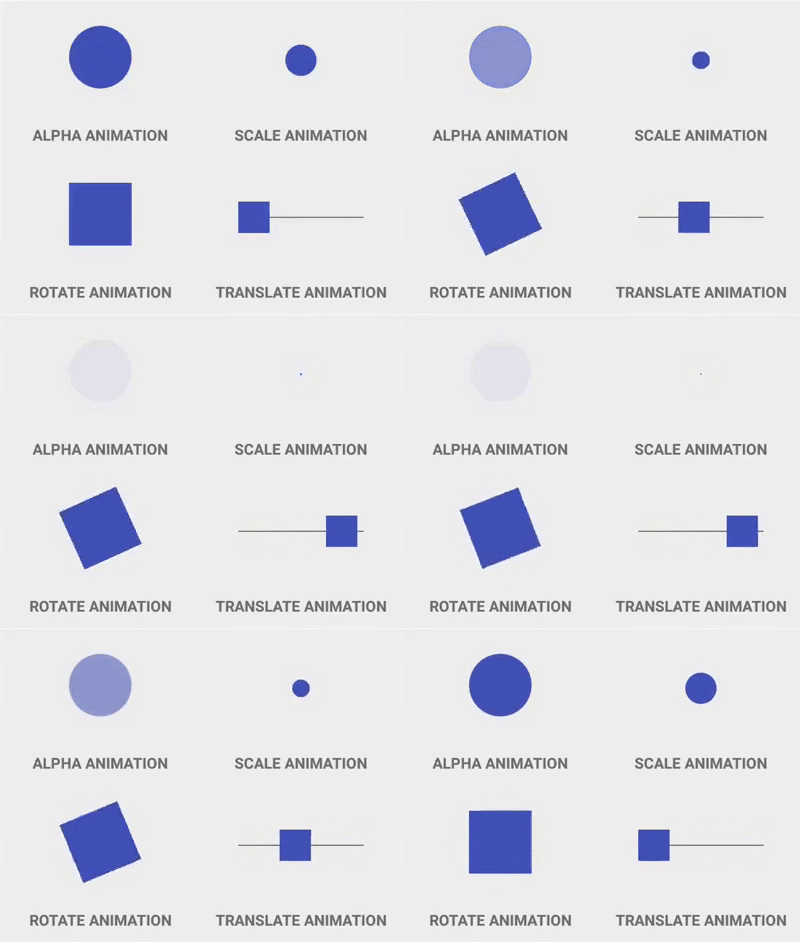
Animation package
Animation — существует с момента запуска андроид. Так как производительность низкая, никто особо не парился с его удобством. Меняет представление об объекте, а не сам объект. В основном, методы работают через передачу параметров времени и объекта Transformation, который определяет как мы хотим изменить нашу вью. Мы можем изменить только поля предоставленные фреймворком: прозрачность, позиция, поворот, размер. Но не можем к примеру изменить фон картинки с помощью анимации, так как мы ограничены теми видами анимаций, которые нам предоставлены. Хотя цвет в андроид это тип Int, поэтому мы можем плавно изменить его с помощью ValueAnimator-ов, например.
Иерархия классов Animation
Animator
Animator — появился в 3 версии андроид. Более удобный и универсальный, чем Animation. Меняет свойства самого объекта View, которые находятся в классе View.Property. С помощью него, можно анимировать что угодно и как угодно. Он и будет основной темой этой презентации.
Иерархия классов Animator

Animator vs Animation
Яркий пример, что можно сделать с помощью Animator и нельзя с помощью Animation. С помощью Animation мы не можем постепенно изменить фон, так как этого нет в стандартных анимациях. А с помощью Animator — пожалуйста. Ведь фон представлен числовым значением, которое можно постепенно превратить из одного в другое.
FragmentAnim, Animation, Animator

Надстройкой над другими стоит класс FragmentAnim, который под капотом решает, какой пакет ему использовать для анимации Animation или Animator в зависимости от версии и подхода, который решил использовать разработчик. Прикол в том, что мы можем передать туда анимации только через xml. И синтаксис будет одинаковым, отличаться будут только package для xml. Что накладывает некоторые ограничения. Например, если я хочу сделать анимацию чтобы пользователь нажимал на кнопку, и фрагмент расширялся из кнопки на весь экран, это нельзя сделать с помощью стандартного сета анимаций. Кнопки может изменить местоположение и наш фрагмент будет выскакивать совсем не из того места, откуда я хочу.
Если вкратце, то мы можем пошарить вью между классом который его создает и фрагментом. Применив Transition framework мы сможем преобразовать нашу вью из одного экрана в другую вью на новом экране, используя атрибут transitionName. Есть ограничение по версии.
Transition framework

Transition Framework работает только для Android 4.4 и выше. Этот фреймворк вводит такие понятия, как Transition, который в свою очередь, включает в себя целый класс анимаций(Slide, Fade, Explode). Названия говорят сами за себя и представляют именно ту анимацию, которая находится в их имени. Можно писать анимации, как в xml, так и в самом коде. Его суть заключается в том, что у нас есть две сцены, и мы можем переключиться между ними с помощью объекта Transition. Далее, все изменения родителя будут анимированы указанным способом.
https://developer.android.com/training/transitions
https://www.youtube.com/watch?v=B2jZ439bytI&ab_channel=Smartherd

FragmentAnim и Transition framework
Используется для анимации между фрагментами
Может использоваться Animation и Animator, которые будут задаваться через xml
В классе FragmentTransaction метод addSharedElement() и с помощью Transition мы можем шарить один элемент между фрагментами — не в плане использования, а в плане UI

Interpolator
Interpolator:TimeInterpolator — класс, который отвечает за то, что вью переходит из одного состояния в другое. Animator знает 2 состояния, в которых находится вью в начале и в конце анимации, а Interpolator отвечает за разбиение трансформации из одного состояния в другое на маленькие изменения, чтобы анимация проходила плавно. Основные подклассы:

AnimationDrawable
Это анимация, которую мы задаем непосредственно в xml с помощью animation-list. С помощью нее удобно изменять вид imageView. Например, мы хотим сделать аналог gif-картинки, которая пару секунд будет показывать одну картинку, пару секунд другую и так далее. Причем, это будет работать с нашими android swg файлами, и не будет есть столько памяти, как gif-ка.

MotionLayout и MotionScene
ConstraintSet
ConstrantLayout и ConstraintSet. Для этого подхода мы создаем несколько ConstraintLayout с начальным, промежуточным и конечным положением view на layout — чаще всего хватает двух. После этого, они добавляются в ConstraintSet и с помощью класса TransitionManager(из выше упомянутого фреймворка Transition) и его метода beginDelayedTransition() выполняется анимация между этими двумя состояниями.
MotionLayout
ConstraintLayout и MotionLayout — это то, к чему сейчас переходит вся андроид анимация. Внутри самого MotionLayout xml не происходит никакая анимация, по сути это тот же ConstraintLayout, в котором мы создаем наши обычные вью. Единственное, как он связан с анимацией, это ссылкой на MotionScene в LayoutDescription. Внутри MotionScene и задаются необходимые нам Constraint-ы, а также Transition, с помощью которого мы можем добавлять ключевые кадры. В целом, подход довольно интересный, но у меня не получилось его как следует разобрать из за того, что студия отказывается скачивать документацию для классов из этой библиотеки.
Этот скрытый переключатель в Android может либо ускорить смартфон, либо сделать его плавнее
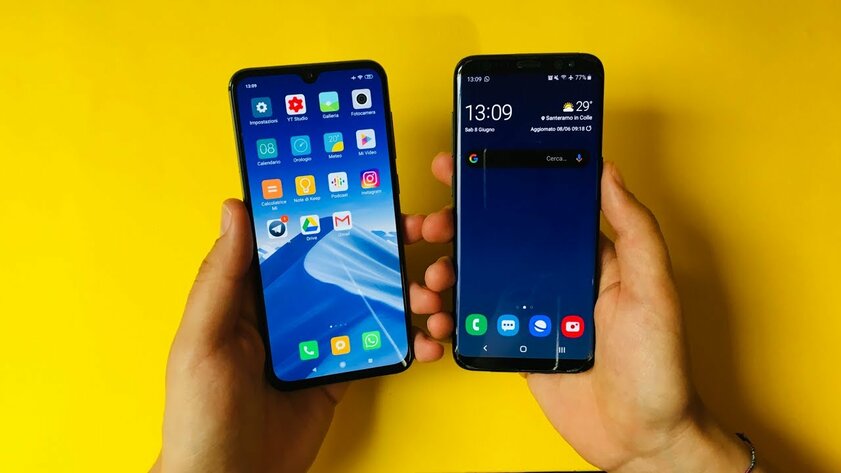
Несмотря на то, что лучшие дешевые Android-смартфоны за последние несколько лет стали намного быстрее, они по-прежнему не достигли уровня флагманов, и даже самые дорогие устройства иногда могут показаться немного вялыми. Однако можно сделать смартфон более быстрым, уменьшив количество анимаций, либо сделать его плавнее, совершив обратное действие.
Каждое действие на вашем смартфоне вызывает различную анимацию. Они разработаны производителем как часть программного обеспечения. Независимо от того, кто делает ваш смартфон, вы можете сократить или увеличить время, которое занимает анимация.
Содержание
Ускоряем смартфон: уменьшаем время анимации
Чтобы иметь возможность ускорить анимацию на вашем устройстве, сначала нам нужно включить режим разработчика, после чего останется совершить всего несколько нажатий:
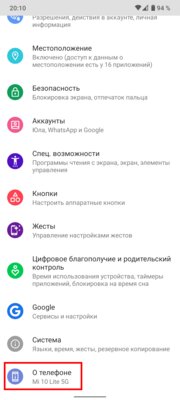
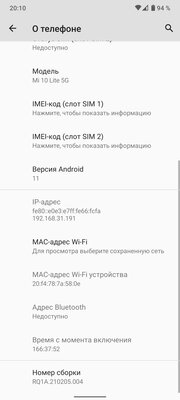
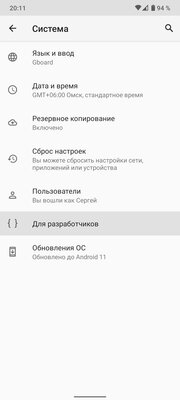
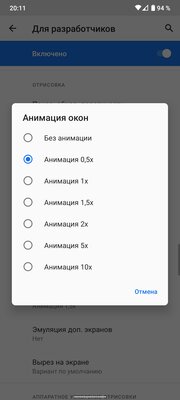
После внесения вышеуказанных изменений вы можете вернуться к обычному использованию смартфона и наслаждаться его увеличившейся скоростью.
Делаем смартфон плавнее: увеличиваем время анимаций
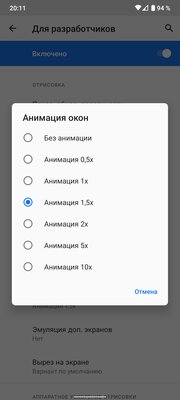
Чтобы сделать ваш смартфон более плавным, нужно совершить те же самые действия, но при этом выбрать значение, которое больше чем 1х. Я обычно ставлю 1.5х в параметрах «Анимация окна» и «Длительность анимации», чтобы такие элементы интерфейса, как клавиатура, выпадающие и всплывающие меню, отображались более медленно и плавно. Если выбрать слишком высокие значения, анимации могут стать чересчур медленными, так что экспериментируйте осторожно.
Вне зависимости от того, бюджетный у вас Xiaomi или сверхновый флагман Samsung Galaxy S21, анимации сделаны таким образом, что им требуется какое-то время для отображения. Поэтому их скорость не зависит от мощности процессора или объёма оперативной памяти, вместо этого её можно регулировать программно описанными выше способами.
Анимация в Android
Трудно представить себе мобильную разработку без анимированных элементов. Они весёлые, красивые и обладают силой убеждения, которой нет у статических элементов интерфейса.
Создание анимации, которая делает объекты на экране словно живыми может показаться таким же сложным, как аэрокосмическое проектирование. Не бойтесь, у Android довольно много инструментов, которые помогут вам создавать анимацию относительно легко. 🙂
В этом уроке вы научитесь комфортно работать с некоторыми необходимыми инструментами для анимации по мере того как вы будете запускать Доге на ракете в космос (возможно, даже на Луну) и, надеюсь, надёжно возвращать его на землю. 🙂
Создавая анимацию Доге, вы научитесь:
Необходимые требования: урок посвящён анимации в Android, поэтому вам нужны базовые знания в программировании на Android, а также быть знакомыми с Java, Android Studio и XML-разметками.
Начало работы
Анимация это очень интересная тема для изучения! Лучший способ стать мастером создания анимации это пачкание рук в коде. 🙂
Сначала загрузите стартовый проект. Импортируйте его в Android Studio, затем запустите на своём устройстве. Вы найдёте всё, что вам нужно, чтобы сделать это быстро.
На вашем устройстве отобразится список всех анимаций, которые вы реализуете в процессе.
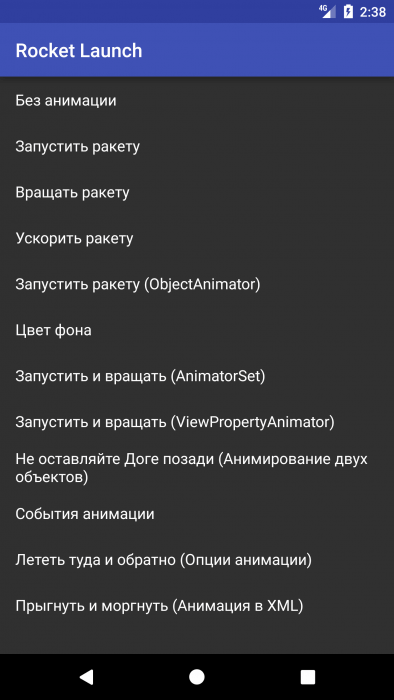
Нажмите на любой элемент в списке.
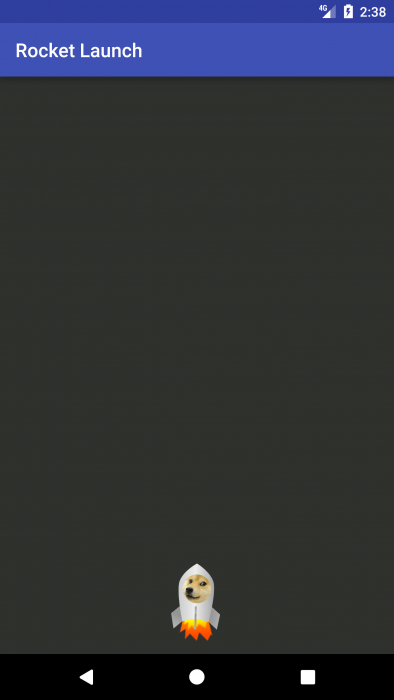
Вы должны увидеть два статических изображения: Доге и ракету, причём Доге готов прокатиться. Пока все экраны одинаковы и ни один ещё не анимирован.
Как работает анимация свойств (Property Animation)?
Прежде чем вы начнёте работать с первой анимацией, немного пройдите по дороге теории, чтобы понять логику магии. 🙂
Представьте, что вам нужно анимировать запуск ракеты с нижнего края экрана до верхнего края и что ракета должна сделать это ровно через 50 мс.
Вот график, показывающий, как позиция ракеты меняется со временем:
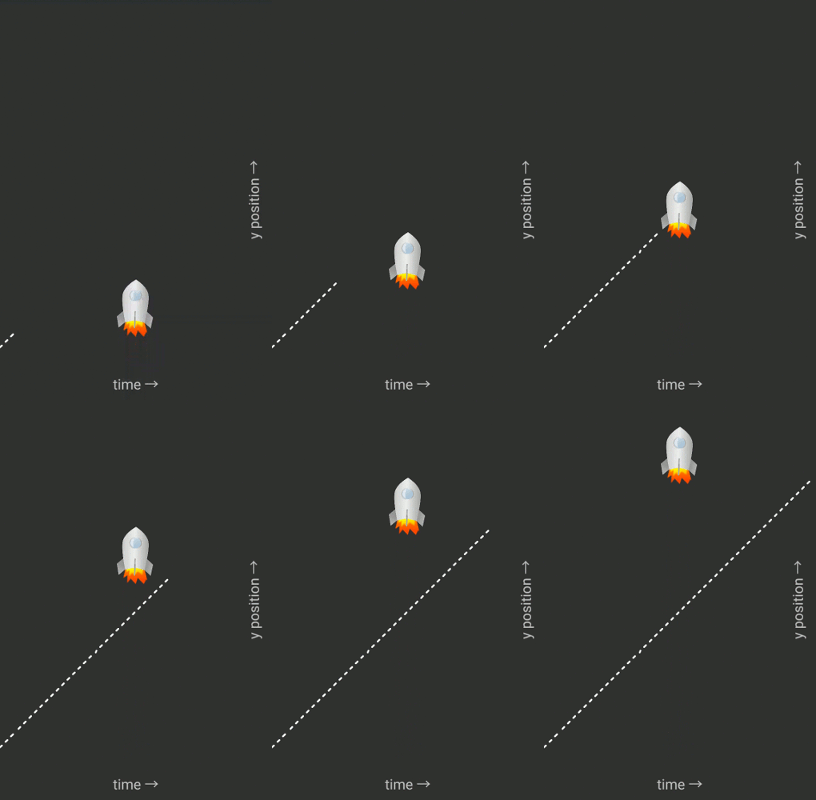
Анимация выше кажется гладкой и непрерывной. Однако смартфоны являются цифровыми и работают с дискретными значениями. Время для них непрерывно не течёт, оно продвигается крохотными шагами.
Анимация состоит из множества статичных изображений, более известных как кадры, которые отображаются один за другим в течение определённого периода времени. Концепция сегодня такая же, как при создании первых мультфильмов, однако рендеринг немного отличается.
Истекшее время между кадрами называется задержкой обновления кадра (frame refresh delay) — по умолчанию для Property Animation она равна 10 мс.
Здесь анимация отличается от того, что было в первые годы существования кино: когда вы знаете, что ракета движется с постоянной скоростью, вы можете рассчитать положение ракеты в любой момент времени.
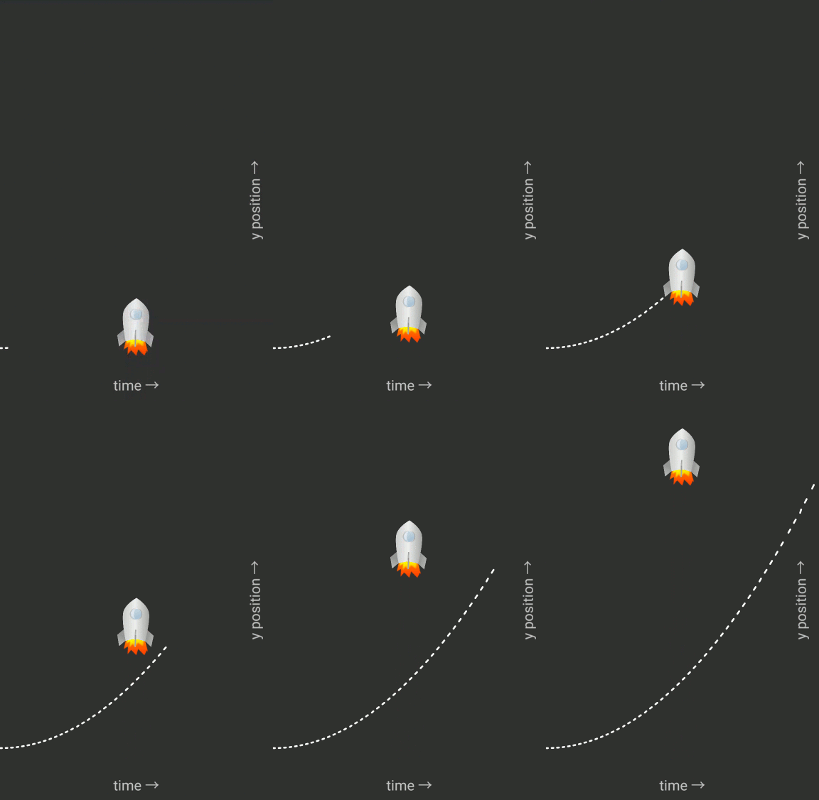
Ниже вы видите шесть кадров. Заметье, что:
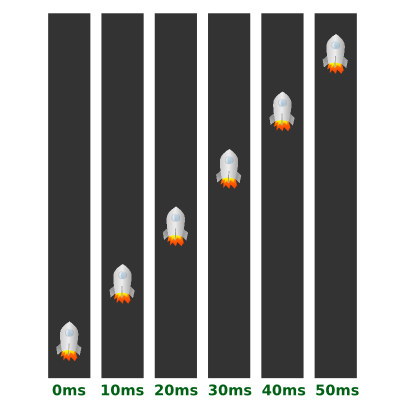
TL/DR: при рисовании определённого кадра вы вычисляете положение ракеты в зависимости от продолжительности и частоты обновления кадров.
К счастью, вам не нужно рассчитывать всё вручную, потому что ValueAnimator рад сделать это за вас.
Чтобы создать анимацию, вы просто указываете начальное и конечное значение объекта, который будет анимирован, а также продолжительность. Кроме того, вам нужно установить слушатель (listener) для вызова обновления позиции вашей ракеты для каждого кадра.
Интерполяторы времени
Вы, наверное, заметили, что ваша ракета движется с одинаковой постоянной скоростью во время анимации — не слишком реалистично. Material design поощряет вас создавать яркие анимации, которые привлекают внимание пользователя, когда они ведут себя более естественным образом.
В основе анимации Android лежат интерполяторы времени. ValueAnimator включает в себя эти интерполяторы — он имеет объект, который реализует интерфейс TimeInterpolator. Интерполяторы времени определяют, как анимация изменяется с течением времени.
Посмотрите ещё раз на график изменений позиции во времени в простейшем случае — Linear Interpolator.
Вот как LinearInterpolator реагирует на изменение времени.
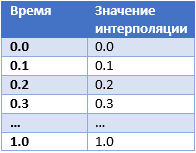
В зависимости от времени, положение ракеты изменяется с постоянной скоростью или линейно.
Анимация также может иметь нелинейную интерполяцию. Одним из таких примеров является AccelerateInterpolator, который выглядит намного интереснее.
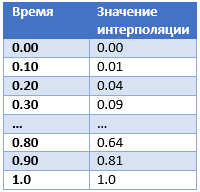
Он удваивает входное значение, заставляя ракету медленно стартовать и быстрее ускоряться — точно так же, как настоящая ракета!
Это почти вся теория, которую вам нужно знать, чтобы начать, так что теперь пришло время для…
Ваша первая анимация
Потратьте некоторое время, чтобы ознакомиться с проектом, прежде чем двигаться дальше. Пакет com.raywenderlich.rocketlaunch.animationactivities содержит BaseAnimationActivity и все другие активности, которые расширяют этот класс.
Откройте файл activity_base_animation.xml в папке res/layout.
В корневом каталоге вы найдёте FrameLayout, который содержит два экземпляра ImageView с изображениями. У одного есть rocket.png, а у другого есть doge.png. Оба имеют android:layout_gravity, установленный на bottom|center_horizontal, чтобы заставить изображения отображать в центре нижней части экрана.
Примечание: В этом уроке вы будете часто пользоваться навигацией по файлам. Используйте следующие сочетания клавиш, чтобы легко переключаться между файлами:
Перейти в любой файл — command + O на Mac / Ctrl + N на Linux и Windows.
Перейти к классу Java — command + Shift + O на Mac / Ctrl + Shift + N на Linux и Windows.
BaseAnimationActivity это суперкласс для всех других анимационных активностей в этом приложении.
Откройте BaseAnimationActivity.java и загляните внутрь. В верхней части находятся переменные View, которые доступны из всех анимационных активностей:
Обратите внимание, что mRocket и mDoge оба являются ImageView, но объявлены как View, поскольку анимация свойств работает со всеми типами View.
Взгляните на onCreate(), чтобы просмотреть код:
Вот что вы здесь делаете:
Этот базовый код распределяется на всех активности, которые вы будете редактировать в этом уроке. Теперь, когда вы знакомы с ними, время начать настройку!
Запуск ракеты
Доге никуда не полетит пока не начнёте запуск ракеты, и это лучная анимация для начала поскольку она довольно простая. Кто бы мог подумать, что наука ракетостроения так проста!?
Откройте LaunchRocketValueAnimatorAnimationActivity.java и добавьте следующий код в тело onStartAnimation():
Соберите и запустите проект. Выберите «Запустить ракету» в списке. Появится новый экран. Нажмите на него!
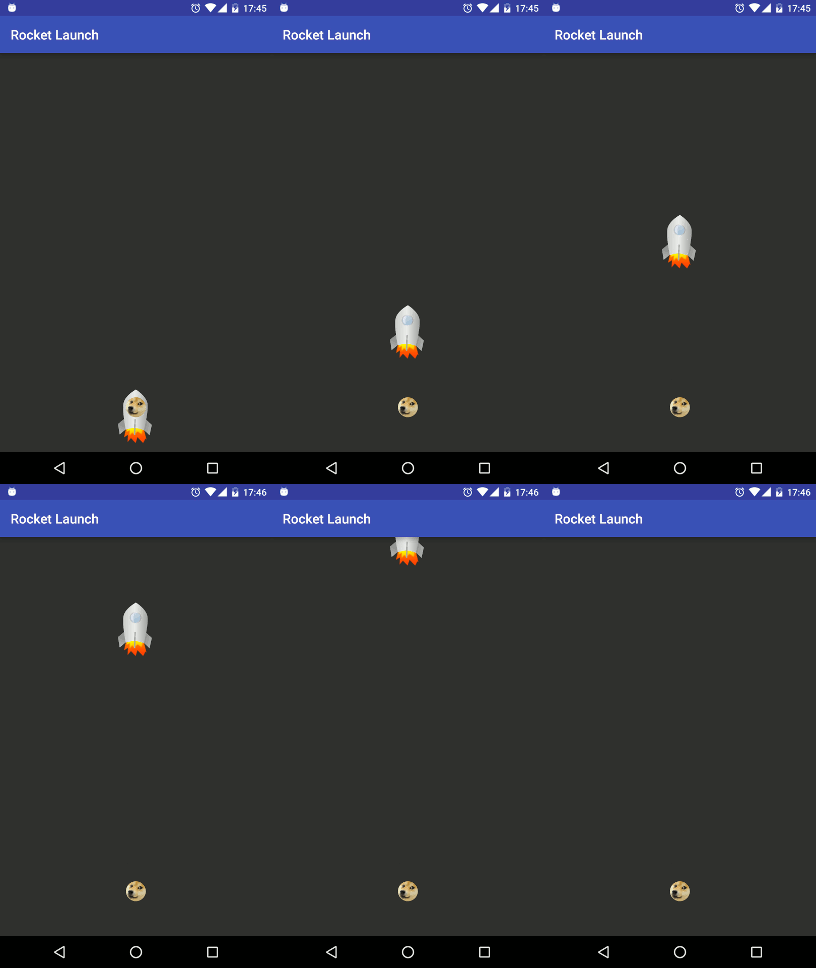
Это было весело, правда? 🙂 Не беспокойтесь о том, что Доге остался позади — он вскоре поймает свою ракету на Луну.
Добавление вращения на ракету
Как насчет того, чтобы дать ракете небольшое вращение? Откройте RotateRocketAnimationActivity.java и добавьте следующий код в onStartAnimation():
Можете заметить разницу?
Соберите и запустите проект. Выберите «Вращать ракету». Нажмите на новый экран.
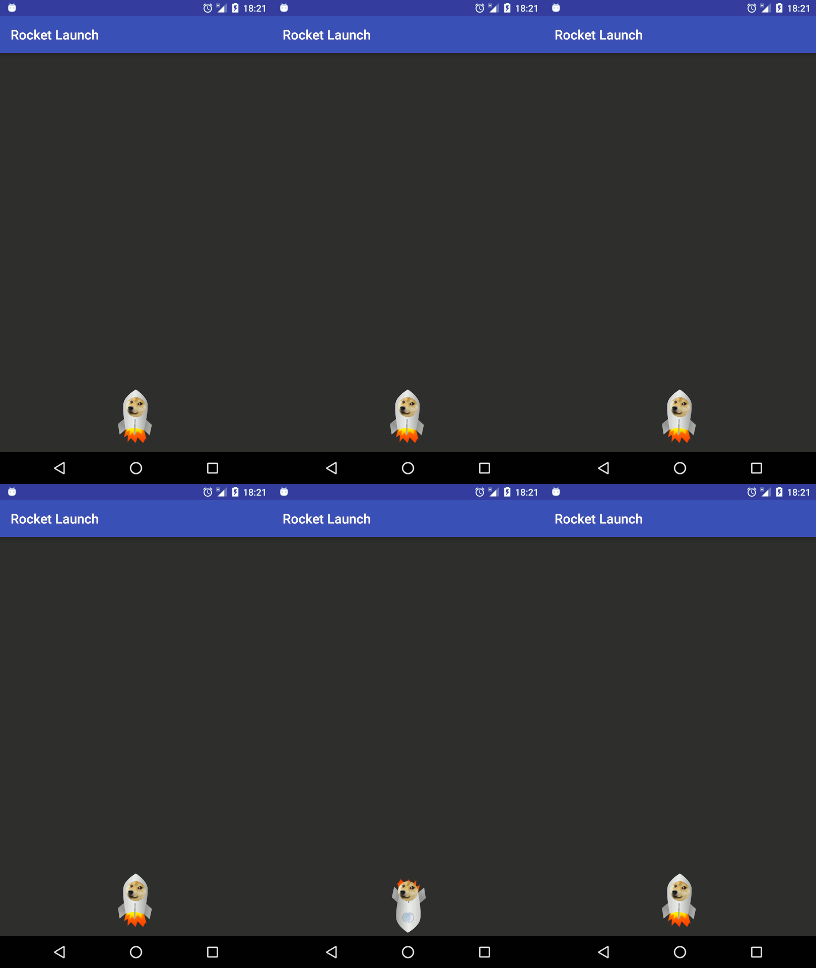
Ускорение запуска
Откройте AccelerateRocketAnimationActivity.java и добавьте следующий код к вашему старому другу onStartAnimation():
Вышеприведённый код идентичен onStartAimation() в LaunchRocketValueAnimationActivity.java за исключением одной строки: интерполятор, используемый для setInterpolator().
Соберите и запустите проект. Выберите «Ускорить ракету» в списке. Нажмите на новый экран, чтобы увидеть, как ведёт себя ваша ракета.
Опять же, мы видим, как бедный Доге не ловит ракету на Луну… бедный парень. Держись, приятель!

Поскольку вы использовали AccelerateInterpolator, вы должны увидеть ускорение ракеты после подъёма. Не стесняйтесь играть с интерполяторами, если хотите.
Какие свойства вы можете анимировать?
До сих пор у вас анимированы только позиция и поворот для View, но ValueAnimator не заботится о том, что вы делаете со значение, которое он поставляет.
Вы можете указать ValueAnimator для анимации значения с использованием любого из следующих типов:
Вы также можете анимировать любое свойство View. Вот некоторые примеры:
ObjectAnimator
Знакомьтесь с ObjectAnimator, подклассом ValueAnimator. Если вам нужно анимировать только одно свойства одного объекта, то ObjectAnimator может быть вашим лучшим другом.
В отличие от ValueAnimator, где вы должны установить слушатель и сделать что-то со значением, ObjectAnimator может обрабатывать всё это почти автоматически. 🙂
Перейдите в класс LaunchRocketObjectAnimatorAnimationActivity.java и добавьте следующий код:
Вот что вы делаете:
Соберите и запустите проект. Выберите «Запустить ракету (ObjectAnimator)» в списке. Нажмите на экран
Ракета ведёт себя также, как и с ValueAnimator, но кода стало меньше. 🙂
Примечание: У ObjectAnimator есть ограничение — он не может анимировать два объекта одновременно. Чтобы обойти это, нужно создать два экземпляра ObjectAnimator.
Рассмотрите свои варианты использования и количество кода, когда вы решаете между ObjectAnimator и ValueAnimator.
Анимирование цвета
Говоря о случаях использования, существует анимирование цвета, которое нужно учитывать. Ни одна из функций ofFloat() и ofInt() не может построить ваш аниматор и получить хорошие результаты при работе с цветами. Вам лучше использовать ArgbEvalucator.
Откройте ColorAnimationActivity.java и поместите этот код в onStartAnimation():
В приведённом выше коде вы:
Соберите и запустите проект. Выберите «Цвет фона» в списке и нажмите на экран.
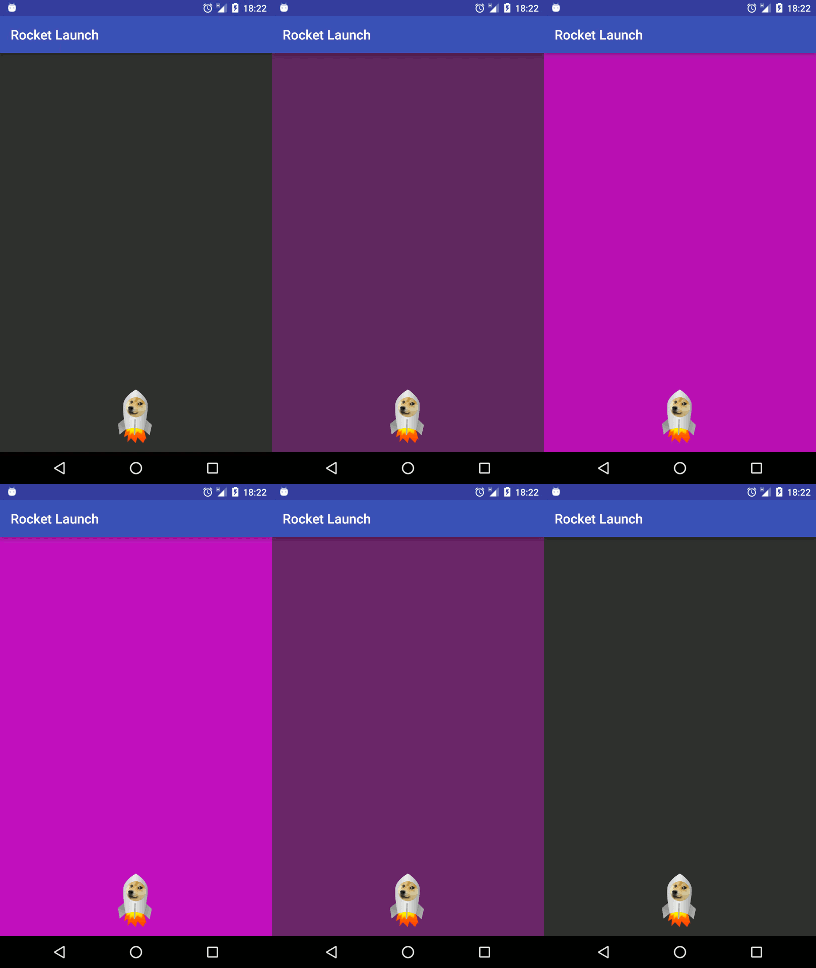
Это удивительно! Эй, вы быстро это понимаете. Такое гладкое изменение цвета фона. 🙂
Объединение анимаций
Анимация довольно удивительная вещь, но вы изменили только одно стройство и один объект за раз. Анимация не должна быть настолько ограничекна.
Пришло время отправить Доге на Луну. 🙂
AnimatorSet позволяет вам воспроизводить несколько анимаций вместе или последовательно. Вы передаёте свой первый аниматор в метод play(), который принимает объект Animator в качестве аргумента и возвращает построитель.
Затем вы можете вызвать следующие методы в этом построителе, все из которых имеют объект Animator в качестве аргумента:
Вы можете создавать целые цепочки вызовов.
Откройте LaunchAndSpinAnimatorSetAnimatorActivity.java в своём редакторе и поместите следующий код в onStartAnimation():
Вот что вы делаете в этом блоке:
Соберите и запустите проект. Выберите «Запустить и вращать (AnimatorSet)». Нажмите на экран.
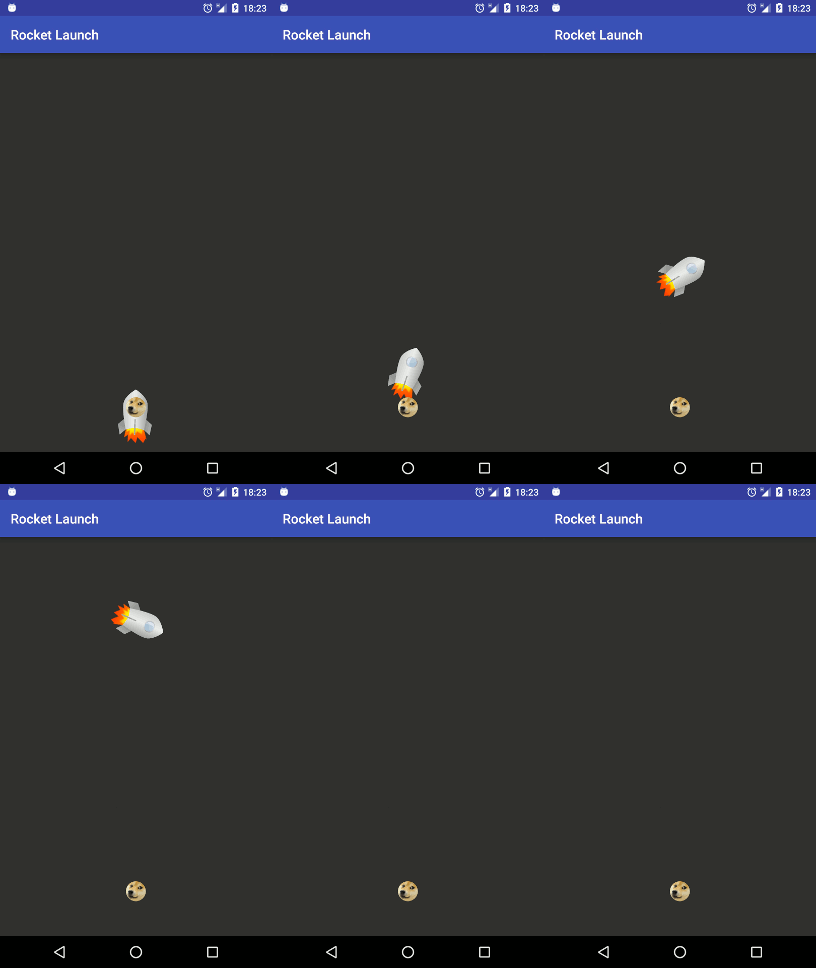
Доге бросает вызов законам физики.
Существует отличный инструмент для упрощения анимации нескольких свойств одного и того же объекта. Инструмент называется…
ViewPropertyAnimator
Одна из самых больших особенностей кода, используемых ViewPropertyAnimator, заключается в просто написания и чтения кода — вот увидите.
Откройте LaunchAndSpinViewPropertyAnimatorAnimationActivity.java и добавьте следующий код в onStartAnimation():
Здесь animate() возвращается экземпляр ViewPropertyAnimator, чтобы вы могли связать вызовы.
Соберите и запустите проект. Выберите «Запустить и вращать (ViewPropertyAnimation)» и вы увидите ту же анимацию. что и в предыдущем разделе.
Сравните код этого раздела с фрагментом кода AnimatorSet, который вы реализовали в предыдущем разделе:
ViewPropertyAnimator может обеспечить лучшую производительность для нескольких одновременных анимаций. Он оптимизирует недействительные вызовы, поэтому они выполняются только один раз для нескольких свойств — в отличие от каждого анимированного свойства, вызывающего его собственную недействительность отдельно.
Анимирование одного и того же свойства двух объектов
Хорошей особенностью ValueAnimator является то, что вы можете повторно использовать его анимированное значение и примернять его к как можно большему количеству объектов.
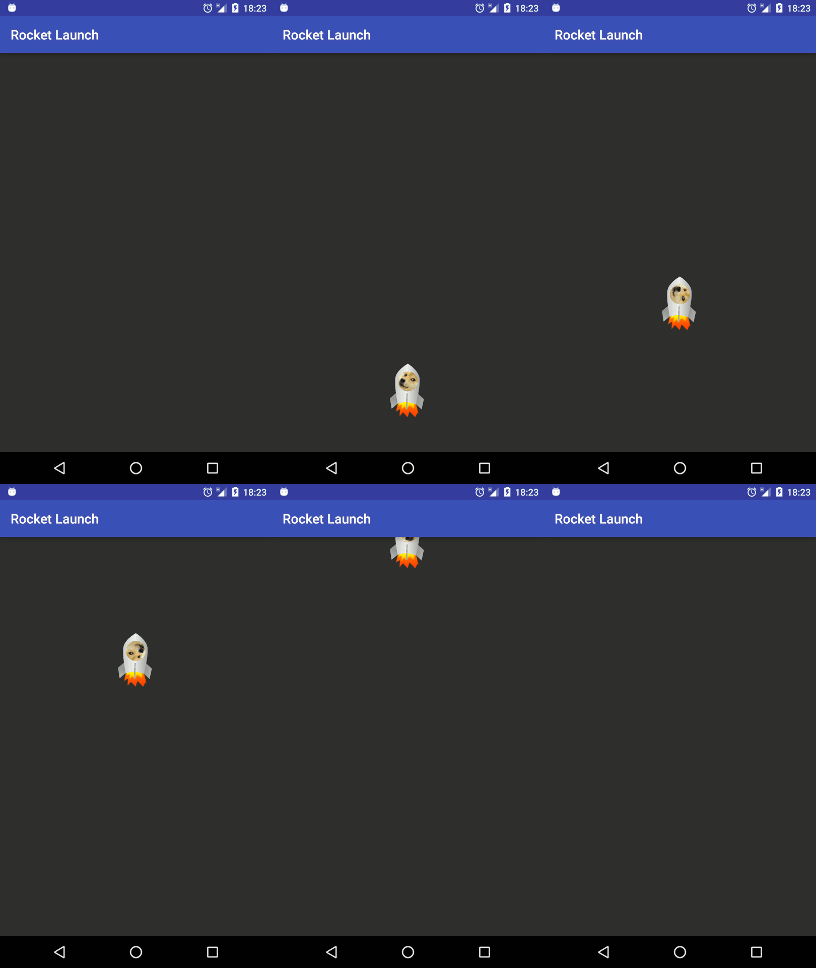
Проверьте это, открыв FlyWithDogeAnimationActivity.java и добавив следующий код в onStartAnimation():
В приведённом выше коде вы просто создали три аниматора:
Обратите внимание, что вы устанавливаете перевод для двух объектов одновременно в первом аниматоре.
Соберите и запустите проект. Выберите «Не оставляйте Доге позади (Анимирование двух объектов)». Вы знаете, что делать. На Луну!
Слушатели анимации
Анимация обычно подразумевает, что определённое действие произошло или произойдёт. Как правильно, что бы ни происходило, обычно приходит в конце вашей фантастической анимации.
Вы не можете наблюдать, но знаете, что ракета останавливается и остаётся на экране, когда анимация заканчивается. Если не планируете высаживать его или закрывать активность, вы можете удалить View, чтобы сэкономить ресурсы.
AnimatorListener получает уведомление от аниматора при следующих событиях:
Откройте WithListenerAnimationActivity.java и добавьте следующий код в onStartAnimation():
Структура вышеприведённого кода, за исключением части слушателя, должна выглядеть так же, как в предыдущем разделе. Вот что вы здесь делаете:
Соберите и запустите проект. Выберите «События анимации». Нажмите на экран. Следите за сообщениями!

Примечание: вы также можете добавить слушателя в ViewProperyAnimator, добавив setListener в цепочку вызовов до вызова start():
В качестве альтенатива вы можете устанавливать начальные и конечные действия, вызывая withStartAction(Runnable) и withEndAction(Runnable). Это эквивалент AnimatorListener с соответствующими действиями.
Опции анимации
Анимирование — это не простые трюки, которые просто останавливаются и уходят. Они могут работать циклически, в обратном направлении, в течение определённой продолжительности и т.д.
В Android вы можете использовать следующие методы для настройки анимации:
Откройте FlyThereAndBackAnimationActivity.java и добавьте следующий код в onStartAnimation():
Примечание: Итак, почему третий раздел указывает количество повторов 3 раза? Каждое движение вверх-вниз потребляет два повторения, поэтому вам нужно три, чтобы дважды довести Доге до земли: один для приземления в первый раз, а два — для запуска и посадки снова. Сколько раз вы хотели бы увидеть Доге? Поиграйте с этим!
Соберите и запустите проект. Выберите «Лететь туда и обратно (Опции анимации)» в списке. Нажмите на экран.
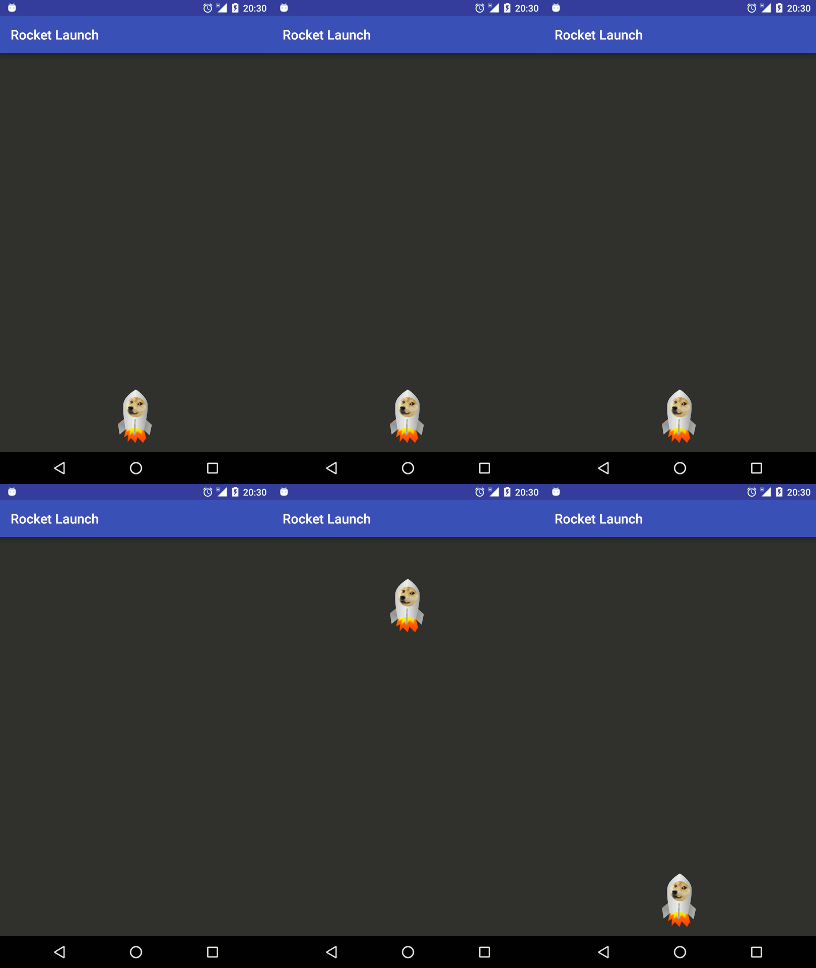
Вы должны увидеть, как ваша ракета прыгает, как кузнечик! Получи, Илон Маск! 🙂
Объявление анимации в XML
У вас всё получилось в лучшей части этого урока. В этом заключительном разделе вы узнаете, как объявить анимацию один раз и использовать повсюду — да, это правда, вы сможете безнаказанного использовать свои анимации.
Определяя анимацию в XML, вы разрешаете повторное использование анимаций по всему коду.
Определение анимации в XML имеет некоторое сходство с составлением макетов разметки.
Если в src/main/res у вас нет папки animator, то нажмите на res правой кнопкой мыши и выберите New, затем Android resource directory.
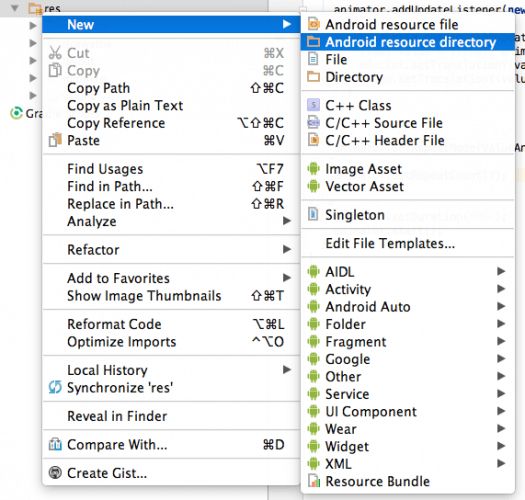
В появившемся окне выберите тип ресурса animator.

Перейдите в папку res/animator и нажмите правой кнопкой мыши, выберите New, затем Android resource file.
Введите имя файла jump_and_blink. Сохраните предварительно выбранный корневой элемент в Source set.
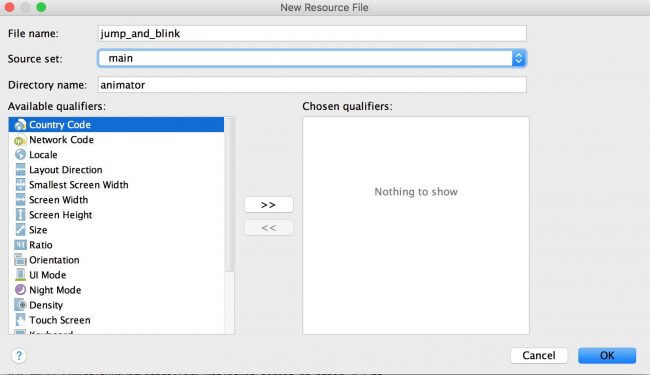
В открывшемся редакторе вы увидите следующее:
Доступны следующие теги XML:
При использовании AnimatorSet в XML вы вставляете объекты ValueAnimator и ObjectAnimator внутри него, подобно тому, как вы вставляете объекты View внутри объекта ViewGroup (RelativeLayout, LinearLayout и т.д.) в файлах разметки.
Замените содержимое jump_and_blink.xml следующим кодом:
Здесь вы объявляете корневой элемент, тэг set. Его атрибут упорядочения может быть либо «вместе», либо «последовательно». Он выставлен на «вместе» по умолчанию, но вы можете указать его для ясности. Тэг set имеет два дочерних XML-тэга, каждый из которых является объектным.
Взгляните на следующие атрибуты objectAnimator:
В последнем блоке вы добавили два экземпляра objectAnimator в AnimatorSet, и они будут воспроизводиться вместе. Теперь, пришло время их использовать.
Перейдите в XmlAnimationActivity.java и добавьте следующий код в onStartAnimation():
В приведённом выше коде вы делаете всего несколько вещей:
Соберите проект и запустите. Выберите «Прыгнуть и моргнуть (Анимация в XML) в списке. Нажмите на экран, чтобы увидеть результат своей работы.
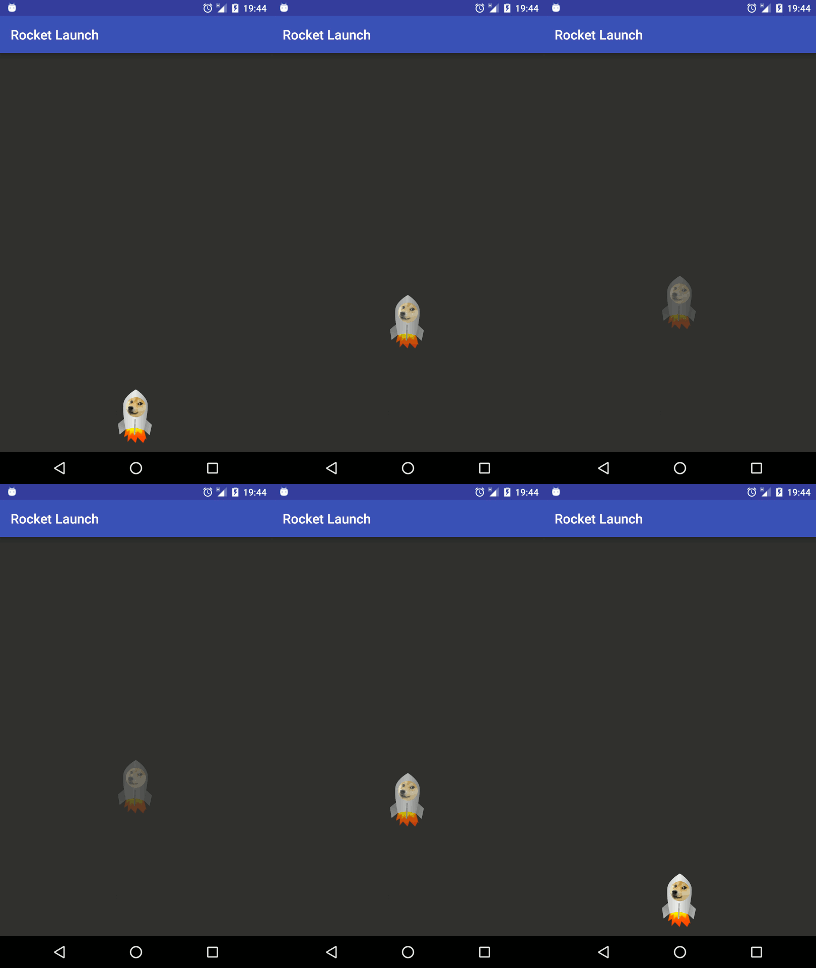
Вы должны увидеть, как Доге прыгает, исчезает, а затем возвращается безопасно на землю. 🙂
Что делать дальше
Во время этого урока вы:
В принципе, вы только что получили супер-способности анимирования в Android.
Если вы хотите узнать больше, ознакомьтесь с доступными временными интерполяторами в документации Android (смотрите Known Indirect Subclasses). Если вас не устраивает ни один из них, вы можете создать свой собственный. Вы также можете устанавливать для своей анимации ключевые кадры (Keyframes), чтобы сделать её сложнее.
У Android есть и другие виды анимации, такие как View animation и Drawable animation. Вы также можете использовать API Canvas и OpenGL для создания анимации. Будьте на связи. 🙂
Анимация в Android : 2 комментария
Не можете сказать почему на планшете андроид 6 не идёт анимация? Например, с событиями, событие прилёта на луну происходит сразу.
На телефоне с 5 андроид, всё отлично.