анлок турбобуста что это такое
Анлок турбобуста что это такое
Особенности:
— Работает с любой операционной системой: Windows, Linux и другими.
— Не важно какой формат вашего системного диска, MBR или GPT. Unlock Turbo Boost не будет слетать после переустановки Windows и сброса BIOS.
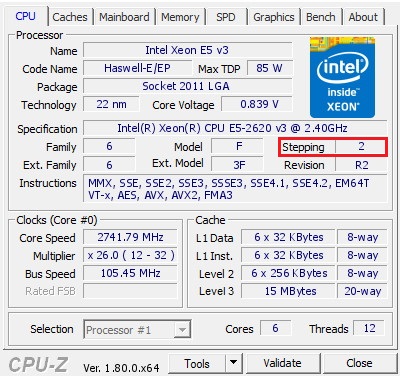
— Возможно сделать только с процессорами Xeon E5-26xx v3 и Xeon E5-46xx v3 со Stepping 2 и финальные версии.
— Unlock со всеми процессорами Xeon E5 v4 сделать невозможно!
Stepping процессора можно посмотреть в программе CPU-Z:
Скачайте и распакуйте необходимый софт.
1. Делаем бэкап стоковой версии вашего биоса с помощью FPT.
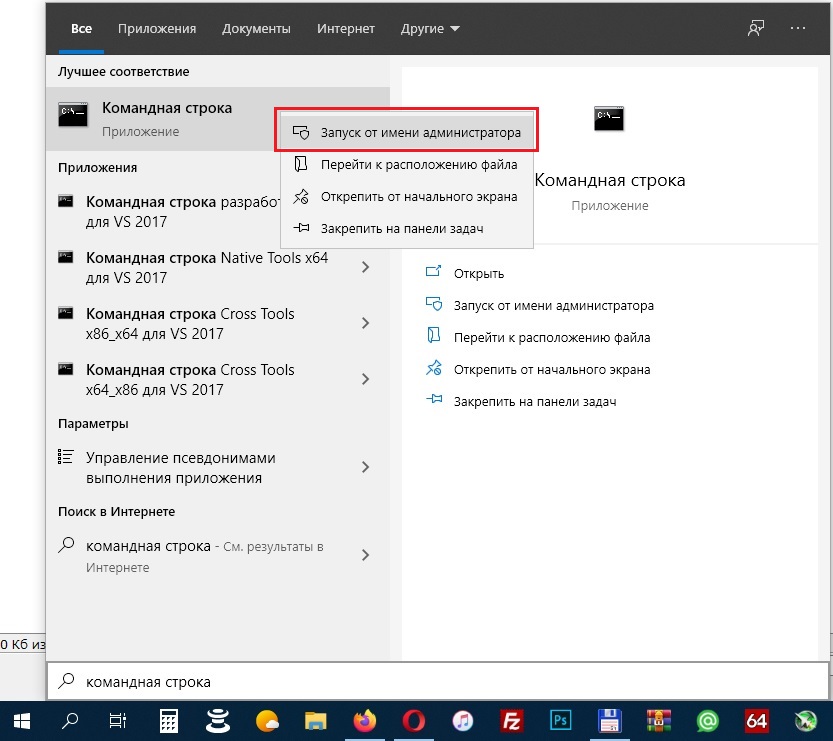
Запустите командную строку от имени администратора:
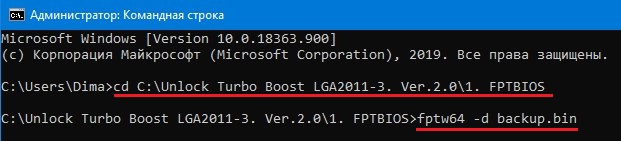
Далее нужно перейти в папку «1. FPTBIOS» с программой для прошивки биоса, если вы распаковали архив в корень диска «C», то команда будет следующая:
Теперь делаем бэкап стокового биоса командой:
2. Модифицирование BIOS, удаление микрокода 06F2.
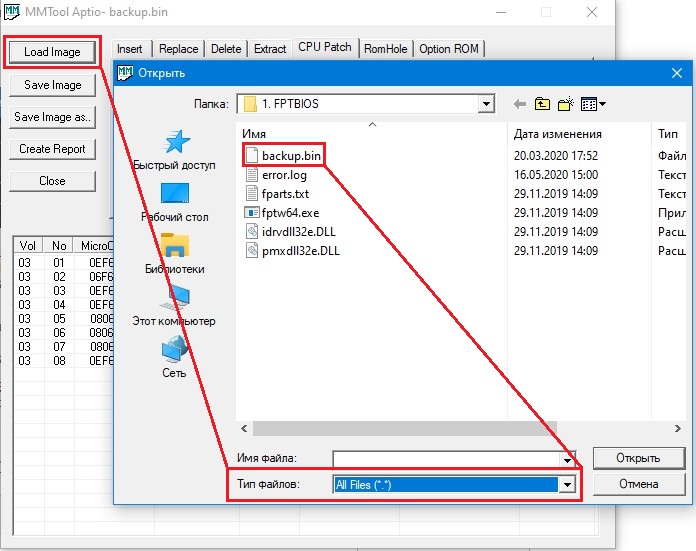
Открываем вторую папку «2. MMTool_A5» с программой MMTool_A5, запускаем её и загружаем ранее созданный бэкап backup.bin нажав кнопку « Load Image», чтобы программа увидела наш файл биоса, нужно в «Тип файлов:» выбрать «All Files».
Переходим во вкладку «CPU Patch», выделяем микрокод 06F2 (если их два, нужно удалить оба) и удаляем, последовательность на скриншоте:
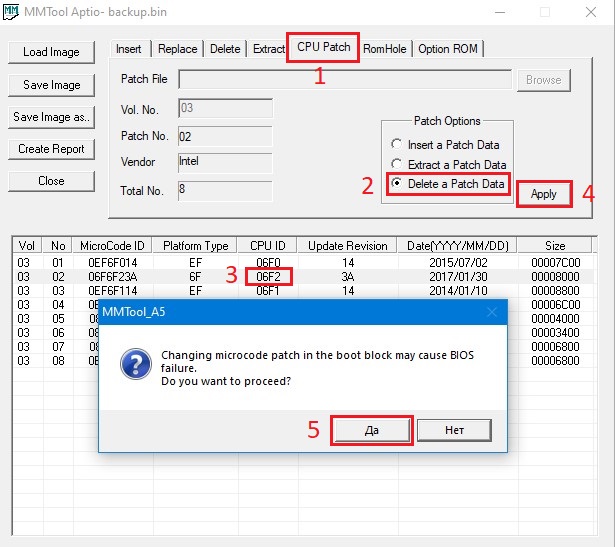
После удаления микрокода, нажмите кнопку «Save Image», данным действием мы перезаписали наш биос backup.bin
Для проверки снова загрузите наш биос и убедитесь что микрокода 06F2 во вкладке «CPU Patch» больше нет.
3. Добавление специального FFS драйвера в BIOS.
Заходим в третью папку «3. UEFITool» с программой UEFITool и запускаем её.
Открываем наш файл биоса backup.bin с уже удалённым микрокодом 06F2, в программе нажмите кнопки File>Open image file и переходим в предпоследний раздел
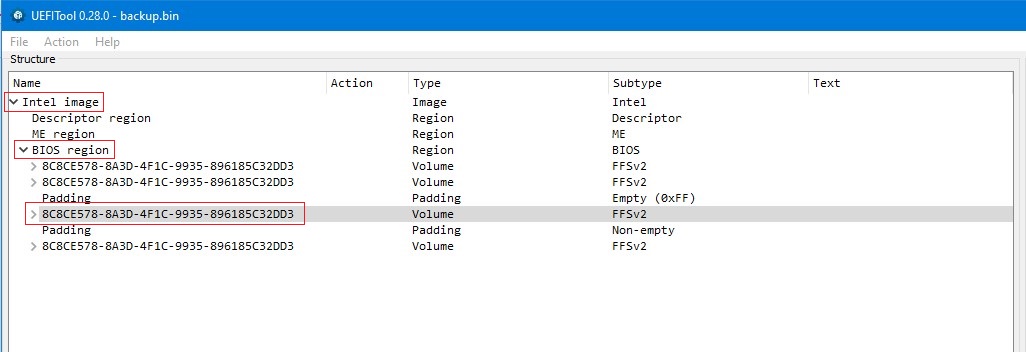
Опускаемся в самый низ и нажимаем правой кнопкой мыши по самому последнему драйверу DXE Driver и выбираем «Insert after» (вставить после)
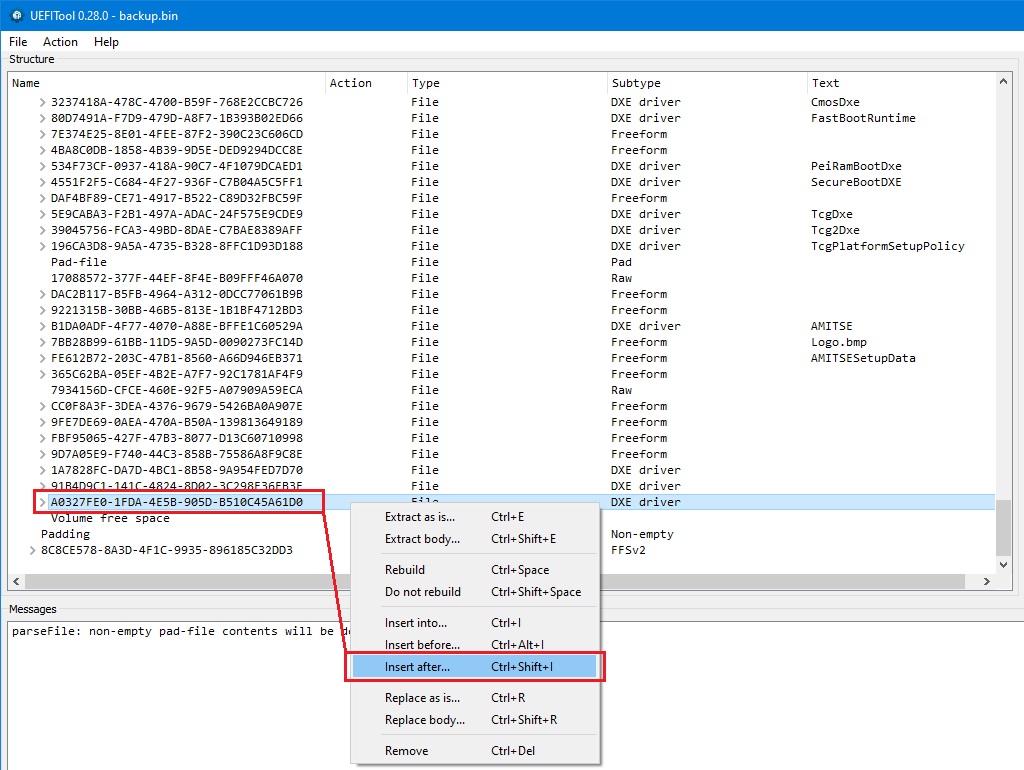
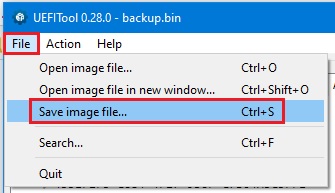
Теперь сохраняем наш биос и указываем любое имя, например Unlock.bin
Для этого нажимаем «File» и выбираем «Save image file», пишем в нашем случае имя Unlock.bin и нажимаем кнопку «Сохранить»
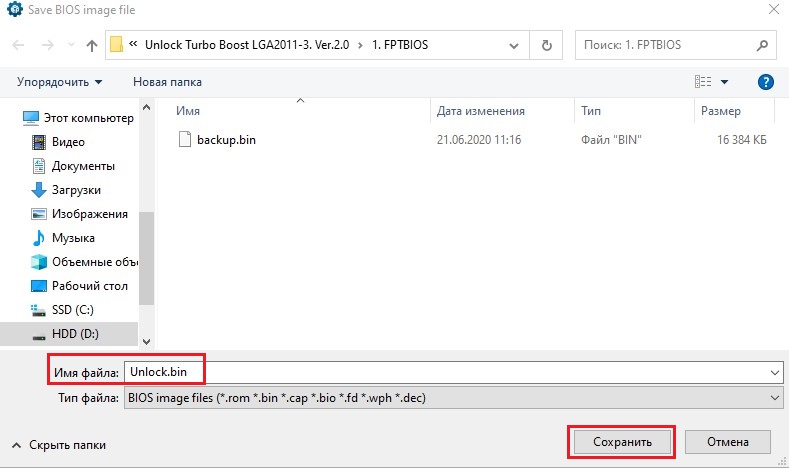
В результате у нас в папке «1. FPTBIOS» появиться наш модифицированный биос Unlock.bin
4. Запись модифицированного BIOS
Возвращаемся в открытую командную строку и прошиваем наш модифицированный биос Unlock.bin с помощью команды:
После успешной процедуры прошивки, вы снова увидите надпись FPT Operation Passed
Перезагружаем ПК, если вы всё сделали правильно, Unlock Turbo Boost будет работать.
Чтобы проверить работу Unlock Turbo Boost, запустите стресс тест например популярной программы AIDA64 и посмотрите какая частота у всех ядер, если все ядра держат максимальную частоту, значит всё сделано правильно и работает.
Как запустить стресс тест с помощью AIDA64 и посмотреть частоту CPU, указанно на скриншоте ниже:
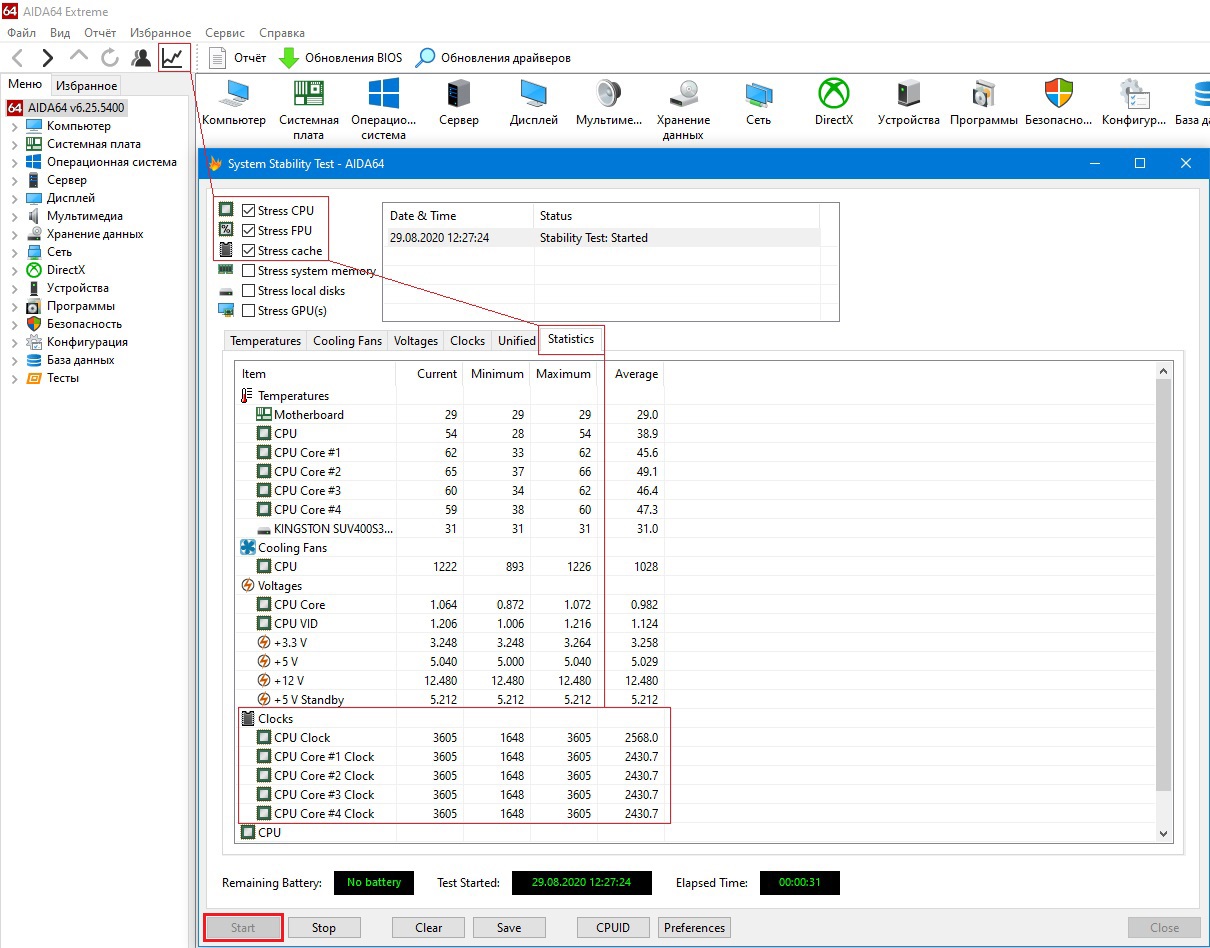
Например у E5-2620 v3 после анлока, частота всех ядер должна быть 3.20 GHz
Не рекомендуется делать Unlock, если вы используете процессор E5-16xx v3 с разблокированным множителем, система будет вести себя крайне нестабильно.
Необходимый софт: FPT, MMTool A5, UEFITool, драйвера (efi и ffs)
Чтобы оставить комментарий, авторизуйтесь или зарегистрируйтесь.
1″ :pagination=»pagination» :callback=»loadData» :options=»paginationOptions»>
Анлок турбобуста на платах 2011-3
В данной статье мы детально разберем как сделать анлок турбобуста процессоров Intel Xeon 2600v3 примере материнской платы на сокете LGA 2011-3 HUANANZHI X99-TF, но данная инструкция подойдёт так же для любой китайской (и не только) материнской платы.
Зачем нужен анлок турбобуста?
Он нужен для того, что бы все ядра работали постоянно на максимальной частоте у процессоров серии Xeon 2600v3 (даже анлок турбобуста e5 2620v3 очень сильно повышает производительность, не говоря уже об анлок турбобуста 2678v3) для сокета LGA 2011-3.
Все манипуляции с Bios своей материнской платы Вы делаете на свой страх и риск. При точном следовании инструкции всё пройдет успешно!
Подготовка
Анлок турбобуста будет производиться в паре с процессором E5 2640v3:
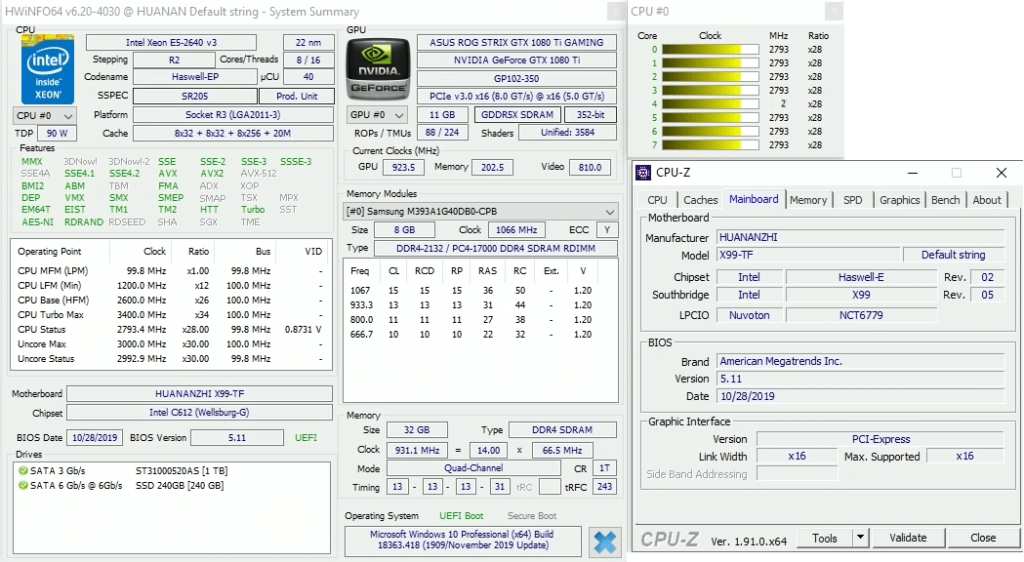
Для начала вам нужно проверить, установлена ли Ваша операционная система на жестком диске в формате GUID.
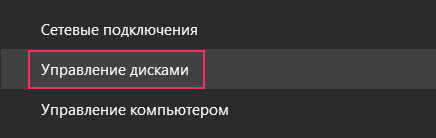
Для этого Вам нужно нажать правой кнопкой на значке «Пуск» и выбрать «Управление дисками».
Затем Вам нужно выбрать жесткий диск, на котором установлена операционная система, нажать на него правой кнопкой и выбрать «Свойства»:
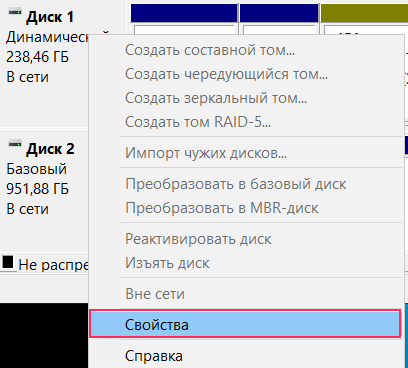
Далее Вам нужно нажать на вкладку «Тома»:

И в параметре «Стиль раздела» должен стоять «GUID»:
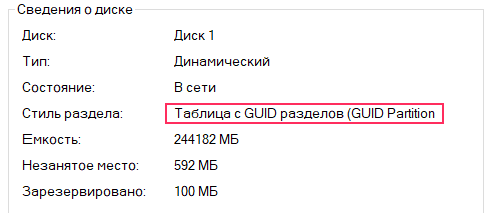
Если всё так, как и на последнем скриншоте, то Вы можете продолжать процесс анлока турбобуста и переходить к следующей главе. Если же у вас стоит MBR, то анлок не сработает и вам придется конвертировать диск.
Первый этап — создание дампа Bios
Таким образом мы перевели командную строку в данную папку.
Сразу советуем сделать дамп вашего текущего Bios что бы в случае неудачной прошивки безопасно откатиться к стабильной версии.
После чего дамп сохранится в эту папку под названием «backup.bin».
Дополнительно сохраните ещё одну копию в другую папку, так как дальше мы будем модифицировать Bios и он перезапишется. Командную строку так же не закрывайте, она нам ещё понадобится.
Второй этап — модифицирование Bios
На данном этапе мы будем модифицировать Bios удаляя ненужный микрокод процессора.
Что бы приложение увидело файл, нам потребуется указать «Все файлы»:
Перед следующим шагом перезапустите программу MMTool и откройте Bios, проверьте, точно ли изменения вступили в силу и код был удален.
Третий этап — Запись модифицированного Bios
Четвертый этап — подготовка флешки для установки с неё EFI драйвера
Пятый этап — установка EFI драйвера
В данном случае FS0 — это флешка, а FS1 — это ваш жесткий диск с Windows.
Это означает что всё в порядке и драйвер определяется.
При сбросе Bios или замене батарейки — драйвер сотрется и его нужно будет записать заново!
Шестой этап — установка драйвера
На этом всё! Можете наслаждаться увеличенной производительностью процессора после анлока турбобуста, но не забывайте об охлаждении!
Хак турбобуста на китайских платах LGA2011-3
С помощью этой статьи вы сможете быстро модифицировать биос и применить хак турбо-буста для китайских плат на сокете 2011-3. Не смотря на объём информации, весь процесс занимает 15-20 минут, если следовать инструкции. Если Вы лучше воспринимаете информацию в видео-формате, то в самом низу страницы находятся видео-инструкции.
Блокировка позволяет зафиксировать максимальную частоту турбо-буста, но не на 1-2 ядра, как это было задумано Intel, а на все ядра. В зависимости от модели процессора, прирост может быть вполне внушительным.
Как обычно, все действия выполняются исключительно на свой страх и риск.
Подготовка
Модифицируем биос
Если вы скачали уже модифицированный биос — пропустите этот пункт.
Весь процесс модификации заключается в удалении из биоса микрокодов для процессоров Haswell, а именно 306F2. Для этого мы будем использовать заранее подготовленную утилиту MMtool, скачать которую можно внизу страницы.
Предложенный ранее способ удаления микрокода через UBU всё так же актуален, но менее удобен, поэтому перенесен под спойлер.
Прошиваем мод-биос
Выполняем прошивку с помощью софта, которым снимали дамп. Если всё прошло удачно, сбрасываем биос на стандартные настройки.
Как правило, большинство китайских плат можно прошить одним из следующих способов:
Предотвращаем зависания и синие экраны
До установки EFI-драйвера (или в случае изменения конфигурации) система может вести себя нестабильно, зависать или выпадать в синий экран.
Чтобы этого избежать идём в биос по пути IntelRCSetup > Advanced Power Management Configuration и параметр Power Technology переводим в положение Disable. После успешной установки драйвера EFI и драйверов Vmware следует перевести данный пункт в положение Custom или Energy Efficient.

В некоторых случаях чтобы предотвратить зависания может потребоваться еще одна настройка. Всё в том же меню Advanced Power Management Configuration находим подменю CPU C State Control, а в нем параметр CPU C6 Report и переводим его в положение Disable.

Подготавливаем флешку
Подойдет любая usb-флешка, большой размер не нужен. Рекомендуется подключать её в порт USB 2.0.

Очищаем и форматируем флешку:
Скачиваем Rufus. Запускаем, форматируем флешку с такими параметрами:

На флешку копируем содержимое архива EFI (качаем тоже внизу данной страницы).
Устанавливаем драйвер V3.EFI

В случае изменения конфигурации системы или прошивки другой версии bios, драйвер может слететь. В таком случае придется установить его заново.
После загрузки Windows
Для Windows 7 и 8.1 (включая серверные варианты) обязательно требуется удалить обновление KB3064209.
Для Windows 10 требуется удалить (или переименовать расширение) файла mcupdate_GenuineIntel.dll в папке System32.
Устанавливаем драйверы VMWARE

Внизу этой страницы скачиваем архив cpumcupdate, распаковываем и запускаем install.bat от имени администратора. Драйверы установлены, перезагружаемся.
Проверяем
Для проверки можно использовать программу HwInfo, которая показывает частоты для каждого ядра. Параллельно можно запустить какой-либо бенчмарк или стресс-тест (например cpu-z), чтобы нагрузить процессор.

Если всё прошло удачно — частота каждого ядра будет равна максимальному значению турбо-буста процессора.
Почему может сбрасываться частота в нагрузке и как этого избежать
При сильной нагрузке процессор может понижать частоту ядер. Происходит это для того, чтобы уложиться в лимит TDP. На практике это значит, что получить максимальную частоту по всем ядрам в рендере, стресс-тестах и других аналогичных задачах для некоторых процессоров не получится. В менее ресурсоёмких приложениях (в том числе играх) частота, как правило, не сбрасывается.
Есть несколько вариантов решения данной проблемы.
Отключение гипер-трединга или нескольких ядер
Простой, но не самый эффективный способ. Конечно, уменьшив количество ядер или отключив потоки, процессор начнет потреблять меньше энергии и сможет уложиться в лимит, но и производительность заметно снизится.
Разрешаем процессору на некоторое время превышать лимит TDP
Возможность небольшого выхода за пределы лимита заложена самой Intel. Для её активации идём в биос по пути IntelRCSetup > Advanced Power Management Configuration > Socket RAPL Config и выставляем настройки как на скриншоте.

Здесь нас наиболее интересуют параметры Long Dur Pwr Limit — значение, до которого будет расширен лимит TDP (макс — 255) и Long Dur Time Window — время в секундах, на которое он будет расширен (макс — 56).
Не во всех биосах китайских плат открыто меню с данными настройками. Открыть его можно с помощью программы AmiBCP. Пошаговые действия (на примере биоса от платы Huananzhi x99-tf):
Использование EFI драйвера с пониженным напряжением
Остановимся подробнее на этом пункте. Помимо стандартного драйвера, существуют и немного модифицированные версии, в которых понижено напряжение, что позволит процессору удерживать в нагрузке более высокую частоту. Скачать архив с драйверами можно внизу страницы.
Кстати, MOF — это никнейм пользователя с форума Anandtech, который и является автором данных драйверов (респект ему!).
Существуют и версии от других разработчиков. Любители экспериментов могут попробовать драйвера от freecableguy.
UPD: добавлены архивы с модифицированными версиями драйверов от MOF и драйверами от Freecableguy и Christian Peine.
Подбирать драйвер для каждой конкретной системы придется вручную, проверяя систему на стабильность. Не стоит сразу пробовать версии с наиболее низкими параметрами.
Проверить работу каждой версии можно, не добавляя её сразу в автозагрузку:
Необходимые файлы
 UBU_v1_76_0_1
UBU_v1_76_0_1
Размер файла: 51 MB Кол-во скачиваний: 2754
cpumcupdateДрайверы VMWARE
Размер файла: 271 KB Кол-во скачиваний: 3444
EFIEFI
Размер файла: 849 KB Кол-во скачиваний: 3418
mmtool_a5MMtool
Размер файла: 5 MB Кол-во скачиваний: 3915
V3_MOFДрайверы с пониженным напряжением от MOF (EFI и FFS)
Размер файла: 12 KB Кол-во скачиваний: 2320
Modified_V3_MOFМодифицированные версии драйверов с пониженным напряжением от MOF ( только EFI). Как правило показывают более высокую производительность. 1.7V / 1.8V vccin, Powercut + ucode39
Размер файла: 1 MB Кол-во скачиваний: 2580
V3_freecableguy_rc9Драйверы с пониженным напряжением от Freecableguy (только EFI).
Размер файла: 122 KB Кол-во скачиваний: 1455
V3_PayneДрайверы от Christian Peine (EFI и FFS). Для односокетных и двухсокетных систем. С пониженным напряжением и без. Как правило медленнее версий от MOF и Freecableguy.
Размер файла: 61 KB Кол-во скачиваний: 1304
V3x2CPUEFI-драйвер для двухпроцессорных систем.
Размер файла: 1 KB Кол-во скачиваний: 1654
Видео-инструкции
Поделиться «Хак турбобуста на китайских платах LGA2011-3»
Добавляем анлок в биос раз и навсегда через S3TurboTool
Данная инструкция позволит выполнить анлок турбо-буста наиболее современным методом, с помощью утилиты S3TurboTool.
За данную утилиту и новый драйвер анлока стоит благодарить ser8989.
Этот метод имеет весомые преимущества как перед классическим способом анлока через EFI-shell, так и перед методом с встраиванием FFS-драйвера в биос. Анлок через S3TurboTool:
Помимо удобства применения и массы настроек, рабочий анлок после выхода из сна — основное преимущество S3TurboTool над другими методами. Также благодаря новому драйверу было уменьшено энергопотребление процессора без нагрузки.
Использование PEI-драйвера было протестировано на биосах от Huananzhi x99 TF и F8\T8, но работает и на других китайских платах, биос которых содержит модуль PchS3Peim. Для плат без данного модуля полноценный анлок стал возможен с помощью RAW-драйвера.
Подготовка
Как обычно, все действия выполняются исключительно на свой страх и риск.
Необходимый софт
Все необходимые утилиты уже включены в программу S3TurboTool, скачать её можно чуть ниже. Помимо неё нам понадобится только дамп биоса для используемой материнской платы.
S3TurboTool_v1.1_S3TurboHack_v0.2Версия 1.1
Размер файла: 18 MB Кол-во скачиваний: 4512
S3TurboTool_v1.41_S3TH_v1.0_DXETH_v1.0_betaВерсия 1.41
Размер файла: 18 MB Кол-во скачиваний: 1069
S3TurboTool_v1.5_cat_S3TH_v1.0_DXETH_v1.0_betaВерсия 1.5
Размер файла: 18 MB Кол-во скачиваний: 2126
S3TurboTool_v1.53cat_S3THv1_DXETHv1_RAWTHv1bВерсия 1.53
Размер файла: 18 MB Кол-во скачиваний: 4709
В некоторых платах (в основном производства Jingsha) биос защищен от записи, поэтому FPT при попытке прошивки будет выдавать ошибку error 280. К счастью, решение довольно простое: в биосе идем в IntelRCSetup > PCH Configuration > Security Configuration и меняем значение пункта Bios Lock на Disabled. После сохранения настроек и перезагрузки защита от записи будет снята.
Можно использовать как дамп родного биоса (снять его также можно через S3TurboTool), так и сторонние биосы, подходящие для вашей платы. Не следует использовать версии с уже интегрированным по старому методу FFS-драйвером.
Шаг 1. Удаляем микрокод 6F 06F2
Если для модификации выбран биос с уже вырезанным микрокодом, просто пропустите данный шаг.
Шаг 2. Настраиваем CPU C State Control
Шаг 3. Собираем драйвер анлока
Шаг 4. Добавляем драйвер в биос через UEFITool
Шаг 5. Прошиваем биос

Нажимаем кнопку «Прошить биос», указываем путь к нему и наблюдаем за процессом прошивки. После выполнения перезагружаем систему.
Если во время прошивки программа выдает error 200 — не стоит пугаться. Скорее всего, путь к файлу слишком длинный. Перенос в корень диска исправит ситуацию.
Шаг 6. Проверяем
Для проверки можно использовать программу HwInfo, которая показывает частоты для каждого ядра. Параллельно можно запустить какой-либо бенчмарк или стресс-тест (например cpu-z), чтобы нагрузить процессор.
Если всё прошло удачно — частота каждого ядра будет равна максимальному значению турбо-буста процессора.
Видео-инструкции
В видео формате все описанные действия можно посмотреть в следующих роликах:
Как добавить DXE-драйвер для двухпроцессорных систем
Начиная с версии S3TurboTool_v1.41_S3TH_v1.0_DXETH_v1.0_beta в программе реализовано создание DXE-драйвера, корректно работающего в двухпроцессорных конфигурациях (ранее для подобных систем анлок можно было реализовать только с помощью EFI-драйверов). Ниже приводится краткая инструкция по добавлению драйвера, оригинал которой находится здесь.
Как добавить RAW-драйвер для однопроцессорных систем
Использование RAW-драйвера оправдано для тех плат, в биосе которых нет модуля PchS3Peim, а значит использование PEI-драйвера в них невозможно.
ВНИМАНИЕ! После установки RAW драйвера не редактируйте этот биос любыми программами, в противном случае биос станет неработоспособным, если прошить такой биос то материнская плата «ОКИРПИЧИТСЯ», восстановить работоспособность будет возможно
только с помощью программатора.
Поделиться «Добавляем анлок в биос раз и навсегда через S3TurboTool»
Анлок турбобуста что это такое
Утилита S3TurboTool позволяет сделать анлок турбо-буста и андервольтинг наиболее удобным способом, а также есть ряд полезных функций. Программа очень удобна, так как все необходимые инструменты собраны в одном месте, что очень облегчает все действия для проведения процедуры Unlock Turbo Boost.
Ключевые отличия от классического Unlock Turbo Boost:
— В версии драйвера PEI поддерживается сон, то есть после сна анлок не слетает как это было ранее в других драйверах анлока.
* PEI версия драйвера часто окирпичивает брэндовые платы (Asus, MSI, Gigabyte и т.д.), если хотите чтобы анлок не слетал после сна используйте RAW.
— В версии DXE поддерживаются двухпроцессорные системы, но не поддерживается сон, также DXE версия поддерживает индивидуальные настройки анлока для каждого CPU.
Особенности:
— Работает с любой операционной системой: Windows, Linux и другими.
— Не важно какой формат вашего системного диска, MBR или GPT. Unlock Turbo Boost не будет слетать после переустановки Windows и сброса BIOS.
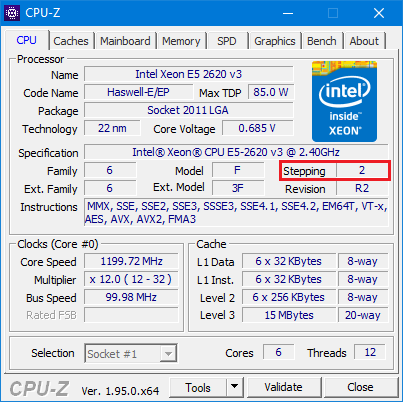
— Возможно сделать только с процессорами Xeon E5-26xx v3 и Xeon E5-46xx v3 со Stepping 2 и финальные версии.
— Unlock со всеми процессорами Xeon E5 v4 сделать невозможно!
Stepping процессора можно посмотреть в программе CPU-Z:
1. Подготовка:
— Скачайте и распакуйте архив с утилитой S3TurboTool
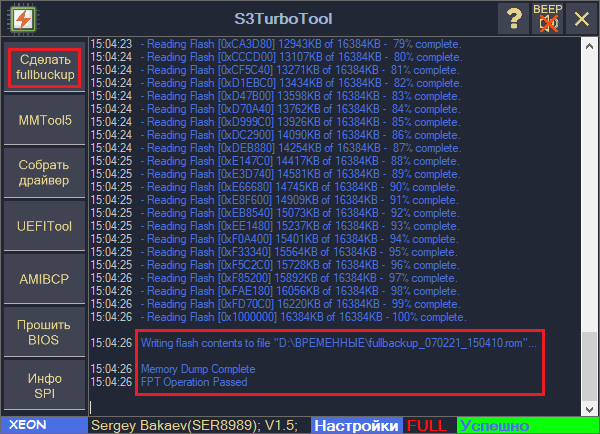
— Сделайте бэкап биоса вашей платы для дальнейшей работы с ним, или скачайте его с сайта производителя если у вас брендовая плата.
Бэкап можно сделать с помощью S3TurboTool нажав кнопку «Сделать fullbuckup»
2. Удаление микрокода 06F2
Нажимаем кнопку «MMTool5»
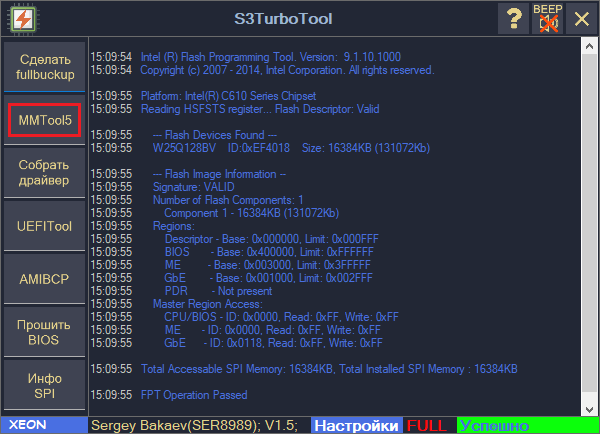
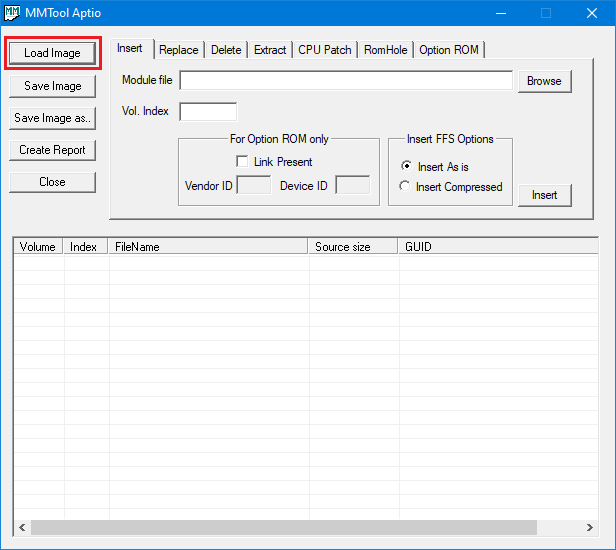
В открывшейся программе MMTool нажимаем кнопку «Load Image» и загружаем наш биос
Переходим во вкладку «CPU Patch», выделяем микрокод 06F2 (если их два, нужно удалить оба) и удаляем, последовательность на скриншоте:
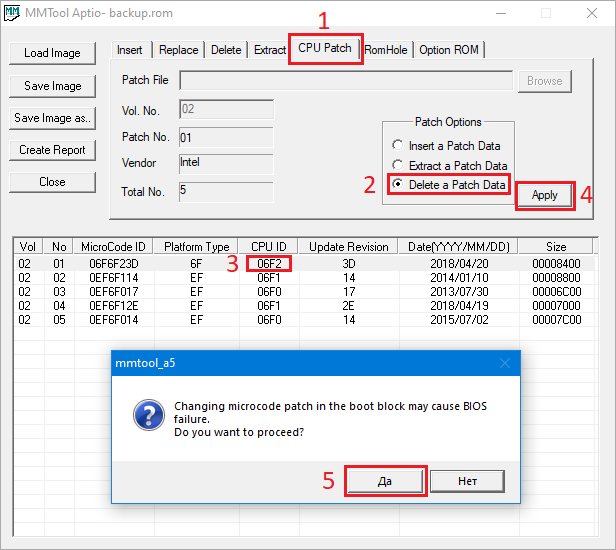
После удаления микрокода, нажмите кнопку «Save Image», данным действием мы перезаписали наш биос, MMTool можно закрыть.
3. Настраиваем CPU C State Control
Если у вас брендовая материнская плата Asus, MSI, Gigabyte и т.д., пропустите данный шаг.
В утилите S3TurboTool нажимаем кнопку «AMIBCP»
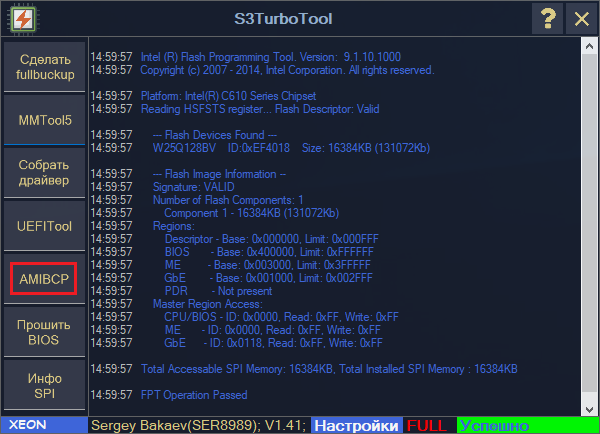
В открывшейся программе AMIBCP загружаем наш биос, нажимаем File > Open.
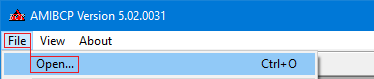
Раскрываем список «Common RefCode Configuration > IntelRCSetup > Advanced Power Management Configuration > CPU C State Control»
Справа, в столбце Optimal, двойным кликом меняем значение параметров:
«Package C State limit» на «C2 state»
«CPU C3 report» на «Enable»
«CPU C6 report» на «Disable»
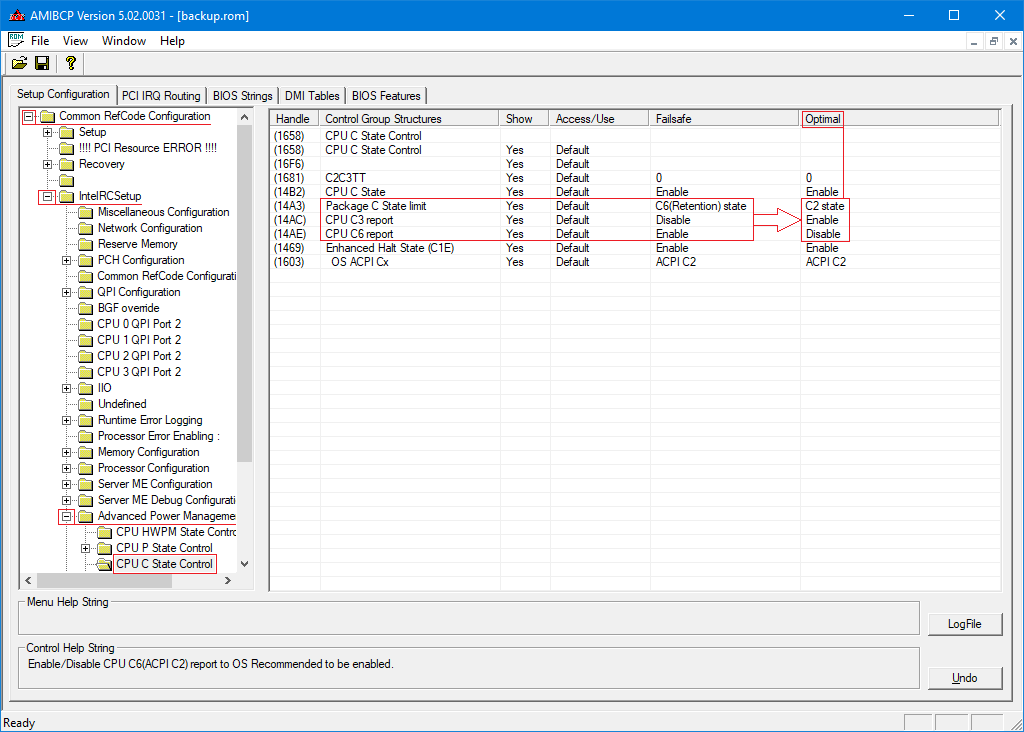
Закрываем программу AMIBCP и соглашаемся на сохранение внесённых изменений.
4. Определяемся какой драйвер будем собирать, PEI-драйвер, RAW-драйвер или DXE-драйвер
Если система двухпроцессорная, то переходим к созданию DXE-драйвера. Для однопроцессорных систем нужно проверить, есть ли в нашем биосе модуль PchS3Peim.
— Запускаем утилиту S3TurboTool и нажимаем кнопку «UEFITool».
— В открывшейся программе UEFITool открываем биос File > Open image file
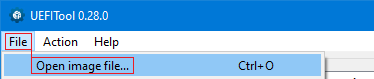
— Раскрываем список Intel image > BIOS region > 8C8CE578-. (самый нижний, в котором PEI-драйверы)
— Примерно среди первых 20 значений ищем 271DD6F2-. (модуль PchS3Peim). Если такой есть, значит будем собирать PEI-драйвер. Если такого нет, значит собираем RAW-драйвер или DXE-драйвер.
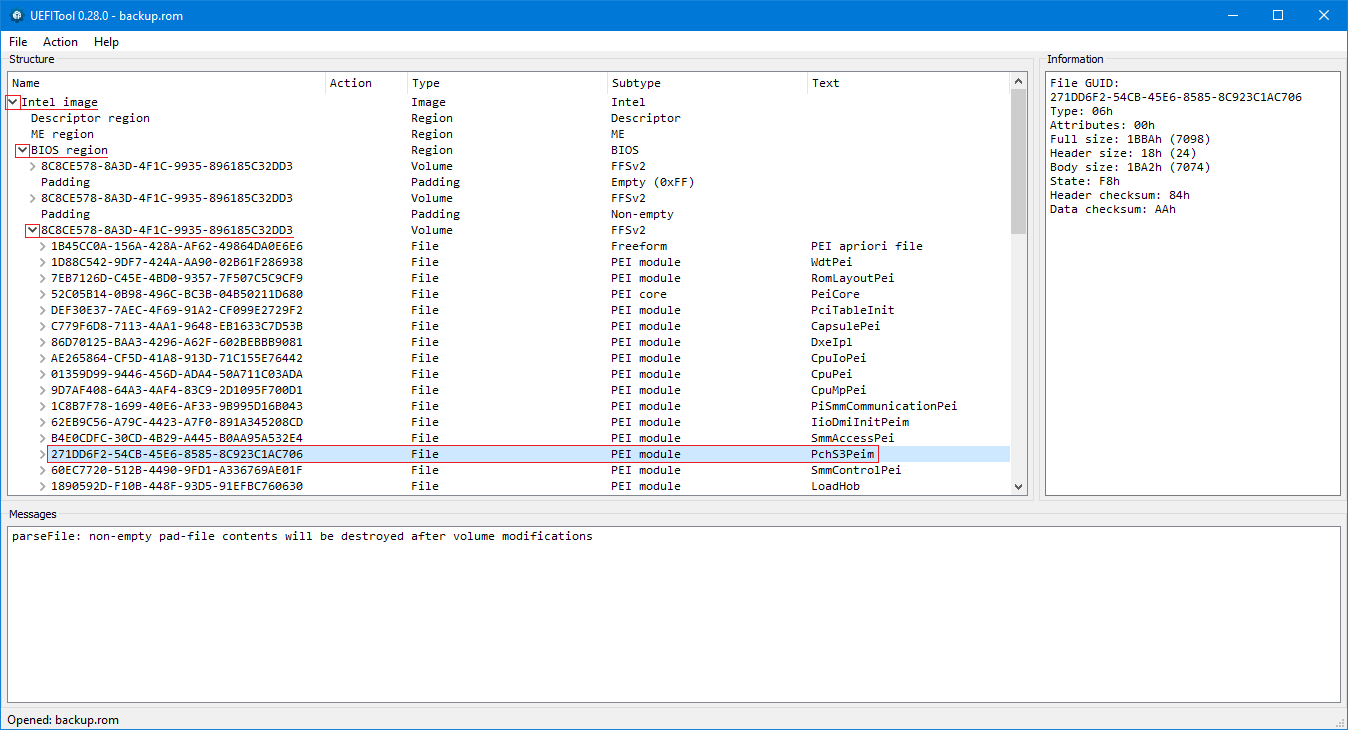
5. Сборка и установка PEI-драйвера
В утилите S3TurboTool нажимаем «Собрать драйвер»
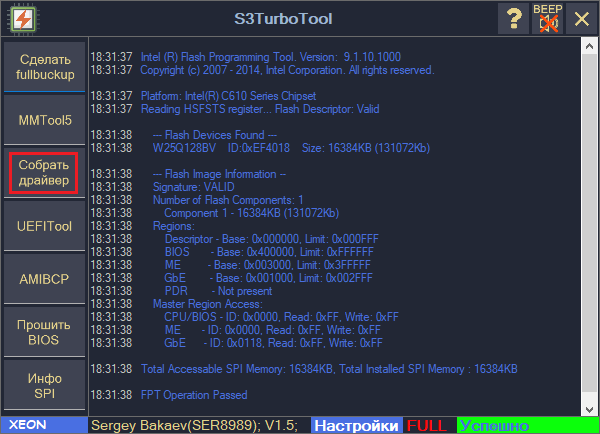
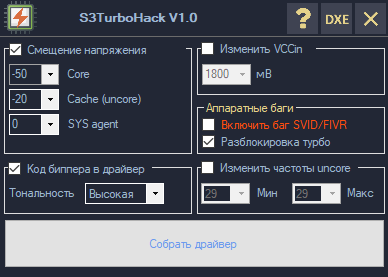
После установки нужных настроек нажимаем на кнопку «Собрать драйвер» и получаем уведомление, что созданный файл драйвера находится в папке «S3TurboHack».
Далее в утилите S3TurboTool нажимаем кнопку «UEFITool».
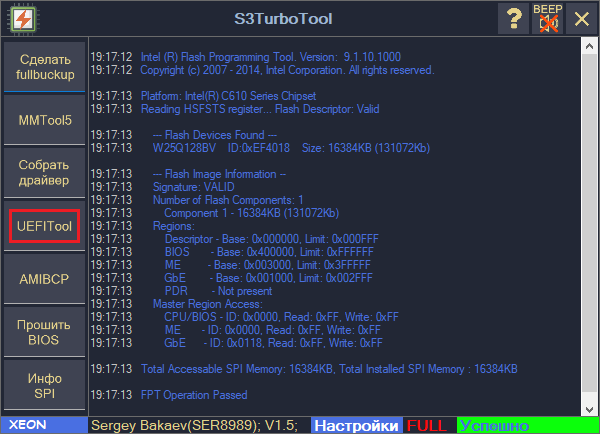
В открывшейся программе UEFITool открываем биос File > Open image file
Раскрываем список Intel image > BIOS region > 8C8CE578-. (самый нижний, в котором PEI-драйверы)
Примерно среди первых 20 значений ищем 271DD6F2-. (модуль PchS3Peim).
Кликаем по нему правой кнопкой мыши и выбираем «Replace as is. », выбираем собранный ранее драйвер (находится в папке S3TurboHack)
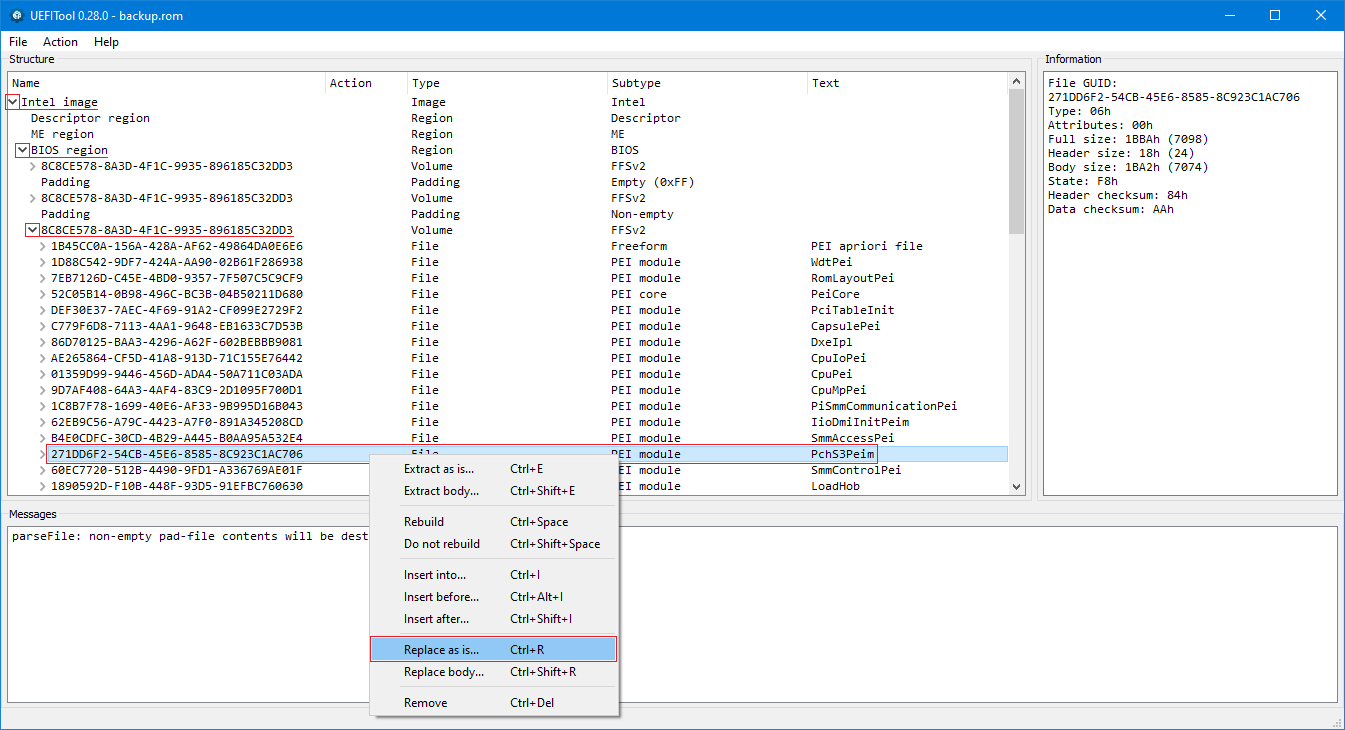
Сохраняем наш биос File > Save image file
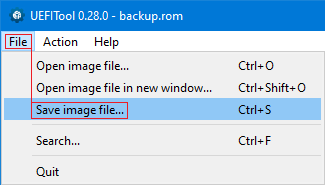
Биос готов к прошивке. Чтобы прошить биос, в S3TurboTool нажимаем кнопку «Прошить BIOS».
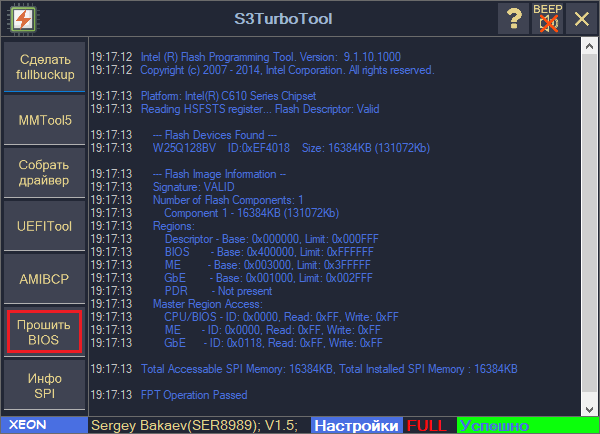
По завершению процесса прошивки, перезагружаем систему. Unlock Turbo Boost готов!
Если у вас брендовая плата Asus, MSI, Gigabyte и т.д., то прошить можно как S3TurboTool, так и фирменной встроенной утилитой в биос.
7. Сборка и установка RAW-драйвера
В утилите S3TurboTool нажимаем «Собрать драйвер»
Нажимаем в верхнем правом углу кнопку «RAW» и в открывшемся проводнике выбираем необходимый файл биоса.
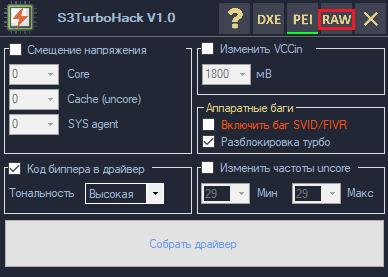
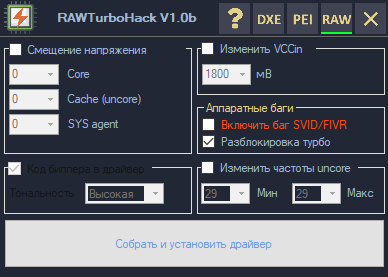
После установки нужных настроек нажимаем на кнопку «Собрать и установить драйвер». Файл биоса с новым названием сохраняется в ту же папку и готов к прошивке. Чтобы прошить биос, в S3TurboTool нажимаем кнопку «Прошить BIOS».
По завершению процесса прошивки, перезагружаем систему. Unlock Turbo Boost готов!
8. Сборка и установка DXE-драйвера
В утилите S3TurboTool нажимаем «Собрать драйвер»
Нажимаем в верхнем правом углу кнопку «DXE»
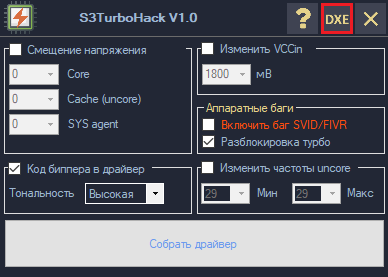
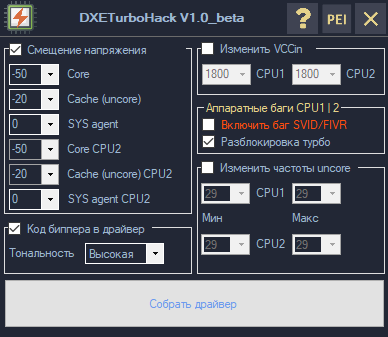
После установки нужных настроек нажимаем на кнопку «Собрать драйвер» и получаем уведомление, что созданный файл драйвера находится в папке «DXETurboHack».
Далее в утилите S3TurboTool нажимаем кнопку «UEFITool».
В открывшейся программе UEFITool открываем биос File > Open image file
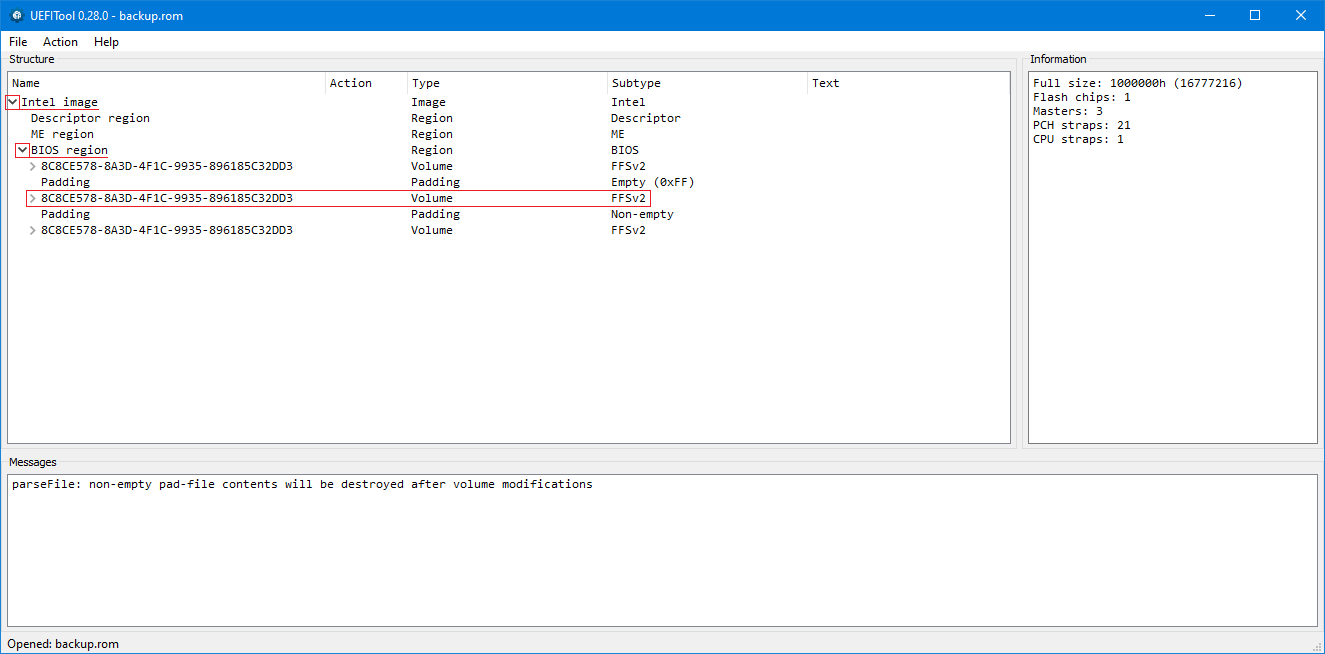
Раскрываем список Intel image > BIOS region > 8C8CE578-. (предпоследний, второй снизу, в котором DXE-драйверы)
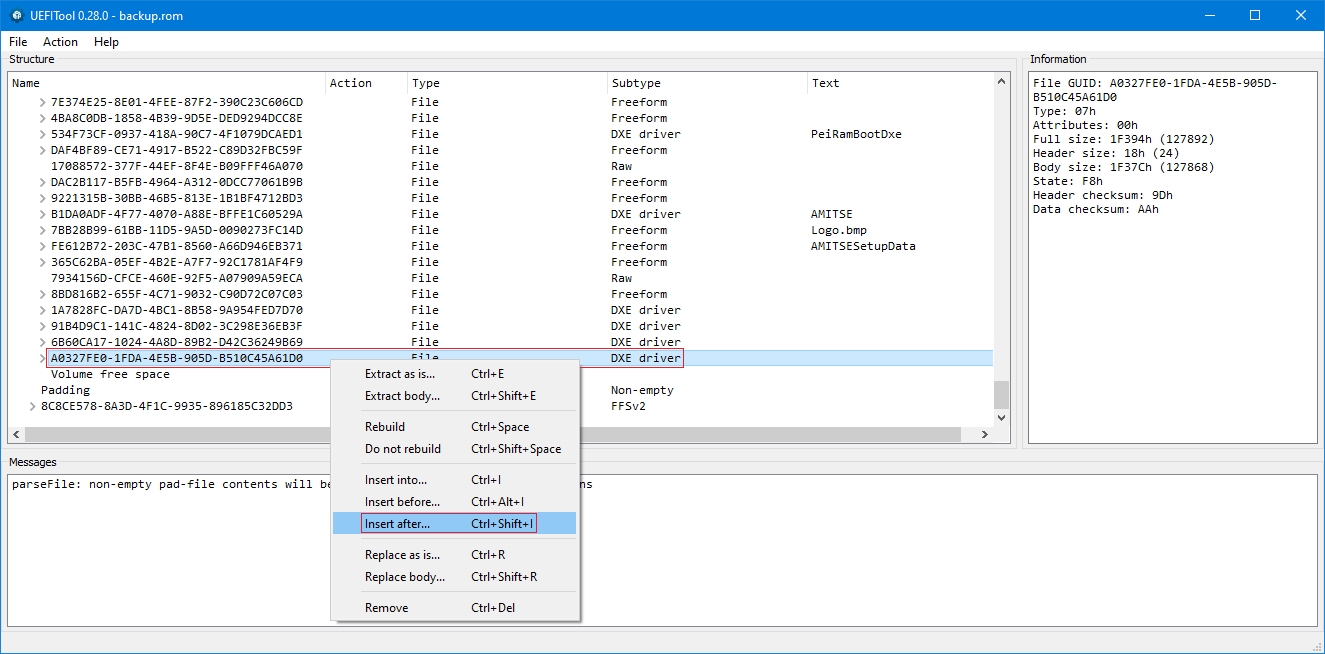
Прокручиваем в самый низ и находим последний DXE-драйвер в списке, кликаем по нему правой кнопкой мыши и нажимаем «Insert after. », выбираем собранный ранее драйвер (находится в папке DXETurboHack)
Сохраняем наш биос File > Save image file
Биос готов к прошивке. Чтобы прошить биос, в S3TurboTool нажимаем кнопку «Прошить BIOS».
По завершению процесса прошивки, перезагружаем систему. Unlock Turbo Boost готов!
9. Проверка работы Unlock Turbo Boost
Для проверки можно использовать любую программу, которая показывает частоту каждого ядра CPU, например HWiNFO. Параллельно запустите программу где можно нагрузить CPU стресс-тестом (CPU-Z, AIDA64 и т.д.).
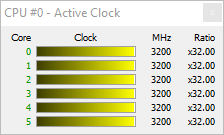
Если вы сделали всё правильно, то частота каждого ядра будет равна максимальному значению турбо-буста, например у E5-2620 v3 после анлока, частота всех ядер должна быть 3.20 GHz.
Архив с утилитой S3TurboTool
Популярные программы для информации, мониторинга и теста системы: HWiNFO, CPU-Z, AIDA64.
Автор утилиты Sergey Bakaev (SER8989), чтобы выразить благодарность, нажмите кнопку вопроса в утилите, там есть реквизиты.
Чтобы оставить комментарий, авторизуйтесь или зарегистрируйтесь.
1″ :pagination=»pagination» :callback=»loadData» :options=»paginationOptions»>