апл вотч не подключаются к айфону что делать
Не удалось выполнить сопряжение: Apple Watch не могут подключиться к iPhone [FIX]
Вы можете не выполнить сопряжение Apple Watch с iPhone из-за устаревшей или поврежденной ОС ваших часов или iPhone. Затронутый пользователь сталкивается с ошибкой при первой попытке выполнить сопряжение своих часов и iPhone.
Сообщается, что проблема возникает на всех моделях Apple Watch и iPhone. Некоторые пользователи столкнулись с проблемой после обновления ОС Apple Watch или iPhone, в то время как у других она стала возникать после замены экрана часов.
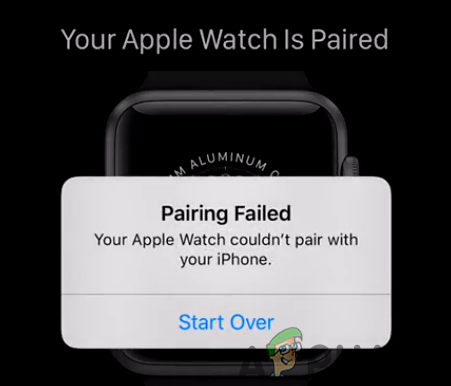
Прежде чем продолжить процесс устранения неполадок при сопряжении Apple Watch с iPhone, убедитесь, что ОС ваших Apple Watch и версия iOS вашего телефона совместимы. Более того, попробуйте вручную подключить часы к телефону. Также убедитесь, что рядом с часами или iPhone нет помех беспроводной связи / Bluetooth.
Решение 1. Перезагрузите часы и iPhone.
Проблема может заключаться во временном сбое в модулях связи / приложений устройств. Это можно исправить, перезапустив Apple Watch и iPhone.
Решение 2. Попробуйте выполнить сопряжение устройств без входа в AppStore
Известно, что вход в Apple AppStore создает проблемы при сопряжении устройств. В этом случае соединение устройств без AppStore может обойти любые потенциальные ошибки и решить проблему с подключением.
Решение 3. Снимите часы с устройств iCloud
Существует ошибка, которая не позволяет пользователю выполнить сопряжение iPhone с Apple Watch, если часы уже находятся в устройствах iCloud пользователя. Это же могло быть причиной текущей проблемы с сопряжением. В этом контексте удаление часов с устройств iCloud и последующее сопряжение устройств может решить проблему.
Решение 4. Отключите iMessages
iMessages — это хороший сервис Apple, но известно, что он создает проблемы с сопряжением для Apple Watch. Это же может быть причиной текущей проблемы с сопряжением. В этом случае отключение iMessages и повторное сопряжение устройств может решить проблему.
Решение 5. Сбросьте настройки сети вашего iPhone до значений по умолчанию
Вы также можете столкнуться с обсуждаемой ошибкой, если сетевые настройки вашего телефона неправильно сконфигурированы / повреждены. Здесь сброс настроек сети до значений по умолчанию может решить проблему. Этот шаг приведет к сбросу настроек сотовой связи, настроек Wi-Fi, настроек VPN и APN.
Решение 6. Забудьте об устройствах Bluetooth и перезапустите Bluetooth
Проблема с сопряжением может быть результатом временного сбоя в программном обеспечении / модулях связи технологии Bluetooth. В этом контексте, если вы забудете обо всех устройствах Bluetooth в настройках вашего телефона и повторно включите Bluetooth на вашем iPhone, это может решить проблему.
Решение 7. Удалите бета-профиль с iPhone
Apple выпускает публичную бета-версию для бета-тестеров, чтобы выявить ошибки в iOS перед выпуском стабильной версии iOS. Вы можете столкнуться с данной ошибкой, если вы бета-тестер iOS (скорее всего, проблема связана с ошибкой). В этом контексте удаление бета-профиля iOS может решить проблему.
Решение 8. Обновите iOS
Apple обновляет iOS, чтобы повысить производительность, исправляя известные ошибки и добавляя новые функции. Вы можете не выполнить сопряжение Apple Watch с iPhone, если операционная система iOS вашего телефона устарела. В этом случае обновление iOS вашего телефона до последней сборки может решить проблему, поскольку проблем с совместимостью не возникнет. Прежде чем продолжить, убедитесь, что ваши часы совместимы с обновленной ОС вашего iPhone.
Если нет, мы можем попробовать включить бета-версию (вы можете пропустить эту часть, если не хотите пользоваться услугами бета-версии). Откройте страницу Программа бета-тестирования Apple в веб-браузере и войдите, используя свой Apple ID. Соблюдайте осторожность, потому что вы становитесь бета-тестером ОС, и у некоторых пользователей ОС может работать нестабильно / содержать ошибки.
Решение 9. Обновите WatchOS на Apple Watch
ОС ваших Apple Watch постоянно обновляется для повышения производительности. Вы можете столкнуться с обсуждаемой ошибкой, если ОС ваших часов устарела и, следовательно, возникают проблемы при подключении к последней системе iOS на вашем iPhone. В этом случае обновление ОС ваших часов до последней сборки может решить проблему. Прежде чем продолжить, убедитесь, что ваш телефон поддерживает обновленную ОС часов, посмотрев на совместимые устройства.
Решение 10. Сбросьте ОС на Apple Watch до заводских настроек по умолчанию
Эта ошибка также может возникнуть, если ОС ваших часов повреждена или отсутствуют модули, которые невозможно отремонтировать. В этом случае сброс ОС ваших Apple Watch до заводских настроек по умолчанию может решить проблему. Вы можете потерять несинхронизированные данные.
Решение 11. Сбросьте iPhone до заводских настроек по умолчанию
Если до сих пор вам ничего не помогло, то, скорее всего, ОС вашего iPhone повреждена и является основной причиной проблемы. В этом случае сброс iPhone до заводских настроек по умолчанию может решить проблему.
Если проблема все еще возникает, попробуйте понизить версию iOS своего телефона и ОС своих часов (возможно, вам придется отправить свои часы в Apple, чтобы понизить версию ОС). Затем проверьте, решена ли проблема. Если даже в этом случае Apple Watch не выполняет сопряжение, то, скорее всего, неисправно само устройство (особенно если оно не может быть сопряжено с каким-либо другим телефоном), и вам следует попросить замену часов у продавца (если на гарантии).
Apple Watch не подключаются к iPhone 5s, 6 и 6 Plus? Так и задумано
Вас когда-нибудь обманывали? Если да, то вы должны знать то жгучее ощущение досады, которое потом ещё долго не хочет уходить. Но одно дело, если были задеты только чувства, и совершенно другое, если вместе с душой обчистили ещё и содержимое вашего кошелька. В таких случаях обычно требуется непосредственное вмешательство компетентных органов. Но разве можно привлекать к ответственности такую компанию, как Apple, даже если она умышленно ввела в заблуждение огромную аудиторию своих пользователей, получив из этого необоснованную выгоду? Почему бы и нет.
Почему не стоит устанавливать watchOS 6
В этом году Apple изрядно расстроила своих пользователей выпуском watchOS 6. Как оказалось, обновление поднимает порог совместимости всех смарт-часов, которые раньше исправно работали с iPhone 5s, 6 и 6 Plus, до более новых моделей смартфонов. В результате синхронизировать Apple Watch Series 3 и Series 4 (Series 1 и Series 2 ещё не обновились) теперь можно только с iPhone 6s, хотя на них присутствует вполне чёткая надпись о совместимости с iPhone 5s.
Почему Apple Watch не подключаются к iPhone 5s и iPhone 6
Таким образом сейчас многие пользователи iPhone 5s и iPhone 6, которые имеют в своём распоряжении Apple Watch, обновлённые до watchOS 6, банально не могут воспользоваться часами. Эта проблема распространяется как на новые часы, которые Apple продолжает выпускать и продавать даже на официальном сайте, например, Apple Watch Series 3, так и на те, которые уже были куплены до выхода обновления. Всего за неделю нам на почту поступило около десятка писем от наших читателей, которые, не найдя ответа у самой Apple, приходят за помощью к нам. Но чем мы можем им помочь? Разве что призывами Apple к здравому смыслу.
Читайте также: Вышла watchOS 6. Почему Apple Watch не видят обновления
Подпишись на наш канал в Яндекс.Дзен. Там каждый день выходит эксклюзив, которого нет на сайте.
Не хотелось бы делать преждевременных выводов, но мне кажется очевидным, что перед нами ничто иное, как банальный обман потребителей, за который российский КоАП предусматривает вполне реальное наказание. Во всяком случае, применительно к пользователям, которые купили Apple Watch недавно, — так уж точно. Их Apple ввела в заблуждение относительно потребительских свойств приобретаемого товара, а значит, и правда на их стороне.
Что делать, если Apple Watch не поддерживаются
Если вы купили Apple Watch в течение последних 14 дней, вы можете обратиться в магазин, где была совершена покупка. Там, скорее всего, у вас беспрекословно примут возврат. Несмотря на то что Apple Watch подпадает под категорию технически сложных товаров, у потребителей есть право вернуть товар продавцу, если он не соответствует заявленным потребительским свойствам или нарушена его работоспособность. Другое дело, если Apple Watch у вас уже давно. В этом случае вам остаётся попробовать решить вопрос с Apple, позвонив на горячую линию по номеру 8-800-555-67-34, либо обращаться в суд.
Что делать, если Apple Watch не включаются, не создают пару, не обновляются, а Микки Маус не говорит время вслух?
Подписывайтесь на нашу рассылку, узнавайте первыми о новинках, конкурсах и акциях!

Помните вирусную рекламу Apple 2002 года с Эллен Фейс, расслабленно объяснявшей под действием бенадрила, насколько надежна «яблочная» продукция? Дни, когда этот ролик был актуален, безвозвратно прошли. Особенно это касается смарт-часов Apple Watch, форумы счастливых обладателей которых полны раздражения и сообщений о багах, ошибках, недочетах. Некоторые неполадки донимают пользователей чаще, чем другие. Вот список из 10 самых распространенных проблем и способы справиться с ними.
#1 Bluetooth часто отключается или не удается создать пару вовсе
Эту неполадку могут вызывать несколько причин. Некоторые пользователи обнаружили, что их Apple Watch отключается от iPhone, даже если оба устройства находятся рядом друг с другом. У других проблемы с Bluetooth возникают при попытке использования беспроводных наушников во время тренировок или бега. Чтобы заставить связь работать, можно предпринять несколько действий.
Решения для неработающих наушников:
Дальность критична для Bluetooth, и у разных беспроводных устройств она различается. На форуме поддержки Эпл пишут, что связь восстанавливалась, когда оба проблемных устройства оказывались с одной стороны тела. То есть, стоит, к примеру, надеть часы на другое запястье. Такое незначительное изменение радиуса не должно ничего особо поменять, но попробовать можно. Возможно, что тело человека препятствует распространению сигналаю
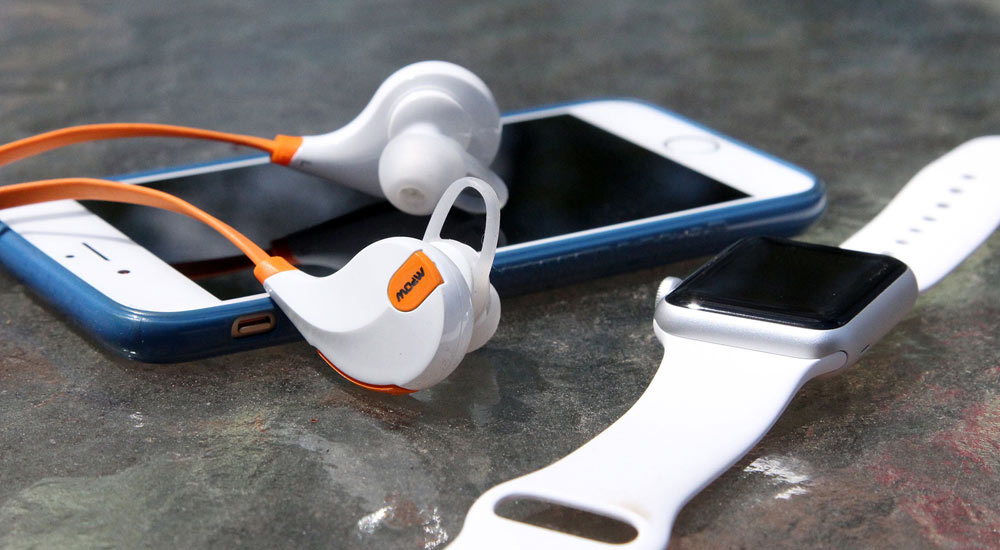
Если проблему вызывает потоковая передача музыки на наушники, то просто синхронизируйте свой плейлист с «умными» часами и выключите Bluetooth на iPhone.
Возможные решения для отключающегося iPhone:
Попробуйте включить и выключить авиарежим. В качестве альтернативы попробуйте зайти в «Настройки» > «Bluetooth» и включить и выключить Bluetooth.
Включите и выключите часы. Зажмите боковую кнопку на часах, пока не появится слайдер, а затем перетащите переключатель в положение «Выкл.». Зажмите кнопку снова и держите, пока на экране не загорится яблоко, чтобы включить часы обратно.
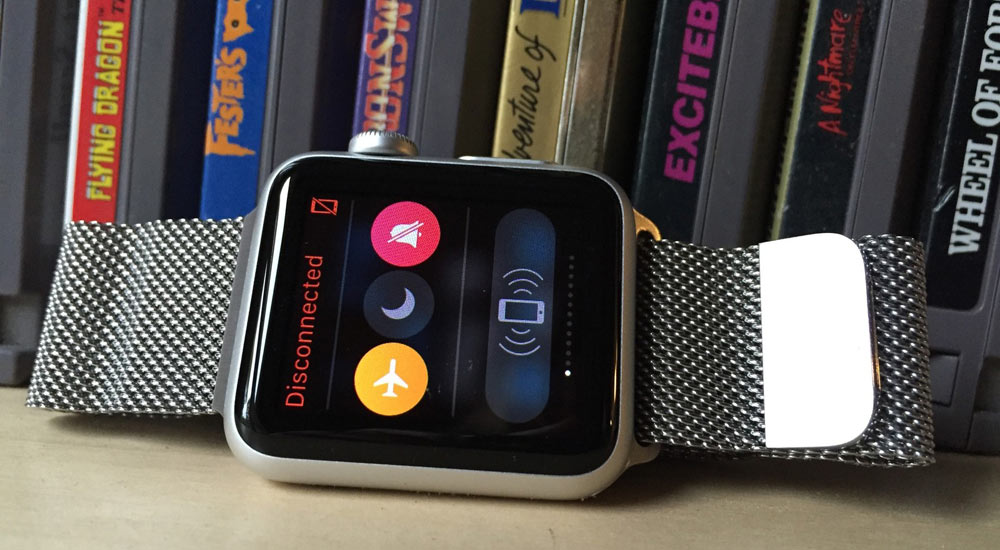
Для восстановления связи можно попробовать разорвать пару между смартфоном и часами. Откройте приложение Watch на вашем iPhone, перейдите по вкладку «Мои часы», выберите нужное устройство и нажмите кнопку с восклицательным знаком. Подождите, пока операция выполнится, а потом создайте пару заново через уже открытое приложение для часов на смартфоне.
Последний способ — восстановление заводских настроек Apple Watch. Перейдите в меню часов «Настройки» > «Основные» > «Сброс» > «Стереть контент и настройки». После этого придется заново настраивать подключение к iPhone и остальным устройствам.
#2 Батарейка часов садится слишком быстро
Слабые батареи являются ахиллесовой пятой Apple Watch. Но их, по крайней мере, должно хватать на день умеренно активного использования. Если часы садятся раньше, то этой может быть технического проблемой.
1. Apple Watch можно перевести в режим экономии энергии, и они будут показывать только время. Нажмите боковую кнопку и удерживайте, пока не появится слайдер «Экорежим», передвиньте его вправо.
2. Откройте приложение Watch на вашем iPhone и отключите ненужные оповещения.
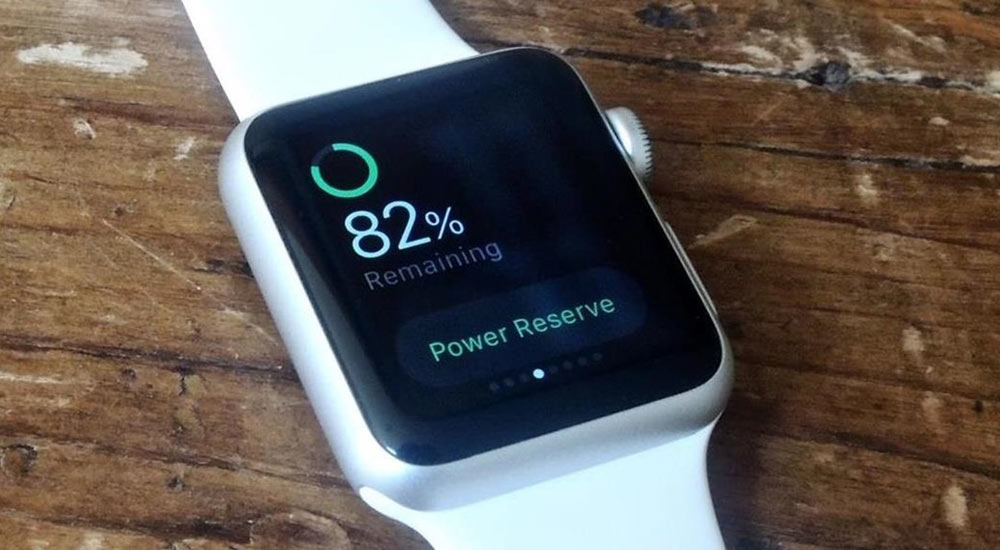
4. В часах откройте меню «Настройки» > «Основные» > «Активация при поднятии запястья» и выключите параметр «Поднятие запястья». То же самое можно сделать из приложение Watch для iPhone.
5. Выключите оптический пульсометр, открыв приложение Watch на iPhone, выбрав меню «Мои часы» > «Тренировка» > «Режим экономии энергии».
Начните с выключения и включения часов. Нажмите на боковую кнопку, подождите появления экрана со слайдерами, выключите часы. Нажмите на кнопку снова и держите, пока не появится логотип Apple.
Проблему может вызывать какое-либо приложение. Удалите все ненужные приложения. Для этого на экране «Домой» нажмите на значок программы и удерживайте, пока не отобразится значок «X», нажмите его. Не переживайте, это не удалит приложения с iPhone. Удалить программы можно и через смартфон, выбрав приложение Watch и выключив параметр «Показ на Apple Watch» у ненужных программ.
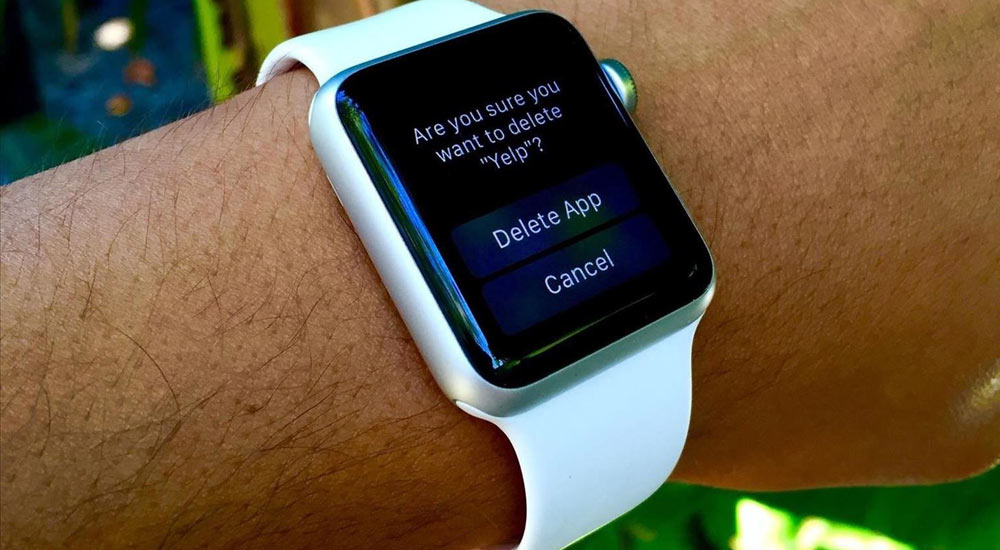
Последнее средство — опять же, восстановление заводских настроек. Это делается через меню «Настройки» > «Основные» > «Сброс» > «Стереть контент и настройки».
#3 Аккумулятор iPhone разряжается за несколько часов
У некоторых пользователей возникала проблема с быстро садящимися батареями iPhone при использовании Apple Watch. Если вам кажется, что часы буквально «высасывают» энергию из телефона, откройте меню «Аккумулятор» и проверьте, не занимает ли первую позицию в списке «Использование аккумулятора» приложение Watch.
Убедитесь, что Apple Watch и iPhone соединены по Bluetooth, так как этот тип связи тратит наименьшее количество энергии.
Откройте приложение Watch на смартфоне и отключите все ненужные уведомления.
Перейдите в «Настройки» > «Основные» > «Обновление ПО» и проверьте, обновлена ли iOS у iPhone.
Откройте приложение Watch на смартфоне и во вкладке «Мои часы» > «Основные» > «Обновление ПО» и проверьте, обновлено ли ПО для часов.
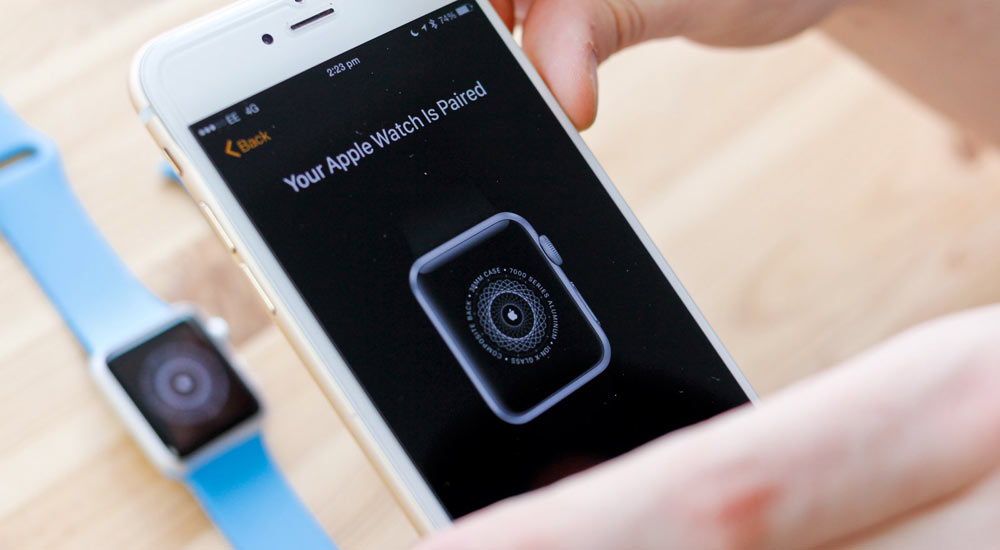
Откройте приложение Watch на iPhone, выберите «Мои часы» и разбейте пару с ними. Перенастройте устройства заново по завершении операции.
Восстановление заводских настроек часов (и попутное удаление всего содержимого с них) иногда решает проблему избыточного энергопотребления. Выберите «Настройки» > «Основные» > «Сброс» > «Стереть весь контент и настройки». По завершении придется перенастроить соединения часов с остальными устройствами.
#4 Часы не заряжаются
Некоторые пользователи жаловались на то, что приобретенные ими «умные» часы не заряжаются. Прежде чем паниковать, нужно напомнить себе о следующем: когда часы полностью разряжены, иконка зарядки появится на экране не сразу, а через пару секунд. Если этого не происходит, можно попробовать несколько способов избавления от неполадки.
Если часы новые и только что из коробки, проверьте, нет ли пластиковой упаковки на часах или на зарядном устройстве.
Используйте только кабель зарядки с магнитным креплением и адаптер питания USB, которые шли в комплекте с Apple Watch.
Проверьте, чистые ли обе поверхности (часов и зарядки) и уберите любые лишние объекты с них.
Попробуйте воткнуть кабель в другой порт ноутбука, настольного ПК или адаптера питания.
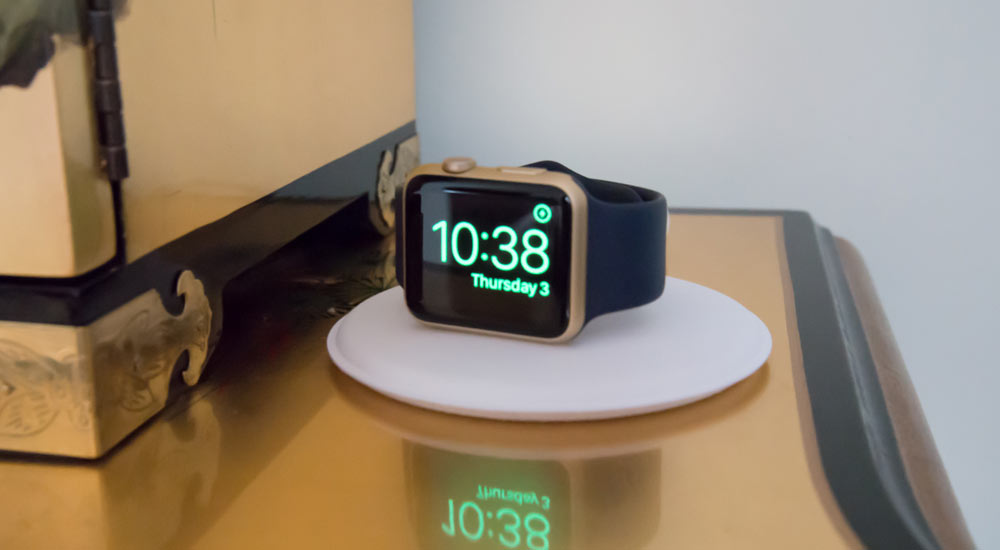
Нажмите боковую кнопку на Apple Watch и выключите часы. Зажмите ее снова и включите их.
Нажмите боковую кнопку и выключите часы. На этот раз для включения зажмите боковую кнопку и колесико Digital Crown на 10 секунд, пока на экране не появится логотип Apple.
Последнее средство: открыть приложение Watch на смартфоне и перейти в «Мои часы» > «Основные» > «Сброс» > «Стереть контент и настройки Apple Watch». Тот же «полный сброс», но через смартфон.
В случае, если ничего не помогло, придется обратиться в техподдержку Apple.
#5 Зависают и «вылетают»
Были несколько сообщений о том, что Apple Watch произвольно выключаются или не реагируют на запросы («крашатся» и «фризятся»). Чтобы ваши часы не зависали, вот что можно попробовать сделать.
Попробуйте выключить часы, зажав боковую кнопку и передвинув переключатель направо. Зажмите кнопку до появления логотипа Apple для включения. Скорее всего, перезагрузка поможет только временно.
Если ваши часы не отвечают на запросы, попробуйте зажать боковую кнопку вместе с колесиком Digital Crown на 10 секунд до появления логотипа Apple.
Откройте приложение Watch на вашем смартфоне, перейдите по вкладке «Мои часы» > «Основные» > «Обновление ПО» и проверьте, не нужно ли обновиться.
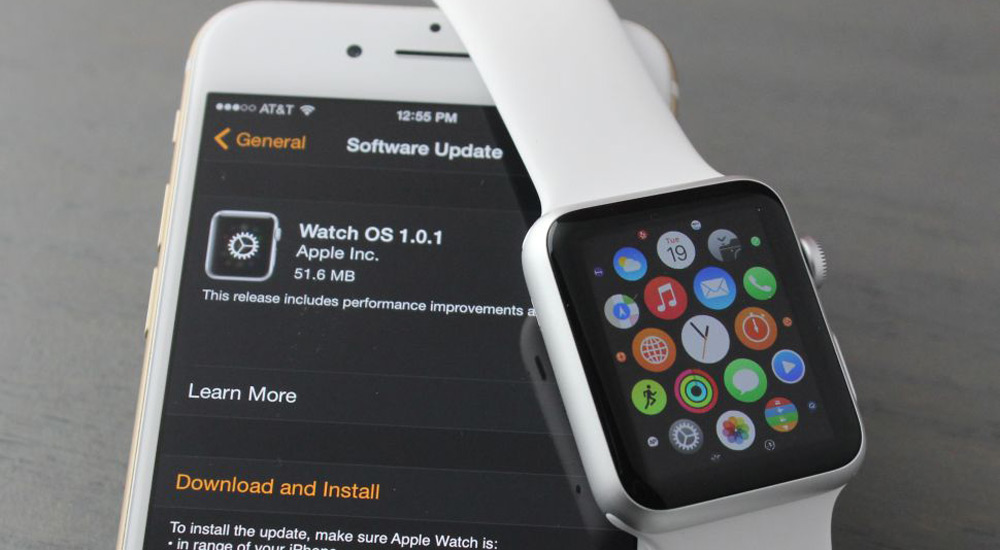
Падения может вызывать конкретное приложение. Если вы заметили связь между частым использованием конкретного приложения и нестабильной работой устройства, удалите эту программу. Откройте приложение Watch на смартфоне, выберите проблемную программу и выключите ее отображение в часах.
Иногда полный сброс помогает разобраться с такими проблемами. Выберите в часах «Настройки» > «Основные» > «Сброс» > «Стереть весь контент и настройки». После этого придется заново настраивать часы.
#6 Не следят за ежедневной активностью
Некоторые пользователи рассказывали, что их часы не считали правильно шаги и не делали замеров во время тренировок. К счастью, есть несколько способов справится с этой неполадкой.
На вашем смартфоне (подключенном к часам) запустите приложение Watch, выберите меню «Мои часы» > «Основные» > «Распознавание запястья». Включите ее, если она выключена.
Убедитесь, что ремешок ваших часов не болтается на запястье. Если подтянуть ремешок, это позволит часам лучше следить за активностью. Купите специальный спортивный браслет для Apple Watch.
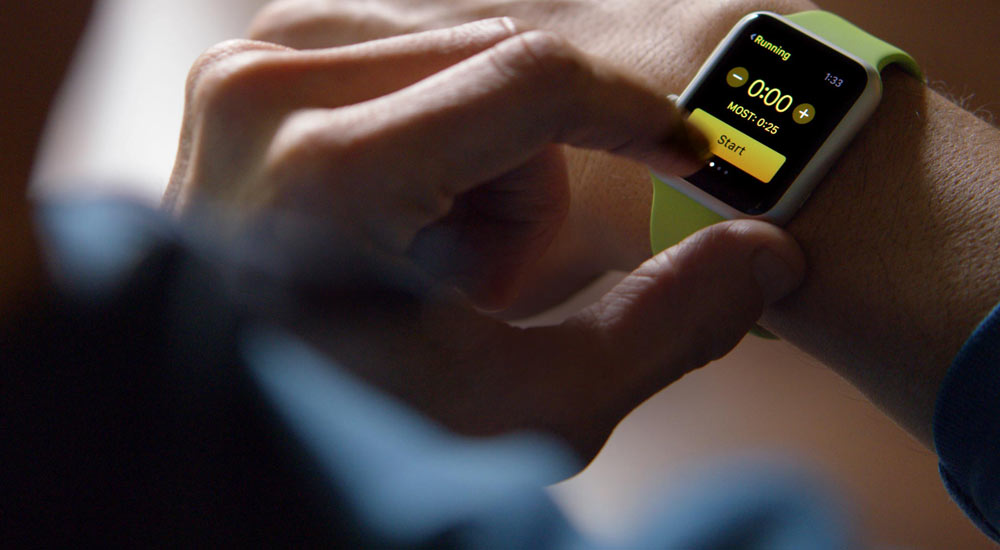
Обновляйте вашу информацию о весе и росте, потому что Apple Watch рассчитывает показатели исходя из этих данных. Откройте приложение Watch на смартфоне, выберите «Мои часы» > «Здоровье» и измените значения «Рост» и «Вес».
Ваши часы стоит заново откалибровать. Начните процесс, выбрав приложение Watch на смартфоне и перейдя по пунктам меню «Мои часы» > «Настройки» > «Конфиденциальность» > «Движение и фитнес» > «Сбросить данные калибровки». Откалибруйте заново по инструкции Apple.
#7 Не включаются
Иногда Apple Watch не включаются и экран не реагирует на прикосновения. Причины могут быть разными, и справится с этой проблемой довольно сложно.
Если вы включили режим экономии энергии, то часы не будут реагировать на поднятие или нажатия на экран. Нажмите на боковую кнопку и проверьте, включатся ли часы.
Зарядите свои часы. Батарея могла полностью разрядиться.
Нажмите вместе боковую кнопку и колесико Digital Crown, чтобы принудительно перезапустить устройство. Подержите 10 секунд, пока на экране не появился логотип Apple.
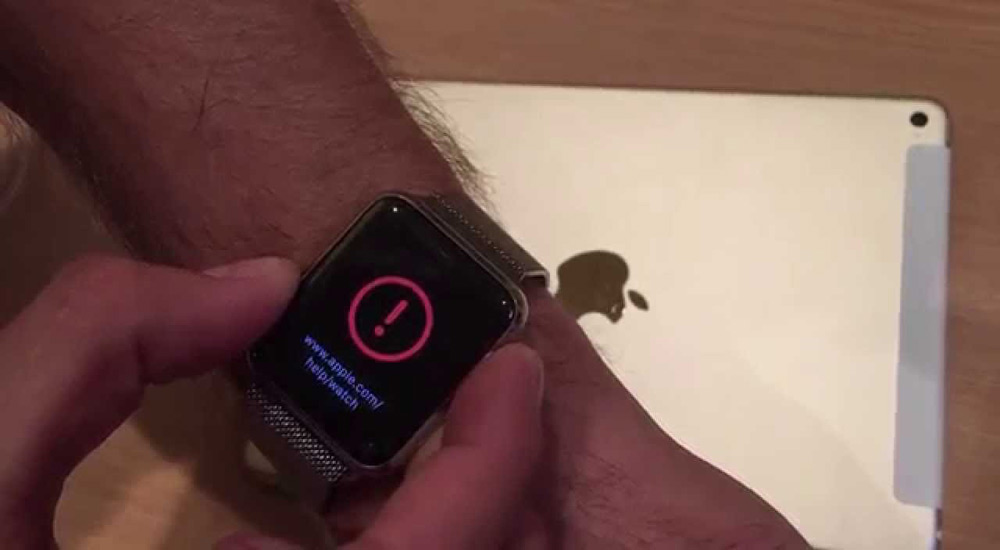
Если после перезапуска часы включились, но на экране появился красный восклицательный знак и пользоваться ими нельзя, то это — ошибка «железа», которую с вашей стороны никак не поправить. Обратитесь в службу техподдержки Apple.
#8 Не появляются уведомления
Обычно вы видите уведомления на экране смартфона, но только пока он не заблокирован. В противном случае уведомления будут посылаться на часы, однако если их там нет, то скорее всего часы тоже заблокированы или включен режим «Не беспокоить».
Если вы задали пароль для часов (через смартфон), то они будут автоматически блокироваться, когда не надеты на руку, а также при потере контакта с кожей и при зарядка. Удалите пароль, или затяните ремешок потуже. Забыли пароль? Придется сбросить настройки часов полностью. Чтобы это сделать, запустите приложение Watch на смартфоне, выберите пункты меню «Мои часы» > «Основное» > «Сброс» > «Стереть весь контент и настройки». В тех случаях, когда часы оказались не подключены к смартфону, нужно воспользоваться этой инструкцией.

Иногда причиной отсутствия уведомлений является режим «Не беспокоить», который отображается на экране значком в виде полумесяца. В меню часов «Настройки» выберите значок полумесяца и нажмите его, чтобы выключить режим.
#9 Не обновляются
Некоторые пользователи не смогли обновить свои часы до последней версии watchOS. Проблема настолько распространена, что Apple выпустила официальные инструкции.
Перезагрузите часы, но не принудительно (не зажимая колесико Digital Crown). Перезагрузите связанный с часами iPhone. Попробуйте снова обновить ПО для часов через смартфон.
Если инсталляция не начинается и не грузится, выберите приложение Watch на смартфоне, выберите меню «Мои часы» > «Основные» > «Использование» > «ПО», удалите файл обновления и попробуйте заново загрузить и установить его.
#10 Работают чересчур медленно
Большое количество пользователей жаловалось, на медленную работу устройства. Есть несколько способов улучшить его производительность.
Для начала убедитесь, что ПО на Apple Watch и спаренном iPhone обновлено до последней версии.
Разбейте пару «часы — смартфон» и пересоздайте ее заново.
Производительность замедляется, когда на Apple Watch установлено слишком много приложений. Откройте приложение Watch на смартфоне, перейдите в меню «Мои часы» и прокрутите вниз, чтобы увидеть установленные программы. Нажмите на название ненужной программы и отключите параметр «Показ на Apple Watch».
Представленный список проблем и неполадок, естественно, далеко не полон. С более редкими и экзотическими проблемами следует обращаться в техподдержку Apple (в рабочий день и желательно не в понедельник). Или, как вариант, обратить внимания на «умные» часы на Android: их больше, они дешевле, и теперь совместимы с iOS.
#11 Микки Маус не говорит время, что делать?
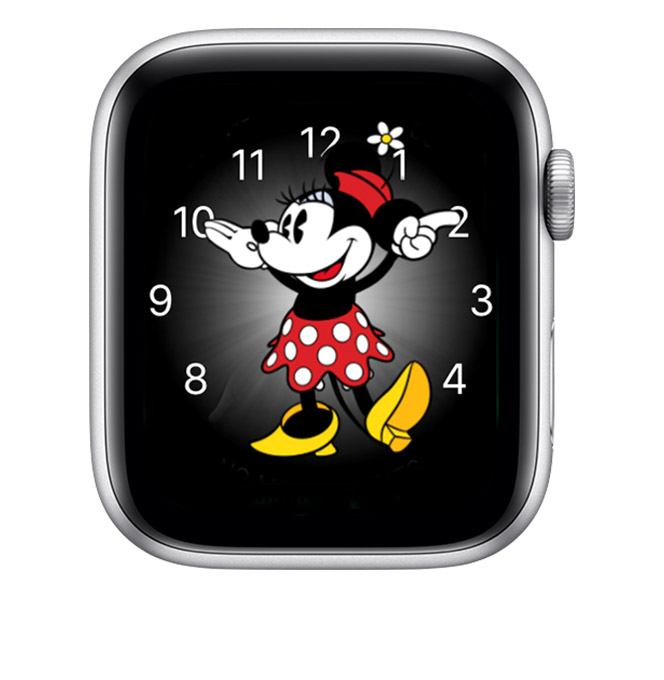
Часы могут озвучивать текущее время вслух после тапа по экрану, если стоит циферблат «Микки Маус» или «Минни Маус». Что делать, если мышонок молчит?
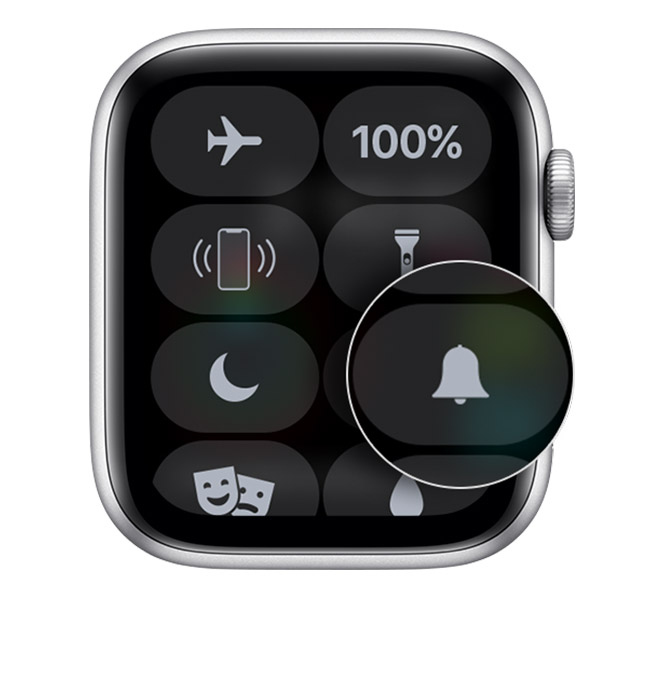
1. Убедитесь, что отключен тихий режим. Нажмите нижнюю часть циферблата и удерживайте нажатие. Подождите, пока откроется Пункт управления, затем смахните вверх.
2. Откройте программу Apple Watch, перейдите на вкладку «Мои часы» и нажмите «Звуки, тактильные сигналы». Затем убедитесь, что включен параметр «Время касанием».
3. Все еще не говорит? Подключаемся к Wi-Fi и ставим часы на 15 минут зарядное устройство, после чего проверяем еще раз.
4. Животное до сих пор играет с нами в молчанку? Тогда переставим циферблат. С усилием жмем на экран, смахиваем вверх, потом выбираем «Удалить». Смахиваем влево до появления плюсика +, добавляем циферблат заново. Теперь должно помочь.
#12 Не могу подключить эпл вотч к Android (Samsung, Xiaomi, HTC итд)
Увы, Apple Watch работают только с iPhone. Они даже к iPad не подключаются, а чего уж говорить про другую платформу.
Если не удается создать пару между Apple Watch и iPhone
Узнайте, что делать, если на устройстве iPhone появляется сообщение «Сбой подключения к Apple Watch» при попытке создать пару.
Убедитесь, что Apple Watch еще не объединены в пару
При настройке Apple Watch на iPhone отображается предложение поднести часы к камере iPhone. Если на iPhone отображается сообщение о сбое подключения к Apple Watch (или если на часах отображается циферблат), возможно, часы Apple Watch уже объединены в пару с iPhone.
Попробуйте разорвать пару с Apple Watch или стереть данные с них одним из следующих способов.
Разрыв пары с Apple Watch, если объединенный в пару iPhone доступен
Стирание данных с Apple Watch, если объединенный в пару iPhone недоступен
Если разорвать пару Apple Watch с iPhone не удается из-за отсутствия объединенного в пару iPhone, данные на часах можно стереть.
При стирании данных с Apple Watch вместо разрыва пары часы будут защищены функцией «Блокировка активации». Прежде чем создать новую пару для Apple Watch, потребуется ввести идентификатор Apple ID и пароль, которые использовались при их настройке.
Сброс часов Apple Watch, если вы забыли код-пароль
Если вы не можете разорвать пару или стереть данные с Apple Watch из-за того, что забыли код-пароль, можно выполнить сброс часов.
При сбросе часов Apple Watch вместо разрыва пары часы будут защищены функцией «Блокировка активации». Прежде чем создать новую пару для Apple Watch, потребуется ввести идентификатор Apple ID и пароль, которые использовались при их настройке.

Если процесс создания пары завис
Если кажется, что процесс создания пары Apple Watch завис (например, анимация создания пары продолжает отображаться в течение нескольких минут), попробуйте выполнить сброс часов: