архив в ватсапе что это значит
Вот что на самом деле делает архивирование чатов в WhatsApp
Практически у каждого пользователя мобильного Интернета есть WhatsApp – этим приложением пользуются 1,5 миллиарда человек со всех уголков земного шара. Его популярность еще больше возросла с появлением еще одной из многих фантастических функций – функции архивирования.

Основная цель этой функции – просто позволить вам хранить все ваши сообщения. Кроме того, это отличный способ убедиться, что третьи лица не смогут отслеживать ваши личные потоки.
Вы, наверное, видели эту функцию в своих настройках и знаете о ней, но знаете ли вы обо всех ее возможностях и преимуществах, которые они приносят? Давайте исследуем это.
Простые шаги
Если вы все еще не опробовали функцию архивирования, потому что боялись, что она может быть сложной, знайте, что это довольно просто. Все сводится к простому нажатию на значок архива. Он появится на Android после того, как вы нажмете и удержите чат, а на iPhone вам нужно будет провести по чату справа налево.

Индивидуальный или Групповой
Вы можете архивировать как отдельный чат, так и группу разговоров. Единственное условие – вам нужно архивировать полные цепочки чата, поэтому архивирование отдельного сообщения или конкретного медиафайла внутри чата невозможно.
Вы даже можете архивировать все свои чаты одновременно, очищая весь почтовый ящик, ничего не удаляя. На Android вам нужно будет нажать на трехточечный значок в правом верхнем углу, а затем выбрать последовательно: Настройки – Чаты – История чата – Архивировать все чаты. На вкладке «Настройки» на iPhone нажмите «Чаты», а затем «Архивировать все чаты».
Доступное исчезновение
Что происходит, когда вы архивируете чат? Практически то же самое, что и эта функция в Instagram или Gmail – чат исчезнет из списка бесед в главном окне, но останется полностью доступным. Вы можете проверить свои заархивированные сообщения и разархивировать их, когда захотите.

Просто скрытый
Поскольку архивирование чата не делает ничего другого, кроме его скрытия из главного окна, вы можете получать сообщения из всех заархивированных чатов. Если вы беспокоитесь, что можете их пропустить, знайте, что вы будете получать уведомление или каждое новое сообщение, хотя вы заархивировали чат. После поступления сообщения цепочка беседы снова появляется в основном списке, поэтому она автоматически разархивируется.
Двусторонняя секретность
Архивирование – это ясный вид и памятные вещи. WhatsApp не будет уведомлять другого человека, если вы заархивируете беседу, поскольку он не информирует его, если вы удалили его. Это также не повлияет на ваш статус в сети – все заархивированные чаты по-прежнему будут отображаться, если вы в сети. Тем не менее, это двусторонняя секретность: также невозможно узнать, заархивировал ли кто-то ваш чат.
Они не ушли
Если вы используете эту функцию впервые, вы можете беспокоиться о том, что не сможете найти архивированные чаты. Не о чем беспокоиться. Возможно только то, что вы ищете не в том месте.
На Android вы найдете заархивированные разговоры, прокрутив страницу вниз до нижней части экрана чатов. На iPhone архивированные чаты находятся прямо в верхней части вкладки «Чаты».
Вернуться во Входящие
Переместить заархивированный чат обратно в папку «Входящие» также просто. На Android вам нужно будет нажать и удерживать определенный чат, а затем нажать на опцию «Разархивировать», которая немедленно переместит этот чат обратно в папку «Входящие». На iPhone вы должны провести влево по выбранному чату и нажать «Разархивировать».
Удалить все еще вариант
Нет необходимости разархивировать чат, если вы хотите его удалить. Процесс такой же, как и при разархивировании, только вместо этого вы выбираете «Удалить». Android выдаст вам всплывающее окно для подтверждения. На iPhone вам нужно будет нажать «Еще» после смахивания, а затем «Удалить».
Просто имейте в виду, что архивирование – это просто скрытие сообщений и их расшифровка, а удаление – более постоянный шаг. Есть обходные способы вернуть удаленную ловушку, но это ненужное осложнение, поэтому будьте осторожны, когда дело доходит до этого выбора.
Архивируйте свои чаты, чтобы очистить почтовый ящик
Насколько нам известно, это все, что может произойти при архивировании чата в WhatsApp. Если вы столкнулись с некоторыми другими побочными эффектами, мы обязательно захотим узнать об этом в разделе комментариев ниже.
Как посмотреть архив в Whatsapp
У пользователей часто возникают вопросы после активации функции «Архив» в «Ватсапе», как посмотреть переписку и как вернуть ее на главный экран. Порядок действий, а также инструкция по удалению сообщений различаются в зависимости от операционной системы гаджета.
Что значит архивировать в «Вотсапе»
Термин «архивировать» в «Ватсапе» имеет значение, отличающееся от общепринятого. При активации этой функции не происходит сжатие данных, приводящее к освобождению места в памяти устройства. Данное действие дает возможность только скрыть диалог с главной страницы приложения.
Архивация в WhatsApp целесообразна в том случае, когда в приложении создано много чатов. Она дает возможность убрать редкоиспользуемые беседы, что облегчает поиск нужных диалогов. При этом текст скрываемой переписки сохраняется, ее можно в любой момент вернуть в список активных.
Где сохраняются архивированные данные
Содержимое скрытых в архиве WhatsApp диалогов остается в памяти гаджета. Они не переносятся на облачные серверы, поэтому переписку можно вытащить даже будучи офлайн. Видео и другие файлы, которые были загружены из этой беседы, по-прежнему будут доступны в галерее медиаобъектов.
Архивация отдельного чата в «Ватсап»
На Android
Чтобы заархивировать беседу при использовании гаджета на Андроиде, нужно:
На iPhone
Для владельцев iPhone последовательность действий следующая:
Кроме того, на гаджетах от Apple можно тапнуть иконку «Чаты», выбрать несколько бесед и нажать «В Архив».
Архивация всех чатов
Чтобы на Android убрать с главного экрана все группы и индивидуальные беседы, нужно:
Как восстановить сообщения из архива «Ватсап»
Прочитать скрытую переписку можно, не извлекая ее на главный экран. Достаточно перейти в раздел, содержащий спрятанные беседы, и открыть нужную.
Если человек, чат с которым был отправлен в архив, пришлет новое сообщение, диалог автоматически будет извлечен мессенджером и перенесен в перечень активных.
Как разархивировать чат в WhatsApp на «Айфоне»
Чтобы самостоятельно перевести заархивированную переписку в список действующих, пользователю iPhone нужно:
На «Андроиде»
Если пользователь хочет вернуть на главный экран WhatsApp заархивированный диалог, ему необходимо:
Как удалить архив
Удаление бесед, перемещенных в архив «Вотс-апа», и диалогов с главного экрана производится по одному принципу.
Если нужно удалить групповой чат «Вацапа», то из него предварительно нужно выйти. Это можно сделать через главное меню или через открытую беседу. В обоих случаях потребуется нажать иконку с многоточием и выбрать нужный пункт. После этого в том же меню будет доступна кнопка «Удалить группу».
Android
Чтобы удалить диалог на гаджете с операционной системой Андроид, нужно:
iPhone
Пользователи гаджетов на iOS могут удалить ненужный чат следующим образом:
Несмотря на то что диалог с этим контактом можно будет создать снова, потерянную информацию вернуть нельзя. Повторно скачать ее с серверов приложения также не получится. Все данные удаляются сразу после доставки адресату.
Что значит архивировать чат в WhatsApp, как это сделать?
Что значит архивировать чат в WhatsApp и как это делается? Составили полный подробный обзор интересной опции, которая пригодится каждому активному пользователю. Накопилось много диалогов, которые нельзя удалить, но они занимают пространство? Научим всему!
Зачем нужна функция
Архивированные чаты в WhatsApp – что это значит, где их искать? В мессенджере существует специальная опция, позволяющая перенести любую беседу – групповую или личную – в специальное хранилище. Функция бесплатная, есть на всех смартфонах, воспользоваться может каждый.
Следующий вопрос – что значит архив в Вотсапе?
Архив — это место хранения диалогов, которые вы решили на время спрятать с главного экрана. Следует понимать, что переписка будет перенесена во внутреннее хранилище и исчезнет из основного списка диалогов.
Интересно разобраться, что дает архивация чатов в WhatsApp. В основном, функция используется для упорядочения диалогов. Вы можете отсортировать переписки, которыми вы редко пользуетесь, которые вам не нужны (но удалить их по определенным причинам нельзя). Все малоинтересные беседы легко спрятать – они не исчезнут, просто останутся скрытыми на время.
Зачем архивировать чаты WhatsApp – понятно. Перед тем, как приступить к изучению новой опции, стоит запомнить:
Что это за архивация чатов в WhatsApp – разобрались. Переходим к делу? Пора научиться пользоваться переносом данных и отсортировать ненужные беседы для последующего хранения.
Как воспользоваться
Переходим к практической части – мы хотим упорядочить группы и личные беседы, поэтому беремся за дело. Сначала расскажем, что делать владельцам Айфонов – есть несколько действенных способов.
На iPhone
Первый из них таков:

Есть и второй вариант:
И третий, альтернативный способ:

А еще вы можете заархивировать все диалоги сразу:
Как теперь найти архивированные сообщения в WhatsApp? Ничего сложного – оставайтесь на основном экране с диалогами:
На Android
А теперь алгоритм для Андроида:

Если захотите убрать содержимое мессенджера полностью:


Чтобы найти спрятанные диалоги, нужно прокрутить основной экран до самого конца – искомая иконка прячется там.
Подробно объяснили, что это – архивировать чат в WhatsApp. Теперь вы можете сортировать переписку и убирать ненужные данные на временное хранение. Очень удобная опция для наведения порядка, пользуйтесь!
Что значит «Архивировать чат» в WhatsApp
Разработчики Ватсапа постоянно дорабатывают свой мессенджер, регулярно выпуская обновления, устраняя старые проблемы и добавляя новые функции. Это одна из главных причин, почему он такой популярный по всему миру. В рамках данной статьи мы разберем функцию «Архив», доступную для всех переписок. Начать стоит с того, что такое «Архивировать чат» в WhatsApp, как работает эта функция и как ею пользоваться.
Что значит «Архивировать чат» в WhatsApp
Архивирование – это сжатие определенной информации, в нашем случае – истории переписок, для более удобного хранения. В Ватсапе этот функционал выполняет и еще одну роль – освобождает место во вкладке «Чаты» от ненужных бесед, которые давно устарели или по каким-либо причинам не должны находиться в общем списке.
Действительно, зачем хранить на видном месте переписки с людьми, общение с которыми уже давно прекратилось. Архивирование никак не влияет на пользовательскую активность. То есть доступ к ней все равно сохранится. А если вы или ваш собеседник напишите новое сообщение, то диалог автоматически перейдет из архива в действующие чаты. Так что главная ее задача – это все же удобство пользователя и очистка программного интерфейса.
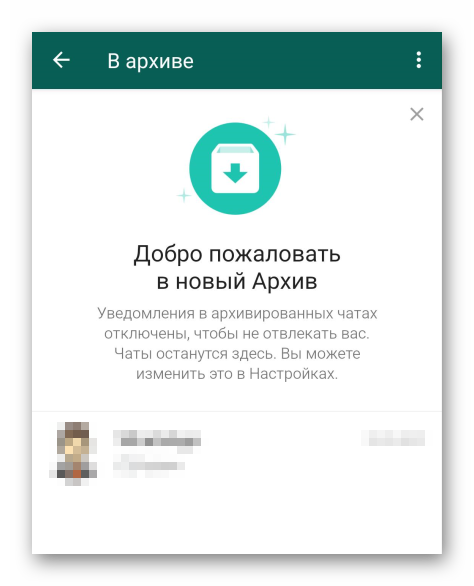
Теперь вы знаете, зачем нужен архив Ватсап. Перейдем непосредственно к использованию этой функции, и здесь стоит упомянуть, где все хранится.
Где находится архив в WhatsApp
Если говорить об iOS, то пользовательская активность в мессенджере, в виде резервных копий, автоматически каждый день сохраняется во встроенное хранилище iCloud. Это довольно удобно и позволяет в любой момент вернутся к устаревшей информации после, скажем, переустановки прошивки или смены устройства.
Если речь идет об Андроиде, то Ватсап после установки на телефон создает системные папки для хранения информации о пользователе, медиафайлах, резервных копиях и историях переписок. С одной стороны, это довольно удобно, так как можно в любой момент вытащить из «недр» памяти фото или видео, хранящееся в соответствующей папке, а с другой – так может поступить любой человек, имеющий доступ к смартфону.
Если мы говорим о конкретном месте хранения архива данных WhatsApp, то для его нахождения в Android нужно:
В результате открывается ее содержимое с несколькими подпапками: для хранения медиафайлов (Media), резервных копий (Backups), а база сообщений и история переписок записана в Databases.
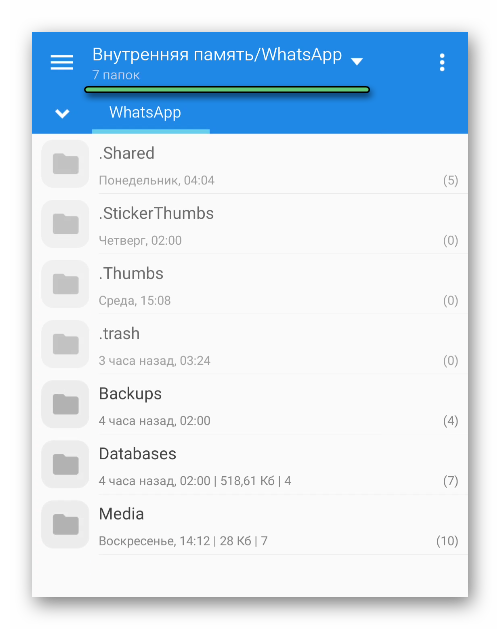
Но совершенно не важно, где именно на устройстве хранится архив данных Ватсап. Гораздо интереснее, что добраться до него прямиком из мобильного приложения. Сейчас мы объясним, как это делается для различных устройств (iOS и Android).
Для удобства восприятия разобьем дальнейшее повествование на два логических блока.
В случае с Айфоном добраться до нужного места выйдет так:
Как только вы активируете этот пункт, система автоматически откроет новое окно, где представлен список бесед, которые были вами перемещены на хранение. Отсюда их можно просмотреть, достать или полностью удалить. Эти процедуры мы опишем ближе к концу статьи.
Android
Теперь разберемся, где расположен архив в Ватсапе на Android-устройствах. Добраться до него выйдет так:
Система автоматически открывает список бесед, которые были «спрятаны» ранее. Если вы откроете один из них и отправите текстовое/голосовое сообщение, система автоматически переместит чат в активные. Найти его теперь выйдет в соответствующей вкладке.
Как архивировать чат в Ватсапе
Вы уже понимаете, что значит функция «Архивировать» в Ватсапе. А сейчас мы разъясним, как ей пользоваться. Как и в предыдущем разделе, здесь будет 2 пошаговых инструкции.
Чтобы перенести в архив отдельный чат:
Система автоматически применит пользовательские изменения, а чат пропадет с соответствующей вкладки мессенджера. Так можно очистить перечень бесед до необходимого минимума, если в этом есть нужда.
Кроме того, вы можете отправить в архив все чаты разом. Для этого:
Как только все процессы завершены, во вкладке «Чаты» не остается ни одной записи, а пункт «Архив» будет показывать общее количество объектов на хранении.
Однако у этого способа есть недостаток – вместе с устаревшими переписками под одну гребенку идут и активные. При желании их можно вернуть:
Система автоматически перенесет чат в список активных, и он будет отображаться в одноименной вкладке.
Если с iOS вопросов пока не возникает, двигаемся дальше.
Android
Чтобы добавить один чат в архив WhatsApp, нужно:
Система перемещает объект в архив, а запись исчезает из вкладки «Чаты».
Подобным образом можно выделить несколько чатов, однако это не всегда удобно. Поэтому можно использовать комплексную архивацию:
По результату, во вкладке «Чаты» не останется ни одной записи, а надпись «В архиве» пополнится новыми объектами, указанными в скобках.
Чтобы достать активные диалоги из архива, и дальше общаться с выбранными пользователями:
Подобным образом можно выделить и несколько диалогов разом. Так что за одну процедуру можно «реанимировать» все важные переписки с контактами телефонной книги.
Если с этим все понятно, давайте посмотрим, как удалить чат из архива, чтобы обычными методами не восстановить его.
Как удалить или очистить архив в Ватсапе
Очистка переписки подразумевает то, что из нее пропадут все сообщения, но она все равно останется во вкладке «Чаты» или в архиве, если изначально туда помещена. При этом у вашего собеседника ничего не пропадет. А удаление подразумевает то, что запись о переписке сотрется вместе с сообщениями. Эти различия нужно учитывать при выполнении дальнейших действий.
Для удобства восприятия разобьем дальнейшее повествование на несколько логических блоков.
Удаление и очистка архивов WhatsApp в iOS
Простой способ, как удалить архив в WhatsApp на Айфоне:
А для очистки достаточно на 6 шаге инструкции выбрать соответствующий пункт и подтвердить это действие.
Удаление и очистка архивов WhatsApp в Android
Чтобы удалить единичный архив на Андроиде:
Если речь идет об очистке истории сообщений в архивированном диалоге, то сделать это можно так:
Завершение
В данной статье мы разобрались с функцией «Архивировать чат» в WhatsApp, что это такое, для чего она нужна и как ей пользоваться. Теперь вы знаете, что переписку не обязательно удалять, чтобы очистить содержимое вкладки «Чаты». При желании ее можно спрятать в архив.
Переписка будет там храниться, пока не произойдет одно из условий:
Мы разобрали каждый из этих случаев по отдельности, а также объяснили, как можно вручную почистить архив. В статье есть исчерпывающая информация по теме, так что опробуйте доступный функционал WhatsApp.
Резервные копии WhatsApp на Android: где хранятся, как удалить

Whatsapp – один из популярных и функциональных бесплатных мессенджеров, предназначенный для передачи текстовой информации между пользователями. Приложение портировано на многие платформы: Android, iOS, Windows Phone, Symbian, Nokia S40 и ОС Windows. Аудитория мессенджера насчитывает более 1 миллиарда пользователей.
Помимо текстовых сообщений, программа позволяет обмениваться мультимедийными файлами, картинками, видео и аудио. Поэтому у многих возникает потребность в восстановлении удаленных сообщений в WhatsApp, т.к. в них может храниться важная информация, мессенджер предлагает пользователям подобную функцию. Восстановление можно выполнить на телефоне, планшете и компьютере.
Как восстановить удаленные сообщения или чат
Для пользователей Андроид, мессенджер создает резервные копии сообщений и перемещает их в облачное хранилище – Google Drive. Необходимо заметить, что виртуальные чаты сохраняются не более 7 дней, по их истечению они автоматически удаляются.
Как сохранить переписку автоматически
Перед тем, как приступать к восстановлению, необходимо включить функцию «Автоматическое копирование»:
Восстановление переписки после удаления
Восстанавливаем из Google Диска:
Способы создания ботов в Телеграм
Рассмотрим способ восстановления для iOS:
Как заархивировать чат в WhatsApp инструкция для Андроида и Айфона
Ниже вы найдете пошаговую инструкцию, как создать архив чата в Ватцап для Андроида и ios
Как создать архив на Android
Как создать архив на iOS
По окончанию процедуры можно проверить исчезли выбранные диалоги из общего списка. Если да, то “операция прошла успешно”.
Помимо архивации отдельных чатов, вы также можете добавить в архив сразу все ваши чаты.
Инструкция для iOS:
Инструкция для Android:
После этого сразу все ваши переписки должны отправиться в архив.
Видео-инструкция, как архивировать чаты в WhatsApp
Восстановление из локальной копии
Локальная копия подразумевает под собой сохранения информации в памяти устройства. Его можно проводить не только по умолчанию (в 2 часа ночи), но и в любое время суток.
Виртуальная подразумевает под собой хранение информации на облачных сервисах. В первую очередь она требуется для переноса информации с одного устройства на другое. Также помогает в случае повреждения внешнего накопителя, когда восстановление из копии невозможно.
Сохранение копии чатов
Создаем локальную копию:
Создаем виртуальную копию:
Локальная копия сохраняется на телефоне в папке «Databases», а сам файл носит название «msgstore». Он представляет собой данные, записанные в ходе резервного копирования. Его можно открыть на компьютере, для этого понадобится специальная утилита, наиболее предпочтительней использовать – «Hetman».
В папке «Databases» присутствует несколько элементов с именем «msgstore»:
Важно! Этот файл может присутствовать на внешнем накопителе, и на внутреннем. Если карточка в устройстве отсутствует, то папка будет расположена на внутреннем хранилище.
Восстановление с локальной копии на Андроид
Для восстановления переписки в Ватсапе необходимо выполнить следующее:
Восстановление из копии на iOS
В данном случае предполагается, что была создана резервная копия с помощью iTunes. Функция доступна только в том случае, если пользователь применил автоматическую синхронизацию между iPhone и iTunes. Таким образом, при подключении смартфона к ПК, и синхронизации с приложением, на диске устройства появится резервная копия данных всех приложений, в том числе и переписки Whatsapp.
Итоги презентации Galaxy Unpacked: видение современных фаблетов от Samsung
Процесс восстановления удаленных сообщений выглядит следующим образом:
Что это
По традиции, начинаем обзор со своеобразного определения – поговорим о том, что такое архив сообщений WhatsApp.
Архив WhatsApp — это хранилище чатов, представляющее собой отдельную папку, встроенную в мессенджер.
Вы можете перенести туда неограниченное количество диалогов, которые не нужны на основном экране. Переименовывать папку нельзя, название установлено по умолчанию! Зачем нужна эта опция в Ватсапе?
Особенность хранилища Ватсапа – вы не будете получать оповещения о сообщениях, вложениях и звонках. Входящие будут поступать, прочитать/просмотреть их можно в любое время, без ограничений.
Участники диалога – как обычного, так и группового – не будут знать о том, что беседа была отправлена на хранение. Никакого особого статуса, выделяющего чат или вашу личность, нет.
С определением ясно? Пора поговорить о возможностях встроенной функции – и сначала мы будем пытаться найти архив в WhatsApp!
Удаление приложения или очистка карты памяти
Бывают ситуации, когда накопитель отформатирован и локальных копий нет, тогда требуется использовать сторонний софт. Для того, чтобы восстановить цепочки чатов и сообщений в результате удаления приложений или форматирования карты памяти потребуется утилита – «Hetman».
Используем утилиту «Hetman»:
Настоятельно рекомендуем восстановленные файлы скопировать на компьютер, т.к. в некоторых случаях при копировании данных смартфон может показать ошибку.
После того, как программы восстановили удаленные файлы, необходимо выполнить возврат переписки, воспользовавшись инструкцией, приведенной выше — «Восстановление из локальной копии».
Стоит отметить, что не все восстановленные сообщения могут быть читабельны. Если вместо кириллицы присутствуют не читаемые символы, то, скорей всего, произошла ошибка чтения данных, в результате чего информация исказилась.
Удаленные медиафайлы и вложения
Мессенджер позволяет сохранять только текстовые сообщения. Но часто в сообщения присылают различные мультимедийные файлы, которые и являются поводом для восстановления переписки. Есть способ вернуть подобную информацию.
Номофобия: как сильно мы привязаны к своим смартфонам
Все мультимедийные файлы, полученные в сообщениях, сохраняются в виде копий на самом устройстве в папку «Whatsapp/Media». Если пользователь удалил переписку, то объекты, находящиеся в данной папке, также удаляются. Но есть некоторая особенность, если пользователь удалил цепочку чата, но при этом мессенджер не был закрыт, данные все еще находятся в искомой папке.
Инструкция, когда чат удален и мессенджер закрыт:
Что такое синхронизация Вотсап и зачем она нужна
Так как у современного пользователя обычно есть не только смартфон, но и другие девайсы: компьютер, планшет, а также еще один телефон, на которые можно установить программу из официального магазина приложений. Для связи и автоматического обмена всеми сведениями профиля, использования одной учетной записи на всех устройствах существует функция «Синхронизация».
Опция синхронизации может обеспечить постоянную коммуникацию всех устройств и постоянное обновление истории:
Просмотр Log-файлов
Если пользователь выполнил резервное копирование данных на персональный компьютер, то на диске сохранится файл с расширением *.Log. Если по каким-либо причинам выполнить возврат переписки посредством копии не получилось, то можно открыть элемент с помощью текстового редактора – «Блокнот» или «Notepad».
Данный способ имеет преимущество, в большинстве случаев, переписка, сохраненная в подобном файле, читабельна. Искажений информации практически не наблюдается.
Путь к директории, содержащей Log-файлы: «C:/Program Files/Whatsapp/Backup».
Android
Пользователи WhatsApp для Android с целью сохранения переписки из мессенджера могут идти одним из трёх путей, но лучше научиться использовать все описанные ниже методы и применять тот или иной в зависимости от ситуации и конкретной цели создания бэкапа.
Выполнение предложенный ниже инструкций «Способ 1» и «Способ 2» предполагает, что у вас есть Google-аккаунт и вы хотя бы поверхностно представляете, как работает облачный сервис «Диск», предлагаемый своим пользователям этой компанией!
Функция архивирования чатов
Данная опция предназначена для скрытия переписки с экрана устройства и доступа к ней в любое удобное время. Целью архивирования является организация порядка между групповыми и индивидуальными чатами.
Как заархивировать чат
Как посмотреть архив
Архив можно посмотреть следующим образом:
Чат появится, как только придет новое сообщение.
Как найти и посмотреть архив чата ватсап
После того как архив будет создан вам наверняка узнать как найти архив, как минимум для того, чтобы убедиться, что ваша переписка в целости и сохранности. Делается это очень просто. Если у вас устройство на базе iOS, то вам нужно будет сделать следующее:
Теперь давайте разберёмся, как открыть архив WhatsAppна Android:
Вот так вот просто вы можете просмотреть заархивированные чаты и убедиться, что с ними всё в порядке.
Что делать, если невозможно восстановить копию
В процессе восстановления удаленных смс возможны сбои и ошибки, далее будет список рекомендаций, который позволит исправить неполадки: