архивация и восстановление что это такое
Архивация и восстановление данных в Windows 7.
12 Апр 2015г | Раздел: Компьютер
Здравствуйте, уважаемые читатели сайта sesaga.ru. Русская пословица гласит, что пока гром не грянет, мужик не перекрестится. Так и с нашими документами, фотографиями, паролями и т.д., которые хранятся на жестком диске домашнего компьютера. А ведь у нас даже и не возникает мысли, что жесткий диск может сломаться и «сказать» до свидания, и все наши данные уйдут вместе с ним.

Чтобы обезопасить себя от таких неожиданностей, надо хотя бы изредка делать полную резервную копию нашей системы. Для этих целей на жестком диске компьютера следует выделить отдельную папку, в которой будет храниться образ нашей системы. Причем диск должен быть разбит минимум на два раздела, так как создать архив образа системы в разделе с установленной системой не получится.
В дополнение к этому следует выделить место на внешнем жестком диске и периодически скидывать туда резервные копии. Также для этих целей можно задействовать флэш-карту емкостью 32-64 Гбайт, но предварительно внешний жесткий диск и флэшку отформатируйте в файловую систему NTFS, иначе образ на них скопировать не получится.
Копия архива нужна на тот случай, если вдруг каким-то образом на жестком диске компьютера повредится оригинал, а имея его копию, Вы всегда без проблем сможете восстановить систему Windows 7. Но здесь есть один момент: если копия архива хранится на флэшке, то перед восстановлением архив придется скопировать на внешний жесткий диск, так как на флэшке утилита восстановления его не видит.
1. Создание архива образа системы.
Для создания архива образа системы воспользуемся штатным виндовским инструментом «Архивация». Эта утилита позволяет создать точный снимок всего содержимого жесткого диска или копию отдельных файлов и папок. И причем она может это делать не один раз, а по заданному нами расписанию. Об этом ниже.


В следующем окне программа предложит выбрать раздел жесткого диска, на котором необходимо сохранить архив резервной копии системы. Выбираем нужный раздел и нажимаем «Далее».

По умолчанию программа архивации сама выберет раздел с операционной системой, а если Вы хотите добавить для архивации еще какой-нибудь из разделов, то установите галочку напротив него. Нажимаем «Далее».


По окончании работы утилиты архивации и восстановления на жестком диске появится папка с архивом системы, которую сразу скопируйте на флэш-карту или внешний жесткий диск.

Однако у единожды созданного архива образа системы есть свой подводный камень. Если спустя полгода или год Windows «умрет», то при восстановлении системы из архива утилита уничтожит все файлы, находящиеся на жестком диске в данный момент времени, и заменит их своими файлами из архива. То есть мы получим откат системы на год или полгода назад.
С одной стороны страшного ничего нет, ведь полноценная рабочая система полугодичной или годичной давности восстановлена, но с другой стороны, можно потерять важные файлы или документы, если они не были вовремя продублированы.
Конечно, перед восстановлением можно воспользоваться специальным загрузочным диском Live CD и с него загрузить упрощенную версию Windows, и уже с ее помощью найти и скопировать на внешний накопитель все необходимые данные. А если такого диска нет? А если не умеешь им пользоваться?
Чтобы всего этого избежать, можно настроить программу архивации так, что она автоматически будет делать резервные копии по заданному Вами расписанию и сохранять их в указанное место. При этом весь архив переписываться не будет, а будут добавляться лишь измененные файлы.
2. Настройка автоматической архивации резервной копии системы Windows 7.

В следующем окне программа архивации предложит выбрать диск, на котором будет храниться резервная копия системы.
Сохранять копию рекомендуется на внешний жесткий диск, что не совсем удобно, так как есть возможность забыть подключить внешний носитель к компьютеру в строго определенное время, чтобы утилита архивации обновила файлы.
Пусть лучше она обновит файлы на жестком диске компьютера, а скопировать их на флэш-карту или внешний диск можно всегда. Главное это дело не забывать.
Выбираем раздел жесткого диска для хранения архива и нажимаем «Далее».

В открывшемся окне будет предложено два варианта архивации. Выбираем «Предоставить мне выбор» и нажимаем «Далее».

В этом окне ставим галочки как показано на скриншоте и жмем «Далее».

Перед началом архивации нам предлагают еще раз проверить сделанные настройки, и если требуется, изменить расписание, по которому будет работать утилита. По умолчанию программа будет обновлять архив каждое воскресенье в 19.00. Если же для Вас этот промежуток большой или маленький, то выбираете команду «Изменить расписание» и настраиваете расписание под себя, а после внесенных изменений нажимаете «ОК».


Нажимаем «Сохранить параметры и запустить архивацию» и идем заниматься чем-нибудь полезным, так как эта процедура занимает около часа.
По окончании архивации рядом с ранее созданным файлом образа системы появится архивный файл с именем Вашего компьютера. Причем ранее созданный файл программа архивации автоматически обновит на текущий момент времени.

3. Восстановление Windows 7 с помощью ранее созданного образа системы.
А теперь представим ситуацию, когда наша Windows 7 не запускается и выдает черный экран.
Вставляем в дисковод диск восстановления системы, перезагружаемся и, действуя указаниям системы, доходим до окна «Параметры восстановления системы», в котором выбираем утилиту «Восстановление образа системы».
Если на этом этапе у Вас возникают затруднения, то в статье как создать диск восстановления системы он описан подробно.

В открывшемся окне нам предложат выбрать последний доступный образ системы. Здесь мы полностью соглашаемся с выбором программы и нажимаем «Далее».


Еще раз убеждаемся, что архив образа выбран правильно и нажимаем «Готово».

И уже перед самим процессом восстановления нас предупреждают, что все данные на диске будут заменены данными из архивного образа системы. Если нас все устраивает, нажимаем «Yes» и запускаем восстановление системы Windows 7 из образа.

Теперь если Ваша система будет сильно повреждена и не сможет загрузиться самостоятельно, то имея диск восстановления системы и архивный образ системы, Вы без труда восстановите Windows 7.
Удачи!
Полный Backup стандартными средствами Windows
Как говориться в народе админы делятся на два типа, первый тип это те которые еще не делали Backup и второй те кто уже делает. Так вот займемся сразу делом и не будем ассоциировать себя с данными типами.
С чего все началось а началось все с того что одного замечательного дня у меня полетел жесткий диск на ноутбуке, не много я расстроился в плане того что нужно будет потратиться на новый винт и затраты как всегда пришли не вовремя. Купив новый жесткий диск, воткнул болванку с Acronis 11 загрузившись с этой девицы начал восстанавливать систему из ранее созданного образа который периодически создавал сам Acronis 11 по расписанию. Но долго радоваться мне не пришлось так начались невероятные траблы с Acronis 11 он в ни какую не хотел разворачивать образ, что только не делал даже отдавал админам одного банка которые не верили и стучали в грудь что не может такого быть и все должно пучком разворачиваться, но долго они не стучали и развели руками, сказали мол чувак хз такое видим в первый раз. Решили поставить эксперимент теже админы из одного довольно крупного банка сделать образ своего ноута c Windows 7 слили образ на внешний диск который весил почти под 40Гб. Вставили в свой ноут мой винт и с ухмылькой на лице и фразой гляди ша все будет пучком и ты мол что то делал не правильно. Но долго улыбаться им не пришлось а это час времени до вылета сообщения об ошибке код ошибки не помню но инет тогда гудел о разности в версиях Acronisa хотя у нас все было одинаковое. В конце концов что только не делали и винт меняли и разделы создавали, меняли версию Acronisa что только не делали но без результатно и админы перестали улыбаться на долго а потом вовсе перестали когда их же образы не разворачивались на серверах благо рано спохватились и успели сделать выводы и пришли к другому решения задачи как делать Backup системы и прочего. Вы наверно спросите что это за админы что не пользуются Raid массивами и всем стандартным по миру. Отвечу пользуются, но у каждого админа есть не только сервера с raid и SCSI винтами а есть еще всякие под работки в разных компаниях где за правило сервером выступает обычный Desktop так как финансов как всегда не хватает либо из других соображений. Короче кто админ по жизни тот поймет про что я. Проблему так и не решили плюнули на Acronis и начали рассматривать альтернативу простую и надежную за одно и тестить нас было четверо и каждый должен был предоставь свой вариант Backup-a но в конце недели тестов встретились за кружкой пива и пришли почти к одному и тому же решению. Решение было простое и давало 93% отказоустойчивость о котором я сейчас создал этот топик и во благо вовремя предостеречь обычных смертных людей от утери важной информации на их PC.
И так к делу. Все буду проделывать на Windows 7 но действия совместимы на 100% и с такими операционными системами акак 2003, Vista, 8, 2008R2 (Только под Windows 2003 нужно установить Resource Kit Tools).
Архивация и Восстановление
1. Заходим в панель управления и находим там Архивация и Восстановление, запускаем и видим следующие

Выбираем в левом углу «Создать образ системы» после чего видим следующие
Выбираем любой вариант который вам по душе, но мой совет не выбирайте вариант сохранять образ системы на том же диске. Backup должен всегда храниться на другом источники и лучше всего на двух! После того как выбрали нажимаем далее и видим следующие окно которое нас информирует о том что будет сделано
Нажимаем кнопку «Архивировать» после того как образ создаться, создаем диск восстановления системы
Robocopy.exe — Многопоточное копирование
Robocopy разработана для отказоустойчивого копирования каталогов и деревьев каталогов. Она обладает возможностью копирования всех (или выборочных) NTFS атрибутов и свойств, имеет дополнительный код для перезапуска при применении с сетевым соединением в случае его разрывов.
Итак, к делу. Cоздаем текстовый файл и пишем в нем следующие:
Что происходит а происходит вот что мы копируем зеркально файлы и каталоги с диска D из папки MyProject на диск E в папку Backup\MyProject которая находиться на внешнем USB диске. Файлы копируются те которые были изменены не происходит постоянная перезапись файлов. Также получаем Log файл где описано подробно что было скопировано а что нет и какие были ошибки.
Далее идем в панель управления — администрирование — запускаем планировщик задач и создаем новую задачу даем ей имя, устанавливаем в триггерах время интервал запуска задачи в действиях указываем запуск нашего файла хххххх.bat или хххххх.cmd Теперь у нас происходит автоматический backup данных по нашему расписанию. Спим спокойно и не переживаем.
P.S Возможно многим покажется данная статья баяном, но я так не считаю данный метод меня уже не раз спасал от утери информации и восстановления системы. Да и людям другим помогало кто спрашивал у меня совета как это сделать. Написал данную статью дабы также объективно иметь возможность комментирование посты других участников и писать новые статьи по возможности которые будут помогать людям.
Архивация и восстановление данных в Windows 7
В предыдущей статье было рассказано, как восстановить систему Виндовс при ее повреждениях. Однако, приходится признать, что такой способ восстановления крайне нежелателен и использовать его можно только в том случае, когда другого выхода просто нет.
В этой заметке будет рассмотрен способ восстановления Windows с предварительной архивациваей данных. Данные — это все то, что находится на вашем диске: установленные программы, игры, музыка, обои.

Архивировать данные нужно для того, чтобы в последствии можно было бы без лишних проблем восстановить важные данные (а важным для пользователя является практически все, что есть на винчестере).
Как и в предыдущем случае, для восстановления нам не нужны будут сторонние программы, поскольку в Windows 7 есть штатная удобная программа для создания архивов.
Для восстановления же данных их созданных архивов предназначен специальный мастер, с помощью которого можно выбрать файлы и папки. Вам нужно будет только указать носитель, на котором была создана архивная копия, а мастер уже сам выполнит процедуру восстановления данных.
Процесс восстановления в зависимости от объема заархивированных данных, может занять как несколько минут, так и более часа, но, в основном, скорость работы программ архивации и восстановления данных более чем достойная.
Как выполнять архивацию и восстановление данных.
Рассмотрим подробнее порядок сохранения своих данных на внешний носитель.
Порядок архивации данных.
Рассмотрим порядок создания образа системного раздела в Windows 7.
1. Откройте диалог Архивация данных компьютера с помощью строки поиска в меню Пуск или найдите эту функцию в Панели управления в разделе Система и безопасность.
2. Подключите внешний диск или флеш-накопитель и укажите его как место для сохранения данных.
3. Укажите разделы диска, которые нужно включить в архив. Системный раздел включается по умолчанию, а остальные – по вашему выбору. Не включайте создание образа диска, этим мы займемся чуть позже.
4. Прежде чем запустить архивацию, настройте расписание для регулярного архивирования. Прислушайтесь к советам, которые даются в ролике.
Восстановление данных.
Для начала восстановления файлов и папок из архива вы можете выбрать соответсвующую команду в нижней части окна Архивация и восстановление или воспользоваться тем способом, который предложен в видео-уроке — подключить внешний диск и кликнуть на папке с сохраненным архивом. В любом случае запустится мастер восстановления данных. Вам нужно будет только выбрать из предложенных архивов тот, который вы намерены восстановить.
Восстановление данных происходит довольно быстро и вы сразу можете проверить результат восстановления на диске.
На следующем уроке мы рассмотрим как можно создать образ операционной системы и диск восстановления. Чтобы не пропустить этот урок, подпишитесь на обновления блога. Форму для подписки вы найдете ниже поста.
Архивация и восстановление что это такое
Занятие 13. Резервное копирование и восстановление информации.
В данном случае под термином архивация понимается именно процедура резервного копирования (backup), а не процедура сжатия данных, осуществляемая при помощи программ-архиваторов.
Регулярное резервное копирование содержимого жестких дисков компьютеров предотвращает потерю данных из-за сбоев дисков, отключения электропитания, воздействия вирусов и других случайностей. Тщательное планирование и регулярное проведение процедур резервного копирования позволяет при потере данных быстро их восстановить.
Резервное копирование в Windows XP Professional.
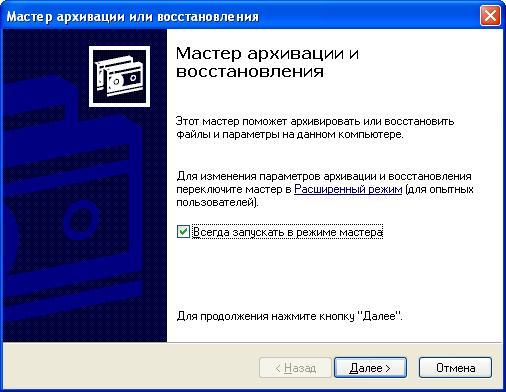
Утилита архивации данных поддерживает создание резервной копии в файле или на магнитной ленте. Файл резервной копии может быть размещен на любом дисковом накопителе: жесткий диск, сменный диск (Zip, Jaz и т.п.), записываемый компакт-диск, оптический диск и т.д.
Для осуществления архивации и восстановления файлов вы должны обладать определенными полномочиями:
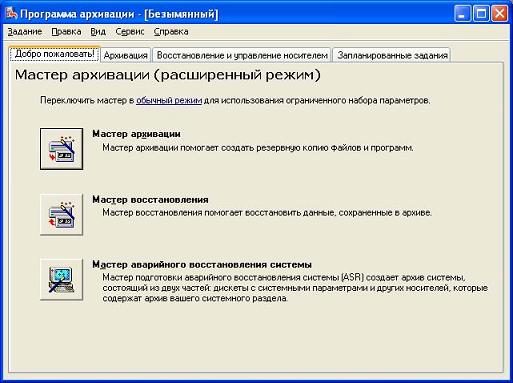
Главная страница Мастера позволяет сделать выбор, запустить процесс архивации файлов и параметров или их восстановление.
Архивация файлов и папок должна производиться в соответствии с планом архивации, разработанным в организации. Помимо графика создания резервных копий этот план должен предусматривать и процедуры восстановления. План должен быть составлен таким образом, чтобы в случае любого сбоя минимизировать потери данных. К сожалению, не существует универсального плана архивации, пригодного для всех сетей и организаций.
Какие файлы и папки архивировать?
Делать резервную копию всех файлов на всех дисках компьютера не обязательно, однако следующие файлы должны архивироваться:
Не имеет смысла архивировать следующие файлы:
Уменьшение (в разумных пределах) объема архивируемых файлов ускоряет процесс архивирования и уменьшает размер архива. Во многих ситуациях это может иметь большое значение.
Архивация данных о состоянии системы.
Программа Backup выделяет файлы, папки и другие объекты, необходимые для нормального функционирования системы, в отдельную сущность, называемую «состояние системы». При архивации состояния системы в архив попадают только те файлы, которые необходимы для нормального запуска и работы Windows XP Professional. Кроме того, архивация состояния системы, это единственный способ, позволяющий создать резервную копию системного реестра, Active Directory и других ключевых структур данных.
Как часто архивировать данные?
Где хранить резервные копии?
Программа Backup позволяет хранить резервные копии на магнитной ленте или на любом носителе в виде файлов.
Для обеспечения совместимости с программой Backup используйте только ленточные накопители, указанные в списке совместимого оборудования (HCL). При использовании утилит резервного копирования третьих производителей, убедитесь, что ваше ленточное устройство поддерживается программой.
Программа Backup не осуществляет компрессию данных при архивировании. По этой причине резервная копия занимает места не меньше, чем вошедшие в нее файлы. Многие ленточные накопители поддерживают аппаратное сжатие данных, что позволяет практически в 2 раза увеличить емкость ленты. При архивировании в файл вы можете дополнительно сжать полученный файл резервной копии любой программой-архиватором.
Вы можете архивировать на ленту один файл или восстанавливать не всю резервную копию, а только один файл. Однако, в этом режиме скорость работы ленточного накопителя значительно ниже, чем при восстановлении всей резервной копии целиком, что делает бессмысленным использование ленточного накопителя для каких-либо других целей, кроме создания резервных копий.
Сетевая или локальная архивация?
Как и любая программа резервного копирования, Backup позволяет архивировать данные не только того компьютера, на котором она запущена, но и других компьютеров в локальной сети. Это позволяет, скажем, устанавливать ленточный накопитель только на одном компьютере и использовать его для архивации данных с других компьютеров. Однако, сетевая архивация накладывает определенные ограничения:
В случае локальной архивации вы лишены всех этих ограничений, однако локальной архивации присущи другие ограничения:
Наиболее оптимальным является комбинирование локальной и сетевой архивации. В этом случае операционная система и данные о ее состоянии архивируются локально (это требуется достаточно редко и может совмещаться с регулярным обслуживанием компьютеров пользователей), а часто изменяемые документы и данные пользователей архивируются централизованно по локальной сети. Для пользователей, хранящих конфиденциальную информацию, архивирование придется осуществлять вручную.
Программа Backup поддерживает пять стандартных типов архивации. При составлении плана архивации вы можете комбинировать эти типы для достижения максимальной производительности и надежности.
Для осуществления некоторых типов архивации используются атрибуты файлов. В частности, факт изменения файла определяется по установке атрибута «архивный». Во время архивации этот атрибут сбрасывается.
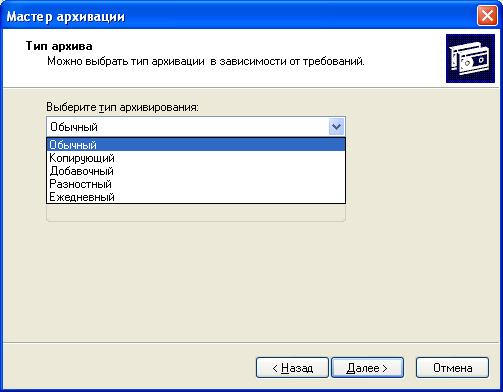
Обычный архив
Архивируются все выделенные файлы и папки. Атрибут «архивный» не анализируется, но сбрасывается у всех заархивированных файлов. Использование обычных архивов ускоряет процесс восстановления системы (не нужно восстанавливать несколько архивов), но такие архивы занимают наибольшее возможное пространство на диске или ленте.
Копирующий архив
Архивируются все выделенные файлы и папки. Атрибут «архивный» не анализируется и не сбрасывается в процессе архивации. Этот тип архива используется при необходимости создать копию некоторых файлов между запланированными процедурами архивации.
Добавочный архив
Архивируются только те файлы и папки, которые были изменены с момента последней обычной или добавочной архивации (анализируется атрибут «архивный»). Атрибут «архивный» сбрасывается в процессе архивации. Для полного восстановления системы будет необходим полный архив и все добавочные архивы, созданные после него. Занимает минимальное пространство, т.к. содержит только измененные файлы.
Разностный архив
Архивируются только те файлы и папки, которые были изменены с момента последней обычной или добавочной архивации (анализируется атрибут «архивный»). Атрибут «архивный» не сбрасывается в процессе архивации. Для полного восстановления системы будет необходим полный архив и последний разностный архив.
Ежедневный архив
Архивируются только файлы и папки, измененные в течение дня до момента выполнения архивации. Атрибут «архивный» не анализируется и не сбрасывается. Этот тип архива используется для резервного копирования изменений, сделанных за день.
Совмещение типов архивации.
Сценарий
Описание
Обычная + разностная + добавочная
Резервное копирование: где, как и зачем?
Защита данных предполагает наличие бэкапа — резервных копий, из которых можно выполнить их восстановление. Для большинства компаний и организаций резервное копирование данных относится к числу наиболее важных приоритетов. Около половины компаний работают со своими данными как со стратегическим активом. И ценность хранимых данных постоянно растет. Их используют для повышения качества обслуживания клиентов, поддержки текущей деятельности, исследований и разработок, учета, они задействованы в системах автоматизации, интернета вещей, искусственного интеллекта и др. Поэтому задача защиты данных от аппаратных сбоев, человеческих ошибок, вирусов и кибератак становится крайне актуальной.
В мире наблюдается рост киберпреступности. В прошлом году более 70% компаний подверглись кибератакам. Компрометация персональных данных клиентов и конфиденциальных файлов может иметь серьёзные последствия и приводить к огромным убыткам.
Вместе с тем появляется культура работы с данными, понимание того, что данные – это ценный ресурс, с помощью которого компания может получать дополнительную прибыль или сокращать издержки, а вместе с этим — и желание обеспечить надежную защиту своих данных.
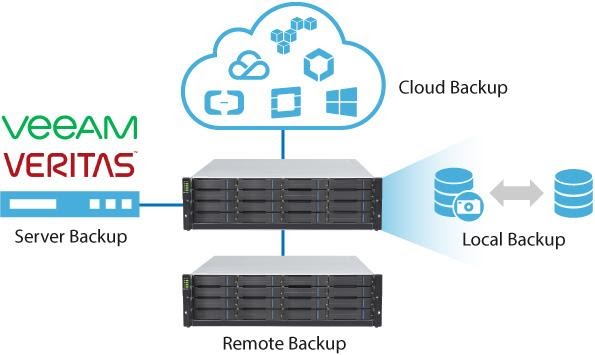
Вариантов резервирования несколько: локальное или удаленное хранение резервных копий на собственной площадке, облачное хранение или бэкапы у хостинг-провайдеров.
Хранить и защищать
Как показывают результаты опросов, примерно четверть респондентов выполняет резервирование данных ежемесячно, столько же – еженедельно, и более четверти – ежедневно. И это вполне оправдано: в результате такой предусмотрительности почти 70% организаций избежали в минувшем году простоев из-за потери данных. В этом им помогают совершенствующиеся программные инструменты и сервисы.
Согласно исследованию IDC мирового рынка программного обеспечения репликации защиты данных (Data Replication and Protection), его продажи в мире будут расти с 2018 по 2022 годы ежегодно на 4,7% и достигнут 8,7 млрд. долларов. Аналитики DecisionDatabases.com в своем отчете (Global Data Backup Software Market Growth 2019-2024) пришли к выводу, что в ближайшие пять лет среднегодовые темпы роста мирового рынка программного обеспечения резервного копирования данных будут составлять 7,6%, и в 2024 году его объем достигнет 2,456 млрд. долларов против 1,836 млрд. долларов в 2019 году.
В октябре 2019 года Gartner представила «магический квадрант» по программному обеспечению резервного копирования и восстановления ИТ-систем дата-центров. Ведущими вендорами этого ПО стали Commvault, Veeam, Veritas, Dell EMC и IBM.
При этом растет популярность облачного резервного копирования: продажи таких продуктов и сервисов, по прогнозам, будут расти более чем вдвое быстрее рынка программного обеспечения защиты данных в целом. По прогнозу Gartner, уже в этом году до 20% предприятий будут использовать резервное копирование в облако.
По прогнозам Marketintellica, мировой рынок ПО для создания и хранения резервных копий на своей (on premises) и на сторонней площадке (off-site) в ближайшей перспективе будет стабильно расти.
По информации IKS Consulting, в России сегмент «облачное резервное копирование как сервис» (BaaS) увеличивается в среднем на 20% в год. По данным опроса Acronis 2019 года, компании все чаще полагаются именно на облачное резервное копирование: его используют более 48% респондентов, а около 27% предпочитают комбинировать облачное и локальное резервное копирование.
Требования к системам резервного копирования
Тем временем требования к программному обеспечению резервного копирования и восстановления данных меняются. Чтобы успешнее решать задачи защиты данных и оптимизировать расходы, компании готовы приобретать более простые, гибкие и недорогие решения, считают аналитики Gartner. Привычные методы защиты данных не всегда соответствуют новым требованиям.
Системы резервного копирования и восстановления данных должны предусматривать простое развертывание и администрирование, удобное управление процессом резервирования и восстановления, оперативное восстановление данных. Современные решения нередко реализуют функции репликации данных, позволяют автоматизировать операции, предусматривают интеграцию с облаками, встроенные функции архивирования, поддерживают аппаратные снимки данных.
По прогнозу Gartner, в ближайшие два года до 40% компаний перейдут на новые решения резервного копирования, заменив имеющееся ПО, а многие будут использовать одновременно несколько продуктов или сервисов, оптимально защищающих те или иные системы. Чем же их не устраивают прежние решения резервного копирования и восстановления данных?
Все в одном
Аналитики полагают, что в результате такого перехода компании получают более гибкие, масштабируемые, простые и производительные системы, нередко представляющие собой унифицированное программное обеспечения для управления данными и их хранения. Усовершенствованные продукты резервного копирования и восстановления включают в себя инструменты эффективного управления данными, дают возможность перемещать данные туда, где их хранение наиболее эффективно (в том числе автоматически), управлять ими, защищать и восстанавливать.
С ростом разнообразия и объемов данных важным требованием становится комплексная защита и управление данными: файлами, базами данных, данными виртуальных и облачных сред, приложений, а также доступ к различным типам данных в первичных, вторичных и облачных хранилищах.
Комплексные решения управления данными обеспечивают единое управление ими в масштабе всей ИТ-инфраструктуры: их резервное копирование, восстановление, архивирование и управления моментальными снимками. Однако администраторы должны четко понимать, где, как долго и какие данные хранятся, какие к ним применяются политики. Быстрое восстановление приложений, виртуальных машин и рабочих нагрузок из локального или облачного хранилища данных минимизирует простои, а автоматизация позволяет свести к минимуму ошибки из-за человеческого фактора.
Крупные организации с комбинацией унаследованных, традиционных и современных приложений нередко выбирают системы резервного копирования, поддерживающие широкий спектр операционных систем, приложений, гипервизоров и реляционных баз данных, обладающие высокой масштабируемостью (до нескольких петабайт и тысяч клиентов), а также предусматривающих интеграцию с широким спектром систем хранения данных, публичных, частных и гибридных облаков и ленточных накопителей.
Как правило, это платформы с традиционной трехуровневой архитектурой из агентов, медиа-серверов и сервера управления. Они могут объединять функции резервного копирования и восстановления, архивирования, аварийного восстановления (DR) и облачного резервного копирования, оптимизировать производительность, используя алгоритмы искусственного интеллекта и машинного обучения.
Как считают в компании Forrester, централизованное управление источниками данных, политиками, способность к надежному восстановлению данных и безопасность являются наиболее важными характеристиками решений резервного копирования.
Современные решения могут с любой периодичностью выполнять резервное копирование виртуальных машин на основе моментальных снимков практически без снижения производительности рабочих сред. Они ликвидируют разрыв между целевой точкой восстановления (Recovery Point Objective, RPO) и целевым временем восстановления (Recovery Time Objective, RTO), гарантируют доступность данных в любое время и обеспечивают непрерывность бизнеса.
Рост объемов данных
Тем временем в мире продолжается экспоненциальный рост объема создаваемых данных, и в ближайшие годы эта тенденция сохранится. По прогнозу IDC, объем создаваемых за год данных вырастет с 2018 до 2025 годы с 33 до 175 ЗБ. Среднегодовые темпы роста превысят 27%. На этот рост влияет и увеличение числа пользователей интернета. В прошлом году интернетом пользовались 53% населения Земли. Число пользователей интернета ежегодно увеличивается на 15-20%. Новые и развивающиеся технологии, такие как 5G, видео UHD, аналитика, IoT, искусственный интеллект, AR/VR, влекут за собой генерацию все больших объемов данных. Источниками роста объема данных также являются также развлекательный контент и видео с камер систем видеонаблюдения. Например, рынок хранения видео с камер наблюдения, по прогнозам MarketsandMarkets, будет расти на 22,4% в год и достигнет в этом году 18,28 млрд долларов.
Экспоненциальный рост объемов создаваемых данных.
За последние два-три года объемы корпоративных данных выросли примерно на порядок. Соответственно, усложнилась задача резервного копирования. Емкости хранилищ данных достигают сотен терабайт и продолжают увеличиваться по мере накопления данных. Потеря даже части этих данных может сказаться не только на бизнес-процессах, но и повлиять на репутацию бренда или на лояльность клиентов. Поэтому создание и хранение бэкапов в значительной мере влияет на весь бизнес.
Сориентироваться в предложениях вендоров, предлагающих свои варианты резервного копирования, бывает нелегко. Существуют разные варианты создания и хранения резервных копий, но наиболее популярными являются локальные системы резервного копирования и использования облачных сервисов. Резервное копирование в облако или в ЦОД провайдера обеспечивает надежную защиту данных и минимизирует риски, связанные с программными сбоями, техническими неисправностями оборудования и ошибками сотрудников.
Миграция в облака
Данные можно накапливать и хранить в собственных центрах обработки данных, но при этом придется обеспечить отказоустойчивость, кластеризацию и масштабирование емкости, иметь в штате квалифицированных специалистов по администрированию систем хранения. В этих условиях передача всех подобных вопросов на аутсорсинг провайдеру очень актуальна. Например, при размещении баз данных в ЦОД провайдера или в облаке можно возложить ответственность за хранение, резервирование данных, функционирование баз данных на профессионалов. Провайдер будет нести финансовую ответственность по соглашению об уровне обслуживания. Помимо прочего это позволяет быстро развернуть типовую конфигурацию для решения конкретной задачи, а также обеспечить высокую степень доступности за счёт резервирования вычислительных ресурсов и резервного копирования.
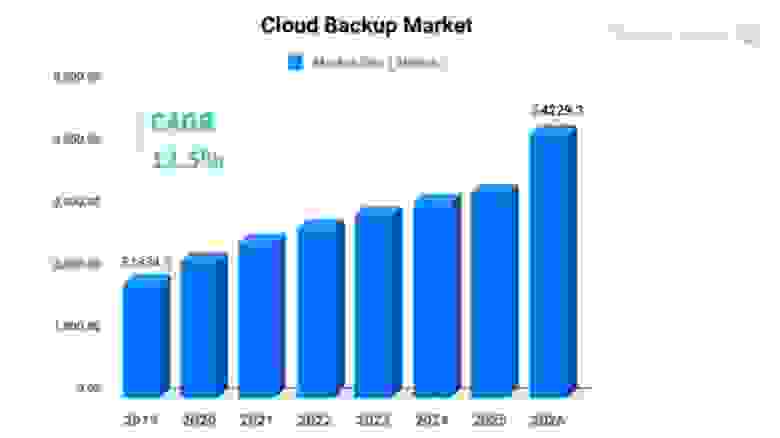
В 2019 году объем мирового рынка облачного резервного копирования составил 1834,3 млн. долл., и ожидается, что к концу 2026 года он достигнет 4229,3 млн. долл. при среднегодовом росте 12,5%.
При этом все больше данных будет храниться не в корпоративных сетях и не на конечных устройствах, а в облаке, причем, согласно IDC, доля данных в публичных облаках вырастет к 2025 году до 42%. Более того, организации переходят к использованию мультиоблачных инфраструктур и гибридных облаков. Такого подхода придерживаются уже 90% европейских компаний.
Облачное резервное копирование представляет собой стратегию резервного копирования данных, которая включает отправку копии данных по сети на сервер за пределами собственной площадки. Обычно это сервер сервис-провайдера, который взимает с клиента плату на основе выделенной емкости, пропускной способности или количестве пользователей.
Широкое внедрение облачных технологий и необходимость управления большими объемами данных способствуют росту популярности облачных решений для резервного копирования. Кроме того, с внедрением облачных решений резервного копирования связывают такие преимущества как простое управление и мониторинг, резервное копирование и восстановление в режиме реального времени, простая интеграция облачного резервного копирования с другими корпоративными приложениями, дедупликация данных и поддержка различных клиентов.
Ключевыми игроками данного рынка аналитики считают компании Acronis, Asigra, Barracuda Networks, Carbonite, Code42 Software, Datto, Druva Software, Efolder, IBM, Iron Mountain и Microsoft.
Мультиоблачные среды
Поставщики систем хранения данных делают все возможное, чтобы их продукты эффективно работали в мультиоблачной среде. Задача — упростить использование данных и перемещать их туда, где они необходимы, а их хранение — наиболее эффективно. Например, они применяют распределенные файловые системы следующего поколения, которые поддерживают единое пространство имен, обеспечивая доступ к данным в разных облачных средах, предлагают общие стратегии и политики управления в разных облаках и на локальном уровне. Конечная цель состоит в управлении, защите и эффективном использовании данных, где бы они ни находились.
Мониторинг — еще одна из проблем мультиоблачного хранения. Нужны инструменты мониторинга для отслеживания результатов в мультиоблачной среде. Независимый инструмент мониторинга, разработанный для нескольких облаков, позволит получить общую картину.
Прогноз роста мирового рынка систем управления мультиоблачными средами.
Совмещение периферийного и мультиоблачного хранения – также непростая задача. Чтобы эти системы эффективно работали вместе, нужно знать объемы и типы данных, где и как эти данные будут собираться, передаваться и сохраняться. Для планирования процесса потребуется также знать, как долго должны храниться данные каждого типа, где, когда и сколько данных нужно будет передавать между различными системами и облачными платформами, как осуществляется их резервное копирование и защита.
Все это поможет администраторам свести к минимуму сложности, связанные с объединением периферийного и мультиоблачного хранения.
Данные на периферии
Еще один тренд – периферийные вычисления. Как считают аналитики Gartner, в ближайшие годы около половины всех корпоративных данных будут обрабатываться за пределами традиционных ЦОД или облачной среды: все более значительная их доля размещается на периферии — для хранения и локальной аналитики. По прогнозу IDC, в регионе EMEA доля «периферийных» данных вырастет почти вдвое — с 11% до 21% от общего объема. Причины — распространение интернета вещей, перенос аналитики и обработки данных ближе к их источнику.
Переход от облачных и централизованных вычислений к периферийным вычислениям уже начался. Такие системы становятся все более востребованными. Затраты и сложность создания централизованной архитектуры для обработки большого объема данных чрезмерно велики, такая система может стать плохо управляемой по сравнению с распределением обработки данных по периферии или на соответствующем уровне сети. Кроме того, на периферии можно объединять или деперсонализировать данные перед отправкой в облако.
Данные за границей
Некоторые компании предпочитают хранить данные за рубежом, считая такой вариант надежной защитой данных от несанкционированного доступа и важным фактором снижения риска. Данные за границей – это гарантия защиты ценной информации. Размещенное за рубежом оборудование не находится под российской юрисдикцией. А благодаря шифрованию сотрудники ЦОД могут вообще не иметь доступа к вашим данным. В современных зарубежных дата-центрах используется высоконадежное оборудование, обеспечиваются высокие показатели надежности на уровне ЦОД в целом.
Использование иностранных ЦОД может иметь и ряд других преимуществ. Клиент застрахован от рисков, связанных с форс-мажорами или недобросовестной конкуренцией. Использование таких площадок для хранения и обработки данных позволит минимизировать подобные риски. Например, в случае изъятия серверов в России компания сможет сохранить копию своих систем и данных в зарубежных ЦОД.
Как правило, ИТ-инфраструктура зарубежных ЦОД – это стандарты качества, высокий уровень безопасности и контроля хранения данных. В них используются новейшие ИТ-решения, межсетевые экраны, технологии шифрования каналов связи, средства защиты от DDoS-атак. Энергообеспечение ЦОД также реализовано с высоким уровнем надежности (до TIER III и IV).
Резервное копирование в зарубежных ЦОД актуально для любого бизнеса в РФ, не работающего с персональными данными пользователей, хранение и обработка которых, согласно закону № 152-ФЗ «О персональных данных», должна осуществляться на территории России. Эти требования можно выполнить путем развертывания двух площадок: основной в России, где происходит первичная обработка данных, и зарубежной, где размещаются резервные копии.
Зарубежные площадки нередко используют и в качестве резервного ЦОД. Тем самым достигается максимальная безопасность и надежность, минимизируются риски. В ряде случаев они удобны для размещения данных и подключения к ним европейских клиентов. При этом достигается лучшее время отклика для европейских пользователей. Такие дата-центры имеют прямой доступ к европейским точкам обмена трафиком. Мы например предлагаем своим клиентам сразу 4 точки размещения данных в Европе — это Цюрих (Швейцария), Франкфурт (Германия), Лондон (Великобритания) и Амстердам (Нидерланды).
Что нужно учитывать при выборе дата-центра?
Используя услуги коммерческих ЦОД, помимо удобной структуры расходов, бизнес получает более гибкий сервис, который можно масштабировать в режиме реального времени, а оплачиваются только потребляемые ресурсы (pay-per-use). Услуги внешнего ЦОД также позволяют снизить риски, связанные с неопределенностью будущего, легко адаптировать ИТ к новым технологическим трендам, сосредоточиться на своих ключевых бизнес-процессах, а не на обслуживании ИТ-инфраструктуры.
Провайдеры учитывают при строительстве и эксплуатации своих площадок лучшие практики и международные стандарты, предъявляющие высокие требования к инженерным и ИТ-системам ЦОД, такие как ISO 27001:2013 Information Security Management (управление информационной безопасностью), ISO 50001:2011 Energy Management System (эффективное планирование систем энергоснабжения дата-центра), ISO 22301:2012 Business Continuity Management System (обеспечение непрерывности бизнес-процессов ЦОД), а также европейские стандарты EN 50600-x, стандарт PCI DSS, касающийся безопасности обработки и хранения данных пластиковых карт международных платежных систем.
В результате заказчик получает отказоустойчивый сервис, обеспечивающий надежный надежное хранение данных и непрерывность бизнес-процессов.