ацк финансы учетная запись пользователя заблокирована что делать
Ошибки при работе в АЦК-Финансы (Веб-интерфейс)

Ошибки при работе в АЦК-Финансы (Веб-интерфейс)
При наличии ошибки при подписании «Не удалось поднять библиотеку КриптоПро-обычная подпись. Обратитесь к администратору».
Напоминаем, что операционная система Microsoft Windows XP не поддерживается с 8 апреля 2014 года, поэтому корректная установка всех компонентов веб-интерфейса не гарантируется.
В случае возникновения ошибки при подписании:


Факт запуска и работы Сервиса подписания, проверить посредством соответствующего значка в области уведомлений панели задач:

При выходе уведомления, необходимо установить Сервис ЭП версии 1.0.3.6

2) Но если браузер выдал страницу «Ваше соединение не защищено», то необходимо нажать на кнопку «Дополнительно», а затем на «Добавить в исключение».
3) В окне «Добавить исключение безопасности» активировать ч/б «Постоянно хранить это исключение» и нажать «Подтвердить исключение безопасности».
5) Повторно проверить подписание в web-клиенте.
При ошибке установления защищенного соединения:

Проблема может заключаться в файле cert8.db, расположенном в папке профиля Firefox

Удаляем файл cert8.db из этого профиля:

При наличии ошибки при подключении к Веб-интерфейсу системы «АЦК-Финансы» «Ошибка 7 (net::ERR_TIMED_OUT): Тайм-аут операции. «, необходимо переустановить КриптоПро.
Ошибка связана с обновлением операционной системы Windows

Вход в систему осуществляется по первой вкладке «Пользователь и пароль»:

В случае ошибки Сервер не отвечает нужно выбрать «Бюджет по умолчанию»


Для отображения заявок всех типов необходимо нажать «Показать панель фильтрации» и в поле «Валидность ЭП» выбрать значение


Для создания новой локальной организации или локального счета организации необходимо зайти в Справочники – Организации – Локальные организации (Локальные счета организации).

Для выбора в заявке из локального справочника организации или локального счета организации нужно нажимать кнопки (см. скрин):

Ошибка при подписании документа:

Ошибка связана с отсутствием закрытого ключа подтверждающего ЭП на рутокене. Проверить, не было ли подмены рутокена, возможно заблокировали рутокен. Проверить работоспособность рутокена на компьютере и наличие закрытого сертификата на рутокене. Возможно технические причины (пломки) на компьютере. Проверить лицензию на КриптоПРО. Переустановить сертификат пользователя и корневой сертификат УЦ.
Ошибка при создании ЭД «Заявка БУ/АУ на выплату средств»:


Требуется выбрать Бюджет по умолчанию.
Ошибка при переводе статуса ЭД «Заявка БУ/АУ на выплату средств»:

Требуется, при создании заявки, на закладке «Расшифровка» создать новую строку:

Далее открыв новую строку заполнить данные, нажав на кнопку «Аналитические строки»:

В открывшемся окне обязательно требуется нажать кнопку сбросить фильтр  на панели инструментов, затем обновить
  . Выбрать нужную строку.
Инструкцию по работе с ЭД «Заявка БУ/АУ на выплату средств» можно найти на сайте в данном разделе.
Закладка «Идентификатор платежа» в заявках заполняется в соответствии с приказом Минфина России от 01.01.2001 N 107н «Об утверждении Правил указания информации в реквизитах распоряжений о переводе денежных средств в уплату платежей в бюджетную систему Российской Федерации». 
В случае несоответствия введенных данных на закладке, при переводе статусов, будут выходить ошибки.
В случае ошибки при открытии списка заявок или зависания в момент выбора бюджета по умолчанию нужно очистить настройки. Выбрать пункт Сервис – Очистить настройки.


При входе в Веб-интерфейс АЦК-Финансы необходимо в обязательном порядке выбрать Бюджет по умолчанию Выберите бюджет по умолчанию

Далее выбрать «201*г. Бюджет Пермского края»

Открывая любой справочник по кнопке  при формировании заявок выходит окно:

Требуется нажать кнопку сбросить фильтр  на панели инструментов, затем обновить
  .
.
Ошибка при создании заявки на оплату расходов

При создании заявки на оплату расходов в обязательном порядке нужно выбирать бюджетную строку через кнопку «БЮДЖЕТ»
В создаваемой заявке на закладке «Роспись» должны быть заполнены поля «Бюджет:» и «Бланк расходов:»

Далее создать новую строку по кнопке  . В открывшемся окне нажать на кнопку
  .
.


Требуется на закладке «График оплаты» удалить все строки и нажать кнопку «Применить». Система предложит автоматически заполнить график оплаты. После автоматического заполнения, если требуется, внесите изменения в закладке «График оплаты».
При открытии АЦК-Финансы (Веб интерфейс) выходит ошибка:

Ошибка возникает при блокировании средствами защиты локального компьютера защищенного канала с сайтом azk59.permkrai. ru. Требуется проверить антивирус, фаерволы и др. средства защиты и предоставить доступ к данному сайту. Так же проверить установлено ли Крипто-Про 3.6 и сертификат пользователя.
Ошибка при работе в АЦК-Финансы (Веб-интерфейс)

Причина, произошел разрыв связи с сервером. Требуется проверить наличие интернета. Закрыть, и подключиться к системе повторно.
Ошибка при работе в АЦК-Финансы (Веб-интерфейс)

Причина, переполнен кэш браузера. Требуется очистить кэш, для этого нажать на кнопку  → Инструменты → Удаление данных о просмотренных страницах. Выбрать «за все время» и нажать «Очистить историю».

Если нет кнопки «Подписать» необходимо установить сертификат:
ПОРЯДОК УСТАНОВКИ сертификата пользователя и корневого сертификата удостоверяющего центра


Заходим в дополнительные параметры, разделитель целой и дробной части указываем «Запятую»:

В эксель проверяем настройку. Заходим (Microsoft office 2010) Файл – Параметры Дополнительно. Проверяем, что указано «Использовать системные разделители»:

При попытке печати бланка расходов выдает ошибку «Количество отображаемых колонок превышает допустимое значение (255)»
Необходимо убрать на вкладке «Итоги» (Настройка печати) все отображаемые колонки.
Если же оставим в отображаемых итогах хотя бы одну колонку, то настройка сохранится.
Аналогичная ситуация для:
- Просмотра расходной части бюджета; Просмотра доходной части бюджета; Просмотра операций БУ/АУ

Рекомендации по очистке кэша в Веб-интерфейсе системы «АЦК-Финансы»: через горячие клавиши Ctrl+H и удалить все данные в Журнале. Рекомендации по очистке кэша в системе «АЦК-Финансы»:
- Если система «АЦК-Финансы» уже открыта, то надо ее закрыть. Для очистки кэша необходимо выделить на рабочем столе ярлык АЦК, нажать на нем правой кнопкой мыши и выбрать пункт свойства.

- В открывшемся окне нажать кнопку «Расположение файла…». Откроется папка с клиентом АЦК. Там ищем пакетный файл killcache. bat (выделен на рис.2) и запускаем его. Появится черное окошко, в котором бегут строки. После того как окно исчезнет очистка кэша закончена.

После этого запускаем заново систему «АЦК-Финансы».
Учетная запись пользователя заблокирована, что делать?

В статье рассказано как войти в систему, если Windows выдает сообщение «Учетная запись пользователя заблокирована и не может быть использована для входа в сеть».
Как правило, учетные записи пользователей корпоративных компьютеров всегда защищены паролем. Зачем нужна такая защита, полагаем, объяснять не нужно, в конце концов, таковы могут быть правила организации.
Но представьте себе такую ситуацию. Сотрудник садится за компьютер, вводит свой пароль и получает уведомление о том, что его учетная запись заблокирована и не может быть использована для входа в сеть. Что же случилось и почему, недоумевает он?
Причины блокировки учетной записи Windows
А случилось вот что. Сам пользователь или кто-то до него по ошибке ввели несколько раз неправильный пароль, в результате чего учетная запись была заблокирована.

Хорошо, но почему подобное не происходит на других компьютерах, скажем, домашних. Всё очень просто. Скорее всего, обслуживающий компьютеры предприятия системный администратор установил ограничение на количество неудачных попыток авторизации в учетной записи. Направлена эта дополнительная мера безопасности на защиту от подбора пароля.
ПРИМЕЧАНИЕ : данный метод защиты работает только для локальных учетных записей без использования пин-кода.
Задается настройка в редакторе локальных групповых политик. Там, в разделе параметров безопасности есть политика блокировки учетных записей, для которой доступны три опции:

По умолчанию время блокировки для включенной настройки составляет 30 минут, но что мешает администратору его увеличить?
Получается, чтобы ввести пароль повторно, вам придется ждать, пока не истечет установленный срок, кстати, время система не сообщает, либо дожидаться прихода администратора.
Решаем проблему
Впрочем, решить проблему вы можете и самостоятельно. Самый простой способ — это зайти в Windows под учетной записью администратора и снять блокировку. Возможно это, однако, только в том случае, если админ по доброте душевной доверил вам свой пароль. Предположим, что он у вас есть.
Зайдите в учетную запись, откройте командой lusrmgr.msc оснастку управления пользователями и группами, выделите слева каталог «Пользователи» и дважды кликните по названию своей учетной записи в средней колонке.

В открывшемся окошке на вкладке «Общие» снимите галочку с пункта «Заблокировать учётную запись». Примените настройки войдите свою учетную запись с правильным паролем.

Если доступа к учетной записи с правами администратора нет, придется действовать в обход. Для этого вам понадобиться обычный установочный диск с Windows.
Загрузитесь с диска, а когда на экране появится приглашение мастера, нажмите Shift + F10 и выполните в открывшейся командной строке команду regedit.

Запустится редактор реестра. Выделите в его левой колонке раздел HKEY_LOCAL_MACHINE, проследуйте в меню «Файл» и выберите пункт «Загрузить куст».


В открывшемся окне обзора зайдите в «Этот компьютер», выберите системный раздел → Windows → System32 → config.
Обратите внимание, что буква системного раздела в загрузочной среде отличается. У нас это D, у вас она может быть другой, ориентируйтесь по содержимому раздела.
В папке config у вас будет файл SAM, откройте его в окне обзора, это и есть нужный вам куст.

Редактор тут же предложит присвоить ему имя. Название может быть любым, пусть будет data. Теперь, если вы раскроете раздел HKEY_LOCAL_MACHINE, то увидите, что в нём появился новый каталог Data.

Разверните его до следующей папки:
В последнем подразделе найдите вложенную папку с именем вашей заблокированной учетной записи, кликните по ней и запишите число, отображаемое в правой части окна редактора в колонке «Тип».
Теперь перейдите на уровень выше, в подраздел Users и выделите подраздел, в качестве имени которого будет записанное вами число.
Его формат несколько иной, с нулями спереди и заглавными символами, главное, чтобы совпадали последние три символа. В этом подразделе будет двоичный параметр F.

Кликните по нему два раза, найдите в открывшемся окошке изменения значения параметра строку 0038 и замените первые два значения на 10 и 02. Сохраните результат, выделите мышкой загруженный куст (Data) и выберите в меню «Файл» опцию «Выгрузить куст».


Закройте редактор реестра, перезагрузите систему и попробуйте войти в систему с правильным паролем.
Если первый и второй способы не сработали?
Если этот способ не сработает, сбросьте пароль любым удобным вам способом, например, воспользовавшись утилитой NTPWEdit, входящей в состав загрузочного диска Live CD AOMEI PE Builder либо диском Active Password Changer — еще одной загрузочной средой, предназначенной для сброса забытых локальных паролей в Windows.
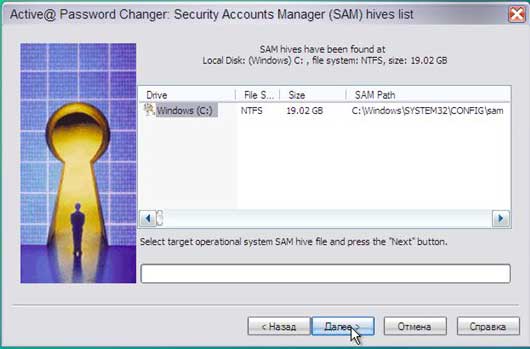

Если же оказия произошла на вашем домашнем компьютере с одной учетной записью, загрузитесь с помощью установочного диска с Windows в безопасный режим.
При этом у вас должна автоматически активироваться встроенная скрытая учетная запись администратора без пароля. Войдя в нее, разблокируйте свою учетку способом, описанным в четвертом абзаце.
Порядок регистрации территориально удаленных пользователей автоматизированных систем администрации города Братска: «АЦК-Финансы», «АЦК-Планирование», «АЦК-Муниципальный заказ»

Порядок регистрации территориально удаленных пользователей автоматизированных систем администрации города Братска:
«АЦК-Финансы», «АЦК-Планирование», «АЦК-Муниципальный заказ»
Для получения идентификационных данных необходимо отправить заполненную заявку на регистрацию нового пользователя в системах «АЦК-Финансы», «АЦК-Планирование», «АЦК-Муниципальный заказ» на адрес электронной почты.
Также бланк заявки размещен:
— на сайте «Автоматизированный центр контроля» на странице «Инструкции» (https://transport. bratsk-city. ru/azk/help. html);
— на сайте «Муниципальный заказ города Братска» в разделе Заказчикам/ Инструкции по работе в клиенте «АЦК-муниципальный заказ» (http://mzakaz. bratsk-city. ru/cms/chapter. do? chapterId=123&cache=1).
Заявка отправляется в текстовом формате и в отсканированном виде (с печатью и подписью руководителя организации). В течение двух недель оригинал заявки должен быть предоставлен в МКУ «ЦИТиТО» по адресу: г. Братск, пр-т Ленина, 37, каб. 109. При отсутствии оригинала, учетная запись пользователя будет заблокирована.
2. На основании предоставленной информации специалистом отдела бюджетных информационных технологий МКУ «ЦИТиТО» (далее – отдел БИТ) в ИС добавляется пользователь с логином, сформированным на основе фамилии, имени и отчества. А также присваивается временный пароль. Информация о логине и пароле отправляется ответным письмом на адрес электронной почты, указанный в бланке в блоке: «Ответственное лицо по работе в системе АЦК».
3. Для входа в web-интерфейсы «АЦК-Финансы», «АЦК-Планирование» нужно ввести следующий URL-адрес в адресную строку браузера:
https://transport. bratsk-city. ru/azk/login. jsp
После чего выбрать необходимую для работы систему.
Для входа через Http-клиент в «АЦК-Финансы», «АЦК-Планирование», «АЦК-Муниципальный заказ», необходимо предварительно скачать заархивированного клиента по ссылке: https://transport. bratsk-city. ru/azk/help. html или http://mzakaz. bratsk-city. ru/cms/chapter. do? chapterId=110&cache=1 и установить по инструкции.
4. При первом входе в ИС новый пользователь обязан сменить временный пароль в соответствии с нижеперечисленными требованиями.
Смена пароля проводится после входа в систему через пункт меню:
в web-клиенте: Сервис/ Смена пароля
в http-клиенте: Справочники/ Система/ Сменить пароль.
Требования, предъявляемые к паролям:
— пароль должен иметь длину не менее восьми символов;
— пароль должен содержать буквы английского алфавита (a-z, A-Z), арабские цифры (1-9,0), специальные символы (#,@,$,% и т. д.), рекомендуется, не менее, чем одну из букв использовать заглавную;
— вновь создаваемый пароль должен быть отличным от предыдущего;
— принудительная смена пароля будет происходить каждые 45 дней;
на сайте «Автоматизированный центр контроля» на странице «Инструкции» (https://transport. bratsk-city. ru/azk/help. html);
на сайте «Муниципальный заказ города Братска» в разделе Информация (http://mzakaz. bratsk-city. ru/cms/chapter. do? chapterId=2&).
— если интервал между неудачными попытками ввода пароля составит 5 минут, то число ранее введенных неудачных попыток обнулится;
— в случае отсутствия действий пользователя в системах «АЦК-Финансы», «АЦК-Муниципальный заказ» более 90 дней, в «АЦК-Планирование» более 180 дней, происходит автоматическая блокировка учетной записи пользователя.
5. Каждый специалист несет персональную ответственность за безопасность личного пароля для доступа в автоматизированную систему, обеспечение его сохранности, неразглашение и нераспространение.
6. При прекращении полномочий пользователя ИС (увольнение, перевод и т. п.), или в случае длительного отсутствия пользователя ИС (командировка, болезнь и т. п.) необходимо для блокирования учетной записи данного пользователя в ИС заполнить заявку на блокировку (приложение 2) с указанием причины и даты (срока) блокировки.
Заявка отправляется в отсканированном виде (с печатью и подписью руководителя организации). В течение двух недель оригинал заявки должен быть предоставлен в администрацию города Братска (МКУ «ЦИТиТО») по адресу: г. Братск, пр-т Ленина, 37, каб. 109. Информация о блокировке пользователя отправляется ответным письмом на адрес электронной почты, указанный в бланке заявки.
Директору МКУ «ЦИТиТО»
Заявка на регистрацию нового пользователя в системе
«АЦК-Финансы», «АЦК-Планирование», «АЦК-Муниципальный заказ»
Примечание: дополнительно к электронной форме прикладывается отсканированная форма с печатью и подписью руководителя.
Официальное наименование организации: _____________________________________________________________________________
Контактная информация (на выбор):
Руководитель (ФИО, телефон): __________________________________________________
Гл. бухгалтер (ФИО, телефон): __________________________________________________
Ответственное лицо по работе в системе АЦК (нужное подчеркнуть):
Телефон: ____________________; E-mail : ____________________
Период подключения (при необходимости)
с___________________ по ______________________
Руководитель _________________ _________________
(подпись) (расшифровка подписи)
Отметка о выполнении
(заполняется специалистом отдела БИТ)
(должность специалиста) (подпись, Ф. И.О.)
Директору МКУ «ЦИТиТО»
муниципального образования города Братска
Заявка на блокировку пользователя
Прошу заблокировать учетные записи в информационной системе (нужное подчеркнуть):
Учётная запись пользователя заблокирована и не может быть использована для входа в сеть
Друзья, привет. Сегодняшняя статья пригодится в первую очередь корпоративным пользователям компьютеров на базе Windows, работающим со стандартными локальными учётными записями. Тогда как вход в учётные записи со статусом администратора могут выполнять только доверенные лица компании в виде сотрудников IT-раздела. Хотя при определённом семейном микроклимате с описываемой ниже проблемой можно столкнуться, используя домашние устройства. Что же за проблема такая? А это невозможность доступа к Windows с уведомлением на экране блокировки «Учётная запись пользователя заблокирована и не может быть использована для входа в сеть». Что за блокировка такая, и как с ней бороться?
Учётная запись пользователя заблокирована и не может быть использована для входа в сеть
Итак, не можем войти в Windows, потому что на экране блокировки видим это.

Такая блокировка является результатом определённого количества неудачных попыток авторизации в локальной учётке, если администратором компьютера внесены соответствующие настройки локальной групповой политики.
Блокировка учётных записей Windows
Администратор компьютера в локальных групповых политиках может установить то или иное число попыток входа в учётные записи пользователей. При превышении этого числа попыток учётка блокируется для входа. Это такая защита от подбора паролей. Даже если дело имеем не с ситуацией попытки подбора пароля к чужой учётке, а просто её истинный владелец невнимательно вводил символы или не посмотрел на раскладку клавиатуры, войти в систему не удастся даже при вводе верного пароля. Придётся выждать установленное администратором время, пока не будет сброшен счётчик попыток входа. И, естественно, пока не истечёт время самой блокировки.
Устанавливается такая защита от подбора паролей в редакторе локальной групповой политики, в политике блокировки учётных записей.

Здесь вводится пороговое значение блокировки, т.е. допустимое число попыток ввода пароля.

При установке такого порогового значения другие параметры политики – время до сброса счётчика блокировки и длительность самой блокировки – автоматически будут установлены на 30 минут.

Добавить в заметки чтобы посмотреть позже?
Их при необходимости можно сменить. И, к примеру, установить меньшее время для сброса счётчика неудачных попыток ввода пароля.


Распространяется такая защита только на локальные учётки и не работает при попытках подбора пароля или пин-кода для подключённых аккаунтов Microsoft.
Разблокировать заблокированную учётную запись можно несколькими путями:
• Дождаться завершения времени блокировки. Но здесь есть нюанс: сколько времени нужно ждать, система не уведомляет. Об этом знает только администратор компьютера;
• Войти в систему с учётки администратора и снять блокировку;
• Если доступ к учётке администратора невозможен, снять блокировку, загрузившись со съёмного устройства и подправив кое-что в реестре Windows.
Как разблокировать свою учётную запись Windows, если есть доступ к администратору
Если своя учётка заблокирована, но есть доступ к учётке администратора, необходимо войти в последнюю и разблокировать свою таким образом. Жмём клавиши Win+R, вводим:

В открывшемся окне в папке «Пользователи» ищем свою учётную запись и делаем на ней двойной клик.

В окошке открывшихся свойств снимаем галочку «Заблокировать учётную запись». Применяем.

Пробуем войти в свою учётку.
Как разблокировать свою учётную запись Windows, если нет доступа к администратору
На первом этапе установки Windows жмём Shift+F10. Запускаем реестр командной строкой:

Кликаем раздел HKEY_LOCAL_MACHINE. Далее жмём меню «Файл», здесь нам нужен пункт «Загрузить куст».

В окне обзора выходим в корень устройств «Этот компьютер» и заходим в раздел Windows. У нас он обозначен как диск (C:), но диск системы также может значиться и под другой буквой. Тут нужно ориентироваться по объёму раздела. На системном разделе раскрываем папки «Windows», далее – «System32», далее – «config». Внутри последней нам нужен файл SAM, это так называемый куст реестра, открываем его.

Открытый куст нужно как-то назвать, имя непринципиально. Назовём его 777.

Внутри раздела реестра HKEY_LOCAL_MACHINE теперь наблюдаем новую ветвь 777. Раскрываем внутри неё путь:
777 – SAM – Domains – Account – Users – Names
Находим имя своей учётки в папке «Names». Нам, например, нужен пользователь Вася. Смотрим, что при выборе Васи отображается на панели реестра справа. У нас значение 0x3f8. Такое же значение, но только в ином формате написания — с лишними нулями спереди и капсом – ищем теперь выше, внутри папки «Users».

Ставим курсор теперь на это значение с нулями и капсом. В правой панели реестра ищем параметр «F» и двойным кликом раскрываем его.

В окошке параметра нам нужна строка 0038. Её первые два значения (у нас это 10 и 00) заменяем.

Двойным кликом ЛКМ щёлкаем по очереди на каждом из двух значений, и когда те выделятся синим, вписываем другие значения. А эти другие значения должны быть 10 и 02 соответственно. В итоге жмём «Ок».

Теперь в окне реестра кликаем на загруженный и отредактированный куст, у нас это 777. И выгружаем его: жмём «Файл», далее- «Выгрузить куст».