аудио драйвер что это такое
Что такое аудио драйвер?
в Компьютеры 29.10.2018 0 408 Просмотров
Аудио драйвер – это программное обеспечение, которое взаимодействует с ОС компьютера для правильной работы звуковой карты. Audio driver помогает ОС определить любое существующее звуковое оборудование, установленное в компьютере. Звуковые драйверы помогают операционной системе без каких-либо проблем работать эффективно с аппаратным обеспечением. Аудио драйверы либо поставляются с аппаратным обеспечением, либо могут быть загружены с веб-сайта производителя. Более старые и труднодоступные драйверы могут потребовать использования средства обновления драйверов.
Драйверы, как правило, являются программными файлами, установленными на компьютере, чтобы помочь устройствам и другим типам оборудования правильно работать с компьютером. Для того, чтобы ОС, установленная на компьютере, распознала всё установленное и подключенное к этому компьютеру оборудование, и правильно работала с этим оборудованием, драйверы идентифицируют различные компоненты для ОС и помогают всем устройствам эффективно работать. Аудио драйвер – это просто определенный тип драйвера, который фокусируется на аудиоустройствах и помогает ОС распознавать и работать с такими устройствами.
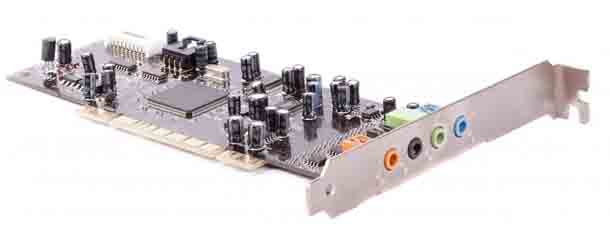
Аудиоустройства могут быть в нескольких формах, хотя обычно используется звуковая карта или подобное устройство ввода или вывода. Звуковые карты часто могут быть встроены в компьютерную систему как часть материнской платы, обычно называемый встроенным звуком, или они могут быть отдельными компонентами, которые необходимо установить в систему. Звуковая карта обычно используется, чтобы позволить компьютеру обрабатывать аудиоинформацию и выводить эту информацию через динамики как звуковой сигнал.
ОС на компьютере использует аудио драйвер для распознавания звуковой карты и позволяет компьютеру использовать все опции и функции, которые может предоставить звуковая карта. OS также может иногда иметь файлы аудио драйверов, установленные во время установки ОС, чтобы позволить нескольким различным устройствам работать по крайней мере одним основным способом с компьютером. Устройства, как правило, имеют определённые драйверы, созданные для использования с устройством, и установка этого типа звукового драйвера позволяет ОС на компьютере полностью работать с устройством.
Эти драйверы обычно поставляются с аудиоустройством на диске и могут быть установлены во время физического процесса установки устройства. Многие производители аудиоустройств также часто обновляют и улучшают звуковые драйверы, используемые их устройствами. Эти обновлённые драйверы обычно можно загрузить с веб-сайта производителя и они могут исправить проблемы с программным обеспечением устройства или включить новые функции, с которыми пользователи смогут лучше всего использовать оборудование или устройство.
Realtek High Definition Audio Driver что это за программа и нужна ли она?
 Всем привет
  Сейчас хочу поговорить вот о чем.. Есть такая фирма Realtek и я думаю что очень мало есть таких продвинутых юзеров, которые не знают что это за фирма. И такое вот чувство, что ей туча лет и вообще я даже не знаю когда она появилась, ибо когда я пришел в мир компов, а это был 2003-тий год, то тогда она уже была также везде как и сейчас. Везде это я имею ввиду, что она делала как чипы для звуков, так и чипы для сетевых карт. И вроде бы это и есть основное направление компании.
То есть делают звуковые чипы и сетевые карты. При этом помню что у меня даже был какой-то Wi-Fi USB адаптер, а вот внутри там все равно стоял чип от Realtek, вот такой прикол. По качеству ничего сказать не могу, не углублялся так бы сказать, но все что у меня было от Realtek — все работало исправно и без приколов. Вообще продукцию Realtek сложно назвать какой-то сверхкачественной или приличной. Это обычные дешевые бюджетные чипы, которые ничем особым не отличаются. Звук Realtek так бы сказать не фонтан, но для просмотра фильмов более чем подходит… 
Ну так вот, а если вы у себя заметили такую программу как Realtek High Definition Audio Driver, то это означает, что у вас в компе или ноуте стоит звуковая карта в виде чипа от Realtek. Сама программа Realtek High Definition Audio Driver это то, что необходимо для работы звука, то есть для работы звукового чипа. Хотя, знаете, если я не ошибаюсь, то сегодня чипы Realtek отлично определяются встроенным набором драйверов в винде. А если их нет, то винда их без проблем сама их установит при обновлении.
Вообще High Definition Audio это типа как высокое качество звука, и вы знаете, вроде бы действительно СЕЙЧАС стали делать эти чипы лучше.. У меня есть звуковая карта отдельная, Asus Xonar DX, ну так вот она играет похоже как встроенный Realtek в плате Asus Gryphon Z87. Но это я имею ввиду на небольшой громкости, стоит ее увеличить, как Realtek начинает уже хрипеть…
Кстати, вполне возможно что именно при виндовском обновлении и была установлена программа Realtek High Definition Audio Driver. Ведь прикол в том, что это не просто программа, это еще и драйвера. То есть если вы эту прогу удалите, то есть большая вероятность, что у вас потом пропадет звук и вам нужно будет вручную устанавливать драйвера. Поэтому что-то мне подсказывает, что вам не нужно удалять эту программу..
Итак, в итоге, если немного разобрать, то Realtek High Definition Audio Driver это и драйвера и дополнительная прога, где можно крутить всякие чудные эффекты. Они были чудными как в 2005-том году, так и сейчас, кстати сейчас 2016 год.. Чудные потому что как была прога кривовата так и осталась, хотя есть версии менее кривые и больше похожи на нормальные проги, ну вот например такая:

Но вот у меня, в моем прошлом компе была вот такая версия:

А вот как выглядит современный софт для Realtek (это для одной современной модели чипа):

Ну то есть как видите, не особо то и все изменилось, это все тот же не особо ровная программа со своими приколами, хоть и выглядит получше…
Ну то есть это какой-то прикол, а не программа. Хотя, я не знаю, возможно что сейчас, под современные чипы, на современных платах софт Realtek уже не такой страшный. И возможно что больше похож на программу, а не на пластиковую игрушку-безделушку..
Скачать этот Realtek High Definition Audio Driver всегда можно из официального сайта вашей материнки. Но как я уже говорю, часто его качает сама винда и устанавливает. Чтобы она так не делала, то можно отключить устройство Realtek в биосе. Хотя возможно что есть настройки и в самой винды, ну мол чтобы она не качала драйвера.. Кстати, ведь для видеокарта также вроде бы качается все автоматом.. Но иногда такие дрова отличаются от тех, которые можно скачать с официального сайта.. Это касается и Realtek…
Вот обычные сетевухи Realtek, стоят они дешево, работают четко:

Это еще старая сетевуха, под разьем PCI. Ну а вот уже более современный вариант, уже под разьем PCI-E:

Что по поводу звуковухи, то чипы уже идут на самой материнке, вот например Realtek ALC887:

Но иногда, для крутости чип Realtek переделывают типа под какой-то там SupremeFX (хотя внутри это все тот же Realtek):

Как удалить Realtek High Definition Audio Driver с компьютера полностью?
Так что еще раз, если думаете удалить Realtek High Definition Audio Driver, то имейте ввиду что звук у вас скорее всего пропадет. Но еще важно понимать то, что этих чипов Realtek тьма, я даже иногда путал сетевые и звуковые в плане моделей. Но драйвера для всех разные. То есть смотрите, а то потом найти драйвера под вашу звуковую может быть проблематично. Но это так, на всякий случай вам пишу, ибо винда и так сама все обычно находит
Но тем не менее, чтобы у вас не было вопросов о том как удалить, ну чтобы вы не искали инфу, то я все таки покажу как это сделать. Но надеюсь что я вас предупредил хорошо и вы поняли что удалять нужно только тогда, когда это реально необходимо! Итак для удаления Realtek High Definition Audio Driver вам нужно нажать Пуск и выбрать там Панель управления:

Если же у вас Windows 10, то это круто, но там этот пункт находится в другом меню, чтобы его вызвать то нажмите Win + X!
Потом находим значок Программы и компоненты, ну и запускаем его:

Откроется окно с установленными программами, вот там находите Realtek High Definition Audio Driver и нажимаете правой кнопкой, потом выбираете там Удалить:

Потом будет еще такое сообщение, тут нажимаете Да:

Потом начнется удаление, оно пройдет быстро, а потом вам будет предложено для завершения удаления сделать перезагрузку:

Советую с этой перезагрузкой не тянуть и по возможности сделать сразу
Ну что, вроде бы все я написал, надеюсь что все понятно и доступно. Осталось только пожелать вам удачи и хорошего настроения 
Добавить комментарий Отменить ответ
Этот сайт использует Akismet для борьбы со спамом. Узнайте как обрабатываются ваши данные комментариев.
Realtek audio driver для windows 10 — установка и настройка
Что это за программа Диспетчер Realtek HD
Диспетчер Realtek HD предоставляет собой лишь оболочку для управления звуком в целом. В пакет ПО входят все драйвера для звуковой карты Realtek. Вам нужно установить их, и в итоге Вы получаете возможность использования Диспетчер Realtek HD.

В нём уже можно настроить воспроизведение и улучшить звуковую атмосферу с применением множества дополнительных эффектов. Некоторые пользователи не знают, что это и почему он в автозагрузке Диспетчер Realtek HD. Хотя никто его не добавлял.
Важно! Дизайн Диспетчера Realtek HD может быть разным. Это в большей мере касается новых материнских плат. Все разработчики пытаются в какой-нибудь мере отличится. Функциональность остаётся на прежнем уровне, а дизайн действительно изменяется.
В чем преимущества
Есть еще одна причина, по которой многие юзеры отдают предпочтение конкретно этому ПО. С его помощью осуществляется поддержка скрытых возможностей звуковых карт. Если устанавливать стандартный набор драйверов, то ими пользоваться будет невозможно.
Программа Realtek
Есть еще целый перечень преимуществ использования:
Применение данного диспетчера универсально. ПО подойдет как для устройств от производителя «Realtek», так и от иных создателей. При этом никаких неполадок возникать не будет.
Функционал
После установки пользователю становится доступным следующие возможности:
Звуковой диспетчер определяет подключение устройств к разъемам звуковой карты и сразу предлагает их настроить.
После установки программа загружается при включении компьютера, увидеть ее можно возле часов (в правом нижнем углу экрана).
Для запуска кликните по значку правой кнопкой мыши и выберите «Диспетчер звука».
Если, вдруг, значка там нет, то зайдите в панель управления и там найдите «Диспетчер Realtek HD».
Как скачать и обновить драйвер?
Скачивать программу рекомендуется с официального сайта или по найше ссылке.
Внимание. Программа обновляется автоматически.
Если вдруг этого не произошло, то для обновления в компьютере следует:
Произойдёт автоматический поиск и установка драйверов.
Как открыть, если Реалтек HD не работает на Win 10?
Важно! В большинстве случаев эту программу скачивать не придется. Вполне вероятно, что ее скачает и установит сама операционная система Windows.
Если вам не нужно, чтобы ваш компьютер устанавливал и скачивал Realtek, то следует отключить это устройство через настройки биос.
Настройка realtek audio driver для windows 10
Для того что бы войти в настройки «Диспетчер Realtek HD» в нижнем меню нажмите на стрелочку, которая отображает работающие программы в фоновом режиме, после чего найдите значок Realtek HD и запустите его
Первая вкладка, с которой мы начнем это «Конфигурация динамиков»
В данной вкладке вы сразу можете проверить звук кнопкой play, ну и собственно в раскрывающимся меню выставить тип конфигурации динамиков
Следом идет вкладка «Звуковой эффект»
В ней расположены 2 наиболее важных параметра:
Откройте соответствующее меню, в поле выбора я вам рекомендую выставить значение «Комната, обитая войлоком» так как звук с данной установкой более приятный
В качестве режима по умолчания я вам рекомендую поставить «Софт» если у вас 2 динамика либо наушники, если же у вас стоит акустическая система вместо режима «Софт» поставьте «Мощный»
Вкладка «Поправка на помещение»
В данной вкладке вы можете выставить мощность восприятия звука ну и расстояния для восприятия звука!
Но, данная функция работает только в 5.1 или 7.1, то есть когда у вас множество колонок и подключен сабвуфер например
Последняя вкладка — это «Стандартный формат»
Здесь вам необходимо выбрать наиболее лучший для вас формат воспроизведения аудио, обычно я выбираю пункт «24бит, 4800 Hz»
Интересно: информацию о версии ПО, вы можете посмотреть, кликнув по значку i в левом меню
Это были базовые настройки realtek audio driver для windows 10, которые подойдут любому пользователю
Функционал
Realtek HD audio поддерживает цифровой звук 16/20/24-бит с частотой дискретизации до 192 кГц, при этом имеет десять каналов ЦАП, которые одновременно поддерживают 7.1-канальное воспроизведение звука, а также 2 канала независимого стереофонического звука. Вместе с драйвером устанавливается программное обеспечение, которое включает многополосный и независимый программный эквалайзер, компрессор и расширитель динамического диапазона. А так же дополнительную программу Dolby PCEE, SRS TruSurround HD, SRS Premium Sound, Fortemedia SAM, Creative Host Audio, Synopsys Sonic Focus, DTS Surround Sensation | Лицензии UltraPC и DTS Connect. Это обеспечивает высочайшее качество звука, удобство подключения внешних звуковых устройств и игровые возможности для пользователей ПК.
Для настройки и управления звуковым драйвером в комплекте поставляется программа Диспетчер realtek hd.
Диспетчер (audio console) выполняет следующие функции:
Скачивая реалтек аудио драйвер вы получаете полный и качественный звук и эффекты в играх, фильмах, музыке. Разработчик постоянно обновляет и улучшает драйвера для систем Windows 10 и Windows7, выпускает новые версии для современных звуковых чипов.
Как установить набор драйверов?
Процесс инсталляции прост как дверь. Первое что надо сделать, так это запустить скачанный файл. После этого необходимо руководствоваться следующей инструкцией:
Драйвер совместим со следующими ОС:
Вероятные проблемы
Самая распространенная проблема, с которой сталкиваются пользователи данной программы, заключается в том, что утилита попросту не запускается на ПК. То есть процесс инсталляции драйверов на звук успешно завершился, но иконка с прогой так и не появилась в «Панели управления». Аналогичная проблема возникает и при обновлении операционной системы. Как же бороться с тем, что программа корректно не устанавливается?
На самом деле все очень просто. Необходимо переустановить пакет звуковых драйверов. Тем не менее есть несколько нюансов. Во-первых, обратите внимание на версию утилиты. Скачивайте лишь самый новый драйвер пак. Сделать это можно у нас на сайте. На данной странице представлена последняя версия Реалтек аудио драйвера (на момент написания статьи это 2.81). На нашем интернет-сайте вы можете скачать бесплатно данную утилиту на русском на свой компьютер или же ноутбук через торрент. Во-вторых, обратите внимание на разрядность программы. Есть две версии Realtek High Definition Audio Driver – для 32 bit и для 64 bit машин. Выбирайте тот вариант, который походит под ваш PC.
Перед тем как устанавливать прогу нужно узнать разрядность вашего компьютера. Как это сделать? Все довольно-таки просто. Необходимо просто руководствоваться данной инструкцией:
Примечание. Если в поле указан параметр х86, то это значит, что у вас 32-х разрядная система.
Определив разрядность операционной системы, вы легко сможете подобрать нужную версию программы.
Драйвер звуковой карты: что это и как он влияет на задержку? Добавлено: Фев 19, 2020

Что такое драйвер?
Для передачи данных между компьютером и звуковой картой, операционная система должна знать четкий алгоритм такой связи. Это стало возможным благодаря программному обеспечению, занимающему промежуточное положение между «железом» и записывающим редактором. Такая программа известна большинству пользователей ПК под названием «драйвер». Технически, драйвер – это лишь малая часть кода, которая позволяет софту взаимодействовать с звукозаписывающим оборудованием. Но именно от него зависит, насколько продуктивным будет это соединение.
Компьютерные ОС обычно содержат набор драйверов для часто используемого оборудования. Например, для популярных принтеров или общие «класс-совместимые» драйверы, которые могут управлять любым устройством. Девайс должен соответствовать правилам, определяющим тип устройства.
Так, спецификация USB определяет класс, называемый «аудиоинтерфейс». В теории, производитель оборудования может разработать USB-интерфейс, который соответствует этому определению класса. Тогда ему не придется беспокоиться о написании драйверов для такого интерфейса. Но если драйвер класса недоступен или требуется большая производительность, разрабатывается и устанавливается собственный драйвер.
Драйвер и связанное с ним программное обеспечение чрезмерно важны для достижения низкого уровня задержки. Хорошо написанный код управляет ресурсами системы более эффективно, поддерживая размер буфера на низком уровне без большой нагрузки на центральный процессор компьютера.
По этой причине, невозможно сказать, что один тип подключения звуковых карт всегда лучше, чем другой. Любое техническое преимущество, которое имеет Thunderbolt перед USB, имеет смысл только в случае, если оно подкрепляется кодом драйвера.
Mac vs Windows
Когда софт взаимодействует с внешним оборудованием, он делает это с помощью кода, встроенного в операционную систему. Она, в свою очередь, связывается с драйвером для конкретного устройства. Одной из причин, по которой компьютеры Apple популярны для записи музыки – наличие в ОС элемента Core Audio, разработанного с учетом такого рода потребностей. Core Audio – это эффективный посредник между софтом звукозаписи и драйвером звуковой карты. Система поддерживает многоканальную работу и обеспечивает минимальное значение собственной задержки. MacOS также включает встроенный драйвер для класс-совместимых USB-аудиоустройств, который обеспечивает достаточную производительность. Поэтому многие производители USB-интерфейсов не создают собственные драйверы, а полагаются на разработчиков операционных систем.

MacOS включает сложную инфраструктуру управления звуком Core Audio, которая была разработана с учетом многоканальной записи
Исторически, элементы MacOS отличаются от протоколов обработки звука, встроенных в Windows (MME и DirectSound). Эти протоколы не только увеличивают задержку, но и не имеют функций, которые необходимы для музыкального продакшена. Поэтому, когда в Steinberg разработали DAW для Windows, Cubase VST, они также создали протокол Audio Streaming Input Output (ASIO).
ASIO позволяет подключить редактор напрямую к драйверу устройства, минуя различные слои кода, которые Windows вставила бы в случае отсутствия протокола. В то время, когда разрабатывался ASIO, не было другого способа передачи нескольких аудио потоков в/из интерфейса одновременно. Более поздние версии Windows представили новые модели драйверов и протоколов, но ASIO остается почти универсальным стандартом в профессиональных DAW. Обратите внимание, что ASIO не является стандартом Microsoft и не включен в комплект Windows. Поэтому даже если подключаете класс-совместимые устройства, они должны быть дополнены драйвером ASIO для эффективного использования музыкального ПО.
Кто создает и отвечает за драйверы?
Написание эффективного низкоуровневого софта, такого как драйверы и ASIO, требует специальных навыков и знаний. После, их необходимо обновлять чтобы сохранить совместимость с последней версией каждой ОС. Это существенное обременение для производителей аудиоинтерфейсов, и многие из них предпочитают лицензировать сторонний код, а не писать собственный. В случае USB-устройств под MacOS, этот код уже встроен в операционную систему; в других случаях его обычно разрабатывают производители чипсетов – набора компонентов аудиоинтерфейса, обеспечивающих связь с компьютером.
Такая схема имеет преимущества для производителей карт, но и создает цепочку зависимости, которая может вызвать проблемы. Например, большинство аудиоинтерфейсов FireWire используют чипсет и лицензионный код драйвера, разработанный TC Applied Technologies. Этот код стал максимально оптимизированным и показал высокую производительность с низким уровнем задержки. Но для достижения этой цели потребовалось много лет, и конкуренты с другим типом подключения ушли далеко вперед. Мало кто из производителей полагался на код в улучшении ситуации с продажами.
Пользователю не всегда понятно, использует ли аудиоинтерфейс собственный драйвер или общий/лицензированный. Код драйвера работает на низком структурном уровне и человек не взаимодействует с ним напрямую. Почти все записывающие интерфейсы включают собственную программу, иногда называемую «панелью управления», чтобы обеспечить управление различными функциями интерфейса. Эти программы всегда пишутся производителями аудиоинтерфейсов. Поэтому если два интерфейса имеют уникальные утилиты управления, это не означает, что они имеют разный код драйвера.
Чьи драйверы лучше?
Универсального ответа нет. Ведь производители, которые претендуют на серьезные позиции на рынке постоянно совершенствуют не только «железо», но и программную часть (как своими силами, так и с помощью сторонних компаний). Ожидать, что они выкатят слабые драйверы не приходится и такой вопрос – скорее удел истории. Можно отметить, что в широком потребительском сегменте стабильно качественные драйверы у компаний RME и Focusrite. Но не стоит полагаться лишь на эту информацию при выборе звуковой карты. Есть множество других параметров, которые могут быть более важными для одного пользователя и не принципиальными для другого. Смотрите видео про основы выбора аудиоинтерфейса здесь.