аутлук не запускается что делать
Устранение неполадок, которые вызывают сбой Outlook или перестают отвечать при использовании с Office 365
Введение
В этой статье описывается, как устранить следующие проблемы в Microsoft Outlook, когда он используется вместе с Office 365:
Процедура
Чтобы устранить неполадки в Outlook в среде Office 365, выполните следующие действия.
Шаг 1. Проанализируйте возможные проблемы, причиной которых являются надстройки
Закройте приложение Outlook.
Откройте диалоговое окно Выполнить. Для этого воспользуйтесь одним из следующих способов в зависимости от вашей версии Windows:
Введите Outlook /safe, а затем нажмите OK.
Если проблема устранена, выберите пункт Параметры в меню Файл, а затем нажмите Надстройки.
Выберите пункт Надстройки COM и нажмите кнопку Перейти.
Снимите все флажки в списке и нажмите кнопку OK.
Перезапустите Outlook. Если проблема не возникает, включайте надстройки по одной, пока она не проявится.
Шаг 2. Восстановление Office
Шаг 3. Запустите диагностику Outlook
Запустите автоматизированную диагностику Outlook не запускается, чтобы устранить проблемы.
Нажмите Выполнить, когда появится запрос в браузере.
Если это средство не решит проблему, перейдите в Windows или Поиск, чтобы запустить Помощник по поддержке и восстановлению от корпорации Майкрософт для Office 365 (SaRA).
На первом экране выберите Outlook, а затем выберите Далее.
Выберите любой из следующих вариантов, который подходит, а затем выберите Далее:
SaRA выполняет некоторые диагностические проверки и возвращает возможные решения, которые можно использовать для решения проблем с подключением Outlook.
Шаг 4. Создайте новый профиль Outlook
Если вы запустили SaRA на шаге 3 и создали новый профиль, вы можете пропустить весь шаг 4.
Откройте панель управления, а затем нажмите Почта.
Нажмите кнопку Показать.
Выделите профиль, который нужно удалить, и нажмите кнопку Удалить.
Удаление профиля также удаляет связанные файлы данных. Если вы не уверены, созданы ли резервные копии файлов данных или они хранятся на сервере, не удаляйте профиль. Перейдите сразу к шагу 4.
Нажмите кнопку Добавить.
В поле Имя профиля введите имя для нового профиля.
Укажите имя пользователя, основной SMTP-адрес и пароль. Затем нажмите кнопку Далее.
Появится следующее сообщение:
Разрешить этому сайту настраивать alias@domain параметры сервера? В этом сообщении установите флажок Больше не спрашивать меня об этом сайте, затем нажмите Разрешить.
При появлении запроса введите учетные данные для входа и нажмите OK.
После завершения установки нажмите Готово.
Шаг 5. Запустите средство расширенной диагностики SaRA, прежде чем обращаться в службу поддержки.
На этом шаге создаются подробные сведения о конфигурации Outlook и предлагаются решения для всех обнаруженных проблем. Вы также сможете загрузить результаты в корпорацию Майкрософт, чтобы сотрудник службы поддержки мог изучить их до того, как вы позвоните в службу поддержки.
Дополнительная информация
Для получения дополнительной информации о переключателях командной строки, которые используются вместе с Outlook, перейдите к Переключатели командной строки для продуктов Microsoft Office.
Требуется дополнительная помощь? Зайдите на сайт сообщества Майкрософт.
Устранение неполадок с Outlook
У вас возникли проблемы с Outlook? Ответьте на несколько небольших вопросов, чтобы вы могли помочь вам вернуться к отправке и получению электронной почты.
Если вы не можете открыть Outlook или Outlook исчезает либо происходит сбой, возможно, виновата одна из надстроек или вам может потребоваться обновить Outlook.
Возможно, придется включить в Центре обновления Windows автоматическую загрузку и установку рекомендуемых обновлений. Установка важных, рекомендуемых и необязательных обновлений часто позволяет решить проблемы за счет замены устаревших файлов и устранения уязвимостей. Чтобы установить последние обновления Office и Windows, щелкните по ссылке ниже.
Решение помогло? Отлично! Если нет, вы можете обратиться в службу поддержки.
Вы можете запустить Outlook в безопасном режиме, отключить надстройки и попытаться открыть Outlook в обычном режиме.
В Windows 10 нажмите Пуск.
Введите Outlook /safe в окне «Найти программы и файлы» и нажмите кнопку «ОК».
Закройте и снова откройте Outlook.
Если проблема устранена, вы можете продолжать работу или, если у вас есть время, выяснить, какая надстройка COM вызывает проблему, с помощью следующих действий.
Откройте меню «Файл», щелкните «Параметры», а затем «Надстройки».
Выберите Надстройки COM и нажмите кнопку Перейти.
Снимите все флажки в списке, чтобы отключить надстройки, и нажмите кнопку «ОК».
Если проблема не повторится, вернитесь на экран надстроек COM и включайте их по одной, пока не возникнет ошибка. (Не забудьте закрыть и перезапустить Outlook после включения каждой надстройки.)
Решение помогло? Отлично! Если нет, вы можете обратиться в службу поддержки.
Если вы не можете выбрать ни один из параметров меню, ввести текст в сообщении электронной почты, событии календаря или контакте, возможно, Outlook перестал откликаться. Чтобы повторить работу Outlook, необходимо предпринять три действия.
Иногда Outlook пытается запустить процесс в фоновом режиме. Автоархивирование, отправка и получение очень больших вложений или запуск других средств для почтовых ящиков могут производиться в фоновом режиме. Проверьте строку состояния в нижней части экрана, чтобы узнать, запущен ли другой процесс. Если это так, подождите некоторое время (обычно две или три минуты), чтобы узнать, начнет ли Outlook снова работать.
Решение помогло? Отлично! Если нет, вы можете обратиться в службу поддержки.
Если не можете открыть определенный набор папок, попробуйте восстановить файл личных папок или создать новый профиль.
Чтобы создать профиль, попробуйте выполнить следующие инструкции:
Решение помогло? Отлично! Если нет, вы можете обратиться в службу поддержки.
Решение помогло? Отлично! Если нет, вы можете обратиться в службу поддержки.
Проблемы с Outlook: что делать и как решать

Microsoft Outlook — один из самых популярных почтовых клиентов на рынке, известный своим удобством и многофункциональностью. Однако во время работы с ним могут возникнуть определённые ошибки, мешающие использованию программы.
Проблемы при запуске
В процессе включения почтовый клиент может выдать ошибку «Outlook не отвечает» или зависнуть на этапе обработки, в результате чего продолжать работу с ним будет невозможно. Если такое случилось один раз, ничего страшного нет: можно просто перезагрузить программу, и всё пойдёт как надо. Но постоянные сбои могут свидетельствовать о проблемах в работе программы, которые надо решать.
Перед тем как приступать к «починке» программы, убедитесь, что неполадки не вызваны одной из следующих причин:
Если с этим всё в порядке, можно переходить непосредственно к способам исправления проблемы.
Переход в безопасный режим
Безопасный режим позволяет работать с программой даже в ситуациях, когда в обычном режиме она запускаться отказывается. В ряде случаев — например, если приложение зависает на этапе «Обработка», — запуск в безопасном режиме помогает устранить неполадки.
Самый простой способ запуска Outlook в безопасном режиме — открыть его с зажатой клавишей Ctrl. В результате должно появиться сообщение, спрашивающее, стоит ли использовать безопасный режим. Нажмите «Да».
Иногда может помочь простое открытие программы в безопасном режиме без проведения каких-либо манипуляций. Связано это с тем, что Outlook не всегда может выйти из «зависшего» состояния даже после перезагрузки, а вход в безопасный режим служит для него этакой «встряской».
Работа с утилитой scanpst.exe
Если безопасный режим не помог устранить проблему с запуском программы, можно обратиться к встроенной утилите scanpst.exe, которая создана для устранения повреждений папки «Входящие» и в ряде случаев может помочь при ошибках и зависаниях Outlook. Использовать её нужно, если Outlook не может открыть файл с данными. Программа просканирует и попытается восстановить повреждения файлов, чтобы Outlook вновь мог их открывать.
Исполняемый файл утилиты, как и другие файлы программы, хранится в папке Outlook, имя которой может различаться в зависимости от версии программы:
Чтобы исправить проблему с помощью scanpst.exe, выполните следующие действия:
Если вы используете синхронизацию с учётной записью Microsoft Exchange, то файл OST можно не исправлять, а при обнаружении ошибок просто удалить: Outlook автоматически восстановит его. С файлом PST такое, к сожалению, невозможно.
Видео: как работать со scanpst.exe
Outlook не подключается к Exchange
Учётная запись Microsoft Exchange — это учётная запись электронной почты, которую вы получили в своей организации или учебном заведении. В ИТ-отделе вашей организации установлена программа, которая называется Microsoft Exchange Server. Этот сервер предоставляет службу электронной почты.
Microsoft
Причин, по которым подключение к Exchange может не сработать — сотни, и рассмотреть их все до единой не представляется возможным. Разберём основные, типичные ошибки подключения и способы их решения.
Версии продуктов не совпадают
Если версия Outlook 2016 года попытается подключиться к серверу Exchange 2003, у неё закономерно ничего не получится. Чтобы всё заработало, нужна более новая версия Exchange. Если вы работаете в организации и не имеете доступа к серверному ПО, обратитесь к системному администратору, чтобы он обновил программное обеспечение.
Случается также, что причина в отсутствии какого-либо важного обновления для Outlook. В таком случае его нужно скачать.
Введённые данные неверны
Причина ошибки может быть в неправильно введённых данных учётной записи. Проверить, правильно ли они введены, и изменить их в случае необходимости можно внутри Outlook в меню «Сервис» — «Учётные записи» — Имя вашей учётной записи. Microsoft также рекомендует попробовать подключиться к Exchange с помощью другого продукта Outlook — например, онлайн-версии. Это поможет понять, в данных ли дело: если не получится и там, проблема, скорее всего, в них.
У Outlook нет доступа к интернету
Бывает и такое. Первым делом стоит проверить подключение к сети: а есть ли интернет на вашем компьютере вообще. Если есть, то, скорее всего, Outlook работает в автономном режиме. Проверить это можно в меню Outlook: если там стоит флажок «Автономная работа», значит, надо его снять. После этого доступ должен появиться.
Помимо этого, стоит проверить, не запрещает ли файервол вход в интернет почтовому клиенту. Если это так — доступ ему нужно дать. Иногда добавление в исключения не спасает, и приходится отключать файервол вообще, но такие ситуации единичны.
Если используется стандартный брандмауэр Windows, инструкция по добавлению программы в исключения типовая. Для сторонних файерволов (например, встроенных в крупные антивирусы) рекомендации другие и уникальны для каждого продукта: в таком случае рекомендуется найти инструкцию в документации.
Видео: как добавить исключение в брандмауэр
Сервер недоступен
Проверить, доступен ли сервер, можно двумя способами. Первый — подключиться к нему с помощью другого приложения Outlook (например, онлайн) или спросить, доступно ли подключение, других пользователей того же сервера, если вы с ними знакомы. Второй — заглянуть в настройки: «Сервис» — «Учётные записи» — «Аккаунт Exchange». Если доступа к серверу действительно нет, это будет отражено в свойствах аккаунта.
Иногда Outlook может сказать вам о недоступности сервера сам. В таком случае всё, что остаётся — ждать, пока его работа будет восстановлена.
Требуется шифрование или прокси
Случается, что доступа к Exchange нет, поскольку сервер настроен только для подключения по шифрованному каналу или через прокси. Как правило, в новых версиях Outlook для системы Windows всё настраивается автоматически, и проблема чаще всего происходит при работе с Mac или старыми версиями. В случае с прокси данные необходимо попросить у администратора сети, а шифрованный канал настраивается следующим образом.
Outlook забывает пароль
Если при входе в Exchange система постоянно требует у вас пароль, и вам надоело каждый раз его вводить — скорее всего, проблема в настройках способа аутентификации. Помимо этого, проблемы с паролем могут возникнуть, если он не сохранён в профиле.
Существуют и другие способы решения ошибок, связанных со вводом пароля, но для их использования нужно обладать правами администратора сервера Exchange — а их у простых пользователей обычно нет.
Изменение способа аутентификации
Разные способы аутентификации предполагают разную частоту проверки пароля. Если пароль запрашивается слишком часто, значит, скорее всего, используемый способ неоптимален, и его нужно изменить.
Сохранение пароля в профиле
Случается, что используемый пароль не сохраняется в профиле пользователя. В таком случае возможны проблемы при его вводе, решаемые ручным сохранением пароля.
Зависание при загрузке профиля
Новые версии Outlook могут сталкиваться с тем, что программа зависает при загрузке на этапе «Загрузка профиля». Связана эта проблема может быть либо с «сырым» или некачественным обновлением (здесь спасёт только перезагрузка или выход нового обновления), либо, как ни странно, с драйверами видеокарты. Происходит зависание обычно в случаях, когда в Outlook включено аппаратное ускорение графики. Его причина — конфликт между драйвером и штатными средствами ускорения, которые взаимно не поддерживаются.
Самый простой выход — отключить аппаратное ускорение в безопасном режиме Outlook (как в него зайти, подробно рассказано выше), а если вход в него невозможен или параметр в нём изменить нельзя, воспользоваться редактором реестра.
Как отключить аппаратное ускорение через реестр
Обновление драйверов
Несмотря на то, что отключение ускорения с виду проблему решает, сама компания Microsoft рекомендует обновить драйверы для видеокарты — это поможет решить проблему в долгосрочной перспективе, а также позволит использовать аппаратное ускорение, не опасаясь зависания.
Видео: как обновлять драйверы
Не открывается банк сообщений
Банк сообщений — это второе название PST-файла, в котором хранится информация о сообщениях. Чаще всего причина невозможности его открыть — повреждения. Исправить их можно с помощью утилиты scanpst.exe.
Но иногда случается так, что файл не повреждён, а банк сообщений всё равно не открывается. В таком случае причина обычно в режиме совместимости. Проверьте исполняемый файл Outlook.exe: если в его свойствах (ПКМ — «Свойства») указан режим совместимости с более ранней версией системы, отключите его. Именно из-за него возникают ошибки в чтении банка сообщений.
 В «Свойствах» исполняемого файла есть галочка «Запуск в режиме совместимости», которую нужно снять для отключения этого режима
Не удаётся получить доступ к файлу
Ошибка, при которой не удаётся получить доступ к файлу, обычно появляется при попытке отправить или получить сообщение и означает, что в привязке профиля к папке есть какая-то проблема. За исключением очевидного — просканировать файл данных с помощью scanpst.exe, можно попробовать отвязать PST-файл от профиля, а затем привязать заново. Решение не сработает, если Outlook привязан к серверу Exchange через MAPI.
После этого проблема должна решиться.
Сертификат безопасности не может быть проверен
Назойливая ошибка, которая выскакивает при каждом запуске Outlook, часто появляется при взаимодействии Outlook с серверами Mail.Ru. Помимо этого, её причина может быть в использовании IP-адресов вместо доменных имён при настройке сервера. Чтобы устранить ошибку, следует зайти в настройки учётной записи («Сервис» — «Настройка учётных записей» — ваша учётная запись — «Изменить») и поменять там имена серверов для входящей и исходящей почты. Доменные имена уникальны для каждого поисковика, предоставляющего услуги электронной почты, и обычно указаны в разделе «Помощь» любого из них.
 В настройках учётной записи есть поля «Сервер входящей почты» и «Сервер исходящей почты», в которых указаны имена серверов
Иногда также может помочь отключение шифрования SSL (где найти его настройки, уже рассказано выше). Но не стоит забывать, что в таком случае соединение может стать небезопасным.
Переустановка без потери данных
Outlook структурирует почту по дате получения, по папкам и по категориям. Не хотелось бы, переустановив программу, потерять всю эту структуру: письма загрузятся обратно, когда пользователь заново подключит электронную почту, но вся их иерархия, начиная от даты и заканчивая пометками, испарится.
К счастью, все данные о письмах хранятся в уже известном нам файле PST (или OST), и перед переустановкой его можно переместить в другое место, чтобы потом вернуть и заново подключить к учётной записи. Как подключать файлы, мы уже говорили ранее.
Видео: перенос файлов данных
Сохранение учётных записей через реестр
Помимо личных папок, при переустановке можно сохранить ещё и настройки учётных записей. Это сложнее, и для решения такой задачи нам потребуется системный реестр. Информация об аккаунтах Outlook в реестре находится в следующих ветках:
Далее займёмся данными:
Теперь при открытии переустановленного Outlook все настройки его учётных записей будут на месте.
Outlook — удобная программа, хоть и сложная. Однако при работе с ней у пользователя могут возникать определённые трудности, с которыми затруднительно будет разобраться новичку. Но если делать всё внимательно и не пренебрегать учебными инструкциями, с любыми ошибками можно научиться справляться на ура.
Исправление ошибок при работе с Microsoft Outlook: от самых распространённых до редких

Сервис для работы с почтовыми сообщениями Microsoft Outlook весьма популярен среди аналогов. Пользователи предпочитают его из-за удобства работы и поддержки большинства почтовых систем. Но как и в других программах, в работе сервиса Outlook могут возникнуть ошибки и неполадки. Разберёмся, как справиться с ними.
Проблемы с запуском Microsoft Outlook
Если программа отказывается даже запускаться на вашем компьютере, эта проблема определённо требует решения. Причин для этого может быть несколько, но начать стоит с самых распространённых.
Microsoft Outlook зависает на этапе обработки
После неверного прекращения работы программы, при последующем запуске, она может зависать на этапе обработки. Для исправления этой ошибки достаточно запустить программу в безопасном режиме. Делается это так:
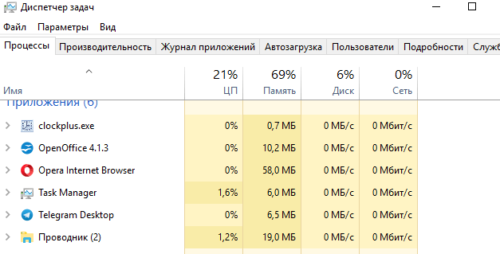
Откройте диспетчер задач и остановите работу Outlook
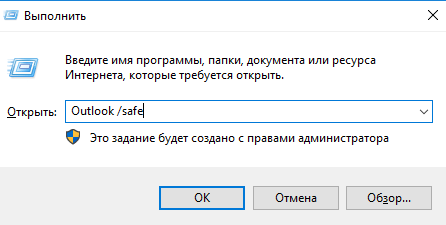
Введите команду для запуска программы в безопасном режиме и нажмите OK
При следующем открытии программы она не должна зависнуть на этапе «Обработки».
Программа Microsoft Outlook не отвечает и будет закрыта
Если проблема характеризуется стандартным сообщением об ошибке, решений может быть больше одного.
Автоматическое исправление повреждённых файлов
В случае ошибки при запуске помочь может автоматическое средство исправления неполадок. Для его запуска делайте следующее:
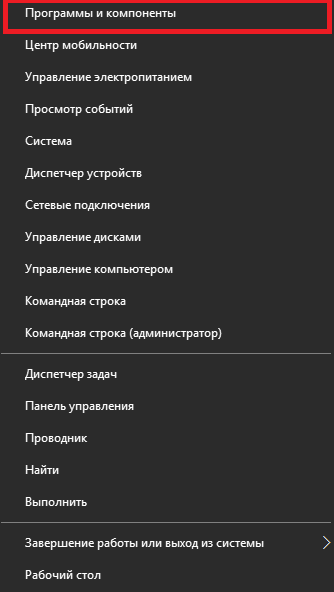
Выберите пункт «Программы и компоненты» в меню быстрого доступа
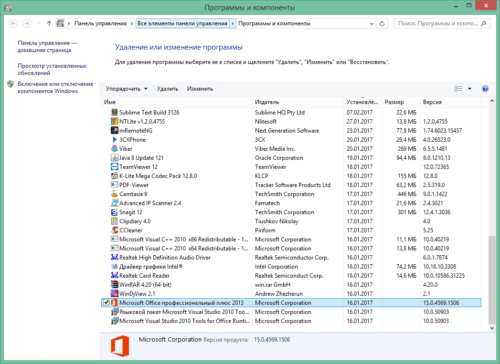
Выберите пакет программ Microsoft Office и нажмите «Изменить»
Эти действия должны исправить вашу ошибку. Если этого не случилось, переходите к следующему решению.
Исправление входящих сообщений с помощью scanspst.exe
Файлы данных программы могли быть повреждены при открытии письма. В таком случае вам поможет программа для восстановления данных. Для её запуска делайте следующее:

В строке поиска введите название исполняемого файла Scanpst.exe
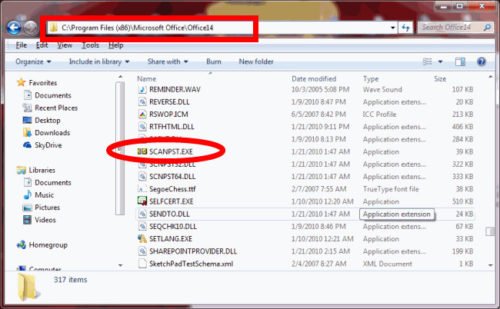
Запустите исполняемый файл Scanpst.exe
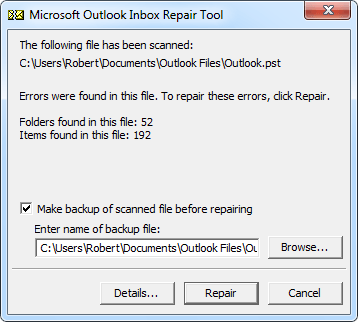
В случае обнаружения ошибки появится уведомление с соответствующей надписью
Создание новой учётной записи Microsoft Outlook
В учётной записи пользователя хранится ряд важных данных. В случае их повреждения имеет смысл попробовать создать новую учётную запись для запуска программы. Делается это следующим образом:
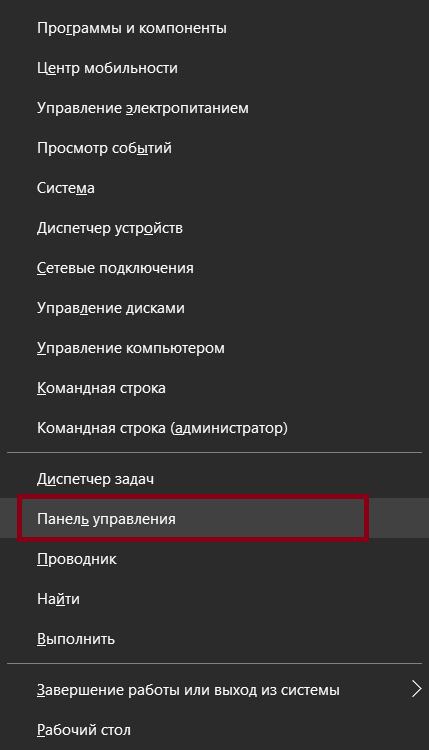
Выберите раздел «Панель управления» в меню быстрого запуска
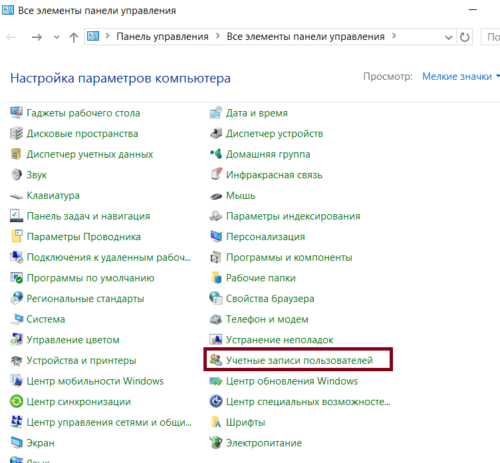
На Windows 10 сначала нужно зайти в «Учётные записи пользователей»
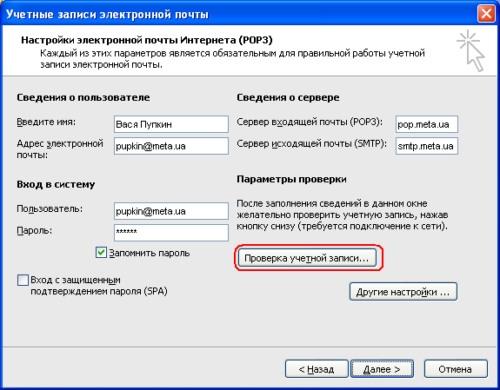
Вы можете проверить работоспособность программы, нажав «Проверка учётной записи»
Если это решение окажется для вас эффективным, вы можете произвести удаление старого профиля и использовать новый.
Другие возможные причины появления ошибок в работе Outlook
Имеется ряд простых причин, по которым ваш Microsoft Outlook может не запускаться или зависать. Эти проблемы не являются ошибками, но их стоит учитывать при неполадках в работе программы. Возникнуть они могут в таких ситуациях:
Видео: исправление ошибки при запуске Microsoft Outlook
Проблемы подключения Microsoft Outlook к серверу Exchange
Сервер Exchange — служба электронной почты, предоставляемая в учебных заведениях и на предприятиях. Она выделяет каждому пользователю свою учётную запись.
Рассмотрим самые распространённые причины этой проблемы и способы их исправить:
Microsoft Outlook не сохраняет пароли
Если ваша программа не сохраняет пароли и каждый раз просит вводить их заново, то исправить это можно следующим образом:
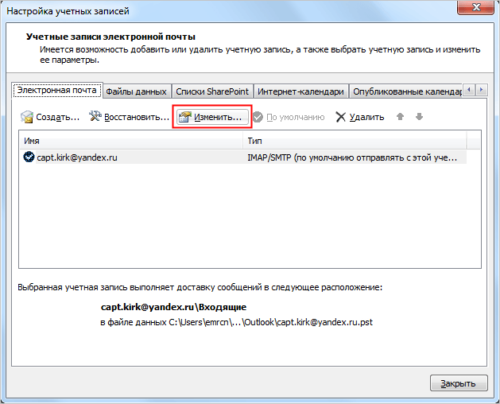
Выберите необходимую учётную запись и нажмите «Изменить»
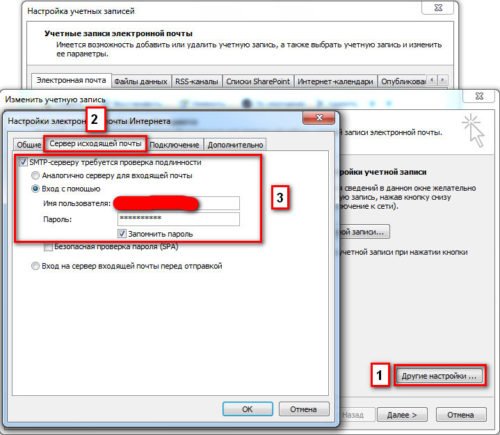
Убедись в наличи галочки «Запомнить пароль» в настройках сервера
Если же ваша программа не запоминает пароль от сервера Exchange, зайдите в настройки и снимите галочку с пункта «Использовать режим кэширования Exchange».
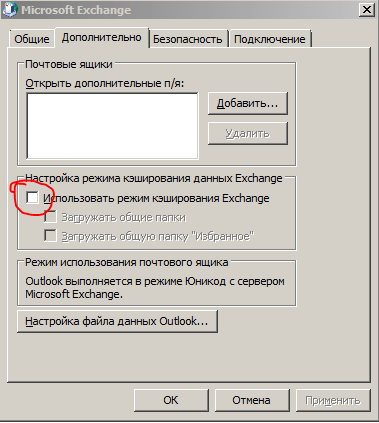
Уберите галочку с пункта «Использовать режим кэширования Exchange»
Если это решение не помогает или программа отказывается принимать пароль (при этом вы точно знаете, что он введён правильно), вам поможет восстановление Office одним из способов, приведённых вначале статьи.
Microsoft Outlook зависает при загрузке профиля
Обычно подобное происходит в случае возникновения конфликта графического оборудования с настройками программы. Если вы имеете несколько видеокарт, давно не обновляли драйвера или в настройках Outlook не установлено отключение аппаратного ускорения, вы можете пострадать от этой проблемы. Исправить её можно двумя способами.

Программа зависла при загрузке профиля
Можно решить эту проблему через реестр системы. Но помните, что вы вносите любые изменения в реестр на свой страх и риск. Неверное изменение может повлечь за собой неполадки в работе компьютера. Если вы уверены в собственных знаниях, сделайте следующее:
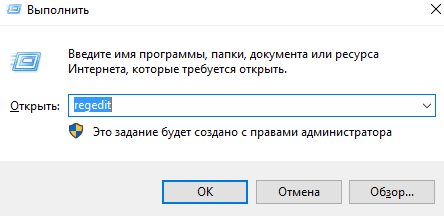
Введите команду regedit в окне «Выполнить» и нажмите OK
Более удобным для пользователя решением будет обновление драйверов видеокарты. Вы можете сделать это с помощью программы от производителя видеокарты (например, Nvidia Experience) или же самостоятельно скачать драйвер с сайта производителя.
Не удаётся открыть банк сообщений Outlook
Эта ошибка возникает из-за установки на один компьютер как самой программы Microsoft Outlook, так и Microsoft Exchange Server. Происходит она из-за того, что в состав программы Microsoft Exchange входит Exchange System Manager. Его наличие на компьютере одновременно с Microsoft Outlook вызывает конфликт подсистемы MAPI. Единственным решением этой проблемы является удаление одной из двух конфликтующих программ.
Это решение предлагает компания Microsoft, так как иных способов настроить совместную работу этих двух серверов без появления различных ошибок не существует.
Не удаётся получить доступ к файлу данных Outlook
Проблема, подобная этой, может возникнуть при попытке прочтения или отправки сообщений. Для её решения необходимо выполнить смену папки, в которую будет доставляться почта. Для этого сделайте следующее:
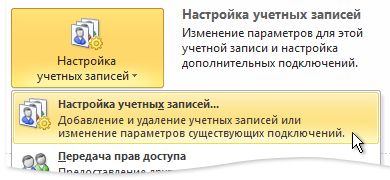
Откройте «Настройки учётной записи»
Сертификат безопасности не может быть проверен
Если при запуске Microsoft Outlook вы получили ошибку с текстом о невозможности проверки сертификата безопасности, вы всё ещё можете продолжать использовать программу для доступа к почтовому сервису. Но эта ошибка будет появляться каждый раз при запуске, поэтому лучше от неё избавиться.
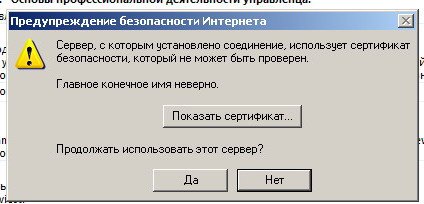
Вы можете нажать «Да» в предупреждении о проблеме, и программа продолжит работу
Нажмите кнопку «Показать сертификат». Далее есть два варианта:
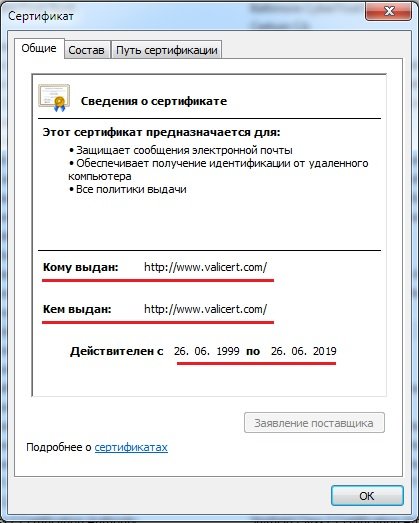
Проверьте имя и срок действия в сертификате
Экспорт данных Microsoft Outlook при переустановке системы
При переустановке вашей операционной системы для сохранения всех данных Microsoft Outlook необходимо создать pst-файл.
Pst-файл — это файл в котором сохраняются как все входящие и исходящие сообщения, так и различные настройки программы и личные данные.
Разберёмся, как экспортировать файлы, на примере Microsoft Outlook 2016. Для других версий программы действия аналогичны. Делайте следующее:
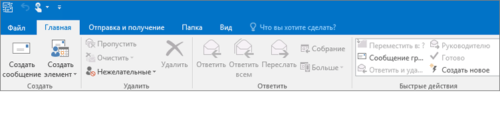
Перейдите во вкладку «Файл» в программе Microsoft Outlook
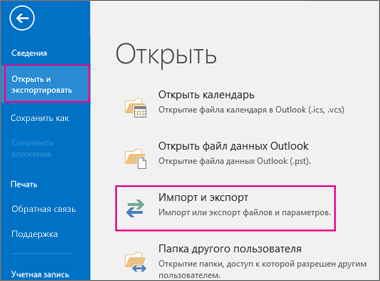
Выберите во вкладке файл раздел «Импорт и экспорт»
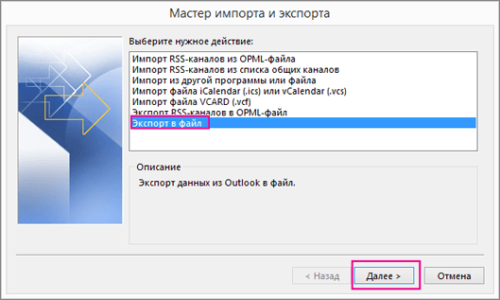
В окне «Мастер импорта и экспорта» выберите «Экспорт в файл» и нажмите «Далее»
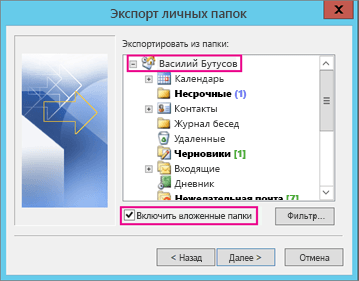
Поставьте галочку «Включить вложенные папки», выберите аккаунт и нажмите «Далее»
После окончания экспорта вы можете загрузить созданный файл на флеш-накопитель или в облачное хранилище для его возвращения после переустановки системы.
В дальнейшем вам понадобится выполнить импорт данных из этого pst-файла. Для этого делайте следующее:
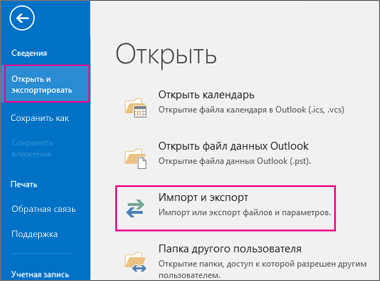
Вновь выберите пункт «Импорт и экспорт» во вкладе файл
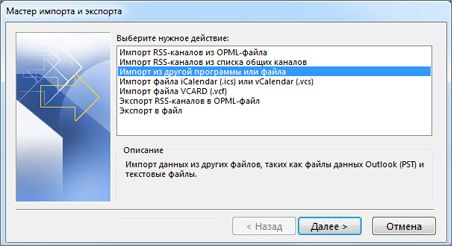
Выберите «Импорт из другой программы или файла» в окне «Мастер импорта и экспорта» и нажмите «Далее»
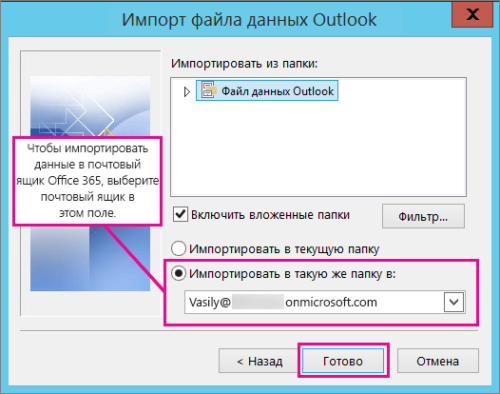
Выберите место для импорта и нажмите «Готово»
После того как импорт будет завершён, вы получите доступ ко всем вашим данным.
Видео: почему в Outlook не приходят уведомления
При использовании программы Microsoft Outlook важно знать, как справиться с любыми проблемами в её работе. И теперь вы наверняка сможете устранить большую часть неполадок, которые могут возникнуть. Это значит, что с доступом к почте с помощью этого сервиса у вас не будет проблем.