аутлук пишет автономная работа что делать
Работа в автономном режиме Outlook 2016 – как отключить
Автор: Юрий Белоусов · 17.05.2020
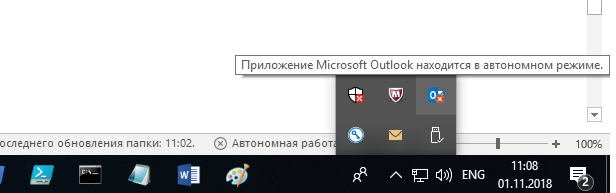
При запуске почтового клиента некоторые пользователи сталкиваются с автоматическим переходом Outlook в режим автономной работы. Письма при этом нельзя ни отправить, ни – получить. На панели задач в системном трее Windows высвечивается сообщение: «Приложение Microsoft Outlook находится в автономном режиме». В этой статье рассмотрим, как отключить режим автономной работы в Outlook 2016.
Почему Outlook работает в автономном режиме
Проблема может заключаться как в нестабильном соединении с серверами, так и в конфликте с другими программами. В частности, с другими почтовыми клиентами и мессенджерами.
Для устранения неисправности необходимо убедиться, что интернет работает нормально и связь с серверами есть. Также можно попробовать отключить другие программы и заново запустить Microsoft Outlook.
Как отключить режим автономной работы в Outlook
Как отключить автономную работу в Outlook:
Нет кнопки режима автономной работы Outlook на панели инструментов
Если вдруг на панели инструментов в разделе «Отправка и получение» нет кнопки «Автономная работа», то следует сделать следующее:
Кнопка «Автономная работа» в Outlook неактивна
Если кнопка «Автономная работа» в Outlook неактивна, то значит, что в почтовом клиенте отключен режим кеширования Exchange. С инструкцией по его включению можно ознакомиться в статье.
Отключение автономной работы Outlook
Если после отключения автономной работы Outlook с помощью кнопки в разделе «Отправка и получение» клиент по-прежнему запускается в офлайн режиме, то чтобы исправить это необходимо:
Не нашли ответ? Тогда воспользуйтесь формой поиска:
Outlook 2016/2013 постоянно запускается в автономном режиме
Пользователи одного из клиентов стали жаловаться, что Outlook при загрузке всегда запускается в автономном режиме. Естественно, письма при этом не отправляются и не получаются, а в трее на иконке Outlook нарисован красный крест с надписью: «Приложение Microsoft Outlook находится в автономном режиме».
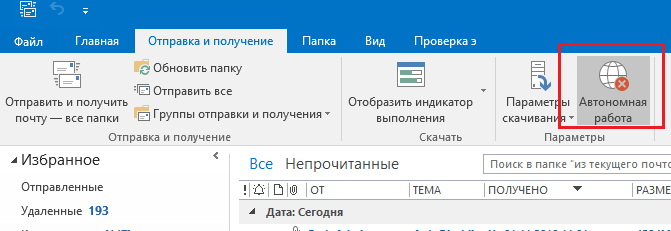
Проблема проявляется только у некоторых пользователей с Outlook 2016 и 2013. Ящики пользователей находятся на сервере Exchange, и каких-то проблем с его доступностью, или ошибок в журналах Exchange нет.
Outlook может автоматически переходить в офлайн режим при обрыве связи с сетью / сервером Exchange (после 10 неуспешных попыток подключиться к серверу). Поэтому в первую очередь проверили работу сети (коммутаторы, маршрутизаторы, правила на межсетевых экранах) – везде все работало нормально.
Что еще мы проверяли при диагностике этой проблемы:
Решение проблемы оказалось неожиданным: у всех пользователей, у которых Outlook запускался в офлайн режиме был установлен мессенджер Skype for Business(Lync). Оказалось, что, если на компьютере одновременно запущены Lync и Outlook, то когда вы изменяете настройки Автономного режима, они не сохраняются после закрытия Outlook (Lync каким-то образом блокирует сохранение настройки автономной работы, видимо потому что также держит постоянное подключение с Exchange).
Таким образом, чтобы отключить запуск Outlook в автономном режиме, достаточно закрыть Lync / Skype4B (убедитесь, что в диспетчере задач не осталось его процессов) и отключить автономную работу в Outlook. После этого Lync можно включать.
При следующем запуске Outlook будет запускаться в обычном online режиме.
Как исправить проблему с автономной работой Outlook?
В приложениях Microsoft Office, таких как Outlook, есть множество кнопок на ленте. Хотя это может помочь вам быстро получить доступ к параметрам, иногда неправильный щелчок по маленькому значку может свести вас с ума. Если вас поразило работающее автономное сообщение в Outlook, вот несколько решений для устранения проблемы.
Связанный: Как исправить медленный Outlook и ускорить рассылку писем?
Работа в автономном и онлайн-режимах в Outlook
Многие организации используют Microsoft Exchange в качестве почтового сервера и рассылают электронную почту через клиентские приложения, такие как Outlook. Каждый раз, когда вы запускаете Outlook, он сначала подключается к серверу обмена и начинает загрузку ваших писем. Вы можете просмотреть статус подключения в нижней строке состояния. При подключении он покажет вам дату последнего обновления (до последней даты) и «Подключено к: Microsoft Exchange».
 Подключен к сети
Если вы не в сети, статус будет отображаться как «Работа в автономном режиме». В обновленном статусе будет отображаться либо старая дата / время, либо еще не обновленное.
 Автономная работа в Outlook
Иногда вы также можете увидеть сообщение «Отключено».
 Отключен от сети в Outlook
Как исправить проблему с автономной работой Outlook?
1. Отключите автономный режим работы
Outlook позволяет работать офлайн или онлайн. Перейдите в меню «Отправить / получить» и найдите параметр «Работа в автономном режиме» справа в группе «Настройки». Убедитесь, что вы случайно не выбрали эту опцию. В автономном режиме кнопка будет отображаться серым цветом, а в сети — нормально.
Большинство пользователей ошибочно нажимают кнопку «Работа в автономном режиме», которая отключает Outlook от сервера Exchange. Outlook предлагает возможность работы в автономном режиме для написания электронных писем в режиме без отвлекающих факторов, отключив отправку и получение писем с сервера.
2. Откройте Outlook в безопасном режиме.
Если не включен автономный режим работы и не удается подключиться к серверу, попробуйте открыть Outlook в безопасном режиме. Это может помочь вам отключить конфликтующие надстройки или настройки.
Примечание: Если команда outlook / safe не работает, попробуйте Outlook.exe / safe или укажите полный путь к расположению исполняемого файла.
Вместо использования безопасного режима вы также можете вручную отключить надстройки, чтобы убедиться, что это помогает.
Связанный: Как управлять задачами в Outlook?
3. Отметьте проблемные надстройки.
Перейдите в меню «Файл> Информация» и нажмите кнопку «Управление надстройками COM». Откроется список надстроек, вызывающих проблемы при загрузке Outlook. Нажмите кнопку «Отключить эту надстройку», чтобы временно отключить надстройку. Теперь перезапустите и проверьте, можете ли вы подключиться к серверу Exchange.
 Найдите проблемы с надстройкой
4. Проверьте подключение к Интернету.
Фактически, это первое, что вы должны проверить, когда заметите сообщение «Отключено» в строке состояния. Попробуйте открыть веб-страницы в браузере и убедитесь, что у вас есть подключение к Интернету. Некоторые организации могут также предоставить доступ к веб-почте, которую вы можете попробовать. Перейдите в меню «Файл> Информация» и найдите ссылку для доступа в Интернет напротив опции «Настройки учетной записи». По крайней мере, это поможет проверять электронную почту до тех пор, пока вы не восстановите приложение Outlook.
5. Восстановить установку Office
Мы не рекомендуем это делать, так как это приведет к восстановлению всей установки Office, вместо того, чтобы искать проблемы только в Outlook. Если у вас есть несколько проблем с другими приложениями Office, такими как Word или Excel, попробуйте этот вариант. Однако убедитесь, что у вас есть исходные установочные файлы с ключом продукта.
Использование параметров автономного режима в Outlook в Интернете
Автономный доступ в новой Outlook в Интернете.

Вы по-прежнему можете использовать свою учетную запись Outlook в Интернете в автономном режиме в Outlook для Windows или Mac, мобильном приложении Outlook или других почтовых приложениях, которые поддерживают автономное использование на личном компьютере или мобильном устройстве.
Инструкции для классической версии Outlook в Интернете
Автономный доступ позволяет использовать Outlook в Интернете на ноутбуке или настольном компьютере без подключения к Интернету. После включения автономного доступа Outlook в Интернете работать в автономном режиме в зависимости от сетевого подключения. Когда вы будете в сети, Outlook в Интернете автоматически обновит данные в автономном режиме. Автономный доступ возможен при использовании Internet Explorer 10, Safari 5, Chrome 24 или более поздних версий.

Действия, доступные в автономном режиме
Большинство задач, которые можно выполнять в сети, доступны в автономном режиме. В число задач, которые можно выполнять в автономном режиме, входят следующие задачи:
Чтение сообщений и ответ на них
Отправка новых сообщений
Просмотр и редактирование календаря
Ответ на запросы на собрания
Просмотр и редактирование контактов
При попытке выполнить действие, недоступное в автономном режиме, появится сообщение об ошибке или действие будет отменено. Все действия, выполненные в автономном режиме, будут отправлены на сервер при следующем подключении к сети.
Включение и выключение автономного доступа
Выберите «Параметры  > параметры автономного режима».
Установите или снимите флажок Включить автономный доступ.
При отключении автономного доступа в некоторых браузерах может появиться предупреждение о том, что веб-сайту требуется место на диске. Чтобы было удобнее работать в автономном режиме, примите этот запрос на выделение места.
Предупреждение: Не включайте автономный доступ на компьютере, которым также пользуются другие люди.
Полезные сведения
В автономном режиме работы некоторые сообщения электронной почты и сведения календаря могут быть недоступны. Ниже указаны некоторые доступные функции и ограничения.
Сообщения за последние несколько дней. Поддерживаются папки «Входящие», «Черновики» и любые другие, просмотренные за последние несколько дней — до 20 папок. Если за этот период было просмотрено больше папок, будут доступны последние 18 плюс «Входящие» и «Черновики».
В каждой папке, доступной в автономном режиме, вы увидите содержимое за три дня или 150 элементов (в зависимости от того, какой из показателей имеет большее значение).
В автономном режиме вложения недоступны.
Ограниченный набор напоминаний о предстоящих событиях в календаре. Если вы работаете в автономном режиме в течение долгого времени, напоминания календаря перестанут работать, пока вы не подключитесь к сети и приложение Outlook в Интернете не загрузит текущие сведения.
В автономном режиме доступен только ваш основной календарь.
Все элементы в папке «Контакты», а также сведения о всех пользователях, которым вы часто отправляете сообщения или отправляли сообщения недавно.
В автономном режиме работы не поддерживаются архивные папки, папки групп, «Задачи» и «Избранное».
В автономном режиме работы недоступны поиск и сортировка элементов в почтовом ящике, а также не работают встроенные фильтры.
Автономный доступ необходимо включить на всех компьютерах, на которых Outlook в Интернете будет использоваться без подключения к Интернету.
Автономный доступ для Outlook в Интернете предназначен для портативных компьютеров, таких как ноутбуки и записные книжки. Его нельзя включить в браузерах на небольших устройствах, таких как планшеты и смартфоны.
Место хранения данных при работе в автономном режиме и размер дискового пространства для них определяется установленным на компьютере браузером. Если места, выделенного для этих данных, будет недостаточно, может быть предложено увеличить его. Если сделать это невозможно, при работе в автономном режиме будет доступно меньше данных.
Переход из автономного режима работы к работе в сети
Outlook обеспечивает возможность выбирать режим работы Outlook с почтовым сервером в сети или автономно.
Как узнать, работаете ли вы автономно в Outlook? Это можно определить по нескольким признакам, включая строку состояния в нижней части окна Outlook. Если в ней есть один из следующих индикаторов состояния, значит Outlook не подключен к почтовому серверу.
 или
или 
Вы не сможете отправлять и получать электронную почту, пока не подключитесь повторно.
Состояние: автономная работа
Обычно вы работаете в автономном режиме. Вернуться в интерактивный рабочий режим — это простой процесс.
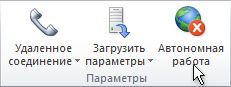
В Outlook на вкладке Отправка и получение нажмите кнопку Автономная работа, чтобы подключиться повторно.
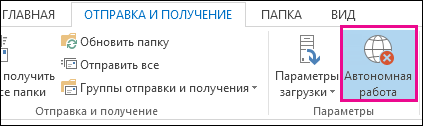
Если фон кнопки «Автономная работа» затенен (как показано на рисунке выше), вы не подключены к сети. Если фон не затенен, вы подключены.
Если вы не видите кнопку «Работать автономно», а ваша учетная запись электронной почты является учетной записью Microsoft Exchange Server или учетной записьюMicrosoft 365, возможно,режим кэширования Exchange отключена. Инструкции по его включению см. в статье Включение режима кэширования Exchange. Кроме того, вы можете обратиться к администратору сервера Exchange Server вашей организации.
Мы рекомендуем всегда включить режим кэшации Exchange с помощьюMicrosoft 365 учетной записи.
Состояние: отключено
Вы можете быть отключены от Outlook по нескольким причинам. Ниже приведено лишь несколько примеров.
Если подключение к Интернету работает, возможно, возникла проблема с почтовым сервером.
Если вы можете войти в электронную почту с веб-сайта, например http://outlook.com, проверьте, можно ли через него получать и отправлять сообщения электронной почты. Если электронная почта на веб-сайте не работает, обратитесь в службу технической поддержки поставщика услуг электронной почты.
Если вы можете получать и отправлять почту через веб-сайт, с почтовым сервером все в порядке. Возможно, компьютеру требуются обновления или параметры учетной записи настроены неправильно.
Советы по повторному подключению к Outlook
Ниже приведено несколько способов повторного подключения к Outlook.
Сброс состояния «Автономная работа»
На вкладке Отправка и получение нажмите кнопку Автономная работа и проверьте статус в строке состояния. Если в ней указано «Автономная работа», повторяйте действие, пока состояние не изменится на «Подключено».
Проверка наличия обновлений
Ознакомьтесь с темой проверки обновлений и установите все необходимые обновления.
Создание нового профиля
Чтобы исключить проблемы с текущим профилем Outlook, создайте новый профиль. Если при открытии Outlook с новым профилем вы по-прежнему будете отключены, попробуйте удалить учетную запись, а затем снова добавить ее.
В области Папки щелкните правой кнопкой мыши имя своей учетной записи и выберите команду Удалить .
Затем выполните инструкции по добавлению учетной записи.
Важно: Office 2010 больше не поддерживается. Перейдите на Microsoft 365, чтобы работать удаленно с любого устройства и продолжать получать поддержку.
Если в строке состояния в нижней части окна Microsoft Outlook показано состояние Работа в автономном режиме, это означает Outlook отключено от почтового сервера. Вы не сможете отправлять и получать электронную почту, пока не подключитесь повторно.

В первую очередь необходимо проверить подключение к Интернету, попытавшись подключиться к веб-сайту. Если подключение к Интернету работает, повторите попытку подключения к почтовому серверу. Для этого выполните следующие действия:
Нажмите кнопку Отправка и получение.
Обратите внимание на то, что в режиме Автономная работа эта кнопка выделена.
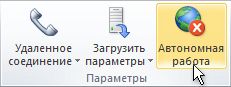
Нажмите кнопку Автономная работа, чтобы подключиться к серверу.
После повторного подключения к серверу у кнопки Автономная работа будет обычный фон:
Не получилось? Если вы можете использовать эту учетную запись электронной почты на веб-сайте, например Outlook.com, попробуйте получить и отправить почту через сайт. Если вам не удастся сделать это, позвоните в службу технической поддержки или поставщику услуг электронной почты.
Если вам удалось получить и отправить почту через веб-сайт, почтовый сервер работает нормально. Но, возможно, требуется обновление Outlook или возникли проблемы с параметрами учетной записи электронной почты. Если вы используете учетную запись Exchange, проверьте наличие обновлений и установите все обязательные обновления. (Рекомендуется всегда устанавливать последние обновления.)
Ничего не выходит? Возможно, нужно начать с чистого листа. Попробуйте создать новый почтовый профиль.
Когда рекомендуется работать автономно
При работе с программой Outlook и почтовым сервером в сетевом режиме новая почта доставляется сразу при поступлении, а исходящая почта отправляется немедленно. Однако работать в таком режиме не всегда удобно. Например, сетевое подключение может быть недоступно. Или, возможно, вы не хотите подключиться к сети, так как превысили лимит тарифного плана или за подключение взимается плата.
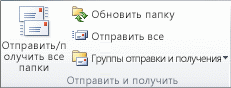
В Outlook можно автоматически и вручную определять, следует ли работать автономно или же в сети. Если при работе в автономном режиме необходимо отправить и получить почту вручную, просто щелкните Отправка и получение > Отправить и получить почту — все папки.
Автономная работа с учетной записью Microsoft Exchange Server
Если используется учетная запись Microsoft Exchange Server, сообщения хранятся в почтовом ящике на сервере. При подключении к серверу и работе в сетевом режиме можно использовать все функциональные возможности Outlook, например открытие элементов, перемещение их из одной папки в другую и удаление. Однако при работе в автономном режиме элементы на сервере недоступны. В этом случае удобно пользоваться автономными папками, которые хранятся на компьютере в файле данных Outlook (OST-файле).
Автономный OST-файл представляет собой реплику (копию) почтового ящика Exchange. В сетевом режиме этот файл автоматически синхронизируется с сервером, в результате чего обе копии становятся идентичными: изменения, внесенные в одну копию, воспроизводятся в другой. Можно настроить программу Outlook таким образом, чтобы при отсутствии подключения к серверу Exchange Server она автоматически запускалась в автономном режиме. Можно также переключаться вручную из оперативного режима в автономный и обратно, выбирая при этом, какие папки на сервере должны синхронизироваться с папками на компьютере.
Если используется учетная запись Exchange, рекомендуется использовать режим кэширования Exchange. В большинстве случаев это избавляет от необходимости работать автономно. Отсутствие связи с сервером в этом режиме практически незаметно, так как работа с элементами не прерывается.
По умолчанию при работе в режиме кэширования Exchange создается и используется файл данных Outlook (OST-файл): копии всех папок почтового ящика загружаются и периодически синхронизируются. Работа с данными ведется на локальном компьютере, а программа Outlook синхронизирует их с сервером.
Где бы ни находился пользователь — на работе, дома или в самолете, — он будет знать об изменениях, происходящих в сети, а также о ее доступности или недоступности. Обработка данных может продолжаться и в отсутствие связи с сервером Exchange. При восстановлении подключения изменения автоматически синхронизируются с сервером, идентичность элементов и папок на сервере и на локальном компьютере восстанавливается. Управление подключением к серверу и обновление данных производятся программой Outlook. Переключение в режим автономной работы и подключение к серверу полностью автоматизированы.
Режим кэширования Exchange освобождает от необходимости настраивать группы отправки и получения, поскольку папки, предназначенные для работы в автономном режиме, выбираются автоматически и постоянно синхронизируются.
Единственный момент, когда вы по-прежнему можете работать в автономном режиме, — это более полный контроль над тем, что скачивается в локализованную копию Exchange почтового ящика. Это может быть ситуация, в которой вы используете устройство подключения или службу, которая использует расходы на объем передаемой информации. Режим кэш Exchange сохраняет все в курсе всех. При работе в автономном режиме можно использовать группы отправки и получения для уточнения типа и объема синхронизируются данных.
Что происходит, если учетная запись Microsoft Exchange не используется? Многие пользуются учетными записями POP3 или IMAP, предоставленными поставщиком услуг Интернета, или учетными записями веб-почты, такими как Outlook.com (прежнее название — Hotmail).
Самый быстрый способ перехода в автономный режим — использование параметров Outlook по умолчанию. Инструкции по изменению этих параметров, в том числе места хранения автономного файла данных Outlook (OST-файла), см. в разделе Специальная настройка.
Быстрая настройка
На вкладке Отправка и получение в группе Настройки нажмите кнопку Автономная работа.
Чтобы настроить автономный файл данных Outlook (OST-файл), нажмите кнопку ОК.
По умолчанию флажок Запрашивать режим работы при запуске установлен. Снимите этот флажок, если программа Outlook должна работать в оперативном режиме всегда, когда компьютер подключен к сети.
После создания OST-файла и перезагрузки Outlook необходимо синхронизировать почтовый ящик Exchange с новым файлом. Быстрее всего можно сделать это следующим образом: На вкладке Отправка и получение в группе Отправка и получение щелкните Отправить и получить почту — все папки.
Специальная настройка
Чтобы настроить параметры автономного файла данных Outlook (OST-файла), например изменить место его хранения на компьютере, выполните следующие действия:
Создайте файл данных Outlook (OST-файл), если он не был создан ранее.
Создание автономного файла данных Outlook (OST)
Откройте вкладку Файл.
Нажмите кнопку Настройка учетных записей и выберите команду Настройка учетных записей.
На вкладке Электронная почта выберите учетную запись Exchange Server и нажмите кнопку Изменить.
Нажмите кнопку Другие настройки.
Перейдите на вкладку Дополнительно и нажмите кнопку Настройка файлов автономных папок.
В поле Файл введите путь к файлу, который требуется использовать в качестве файла OST.
Имя файла по умолчанию — Outlook.ost. Если такой файл уже существует, будет предложено ввести для файла новое имя.
Откройте меню Файл.
Нажмите кнопку Настройка учетных записей и выберите команду Настройка учетных записей.
На вкладке Электронная почта выберите учетную запись Exchange и нажмите кнопку Изменить.
Нажмите кнопку Другие настройки.
Выполните одно из следующих действий.
Чтобы запускать Outlook только в автономном режиме, установите переключатель Устанавливать соединение вручную, а затем — переключатель Работать автономно (удаленный доступ к сети).
Чтобы при каждом запуске Microsoft Outlook выбирать режим работы (автономный или оперативный), установите переключатель в положение Устанавливать соединение вручную и установите флажок Выбирать вид подключения при запуске.
Чтобы всегда подключаться к сети, установите переключатель Устанавливать соединение вручную, а затем — переключатель Произвести подключение к серверу через сеть.
Чтобы программа Outlook автоматически определяла возможность подключения к серверу, установите переключатель Автоматически определять состояние соединения. Программа Outlook будет автоматически запускаться в автономном режиме, если подключиться к почтовому серверу не удастся.
Примечание: Чтобы задать время ожидания ответа сервера, введите значение в поле Время ожидания в секундах. По истечении заданного времени будет выводиться предложение повторить попытку либо переключиться в автономный режим.
Важно: Office 2007 больше не поддерживается. Перейдите на Microsoft 365, чтобы работать удаленно с любого устройства и продолжать получать поддержку.
Работа в автономном режиме
При работе с программой Outlook 2007 и почтовым сервером в оперативном режиме новая почта доставляется сразу при поступлении, а исходящая почта отправляется немедленно. Однако работать в оперативном режиме не всегда удобно. Например, связь с сервером может быть недоступна из-за отсутствия на рабочем месте физического подключения к сети. Может также возникнуть ситуация, когда подключение доступно, но его использование нежелательно по причине высокой стоимости.
Если учетная запись подключена к Exchange, сообщения хранятся в почтовом ящике на сервере. При установленном подключении к серверу и работе в сетевом режиме можно использовать все функциональные возможности Outlook, например открытие элементов, перемещение их из одной папки в другую и удаление. Однако при работе в автономном режиме элементы на сервере недоступны. В этом случае удобно пользоваться автономными папками, которые хранятся на компьютере в файле автономных папок (OST).
OST-файл представляет собой реплику (копию) почтового ящика Exchange. В оперативном режиме этот OST-файл автоматически синхронизируется с сервером, в результате чего обе копии становятся идентичными: изменения, внесенные в одну копию, воспроизводятся в другой. Можно настроить программу Outlook таким образом, чтобы в отсутствие подключения к серверу Exchange она автоматически запускалась в автономном режиме. Можно также переключаться вручную из оперативного режима в автономный и обратно, выбирая при этом, какие папки на сервере должны синхронизироваться с папками на компьютере.
Если используется учетная запись Exchange, рекомендуется использовать режим кэширования Exchange. В большинстве случаев это избавляет от необходимости работать автономно. Отсутствие связи с сервером в этом режиме практически незаметно, так как работа с элементами не прерывается.
По умолчанию при работе в режиме кэширования сервера Exchange создается и используется файл автономных папок (OST-файл): копии всех папок почтового ящика загружаются и периодически синхронизируются. Работа с данными ведется на локальном компьютере, а программа Outlook синхронизирует их с сервером.
Где бы ни находился пользователь — на работе, дома или в самолете, — он будет знать об изменениях, происходящих в сети, а также о ее доступности или недоступности. Обработка данных может продолжаться и в отсутствие связи с сервером Exchange. При восстановлении подключения изменения автоматически синхронизируются с сервером, идентичность элементов и папок на сервере и на локальном компьютере восстанавливается. Управление подключением к серверу и обновление данных производятся программой Outlook. Переключение в режим автономной работы и подключение к серверу полностью автоматизированы.
Режим кэширования Exchange освобождает от необходимости настраивать группы отправки и получения, поскольку папки, предназначенные для работы в автономном режиме, выбираются автоматически и постоянно синхронизируются.
Единственный момент, когда вы по-прежнему можете работать в автономном режиме, — это более полный контроль над тем, что скачивается в локализованную копию Exchange почтового ящика. Это может быть ситуация, в которой вы используете устройство подключения или службу, которая использует расходы на объем передаемой информации. Режим кэш Exchange сохраняет все в курсе всех. При работе в автономном режиме можно использовать группы отправки и получения для уточнения типа и объема синхронизируются данных.
Что происходит, если учетная запись Microsoft Exchange не используется? Многие пользуются учетными записями POP3 или IMAP, предоставленными поставщиком услуг Интернета, или учетными записями HTTP, такими как Microsoft Windows Live Mail. В оперативном режиме (то есть в то время, когда компьютер подключен к почтовому серверу) для учетных записей электронной почты Exchange, IMAP и HTTP отправка и получение сообщений выполняются немедленно. Для учетных записей электронной почты POP3 сообщения отправляются немедленно в том случае, если на вкладке Настройка почты установлен флажок Немедленная отправка при наличии подключения (меню Сервис, команда Настройки). При автономной работе для всех учетных записей используется время отправки и получения, запланированное в диалоговом окне Группы отправки и получения. Кроме того, для учетных записей электронной почты IMAP папки в автономном режиме недоступны.
При работе в автономном режиме подключение к почтовому серверу происходит только при выборе соответствующей команды. В автономном режиме программа Outlook не пытается подключиться к почтовому серверу, чтобы проверить наличие новых сообщений, загрузить заголовки, помеченные для загрузки, или отправить сообщения.
Использование учетной записи Microsoft Exchange
Для переключения между оперативным и автономным режимами необходимо перезапустить Microsoft Outlook 2007. Для удобства переключения из одного режима в другой рекомендуется использовать режим кэширования Exchange.
Самый быстрый способ перехода в автономный режим — использование параметров Outlook по умолчанию. Инструкции по изменению этих параметров, в том числе места хранения файла автономных папок (OST-файла), см. в разделе Специальная настройка.
Быстрая настройка
Выберите в меню Файл команду Автономная работа.
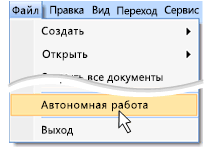
Чтобы настроить файл автономных папок (OST-файл), нажмите кнопку ОК.
По умолчанию флажок Запрашивать режим работы при запуске установлен. Снимите этот флажок, если программа Outlook должна работать в оперативном режиме всегда, когда компьютер подключен к сети.
После создания OST-файла и перезагрузки Outlook необходимо синхронизировать почтовый ящик Exchange с OST-файлом. Самый быстрый способ заключается в том, чтобы выбрать в меню Сервис пункт Отправить и получить, а затем — команду Доставить почту.
Специальная настройка
Чтобы настроить параметры файла автономных папок (OST-файла), например изменить место его хранения на компьютере, выполните следующие действия.
Создайте файл автономных папок (OST-файл), если он не был создан ранее.
Создание файла автономных папок (OST-файла)
В меню Сервис выберите команду Настройка учетных записей.
На вкладке Электронная почта выберите учетную запись Exchange и нажмите кнопку Изменить.
Нажмите кнопку Другие настройки.
Перейдите на вкладку Дополнительно и нажмите кнопку Настройка файлов автономных папок.
В поле Файл введите путь к файлу, который требуется использовать в качестве файла OST.
Имя файла по умолчанию — Outlook.ost. Если такой файл уже существует, будет предложено ввести для файла новое имя.
В меню Сервис выберите команду Настройка учетных записей.
На вкладке Электронная почта выберите учетную запись Exchange и нажмите кнопку Изменить.
Нажмите кнопку Другие настройки.
Выполните одно из следующих действий.
Чтобы запускать Outlook только в автономном режиме, установите переключатель Устанавливать соединение вручную, а затем — переключатель Работать автономно (удаленный доступ к сети).
Чтобы при каждом запуске Microsoft Outlook выбирать режим работы (автономный или оперативный), установите переключатель в положение Устанавливать соединение вручную и установите флажок Выбирать вид подключения при запуске.
Чтобы всегда подключаться к сети, установите переключатель Устанавливать соединение вручную, а затем — переключатель Произвести подключение к серверу через сеть.
Чтобы программа Outlook автоматически определяла возможность подключения к серверу, установите переключатель Автоматически определять состояние соединения. Программа Outlook будет автоматически запускаться в автономном режиме, если подключиться к почтовому серверу не удастся.
Примечание: Чтобы задать время ожидания ответа сервера, введите значение в поле Время ожидания в секундах. По истечении заданного времени будет выводиться предложение повторить попытку либо переключиться в автономный режим.
Использование учетной записи Exchange в режиме кэширования Exchange
Выберите в меню Файл команду Автономная работа.
Использование учетной записи POP3, IMAP или HTTP
Выберите в меню Файл команду Автономная работа.