айфон 7 нет сети просит обновление что делать
«Сбой сотового обновления» на iPhone? Ищем решение!
Всех категорически приветствую! Несмотря на достаточно оптимистичный (в целом) заголовок данной инструкции, сразу же попрошу вас приготовиться к худшему. Все дело в том, что появление ошибки «Сбой сотового обновления» на iPhone, как правило, имеет аппаратную причину и, в так называемых «домашних условиях», избавиться от нее практически невозможно. Хотя…
Итак, данная неисправность «откуда не возьмись» не появляется — в основном это происходит сразу же после каких-то относительно серьезных манипуляций с устройством (обновление на новую версию iOS или сброс настроек).
Симптомы достаточно простые:
Итого — всё намекает на то, что iPhone просто-напросто требует обновления прошивки.
А как это сделать, если iPhone не может обновиться сам? Правильно, использовать iTunes (подробная инструкция)!
И вот здесь, дорогие друзья, перед вами стоит очень важный выбор.
Я бы даже сказал — очень-очень важный!
Все дело в том, что после обновления (восстановления) iOS через iTunes может произойти три совершенно разные вещи:
С чем это связано? Зачастую, с так называемым «модемом» и его «окружением».
Именно эта микросхема отвечает за связь на вашем iPhone.
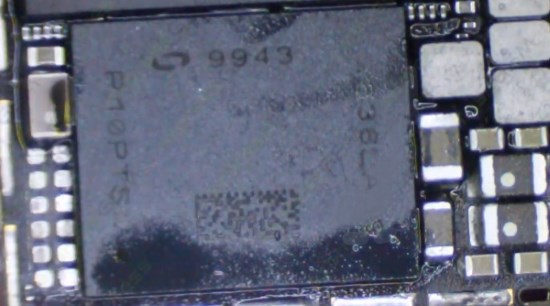
Мне даже набирать этот текст не очень-то и приятно. Но, к сожалению, от этого никуда не деться — не все же про скидки на iPhone писать.
Поэтому, давайте сразу переходить к выводам.
Итак, как поступить в случае появления ошибки «Сбой сотового обновления» на iPhone:
Впрочем, даже при самом плохом варианте не стоит торопиться выкидывать смартфон.
Потому что, на данный момент, даже неофициальные сервисные центры вполне успешно справляются с такой задачей, как «перекатать модем» (снять микросхему, все качественно зачистить, поставить ее обратно) — именно это процедура, как правило, окончательно помогает решить ошибку «Сбой сотового обновления».
Так что не нужно отчаиваться! Главное, найти нормальный сервисный центр с хорошим оборудованием (а не какую-нибудь палатку на рынке) и тогда всё будет «ОК».
Ну а я, как обычно, буду надеяться на то, что никакой сервис в вашем случае не потребуется и все проблемы с сетью исправятся обычным восстановлением прошивки через iTunes. Искренне желаю вам удачи!
Сообщения «Нет сети» или «Поиск» на iPhone или iPad
Если на экране iPhone или iPad (Wi-Fi + Cellular) появляется сообщение «Нет сети» или «Поиск», а также если не удается подключиться к сотовой сети, выполните следующие действия.
Проверка зоны покрытия
Убедитесь, что вы находитесь в зоне покрытия сотовой сети. Затем выполните указанные действия.
Перезапуск iPhone или iPad
Перезапустите устройство. Если вы не уверены, как это сделать, выполните следующие действия, чтобы перезапустить iPhone или перезапустить iPad.

Проверка наличия обновлений настроек оператора
Чтобы вручную проверить наличие обновлений оператора сотовой связи и установить их, выполните следующие действия:
Если устройство iPhone или iPad будет использоваться с новой SIM-картой, необходимо загрузить настройки для нового оператора сотовой связи.
Извлечение SIM-карты
После того как вы достали SIM-карту, установите ее заново. Возможно, потребуется обратиться за помощью к оператору связи.
Узнайте больше об извлечении SIM-карты iPhone или SIM-карты iPad.
Сброс настроек сети.
Перейдите в меню «Настройки» > «Основные» > «Сброс» > «Сбросить настройки сети». При этом сбрасываются сети Wi-Fi и пароли, настройки сотовой сети, а также параметры VPN и APN, которые использовались ранее.
Обновление iPhone или iPad
Обновите на iPhone или iPad iOS до последней версии.
Обращение к оператору связи
Проблемы с оператором или состоянием учетной записи могут отражаться на качестве обслуживания. Обратитесь к оператору, чтобы:
Только оператор сотовой связи имеет доступ к данным вашей учетной записи и возможность управлять ею. Если не удается найти страницу службы поддержки оператора сотовой связи, ознакомьтесь со статьей компании Apple о поддержке операторов или воспользуйтесь любой поисковой системой в Интернете.
Дополнительная помощь
Если оператор подтверждает, что с вашей учетной записью или сетью нет проблем, но вы все равно не можете подключиться к сотовой сети, обратитесь в службу поддержки Apple.
время чтения: 5 минут
Вопрос, почему на Айфоне нет сети, волнует многих владельцев Apple-гаджетов. К сожалению, такая проблема встречается нередко, независимо от версии iPhone и iPad.
Почему нет сети
Известны некоторые причины появления такой ошибки:
«Нет сети» или «Поиск»
Для начала рекомендуется проверить есть ли сигнал. Предварительно предлагается активировать опцию автоматического поиска сети в разделе «Настройки».
Решить проблему самостоятельно
Когда Айфон не ловит сеть, помощь сервисного центра требуется не всегда. Пользователь имеет возможность справиться с проблемой собственными силами. Существует несколько способов выхода из сложной ситуации.
Проверить авиарежим

Проверить время и дату
Некорректная установка параметров часового пояса, текущей даты может стать причиной безрезультатного поиска сети. Чтобы устранить неисправность нужно:
После установки параметров необходимо перезагрузить Айфон.
Проверить зону покрытия
Проверить SIM-карту
Извлечь и вернуть SIM-карту
Как поменять симку на Айфоне:
Если сим-карта не имеет видимых повреждений, следует искать другую причину.
Не поддерживает оператора
Нередко случается, что Айфон не видит сеть, если он залочен на конкретного оператора. Сим-карты остальных дилеров не поддерживаются, а пользователю придется обратиться в сервис для разблокировки устройства.
Проверить обновления настроек оператора
Обращение к оператору связи
Если Айфон не находит сеть, есть смысл обратиться к сотовому оператору, чтобы получить информацию о состоянии баланса, технических работах со связью в данном регионе.
Проблемы с программной частью
Программные ошибки исправляются разработчиками по мере выявления и учитываются в следующих версиях ОС. Поэтому обновление системы до последней версии рекомендуется в первую очередь.
Перезапустить iPhone
Чтобы перезапустить устройство на базе операционной системы iOS, достаточно просто выключить его и включить. В результате сбросятся сетевые настройки, что поможет Айфону найти точку доступа.
Сбросить настройки сети
Операция помогает во многих случаях, когда телефон сообщает об отсутствии сети. Для этого требуется:
Установить заводские настройки
Установка заводских настроек поможет устранить системные неполадки, избавиться от опасного контента. Однако все игры, кино, музыку и другие приложения на телефоне придется устанавливать заново.
Обновление прошивки
Обновление прошивок благоприятно сказывается на работе Apple-устройства. Пользователь легко справится с такой задачей с помощью iTunes. После того, как Айфон подключится к ПК, во вкладке «Обзор» в iTunes отображаются базовые характеристики устройства: модель, номер телефона, версия прошивки и другие. Следует выбрать опцию «Обновить».
Проблемы с аппаратной частью
Иногда нет сети на Айфоне из-за повреждений аппаратной части: антенны, материнской платы и других важных узлов устройства. В таком случае пользователю придется обращаться в центры по ремонту гаджетов.
Проблемы с антенной
Чаще других при повреждении, сырости страдает антенна, отвечающая за прием сигнала сотовой связи. В результате механического воздействия она окисляется и выходит из строя.
Замена антенны
Заменить антенну при повреждении, окислении или производственном браке помогут работники сервисного центра.
Нет связи на морозе
Случается, что в сильный мороз iphone не звонит. Чтобы сохранить функциональность гаджета при отрицательной температуре рекомендуется отключить 3G и GPS, которые препятствуют соединению.
Материнская плата
Айфон не ловит сеть, если повреждена область модема на материнской плате, при этом в настройках исчезнет прошивка модема. Как проверить состояние модема:
Отсутствие информации в поле о прошивке свидетельствует о неисправности модема и необходимости обратиться в сервис.
«Нет сети» на iPhone и что с этим делать? Личный опыт!
Всем привет! Буквально вчера я написал инструкцию, в которой поделился советами и рассказал о том, что делать, если на iPhone периодически пропадает сеть. Казалось бы, ну написал и написал… Однако, сразу после нажатия кнопки «Опубликовать» я подумал — блин, ведь проблемы с сетью не ограничиваются её периодическим исчезновением. Может возникнуть ситуация, когда на iPhone вообще будет отсутствовать сигнал сотовой сети.
Было бы неплохо рассмотреть и эту тему!
Тем более, что у автора этих строк есть замечательный личный опыт — в своё время я «победил» надпись «Нет сети» на iPhone одним очень простым способом. Каким? Сейчас всё быстренько расскажу. Раз, два, три… Поехали!
Стоп. Нужно понимать, что:
Именно поэтому, давайте не зацикливаться на одном варианте и разберём все возможные способы борьбы с «Нет сети» на iPhone. Вот теперь точно поехали! И начнём…
iPhone не видит сеть — настройки и сбои iOS
В который раз хочется отметить — складывается ощущение, что:
Чем дальше в лес, тем толще партизаны © Народное творчество.
Нет, ну действительно — зачастую, выход «свежей» версии iOS не только исправляет различные ошибки программного обеспечения (как это и должно быть), но и приносит много других (как этого быть вроде бы не должно). Плюс, появляются новые функции, опции, какие-то обновления настроек, всё постоянно меняется…
В общем, сообщение «Нет сети» на iPhone запросто может быть связано с этими самыми ошибками и различными настройками iOS. Что же делать?
Пожалуй, вот и все манипуляции, которые можно проделать с iPhone, чтобы «программно» исправить отсутствие сети на вашем смартфоне.
Хотя… нет. Не все. Есть же ещё:
Но «крайняя» она на то и «крайняя», чтобы выполнить её только в самом последнем случае. В общем, лучше не торопиться (но всё-таки иметь этот вариант в качестве запасного) и, если предыдущие варианты не помогли, попробовать поискать причину «Нет сети» на iPhone в совершенно другом месте…
На iPhone нет сети — проблема в SIM-карте
Самая распространённая причина того, что iPhone не видит сеть — неполадки с SIM-картой. И тут, по всей видимости, пришла пора рассказать о своём личном опыте:
Фантастика? С одной стороны — да. А с другой…
Учитывая возраст этой самой SIM-карты и её приключения (как минимум пару раз она купалась + одной морозной ночью несколько часов «охлаждалась» в глубоком сугробе).
Ничего странного в этом нет!
Впрочем, если обычная «протирка контактов» вам не поможет (а такое вполне может быть — повторюсь, случаи бывают разные), то возможно SIM-карта сломалась окончательно — её нужно заменить:
SIM-карта была заменена и сеть появилась? Отлично! Ничего (даже крайняя мера — восстановление прошивки через iTunes) не сработало и iPhone всё-равно показывает «Нет сети»? Есть подозрение, что «виновником торжества» является…
iPhone не ловит сеть — «железные» поломки
Возможно (подчёркиваю — возможно) iPhone не ловит сеть из-за проблем с внутренностями устройства.
Важный момент! Если ваше устройство ещё на гарантии, то не стоит забивать себе голову и читать всё, что написано ниже (ну, только если ради собственного развития) — обратитесь в официальный сервисный центр Apple. Там выполнят все необходимые процедуры и вернут ваш iPhone к жизни (в 99% случаях выдадут новое устройство).
Решили всё-таки продолжить чтение? ОК!
Итак, в проблемах с «Нет сети» могут быть виноваты «железки». Какие? Как правило, это:
И если первый вариант никак себя не проявляет (кроме надписи «Нет сети») и неполадка обнаруживается только после осмотра и последующей замены данной детали, то проблемы с модемом зачастую подтверждает одна простая штука — отсутствие информации в строке «прошивка модема» в настройках устройства:
В ней нет никаких данных? У меня для вас плохие новости.
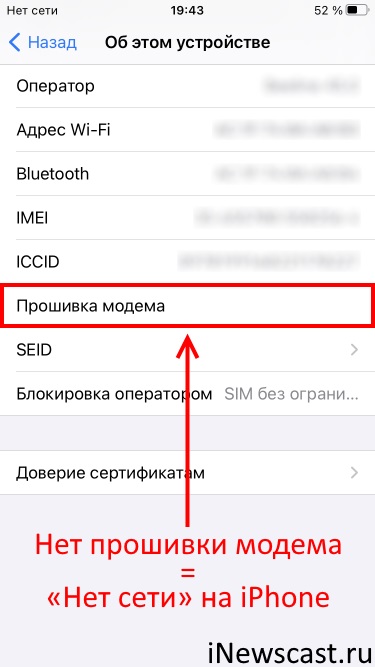
У iPhone имеются какие-то неполадки с модемом — именно поэтому и появляется надпись «Нет сети».
Как называется эта ситуация? Если по-простому — отвал модема.
Чем чревато? iPhone никак не «чувствует» SIM-карту и, соответственно, пишет «Нет сети».
Почему это происходит? Плохая сборка у «кустарно восстановленных» iPhone, брак, падения, попадание влаги, иные повреждения в результате чрезмерного нагрева или охлаждения устройства.
Что делать? Обратиться в сервисный центр.
Только так? Да, потому что «на дому» и без специального оборудования такие проблемы не решаются.
А может… к сожалению, нет, не может.
Грустно? Немного да.
Почему «немного»? Потому что:
Ну и напоследок, по уже сложившейся традиции: пишите в комментарии ваши вопросы (чем смогу — помогу), делитесь личным опытом (что сработало, а что — нет), расскажите свою историю (это может быть полезно другими людям) и… в общем, добро пожаловать!
Как решить проблемы с сотовой связью в iOS 14
После установки крупных обновлений на iPhone часто появляются проблемы с сотовой связью. Вы можете увидеть уведомление о сбое сотового обновления. Иногда в настройках сотовой сети висит сообщение о том, что требуется обновление. Мы постараемся помочь вам решить эти проблемы.
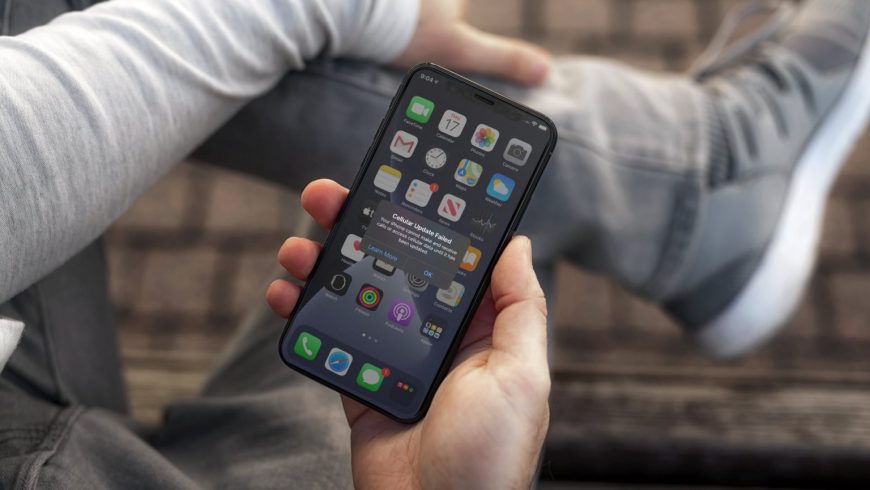
Есть небольшой процент смартфонов iPhone 7 с неисправной деталью материнской платы. Если у вас такой, то Apple починит его бесплатно.
Возможные ошибки
Помимо очевидных проблем, вроде невозможности подключиться к сотовой сети, появляются и другие:
Это примеры возможных ошибок. В зависимости от вашей ситуации, ваш смартфон может просто не подключаться к мобильному интернету, а могут не работать даже звонки.
Ниже рассмотрим возможные решения проблемы.
Перезагрузите смартфон
Это самое простое решение. На моделях iPhone без кнопки Home одновременно зажмите кнопку включения и кнопку громкости до тех пор, пока не появится слайдер отключения. На моделях с кнопкой Home одновременно зажмите кнопку включения и кнопку Home, а затем потяните слайдер отключения. Когда смартфон выключится, включите его снова.
Включите и выключите Авиарежим
Иногда это помогает сбросить данные сотовой сети. Значок Авиарежима находится в приложении Настройки или в Пункте управления.
Достаньте SIM-карту и вставьте её обратно
С помощью специальной скрепки или любой другой альтернативы откройте слот SIM-карты, достаньте карту, подождите несколько секунд, а затем поместите её обратно.
Сбросьте настройки сети
Это сбросит все данные Wi-Fi и сотовой сети на вашем смартфоне. Зайдите в Настройки > Основные > Сброс > Сбросить настройки сети. Когда понадобится, введите свой пароль.
Проверьте наличие обновления настроек оператора
Иногда операторы выпускают обновления сотовой сети «по воздуху» независимо от обновлений системы. Чтобы проверить наличие такого обновления, зайдите в Настройки > Основные > Об этом устройстве. Если доступно обновление оператора, вы увидите об этом сообщение.
Обновите свой iPhone
Иногда проблему решает обновление до последней доступной версии системы. Чтобы проверить наличие обновления, зайдите в Настройки > Основные > Обновление ПО. Если доступного обновления нет, остаётся пробовать следующее решение.
Сложное решение проблем с сотовой связью в iOS 14
Если все простые способы не помогли, вы можете попробовать сложное решение. Он заключается в переустановке iOS через компьютер. Таким образом вы убедитесь, что ваша версия iOS не повреждена. Перед тем как приступать к процессу, убедитесь, что у вас стоит последняя доступная версия iOS. Также советуем сохранить резервную копию своего iPhone.
1) Скачайте IPSW-файл своей текущей системной версии для своего устройства. Скачать его можно с этого сайта.
2) Подключите свой смартфон к компьютеру. Если на вашем Mac версия macOS Catalina 10.15, откройте Finder. Если на Mac установлена macOS Mojave 10.14.4 и старше (или если у вас ПК), откройте iTunes. При необходимости начните доверять компьютеру через уведомление на смартфоне.
3) В меню сбоку выберите своё устройство. В Finder выберите Основные. В iTunes выберите вкладку Обзор.
4) На Mac зажмите клавишу Option и нажмите кнопку Обновить. На компьютере с Windows зажмите клавишу Shift и нажмите Обновить. Откроется интерфейс выбора файла. Выберите скачанный ранее IPSW-файл.
5) После этого ваш компьютер переустановит текущую версию системы на вашем устройстве. Не отключайте смартфон от компьютера, пока процесс не будет завершён. Наберитесь терпения, ведь обновление займёт какое-то время. В процессе вы не должны потерять своих данных, и iPhone не придётся настраивать заново.
6) Когда обновление будет завершено, на смартфоне может появиться сообщение о том, что доступно обновление настроек оператора. Скачайте его, это должно решить вашу проблему.
Если сообщения о доступном обновлении не будет, зайдите в Настройки > Основные > Об этом устройстве. Возможно, оно появится там.
Примечание: Если обновление настроек оператора так и не появилось, возможно, ваш оператор просто пока его не выпустил. Часто так бывает с некрупными операторами. В таком случае свяжитесь с оператором и запросите обновление.
Если и после этого проблема останется, обратитесь к специалисту. Возможно, проблема возникает из-за какой-то неисправности.