айфон 8 плюс завис на яблоке и не включается что делать
Что делать, если iPhone завис на «яблоке»
Любой пользователь техники Apple может столкнуться с ситуацией, когда гаджет зависает на белом экране с логотипом яблока. Такое происходит редко, но всё же иногда случается. К счастью, зачастую можно решить проблему самостоятельно, не обращаясь в сервисный центр. Расскажем о некоторых способах.
Почему iPhone может зависнуть на белом экране
Зависание смартфонов Apple случается по разным причинам. Обычно виновата системная ошибка, в результате которой устройство не может обратиться к процессору, проверить память и другие компоненты. Чаще всего сбой происходит при установке новой прошивки, откате к старой версии iOS или восстановлении данных из резервной копии. Иногда гаджет зависает при подключении к ПК или неудачном джейлбрейке.
Также сбой может возникнуть из-за аппаратных проблем — попадания воды, неисправности аккумулятора или повреждений, вызванных падением. В таких случаях придётся обращаться в сервисный центр.
Теперь давайте рассмотрим популярные решения для исправления белого экрана iPhone.
Решение № 1. Использовать приложения
Один из способов восстановить iPhone — воспользоваться специальными программами. Скажем, dr.fone даёт возможность в пару кликов решить большинство проблем, связанных с iOS. Немаловажно, что утилита позволяет не беспокоиться о создании резервной копии — она уберёт белый экран без потери данных, сохранив все пользовательские файлы.
Как исправить белый экран смерти на iPhone с помощью dr.fone:
Шаг 1. Скачать приложение dr.fone с сайта разработчика. Установить его на ПК.
Шаг 2. В открывшемся окне выбрать кнопку «Repair».

Шаг 3. Выбрать «Standard Mode» и подключить iPhone.

Шаг 4. Программа определит модель iPhone и предложит скачать последнюю прошивку. Затем следует нажать «Start» и дождаться установки новейшей версии ПО.

После этого iPhone перезагрузится и снова будет работать, причём данные не удалятся.
Стоит отметить, что программа dr.fone платная. Она подойдёт пользователям, у которых нет времени на поиск и реализацию бесплатных решений или поездку в сервис. Также ей могут воспользоваться те, у кого недостаточно технических знаний, чтобы самостоятельно починить устройство по инструкциям из интернета — есть риск сломать гаджет окончательно.
Оплата за программу единовременная — dr.fone можно использовать сколько угодно в течение неограниченного срока.
Решение № 2. Жёсткая перезагрузка
Иногда для устранения проблемы достаточно просто перезапустить гаджет. Если смартфон не реагирует на кнопку выключения, можно применить принудительную перезагрузку. В зависимости от модели нужно нажимать разные комбинации клавиш.
Для перезагрузки iPhone 8, 8 Plus, X, XS, XS Max и более новых моделей:
Для перезагрузки iPhone 7 и iPhone 7 Plus следует нажать и удерживать кнопки уменьшения громкости и клавишу питания около 10 секунд.
Если модель более старая, то для перезапуска нужно удерживать клавишу выключения и кнопку Home в течение 10 секунд, пока не исчезнет значок яблока.
Решение № 3. Режим DFU
Режим DFU (Device Firmware Update) помогает принудительно восстановить iOS. С его помощью происходит откат системы и аварийное обновление устройства. Для запуска придётся подключить iPhone к компьютеру по кабелю, а затем открыть приложение iTunes. Если настройка будет происходить на ПК с macOS Catalina, следует запустить Finder. Затем необходимо нажать сочетание клавиш. Так же, как и в случае с принудительной перезагрузкой, комбинации разнятся в зависимости от модели iPhone.
Если всё пройдёт удачно, то iTunes или Finder предложит восстановить или обновить iPhone. Следует выбрать обновление и подождать, пока программа скачает прошивку и установит её на iPhone.
Резюме
Мы рассмотрели несколько самых популярных способов восстановления iPhone при зависании на белом экране с логотипом Apple. Эти решения не требуют специальных навыков и позволяют любому пользователю самостоятельно разобраться с проблемой. Если описанные выше советы не помогли, возможно, всё дело в аппаратной части. В этом случае придётся нести смартфон в сервисный центр.
iPhone не включается и горит яблоко, что делать? Вот 4 решения!
Зависание на логотипе Apple на экране — одна из самых частых проблем, с которой сталкиваются пользователи iPhone. Особенно те, кто недавно купил устройство этого бренда, и ещё не знает обо всех его особенностей они могут легко столкнуться с тем, что iPhone зависнет на логотипе Apple после взлома или восстановления. Ваше драгоценное устройство полностью превратится в «кирпич» и доставит вам немало проблем и переживаний: вы не сможете позвонить кому-нибудь, написать или снять фотографию.
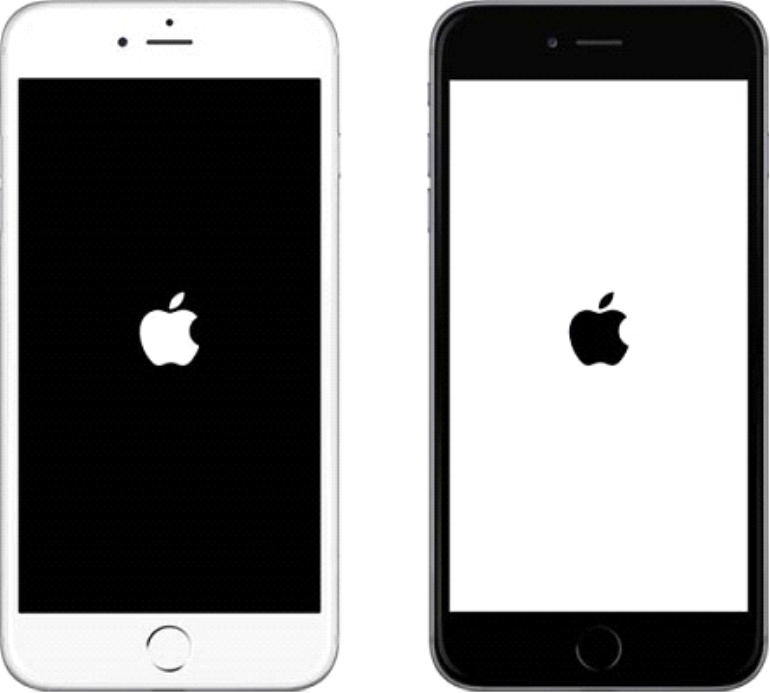
Типичная жалоба: «Айфон завис на логотипе Apple (не включается и горит яблоко) после последнего обновления iOS. Телефон выполнял обычную процедуру обновления, но в конце завис (как я предполагаю, из-за сбоя новой прошивки) на логотипе Apple. Индикатор установки обновления застрял там уже на несколько часов».
Существуют четыре метода, которые помогут исправить зависание iPhone на экране с логотипом Apple. Они применимы не только для iPhone, но также для iPad, iPod touch после обновления до последней версии iOS, взлома, повреждения водой и многого другого.
Метод 1. Принудительно перезагрузите iPhone
Метод 2. Устранение зависания iPhone на логотипе Apple без потери данных (с помощью специального ПО)
Метод 3. Восстановление заводских настроек iPhone с помощью iTunes
Метод 4. Режим DFU (восстановление зависшего iPhone)
Почему айфон завис на яблоке?
Есть множество причин, по которым iPhone может застрять на логотипе Apple. Это может произойти во время процесса обновления, передачи данных или взлома, а также ваш iPhone может застрять на логотипе Apple после физического повреждения. Выявление причин, по которым iPhone застрял на логотипе, очень важно, поэтому постарайтесь понять, почему это произошло. Неполадки можно разделить на две категории: программные и аппаратные.

⦁ Проблемы с программным обеспечением часто приводят к зависанию iPhone на логотипе Apple
Проблемы с программным обеспечением — это наиболее частые причины, по которым iPhone зависает на логотипе Apple. Возможно, что-то пошло не так во время обновления iOS, передачи данных, взлома или восстановления iPhone. И некоторые пользователи, использующие более старую версию iOS, также могут столкнуться с этой проблемой.
⦁ Проблемы с оборудованием тоже приводят к зависанию iPhone на логотипе Apple
Проблемы с оборудованием в основном вызваны физическим повреждением. Например, вы случайно уронили телефон, и это падение может вызвать внутреннее повреждение, что приведет к зависанию iPhone на логотипе Apple. Погружение в воду также может вызвать повреждение оборудования, что приведет к появлению черного логотипа Apple. Поэтому нужно быть осторожным, когда вы принимаете душ, плаваете или даже просто идёте в туалет — лучше не брать с собой iPhone.
Итак, iPhone застрял на логотипе Apple (устройство не включается и горит яблоко). Что делать дальше?
Метод 1. Принудительно перезагрузите iPhone
Принудительный перезапуск не приведет к потере данных, и это может помочь восстановить работоспособность iPhone, застрявшего на логотипе Apple. Однако обязательно попробуйте этот метод в первую очередь. Вот что вы нужно сделать для перезагрузки:
iPhone X, iPhone XS, iPhone XR, iPhone 11 или iPhone 12, iPhone 8 или iPhone SE (2-го поколения): нажмите и отпустите две кнопки: кнопку увеличения и уменьшения громкости. Теперь, удерживая боковую кнопку, отпустите ее до тех пор, пока вы не увидите логотип Apple. После этого проверьте свой iPhone и посмотрите, запускается ли он.
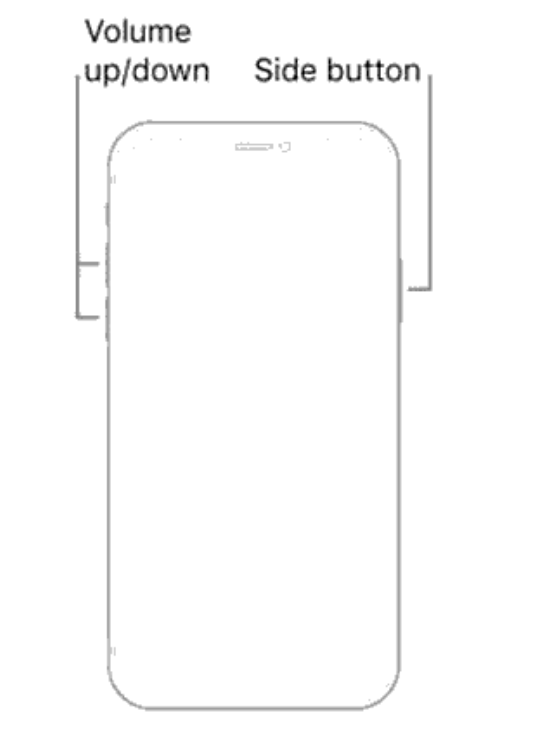
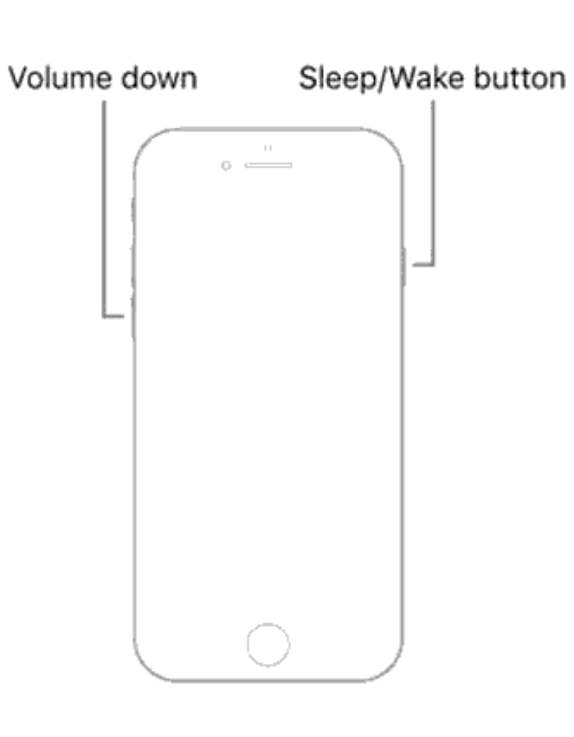
iPhone 7: нажмите и удерживайте одновременно кнопку уменьшения громкости и кнопку «Режим сна / Пробуждение». Когда появится логотип Apple, отпустите обе кнопки.
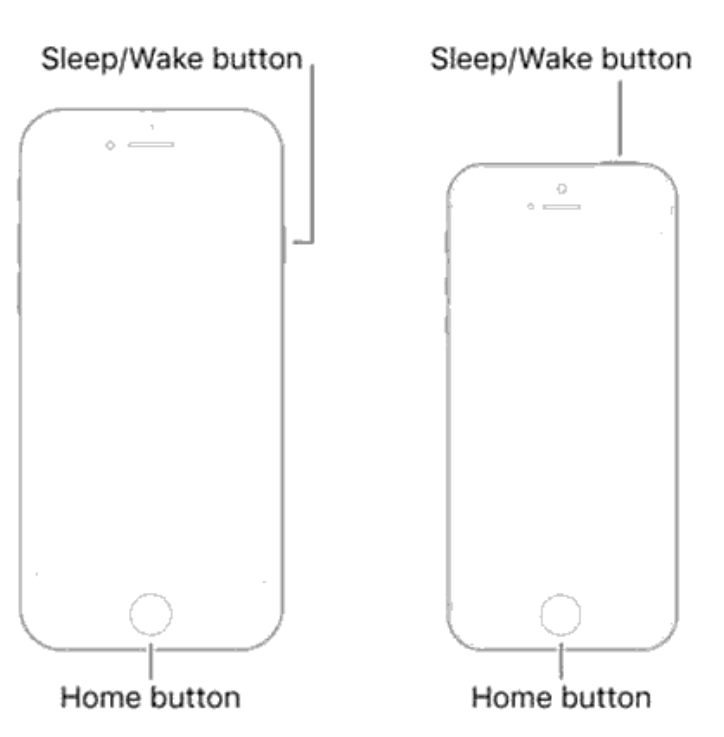
iPhone 6s или iPhone SE (1-го поколения): нажмите и удерживайте одновременно кнопку «Режим сна / Пробуждение» и кнопку «Домой». Когда появится логотип Apple, отпустите обе кнопки.
Метод 2. Устранение зависания iPhone на логотипе Apple без потери данных (через ПО)
Когда айфон не включается и на экране горит яблоко, большинство людей даже не догадываются, что его можно отремонтировать самостоятельно. Вот почему мы настоятельно рекомендуем вам Tenorshare ReiBoot — лучшую программу для программного ремонта iPhone. Этот инструмент восстановления системы iOS предлагает вам наиболее эффективный способ исправить проблемы с зависанием iOS, такие как белый экран яблока, черный экран смерти, режим восстановления, отсутствие отклика экрана, появление сообщения «support.apple.com/iphone/restore» многое другое. Бесплатно скачайте этот инструмент для исправления ошибок iOS, чтобы ознакомиться со всеми его возможностями.
⦁ Загрузите и установите Tenorshare ReiBoot на компьютер и подключите зависший iPhone к компьютеру с помощью USB-кабеля. Нажмите «Начать».
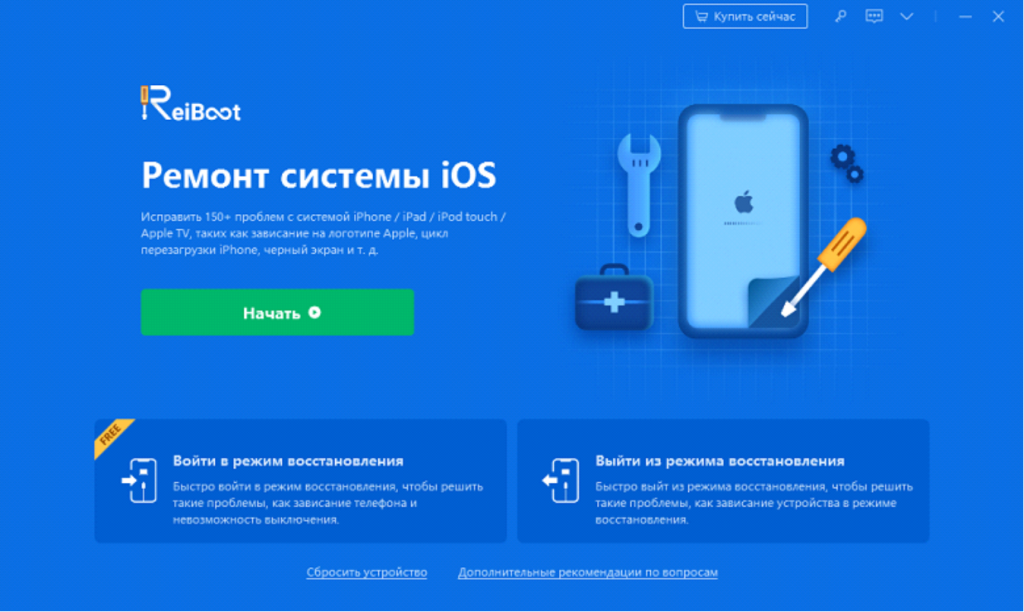
⦁ Выберите «Стандартный ремонт».

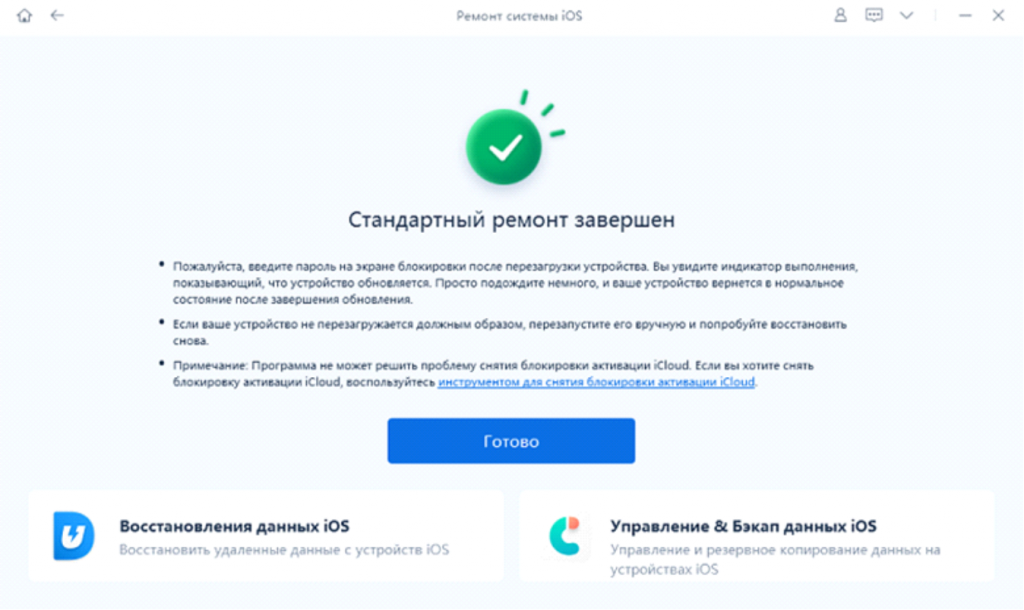
⦁ ReiBoot отобразит соответствующий пакет прошивки, которую можно скачать. Скачайте файл IPSW и следуйте инструкциям по восстановлению iOS на вашем устройстве.
⦁ После восстановления системы на вашем iPhone появится логотип Apple, и все данные на вашем телефоне будут восстановлены.
Метод 3. Восстановление заводских настроек iPhone с помощью iTunes
Это еще один простой способ исправить проблему с зависанием iPhone на логотипе Apple. В процессе все данные на вашем устройстве будут удалены (поэтому перед восстановлением сохраните их резервную копию).
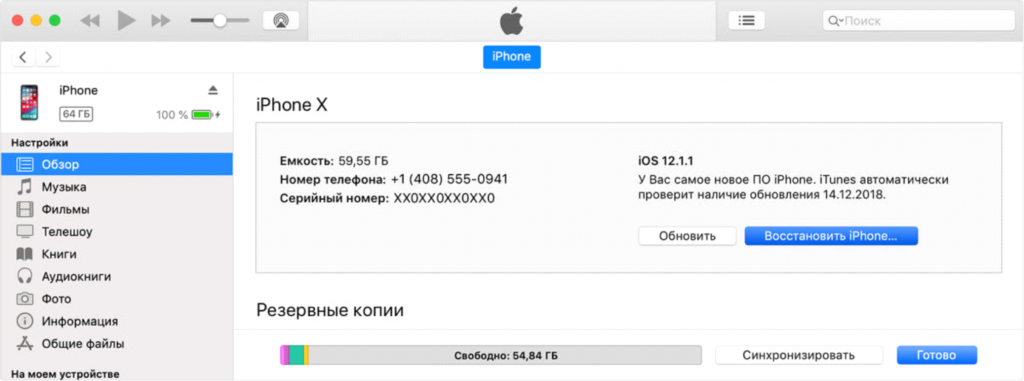
Шаг 1. Запустите iTunes на компьютере, подключите iPhone к компьютеру с помощью кабеля, нажмите на значок iPhone и выберите «Обзор».
Шаг 2: Выберите «Восстановить iPhone», чтобы восстановить заводские настройки iPhone.
Метод 4. Режим DFU: восстановление зависшего iPhone
DFU означает обновление прошивки по умолчанию, это также один из простых способов исправить проблему застревания логотипа Apple на iPhone. Просто следуйте инструкциям, приведенным ниже.
Имейте в виду, что в режиме DFU все данные на устройстве очищаются, поэтому рекомендуется заранее сделать резервную копию своего iPhone (например, с помощью Tenorshare iCareFone).
Шаг 1. Запустите самую новую версию iTunes на своем компьютере и подключите к нему iPhone.
Шаг 2. Нажимайте кнопки «Питание» и «Уменьшение громкости» в течение 10 секунд. Затем нажмите кнопку «Питание», удерживая кнопку «Уменьшение громкости» дольше 5 секунд.
Шаг 3. Экран iPhone станет черным, и вы увидите всплывающее окно iTunes на вашем компьютере, уведомляющее о том, что iPhone вошёл в режим DFU. Это полностью сбросит прошивку вашего iPhone к заводскому состоянию.

Этот метод работает в большинстве случаев, но если вы хотите исправить застревание iPhone на белом логотипе Apple без восстановления и потери данных, ReiBoot будет лучшим выбором.
Это наиболее распространенные и эффективные методы исправления и ремонта iPhone, застрявшего на экране с логотипом Apple. Выберите тот, который подходит для вашего конкретного случая, и заставьте ваше устройство работать нормально.
Что делать, если айфон завис на яблоке
После обновления или перезагрузки может случиться так, что айфон завис на яблоке и не включается. Как решить эту проблему и снова запустить смартфон, читайте в нашей статье.
Недавно вышло долгожданное обновление iOS 13 — мы рассказывали о его главных фишках в отдельной статье. Иногда апгрейд несет в себе не только классные функции, но и кучу багов. Порой установка обновления приводит к тому, что смартфон зависает на экране загрузки и не хочет включаться. Также такая проблема может возникнуть после перезагрузки устройства. Иногда айфон зависает при подключении к ПК или неудачном Jailbreak — что это такое, читайте здесь.

Реже проблема возникает из-за аппаратной части — как правило, после неудачного или самостоятельного ремонта.
К счастью, во многих случаях все легко починить самостоятельно, не обращаясь в сервис. Мы подскажем несколько проверенных способов, которые помогут реанимировать айфон, который включается до яблока и выключается.
Диагностика и исправление проблем
Проблема может встречаться не единожды — в этом случае не помешает выяснить ее причину. Для этого можно использовать специальное диагностическое ПО. Например, Tenorshare ReiBoot — программа, которая помогает продиагностировать ошибки и вернуть работоспособность iPhone. Причем делается это буквально нажатием кнопки.
1. Скачайте дистрибутив программы с сайта.
2. Установите программу на ПК, следуя указаниям мастера установки.
3. На экране приветствия найдите пункт «Войти в режим восстановления».

Далее нужно нажать «Начать», программа обновит прошивку смартфона. Разработчики ReiBoot утверждают, что данные в iPhone при этом не страдают. Подробную инструкцию по использованию можно посмотреть на официальном сайте.
Жесткая перезагрузка, когда айфон не включается и горит яблоко
Выключите и включите снова — этот метод помогает в большинстве случаев не только при поломке айфонов, но и с ПК, роутерами и мобильными гаджетами. Процесс запуска Hard Reset зависит от модели вашего iPhone.
Как принудительно перезагрузить iPhone с кнопкой «Домой»
Старые модели айфонов еще оснащены кнопкой Home — это все устройства с первого iPhone, вышедшие до iPhone X. Самые популярные из них: iPhone SE, iPhone 5 / 5s, iPhone 6 / 6s / 6 Plus / 6s Plus, iPhone 7 / 7 Plus, iPhone 8 / 8 Plus.
Во время перезагрузки телефон восстановит все нарушенные процессы и запустится в нормальном режиме. Помните, что после этого потребуется ввести пароль от вашего аккаунта Apple ID.

Как сделать Hard Reset на айфоне без кнопки
На новых айфонах нет кнопки «Домой». А именно — на iPhone X, iPhone XS / XS Max, iPhone XR, iPhone 11 / 11 Pro / 11 Pro Max. Но и для них можно провести принудительную перезагрузку, если айфон не включается, а горит яблоко.
Процесс немного сложнее, чем для старых моделей.
Используем Recovery Mode, если айфон не включается
Чтобы не терять информацию на iPhone, можно попробовать использовать режим восстановления, он же Recovery. Этот метод будет наиболее действенным, если проблема возникла после неудачного обновления системы. Смартфон переустановит iOS, не стирая при этом ваши личные данные.
Восстановление через режим DFU
На тот случай, если ваш айфон не включается, горит яблоко и гаснет при перезагрузке, предусмотрен специальный режим обновления прошивки, он же режим DFU (Device Firmware Update). При нем происходит принудительный откат системы, диагностика ошибок и аварийное обновление устройства.

Если вам не помог вариант с перезагрузкой и восстановлением, то DFU станет своеобразным «планом Б». Начинать с него мы все-таки не рекомендуем — попробуйте сначала Hard Reset и Recovery, а уже если ничего не сработает, переходите к восстановлению через DFU.
Режим DFU работает главным образом на старых айфонах. Вот как его включить.
В отличие от режима Recovery, ДФУ работает с выключенным экраном, на котором не отображаются никакие иконки. Во время обновления прошивки с айфона будут удалены все данные: вам придется заново указать свой Apple ID и настроить параметры iOS. Чтобы не потерять важные файлы при сбросе устройства, заранее сохраняйте их на другом носителе или в облаке Apple. Подробнее о резервном копировании мы писали в отдельной статье.
Обратитесь в сервис
Если описанные выше советы вам не помогли, возможно, все дело в аппаратной части. Недавно чинили айфон в сомнительном сервисе? Или, может, пытались сами заменить что-то внутри устройства, а после ремонта остались лишние детали?
Если вы купили гаджет совсем недавно, то можете обратиться в поддержку Apple и воспользоваться гарантией. Если аппарату уже больше года, следует найти надежный сервисный центр и показать устройство специалистам. Подробнее о ремонте iPhone — на официальной странице производителя.
iPhone 8 или X не включается или зависает на яблоке. Что делать?
Многие из нас хорошо знают, как бороться с проблемами, которые могут возникнуть с давно знакомыми нам iPhone. Тем не менее, Apple многое изменила в iPhone 8, iPhone 8 Plus и iPhone X.
В данном материале мы постараемся разобраться, что же все-таки делать, если ваши iPhone 8, iPhone 8 Plus или iPhone X не реагируют на действия, вообще не включаются, зависают на яблоке.
Устройство вообще не реагирует

Если ваш iPhone 8, iPhone 8 Plus или iPhone X вообще не реагирует на ваши действия, он просто завис и показывает статичную картинку или просто темный экран, нужен рестарт.
В данном случае вы не должны потерять какие-либо данные, над которыми работали, если в соответствующем софте есть функция автосохранения. И сброса iPhone точно не будет.
На iPhone 8, 8 Plus, X нажмите и отпустите кнопку увеличения громкости, потом нажмите и отпустите кнопку уменьшения. И в конце нажмите и удерживайте кнопку питания до логотипа Apple.
Если вы используете iPhone 7 или 7 Plus, нажмите и удерживайте кнопку питания и кнопку уменьшения громкости в течение десяти секунд или дольше до логотипа Apple.
Если вы используете iPhone 6s, 6s Plus или более старые модели, одновременно нажмите и удерживайте кнопку «Домой» и кнопку питания в течение десяти секунд или дольше до логотипа Apple.
Девайс не запускается после рестарта
Если после процедуры принудительной перезагрузки ваш iPhone 8, iPhone 8 Plus или iPhone X все равно не включается, он мог разрядиться. Да, вы даже не заметили этого.
В данном случае подключите устройство к проводной зарядке (это предпочтительней) или положите на беспроводную станцию и оставьте на часик. Через пару минут появится вот это:
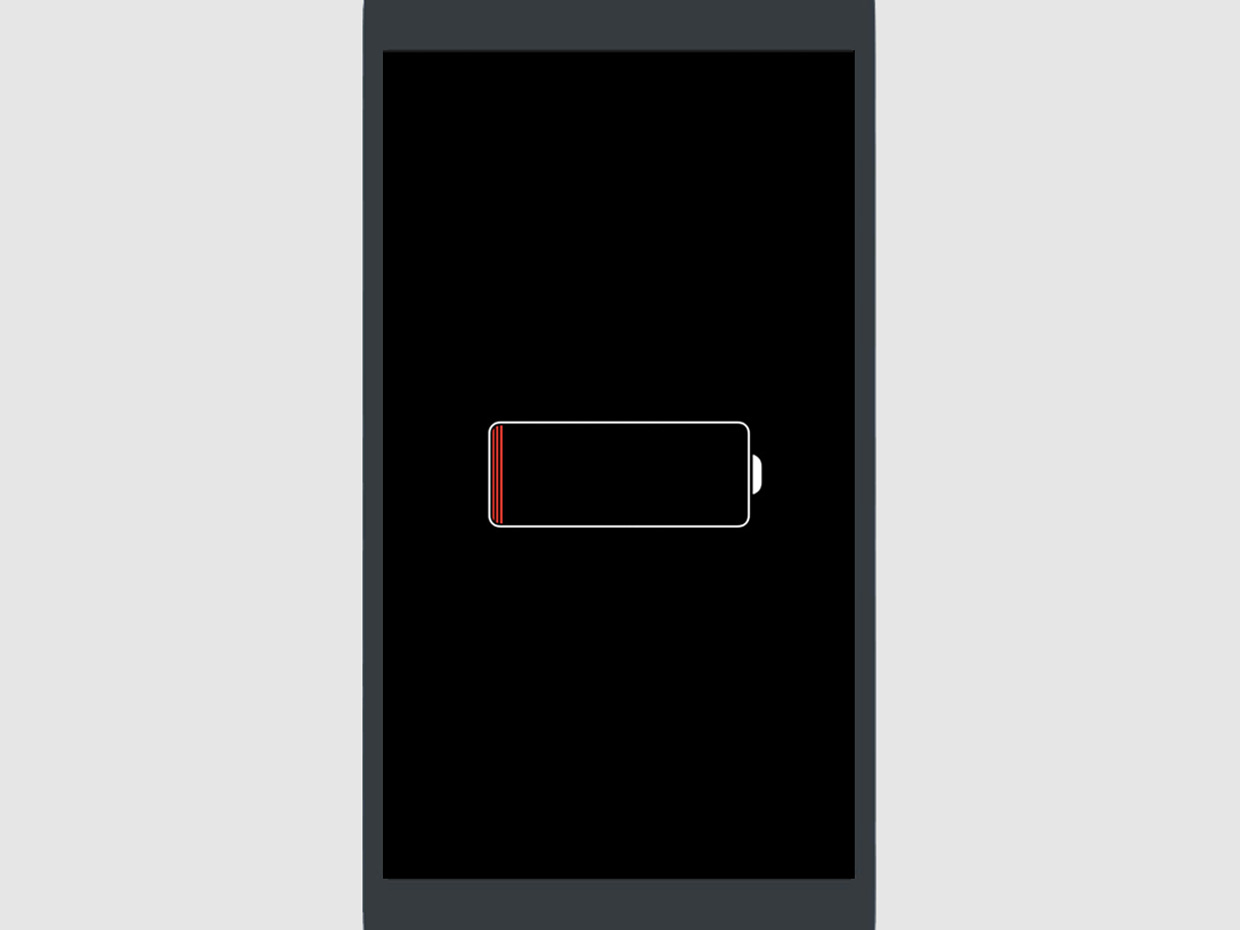
Если экран зарядки не появляется в течение часа или отображается экран необходимости подключения к источнику питания, не отчаивайтесь. Просто проверьте разъем, кабель USB и адаптер питания.
Сначала убедитесь на все 100%, что все разъемы надежно подключены, не имеют повреждений и не забиты грязью. Попробуйте другой кабель или адаптер питания. Если глухо — в сервис.
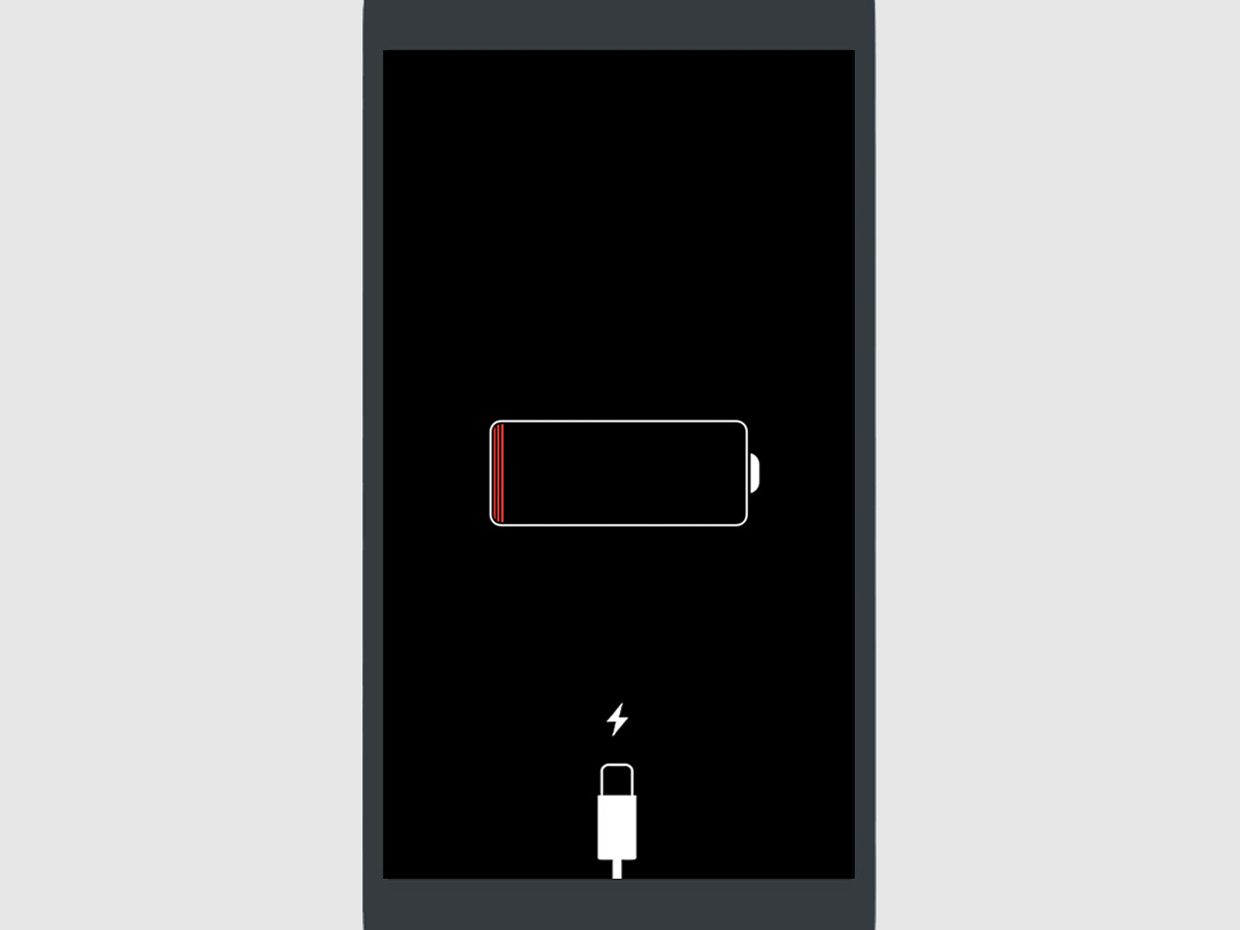
Учтите, что зимой аккумулятор может сильно быстро разряжаться из-за низкой температуры. Более того, он может не давать необходимой мощности, и устройство будет просто выключаться.
Конечно, все написанное выше справедливо и для iPhone 7 и ниже. Никаких нюансов кроме отсутствия поддержки беспроводной зарядки в данном случае попросту нет.
Смартфон зависат на яблоке при загрузке
Случается такое, что iPhone вроде и запускается, но его загрузка останавливается на логотипе Apple — яблоке. Но это в основном бывает на тестовых прошивках и при других рисковых манипуляциях.
Первое. Подключите устройство к компьютеру и откройте программу iTunes.
Второе. Когда устройство подключено, выполните его принудительную перезагрузку.
Ни в коем случае не отпускайте описанные выше кнопки, когда появится яблоко — логотип Apple. Продолжайте держать их, пока не запустится экран восстановления. Отпускайте и выдыхайте.
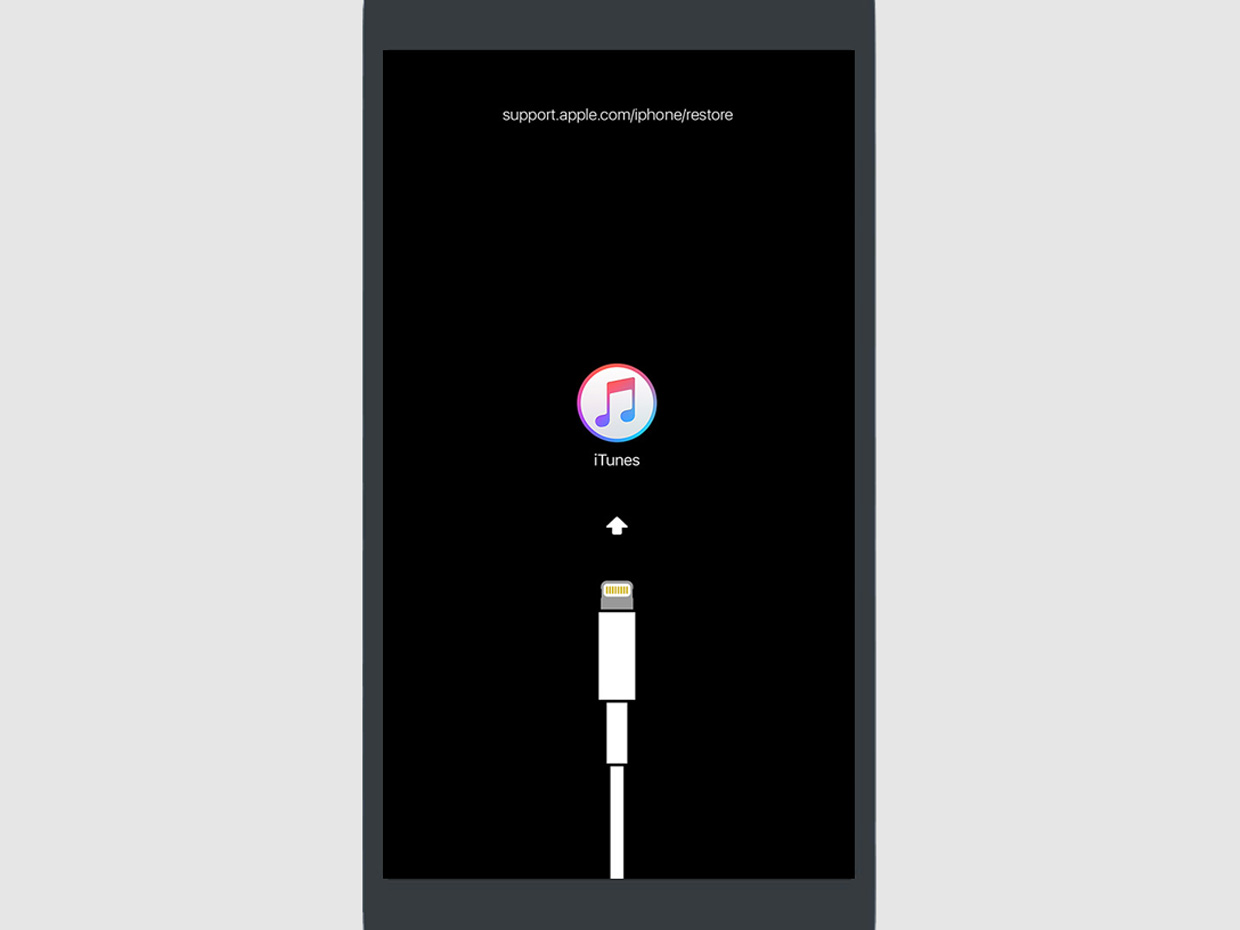
Третье. Выберите «Обновить», когда появится предложение выполнить восстановление или обновление. iTunes попытается переустановить iOS, не стирая ваши личные данные.
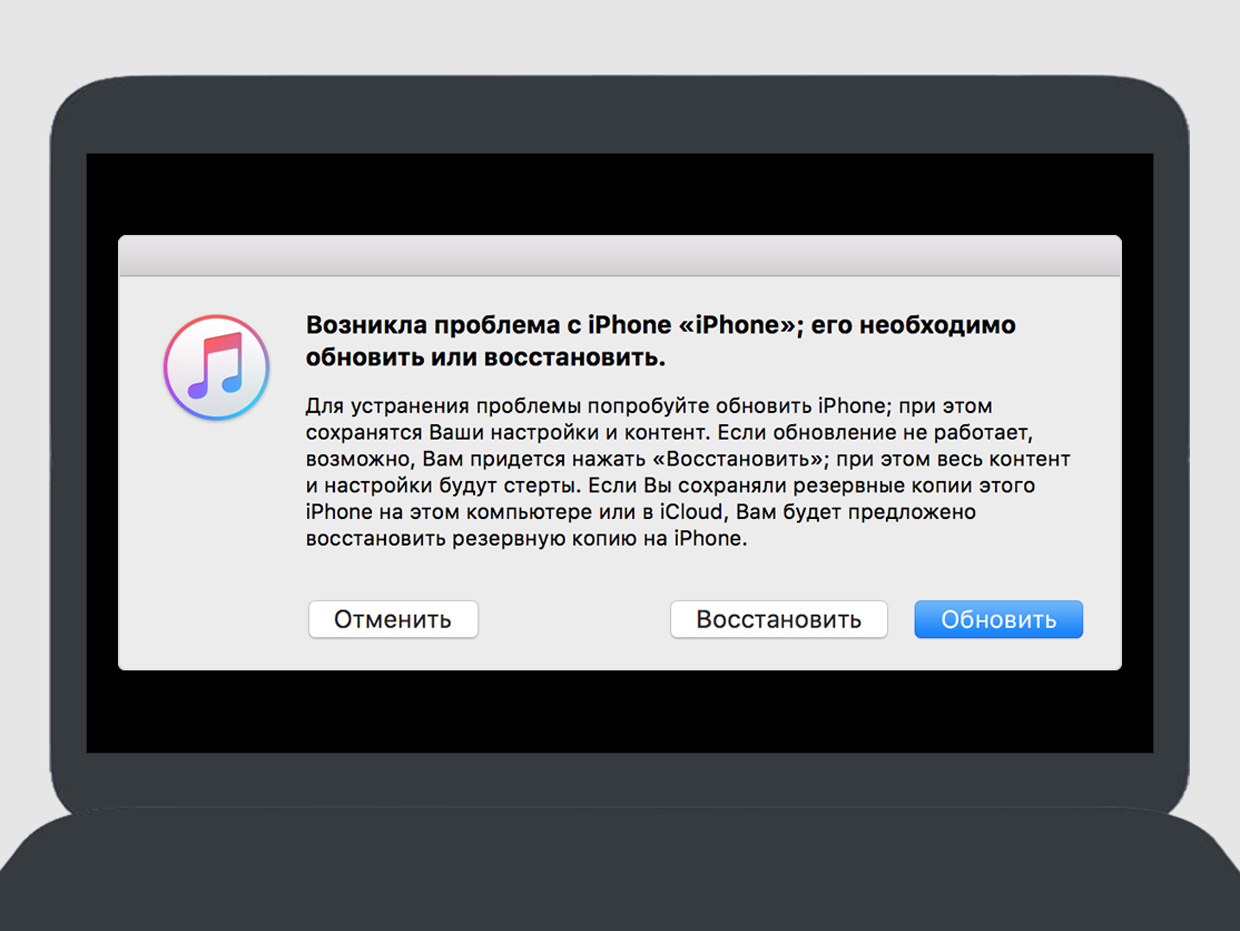
Сначала iTunes загрузит новую копию iOS для устройства. Вам останется только дождаться завершения процедуры или попробовать выполнить ее еще раз, если что-то пойдет не так.
Что делать, если ничего не помогает
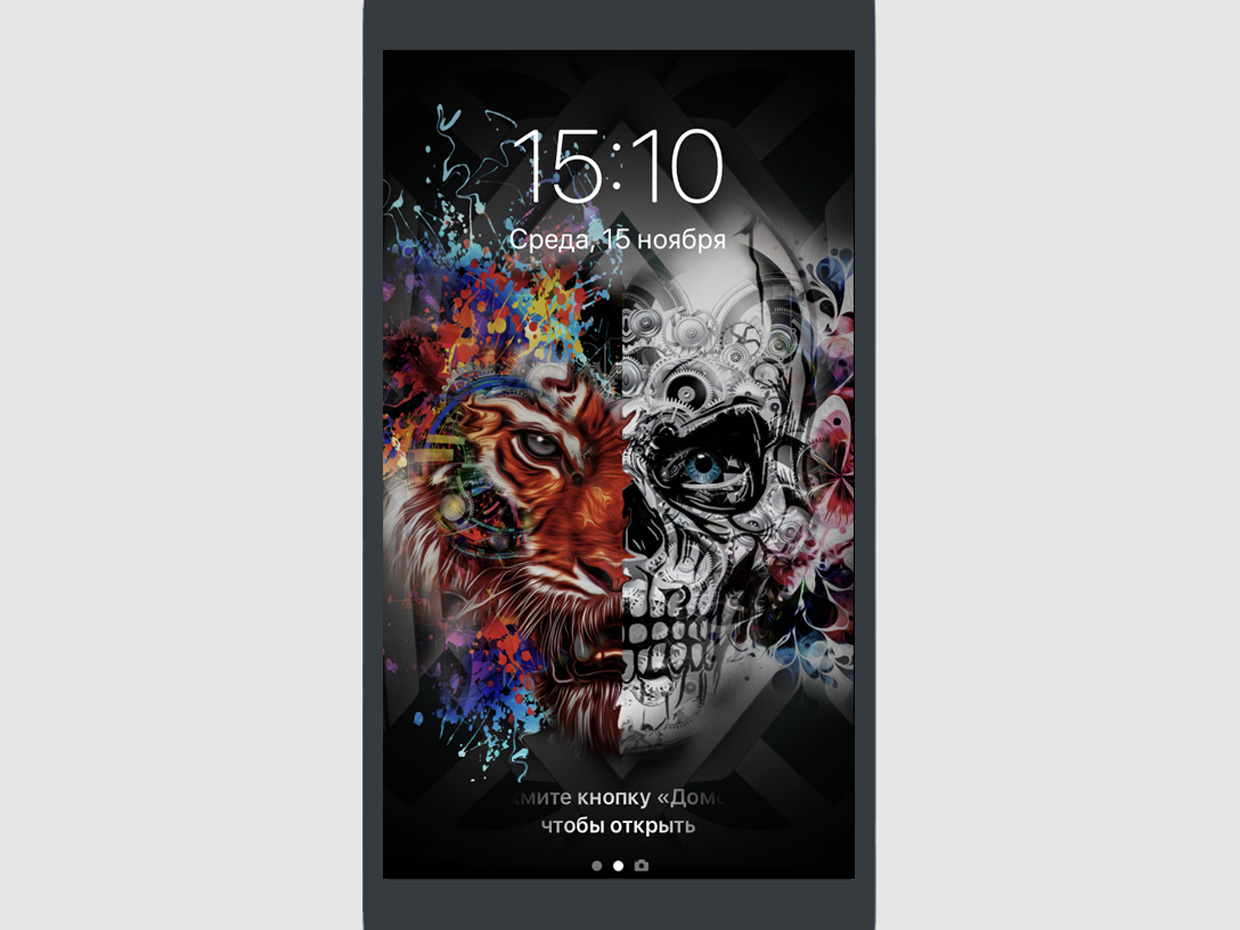
В итоге после всех описанных выше процедур, вы должны увидеть привычный экран блокировки вашего iPhone 8, iPhone 8 Plus, iPhone X или более старого iPhone, к которому вы так привыкли:
Тем не менее, в редких случаях у вас может и ничего не получиться. Да, с iPhone такое тоже иногда случается. И причин для такого исхода предостаточно:
В итоге нужно идти в сервис. А вот его выбор — тема для отдельного материала. Лучше, конечно, в официальный, но это долго и дорого. Можно в неофициальный, но это опасно для iPhone.
Завис Айфон 8 и не перезагружается, что делать, как перезагрузить
время чтения: 1 минута
Новые модели телефонов хоть и надежные, но не застрахованы от зависания. Причины неполадки могут быть разные:
Если у вас завис Айфон 8 не реагирует экран, что делать вы не знаете, не паникуйте, а перезагрузите его. Некоторые функции в iPhone 8 идентичны старым моделям, но способ перезагрузки был изменен.
Простая перезагрузка
Если Айфон 8 не реагирует на владельца или зависает, помогут следующие действия:
Телефон должен принудительно перезагрузиться и восстановить прежнюю работу.

Сброс настроек в iPhone 8
Как правило, телефоны зависают из-за включенных или закачанных программ. Методы перезагрузки и выключения способны восстановить функции, но, если все равно iphone 8 plus не включается, лучше сбросить все настройки. Не забудьте сохранить данные. Обновить гаджет можно двумя методами.
Сброс всех настроек. Этот способ не удаляет данные с телефона. Необходимо:
Стереть контент и настройки. Такой способ стирает все данные с устройства. Для этого нужно:
Если не включается Айфон 8, что делать вы не знаете, и перезагрузка не помогла, то нужно обращаться в сервис.
Использование Force Restart для входа в режим DFU
Когда телефон не функционирует, стоит попробовать войти в режим DFU:
Что предпринять, если перезапуск не работает
Если Айфон 8 не включается и не реагирует на зарядку, надо попробовать другой метод перезагрузки:
Если сделали все правильно, смартфон вернется к нормальному режиму работы.