айфон что это такое для чайников
Что такое айфон? Особенности современного гаджета
Невозможно представить жизнь человека без мобильного устройства. Сегодня это не просто гаджеты для звонков/СМС, а функциональные приспособления, которые позволяют выходить в интернет и выполнять сложные задачи. Особенно выделяются на общем фоне устройства компании Apple.

Они имеют поклонников и противников, которые постоянно находят аргументы в пользу собственных убеждений. Но споры о привлекательности iPhone лишь дополнительный довод, чтобы купить брендовый мобильник и проверить его преимущества самостоятельно.
Что представляет собой iPhone?
Самый простой ответ на вопрос, что такое айфон, – это многофункциональный телефон.
Среди его возможностей:
Приложения на iOS довольно тяжелые по сравнению с аналогичными приложениями для Android или Windows Phone, однако охватывают все те же отрасли: игры, книги, использование соц.сетей или мобильных версий личных кабинетов на различных сайтах. Скачать приложение с нужными свойствами можно из официального маркета – Apple Store. Обычного «яблока» вполне хватит, чтобы практически полностью заменить компьютер, разница лишь в специфике использования. К примеру, вместо клавиатуры или мышки – тачскрин.
Сегодня айфон – это не просто очередная разновидность телефонов, это всемирно известный бренд. За развитием компании следят пользователи по всему миру, ожидая выхода очередного обновления. Модификация подвергается не только сам мобильник, но и аксессуары к нему. Одной из причин, почему у продукции фирмы Эппл есть большое количество хейтеров, является тот факт, что аксессуары фирмы оригинальные. Их невозможно заменить дешевыми версиями от других производителей, а покупка новых наушников, например, может обойтись довольно дорого.
История развития
Впервые телефон от компании Эппл вышел на рынок в 2007 году. Стив Джобс, создатель фирмы, изначально планировал только разработку планшета, так как его интересовала интеграция функции тачскрина. Но идея создания планшета была отложена, ведь разработчики отметили возможность использования опции тачскрин для компактного девайса.

Аппараты первой версии имели определенные недоработки, но компания так задала курс целому направлению, поэтому существуют черты, какие почти не модифицировались:
Самым существенным недостаткам первой модели являлось отсутствие функции 3G. Данная недоработка не полностью лишала клиента возможности доступа к интернету, но его скорость была слишком малая для полноценного пользования. Сегодня модель первого поколения себя изжили. Каждая последующая имела определенные нововведения, которые дают клиентам больше уверенности в гаджете, делают использование максимально удобным.
3G, 3GS

Уже по названию понятно – главным улучшением стала доступность функции 3G. Опция стала большим шагом по мнению разработчиков, так как благодаря доступу к хорошему интернету у клиентов появилось больше возможностей. Аппарат 3GS не слишком отличается от 3G, его вывод на рынок стал результатом тестирования первого выпущенного девайса. Вместе с доступом к интернету потребовалось улучшить скорость работы девайса.
Незначительно изменился дизайн аппарата, это было связано с заменой материала задней крышки. Впрочем, на сегодняшний день Apple все еще экспериментирует, используя алюминий, пластик и стекло для создания задней крышки.

Знаменитая функция голосового управления впервые появилась еще у третьего поколения, но именно четвертое подарило известный всем вид помощника Siri. С тех пор виртуальный помощник не подвергался серьезным модификациям и успешно используется клиентами фирмы Apple. Можно смело сказать, Siri – одна из визитных карточек «яблока».
Другие изменения коснулись улучшения существующих функций. Каждая новая разновидность вносит изменения камеры, экрана и iOS. Четвертое поколение незначительно улучшило разрешение экрана и довело камеру до показателя 5 px.
5, 5c, 5S

Фанаты продукции к пятой версии добились возможности выбора цветовой гаммы корпуса, какая раньше ограничивалась 1-2 цветами. Хотя количество чехлов для сотового растет ежедневно, пользователи считали выпуск телефонов всего в 2 цветах серьезным упущением, поэтому производитель расширил цветовую палитру на несколько оттенков: желтый, розовый, зеленый, голубой.
В прочем, сами разработчики считают, что весомым аргументом выпуска обновления стала модификация слота под сим-карту до нано-размера. Кроме того с пятого поколения клиенты получили возможность использовать технологию 4G, которая предоставляет скоростной интернет.

Основным примечательным качеством iPhone 6 стал размер экрана. Стоит отметить, что при увеличении диагонали уменьшилась толщина гаджета. Часть пользователей воспринимали подобную модификацию с подозрением, так как тонкий корпус выглядел слишком хрупким. Хотя благодаря толщине, производитель улучшил качество картинки и цветопередачу.

Модель SE стоит отдельно от шестого поколения фирмы Apple, хотя по наполнению относится именно к этой серии. Фактически, SE – гибрид пятой и шестой моделей. От пятой версии аппарат получил свой корпус, а от шестой – производительность и мощность. Необходимость выпуска такого аппарата была вызвана недовольством группы пользователей большой диагональю шестого поколения. Мобильники огромные, из-за чего их неудобно держать. Недостаток особенно дает о себе знать при длительных разговорах.
Компактный корпус пятой модели был идеален во многих отношениях, хотя гибрид двух поколений не совсем оправдал себя. Переход от широкого экрана к более компактному хоть был изначальной целью разработчиков, опять не удовлетворил фанатов, так как большинство из них до выпуска iPhone SE привыкли к крупному экрану, который мог сравниться с некоторыми моделями планшетов.
Понятие смартфона и айфона: какая разница?
Между приверженцами различных операционных систем до сих пор идут споры, чем отличается айфон от смартфона. Фактически, существенной разницы между понятиями нет, поэтому iPhone можно назвать одной из разновидностей многофункциональных мобильников. Под термином «смартфон» понимается устройство, которое дает возможность обмена звонками/СМС, выхода в сеть, прослушивания музыки и так далее.

Впрочем, вопрос можно рассмотреть под другим углом: чем Эппл лучше других смартфонов? В таком случае отличия действительно можно найти весьма ощутимые. Также стоит понимать, что смартфон и айфон имеют субъективные отличия, которые могут восприниматься в пользу одного или другого гаджета.
Операционная система
Операционная система iPhone может быть использована только на соответствующих гаджетах. Сменить операционку невозможно ни самостоятельно, ни с помощью перепрошивки. Удобство работы iOS определяется самостоятельно, но пользователям часто сложно привыкнуть к новому виду «начинки».
Клиенты отмечают более быструю работу iOS по сравнению с другими платформами. Такая оперативность привлекает новых клиентов, однако большинство предпочитают использовать привычный дизайн начинки. Стоит помнить, iOS использует только специальные приложения, разработанные под эту базу.
Память
На айфоне нет слота для карты памяти, что очень неудобно. Производитель решил задачу за счет увеличения собственной памяти аппарата. Максимальный объем памяти на телефонах производства Эппл достигает 64 ГБ, этого для мобильника более чем достаточно даже при учете «тяжести» разработанных приложений.
Батарея
Продукция компании Apple имеет литой корпус, поэтому самостоятельная замена батарея невозможна. Решить проблему можно в официальном сервисе, обращение туда довольно дорогостоящее. Впрочем. Покупка батареи для других аппаратов также не является дешевым удовольствием. «Яблоко» – это смартфон с довольно мощной батареей, поэтому зарядка держится довольно долго, однако это все равно не избавляет от необходимости ежедневно подключать устройство к электрической сети.
Внешний вид
Внешний вид изделий мало чем отличается. Узнать брендовую продукцию можно по надкушенному яблоку, однако других существенных различий нет. Размер диагонали и толщина гаджета имеют аналогичные показатели у других производителей.
Если убрать узнаваемое лого, определить яблоко очень сложно, но все же возможно. Нужно попытаться включить устройство. Тачскрин у iPhone очень чувствительный, поэтому срабатывает быстрее, чем у обычных изделий.
Несмотря на плюсы и минусы, выбрать смартфон или Эппл – зависит от пользователя, так как все даже объективно положительные стороны могут быть недостаточным бонусом при смене привычной операционной системы.
Как определить подделку?
Продукция компании Apple довольно дорогая, но пользуется популярностью. Выход подделок стал лишь вопросом временим. Первые подделки появились после появления модели четвертой версии.

Отличить оригинал от подделки иногда довольно сложно, но можно. Чтобы понять, в чем разница, необходимо обратить внимание на:
Также стоит отметить, что поддельные айфоны значительно дешевле оригиналов, поэтому цена должна стать первым поводом к подозрению оригинальности изделия. Китайские подделки не всегда являются товарами плохого качества. Вероятнее всего, операционная система будет работать медленнее, а также будет несовместима с некоторыми приложениями. Однако благодаря низкой стоимости, пользователи закрывают глаза на то, что приобретают ненастоящий бренд.
Некоторые производители поддельных телефонов, чтобы избежать наказания за подделку бренда, меняют также лого. Привычное «яблоко» может иметь непривычный вид, к примеру, быть целым или иметь выемки с двух сторон. Такие уловки не сразу бросаются в глаза, однако дают право на использование новой картинки для другой фирмы.
Видео
5 простых советов про iPhone для новичков
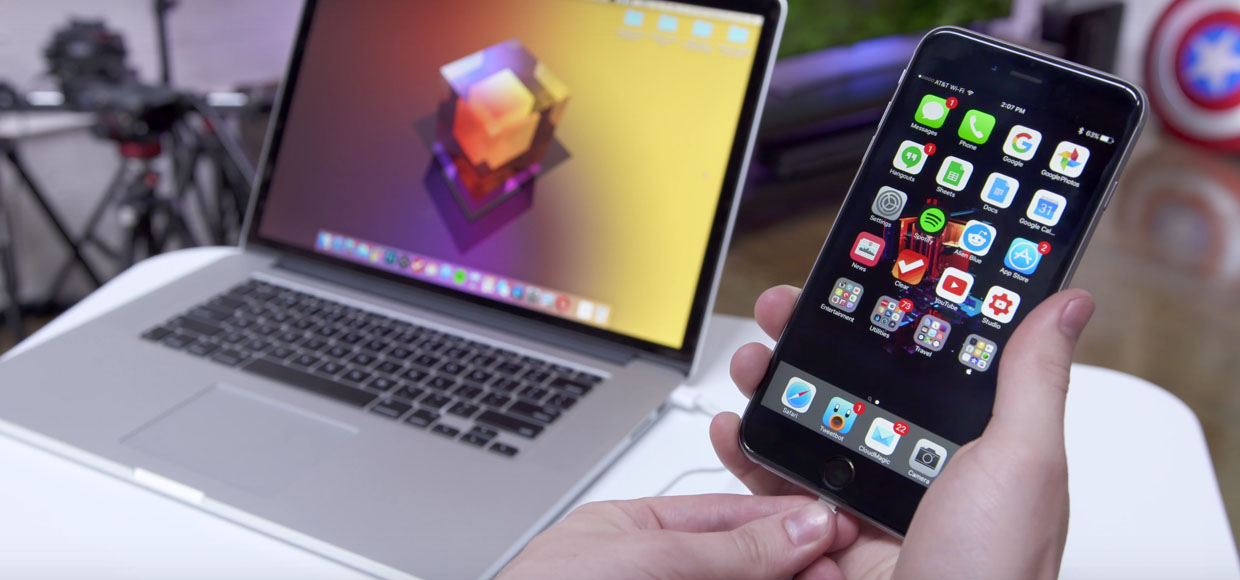
Используй смартфон почти как профи.
Несмотря на огромное количество неординарных возможностей, большинство владельцев iPhone пользуются устройством только в качестве банальной звонилки или близко к тому. В большинстве случаев, они даже не догадываются о многих нюансах девайса, которые могут сильно облегчить жизнь.
Мы провели небольшой социологический опрос почти среди трех сотен разных пользователей iPhone, которых сложно назвать гиками. Среди большого числа проблем, с которыми все они сталкиваются каждый день, выделили пять ключевых и дали по пару простых советов, которые не потребуют из ряда вон выходящих навыков.
*Эта строчка специально для тех, кто не умеет читать. Если ты всё знаешь про iOS и вообще мега-эксперт, мы за тебя рады. Но есть миллионы тех, кто с айфоном не спит в обнимку, или просто не заморачивается гаджетами. Поэтому будь добр, оставь свой коммент про «все это знают!1» при себе. Но если не терпится, ок, проведём ещё один социальный эксперимент. Все, кто напишут такой комментарий ниже, официально могут считаться подругами Тима Кука. Если увидишь такого умника, не забудь его обрадовать 😉 Поехали!
1. Заряжаем смартфон быстрее
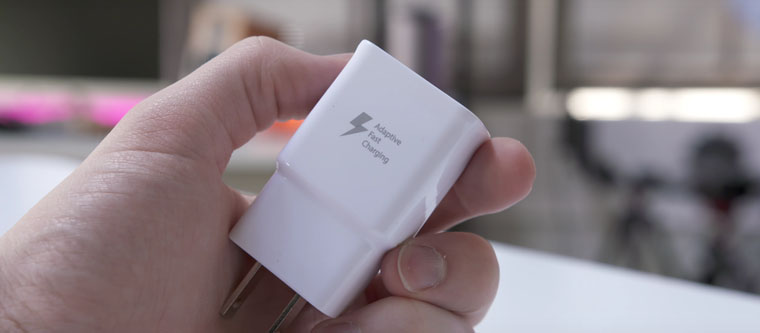
Сам я очень давно забыл о любых проблемах с долгой зарядкой личного iPhone. Сегодня меня куда больше беспокоят проценты оставшейся энергии на MacBook Pro, на который давно переехали все рабочие и развлекательные потребности. Более того, свой телефон заряжаю не самой комплектной зарядкой, которая быстрее.
Используй мощный адаптер
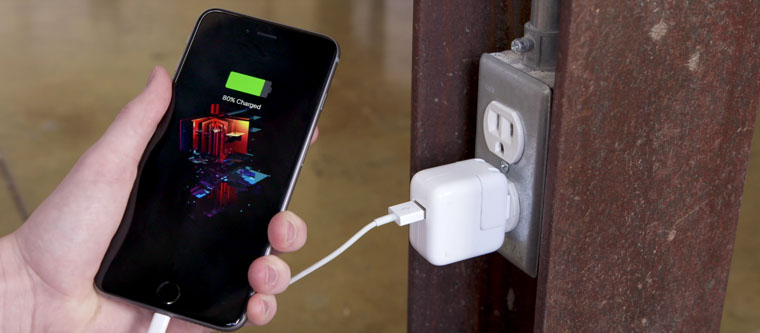
Не буду вникать в многочисленные физико-технические нюансы, которые неоднократно становились поводом для бесконечных холиваров. Поделюсь личным опытом — последние пять поколений iPhone, которые прошли через мои руки, я заряжал более мощным адаптером от iPad. Подойдет любой аналогичный на 2,1 А или около того.
Включи авиарежим
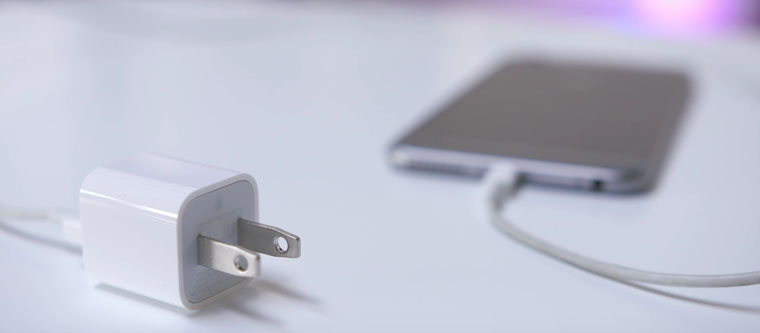
Если времени совсем нет, а зарядить iPhone очень нужно, переведите его в авиарежим. Он отключит все беспроводные интерфейсы устройства и уменьшит скорость потери энергии. До покупки дополнительного внешнего аккумулятора от Xiaomi такой прием спасал мою ситуацию неоднократно, но это уже совсем другая история.
2. Увеличиваем время автономной работы
Помню, пару лет назад писал большую такую «простынь» про экономию заряда аккумулятора iPhone. Как показало наше исследование, сегодня вопрос не потерял своей актуальности. Но сейчас я бы выделил всего два ключевых совета по уменьшению разряда батарейки.
Настрой фоновую геопозицию
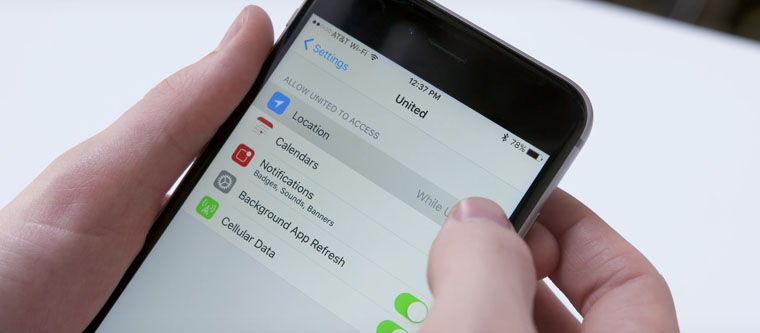
Некоторые приложения планируют постоянно контролировать перемещение пользователя в пространстве для каких-то собственных «коварных» целей. Тем не менее, владельцу iPhone для какого-нибудь Twitter это абсолютно ненужно. Поэтому функцию можно отключить или ограничить только в момент использования из системных настроек (Конфиденциальность — Службы геолокации).
Выключи фоновое обновление приложений
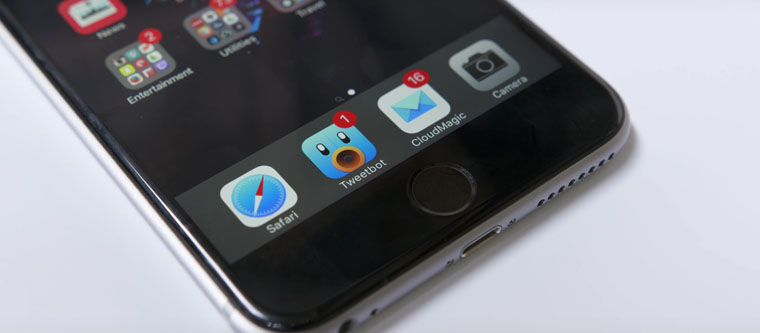
Некоторые программы могут подгружать информацию даже в не запущенном состоянии — например, новостные агрегаторы, мессенджеры, календари, списки дел и так далее. Во многих случаях новые данные от приложения нужны только в момент его работы, поэтому функцию также стоит настроить (Основные — Обновление контента).
3. Делаем систему быстрее и понятнее
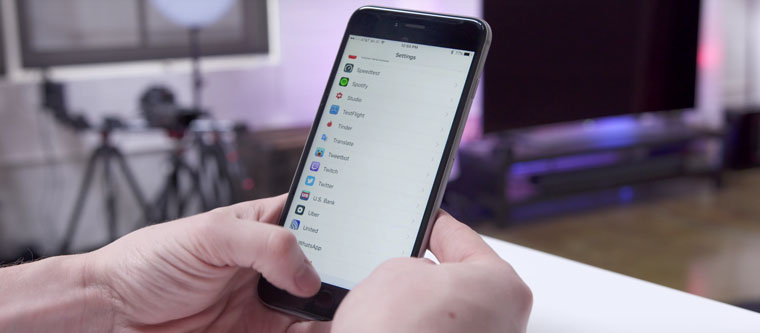
Этим моментом сам лично был очень сильно удивлен. На третьем по популярности месте среди трудностей опрошенных нами пользователей оказалось медлительность iOS, а также абсолютная неочевидность наличия-отсутствия многих кнопок и общая неинтуитивность.
Отключи лишние анимации
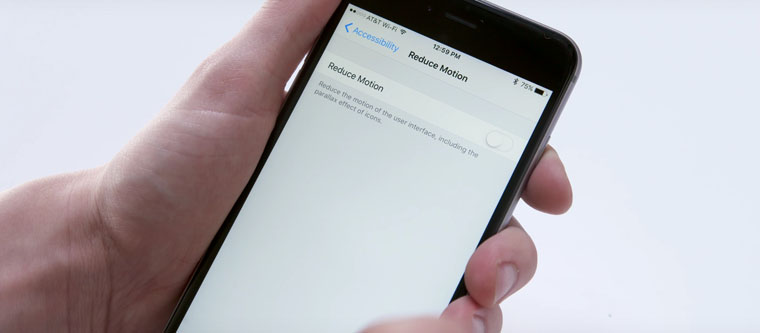
Чтобы ускорить работу iOS, нужно отключить все лишние анимации, без которых операционная система iPhone многим нравится куда больше (Основные — Универсальный доступ — Уменьшение движения). Сегодня это единственный вариант по ускорению работы системы без проведения процедуры джейлбрейка, которая недоступна на актуальных прошивках.
Добавь форму кнопкам
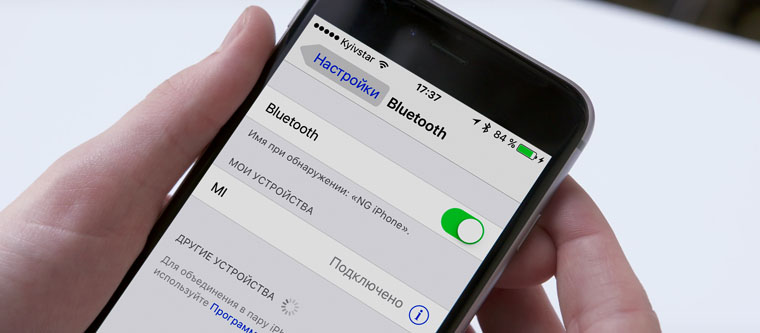
С релизом iOS 7 подавляющее большинство разработчиков приложений отказалось от традиционного тогда скевоморфизма в пользу актуального сегодня современного минимализма. Жаль, но в абсолют в данном случае возводится не удобство, а дизайн. Многие кнопки, например, здесь указываются банальным текстом, возможность нажать на который неочевидна (Основные — Универсальный доступ — Формы кнопок).
4. Настраиваем камеру и учимся ей пользоваться на 100%
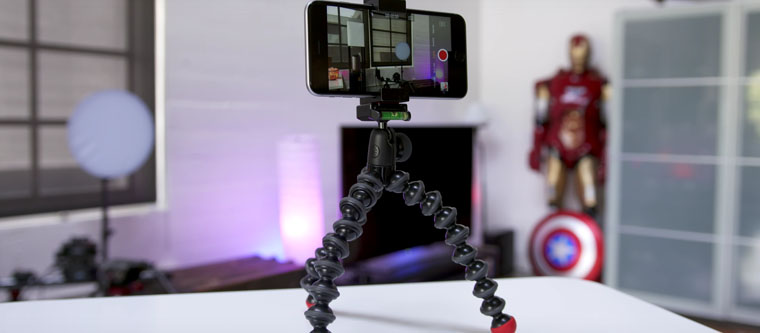
Одной из самых популярных социальных сетей сегодня является Instagram. Сервис позволяет просто и быстро делиться художественными и не сильно снимками со своими подписчиками. Многие опрошенные отметили, что не умеют нормально фотографировать, поэтому проводим короткий ликбез.
Включи, наконец, сетку
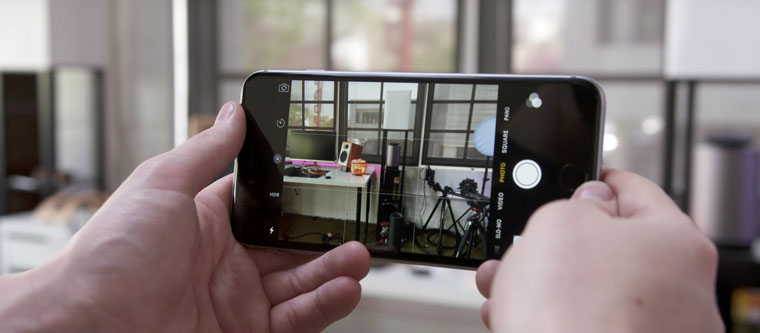
В подавляющем числе случаев при построении композиции большинство фотографов использует пресловутое правило третей. Оно неразрывно связано с законами золотого сечения, но сегодня сильно касаться этого не станем. Нужно лишь четко понимать, что ключевые объекты в кадре должны располагаться именно на линиях сетки (Фото и Камера — Сетка).
Разберись с фокусом и экспозицией
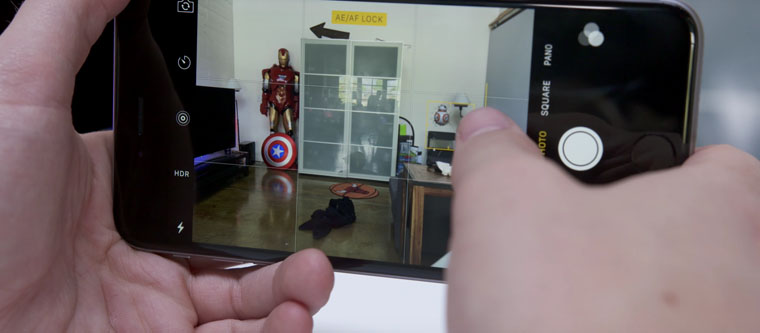
Чтобы изменить объект для фокусировки и автоматической подстройки экспозиции, нужно банально тапнуть по нему на экране видоискателя. Если совершить длинный тап для фиксации этих параметров на конкретном месте снимка, можно настроить дополнительный параметр — яркость.
5. Создаём скриншоты и записываем видео с экрана
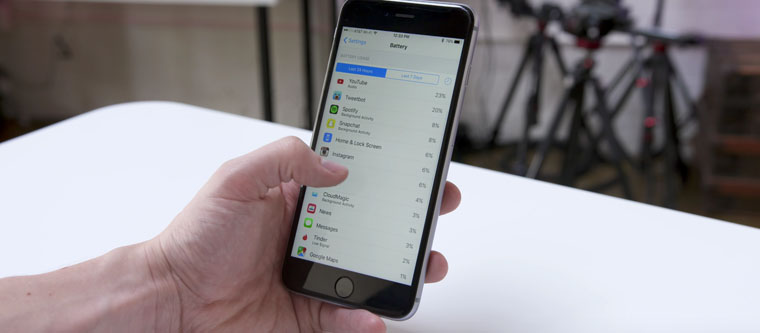
На пятом месте в топе проблем, с которыми часто сталкиваются начинающие или просто непродвинутые пользователи iPhone, оказалась невозможность максимально быстро передать любую информацию — текст, фото и так далее. Для этого нужно совершить слишком много неочевидных действий.
Да, научись делать скриншоты
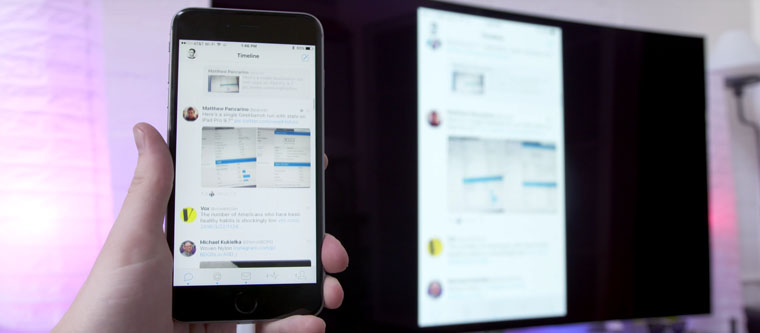
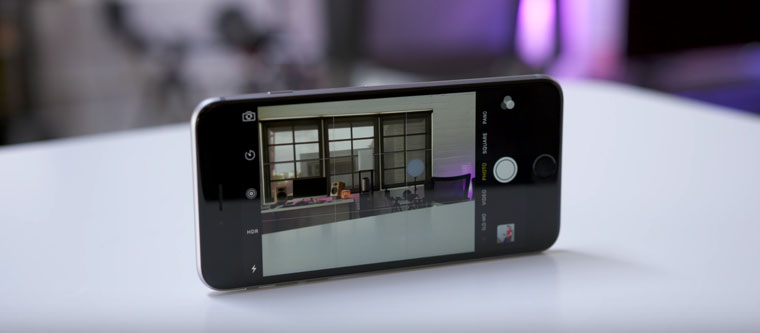
Тут нетривиальный совет — активно пользуйтесь скриншотами. Для создания снимка экрана достаточно зажать кнопки Home и Power. Изображение сохранится в галерее, и его можно будет отправить кому-угодно любым удобным способом. Думаю, ничего более простого пока не придумали.
Сними первое видео с экрана
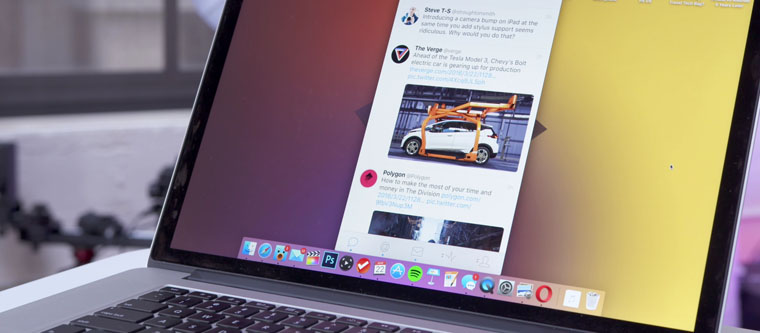
Раз уж заговорили о скриншотах, отметим также возможность снятия видео с экрана iPhone. К сожалению, только силами смартфона тут не справиться — понадобится компьютер. Проще всего подключить iPhone к Mac по Lightning и записать происходящее с помощью QuickTime (Файл — Новая видеозапись — Выбрать источник). Но можно заморочиться и с беспроводными решениями — например Reflector, который работает и на PC.
Выводы? Предложения?
Если знаешь что-то ещё интересное, милости прошу в комментарии.

Николай Грицаенко
Кандидат наук в рваных джинсах. Пишу докторскую на Mac, не выпускаю из рук iPhone, рассказываю про технологии и жизнь.
Как пользоваться iPhone для новичков
время чтения: 10 минут
Смартфоны iPhone – популярные и понятные в использовании гаджеты. Но что делать, если вы привыкли к интерфейсу платформы Android и еще не держали в руках яблочный смартфон? Без паники, сегодня вы узнаете, как пользоваться iPhone, и какие фишки есть у нового телефона.

Инструкция для владельцев
Не стоит переживать, если вы чайник, и до этой статьи не разбирались в устройствах на iOs. Статья поможет ознакомиться с главными аспектами.

Первый запуск устройства
Заветная коробочка с аппаратом у вас в руках, возникает логичный вопрос: «Как начать пользоваться Айфоном?». Первым делом аккуратно распакуйте устройство, предварительно сняв защитные пленки, которыми он был обернут. После распаковки установите в телефон сим-карту, используя специальную скрепку, выдвигающую лот для симки.
Включаем новый телефон зажатием кнопки блокировки. У iPhone 4, 5 и 5 SE кнопка сверху, у яблочных смартфонов последующих поколений – сбоку справа. После нажатия появится надпись «iPnone», а снизу стрелка. Потянув ее вправо, разблокируете телефон и приступайте к работе.
Мобильное устройство предложит выбрать язык, страну, разрешить смартфону использовать данные о местонахождении. Таким образом, вы подготовите телефон для работы в штатном режиме. Позже можно вернуться к настройкам и изменить их, если понадобится.
Как начать пользоваться айфоном 5, 5 SE и высше? Сначала скачайте на компьютер программу iTunes или же подключитесь к доступной сети Wi-Fi. Вопросы: «Как пользоваться Айфоном 5?» и «Как пользоваться Айфоном 5S для новичков?» не возникнет у тех, кто уже пользовался телефоном. Поэтому стоит настроить телефон как новый, без синхронизации с данными с прошлого смартфона.
Безопасность
Как защитить технику от поломки.
Нужны ли чехлы для iPhone/iPad
После покупки нового телефона владелец заинтересуется тем, как защитить смартфон от ударов и влаги. Конечно же, с помощью чехла. На каждую модель Айфона на рынке существует огромное количество защитных аксессуаров из различных материалов. Иногда, правда, они выполняют исключительно декоративную функцию. Выбирайте, следуя своим потребностям. Если знаете, что неаккуратно обращаетесь с техникой, желательно купить чехол из силикона, который хорошо пружинит при падении, и приклеить на экран защитное стекло.
Таким образом, вы сможете уменьшить риски даже при неосторожном использовании телефона. Чехол защитит смартфон от царапин, попадания влаги и амортизирует нагрузку при падении.
Активация и настройка iPhone/iPad
Настраиваем главные функции нового смартфона.
Как создать Apple ID
Без учетной записи Apple ID вы не сможете пользоваться многими сервисами смартфона. Привязка к Apple ID позволяет скачивать музыку, фильмы, книги, игры, другие полезные приложения на устройство и пользоваться облаком, куда сохраняются данные. В случае утери или поломки устройства, сохраненная резервная копия поможет начать пользоваться другим аппаратом с сохранением всех прошлых настроек телефона.
При настройке нового мобильного устройства нужно создать Apple ID, давайте пошагово разберем, как это сделать.
Для использования Apple ID понадобится добавить данные о банковской карте, так как некоторые приложения платные. Деньги снимают после подтверждения покупки платежным паролем или при подтверждении покупки с помощью Touch ID. При каждом скачивании приложений с AppStore Айфон будет запрашивать у вас пароль (даже при установке бесплатных приложений).
Как создать учетную запись iCloud
Как перенести контакты на iPhone
Как начать пользоваться Айфоном и перенести контакты с Андроида на iOS?
AppStore: как им пользоваться
Если до появления яблочного смартфона, вы пользовались устройством на базе Android, значит, знакомы с Google Play. Appstore представляет собой идентичную базу для скачивания игр, приложений на ваш новый смартфон. Простота и удобство AppStore позволяют разобраться в использовании пользователю.
Вкладка «Сегодня» отображает новости и выбранные экспертами и пользователями приложения дня. Вкладка «Игры» включает в себя развлекательные приложения с разделением по жанрам. Даже искушенный любитель стратегий и головоломок и симуляторов найдет для себя там много полезного. Вкладка «Приложения», где можно найти полезные утилиты. «Обновления», где показаны доступные версии прошивки. И последняя вкладка «Поиск», где вы самостоятельно можете найти те приложения или игры, которые хотели бы установить.
Трюки и секреты для новичков
Руководство по грамотной эксплуатации нового устройства.
Заряжаем смартфон быстрее
Как быстро или даже на бегу зарядить телефон, который разрядился в «0»? Что для этого сделать?
Используй мощный адаптер
В комплекте с iPhone идет стандартный адаптер, который не способствует скорейшему заряду устройства. Лайфхак: для зарядки используйте адаптер от iPad или MacBook, в таком случае iPhone зарядится до 100% намного быстрее. Это позволяет сэкономить много времени.
Включи авиарежим
Перед тем как поставить смартфон на зарядку, включите авиарежим. Таким образом, отключатся Bluetooth, Wi-Fi, использование геопозиции и устройство зарядится быстрее. Использование этих функций увеличивает потерю энергии вашего iPhone.
Увеличиваем время автономной работы
После нескольких лет исследования было выяснено, что можно увеличить время работы карманного друга, не прибегая к сложным уловкам. Вот два основных совета, которые реально помогают продлить время без заряда устройства.
Настрой фоновую геопозицию
Многие приложения отслеживают вашу геолокацию на постоянной основе. Во-первых, это небезопасно. Во-вторых, отнимает драгоценные проценты заряда. Зайдите в «Настройки» – «Конфиденциальность» – «Службы геолокации» и отключите эту функцию приложений или ограничьте, разрешив использовать данные только при использовании приложения.
Выключи фоновое обновление приложений
Социальные сети, мессенджеры, новостные приложения и многие другие агрегаторы периодически подгружают информацию, даже когда они неактивны. Это уменьшает время автономной работы iPhone. Для того чтобы приложения не загружали данные, пока вы ими не воспользовались, зайдите в «Настройки» – «Основные» – «Обновление контента».
Делаем систему быстрее и понятнее
Некоторые пользователи Айфонов отмечают, что телефон медлительный и неинтуитивный в использовании, что может показаться странным по началу. Если входите в число таких пользователей, для вас пара советов по ускорению устройства.
Отключи лишние анимации
Для ускорения работы операционной системы перед тем, как начать пользоваться Айфоном 5S для новичков, отключите лишнюю анимацию. Сделать это можно, перейдя в «Настройки» – «Основные» – «Универсальный доступ» – «Уменьшение движения». Сегодня это единственный вариант ускорения работы телефона без проведения джейлбрейка, что не получится сделать на новых моделях.
Добавь форму кнопкам
С выпуском следующих поколений популярного смартфона разработчики все больше приходят к минимализму. Кнопки, на которые можно нажать, указываются простым текстом. Изменить это можно, перейдя в раздел «Настройки» – «Основные» – «Универсальный доступ» – «Формы кнопок».
Настраиваем камеру и учимся ей пользоваться на 100%
Специалисты Apple делают все более современные и профессиональные камеры на выпускаемых устройствах. Такой подход позволяет не заморачиваться с покупкой камеры отдельно от мобильного устройства. Теперь возможно делать красивые фотографии, просто достав из кармана мобильный.
Горизонт
Часто ли вы слышите фразу: «Ты завалил горизонт на фото»? Если да, пора бы узнать маленький секрет. В настройках камеры можно выставить галочку в меню «Сетка», тогда, выстраивая фото по ровным линиям, вы просто не сможете завалить горизонт. Если только не захотите это сделать специально.
Фокус и экспозиция
Чтобы сфокусироваться на определенном предмете на фотографии, нужно просто нажать на него. Долгое зажатие регулирует экспозицию и делает фон ярче.
Делаем скриншоты и записываем видео с экрана
Тем, кто не знает, как пользоваться айфоном 5, непонятны отдельные вещи, которым другие пользователи давно научились.
Когда впервые держишь яблочный смартфон, не совсем понятно, как же на нем делать скриншот экрана. Все проще пареной репы: нужно зажать кнопку блокировки и кнопку «Домой» одновременно. Готово, вы восхитительны! Скриншоты сохраняются в галерее устройства, хранятся в альбоме «Снимки экрана».
На яблочных устройствах можно делать не только снимок экрана, но и видеозапись экрана, при этом производя действия и перемещаясь из приложения в приложение. На прошивке от 11-й версии и более, свайпните вверх – вылезет меню экрана. Снизу иконка с кружочком, нажмите на нее, через 3 секунды начнется запись экрана, о чем сигнализирует красная лента сверху. Остановить запись можно, нажав на эту красную ленту. Запись экрана остается в галерее видеозаписей.