айфон не может быть синхронизирован так как на нем недостаточно места
iPhone не может быть синхронизирован, так как недостаточно свободного места для хранения всех выбранных элементов
krulik
Я пытаюсь очистить место на моем iPhone, для этого мне нужно синхронизировать его с новым Mac. У Mac нет файлов на устройстве, поэтому синхронизация сотрет все на устройстве. Поэтому я хочу сначала сделать резервную копию, а затем синхронизировать. Но резервная копия жалуется, что недостаточно места (где? Mac имеет 55 Гб свободного места). Errrrr. Довольно застрял здесь!
Это сообщение я получаю из iTunes (12.3.0.44), когда пытаюсь вручную сделать резервную копию моего iPhone 4S (iOS 8.1.2) на моем Mac (Mac Book Pro Yosemite 10.10.5).
Вот что случилось до сих пор:
РЕДАКТИРОВАТЬ 2017: Я больше не использую этот телефон, в конце концов, я не нашел решения.
Tetsujin
krulik
Tetsujin
Тайсон
Матеус Рибейро
К счастью, его часто можно обойти, просто взяв iPhone / iPad и нажав приложение App Store, затем нажав вкладку «Обновления», а затем нажав «Обновить все» в правом верхнем углу. Если это жалуется на то, что недостаточно места, вы можете позволить сделать некоторые обновления, а затем повторите попытку (и снова), и обновит остальные приложения. Тогда синхронизация должна быть в порядке с iTunes.
user191960
Я столкнулся с подобной проблемой. Поэтому я подключил свой iPhone 6S к iTunes, с которым он был синхронизирован ранее. Оттуда я удалил всю музыку, фильмы и фотографии с моего iPhone. После удаления мультимедиа я подключил свой телефон к новому компьютеру Mac, и он отлично синхронизировался, не показывая это сообщение об ошибке снова. Надеюсь, это работает и для вас.
HopeThisHelpsYou
Я исправил свою проблему сегодня. Наш iPhone 5 с 32 гигабайтами не имел проблем с синхронизацией или резервным копированием; однако или iPhone 6 с 128 гигабайтами вызывал сообщение об ошибке «Недостаточно места на диске». Я опустошил мусорное ведро, освободив 30 концертов, но все равно не повезло.
Проведя некоторые исследования, я удалил последнюю резервную копию iPhone 6, так как некоторые пользователи говорили, что она может быть повреждена. Как только я это сделал, я смог сделать резервную копию на Iphone6. Тогда я смог синхронизировать без проблем!
Патрик Плаггенборг
Я испытывал ту же проблему:
iTunes сказал мне, что недостаточно места для резервного копирования.
И в итоге смог это исправить.
Попробовал разные вещи, чтобы исправить это. Включение / отключение шифрования. Смена пароля шифрования. Удаление предыдущих резервных копий iTunes. Включение / отключение резервного копирования iCloud. Использование разных кабелей. Rebooting. Первая помощь Дисковой утилиты (в режиме восстановления). DaisyDisk очистка скрытого пространства. Отключение автоматического резервного копирования Time Machine и удаление диска Time Machine. Удаление всех локальных снимков Time Machine.
Ни один из этих шагов не позволил мне сделать резервную копию без сообщения об ошибке.
Так что, по-видимому, в моем случае мне понадобилось даже более 256 ГБ свободного места для резервного копирования iTunes. 300 + ГБ, с которых я начал, было недостаточно.
Причина, почему? Я не знаю. Это сработало.
Гипотеза может заключаться в том, что, поскольку ваш iPhone зашифрован, он сначала копирует весь образ вашей iOS-установки размером 256 ГБ на ваш Mac, а затем требуется дополнительное свободное пространство (возможно, вплоть до вашего фактического размера файла резервной копии) для создания фактического окончательного файла резервной копии.
Себастьян Вуд
понял, вы должны снять зашифрованные резервные копии iphone. попробуй и нажми обратно!
Не хватает свободного места для обновления
Когда устройство iOS или iPadOS обновляется по беспроводной сети, может появиться сообщение о том, что на iPhone, iPad или iPod touch недостаточно свободного места. Могут помочь следующие действия.
Если недостаточно свободного места для загрузки и установки обновления, на устройстве временно удаляются некоторые загружаемые компоненты установленных программ. Вам не требуется удалять или перемещать содержимое. Однако если вам по-прежнему необходимо больше свободного места, есть несколько способов выполнить обновление.
Обновление устройства с помощью компьютера
Выполните следующие действия, чтобы обновить устройство iOS или iPadOS с помощью компьютера.
Сведения о том, что делать при отображении других предупреждений в процессе обновления, см. в этой статье.

Удаление содержимого вручную
Вы можете проверить, сколько места в хранилище занимают установленные программы, и удалить ненужные. Приобретенные приложения и другое содержимое можно загрузить повторно позже.
Управление свободным местом с помощью рекомендаций
В iOS 11 и более поздних версий, а также в iPadOS можно получать советы по экономии места и инструкции по выгрузке и удалению ненужных программ и содержимого. Приобретенные приложения и другое содержимое можно загрузить повторно позже.
iPhone не синхронизируется с iTunes: причины, как исправить
Программа iTunes часто дает сбои, может притормаживать или просто зависать во время работы. Пожалуй, самой частой проблемой среди владельцев iOS-устройств является невозможность синхронизировать айфон с iTunes. Причин здесь может быть несколько. В этой статье мы постараемся ответить на главный вопрос, почему iPhone не синхронизируется с iTunes и как исправить эту проблему. Ниже описано несколько способов решения данной ошибки.

Почему iPhone/iPad не синхронизируется с iTunes
Если у вас не получается синхронизировать с iTunes ваш iPhone 7/7 Plus/6s/6s Plus/6/5s/5, iPad или iPod, вы можете воспользоваться одним из предложенных решений:
1.Обновление iPhone и iTunes
Использование устаревшей версии iOS или iTunes – самая частая причина, почему не синхронизируется iPhone и iTunes. В этом случае вам необходимо проверить версию ПО.
В iTunes на Mac откройте: Apple > Обновление программного обеспечения.
В iTunes на Windows откройте: Справка > Проверить наличие обновлений.
Если есть доступные обновления – установите их и попробуйте выполнить синхронизацию снова.
В приложение Настройки – Основные – Обновление ПО на iPhone вы также можете проверить, какая версия ПО установлена на девайсе. Должно быть установлено новейшее ПО. В случае отказа в установке новой прошивки, сделайте резервную копию через iTunes или iCloud, а затем выполните полное восстановление устройства.
2. Аппаратные проблемы
Невозможность синхронизировать Айфон с Айтюнс может быть также вызвана аппаратными проблемами: например, вы можете использовать непригодный USB-кабель. Попробуйте использовать новый провод, а также проверьте все порты на компьютере.
3. Настройка синхронизации
Есть вероятность, что ваш iPhone не синхронизируется с iTunes, потому что синхронизация просто не настроена в установленной версии медиакомбайна. В этом случае вам необходимо подключить айфон к компьютеру, а затем в разделе Устройства в iTunes выбрать вашу модель, чтобы изменить настройки iPhone и настроить параметры синхронизации. После настройки повторно синхронизируйте свой iPhone.
4. Установка Apple Mobile Device
Об этом знают не все, поэтому обязательно проверьте этот пункт. Важно, чтобы на компьютере была установлена поддержка Apple Mobile Device. Чтобы проверить ее наличие, сделайте следующее:
На Windows 7: нажмите «Пуск»> «Панель управления» и «Удалить программу». Убедитесь, что в открывшемся списке указана поддержка Apple Mobile Device.
На Windows 8/10: Через поиск найдите «Панель управления» и нажмите «Return». Убедитесь, что Apple Mobile Device есть в списке.
5. Конфликт с другими программами
Бывает такое, что программа iTunes конфликтует с другими установленными программами на Windows. В этом случае нужно просто временно удалить сторонние утилиты, после чего снова попробовать выполнить синхронизацию iPhone с iTunes.
6. Программа Tenorshare TunesCare
Если самостоятельно вы не можете найти причину, почему айфон не синхронизируется с iTunes, тогда воспользуйтесь удобной программой Tenorshare TunesCare, которая в автоматическом режиме найдет и устранит причины данной проблемы. Ниже описано, как использовать профессиональный инструмент:
Подключите ваш iPhone к компьютеру с помощью кабеля USB.
Программа автоматически обнаружит ваше устройство. Далее нажмите на кнопку «Fix iTunes Sync Problems». Программа начнет восстановление поврежденных библиотек iTunes.
По завершению процесса просто запустите iTunes снова, и ваш iPhone будет синхронизирован без проблем.
Как синхронизировать музыку / видео / фотографии на iPhone без iTunes?
Если так случилось, что проблема с синхронизацией iPhone и iTunes так и не решилась, можно использовать альтернативное решение – программа Tenorshare iCareFone.


Tenorshare iCareFone – это отличная альтернатива iTunes с расширенными возможностями, среди которых есть:
Ваш iPhone должен быть подключен с помощью кабеля USB к компьютеру. Далее в разделе «Бэкап и Восстановление» выберите необходимый тип данных и что нужно сделать. Все очень просто и быстро.
Время резервного копирования зависит от размера данных вашего устройства, а также от скорости вашего сетевого подключения.
Обратите внимание, что программа можно использовать и на Mac, и на Windows.
Обновление 2019-07-25 / Обновление для iTunes Проблемы и Решения
Решение ошибки «Сбой копирования iCloud — недостаточно места»
Всем привет! Резервные копии делать нужно — это факт. И, как мы знаем, компания Apple предлагает нам два прекрасных варианта резервного сохранения информации — при помощи iCloud или iTunes. И если с iTunes все более-менее понятно — подключили к компьютеру и «ОК», то с iCloud могут быть проблемы.
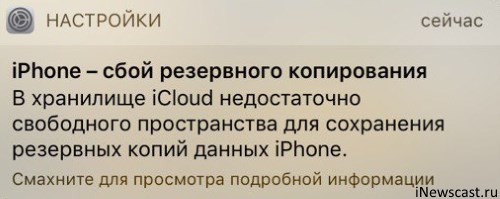
Например, совсем недавно мой iPhone начал «радовать» меня уведомлением вот с таким текстом: «iPhone — сбой резервного копирования. В хранилище iCloud недостаточно свободного пространства для сохранения резервных копий данных iPhone». Снимаешь телефон с зарядки, а тут вот такая ошибка. Места ему видите ли не хватает!
Давайте посмотрим, почему это происходит и что вообще со всем этим можно сделать? Поехали же!
Общая информация или почему происходит сбой копирования iCloud?
Здесь я не буду долго и подробно расписывать про сам «облачный» сервис (тем более у меня есть отдельная статья о том что такое iCloud, где находится и т.д.), но некоторые основные моменты выделю.
Итак, iCloud — это, помимо учетной записи, еще и удаленное место хранения информации (фотографий, видео, данных программ, сообщений, контактов, заметок, резервных копий и многое другое) ваших iOS-устройств.
Но размер этого хранилища не бесконечный — для любого пользователя компания Apple бесплатно выделяет лишь 5 гигабайт. И вот когда вы не укладываетесь в эти рамки, то появляется ошибка «Сбой резервного копирования — недостаточно свободного пространства».
Что можно сделать и как исправить сбой?
Есть несколько вариантов избавится от ошибки резервного копирования.
Способ №1 — Заплатить
Все хотят денег и Apple не исключение. За сравнительно небольшую сумму вы можете просто изменить свой тарифный план iCloud и перейти с бесплатного (5 ГБ) на любой другой тариф с большим объемом памяти. Так сказать, докупить лишнее место в «облаке». Как это сделать?
Открываем «Настройки — Ваша учетная запись — iCloud — Хранилище — Купить еще место» и выбираем тариф, который подходит именно вам.
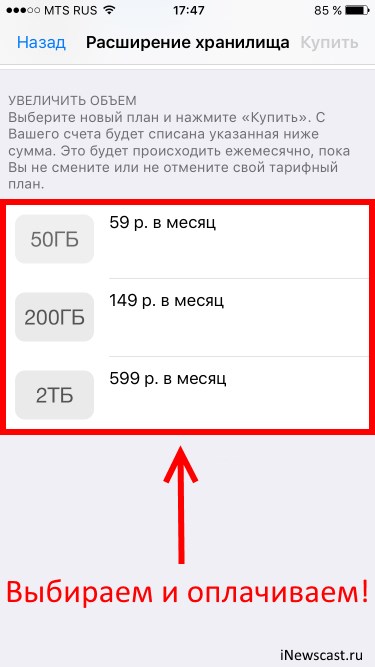
После оплаты хранилище iCloud увеличивается, а значит места под ваши данные уже хватает — копия начинает создаваться без всяких сбоев.
Способ №2 — Бесплатный, но относительно долгий
Не хотите никому платить? Вполне понимаю ваше желание — денег много не бывает, а тут еще Apple будет списывать абонентку каждый месяц. Совсем обалдели!
Что ж, можно и бесплатно. Но тогда придется «уложиться» в 5 ГБ облачного хранилища. Для этого переходим в «Настройки — Ваша учетная запись — iCloud — Хранилище — Управление» и смотрим, какие документы и данные там хранятся.
Видите как что-то лишнее занимает драгоценное место? Смело отключайте.
Также стоит обратить внимание на «Медиатеку iCloud» (Настройки — Фото и Камера). Если данная опция включена, то ваши фотографии и видео принудительно отправляются в «облако», тем самым «съедая» пространство хранилища.
Но иногда может произойти ситуация, как у меня — свободного места аж 4,9 ГБ (из 5 ГБ бесплатных), а при создании резервной копии iCloud все равно происходит сбой. Почему это происходит? Все дело в том, размер следующей копии намного больше чем 5 ГБ — iPhone не может ее создать так как она не поместится в отведенный лимит.
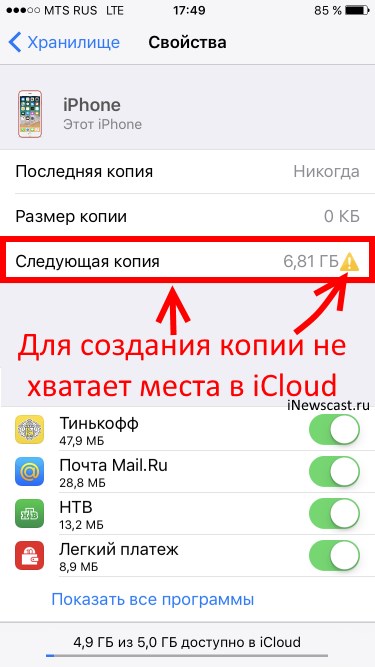
Вы тоже можете посмотреть у себя эту информацию открыв вкладку «Резервные копии» в Хранилище iCloud. Более того, здесь всегда можно подкорректировать данные из которых будет состоять копия (для того чтобы «уложиться» в отведенные 5 ГБ) и, быть может, у вас это даже получится!
Способ №3 — Бесплатный и быстрый
Впрочем, от всех этих надоедливых табличек, сигнализирующих о сбоях резервного копирования, можно избавиться и более простым способом.
Достаточно отключить создание копий в iCloud и использовать для этого тот же самый iTunes, где место под ваши данные будет ограничено только размером жесткого диска компьютера.
Для этого открываем «Настройки — Ваша учетная запись — iCloud» и передвигаем ползунок напротив соответствующего пункта меню.
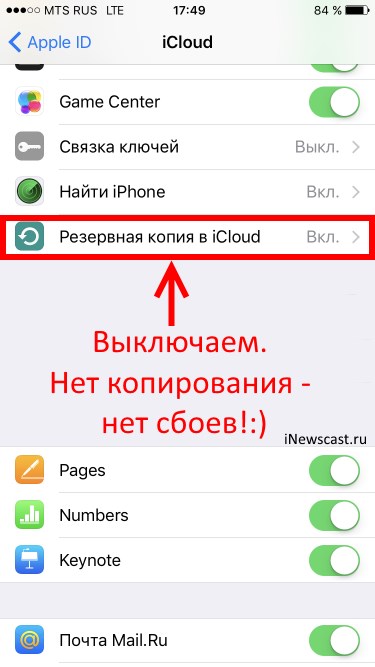
Все, никаких сбоев больше не будет. Победа!
Теперь резервная копия iPhone (iPad) будет создаваться на компьютере автоматически при подключении и синхронизации с iTunes.
И лучше не откладывать это дело в долгий ящик, а пойти и сделать прямо сейчас — лишним уж точно не будет, поверьте моему небольшому опыту:)
Айфон не может быть синхронизирован так как на нем недостаточно места


Удали тогда его в тунце и попробуй купить заново.
Если приложение просит обновиться, значит ты его покупал 😉
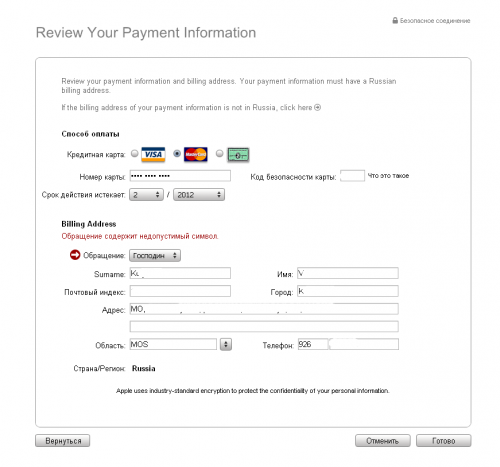
В общем хочу зарегистрировать карточку в AppStore.
В iTunes вношу свои данные, и в итоге получаю ошибку (см.скрин).