айфон не видит флешку что делать
Как подключить флешку к iOS-устройству и работать с ней в приложении «Файлы»
Есть несколько методов подключения флеш-накопителей к iPhone и iPad. Но до недавнего времени не было способа работать с ней в приложении «Файлы».
Пользователи Apple вряд ли когда-нибудь дождутся полноценной поддержки флеш-накопителей в iOS. Поэтому владельцам iPad и iPhone все ещё приходится использовать сторонние приложения для работы с ними.
Для подключения флешки понадобятся:
FileBrowser – это удобное приложения для просмотра и организации файлов на устройствах Apple. В недавнем обновлении оно получило полную поддержку файлового менеджера iOS 11. Теперь всеми документами, фото и видео, хранящимися в FileBrowser можно управлять из приложения «Файлы».
Одной из главных особенностей FileBrowser считается возможность взаимодействовать с данными со сторонних накопителей. Например, с USB-флешек. Соотвественно, такую же возможность получает встроенный файловый менеджер Apple.
Проще говоря, процесс работы со съёмными дисками становится таким же простым, как и на Mac. Пользователь просто вставляет флешку, а iOS-устройство тут же находит ее. Вся информация, находящаяся на ней будет доступна в меню FileBrowser. Чтобы его включить нужно нажать кнопку «Изменить» в верхней части интерфейса приложения «Файлы» найти там иконку FileBrowser for Business и нажать на переключатель справа.
После этого можно будет скачать с неё нужный документ, переданный с компьютера. Или наоборот загрузить на нее фотоальбом с iPhone, а затем посмотреть на ноутбуке.
Следите за новостями Apple в нашем Telegram-канале, а также в приложении MacDigger на iOS.
Почему iPhone не видит Lightning-флешку
✏️ Нам пишут:
Сергей
Купил флешку Leef iBridge 3, с компьютером работает. При подключении к iPhone приходит запрос, отвечаю разрешить и после этого не подключается. Приложение нужное установлено.
Подобные флешки имеют определенный перечень требований для подключения к мобильному устройству. Главные из них – определённая версия программного обеспечения и напряжение питания.
Для подключения на мобильном устройстве должна быть установлена iOS 8 или новее. Иногда в обновлениях системы разработчики могут менять подаваемое на порт напряжение, что может приводить к неработоспособности подобных накопителей. Такое происходит крайне редко, но все же бывает.
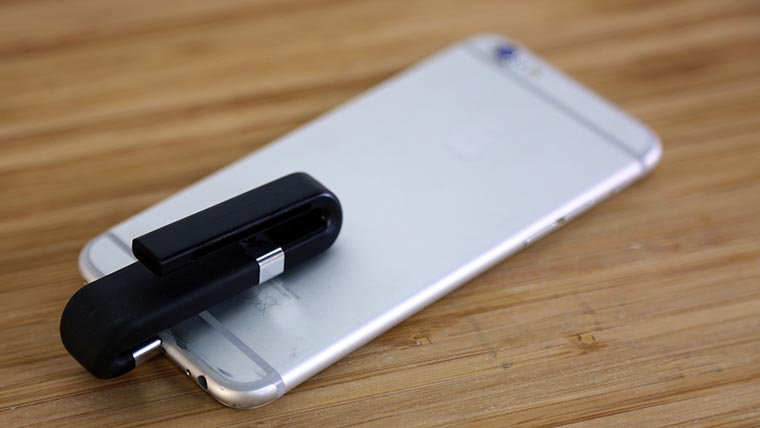
Данной флешке необходимо напряжение 2,7 В
3,6 В для работы. Иногда из-за проблем в электроцепи мобильного устройства напряжение на порт может не подаваться или отличаться от нормы. Такие случаи тоже происходят довольно редко.
Если флешка не работает сразу на нескольких девайсах с подходящей версией iOS, скорее всего, дело в её файловой системе.
Для подключения к iPhone или iPad носитель должен быть отформатирован исключительно в FAT32. Если накопитель отформатировать в exFAT или NTFS, он не распознается в iOS.
Чтобы изменить файловую систему на флешке, нужно воспользоваться Дисковой утилитой на Mac или программой Управление дисками в Windows. Произойдет полное форматирование флешки с изменением файловой системы, данные с накопителя будут стерты. Предварительно сохраните нужные файлы на компьютер.
Почему айфон не видит флешку?
Если флешка не работает сразу на нескольких девайсах с подходящей версией iOS, скорее всего, дело в её файловой системе. Для подключения к iPhone или iPad носитель должен быть отформатирован исключительно в FAT32. Если накопитель отформатировать в exFAT или NTFS, он не распознается в iOS.
Какую программу скачать для флешки на айфон?
Все эти приложения доступны бесплатно в AppStore:
Что делать если айпад не видит флешку?
В Настройки, перейдите к лицевой ID и пароля или Touch ID и пароль, и включить USB-аксессуары разрешить доступ, когда заблокирована. Когда установка USB-аксессуары выключен, как на рисунке выше, вы, возможно, потребуется, чтобы разблокировать ваше устройство iOS для подключения USB-аксессуаров.
Можно ли подключить флешку к айфону через переходник?
Вы также можете использовать обычные флешки, которые используют большие коннекторы USB Type-A. Но для этого потребуются специальные адаптеры, которые позволят подключить их к мобильным устройствам Apple — или USB-A на Lightning, или USB-A на USB-С.
Сколько стоит флешка на айфон?
Цены на USB флешки для IPad и iPhone
| Название USB-флешки | Цена |
|---|---|
| SanDisk iXpand Go 256 ГБ | от 9 999 р. |
| Netac U652 64 ГБ | от 1 290 р. |
| Netac U652 128 ГБ | от 2 205 р. |
| SanDisk iXpand Luxe 256 ГБ | от 9 910 р. |
Как скинуть с флешки на айфон?
Как перенести фотографии (видео) с iPhone или iPad на компьютер Windows или внешний накопитель при помощи кабеля
Сколько стоит адаптер для айфона?
Адаптер питания USB‑C мощностью 20 Вт
1 990.00 pyб.
Можно ли подключить внешний жесткий диск к iPad?
Подключить внешние жесткие диски, флешки, SD-карты и другие устройства накопления к iPhone и iPad можно с помощью адаптера — доступ к файлам на носителях появится в приложении «Файлы». Рассказываем, как подключить и выбрать адаптер для доступа к накопителям с iOS- или iPadOS-устройств.
Можно ли подключить флешку к iPad Pro?
Какие аксессуары нужны для подключения обычной флешки
Вместе с iPhone и iPad без дополнительных аксессуаров можно использовать накопители с подходящими коннекторами: Lightning для iPhone, iPad, iPad mini, iPad Air и iPad Pro до 2017 года включительно, а также USB Type-C для iPad Pro 2018 года и новее.
Программа для флешки для «Айфона»: разработчики, вес программы, выполняемые функции и отзывы пользователей
Многим пользователям сложно понять принцип работы файловой системы гаджетов компании Apple. Некоторые владельцы мобильных аппаратов даже не знают, как скачать музыку или фильм на «Айфон».
Решить данную проблему можно с помощью специальных программ для ф лешки для «Айфона», которые позволяют удобно работать с любым медиаконтентом. Современные разработчики предлагают множество интересных гаджетов и соответствующее программное обеспечение для них.
Зачем нужен съемный носитель?
В мобильных устройствах компании Apple установлена особая файловая система APFS, которая не позволяет сторонним приложениям вольготно себя чувствовать. Каждый производитель флешек разработал уникальное приложение, которое можно скачать в магазине AppStore.
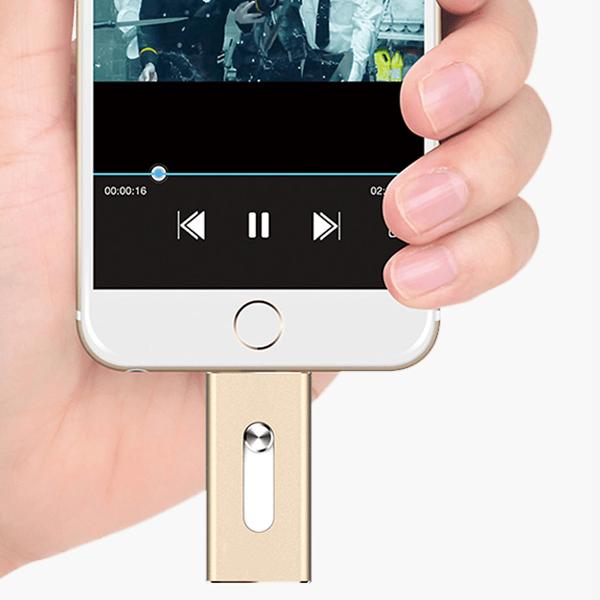
С помощью флешки можно производить следующие операции:
Важно знать, что съемный накопитель должен быть отформатирован в FAT32. На одном конце флешки имеется разъем Lightning, а на другом USB-A. Каждый из разъемов позволяет получить доступ к различным файлам на любом гаджете.
Как работает флешка для «Айфона»?
Функционал съемных накопителей практически идентичен, поэтому все флешки обладают доступом к контенту через специальное приложение. FileBrowser представляет собой удобное приложение, позволяющее просматривать и систематизировать файлы на мобильных устройствах. Благодаря последним обновлениям программа получила полную поддержку файлового менеджера iOS 11. Поэтому пользователи могут самостоятельно управлять всеми документами из приложения «Файлы».
Программа FileBrowser свободно взаимодействует со сторонними флеш-накопителями. Пользователю достаточно вставить флешку в устройство, а гаджет ее самостоятельно обнаружит и откроет главное меню. С накопителя можно скачать любой документ или загрузить на него необходимую информацию.
Популярные приложения
Современные разработчики предлагают флеш-накопители, которые могут подключаться к компьютеру и мобильному устройству. Среди самых популярных можно выделить следующие:
Для того чтобы пользоваться программой для флешки для «Айфона», не нужны особые навыки. Достаточно записать на съемный накопитель документы, фильмы или музыку, вставить его в мобильное устройство. Также можно скопировать необходимую информацию в приложение, что позволит сохранить интересующие данные.
Приложение Greendisk
Особой популярностью пользуется производитель флешек UGREEN. Для корректного использования гаджета пользователям понадобится скачать приложение Greendisk. Затем подключаем флешку к «Айфону» и скачиваем приложение Greendisk. После запуска данной программы пользователю откроется содержимое флешки. В представленном меню можно открыть доступ к съемке фото, видео и другим данным.
Приложение Xpand Sync
Размер SanDisk iXpand составляет 239,6 Мб. Программа упрощает передачу файлов и увеличивает объем памяти «Айфона». Данное приложение позволяет очистить память от новых снимков, защитить паролем видео и фото, прослушивать музыкальные композиции прямо с диска и просматривать фильмы на экране мобильного устройства.
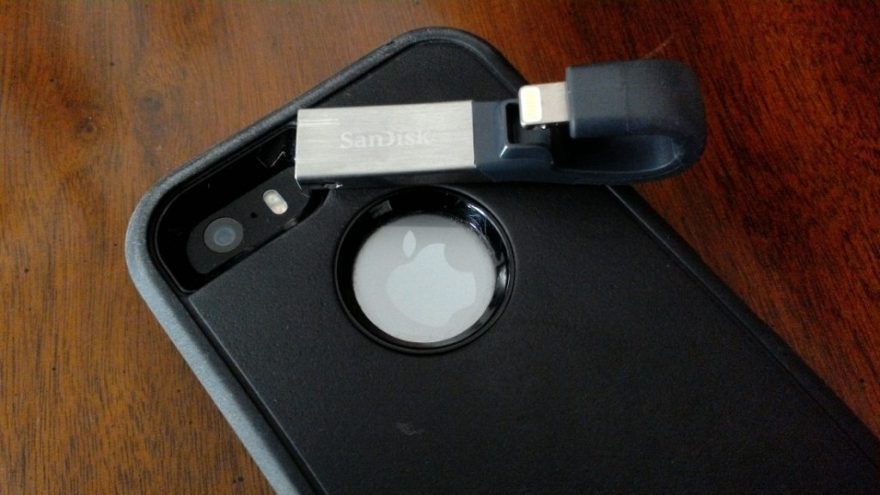
Для корректной работы необходимо скачать программу для открытия флешки на «Айфоне» Xpand Sync. Данное приложение можно установить из магазина AppStore. После запуска программы на экране появится файловый менеджер с медиаконтентом, загруженным на диск. Приложение обладает простым и удобным интерфейсом, а также множеством полезных функций.
Приложение Kingston Bolt
Для использования KINGSTON DataTraveler Bolt Duo в паре со смартфоном следует скачать программу для флешки для «Айфона» Kingston Bolt, которая позволит устройству получить доступ к памяти накопителя. Возможности программного обеспечения позволяют перенести медиафайлы из внутренней памяти на съемный накопитель, а также совершать видео- и фотосъемку на флешку.
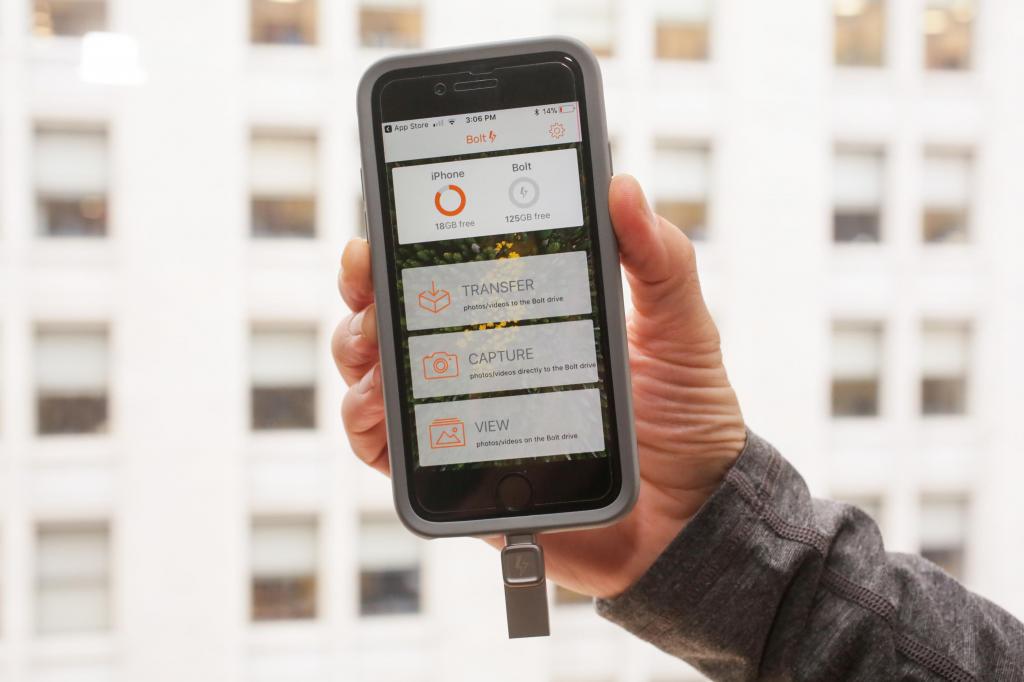
Пользователь может защитить доступ к накопителю с помощью отпечатков пальцев. Многие пользователи рекомендуют использовать данную утилиту, поскольку в ее арсенале имеется отличительная особенность в виде интерфейса Lightning. Приложение позволяет просматривать файлы, копировать информацию из внутренней памяти на съемный накопитель, снимать видео и фото.
Программа USB Disk
С помощью программы USB Disk можно использовать «Айфон» в качестве обычного съемного накопителя. Пользователи могут свободно перемещать файлы из разных гаджетов на мобильное устройство, лэптоп или плеер. Данное приложение обладает интуитивно понятным интерфейсом, поэтому пользователям не составить труда разобраться в нем.
На главном поле приложения расположен каталог с файлами. Их можно копировать, менять местами, перетасовывать или пересылать. Специальная утилита позволяет связать несколько устройств одного вида и пересылать файлы. В качество основного достоинства данной программы можно выделить удобный принцип самой работы. Приложение не влияет на производительность процессора, поэтому владелец может без проблем пользоваться девайсом. Программа предоставляется абсолютно бесплатно и позволяет выжать максимальную производительность из «Айфона».
Отзывы пользователей
Чтобы сформировать объективное мнение о программе для флешки для «Айфона», можно изучить отзывы реальных пользователей. Некоторые указывают на то, что вместо специальных приложений можно пользоваться облачным хранилищем. Другие пользователи утверждают, что программа для флешки для «Айфона» не показывает названий треков при воспроизведении музыкальных композиций.

Некоторые комментарии содержат информацию о том, что съемный накопитель может выручить в дальних поездках, когда хочется послушать музыку, прочитать книгу или посмотреть фильм. Программы для подключения флешки к «Айфону» пользуются широкой популярностью среди пользователей, поскольку позволяют производить множество полезных операций.
Почему смартфон не видит USB — флешку
У меня смартфон не видит USB-флешку
Пользователи Android смартфонов или планшетов иногда сталкиваются с проблемой, что смартфон не видит USB-флешку. Сейчас мы с попробуем разобраться, с чем это связано, и что делать.
Почему телефон не видит ЮСБ-флешку
Устройства под управлением операционной системы Андроид позволяют подсоединять к себе внешние накопители, например, USB-накопитель, жесткий диск. Это делается при помощи специального кабеля, именуемого OTG. Итак, давайте рассмотрим, почему смартфон не видит флешку USB.
Видео на тему: Как подключить флешку к телефону или планшету Android
Причина 1: Устройство не поддерживает OTG
Чтобы подключать к девайсу внешние накопители он должен поддерживать технологию On-The-Go. Ее суть в том, что телефон подает питание на накопитель, жесткий диск через ОТГ-кабель. Нужно проверить работает ли девайс с данной технологией:
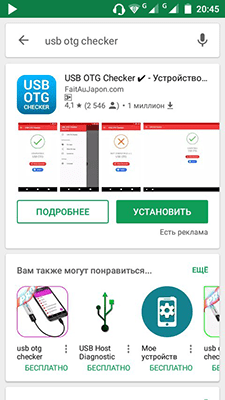
4. Если выдаст, что все нормально, можно подсоединять кабель ОТГ и накопитель.
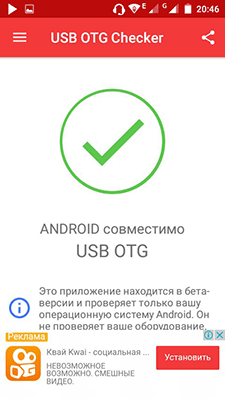
Вот одна из причин, почему телефон не видит флешку USB через переходник OTG.
Причина 2: Версия Андроид
На телефоне должна быть установлена операционная система Андроид начиная с 3.1 версии, ниже не поддерживают USB 2.0 и 3.0.
Причина 3: Формат файловой системы
Девайсы, на которых установлена официальная прошивка поддерживают файловые системы:
С другими, увы, телефон работать не будет. Есть два выхода:
Удобен, конечно, именно второй способ, ничего не придется удалять с накопителя, но не у каждого пользователя установлены рут-права и не все знают, как это делается. Поэтому проще всего, просто, отформатировать накопитель через компьютер. Это делается довольно просто:
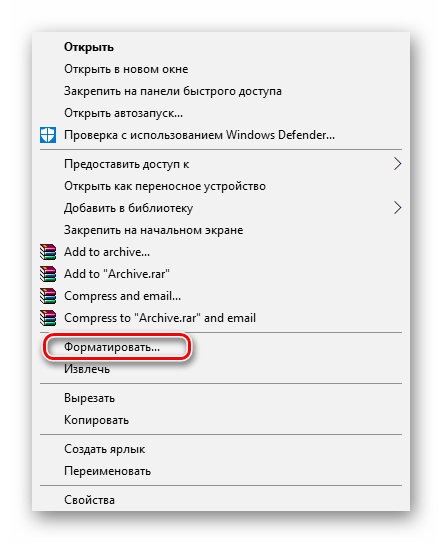
4.Запустится системная утилита, в строке «Файловая система» нужно выбрать «FAT32» и кликнуть по кнопке «Начать».
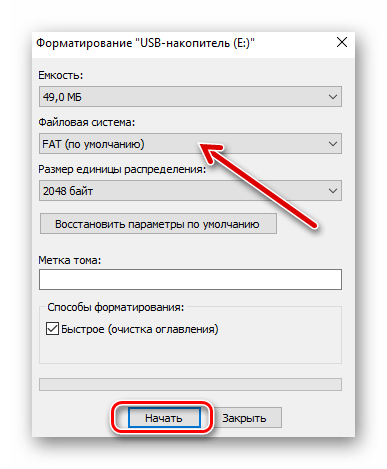
5. Далее произойдет форматирование и можно будет подключать флешку к смартфону.
Учтите, что в процессе форматирования все данные на накопителе будут уничтожены.
Причина 3: Нехватка питания
Редко, но все же бывает, что телефон выдает недостаточно питания, для работы флешки или внешнего жесткого диска. В таком случае выход только один – использовать активный USB-хаб, к которому подключается внешние питание.
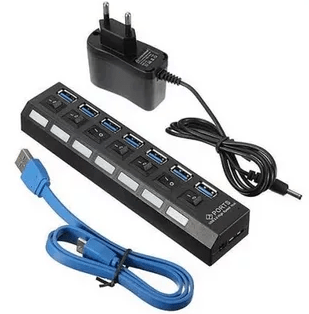
В таком случае о мобильности, увы, не может быть и речи.
Причина 4: Поврежден разъем
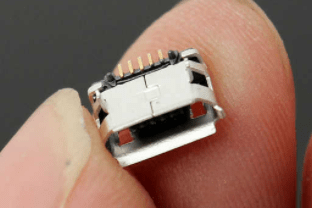
Возможно неисправен разъем, куда подключается OTG кабель и даже, если зарядка через него идет — это еще не значит, что он рабочий. Могут быть не рабочими контакты, отвечающие за передачу данных. В таком случае нужно идти в сервисный центр.
Причина 4: Поврежден ОТГ-кабель
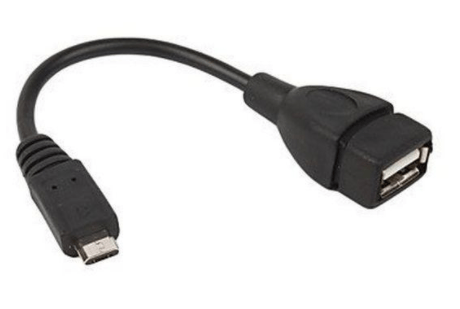
Одна из причин, почему телефон не видит флешку, подключаемую через OTG кабель – неисправность самого кабеля. Нужно подсоединить его к другому устройству и подключить к нему флешку, если накопитель останется незамеченным, нужно менять кабель.
Причина 5: Сгорел контроллер питания OTG
Иногда случается, что смартфон на Андроид не подает питания или подает, но недостаточно. Это можно проверить:
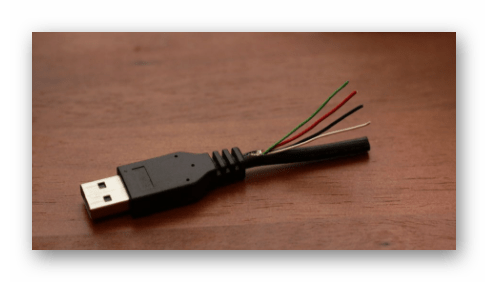
2. Далее нужно тестером проверить напряжение. Для этого выставляем на приборе 20V постоянного напряжения и красным щупом тестера касаемся оголённого красного провода, а черным – черного. На дисплее мультиметра должно выдавать не менее 5 Вольт. Если меньше или вообще ничего – значит контроллер неисправен.
В таком случае нужно нести аппарат в сервисный центр.
Как подключить к смартфону USB-флешку

Чтобы не возникало лишних вопросов, стоит написать краткую инструкцию, как подключить USB-флешку к смартфону:
Вот, как подключить к смартфону ЮСБ-накопитель.
Если нет функции OTG
Некоторые пользователи задаются вопросом, как подключить USB флешку к смартфону, если он не имеет функцию OTG. Увы, но смартфонов с USB-портами не существует, так как они достаточно габаритные. Единственный вариант – использовать ОТГ переходник, подключить флешку к телефону без OTG нереально.
Заключение
Теперь вы знаете, почему смартфон не видит USB-флешку и, как быть, если он не имеет функцию OTG. Внимательно изучите данный материал и все станет ясно.
Дорогой читатель! Добавьте этот сайт в закладки своего браузера и поделитесь с друзьями ссылкой на этот сайт! Мы стараемся показывать здесь всякие хитрости и секреты. Пригодится точно.