айфон пишет пропавший айфон что делать
Блокировка iPhone: Режим пропажи в Найти iPhone, как включить и выключить режим пропажи на iPhone через iCloud или другой iOS-девайс
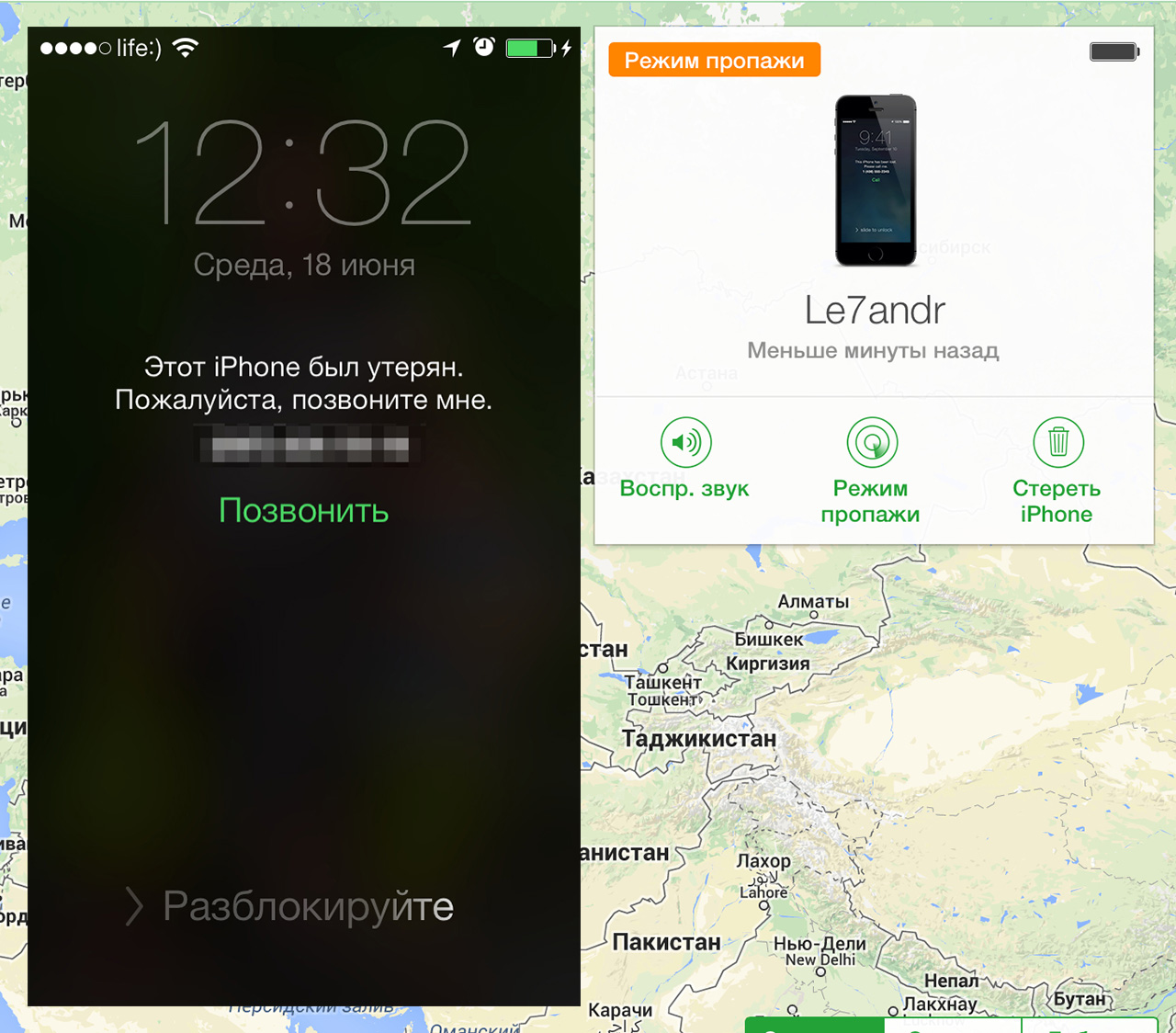
К большому сожалению, смартфоны премиум-класса вроде iPhone все чаще становятся целью злоумышленников, пытающихся всеми доступными способами завладеть чужим айфоном. И все более актуальной становится проблема блокировки и дальнейшего поиска утерянного или украденного iPhone всеми доступными способами. Одним из самых простых и достаточно надежных способов блокировки iPhone является режим пропажи, включить который можно через iCloud.
Несмотря на то, что режим пропажи iPhone, iPad или Mac активируется и отключается (если вы законный владелец устройства) достаточно просто, у пользователей часто возникают вопросы типа: «Как включить режим пропажи на iPhone?», «Как отключить режим пропажи iPhone?», «Как разблокировать iPhone с включенным режимом пропажи?».
Сегодня я хотел бы рассказать вам абсолютно все, что мне известно о режиме пропажи в приложении «Найти iPhone».
Особенности режима пропажи
Как видите, функция «Режим пропажи» безусловно полезная и позволяет надежно защитить устройство не только от несанкционированного использования (блокировка паролем), но и при перепрошивке (активация блокировки).
Как включить режим пропажи iPhone
Предположим, что вы потеряли айфон и хотите активировать на нем режим пропажи. Сделать это можно 2 способами:
Требования для активации режима пропажи iPhone
Включение режима пропажи на iPhone в iCloud
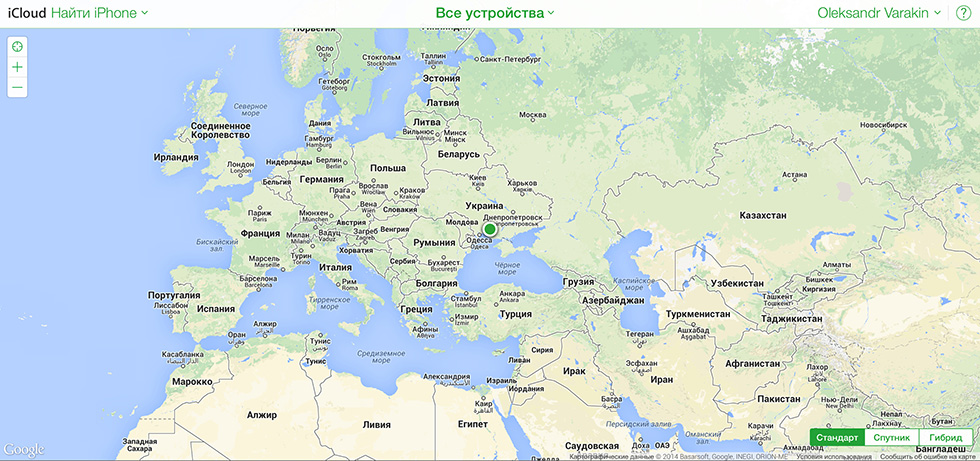
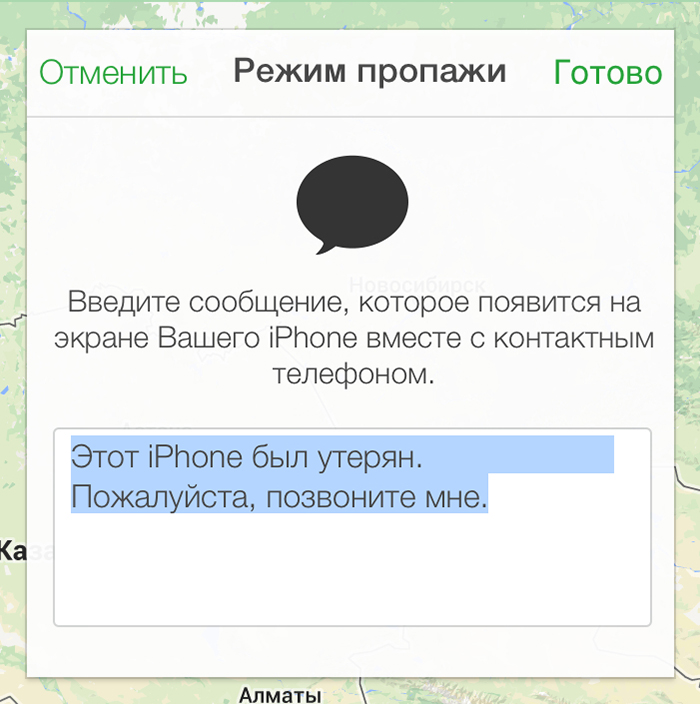
Введите текстовое сообщение с просьбой возвратить аппарат. Будьте вежливы, предложите вознаграждение, не угрожайте. Нажмите «Готово».
Как включить режим пропажи с другого iPhone, iPod Touch или iPad
Режим пропажи можно включить не только через iCloud, сделать это можно с любого другого устройства с iOS 5.0 и выше, единственное требование — гаджет должен быть подключен к сети Интернет.
Как отключить режим пропажи
Режим пропажи iOS- или Mac-девайса отключить гораздо проще чем включить, сделать это можно уже 3 способами:
Как отключить режим пропажи с заблокированного iPhone
Самый простой и быстрый способ отключения режима непосредственно с заблокированного устройства. Все что вам нужно сделать, это ввести правильный пароль блокировки. Сразу после того, как вы введете правильный пароль, устройство будет разблокировано и режим пропажи будет деактивирован.
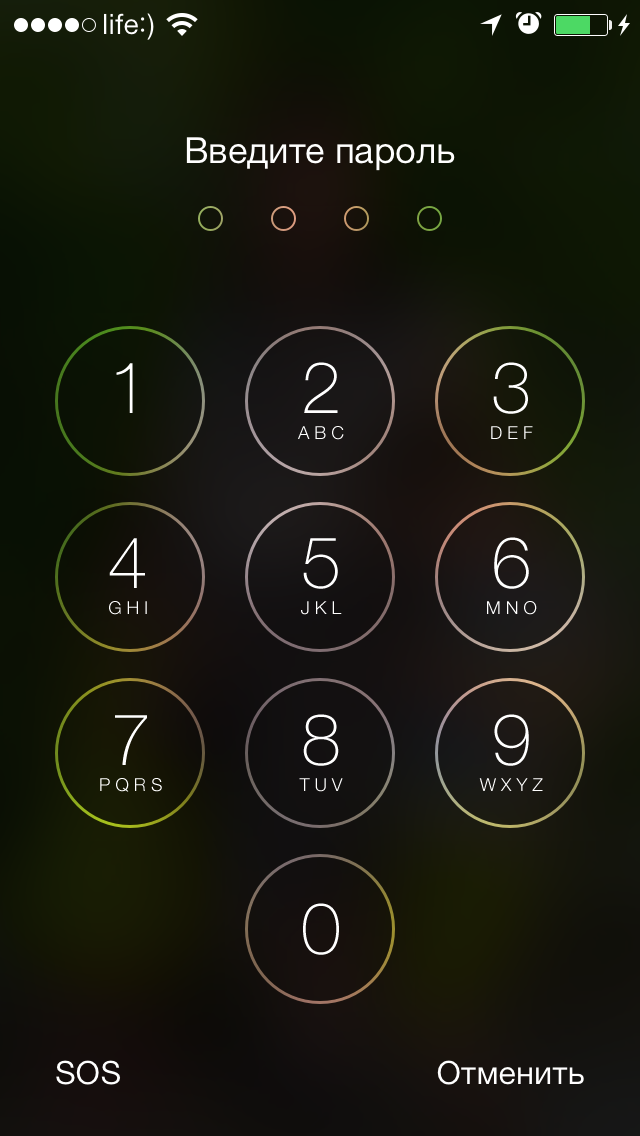
Злоумышленник может попытаться подобрать пароль блокировки к вашему iPhone, но для этого необходимо будет 10000 попыток, согласитесь — не мало. Тем более, что при вводе неправильного пароля 7 раз подряд, телефон блокируется на 1 минуту.
Прикинем, если принять, что на ввод 4 символов уходит 2 секунды, на 10000 попыток потребуется 20000 секунд или 333,3333 минуты, или 5,5555 часов. С учетом того, что через каждые 7 попыток, а это 14 секунд придется ждать 1 минуту (60 секунд), на подбор пароля может потребоваться 105714,2857 секунд или 1761,9047 минут, или 29,3650 часов. Уже чего-чего, а цель того не стоит. Можете быть спокойны, пароль к iPhone подбирать никто не будет.
Как отключить режим пропажи в Найти iPhone через iCloud
Практически все действия идентичны процессу включения данного режима.
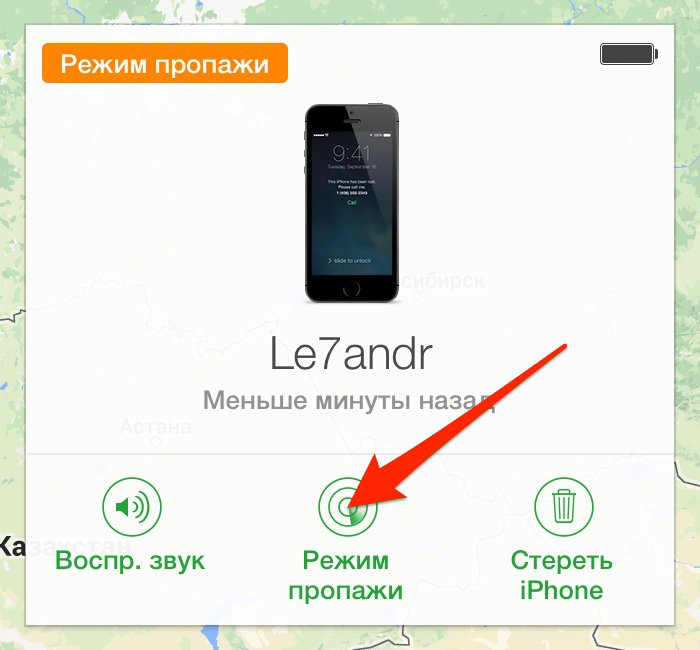
Отключить режим пропажи можно из приложения Найти iPhone на любом другом iOS-гаджете. Процедура такая же как и в iCloud, повторяться не вижу смысла. Если возникнут сложности, пишите в комментариях.
Получается, что удаленно (из Найти iPhone в iCloud или другого iOS-девайса) изменить пароль блокировки невозможно, т.е. если вы в настройках устройства указали пароль блокировки (при активации режима пропажи, запроса на изменение этого пароля не будет) и случайно его забыли, отключить аварийный режим вы сможете, но попасть дальше экрана блокировки никак.
В этой ситуации на помощь приходит восстановление iPhone из Recovery Mode или DFU-режима. Ввести iPhone в любой из этих режимов можно из любого состояния, iTunes распознает устройство в режиме восстановления и предложит восстановить (перепрошить) его. После восстановления настройте iPhone как новый. Это если вы являетесь законным владельцем, у вас есть учетная запись Apple ID с которой вы включали режим пропажи.
Джейлбрейкерам данная процедура опасна тем, что в результате восстановления (не на актуальную iOS) с 99%-вероятностью возникнет ошибка iTunes, т.к. восстановить устройство на прошивку, которая более не подписывается (не актуальная) сервером Apple невозможно. А это значит придется не восстанавливать, а обновлять iOS с потерей гарантированной джейлбрейка.
Как сбросить пароль блокировки iPhone удаленно: из iCloud или другого айфона
Видео по работе с iCloud и его возможностях
Ну вот и все, я попытался рассказать вам обо всем, что мне известно о режиме пропажи iPhone, iPod Touch, iPad и компьютеров Mac. Как видите, режим позволяет достаточно надежно и без особых проблем защить iOS- и Mac-девайс от кражи или потери, однако есть нюансы которые необходимо учитывать, один из которых — необходимо запомнить или записать пароль блокировки.
Если у вас возникли сложности, вопросы или ошибки, спрашивайте в комментариях, постараюсь вам оперативно помочь и проконсультировать.
Что делать, если потеряли Айфон
Три шага, чтобы вернуть телефон и не попасть на деньги
Без паники! Сейчас всё исправим.
На вашем Айфоне есть системная программа, которая может заблокировать телефон удаленно. Как это сделать:
Теперь, когда его кто-то найдет, телефон покажет сообщение о блокировке, а вам придет уведомление, что телефон найден. В таком состоянии с телефоном нельзя ничего делать — только заряжать, включать и выключать. Данные на телефоне зашифрованы, извлечь их крайне сложно. Войти в телефон без вашего согласия не получится. Продавать его бесполезно: разве что на запчасти. Если телефон в таком состоянии найдет честный человек, он перезвонит вам.
Не выезжайте спасать Айфон
Программа «Найти мой Айфон» покажет вам примерное место, где может быть ваш телефон. Но это не значит, что нужно туда срочно ехать и искать его. Во-первых, вас могут там поджидать. А во-вторых, сейчас есть гораздо более важные дела, чем вернуть себе трубку. Прежде чем организовывать спасательную экспедицию, убедитесь, что ваши деньги и личные данные защищены.
Не так страшна потеря телефона, как потеря симкарты. По ней мошенники смогут зайти в ваш Телеграм и интернет-банк, влезть в почту, достать ваши личные данные, взять на вас кредит и страшно подумать, что еще. Это уже будет целенаправленным вредительством, но такое тоже случается. Чтобы этого не произошло, нужно отключить старую симкарту и получить новую.
Пулей мчитесь в офис вашего оператора с паспортом. Блокируйте старую симку, получайте новую на тот же номер. Это можно сделать только в офисе оператора, а не в салоне связи, поэтому ищите фирменный офис с логотипом. Карта офисов есть на сайте вашего оператора.
Пока что не покупайте новый Айфон. Вставляйте новую симку в обычный кнопочный телефон: он лежит у вас в ящике со старыми телефонами и электроникой. Выглядит как-то так:

Важно, чтобы ваш новый телефон не был Айфоном. Если ваш телефон окажется у опытных мошенников, они смогут залезть в ваш Эпл-айди и заблокировать даже ваш новый Айфон. Поэтому пока что вставляйте симку только в обычные сотовые телефоны.
Обновили симку — позвоните в банк
Так как у вас теперь физически новая симка, некоторые банки могут подумать, что это как-то подозрительно. Вдруг ее получил мошенник по поддельным документам, чтобы влезть к вам в интернет-банк? Чтобы банк узнал вашу новую физическую симку, позвоните в банк и подтвердите, что новая симка — ваша.
Если ваш телефон просто упал в пруд, то волноваться не о чем: никакие хакеры до него не доберутся. Но если телефон подберут местные наркопотребители и продадут умельцам на радиорынке, ваши личные данные могут быть в беде. Первое, что сделают взломщики, — попытаются влезть к вам в Эпл-айди и в почту. Чтобы им помешать, меняйте пароли.
Зайдите на appleid.apple.com, войдите в свой Эпл-айди, смените пароль. Вспомните ответы на свои контрольные вопросы, а если у вас их нет — установите их.
Смените пароль в почте. Как установить сложный пароль, я писал в одной из предыдущих статей.
Если у вас еще не включена двухфакторная авторизация для входа в Эпл-айди, включите ее. Возможно, «Эпл» предложит подождать три дня — это нормально. Вернитесь через три дня и включите ее.
Далее ситуация будет разворачиваться по одному из трех сценариев.
Хороший сценарий: ваш телефон найдет честный добрый человек, он позвонит вам, вы встретитесь в людном месте и он вернет вам телефон. Человека можно за это отблагодарить деньгами или подарком.
Средний сценарий: вам позвонят и предложат выкуп за телефон. Решайте сами, платить его или нет. Но помните, что для мошенника, скорее всего, ваш Айфон сейчас стоит как сумма его деталей. Это в лучшем случае 5—7 тысяч рублей. Поэтому платить за возврат Айфона более 10 тысяч рублей точно не стоит.
Плохой сценарий: вас возьмут в оборот профессиональные мошенники. Их задача в том, чтобы заставить вас отвязать ваш потерянный Айфон от вашего Эпл-айди. Для этого они будут использовать всевозможные ухищрения: от звонков якобы от службы поддержки до спектакля на Митинском радиорынке с участием ряженых полицейских.
Если вы чувствуете, что с вами связались мошенники, запомните правила:
Если ничего из этого не произошло за ближайшие 3—5 дней, считайте, что телефон вы больше не увидите. Покупайте новый или продолжайте наслаждаться спокойствием, бесконечной батареей и отличным приемом на вашем кнопочном телефоне.
Если вы еще не потеряли Айфон
Есть несколько вещей, которые можно сделать прямо сейчас, чтобы потом вернуть Айфон было проще.
Это минимальные требования безопасности для тех, у кого вся жизнь в телефоне и компьютере.
Как разблокировать iPhone, на котором включен режим пропажи
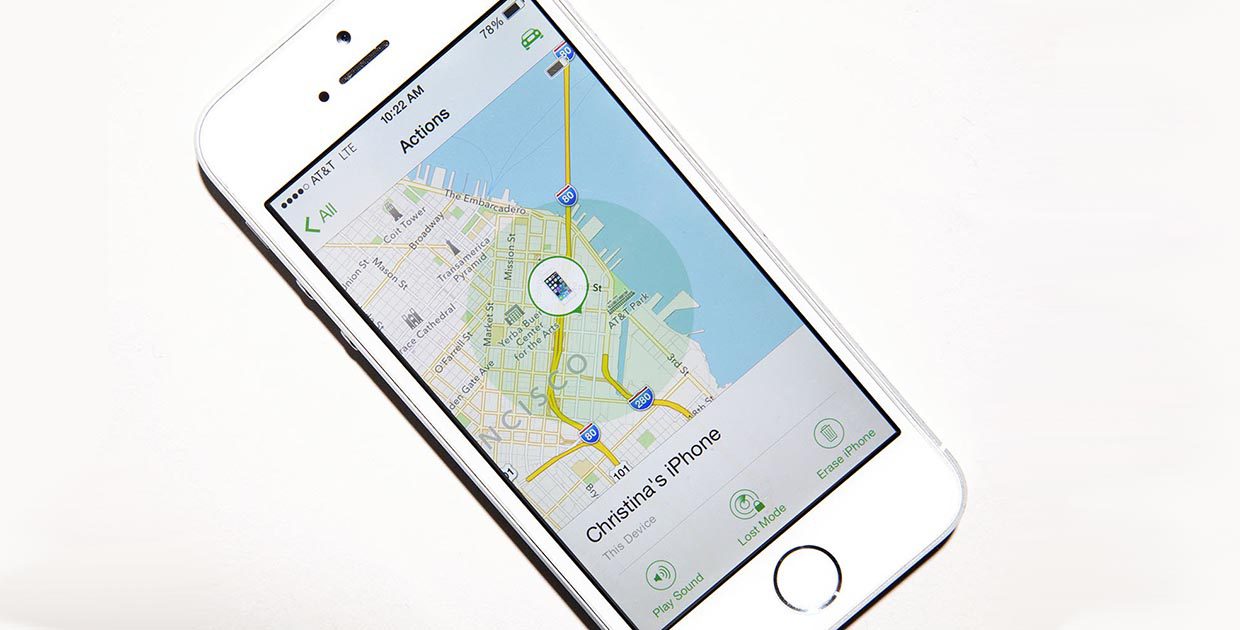
Павел спрашивает в фейсбуке:
Ситуация неприятная, выход есть.
1. Отключить режим на iPhone
Изначально режим пропажи отключается вводом пароля разблокировки на устройстве.
Если пароль неизвестен или его забыли, придется восстанавливать доступ к Apple ID.
2. Восстановить доступ к Apple ID
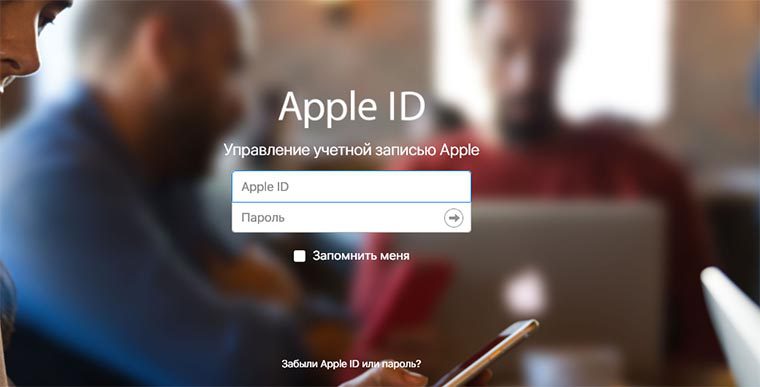
Если почта, к которой привязывался идентификатор Apple, доступна, следует попробовать сбросить пароль от Apple ID.
1. Перейти на специальную страницу для управления учетной записью Apple ID.
2. Нажать на ссылку Забыли Apple ID или пароль.
3. Выбрать опцию Сброс пароля.
4. Ввести адрес электронной почты, к которому привязан идентификатор.
5. Ввести 6-значный код подтверждения, который придет на почту.
Теперь остается придумать новый пароль, подтвердить его и все – можно пользоваться аккаунтом Apple ID.
3. Отключение режима пропажи
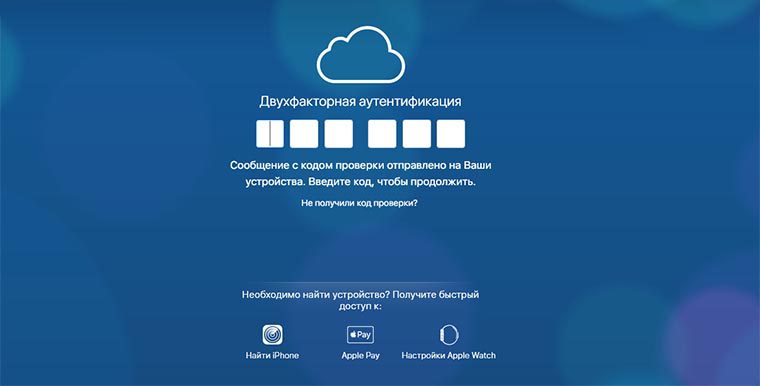
Далее нужно перейти на сайт iCloud. Если в учетной записи используется двухфакторная аутентификация, для входа понадобится подтверждение.
Подтверждающий код поступит в момент авторизации на доверенные устройства. Это может быть iPhone, iPad, Mac, с которых раньше авторизовались под своей учетной записью Apple ID.
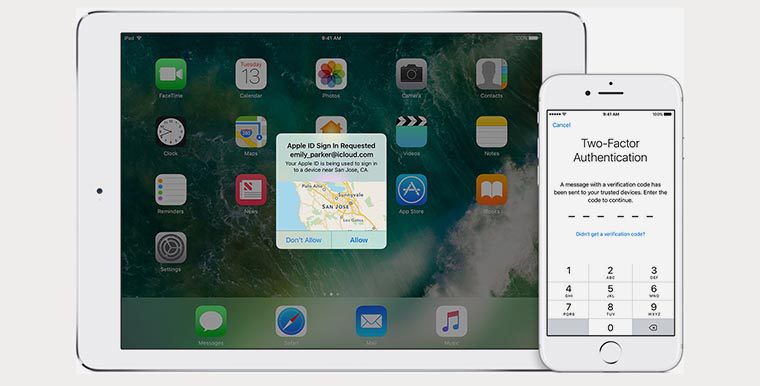
Если авторизованным был всего один iPhone, который на данный момент заблокирован, придется обращаться в службу поддержки Apple.
Для этого достаточно того, что вы знаете свой идентификатор Apple ID, пароль от него и имеете на руках телефон, заблокированный на этой учетной записи. Не лишним будет иметь доступ к телефонному номеру, который указан в качестве основного для учетки и банковскую карту, привязанную к аккаунту.
Контактные данные службы поддержки Apple есть на сайте компании.
Если же двухфакторная аутентификация не включена либо есть второе доверенное устройство, подтверждаем вход вводом проверочного кода.
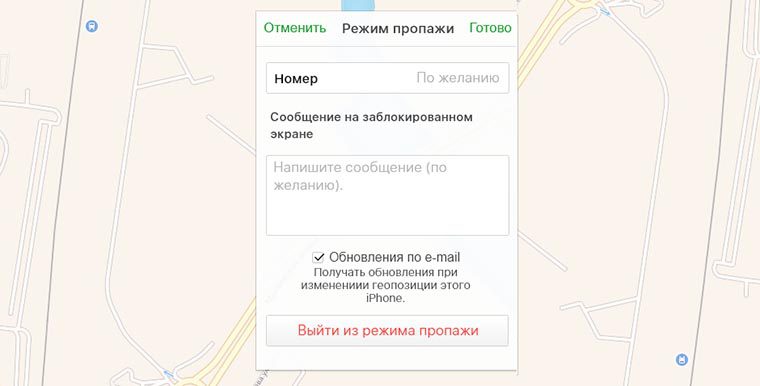
Заходим в раздел Найти iPhone, выбираем свой смартфон и отключаем на нем режим пропажи.
Режим пропажи в iPhone: что это, как работает и можно ли снять?
Приветствую! У мобильных устройств Apple есть отличная функция, которая уже помогла (и продолжает помогать) многим пользователям находить свои забытые (украденные) айфоны или айпады. Многие о ней слышали — это «найти iPhone». Но, существует и важная составляющая данной опции — режим пропажи. Вот о нем слышали уже не так много людей. Почему? Все дело в том, что обычно его начинают использовать тогда, когда устройство уже было потеряно или украдено.
Искренне надеюсь, что на эту страницу вас привела не подобная беда (потеря или кража), а всего лишь праздное любопытство. Постараюсь полностью его удовлетворить и рассказать о режиме пропажи в iPhone максимально подробно, поехали!
Что такое режим пропажи в iPhone?
Как я уже говорил, это одна из составляющих функции «найти iPhone». Соответственно, использовать одно без другого не получиться. Данный режим позволяет проделать на расстоянии с Вашим устройством две манипуляции:
Стандартная запись, которая отображается при включении режима пропажи: «Этот iPhone был утерян. Пожалуйста, позвоните мне». Плюс, тот номер телефона, который вы укажите.
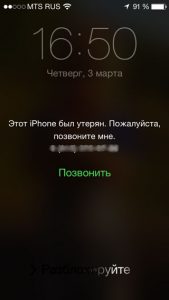
Естественно, вы вольны изменить ее и написать все что угодно, вплоть до самых серьезных ругательств.
Как работает режим пропажи?
После активации режима утери (как это сделать написано чуть ниже), экран устройства блокируется с паролем (который был установлен ранее или тот, который Вы указали самостоятельно при включении этого режима) и на экран выводиться надпись с написанным Вами текстом. Теперь никто не сможет пользоваться устройством и получить к нему доступ не зная пароля.
Если кто-то захочет убрать его, например перепрошив или восстановив iPhone (даже при помощи DFU), то:
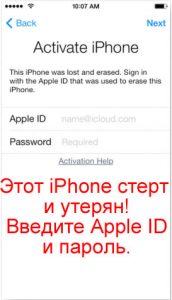
Примечательно то, что подобные устройства практически невозможно разблокировать никаким образом, даже через техническую поддержку компании Apple. Здесь уже не помогут чеки, коробки и прочие доказательства того, что гаджет куплен Вами и принадлежит именно Вам. Сотрудники компании будут твердить только одно — вспоминайте Apple ID и пароль.
Самое главное, что следует запомнить. Если iPhone или iPad находятся в состоянии Lost Mode и учетные данные не известны, то с такими устройствами можно поступить следующим образом:
На данный момент, заставить их работать практически (99%) невозможно.
Как включить режим пропажи на iPhone?
Активировать режим пропажи можно двумя основными способами:
Так как доступ к интернету получить намного проще, чем другое яблочное устройство с установленным специальным приложением, то рассмотрим включение режима пропажи через онлайн-сервис iCloud.
Для этого переходим по этой ссылке и в открывшемся окне вводим тот Apple ID и пароль, который был установлен на пропавшем устройстве.
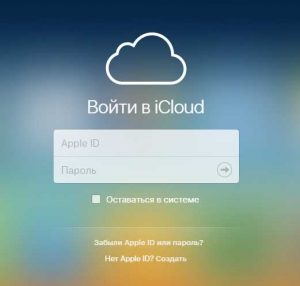
Находим специальную иконку с изображением радара и нажимаем на нее.

Показывается список всех устройств, которые зарегистрированы с этим Apple ID и паролем. В случае, когда их несколько, выбираете тот который был утерян и в открывшемся окне включаете необходимую опцию.
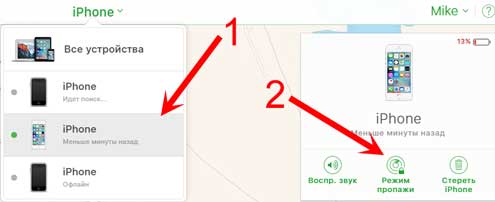
Далее, если пароль на экран телефона не был установлен, то попросят установить его. Если же он уже стоит, то сразу переходим к созданию ругательной заметки (вежливой просьбы) вернуть телефон.
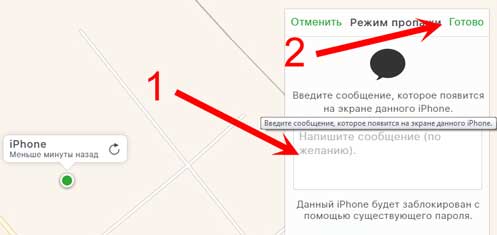
Обратите внимание, что активация режима возможно только в том случае, если само устройство включено и подключено к интернету. Если эти два условия не соблюдаются и телефон (планшет) имеет статус оффлайн, то запрос на включение Lost Mode все равно будет обрабатываться, но поставится на «паузу» до тех пор, пока iPhone или iPad не будут подключены к сети.
Однако, иногда приходиться проделывать подобные действия по нескольку раз, ведь режим утери чудесным образом отключается «самостоятельно». В следствии чего это происходит?
Почему самостоятельно отключается режим пропажи?
Подобный вопрос возникает у некоторых пользователей, которые вводят свой потерявшийся iPhone в режим пропажи, однако через некоторое время он отключается и нужно повторять процедуру. Почему это происходит? Постараюсь объяснить подробно и на примере:
Что делать в этом случае? Единственный выход — полное удаление всей информации с устройства. Сделать это можно все в том же меню «найти iPhone» на web-странице iCloud.
После этого тот кто украл или нашел телефон не сможет им воспользоваться никаким образом.
Как отключить режим пропажи на iPhone?
Сделать это можно только непосредственно с устройства. Для этого понадобиться ввести пароль от экрана блокировки или, в случае когда все данные полностью стерты, логин и пароль учетной записи Apple ID. Удаленно режим пропажи отключить невозможно. Во всяком случае, простым смертным это недоступно.
Мне известны несколько случаев, когда сотрудники технической поддержки компании Apple производили подобную операцию. Но, как я уже отмечал в статье про забытый iCloud и пароль, на данный момент это практически не осуществимо. Для выключения пропажи через тех. поддержку необходимо знать огромное количество информации об устройстве:
Плюс понадобится некоторое везение и адекватный специалист на том конце провода.
Как узнать включен режим пропажи на iPhone или нет?
Разумеется, речь идет о удаленной проверке (по IMEI), что будет актуально при покупке б\у iPhone или iPad. Ведь имея гаджет на руках можно просто посмотреть на него, а зная Apple ID и пароль — зайти в iCloud и выяснить эту информацию там. А как быть, если известен только серийный номер?
К сожалению, не существует полностью бесплатных сервисов позволяющих узнать, находиться ли устройство в режиме пропажи или нет. Да, косвенно об этом можно догадаться проверив состояние функции найти iPhone. Но это тоже не показатель, ведь включение одного, не подразумевает автоматическую активацию другого.
В принципе, существует масса платных сайтов, которые за определенные деньги готовы предоставить Вам подобную информацию. Но здесь существует опасность нарваться на мошенников или просто получить неверные данные.
Поэтому, если уж сильно хочется узнать активен ли режим утери на конкретном iPhone или iPad, зная только серийный номер и не имея доступа к нему, имеет смысл заказать проверку на нескольких сервисах и сверять поступившую от них информацию. Но 100% гарантию может дать только Apple, а она, к счастью, такие данные не разглашает.
Сообщения «Нет сети» или «Поиск» на iPhone или iPad
Если на экране iPhone или iPad (Wi-Fi + Cellular) появляется сообщение «Нет сети» или «Поиск», а также если не удается подключиться к сотовой сети, выполните следующие действия.
Проверка зоны покрытия
Убедитесь, что вы находитесь в зоне покрытия сотовой сети. Затем выполните указанные действия.
Перезапуск iPhone или iPad
Перезапустите устройство. Если вы не уверены, как это сделать, выполните следующие действия, чтобы перезапустить iPhone или перезапустить iPad.

Проверка наличия обновлений настроек оператора
Чтобы вручную проверить наличие обновлений оператора сотовой связи и установить их, выполните следующие действия:
Если устройство iPhone или iPad будет использоваться с новой SIM-картой, необходимо загрузить настройки для нового оператора сотовой связи.
Извлечение SIM-карты
После того как вы достали SIM-карту, установите ее заново. Возможно, потребуется обратиться за помощью к оператору связи.
Узнайте больше об извлечении SIM-карты iPhone или SIM-карты iPad.
Сброс настроек сети.
Перейдите в меню «Настройки» > «Основные» > «Сброс» > «Сбросить настройки сети». При этом сбрасываются сети Wi-Fi и пароли, настройки сотовой сети, а также параметры VPN и APN, которые использовались ранее.
Обновление iPhone или iPad
Обновите на iPhone или iPad iOS до последней версии.
Обращение к оператору связи
Проблемы с оператором или состоянием учетной записи могут отражаться на качестве обслуживания. Обратитесь к оператору, чтобы:
Только оператор сотовой связи имеет доступ к данным вашей учетной записи и возможность управлять ею. Если не удается найти страницу службы поддержки оператора сотовой связи, ознакомьтесь со статьей компании Apple о поддержке операторов или воспользуйтесь любой поисковой системой в Интернете.
Дополнительная помощь
Если оператор подтверждает, что с вашей учетной записью или сетью нет проблем, но вы все равно не можете подключиться к сотовой сети, обратитесь в службу поддержки Apple.