айфон после обновления не видит сеть что делать
«Нет сети» на iPhone и что с этим делать? Личный опыт!
Всем привет! Буквально вчера я написал инструкцию, в которой поделился советами и рассказал о том, что делать, если на iPhone периодически пропадает сеть. Казалось бы, ну написал и написал… Однако, сразу после нажатия кнопки «Опубликовать» я подумал — блин, ведь проблемы с сетью не ограничиваются её периодическим исчезновением. Может возникнуть ситуация, когда на iPhone вообще будет отсутствовать сигнал сотовой сети.
Было бы неплохо рассмотреть и эту тему!
Тем более, что у автора этих строк есть замечательный личный опыт — в своё время я «победил» надпись «Нет сети» на iPhone одним очень простым способом. Каким? Сейчас всё быстренько расскажу. Раз, два, три… Поехали!
Стоп. Нужно понимать, что:
Именно поэтому, давайте не зацикливаться на одном варианте и разберём все возможные способы борьбы с «Нет сети» на iPhone. Вот теперь точно поехали! И начнём…
iPhone не видит сеть — настройки и сбои iOS
В который раз хочется отметить — складывается ощущение, что:
Чем дальше в лес, тем толще партизаны © Народное творчество.
Нет, ну действительно — зачастую, выход «свежей» версии iOS не только исправляет различные ошибки программного обеспечения (как это и должно быть), но и приносит много других (как этого быть вроде бы не должно). Плюс, появляются новые функции, опции, какие-то обновления настроек, всё постоянно меняется…
В общем, сообщение «Нет сети» на iPhone запросто может быть связано с этими самыми ошибками и различными настройками iOS. Что же делать?
Пожалуй, вот и все манипуляции, которые можно проделать с iPhone, чтобы «программно» исправить отсутствие сети на вашем смартфоне.
Хотя… нет. Не все. Есть же ещё:
Но «крайняя» она на то и «крайняя», чтобы выполнить её только в самом последнем случае. В общем, лучше не торопиться (но всё-таки иметь этот вариант в качестве запасного) и, если предыдущие варианты не помогли, попробовать поискать причину «Нет сети» на iPhone в совершенно другом месте…
На iPhone нет сети — проблема в SIM-карте
Самая распространённая причина того, что iPhone не видит сеть — неполадки с SIM-картой. И тут, по всей видимости, пришла пора рассказать о своём личном опыте:
Фантастика? С одной стороны — да. А с другой…
Учитывая возраст этой самой SIM-карты и её приключения (как минимум пару раз она купалась + одной морозной ночью несколько часов «охлаждалась» в глубоком сугробе).
Ничего странного в этом нет!
Впрочем, если обычная «протирка контактов» вам не поможет (а такое вполне может быть — повторюсь, случаи бывают разные), то возможно SIM-карта сломалась окончательно — её нужно заменить:
SIM-карта была заменена и сеть появилась? Отлично! Ничего (даже крайняя мера — восстановление прошивки через iTunes) не сработало и iPhone всё-равно показывает «Нет сети»? Есть подозрение, что «виновником торжества» является…
iPhone не ловит сеть — «железные» поломки
Возможно (подчёркиваю — возможно) iPhone не ловит сеть из-за проблем с внутренностями устройства.
Важный момент! Если ваше устройство ещё на гарантии, то не стоит забивать себе голову и читать всё, что написано ниже (ну, только если ради собственного развития) — обратитесь в официальный сервисный центр Apple. Там выполнят все необходимые процедуры и вернут ваш iPhone к жизни (в 99% случаях выдадут новое устройство).
Решили всё-таки продолжить чтение? ОК!
Итак, в проблемах с «Нет сети» могут быть виноваты «железки». Какие? Как правило, это:
И если первый вариант никак себя не проявляет (кроме надписи «Нет сети») и неполадка обнаруживается только после осмотра и последующей замены данной детали, то проблемы с модемом зачастую подтверждает одна простая штука — отсутствие информации в строке «прошивка модема» в настройках устройства:
В ней нет никаких данных? У меня для вас плохие новости.
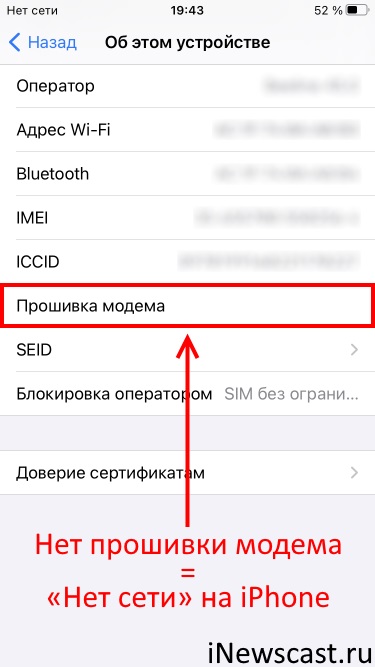
У iPhone имеются какие-то неполадки с модемом — именно поэтому и появляется надпись «Нет сети».
Как называется эта ситуация? Если по-простому — отвал модема.
Чем чревато? iPhone никак не «чувствует» SIM-карту и, соответственно, пишет «Нет сети».
Почему это происходит? Плохая сборка у «кустарно восстановленных» iPhone, брак, падения, попадание влаги, иные повреждения в результате чрезмерного нагрева или охлаждения устройства.
Что делать? Обратиться в сервисный центр.
Только так? Да, потому что «на дому» и без специального оборудования такие проблемы не решаются.
А может… к сожалению, нет, не может.
Грустно? Немного да.
Почему «немного»? Потому что:
Ну и напоследок, по уже сложившейся традиции: пишите в комментарии ваши вопросы (чем смогу — помогу), делитесь личным опытом (что сработало, а что — нет), расскажите свою историю (это может быть полезно другими людям) и… в общем, добро пожаловать!
Dadaviz
Что делать, если iPhone не видит или не ловит сотовую сеть
Бывают ситуации, когда iPhone перестаёт видеть сотовую сеть. В некоторых случаях причину можно определить и устранить проблему самостоятельно, не прибегая к помощи специалистов.
Проблемы с сетью
Случается, что после переустановки, сброса или обновления iOS устройство начинает ловить сеть плохо или перестаёт это делать совсем. Подобная проблема появляется не только из-за поломок в системной части, но и из-за неисправностей в физической составляющей телефона. О проблемах с сетью будет сообщать надпись в левом верхнем углу панели уведомлений – «Нет сети» или No Service.
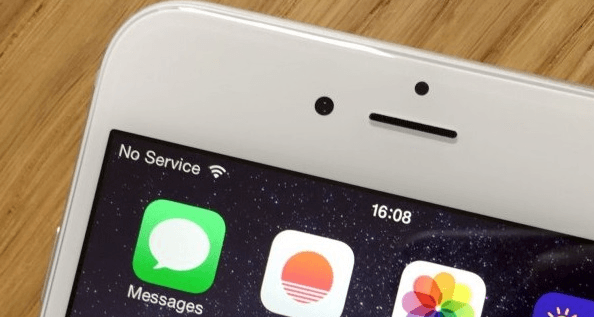 В верхнем правом углу экрана можно увидеть сообщение о том, что сети нет
Если проблема кроется в системной части iPhone, то её, скорее всего, можно будет устранить самостоятельно, но если повреждена сама сим-карта или одна из деталей, отвечающих за связь, то придётся обращаться в специальные сервисы по починке техники Apple.
Как исправить проблему
В первую очередь нужно убедиться в том, что там, где вы находитесь, другие устройства с сим-картами того же сотового оператора ловят связь. Возможно, вы всего лишь оказались вне зоны покрытия. Также стоит выйти из мест, где сигнал может быть заглушён плотным потолком, стенами или специальными устройствами.
Если на других устройствах сигнал есть, то стоит выполнить нижеописанные инструкции, которые, возможно, вернут вам сеть.
Изменение времени
Причиной для пропажи сигнала могут стать неправильные параметры времени и даты. Ошибки могут возникнуть, даже если не совпадают минуты, поэтому рекомендуется выставить автоматический режим сверки времени:
Проверка режима самолёта
Во-первых, удостоверьтесь, что режим самолёта отключён. Его состояние можно увидеть в панели быстрого доступа. Во-вторых, если он был отключён, включите его секунд на 15, а потом снова отключите. Эти действия перезагрузят сим-карту и, возможно, вернут ей сеть.
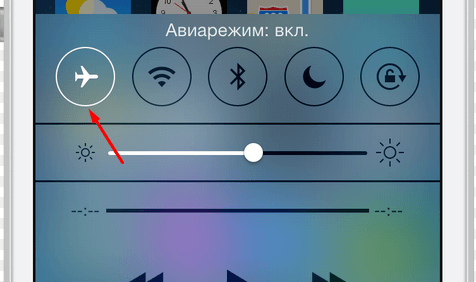 Включаем и отключаем режим самолёта
Сброс данных и их обновление
Физическая проверка
Если вышеописанные действия не помогли, то нужно проверить сим-карту. Вытащите её и проверьте, будет ли она работать в другом iPhone. Если и там сеть не будет найдена, то симку придётся заменить. Сделать это можно в ближайшем сервисе вашего сотового оператора.
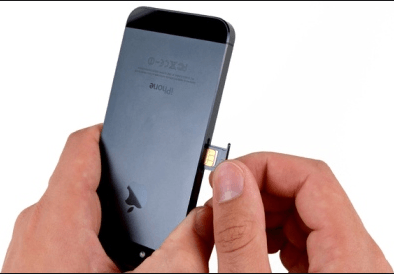 Проверяем, работает ли сим-карта
Если же сим-карта в другом устройстве работает, то остаётся два варианта: либо повреждена какая-то деталь телефона и его нужно нести в сервис, либо в прошивке появились ошибки, которые не дают работать симке, и придётся выполнить восстановление.
Как восстановить устройство
Если у вас есть резервная копия в iCloud или iTunes, то вы сможете сбросить устройство, не потеряв данные. В противном случае вся личная информация и установленные приложения будут безвозвратно утеряны, поэтому заранее позаботьтесь о наличие резервной копии. После этого подключитесь к Wi-Fi сети, зайдите в основные настройки устройства, затем в подраздел «Сброс» и выберите функцию «Сбросить контент и настройки». Пройдите процедуру сброса, после её окончания начнётся первоначальная настройка устройства, на одном из шагов которой можно будет указать, из какой резервной копии нужно восстановить ваше устройство.
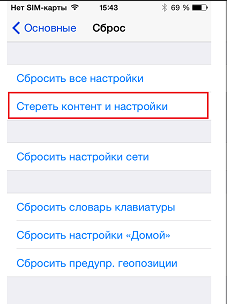 Сбрасываем контент и настройки
Видео: что делать, если iPhone не ловит сигнал
Как избежать подобных проблем в будущем
Чтобы не потерять сеть в будущем, не изменяйте настройки устройства и сим-карты, если точно не уверены, как правильно это сделать. Не стоит часто вставлять-вынимать сим-карту, это может навредить ей. Также не забывайте обновлять резервную копию, хранимую в iTunes или iCloud, чтобы в случае повреждения системной части устройства иметь возможность восстановить информацию без потерь.
Если iPhone не ловит сеть, проверьте, находитесь ли вы в зоне покрытия. После этого измените параметры даты и времени, используйте функцию «Режим самолёта» и выполните сброс настроек сети. Если это не поможет, сбросьте настройки и контент устройства, а после отнесите его в сервисный центр.
iPhone массово теряют сеть после обновления до iOS 14.7.1
Несмотря на то что iOS 14 считается одной из самых стабильных итераций мобильной ОС от Apple, время от времени пользователи находят проблемы и в ней. То замедление новых iPhone до уровня старых, то серьёзное падение автономности независимо от модели, то ещё что-то. Причём в последнее время проблем стало, пожалуй, даже больше, чем было сразу после выхода обновления, и даже экстренные патчи, призванные исправить те или иные недоработки, оказывают негативное влияние на работу обновлённых iPhone.
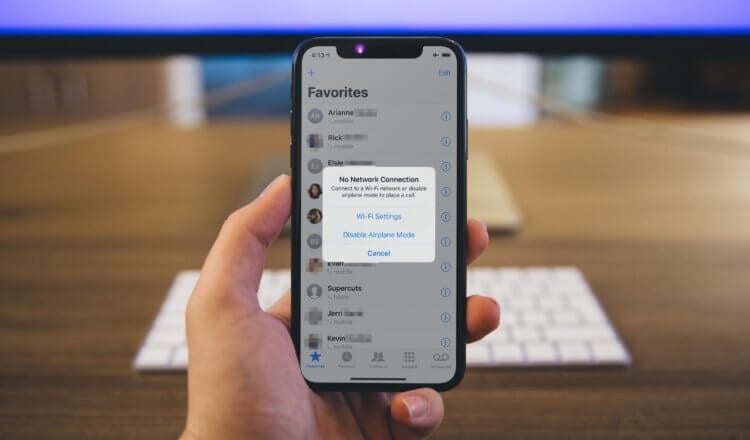
iPhone не видит сеть? Эта проблема затрагивает не только вас
После выхода iOS 14.7.1 некоторые пользователи стали жаловаться на то, что iPhone потерял сеть и больше её не находит. Судя по отзывам, проблема характерна только для нескольких моделей iPhone: iPhone 6s, iPhone 8 и iPhone 11. С чем именно это связано, сказать сложно, учитывая, что это аппараты разных лет выпуска и разного аппаратного наполнения.
Почему iPhone не видит сеть
Проблема в работе сети на iPhone довольно неприятна, поскольку ограничивает пользователей сразу в двух сценариях использования своих устройств. Во-первых, они не могут никому позвонить, и никто другой не может дозвониться до них. А, во-вторых, они не имеют свободного доступа в интернет и теперь зависимы от подключения к беспроводным точкам доступа, которые, как ни крути, есть не везде.
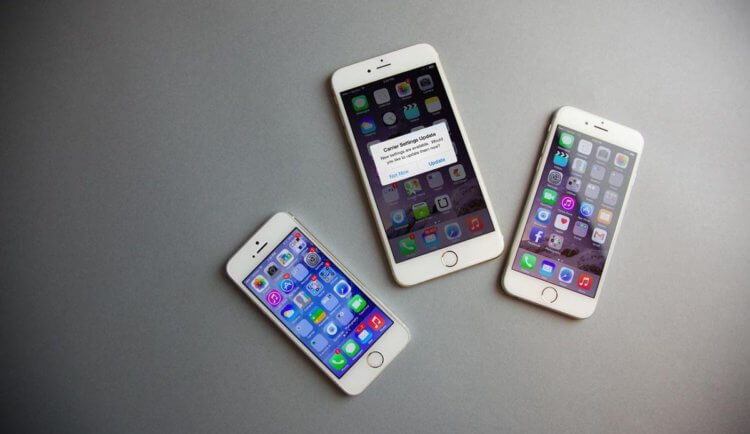
После обновления на iOS 14.7.1 разные iPhone не могут найти сеть
По словам затронутых пользователей, исправить проблему не помогает не перезагрузка iPhone, ни извлечение SIM-карты, ни её замена на другую, ни сброс настроек сети, который обычно помогал в подобных ситуациях, ни сброс настроек самого iPhone до заводских. Это указывает на то, что проблема на самом деле может быть даже глубже, чем все мы думаем.
Вот что пишут сами пользователи на этот счёт:
«После обновления iPhone 11 до iOS 14.7.1 у меня пропал сигнал сети. Телефон так и не нашёл сеть. В правом верхнем углу экрана до сих пор мигает поиск».
«У моего iPhone 8 то же самое. Он не может найти сотовую связь, хотя до обновления прекрасно работал. Пробовал заменить SIM-карту на другую, но не вышло».
«Пробовал сбрасывать настройки сети, чтобы вернуть сеть на iPhone в работу, но не вышло. Странно, учитывая, что это помогало даже после подключения к Wi-Fi-сетям смерти».
iPhone не может найти сеть. Что делать

Самым действенным решением проблемы был бы откат на предыдущую сборку, но она заблокирована
Несмотря на то что Apple ещё никак не отреагировала на проблему, у неё на сайте есть отдельная страница, посвящённая проблемам сети. Вот что рекомендует компания, если на iPhone пропала связь:
Пользователи, которые столкнулись с проблемой в работе сотовых данных, сообщают, что опробовали все эти советы, но им не помог ни один из них. Но хуже всего даже не это, а то, что Apple уже запретила откат на iOS 14.7, на которой таких проблем не было, и пользователи не могут вернуться на предыдущую сборку, потому что единственная подписываемая версия ОС сейчас – это iOS 14.7.1.
На самом деле именно вот такие баги и недоработки вскрывают проблему обновлений iOS. Несмотря на то что Apple явно не старается навредить своим пользователям, она должна оставлять им небольшое пространство для манёвра, продолжая подписывать старые сборки ещё какое-то время, а не блокировать их сразу по выходе новой версии. Иногда это приводит вот к таким неприятностям.

Новости, статьи и анонсы публикаций
Свободное общение и обсуждение материалов



Лонгриды для вас

Недавно появилась информация о том, что в Купертино был двойной агент. Более года участник сообщества по торговле слухами и утечками компании Apple одновременно служил в роли информатора крупного технологического гиганта.

Хотя Apple ничего не говорила про iPhone 13, мы уже примерно знаем, как он будет выглядеть. И уменьшенная челка — далеко не единственное его преимущество! Как вам, например, чип M1 в айфоне?
Apple будет снимать блокировку с iPhone на базе старых версий iOS по запросу спецслужб. Компании будет достаточно одного ордера. Хотя раньше в Купертино клялись, что пароли от iPhone хранятся на самих iPhone и никогда не покидают их пределов
stepinaa, верно — по выходе, по прибытии, по окончании и так далее. Все существительные в сочетании с предлогом ПО в значении «после» стоят в предложном падеже
время чтения: 2 минуты
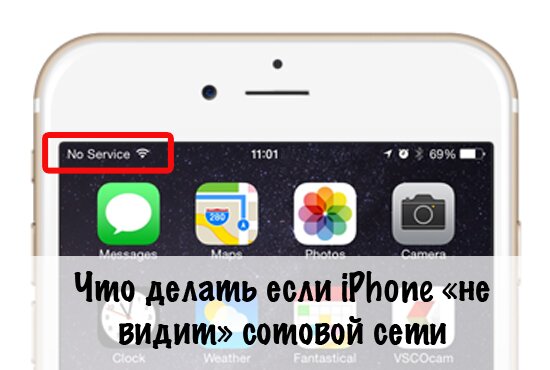
После манипуляций с прошивкой iPhone или его аппаратной частью нередки случаи, когда Айфон не видит сеть. Причин у данной неполадки может быть множество, но одна из самых распространенных – сбой в установках текущей даты и часового пояса. Сегодня мы рассмотрим основные способы решения этой проблемы.
После перепрошивки iOS или замены SIM-карты бывает так, что iPhone пишет «нет сети». На месте логотипа оператора располагается надпись «Нет сети». Такая ситуация сразу снижает возможности устройства и фактически превращает его в плеер. Зачастую пользователи несут устройство в сервисный центр, где за дополнительную плату им пытаются вернуть подключение, хотя в большинстве ситуаций проблему, когда пропала сеть на айфоне, можно решить своими силами.
Секрет кроется в особенностях работы самой iOS. Айфон не ловит сеть, если часовой пояс и дата/время не совпадают с текущими показателями. Исправить ситуацию очень легко с помощью простого подключения смартфона к сети Wi-Fi и выполнения ряда нехитрых манипуляций.
Коррекция времени для восстановления доступа к сотовой сети
Как видите, метод очень простой и при этом достаточно действенный. Однако вам обязательно нужно подключаться к сети Wi-Fi, чтобы iPhone зарегистрировался на сервере Apple. Иначе сотовая связь не оживет.
Что делать если точки доступа к беспроводной сети рядом нет?
В этом случае самым простым решением будет создание Wi-Fi сети с помощью другого iPhone, который может подключиться к мобильному интернету и раздать беспроводную сеть. Сделать это достаточно просто:
Если и этот способ недоступен (сохраняется надпись на iphone «поиск сети»), то остается лишь восстановить прошивку iOS.
Предварительно вам придется скачать файл прошивки, подключить смартфон к компьютеру с установленным iTunes. В приложении выберите пункт Восстановить.
Важно помнить, что процедура восстановления удалит все личные данные и настройки с мобильного устройства.
Если даже после этих манипуляций iPhone не левит сеть, то проблемы могут быть связаны с аппаратной частью устройства и без похода в сервисный центр уже не обойтись.
Что делать, если нет сети на Айфоне?
Периодически пользователи современных гаджетов сталкиваются с фактором, когда нет сети на Айфоне. Обычно подобные проблемы вызывают серьезные препятствия для активного использования смартфона и причиняют массу неудобств. Дискомфорт вызывается тем, что без связи Айфон представляет собой простой планшет без возможности звонков и подключения к сети через мобильный интернет. В самых тяжелых случаях отметается возможность даже использования беспроводного соединения Wi-Fi.
Далее описаны самые распространенные причины, почему Айфон не ловит сеть и методы устранения подобных проблем.

Почему нет сети
Если Айфон не ловит сеть, причин может быть несколько.
Если на Айфоне пропала связь по вышеуказанным причинам, устранить дефект самостоятельно не получится. Чтобы устранить поломку потребуется обратиться в сервисный центр за квалифицированной помощью.
Решить проблему самостоятельно
В случаях легких неисправностей можно обойтись самостоятельным ремонтом. Сюда относятся случайные включения аварийных режимов, легкие программные сбои и подобные дефекты.
Далее описаны популярные поломки, устраняемые самостоятельно.
Проверить авиарежим

Полное отключение сети и деактивация всех видов связи может быть выполнена при включении авиарежима. Активировать возможность на Айфоне можно случайно. Отключение выполняется так:
Также при изменениях программной части Айфона, вносимых пользователем, может произойти сбой, что повлияет на работоспособность всей системы. При включении авиарежима на 30-40 секунд с его повторным отключением может сбросить ошибки и вернуть в работу оборудование.
Проверить время и дату
Следующая проблема также может стать причиной того, что Айфон не видит сеть и заключается она в техническом сбое программы определения даты и времени. Обычно подобное случается после неудачного обновления версии прошивки или ее глюка. Также пользователь может нанести вред Айфону случайно по причине непонимания своих действий.
Чтобы устранить неисправность следует выполнить определенную последовательность действий.
После выполнения всех процедур потребуется перезагрузить Айфон, чтобы изменения вступили в силу.
Проверить зону покрытия
Следующей распространенной причиной, почему Айфон не видит сеть, может стать банальная потеря связи. Обычно подобное происходит, когда пользователь выезжает за город или в зону лесополосы. Здесь мобильные операторы устанавливают вышки связи крайне редко по причине их не востребованности.
Исправить ситуацию можно вернувшись обратно в зону действия антенны передатчика или раздать Wi-Fi с телефона, имеющего сеть.
Проверить sim карту

Следующей распространенной причиной, почему Айфон не ловит сеть, является некорректная работа модуля сим карты. Обычно причинами поломки выступают факторы.
Извлечь и вернуть sim карту
Также при потере связи на Айфоне рекомендуется переставить симку. Это востребовано по причине того, что устройство может зависнуть или «заглючить», что спровоцирует потерю связи. Для этого потребуется выполнить простые действия:
Как избежать подобных проблем в будущем
Чтобы не пропала сеть на Айфоне, рекомендуется придерживаться некоторых правил.
Придерживаясь указанных пунктов, Айфон пользователя будет стабильно работать в течение всего времени эксплуатации.