айфон тишина всегда что значит
Функция «Не беспокоить» на iPhone: что означает, как работает
время чтения: 3 минуты
Центр уведомлений на гаджетах Apple предоставляет отличную возможность следить за событиями. Но оповещения из приложений, почты и звонки не всегда вовремя и могут отвлечь или помешать. Потому, начиная с iOS 6 появилась на Айфоне функция «Не беспокоить», которая позволяет скрыть уведомления и блокировать все голосовые сигналы, вибрацию и пр. на момент, когда телефон заблокирован. Рассмотрим функцию в подробностях.

Функция «Не беспокоить на iPhone»
Для начала рассмотрим, как отображается функция не беспокоить на iPhone и что означает.
Для того, чтобы понять включена функция не беспокоить на Айфоне или нет, достаточно посмотреть на верхнюю панель, при активации на ней будет виден значок месяца. Именно он дает понять, что функция активирована.
Функция не беспокоить на iPhone как работает? При его активации:
Как включается режим «Не беспокоить»
Для активации можно использовать два варианта, через панель управления, или в настройках телефона.
Для панели управления:
Настройка режима
В зависимости от версии iOS и модели телефона возможности могут быть расширены, например, какие функции и возможности iPhone 10 будут наиболее полезны, вы можете узнать в отдельной статье.
Стандартно вы можете сделать следующее:
В числе функций на последней версии iOS выделяется:
Не беспокоить водителя
Также, начиная с 11 версии iOS, появилась функция «Не беспокоить водителя». Для ее включения нужно:
Можно настроить условия включения:
Также можно включить принудительную активацию, что полезно родителям молодых людей, которые недавно получили права. Т.е. пока автомобиль движется полноценно использовать смартфон будет невозможно.
Режим «Не беспокоить» на iPhone — отключение и настройка
Проблема с ночными звонками от знакомых и незнакомых людей может лишить сна не только обладателя престижного гаджета, но и всю его семью. В качестве решения проблемы был создан режим «Не беспокоить» на iPhone. Отличная функция помогает избавиться от неожиданных звонков, а в качестве бонуса разработчики предусмотрели ее гибкую настройку. Функционал можно включать по первому желанию или расписанию. Второй вариант более удобен – однажды подключив его, можно не волноваться о ночном пробуждении из-за людей, забывающих посмотреть на часы.
Что означает функция «Не беспокоить» на iPhone
Режим «Не беспокоить» на айфоне помогает избавиться от нежелательного общения или предупредить навязчивые сообщения от неадекватных абонентов. Пользователь может оставить самые важные для себя номера: коллег по работе или близких, известия от которых не вызовут недоумение в ночные часы.
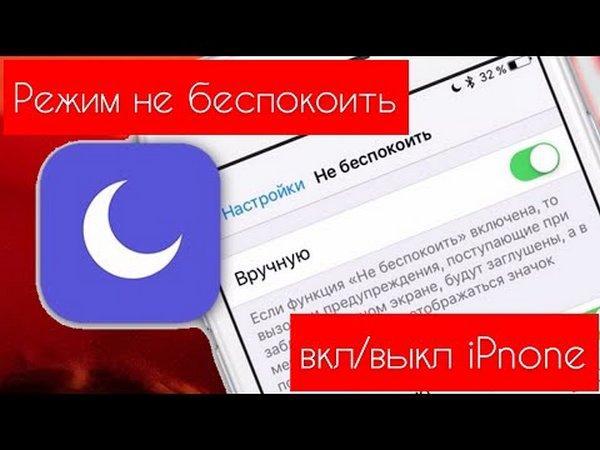
Включение и отключение режима
Функционал предназначается для случаев, когда владелец престижного гаджета собрался отдыхать и не желает общаться с посторонними. При его помощи отключается любое звуковое сопровождение:
Важно! Гибкая настройка поможет обладателю смартфона не вызывать неудовольствие коллег на работе или преподавателей на учебе (они не будут слышать навязчивые мелодии). Многие пользователи предпочитают включать ее в вечернее время, перед сном.
Как работает режим «Не беспокоить» и «Тишина» на айфоне
Ответ на вопросы, режим «Не беспокоить» на iPhone зачем и что это за функционал – прост. С его помощью владелец смартфона может отключать уведомления, вызовы и сообщения, которые приходят даже при заблокированном устройстве. Он помогает разрешить звонки от определенной группы абонентов и запретить их поступление от всех остальных.
В функционале выделяют следующие категории:
Важно! Пользователь при помощи функционала может выбрать для себя наиболее удобный подход к проблеме ночных звонков. «Тишину» чаще используют в рабочее время или при нахождении в общественных местах (кинотеатрах, музеях, театрах и пр.).
Включение и отключение режима «Не беспокоить» на айфоне
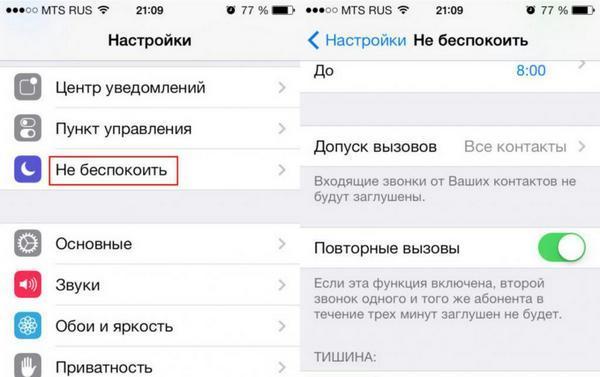
Еще проще разобрать с вопросом: «Не беспокоить» на айфоне – где искать и что это. Для включения или выключения на гаджете можно пройти по двум путям.
Каждый пользователь выбирает наиболее удобный для себя способ:
Второй вариант используется единицами, но и о нем необходимо знать. Он чаще применяется при желании провести дополнительную настройку параметров режима. Отключение функционала проводится в обратном порядке.
Как отключить или подключить режим «Тишина» на айфоне
Самый простой вариант выключения и включения звукового сопровождения на смартфоне – это пользование переключателем, который расположен над клавишами регулировки уровня громкости (с левой боковой стороны корпуса).
Интересно! У многих пользователей автоматическое отключение уже вошло в привычку, и они неосознанно тянутся к кнопкам при входе в общественные места, на работу или учебу.
Указанный способ помогает избавиться от звукового сопровождения при звонках, приходе сообщений или уведомлений, во время игры. Но при входящем вызове телефон начнет вибрировать, а при получении СМС – будет зажигаться экран.
В первом случае пользователю нужно пройти по такому пути:
Важно! Вне зависимости от проведенных действий, дисплей по-прежнему будет загораться при получении уведомлений или сообщений. Это функционал полностью выключить невозможно.

Отключение вибрации на смартфоне
Изменение настроек функции «Не беспокоить»
Вариации напрямую зависят от версии операционной системы. В стандартных изменениях для айфонов серии S и остальных типажей можно провести следующее:
Во втором варианте нужно перейти в основное меню и подключить блок «запланировано», указав промежуток, в котором будет активным режим. Там же можно уточнить нюансы: постоянно ли будет функционировать система или только при блокировке.
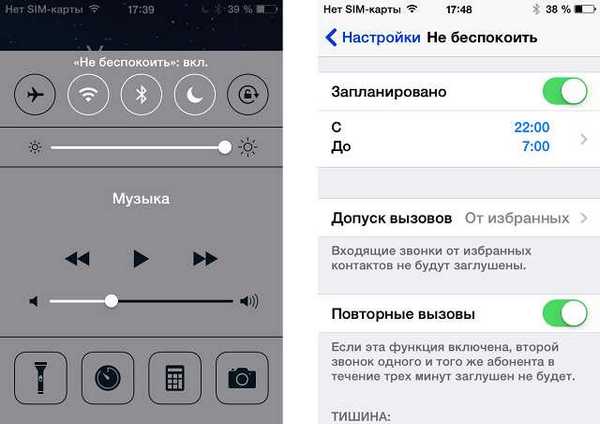
В последних версиях операционной системы можно отрегулировать:
Начиная с 11 версии операционной системы, в гаджетах возникла новая возможность – «Не беспокоить водителя». Чтобы ее подключить, необходимо проделать следующие шаги:
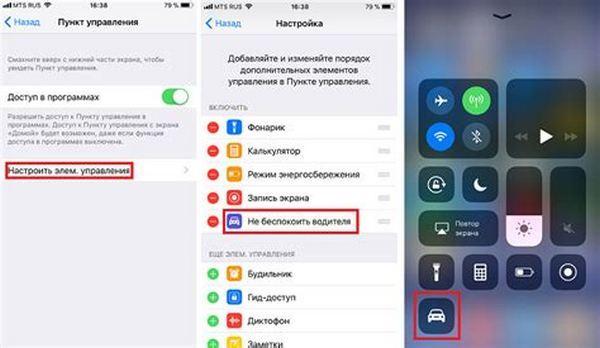
Не беспокоить водителя
При работающем режиме «Не беспокоить водителя» пользователь получает полезные возможности:
Пользователь может самостоятельно регулировать условия включения функционала: в автоматическом режиме (смартфон будет самостоятельно измерять скорость передвижения) или при подключении устройства к беспроводной системе в автомобиле. Последний вариант – ручная активация.
Важно! Для неопытных водителей существует «Принудительная активация». В момент движения она не позволит полноценно пользоваться смартфоном, что позволит избежать потери внимания и создания аварийной обстановке на дороге.
Что делать, если не работает режим «Не беспокоить» на iPhone
Специалисты считают, что неработоспособность функционала маловероятна при стабильных версиях операционной системы. Существует версия, что нерабочее состояние связано с допуском вызовов в подразделе «От всех», когда должен стоять вариант «Ни от кого».
Если режим полностью не функционирует, то проблема решается следующим алгоритмом:
Важно! Пользователь должен выбирать именно «Сбросить все настройки». Если по ошибке будет нажато «Стереть настройки и контент», то устройство вернется к первоначальному состоянию, заводским установкам.
Обычно после правильного выполнения схемы нужный функционал становится стабильным. Это означает, что входящие вызовы не будут блокироваться даже при отключенном «Не беспокоить».
Все нюансы и настройка опции «Отход ко сну» в iOS 12 на iPhone
Еще с iOS 6 в устройствах Apple внедрена опция «Не беспокоить», благодаря которой можно в один клик отключать звуковые уведомления, чтобы вас не отвлекали звонками, сообщениями, например, когда вы уже легли спать. Все бы хорошо, только полностью отключить уведомления не представлялось возможным, так как такой опции не было. В iOS 12 разработчики наконец-то добавили возможность полного отключения уведомлений, назвав этот режим «Отходом ко сну».
Из статьи вы узнаете
Чем отличается режим «Не беспокоить» от «Отхода ко сну»?
Если вы читаете этот пункт, значит, не поняли всю «фишку» этих опций.
Режим «Не беспокоить» как был, так и остался. Только теперь в нем есть отдельная вкладка «Отход ко сну», которая и позволяет полностью выключать все уведомления в заданные промежутки времени.
Что имеем в итоге? Если необходимо просто отключить уведомления, вы включаете стандартный режим, чтобы вас не беспокоили. Если же ложитесь спать и не хотите видеть сообщения и звонки от пользователей, активируете дополнительную опцию сна.
Опция «Отход ко сну» покажет все уведомления только утром. Например, вы установили временной промежуток с 21:00 по 7:00. Вот после 7:00 будут показаны все уведомления, которые накопились за это время. В итоге вы не отвлекаетесь на смартфон и наслаждаетесь спокойным сном.
Как активировать «Отход ко сну»?
Чтобы этот пункт был у вас доступен, обязательно обновите iOS до 12 версии. Далее выполните следующие действия:

На этом процесс настройки завершен. Допустим, что вы установили время с 22:00 по 7:00, как на нашем скриншоте, и активировали опцию сна. Все уведомления, которые будут приходить в этот промежуток времени, отобразятся на экране смартфона только после 7:00, когда режим сна будет выключен. Однако при этом вы спокойно сможете пользоваться устройством, интернетом, социальными сетями.
Дополнительные настройки режима «Не беспокоить»
Очень часто пользователи активируют данный режим, не задумываясь о том, что могут пропустить важные звонки от своих родных или близких. Именно поэтому мы советуем провести более детальную настройку и забыть об этом пункте раз и навсегда. То есть, один раз тщательно настраиваете – и система работает как часы.
В предыдущем пункте мы настроили временной промежуток, активировали опцию «Отход ко сну». Но помимо этого можно задать список контактов, от которых вы будете видеть уведомления о входящем звонке. Настраивается данная опция в пункте «Допуск вызовов». Здесь можно установить: от всех, от избранных, ни от кого, а также выбрать определенную группу пользователей, если ранее вы создавали ее в «Контактах». Например, если вам необходимо принять вызовы только от определенных пользователей, заносите их в список «Избранных» и в настройках выбираете данный пункт.
Еще одна важная опция – это «Повторные вызовы». Например, вы разрешили принимать звонки от определенных пользователей, но по какой-либо причине они не смогли до вас дозвониться. И если опция повторных вызовов будет отключена, второй раз система не покажет уведомление, если абонент пытается вам дозвониться повторно за последние 3 минуты, поэтому рекомендуется ее активировать.
Как понять, что режим «Не беспокоить» включен?
Если у вас на iPhone будет активирован этот режим, то в правом верхнем углу экрана будет значок полумесяца. Он отображается все время, пока действует опция.
Также можно сделать свайп вниз, чтобы появилась шторка уведомлений, и на экране увидите оповещение о том, что активирован режим.
Как отключить режим «Не беспокоить»
Отключить можно несколькими способами:
Включается она такими же способами, как описаны выше, поэтому в любой момент вы сможете в несколько кликов управлять данной опцией.
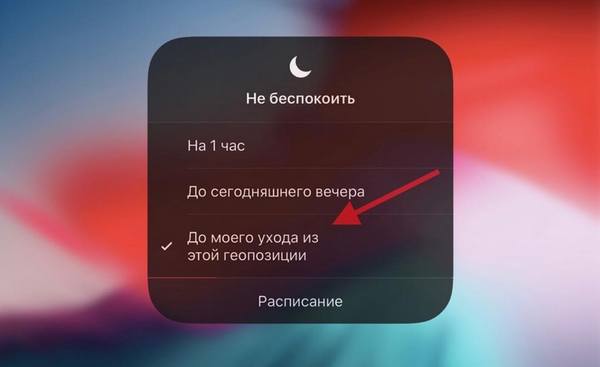
Внимание! В пункте управления при помощи технологии 3D-Touch можно выбрать дополнительные параметры для данной опции. Для этого достаточно нажать на иконку полумесяца и подержать несколько секунд, чтобы появилось дополнительное меню. Здесь можно выбрать активацию режима на 1 час, до вечера или задать свое расписание.
Настраиваем режим Не беспокоить на нашем iPhone
Наверное, многие сталкивались с тем, что Вам ночью названивают люди, а порой и совсем незнакомые. Очевидно, так можно испортить сон не только Вам, но и всей Вашей семье.
Это совсем не дело, но Apple предусмотрели в iPhone замечательную функцию «Не беспокоить», которая достаточно гибко настраивается.
Включать его можно самим, или же по расписанию. Второй вариант очень удобен. Рассмотрим его подробнее.
Режим включается в Настройках – Не беспокоить, или через центр быстрого доступа, вызываемый свайпом снизу вверх.

Какие варианты у нас есть.
1) Запланировано, здесь указываем время с и до. Например, у меня включено с 10 вечера до 7 утра.
2) Допуск вызовов – штука очень полезная, не важно сплю я или нет, если мне звонят очень близкие родственники или друзья, и делают это в позднее время, очевидно на такие звонки лучше ответить. Есть варианты выбора – от всех, ни от кого, от Избранных или от всех контактов в записной книге. У меня включен от Избранных, то есть только очень узкий круг людей может дозвониться до меня ночью и посметь меня разбудить.
3) Повторные вызовы – это если вам названивают несколько раз, то такие звонки начнут проходить. Честно скажу, на практике, люди названивают минимум по два раза, если не дозвонились с первого, и эта функция для меня бесполезна. У меня она выключена.
4) Тишина – тоже интересный режим, всегда – означает, если он действует, то действует. И второй вариант, пока iPhone заблокирован. Это значит, если вы сидите и что-то делаете на телефоне, то подразумевается, что Вы не спите, и Вам можно дозвониться. У меня включено – пока iPhone заблокирован. Но более разумно его оставить всегда.

Когда включен режим Не беспокоить, у Вас на телефоне появится значок Луны.
Напоследок, хочу заметить, что этот режим действительно крайне удобен. Есть только одно но, если Вы ждете, например, доставку пиццы вечером или важного звонка с неизвестных номеров, то не забудьте выключить предварительно этот режим, а то пиццу Вам могут и не доставить. Проверено на себе )). Когда поднимаешь телефон с фразой «Ну где они есть», а на телефоне 15 пропущенных звонков пол часа назад.
Присоединяйтесь к нам в ВК, Instagram, Одноклассники, Twitter, чтобы быть в курсе последних новостей из мира Apple и нашей компании.
Как использовать режим «Не беспокоить» на iPhone

Стандартные настройки фильтрации входящих не защищают от нежелательных звонков. Как использовать режим «Не беспокоить» на iPhone и правильно настроить параметры?
Без звука против Не беспокоить
Для включения беззвучного режима на айфонах предусмотрена специальная кнопка. Она позволяет заглушать сигнал уведомлений. Но «Без звука» не всегда эффективно, потому что можно пропустить и не заметить важные звонки или сообщения.
Лучшим способом запрета входящих, в период, когда человек занят, является режим «Не беспокоить», который настраивается по индивидуальным требованиям человека.
Преимущество использования Do Not Disturb Mode заключается в том, что он позволяет принимать звонки от важных контактов и членов семьи, одновременно блокируя все остальные.
Еще одним плюсом является то, что он отключает смартфон и предотвращает его включение при поступлении вызова или уведомления. Когда мы просто ставим айфон на беззвучным, то все звонки и уведомления высвечиваются на экране и отвлекают нас.
Как включить режим «Не беспокоить» на iPhone
Настройка по умолчанию позволяет дозвониться до вас избранным контактам и разрешает вызовы от людей, которые звонят в течение 3 минут после первого звонка.
Для этого нужно проделать несколько шагов:
Настройки – Не беспокоить – Вручную (включить тумблер)

Значок полумесяца возле процентов батареи сигнализирует о включенном режиме.
ВАЖНО! Для быстрого включения и выключения функции, необходимо вызвать шторку Пункта Управления и тапнуть на полумесяц.

Что означает каждый параметр и как их настроить в соответствии с индивидуальными требованиями?
Отключить повторные вызовы
Если опция «Повторные вызовы» включена, это позволяет всем прорываться через запрет входящих. Совершив повторный звонок в течение 3 минут после первого, даже если у вас включен режим «Не беспокоить» на iphone, абонент всё равно сможет дозвониться.
Если вы не хотите, чтобы вас не тревожили по пустякам, просто отключите тумблер.

Допуск вызовов
Настройка по умолчанию разрешают дозваниваться до вас вашим избранным контактам. Все остальные звонки от других абонентов будут автоматически отклоняться.
Выбрать группу контактов можно так:
Настройки – Не беспокоить – Допуск вызовов – От групп (выбираем нужную группу)

Запланированное время
Компания Apple позаботилась о пользователях, добавив автоматическую функцию перехода в «Не беспокоить» по запланированному времени. Допустим, вы не хотите, чтобы вас тревожили ночью. Благодаря индивидуально заданным параметрам, телефон автоматически будет переходить в режим «Не беспокоить» на iphone.

Смартфон позволяет установить один непрерывный период времени, но не разрешает выбирать разные или несколько.
Тишина!
Настройка Do Not Disturb Mode запрещает издавать звуковые оповещения вашему телефону, когда он заблокирован и позволяет, когда разблокирован.
Но данный параметр может вызывать некоторый дискомфорт при использовании. Если вы находитесь на важном мероприятии или встрече и решили проверить телефон, то именно в этот момент смартфон может громко зазвонить.
Для того, чтобы это изменить, нужно выполнить следующие действия:
Настройки – Не беспокоить – Тишина — Всегда

Теперь ваш айфон не будет звонить или издавать звуковые сигналы, когда включен режим «Не беспокоить», независимо от того, заблокирован он или разблокирован.