айфон висит на айтюнс что делать
iPhone 7 завис на шнурке iTunes после обновления iOS 10/11/iOS 12, что делать?

Y многих пользователей iPhone 7 появится USB-шнур и значк iTunes на экране после обновления до iOS 12/iOS 11, обычно в этом случае, считается, что ваше устройство уже вошло в режим восстановления. После серии «Неизвестных ошибок» дело дошло до черного экрана с изображением шнура и значка айтюнс, в сервисе сказали, что проблема с платой. Или у вас iPhone 7 была проблема с чернымм дисплеем где появился шнур и значок в виде логотипа программы iTunes, после принудительной перезагрузки, телефон вообще ни на что не реагирует и не включается и не заряжается. Эта статья написнна, что делать, iPhone 7 завис на шнурке iTunes после обновления iOS 12/iOS 11?
Содержания:
Бесплатный способ восстановить при помощи Tenorshare ReiBoot
Tenorshare ReiBoot, бесплатная программа решит ваши проблемы, iPhone 7 находится в режиме восстановления и после обновления iOS 12/iOS 11 зависает на значке подключите к iTunes, Tenorshare ReiBoot поможет вам выйти из режима восстановления, и ваше устройство самостоятельно перезагружается через некоторые минуты.


Первый скачайте и устроите Tenorshare ReiBoot на вашем компьютере. Подключите iPhone/iPad/iPod touch к компьютеру с помощью USB-кабели. Потом Tenorshare ReiBoot распознает ваше устройство в режиме восстановления, нажмите кнопку «Выйти из Режима Восстановления». Подождите немного и устройство перезагружатся безопасно. В этом процессе не отключите устройство.
Решить зависание на логотипе iTunes через iTunes
Способ избавиться от черного экрана с изображением кабеля и iTunes – восстановиться в iTunes, Но он сотрет все содержимое, поэтому создать резервную копию перед его использованием.
Исправить операционную систему с Tenorshare ReiBoot
Обычный способ – принудительно перезагрузить, но после принудительной перезагрузки, которую применяют для выхода из обычного режима восстановления, iPhone 7 все равно продолжает загружать черный экран, на котором мы снова и снова видим шнур и iTunes. Данная ситуация означает, что iPhone 7 попал в так называемый режим «петли» восстановления (Recovery Loop). Попадание в Recovery Loop может произойти по различным причинам, к примеру, в результате ошибок после обновлении или восстановлении прошивки iOS 12/iOS 11. Тогда вам нужно исправить операционную систему.
Обновление 2021-07-22 / Обновление для iOS 10
Причины и решения когда itunes зависает при подключении iphone
Владельцы таких устройств, как iPhone, iPad или iPod touch могут столкнуться с одной неприятной проблемой – зависанием iTunes при подключении устройства. Причины возникновения данного явления, а также пути решения этой неполадки будут рассмотрены далее.
Причины
Причины зависания могут скрываться в:

Решение основных проблем
Давайте рассмотрим каждый из вышеперечисленных случаев и пути устранения этой неполадки.
Обновление ПО
Если itunes зависает при подключении iphone, то первой из возможных причин может быть ошибка в программном обеспечении. Также она может возникнуть в том случае, если ПО устройства долгое время не обновлялось и уже не способно корректно отображать новые версии программы.
В этом случае необходимо выполнить следующие действия:
Видео: Восстановление iPhone 5 через программу iTunes
Отключение автоматической синхронизации
Зависание также может быть связано с процессом автоматической синхронизации. При появлении данной неполадки его необходимо отключить.
Сделать это можно следующим образом:
После этого переподключаем устройство. Если неполадка больше не появляется, это значит, что ее причиной был определенный тип содержимого. Что нам делать в данном случае?
Чтобы полностью устранить проблему нужно:
Отключение подкастов и внешних модулей
Иногда к зависанию приводит большое количество сохраненных подкастов. Для устранения проблемы достаточно удалить их, выделив выпуски в списке и нажав «Удалить». После этого необходимо перезапустить iPhone или iPad, заново подключить к компьютеру и попробовать зайти в программу.
Другие пути избавления от неполадок
В том случае, если предыдущие варианты решения проблемы с зависанием не помогли, нужно проверить ее наличие при подключении к другому компьютеру:
Внимание! На тестируемом ПК должны быть установлена последняя версия программы iTunes со всеми обновлениями.
Далее мы более подробно расскажем о тонкостях проверки устройства с помощью другого ПК и об устранении зависания при запуске новой учетной записи.
Повторение проблемы с новой учетной записью
Чтобы проверить, повторяется ли зависание при использовании новой учетной записи, нам понадобится для начала ее создать:
Если клиент снова завис, рекомендуется сделать следующее:
Обратите внимание! Прибегать к восстановлению заводских настроек устройства стоит лишь в крайнем случае. Если оно распознается на другом компьютере, то сначала стоит попробовать другие меры.
Если не остается ничего другого, кроме как произвести полный бэкап устройства, важно позаботиться о следующем:
С новой учетной записью устройство работает нормально
Что делать, если после создания новой учетной записи проблема исчезла?
В таком случае для восстановления работоспособности нам понадобится:
Если проблема разрешилась, завершаем работу iTunes и возвращаем предыдущую версию медиатеки, сделав следующее:
Мы рассмотрели наиболее часто встречающиеся причины, приводящие к зависанию iTunes при ее запуске. Следуя простым инструкциям, пользователь без особых сложностей сможет сам устранить эту неполадку. Если у вас остались вопросы или замечания – используйте форму комментария, расположенную под статьей.
Иногда случается, что айфон зависает и на нем виден логотип iTunes, что свидетельствует о запуске процесса восстановления прошивки. Через определенное время телефон обновит программное обеспечение и вернется к нормальной работе. Но в некоторых ситуация на экране появляется значок USB кабеля, гаджет отказывается работать и многие не знают, как это починить и что делать в подобном случае. Давайте рассмотрим основные причины возникновения этой неприятной ошибки и пути как ее можно устранить.
Почему такое происходит?
Всем известное правило гласит «лучшая защита — это нападение» и соответственно в начале следует выяснить причину появления этой проблемы. Почему айфон завис на шнурке айтюнс в этом режиме? Помимо обновления программного обеспечения это также может быть:
Каждая проблема требует индивидуального решения.
Способ 1 – принудительная перезагрузка устройства
Одной из наиболее распространенных причин является обновление ПО. Если вы обновили прошивку телефона незадолго до появления проблемы, то вам следует подождать окончания восстановления и автоматической перезагрузки или решить это принудительно. Для этого используется жесткая перезагрузка.
Данный метод «исправления» режима восстановления отличается в зависимости от модели устройства эпл, но поможет в ситуации, когда айфон завис на шнурке.
Для iPhone 8 и более новых моделей надавите и сразу же отпустите качельку добавления громкости и понижения громкости, после чего нажмите кнопку «Дом». Держите ее пока не увидите логотип Apple.
Для iPhone 7 Plus нажмите синхронно кнопку Power и качельку уменьшения громкости, соответственно до появления логотип компании. Если айфон 6 завис на шнурке или айфон другой модели, следует одновременно зажать кнопку «Домой» и включения. Рисунок должен пропасть и затем айфон приходит в себя.
Способ 2 –Исправить айфон завис на шнурке айтюнс с помощью iTunes
Если способ номер 1 вам не помог, iphone завис в режиме восстановления и вы увидели уведомление, что телефон нужно восстановить через айтюнс, то выполните данную инструкцию. Это легкий процесс, и для начала нужно подключить девайс к компьютеру и запустить программу. Затем телефон должен сам начать лечение. Если этого не произошло, зажмите Home и Power и удерживайте пока не появится значок iTunes на экране устройства.
Затем нажмите «Обновить» и дождитесь окончания операции. Выбирая эту функцию, вы можете сохранить данные на айфоне, но если выбрать «Восстановление», то вся информация и настройки телефона пропадут безвозвратно.
Способ 3 – DFU
DFU обозначает обновление прошивки устройства и это самый глубокий режим восстановления, для телефонов iPhone или любого девайса на iOS. Он полностью уничтожит информацию на вашем iPhone но вслед за тем он будет работать как будто только из коробки. Девайс перестанет зависать, будет работать быстрее и пропадут сбои или ошибки в приложениях.
Первый шаг — это запуск iTunes и подключение телефона. Для iPhone 6S удерживайте кнопки «Sleep/Wake» и «Home» одновременно около 8 секунд. Для 7ки и более новых версий также удерживайте эти кнопки вместе с «Уменьшение громкости» в течение 8 секунд. По истечении 8 секунд отпустите кнопку «Sleep», но продолжайте удерживать кнопки «Home» или «Уменьшение громкости», в зависимости от модели. Некоторое время экран вашего iPhone будет темным и затем девайс перейдет в режим DFU. Отпустите все кнопки и выберите «Восстановить iPhone». Этим решением пользуются профессионалы и оно помогает, когда айфон завис на айтюнс а также в других ситуациях.
Способ 4 – Tenorshare Reiboot
В некоторых случаях происходит так именуемый Recovery Loop, т.е. «петля восстановления». Это значит, что после любого из вышеперечисленных способов восстановления телефон безрезультатно продолжит показывать черный экран и тот самый ненавистный значок iTunes и кабеля. Причина кроется в промахах обновления операционной системы или в ошибках восстановления прошивки iOS.
К счастью, есть большой выбор эффективных программ для лечения этой проблемы. Что бы исправить это с помощью утилиты Tenorshare ReiBoot вам необходимо выполнить несколько легких манипуляция в пару кликов. Теперь вопрос «айфон завис на айтюнс что делать?» не будет казаться настолько устрашающим.
Подключите айфон и зайдите в утилиту. Затем выберите бесплатную функцию «Выйти из Режима Всстановления».
Если она все ещё не решила вашу проблему, затем выберите функцию «Исправить операционную систему (решить все зависания iOS)» и нажмите «Начать».
Перед вами появится окно восстановления, на котором следует выбрать «Исправить сейчас». Reiboot начнет скачивание пакета прошивки и следом за окончанием загрузки нажмите «Начать восстановления ОС».
Этот процесс может занять немного времени, но поможет оживить ваш девайс если iphone завис в режиме восстановления и избавиться от этой проблемы.
Обновление 2019-07-25 / Обновление для iPhone Проблемы и Решения
Айфон не включается и просит срочно подключить его к itunes, как быть?
Проблема частая и хорошо известная сервисменам, не ее устранение уходит около получаса работы и 1500-2000 рублей денег. Что бы не тратить семейный бюджет, постараемся включить айфон своими силами, в домашних условиях.
Причины
Причин много, систематизировать их сложно, но можно выделить несколько популярных:
Что же делать, если айфон вроде как грузится, но не включается, выдает «шнурок» и просит подключиться к itunes? Рассмотрим варианты решение проблемы ниже.
Решение
 Что бы включить поломанный iPhone, выполняем действия четко по инструкции. Если что то не поймете, в конце статьи будет видео-инструкция как включить айфон любой модели через официальное ПО itunes, если он не включается. Инструкция применима ко всем моделям смартфонов Apple, 4, 5, 5S, 6, 6 plus, 7, 7 plus.
Нужно помнить, при перепрошивке все данные сотрутся. Если у вас нет резервной копии или вы хранили все фотографии на умершем девайсе, без использования iCloud, восстановить их будет не реально. В таком случае нужно сразу обращаться в авторизованные сервисные центры, там помогут, но попросят за работу хорошие деньги.
Возможные сложности
Если в процессе перепрошивки возникли ошибки, например появляется предупреждение с ошибкой № 9, тогда дело обстоит намного хуже. Скорей всего повреждена важная микросхема внутри телефона, самостоятельно исправить врядли получится. В таком случае придется обращаться к мастерам по ремонту, так как без специального оборудования перепаять микросхему не реально. Хотя наши умельцы научились делать и это, оставлю видео про перепайку микросхемы своими руками, вдруг кому пригодится.
Бывает, возникают другие разновидности проблемы, когда айфон не включается, на экране крутится ромашка и ничего не происходит. Скорей всего придется перепрошивать устройство, но для начала попробуем сделать жесткую перезагрузку, вдруг поможет. Не пугайтесь, сложного и страшного ничего нет, вы даже не потеряете данные, как в случае, если все же решитесь перепрошить iPhone.
Жесткая перезагрузка
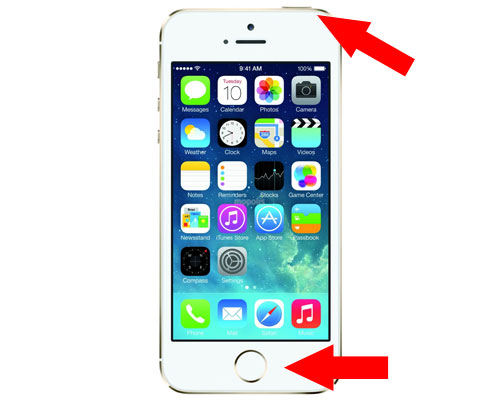
Инструкция как сделать жесткую перезагрузку, если айфон не включается, на экране появляется значок айтюнс и кабель
Выводы
После нескольких попыток смартфон так и не ожил? В таком случае оптимальным решением будет обратиться к опытным специалистам, хотя это будет не бесплатно, вы оградите себя от риска полностью «закирпичить» дорогой аппарат. Что делать, когда айфон 5 s не включается и в ультимативной форме требует подключить к айтюнсу, вы теперь знаете, внимательно читаем и смотрим видео, в 90% случаев это решит проблему.
Видео-инструкция
Айфон завис на яблоке. Причины и способы восстановления
Несмотря на то что iOS – более стабильная ОС, чем Android, владельцы iPhone тоже не застрахованы от каких-либо трудностей. То неудачное обновление испортит автономность, то износившийся аккумулятор снизит производительность, то смартфон просто застрянет при включении на логотипе яблока. Но если с первыми двумя проблемами хотя бы понятно, как нужно действовать, зависание iPhone на включении вводит в ступор многих пользователей. К счастью, вывести смартфон из этого состояния можно.
Айфон завис на логотипе яблока? Вы в этом неодиноки
Почему айфон не загружается дальше яблока
Как правило, причиной зависания является недостаток памяти
На самом деле причин зависания iPhone на логотипе яблока немало:
В большинстве случаев причиной, по которой айфон зависает на логотипе яблока, является именно недостаток памяти. В нормальных условиях iOS для загрузки требуется определённое пространство, чтобы правильно развернуть свою работу. А в ситуациях, когда хранилище оказывается переполнено, операционке банально не хватает места, и она останавливает загрузку. Вернуть iPhone к работе можно как минимум тремя способами. Если вам лень читать всё, вот они: жёсткая перезагрузка, сброс через iTunes или восстановление через утилиту ReiBoot.
Айфон завис на яблоке. Что делать
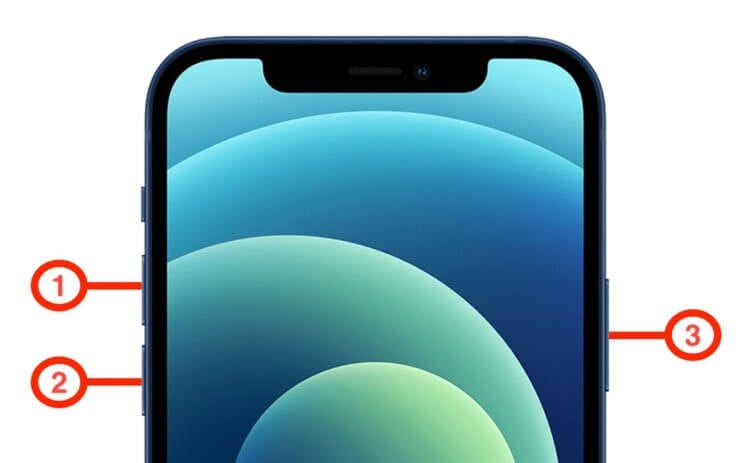
Разные iPhone перезагружаются по-разному
Если Айфон завис на яблоке, самый простой способ помочь ему вернуться к работе – это жёсткая перезагрузка iPhone. Она не представляет никакой сложности и вреда смартфону также не несёт:
Как восстановить iPhone через iTunes
Восстановление iPhone через iTunes – самая моя нелюбимая манипуляция. Она заключается в том, чтобы сбросить все настройки iPhone, а потом накатить на него резервную копию:
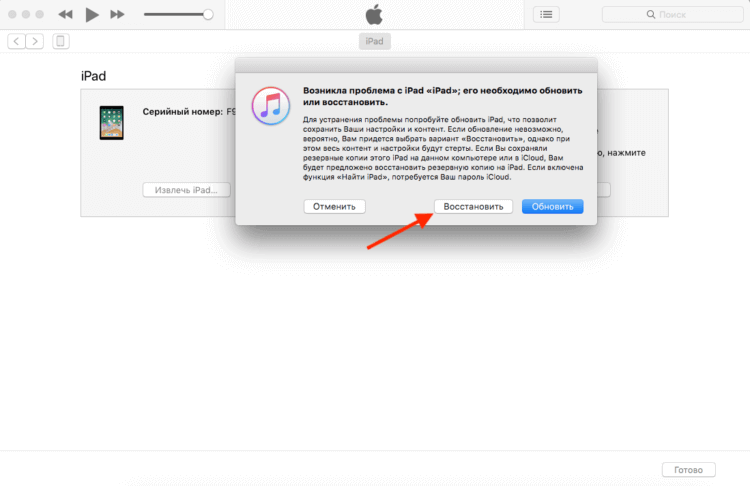
Помните, что восстановление через iTunes удаляет все данные
Не включается iPhone горит яблоко
Третий способ, если не включается айфон и горит яблоко, заключается в использовании утилиты ReiBoot. Вообще говоря, мне странно, что Apple не предложила своим пользователям ничего подобного, потому что эта штука реально выручает. Она позволяет всего в пару кликов мышью вернуть iPhone, который застрял на логотипе яблока, к жизни.
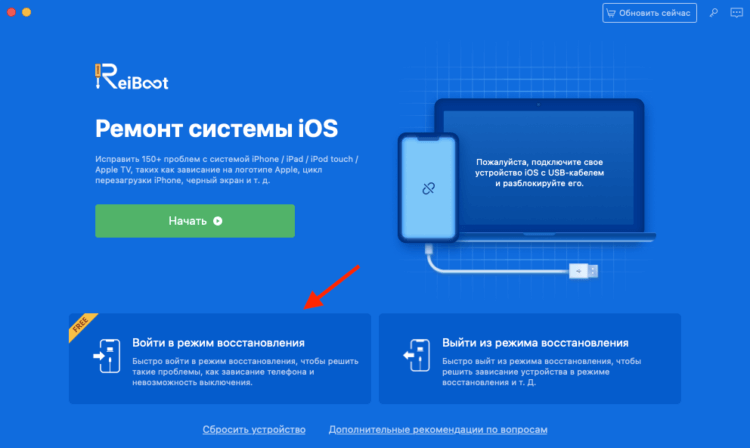
Утилита ReiBoot сама введёт и выведет iPhone из режима восстановления
Айфон застрял на яблоке. Решение
Данный способ не удаляет никакие данные из памяти вашего iPhone, а просто как бы помогает ему загрузиться правильно. Однако иногда этого может оказаться недостаточно. В этом случае следует прибегнуть к более действенным мерам.
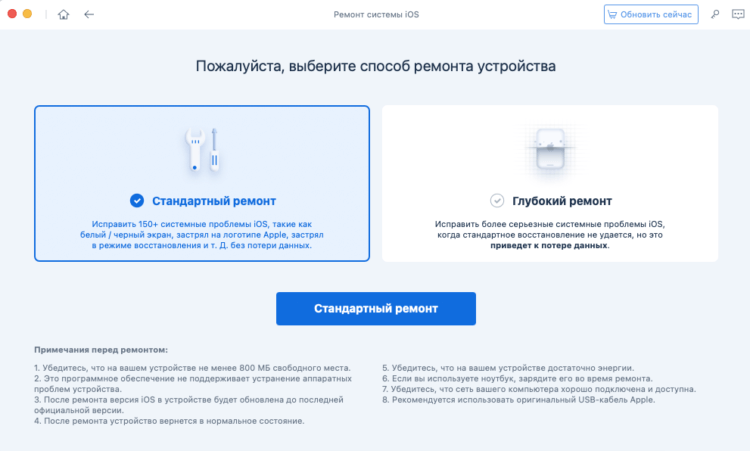
В большинстве случаев будет достаточно стандартного ремонта
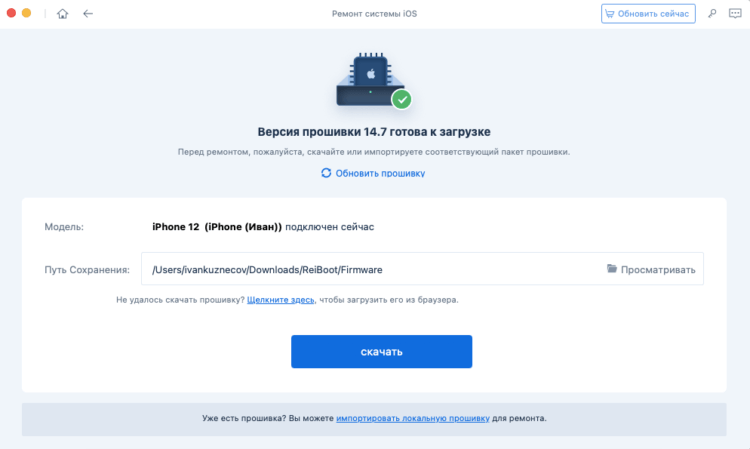
При стандартном ремонте из памяти iPhone не удаляются никакие данные
Эта процедура хороша тем, что при её исполнении вообще не страдают никакие данные. То есть во время «ремонта», конечно, утилита очищает iPhone, но перед этим она позволяет сохранить на компьютере все данные, которые потом сама же и восстанавливает.
Наверное, вы заметили, что ReiBoot также предусматривает ещё и глубокий ремонт iPhone. Эта процедура отличается от стандартного ремонта тем, что проблемы исправляются на более глубоком уровне. В большинстве случаев настолько серьёзная отладка не требуется, поэтому прибегать к ней без крайней нужды всё-таки не рекомендуется. Она будет хороша в ситуациях, когда слетает прошивка устройства.
Честно сказать, я не очень себе представляю, что происходит в этот момент, но у меня дважды слетала прошивка на iPad. В первый раз я отнёс его в авторизованный сервисный центр и заплатил за восстановление 650 рублей, а, когда это случилось во второй раз, провёл глубокий ремонт с помощью ReiBoot и вернул планшет к работе своими силами. В результате мне даже не пришлось выходить из дома.

Новости, статьи и анонсы публикаций
Свободное общение и обсуждение материалов


Лонгриды для вас

Кажется, что еще совсем недавно Intel и Apple шли рука об руку. Все сменилось с приходом нового чипа M1, который полностью изменил рынок компьютеров. Теперь Intel всеми возможными способами стремится посмеяться над владельцами яблочной продукции.

Режим 120 Гц в iPhone можно отключить, несмотря на то что он является автоматическим. Для этого в настройках есть специальный переключатель. Говорят, что снижение частоты обновления до 60 Гц может повысить автономность смартфона
Apple планирует взять полный контроль над 5G в своих смартфонах. Компания намеревается начать выпускать собственные модемы для работы в сетях пятого поколения, а, если повезёт, то и сделать свою инфраструктуру